
Как удалить упоминания сети Wi-Fi в системе Windows 10/11
Если вы используете много сетевых подключений Wi-Fi в течение некоторого времени, список сетей Wi-Fi будет накапливаться и расширяться на вашем компьютере. Удаление неиспользуемых сетей Wi-Fi – это то, о чём вы должны думать время от времени. Кроме того, если вы подозреваете, что ранее добавленная сеть Wi-Fi стала вредоносной, вы должны быстро удалить её со своего компьютера.
Существует несколько способов удалить сеть Wi-Fi на ПК с Windows. Вы также можете использовать инструмент командной строки и редактор реестра, чтобы удалить профиль беспроводной сети.
Используйте приложение «Параметры», чтобы удалить сеть Wi-Fi
Вы можете удалить профиль беспроводной сети через приложение «Параметры».
Вот шаги, которые необходимо выполнить:
- Нажмите клавиши Win + X , а затем выберите Параметры.
- В приложении «Параметры» перейдите в раздел «Сеть и Интернет».
- Теперь перейдите на вкладку Wi-Fi и нажмите Управление известными сетями.
- На новом экране управления известными сетями вы увидите сохраненный список сетей Wi-Fi. Здесь выберите сеть Wi-Fi, которую вы хотите удалить, а затем нажмите кнопку Забыть .
Выбранная сеть Wi-Fi будет удалена с вашего ПК с Windows 10/11.
Удалить сеть Wi-Fi через панель задач
Вы можете быстро удалить беспроводную сеть, перейдя к значку Wi-Fi на панели задач.
- Выберите значок сети Wi-Fi в правом нижнем углу экрана на панели задач.
- Все доступные сети Wi-Fi отобразятся во всплывающем окне в правом углу экрана; щёлкните правой кнопкой мыши беспроводную сеть, которую хотите удалить.
- Теперь нажмите Забыть.
Используйте командную строку для удаления сети Wi-Fi
Командную строку также можно использовать, чтобы забыть о сети в Windows.
Вот команды и шаги, которые необходимо выполнить:
- Откройте командную строку от имени администратора.
- Введите следующую команду, затем нажмите кнопку Ввод : netsh wlan show profiles Отобразятся все сохраненные сетевые подключения Wi-Fi.
- Чтобы забыть о сети, введите следующую команду: netsh WLAN delete profile name=»NAME» Замените NAME именем Wi-Fi-соединения, которое вы хотите удалить.
- Нажмите Ввод , и это удалит выбранный профиль сети WiFi с вашего компьютера.
Используйте редактор реестра для удаления сети Wi-Fi
Редактор реестра позволяет вам управлять настройками Wi-Fi в Windows 10 и 11. Вы можете использовать его, чтобы удалить не нужную беспроводную сеть.
Вот необходимые шаги:
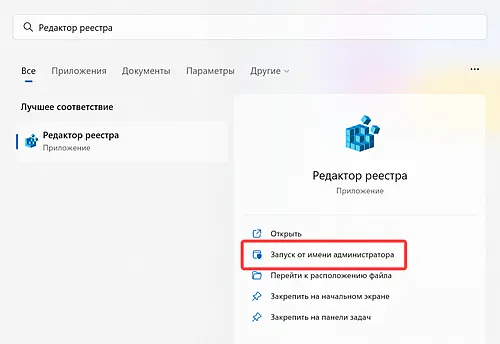
- Откройте окно поиска с панели задач и введите в нём Редактор реестра.
- Выберите параметр Запуск от имени администратора, доступный в результатах поиска.
- Перейдите в адресную строку приложения «Редактор реестра» и введите следующее: Компьютер\HKEY_LOCAL_MACHINE\SOFTWARE\Microsoft\Windows NT\CurrentVersion\NetworkList\Profiles
- По этому адресу вы сможете просмотреть все беспроводные сети, сохраненные на вашем ПК.
- Нажмите на сеть Wi-Fi, которую вы хотите удалить. Все детали выбранного профиля будут отображаться в интерфейсе.
- Теперь щёлкните правой кнопкой мыши сеть Wi-Fi, которую вы хотите забыть, и в контекстном меню нажмите Удалить.
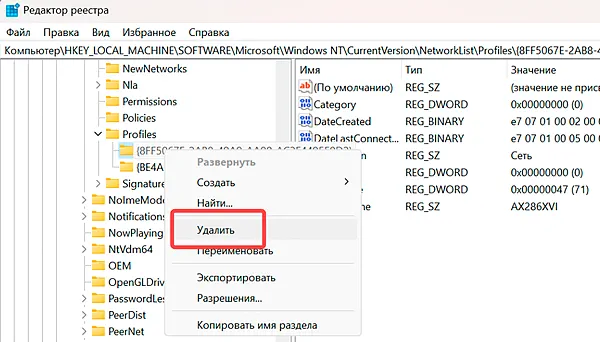
- Вы получите запрос на подтверждение удаления; нажмите кнопку Да , чтобы подтвердить удаление сети Wi-Fi.
Удалите сеть Wi-Fi с помощью стороннего ПО
Использование программного обеспечения для решения любой задачи делает всё проще, чем выполнение её вручную. Вы можете удалить данные о сети, сохраненной на вашем ПК с Windows, с помощью программного обеспечения.
Better Network – это лёгкое программное обеспечение, которое поможет вам удалить сетевые профили Wi-Fi в Windows 10/11. Это портативное программное обеспечение, которое не требует установки.
Заключение
Удалить неиспользуемые и неактивные сети Wi-Fi в Windows относительно просто. Для этого можно использовать несколько способов. Следуйте любому из этих решений, представленных выше, чтобы удалить старые сетевые профили Wi-Fi с вашего компьютера с Windows.
Удаление скрытых сетевых адаптеров в Windows

29.12.2022

itpro

PowerShell, Windows 10, Windows 11, Windows Server 2019

комментариев 7
При замене материнской платы, сетевой карты, P2V миграции, холодном переносе виртуальных машин между различными типами гипервизоров, настройке VLAN на сетевом интерфейсе Windows вы можете столкнуться с проблемой наличия скрытых (невидимых) сетевых адаптеров. В результате вы не можете назначить старый статический IP адрес для нового сетевого интерфейса, так как старый IP был назначен ранее удаленному адаптеру.
Windows автоматически скрывает устройства, которые присутствуют в конфигурации Windows, но физически не подключены к компьютеру. Скрытый сетевой адаптер в системе остается, если вы физически отключили установленную ранее сетевую карту (это может быть, как физический NIC, так и виртуальная сетевая карта). Установленная ранее сетевая карта становится скрытой, и не доступна в диспетчере оборудования.
Ошибка: IP-адрес уже назначен другому сетевому адаптеру
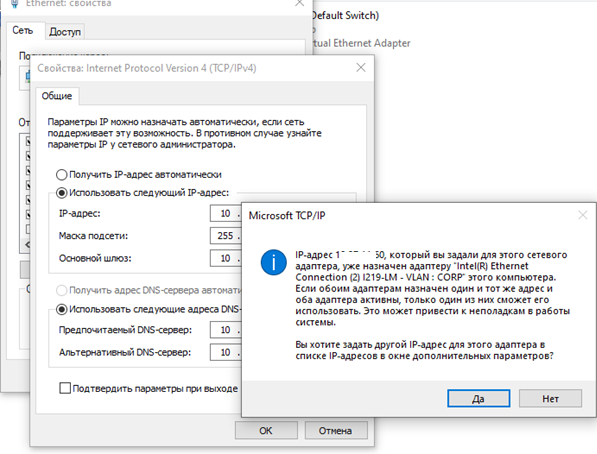
Главная проблема со скрытыми сетевыми адаптерами – вы не сможете назначить IP адрес старого сетевого адаптера новой сетевой карте. При попытке назначить старый IP адрес появляется предупреждение:
Microsoft TCP/IP IP-адрес 192.168.1.50, который вы задали для этого сетевого адаптера, уже назначен другому адаптеру. Если обоим устройствам назначен один и тот же адрес и оба адаптеры активны, только один из них сможет его использовать. Это может привести к неполадкам в работе системы. Вы хотите задать другой IP адрес для этого адаптера в списке IP-адресов в окне дополнительных параметров.
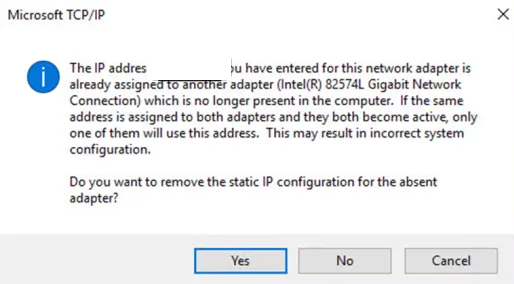
The IP address you have entered for this network adapter is already assigned to another adapter (Intel Gigabit Network Connection) which is no longer present in the computer. If the same address is assigned to both adapters and they both become active, only one of them will use this address. This may result in incorrect system configuration. Do you want to remove the static IP configuration for the absent adapter?
Разверните секцию Сетевые адаптеры (Network adapters). В списке должны появится скрытые сетевые карты (с бледными значками). Выберите сетевую карту, которую нужно удалить, ПКМ -> Удалить устройство (Uninstall Device). Можете сразу удалить драйвер, отметив опцию Delete the driver software for this device.
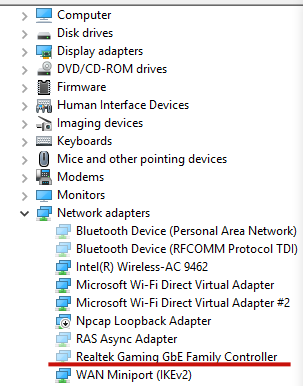
Как удалить скрытую сетевую карту из командной строки или PowerShell?
Вы можете вывести список скрытых сетевых адаптеров в Windows с помощью PowerShell:
Get-PnpDevice -class net | ? Status -eq Unknown | Select FriendlyName,InstanceId
Удалить такой сетевой адаптер можно по его InstanceId (скопируйте его значение из предыдущей команды):
$InstanceId = “PCI\VEN_8086&DEV_10D3&SUBSYS_07D015AD&REV_00\000C29FFFF66A80700”
$RemoveKey = «HKLM:\SYSTEM\CurrentControlSet\Enum\$InstanceId»
Get-Item $RemoveKey | Select-Object -ExpandProperty Property | %

Можно удалить все скрытые сетевые адаптеры с помощью скрипта PowerShell:
Для удаления устройств в Windows можно использовать утилиту DevCon.exe (Device Consol). Утилита входит в состав Windows Driver Kit (WDK):
Вывести список всех сетевых адаптеров:
devcon findall =net
Скопируйте Device Instance ID сетевого адаптера, который вы хотите удалить:
devcon -r remove «@PCI\VEN_8086&DEV_10D3&SUBSYS_07D015AD&REV_00\000C29FFFF66A80700»
Обратите, что нужно указать символ @ перед ID устройства.
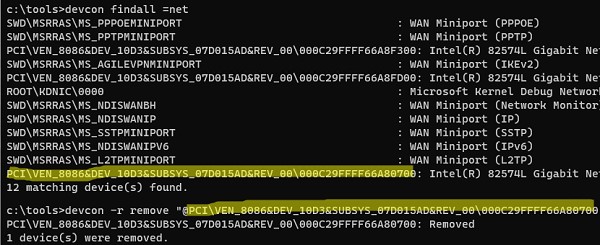
В списке присутствуют виртуальные сетевые адаптеры WAN Miniport (без них вы не сможете подключиться к удаленному VPN устройству), Microsoft Hosted Network (используется для создания точки доступа Wi-Fi на Windows), Microsoft Wi-Fi Direct и т.д. Не рекомендуем удалять их без необходимости.
В Windows 10/11 и Windows Server 2022/2019/2016 вместо утилиты devcon.exe можно использовать встроенную команду PnPUtil.
Вывести список сетевых адаптеров:
pnputil /enum-devices /class net
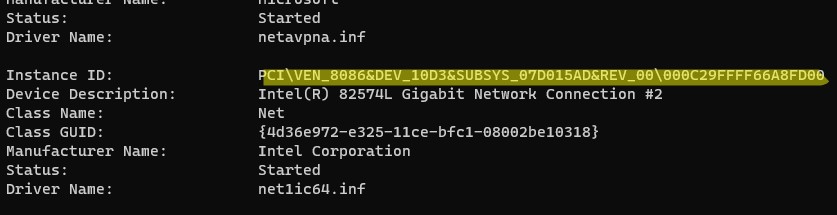
Чтобы удалить устройство, выполните:
pnputil /remove-device «PCI\VEN_8086&DEV_10D3&SUBSYS_07D015AD&REV_00\000C29FFFF66A80700»

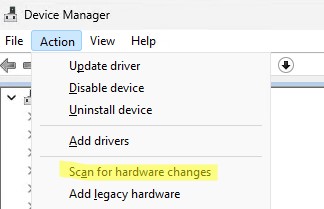
Запустите диспетчер устройств, выберите в меню Actions -> Scan for hardware changes и проверьте, что скрытая сетевая карта была удалена.
Удаление конфигурации сетевой карты из реестра
Если после удаления отключенного сетевого устройства в диспетчере устройств, вы все еще не можете назначить старый IP адрес новому адаптеру, нужно удалить IP конфигурацию старой NIC в реестре.
Настройки IP адресов сетевых интерфейсов хранятся в ветке реестра HKLM\SYSTEM\CurrentControlSet\Services\Tcpip\Parameters\Interfaces .
В данной ветке находится несколько ключей вида . Проверьте их по очереди пока не найдете интерфейс, у которого значение IPAddress содержит IP адрес старого сетевого интерфейса.
В параметре IPAddress может быть указано несколько IP адресов, т.к. в Windows можно назначить несколько IP адресов (алиасов) одному сетевому адаптеру.
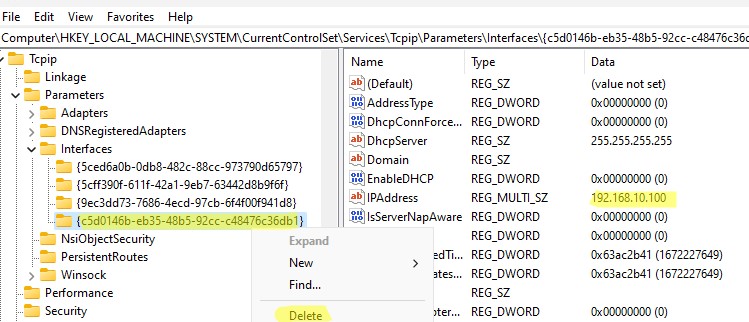
Запомните имя ветки реестра (это идентификатор данного сетевого адаптера). Удалите эту ветку, а также ветки:
- HKLM\SYSTEM\CurrentControlSet\Services\Tcpip\Parameters\Adapters\
- HKLM\SYSTEM\CurrentControlSet\Services\
- HKEY_LOCAL_MACHINE\SYSTEM\CurrentControlSet\Control\Network\
Перезагрузите компьютер и попробуйте назначить старый статический IP адрес новому сетевому адаптеру.
Также рекомендуется выполнить сбросить сетевые настройки. В Windows 10 и 11 этот пункт доступен в меню Параметры -> Сеть и Интернет -> Сброс сети.
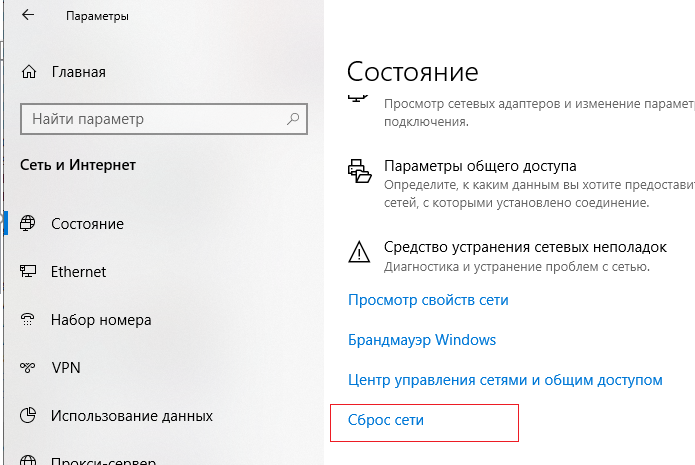
Сброс сетевых настроек также поможет вам, если в Windows не отображаются сетевые адаптеры.
А если вы у вас возникли проблемы после установки дополнительной сетевой карты, убедитесь, проверьте что встроенный LAN интерфейс отключен в BIOS/UEFI (пункт обычно называется Onboard Gbit NIC или Onboard LAN).
 Предыдущая статья Следующая статья
Как отключить в Windows автоматическое подключения к сети Wi-Fi
Читайте, как запретить автоматическое соединение или удалить одну из Wi-Fi сетей в Windows 10. Система автоматически подключается к сетям Wi-Fi, к которым вы ранее устанавливали соединение. В Windows 10 вы можете запретить автоматически подключаться к определенным сетям. ОС будет помнить пароль и другие сведения, но будет подключаться только при ручном инициировании соединения.
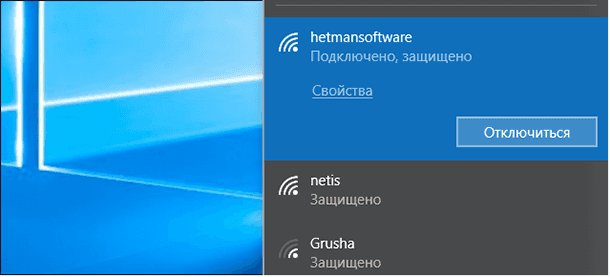
Это полезно для общедоступных сетей Wi-Fi, к которым вы не хотите подключаться автоматически, особенно, если для их использования требуется авторизация в браузере или скорость оставляет желать лучшего.
- Запрет соединения в Windows 10
- Удаление сети в Windows 8 или 7
- Вопросы и ответы
- Комментарии
Перейти к просмотру

Перейти к просмотру
Запрет соединения в Windows 10
Чтобы запретить Windows автоматически подключаться к сети Wi-Fi в будущем, вы можете просто выбрать этот параметр при подключении к сети. Когда вы выбираете сеть во всплывающем меню Wi-Fi, снимите флажок «Подключиться автоматически», прежде чем соединиться.
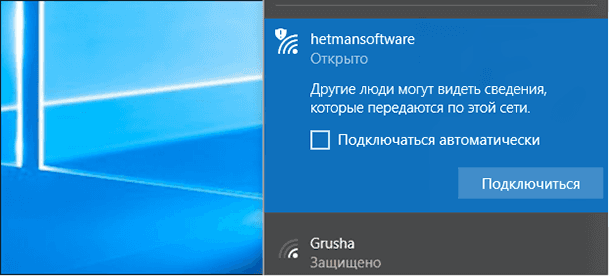
Если вы не находитесь в зоне действия сети на данный момент, вы не увидите её на панели Wi-Fi. Однако вы можете редактировать сохраненный профиль в своей системе, чтобы изменить этот параметр.
Для этого откройте «Настройки» > «Сеть и Интернет» > «Wi-Fi». Нажмите ссылку «Управление известными сетями».
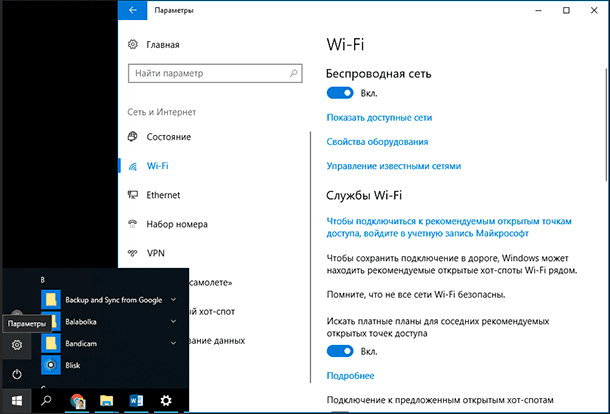
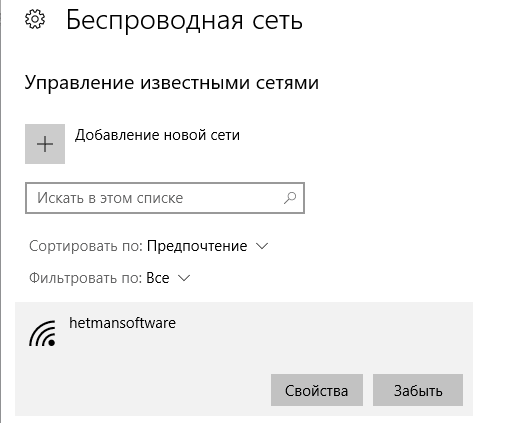
Выберите сеть, которую вы хотите изменить в списке, и нажмите «Свойства». Вы можете использовать окно поиска или параметры фильтра, чтобы найти ту сеть, которая вам в данный момент нужна.
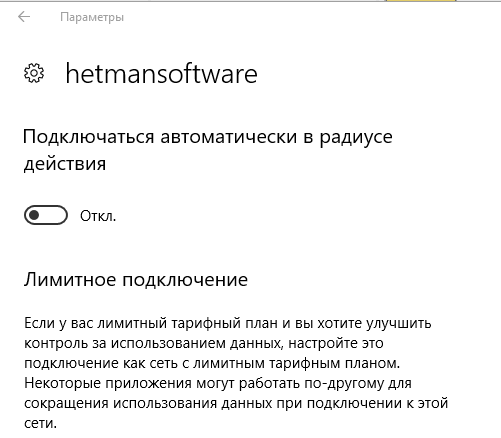
Установите опцию «Подключаться автоматически в радиусе действия» в положение «Выключить». Windows не будет автоматически подключаться к сети, но вы можете вручную подключиться к сети без повторного ввода пароля и других параметров.
Перейти к просмотру
Удаление сети в Windows 8 или 7
Эта опция недоступна в Windows 7 и 8. Если у вас есть учетные данные сети Wi-Fi, система автоматически подключится к ней. Единственный способ запретить автоматическое повторное подключение к сохраненной сети – это удалить ее. Это значит, что вам придется повторно ввести пароль сети Wi-Fi и другие учетные данные, если вы когда-либо захотите использовать ее в будущем.
Чтобы удалить сеть в Windows 7, перейдите в Панель управления > Просмотр состояния сети и задач > Управление беспроводными сетями. Выберите сеть Wi-Fi, которую вы хотите забыть, и нажмите «Удалить сеть».
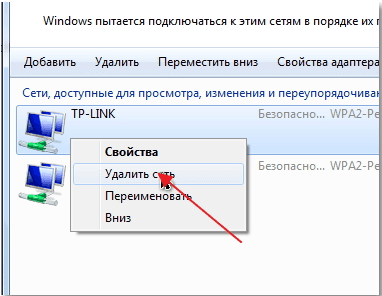
В Windows 8 вы должны использовать команду netsh из командной строки для удаления сохраненной сети Wi-Fi.
Для этого запустите окно командной строки и запустите следующую команду, заменив имя «WiFiName» на имя сохраненной сети Wi-Fi.
netsh wlan delete profile name=”WiFiName”

После запуска этой команды ваш компьютер удалит сеть.

Автор: Vladimir Mareev, Технический писатель
Владимир Мареев — автор и переводчик технических текстов в компании Hetman Software. Имеет тринадцатилетний опыт в области разработки программного обеспечения для восстановления данных, который помогает ему создавать понятные статьи для блога компании. Спектр публикаций довольно широк и не ограничивается только лишь темой программирования. Статьи включают также разнообразные обзоры новинок рынка компьютерных устройств, популярных операционных систем, руководства по использованию распространенных и специфических программ, примеры решений возникающих системных или аппаратных проблем и многие другие виды публикаций.

Редактор: Michael Miroshnichenko, Технический писатель
Мирошниченко Михаил – одни из ведущих программистов в Hetman Software. Опираясь на пятнадцатилетний опыт разработки программного обеспечения он делится своими знаниями с читателями нашего блога. По мимо программирования Михаил является экспертом в области восстановления данных, файловых систем, устройств хранения данных, RAID массивов.
- Обновлено:
- 17.10.2023 14:56
Поделиcь
Вопросы и ответы
Где Windows хранит профили Wi-Fi сетей?
Windows хранит профили Wi-Fi сетей в каталоге C:>ProgramData>Microsoft>Wlansvc>Profiles>Interfaces.
Как найти Сеть Wi-Fi на компьютере?
- Нажмите «»Пуск»» — «»Настройки»» — «»Сеть и Интернет»»;
- Вам необходимо включить Wi-Fi, кликнув на ползунок напротив поля с Wi-Fi;
- Затем нажмите Wi-Fi, чтобы увидеть список доступных сетей;
- Нажав на необходимую сеть, введите пароль в случае защищенной сети.
Как узнать пароль от Wi-Fi на роутере?
Вам необходимо зайти в роутер (для этого нужно иметь логин и пароль администратора). После входа, все что вам нужно (и это не зависит от марки и модели маршрутизатора), найти пункт настройки беспроводной сети, а в нем — параметры безопасности Wi-Fi. Именно там и можно посмотреть используемый пароль, а затем использовать его для подключения ваших устройств.
С помощью какого ПО можно узнать пароли к сетям Wi-Fi, к которым я уже подключался ранее?
- PassFab Wifi Key;
- Wi-Fi Password Revealer;
- Password Viewer;
- WiFi Password Decryptor;
- WiFi Password Dump.
Как увеличить скорость Wi-Fi?
- Отключите ненужных клиентов сети.
- Переместите маршрутизатор в более удобное место (чем меньше препятствий тем лучше).
- Переключите диапазон частот Wi-Fi (2,4 ГГц или 5 ГГц).
- Настройте (разведите) антенны маршрутизатора.
- Расширьте свою сеть Wi-Fi (поставьте дополнительный роутер и расширьте покрытие).
- Перейдите на более быстрый интернет (узнайте у своего провайдера).
Комментарии (21)
Кирилл 27.07.2023 13:44 #
Как настроить проводной сетевой адаптер Ethernet так чтобы при загрузке W10 он был всегда включенным? подключение требуется только вручную.
Hetman Software 28.07.2023 11:18 #
Настроить проводной сетевой адаптер Ethernet так, чтобы он был всегда включенным при загрузке Windows 10, но с возможностью подключения только вручную, можно выполнить следующие шаги: Откройте «Управление компьютером»: Нажмите правой кнопкой мыши по значку «Пуск» в левом нижнем углу экрана. В появившемся контекстном меню выберите «Управление компьютером» (Computer Management). Перейдите в раздел «Управление устройствами»: В левой панели «Управление компьютером» раскройте раздел «Управление устройствами» (Device Manager). Найдите сетевой адаптер Ethernet: Разверните раздел «Сетевые адаптеры» (Network adapters). Найдите ваш проводной сетевой адаптер Ethernet в списке (название может быть что-то вроде «Ethernet Controller» или содержать имя производителя адаптера). Настройте параметры энергосбережения: Щелкните правой кнопкой мыши по найденному сетевому адаптеру и выберите «Свойства» (Properties). Перейдите на вкладку «Управление электропитанием» (Power Management). Убедитесь, что опция «Разрешить компьютеру выключать это устройство для экономии энергии» (Allow the computer to turn off this device to save power) НЕ выбрана (или снимите галочку, если она установлена). Нажмите «ОК», чтобы сохранить изменения. После выполнения этих шагов, сетевой адаптер Ethernet должен оставаться всегда включенным при загрузке Windows 10. Он не будет автоматически отключаться для экономии энергии, но вам по-прежнему будет необходимо подключать его вручную, если необходимо использовать сетевое подключение.
Кирилл 28.07.2023 13:48 #
Снял галку с (Разрешить отключение этого устройства для экономии энергии.) и после перезагрузки интернет по прежнему подключен и работает, вопрос остается открыт как настроить сетевой адаптер чтобы при загрузке OS он был всегда выключен? Где это можно настроить подскажите.
Hetman Software 31.07.2023 11:41 #
Если вы хотите, чтобы сетевой адаптер всегда был выключен при загрузке операционной системы, то вам необходимо отключить его в BIOS/UEFI на уровне аппаратного обеспечения. Отключение адаптера через настройки BIOS/UEFI обеспечит его выключение независимо от состояния ОС. При этом вам следует учитывать, что после отключения адаптера через BIOS/UEFI, вы не сможете использовать его без повторного включения в BIOS/UEFI. Вот как вы можете отключить сетевой адаптер в BIOS/UEFI (процедура может отличаться в зависимости от версии и модели вашей материнской платы): Перезагрузите компьютер и нажмите клавишу, указанную на экране, чтобы войти в настройки BIOS/UEFI (обычно это клавиша Delete, F2, F12 или Esc, но может быть другой). Войдите в раздел, связанный с настройками аппаратного обеспечения или устройствами (может называться «Advanced», «Hardware Configuration», «Integrated Peripherals» или подобным). Найдите сетевой адаптер или Ethernet-контроллер (обычно называется «Onboard LAN» или «Onboard Ethernet») и выберите опцию, связанную с его включением или отключением. Измените значение на «Disabled» (выключено) или аналогичную опцию. Сохраните изменения и выйдите из BIOS/UEFI. Обычно для сохранения изменений следует нажать клавишу F10 и подтвердить сохранение. После этого адаптер будет выключен на уровне BIOS/UEFI, и при загрузке ОС он будет оставаться выключенным. Помните, что эта процедура может быть немного разной в зависимости от вашей системы, и всегда будьте внимательны при работе с настройками BIOS/UEFI, чтобы избежать неожиданных проблем.
Кирилл 1.08.2023 20:33 #
Ето совершенно не то что требуется, в первом сообщении я точно обозначил, интернет нужно подключать исключительно вручную, при загрузке OS состояние Ethernet должно быть отключенно, я перерыл уже все конфиги сетевого драйвера но мне так и не удалось найти ту строку кода где заданно состояние (Вкл/Выкл) по умолчанию, в реестре тоже не нашел нужных настроек. Сейчас временно нашел решение создал в планировщике задание, Отключение интернета при: + Блокировке экрана + Перезагрузке + Выключении + Загрузке OS + Игнорировать правило при запущенном utorrent.exe Теперь после этого задания при включении ПК лампочка на сетевой карте вообще не загорается паока я не нажму Включить Ethernet Я хотел того же самого добится редактированием какого то системного конфигурационного файла.
Hetman Software 4.08.2023 10:16 #
Понимаю ваш запрос, и извините за недоразумение. Вам нужно включать интернет-подключение вручную после загрузки операционной системы, и вы хотели бы знать, как изменить это поведение. Однако, из вашего описания не совсем понятно, о какой операционной системе и конкретных настройках идет речь. Если вы работаете под Windows, настройка автоматического подключения может быть связана с параметрами сетевого адаптера и конфигурацией сети. Если вы хотите, чтобы интернет-подключение было выключено по умолчанию при загрузке системы и включалось вручную, вы можете попробовать следующее: Выключение сетевого адаптера при загрузке: Вы можете попробовать отключить сетевой адаптер вручную в менеджере устройств перед выключением компьютера. Для этого: Нажмите Win + X и выберите «Устройства и принтеры». Правой кнопкой мыши щелкните на вашем сетевом адаптере и выберите «Свойства». В закладке «Энергопитание» уберите галочку с «Компьютер может выключать это устройство для экономии энергии». Настройка автозапуска сетевого адаптера: Вы можете создать план автозапуска, который включает сетевой адаптер после загрузки системы. Для этого: Нажмите Win + R, введите «taskschd.msc» и нажмите Enter. В меню «Действие» выберите «Создать задачу базового запуска». Во вкладке «Триггеры» создайте новый триггер для запуска при загрузке. Во вкладке «Действие» создайте новое действие для запуска «cmd.exe» с параметрами /c netsh interface set interface «Имя сетевого адаптера» admin=enable. Пожалуйста, обратите внимание, что точные шаги и опции могут различаться в зависимости от версии операционной системы. Имейте в виду, что изменение таких настроек может потребовать административных прав и внимательности, чтобы не повредить систему. Перед внесением изменений рекомендуется создать точку восстановления системы.
Как удалить сеть WiFi в Windows 10

Windows 10 запоминает все сети WiFi, к которым вы когда-либо подключались. Панель сетей WiFi, которая открывается, когда вы щелкаете по значку WiFi на панели задач, отображает только те сети, которые находятся в зоне действия, поэтому вы можете не видеть все сети, к которым вы подключены, но они есть.
Вы можете просмотреть полный список этих сетей из приложения Настройка. Каждый раз, когда вы находитесь в зоне действия одной из этих сетей, она появится в списке доступных сетей и автоматически подключится к ним. Если вы хотите урезать этот список, вы можете легко удалить сеть WiFi.
Забыть сеть WiFi в Windows 10
Существует четыре разных способа удаления сети WiFi в Windows 10. Все они выполняют одну и ту же функцию, но могут использоваться в разных ситуациях.
Удалить сеть WiFi в панели WiFi сетей Windows
Это будет работать, только если сеть, к которой вы хотите подключиться, находится в зоне действия.
- Нажмите значок WiFi на панели задач.
- В открывшейся панели сетей найдите сеть, которую хотите удалить. Вам не нужно быть
- Щелкните правой кнопкой мыши сеть, которую хотите удалить, и выберите «Забыть» в контекстном меню.
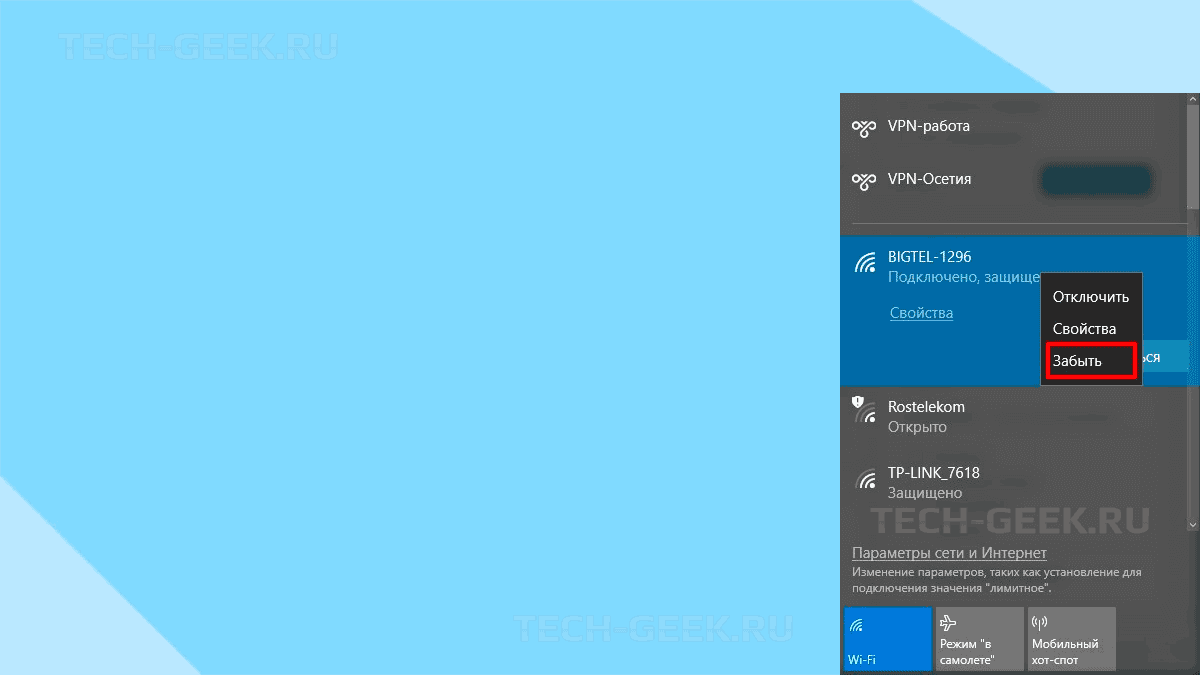
Сеть будет забыта. Он будет отображаться на панели до тех пор, пока вы не выйдете за пределы диапазона.
Забыть WiFi-сеть в настройках Windows 10
Этот метод позволяет вам удалить сеть WiFi, к которой вы подключались в прошлом, независимо от того, находится она в зоне действия или нет.
Шаг 1: Откройте приложение «Настройки».
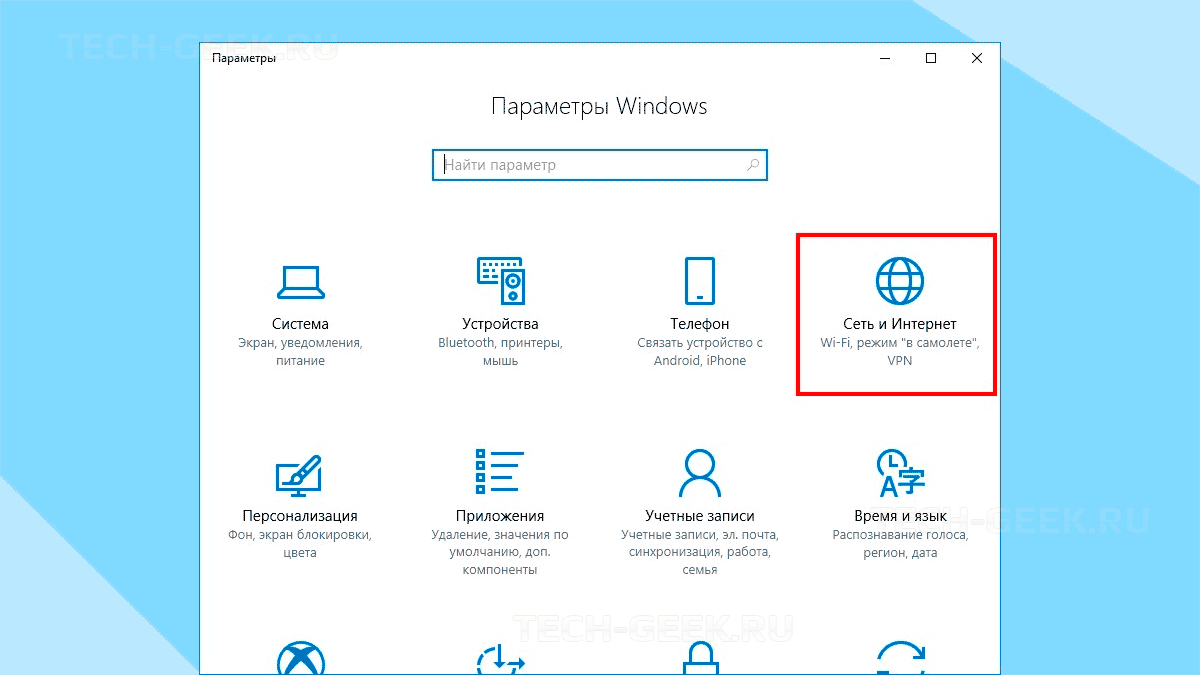
Шаг 2: Зайдите в Сеть и Интернет.
Шаг 3: Выберите вкладку WiFi.
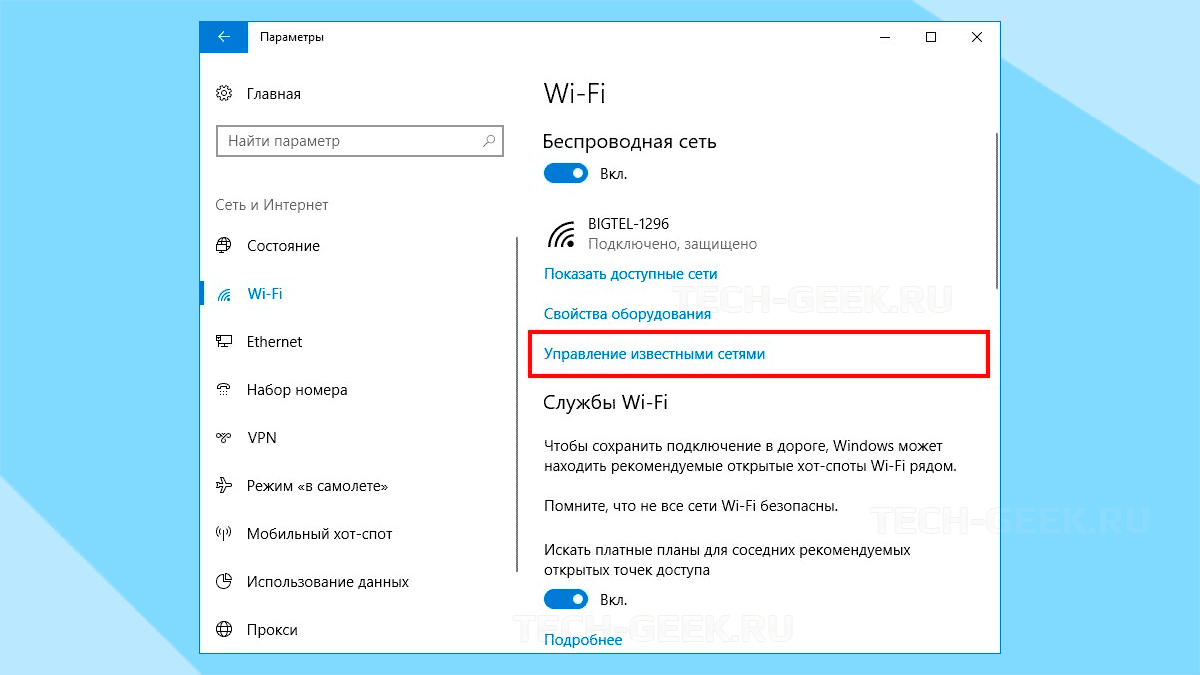
Шаг 4: Нажмите Управление известными сетями.
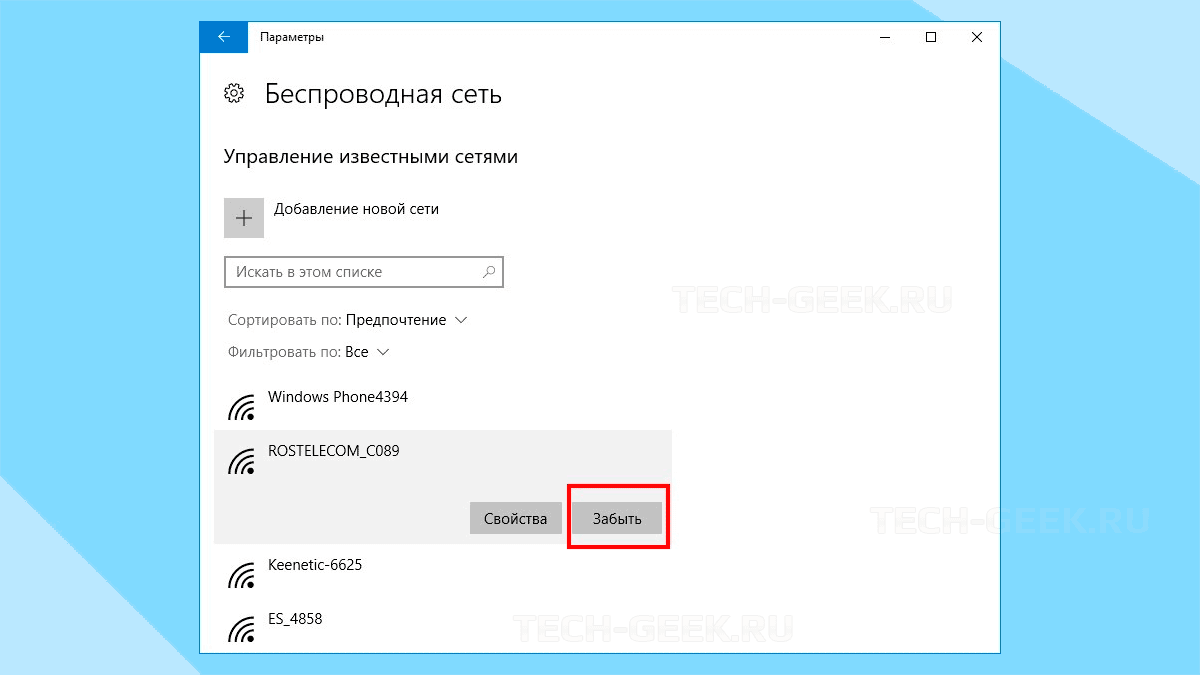
Шаг 4: Выберите сеть, которую хотите удалить, и нажмите кнопку «Забыть».
Забыть WiFi-сеть из командной строки
Командная строка, как и PowerShell, также может использоваться, чтобы забыть сеть WiFi. Команды одинаковые.
Шаг 1: Откройте командную строку с правами администратора.
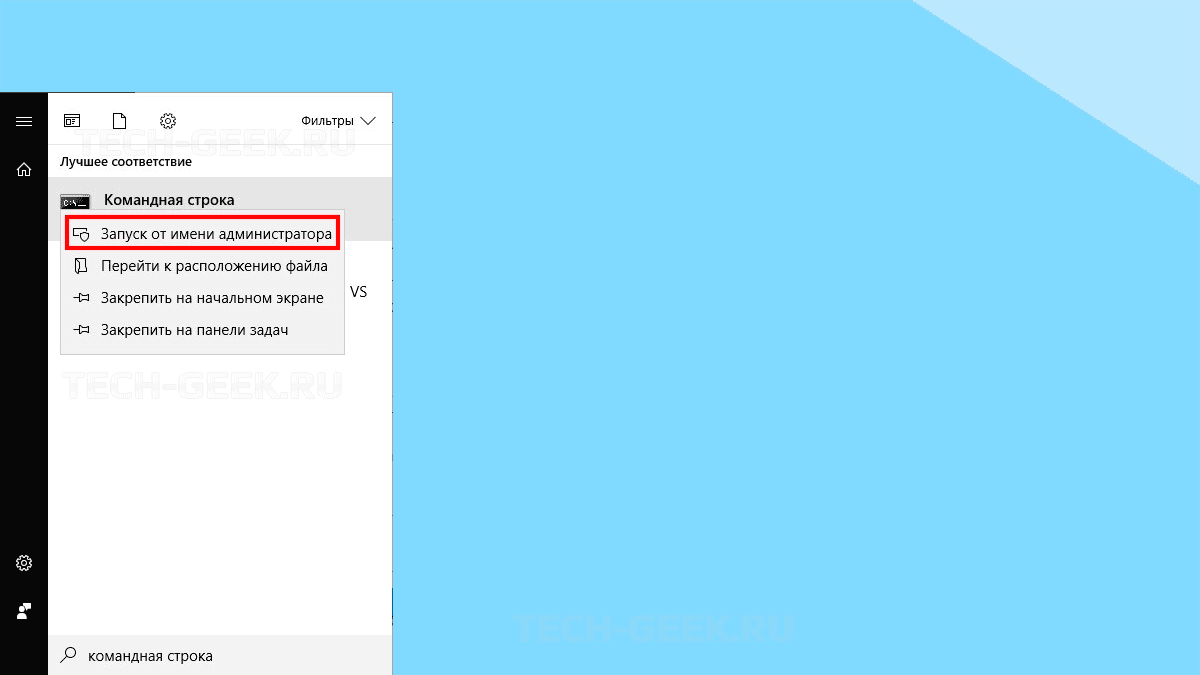
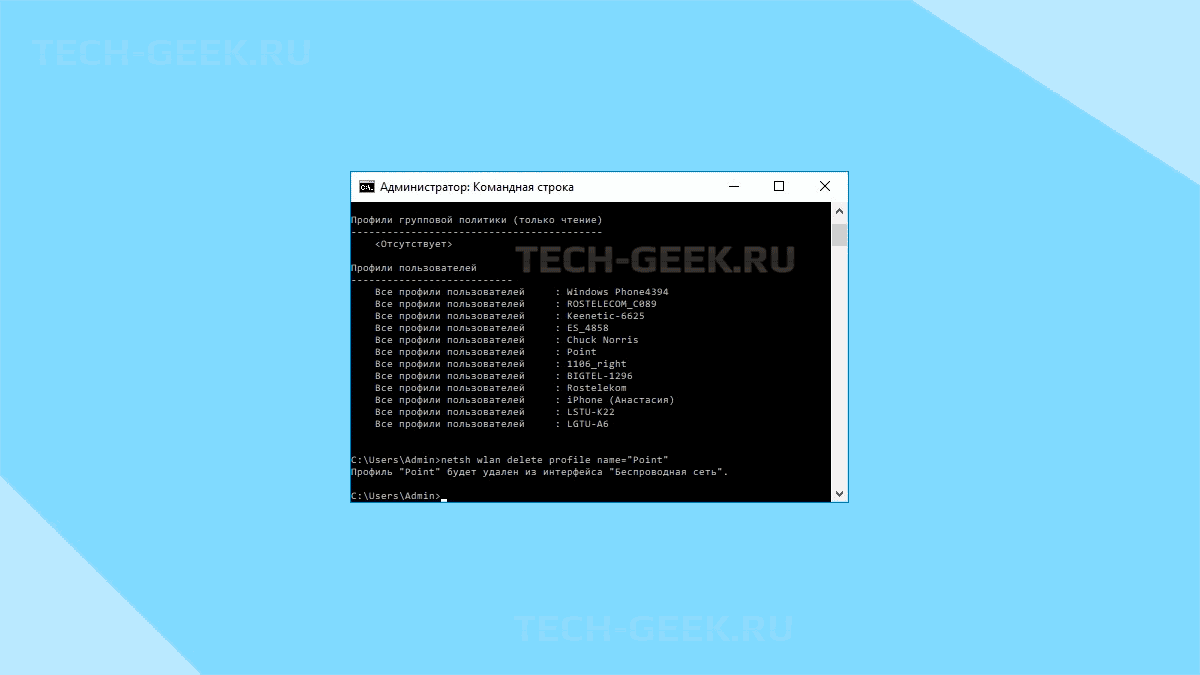
Шаг 2: Выполните следующую команду, чтобы получить список всех сетей, сохраненных в вашей системе Windows 10.
< strong >netsh wlan show profiles < / strong >

Выполните следующую команду, чтобы удалить сеть.
< strong >nnetsh wlan delete profile name = «Имя сети WiFi» < / strong >
Удалить WiFi-сеть с помощью PowerShell
Вы можете удалить сеть Wi-Fi из PowerShell, выполнив следующие действия.
- Откройте PowerShell с правами администратора.
- Выполните следующую команду, чтобы просмотреть все сохраненные сети WiFi.
< strong >netsh wlan show profiles < / strong > - Используйте следующую команду, чтобы забыть сеть.
< strong >netsh wlan delete profile name = «WiFi network name» < / strong >
Заключение
Если вы хотите остановить автоматическое подключение системы Windows 10 к известной сети, когда она находится в радиусе действия, вы можете отключить эту функцию. Вам не обязательно забыть сеть WiFi. Удалив сети WiFi, вы урежете список известных сетей и уменьшите беспорядок.