
Как удалить лишние города в Погоде на айфоне? Простой способ.

Как удалить лишние города в Погоде на айфоне в стандартном приложении? Сделать это довольно просто. Сейчас обо всем подробно расскажу.
Инструкция
Итак, допустим в стандартном приложении Погода на айфоне вы добавили огромное количество разных городов. Но теперь не знаете, как их удалить, чтобы они не маячили и не попадались вам на глаза.
Что нужно делать:

- Во вкладке с погодой в любом городе нажать на 3 полоски. Они находятся в правом нижнем меню.
- Далее вы увидите список всех городов, которые когда-либо добавляли.
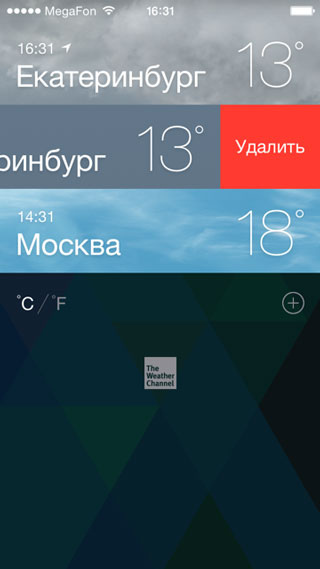
- Затем надо поставить палец на любой город и аккуратно свайпнуть пальцем влево. То есть провести пальцем справа налево.
- Появится красная вкладка с надписью: “Удалить”.
- Нажать на нее. Город удалится из списка.
- Готово! А вы великолепны :3

Еще по теме:
- Наиболее прослушиваемые песни в Apple Music.
- Книги в iBooks сгружаются в облако.
- Как отключить Live Photo, когда включаешь камеру.
- Убрать спам в Календаре на Айфоне.
- Не показывает Погоду.
- Ошибка “Требуется подтверждение оплаты”.
- СМС от Apple: “Dear Customer”.
- Сбой установки iBooks.
- Как отзеркалить фото в iOS14.
- Айфон говорит фразу, когда снимаешь с зарядки.
- Лучшие приложения для виджетов.
- Телефон читает сообщения из Телеграма и iMessage, когда я в наушниках.
Теперь вы знаете, как удалить лишние города в Погоде на айфоне. Пользуйтесь этим простым лайфхаком, чтобы убрать лишнюю информацию с экрана вашего смартфона.
Спасибо за ваше потраченное время
Настройка погоды на iPhone или iPad
Понимая важность отслеживания состояний погоды компания Apple включила программу «Погода» в список штатных приложений iOS. Данное приложение позволяет быть в курсе не только местной погоды, но также отслеживать погодные волнения в других уголках мира, что очень полезно если вы ведете активный образ жизни и часто путешествуете.
Однако, как оказалось, использовать штатное приложение «Погода» могут лишь пользователи iPhone. Но этот вовсе не значит, что пользователи яблочных таблетов остались без метеосводки: в iOS для iPad предусмотрен специальный погодный виджет, доступный в «Центре уведомлений». Собственно, эти особенности приводят к тому, что настройка погоды на двух устройствах имеет некоторые различия.
Настройка погоды на iPhone
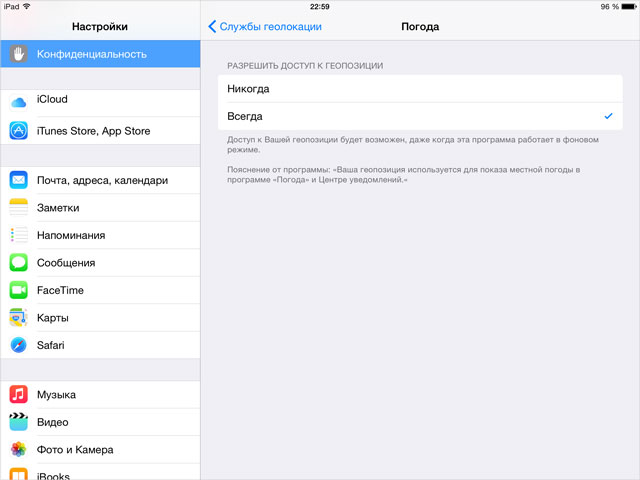
Как уже было сказано, в штатный набор iOS для iPhone входит программа «Погода», настроить и использовать которую проще простого. Во-первых, необходимо зайти в «Настройки» > «Конфиденциальность» > «Службы геолокации» и проверить наличие доступа программы «Погода» к геопозиции. Если его нет – включить.
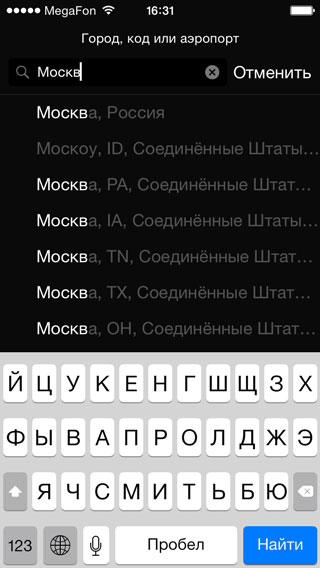
Затем идем в само приложение. Для добавления новых городов, погодное состояние которых вызывает у вас интерес, необходимо запустить приложение и тапнуть по кнопке, расположенной в правом нижнем углу. В открывшихся настройках можно выбрать удобный вам способ отображения температуры, по Цельсию или Фаренгейту, а также добавить город при помощи кнопки в виде плюса.
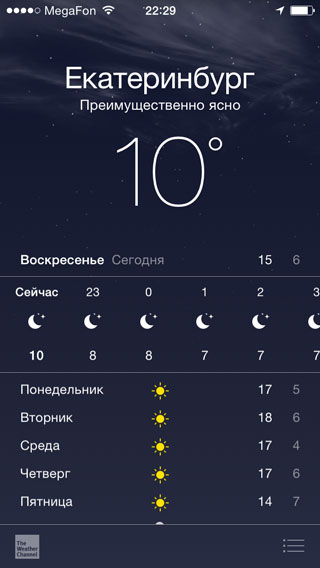
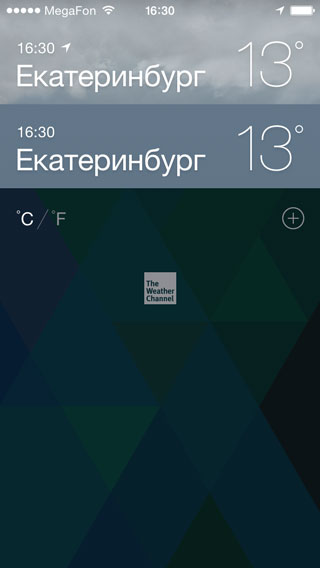
В случае если вам необходимо изменить список городов, погодные состояния которых вы отслеживая, достаточно вновь открыть настройки, выбрать в списке более неактуальный город и, при помощи свайпа справа налево, вызвать кнопку «Удалить».
Настройка погоды на iPad
На iPad приложения «Погода» нет, однако узнавать о состоянии местной погода можно из «Центра уведомлений». Для этого необходимо зайти «Настройки» > «Конфиденциальность» > «Службы геолокации» и разрешить доступ «Погода» к геопозиции.
Погодные приложения из App Store
App Store предлагает на выбор еще с десяток различных программ, предоставляющих информацию о состоянии погоды. Так что если вам покажется, что другая программа выдает более точную информацию, вы всегда можете заметить «Погоду» от Apple, чем-то иным, к тому же настройка таких приложений, как правило, не сложнее, чем нативного на iPhone.
Погодные виджеты
По умолчанию узнавать о состоянии местной погода можно из «Центра уведомлений». Однако, если у вас несколько погодных приложений на iPhone или iPad, вы можете самостоятельно указать информация какого именного приложения должна транслироваться в ЦУ.
Для этого вызываем «Центр уведомлений» свайпом сверху вниз потянув шторку на экране. Если ваше устройство защищено паролем, предварительно разблокируйте его. Затем тапните по кнопке «Изменить», после чего вам откроется список для редактирования, в котором вы сможете активировать нужные вам виджеты и выключить те, что ненужны.
Как пользоваться новым приложением Погода в iOS 16
С момента выхода iOS 16 прошло уже немало времени, однако пользователи до сих пор открывают себя новые функции системы. Например, приложение Погода, которое обновили год назад, незаслуженно осталось незамеченным. Может показаться, что в том году Apple внесла серьезные изменения и на этом остановилась, но нет: Погода в iOS 16 серьезно изменилась по сравнению с iOS 15, стала точнее, удобнее и отображает намного больше информации, чем когда-либо. Рассказываем, как пользоваться приложением Погода и стоит ли ради него обновляться до iOS 16.
Рассказываем, как изменилось приложение Погода в iOS 16
ПОДПИСЫВАЙТЕСЬ НА НАШ КАНАЛ В ДЗЕНЕ И ЧИТАЙТЕ СВЕЖИЕ СТАТЬИ КАЖДЫЙ ДЕНЬ
Приложение Погода в iOS 16
Самое главное нововведение — это более подробные графики погоды с дополнительными показателями. При нажатии на 10-дневный или почасовой прогноз открывается подробная информация о температуре в течение дня, а также график. Он не статичный как может показаться: длительным нажатием можно посмотреть предположительную температуру в определенное время.
Сверху расположена шкала с днями: просто выбираете нужную дату из 10-дневного прогноза погоды и просматриваете детально. В самом низу отображается короткая сводка погоды с минимальной и максимальной температурой.
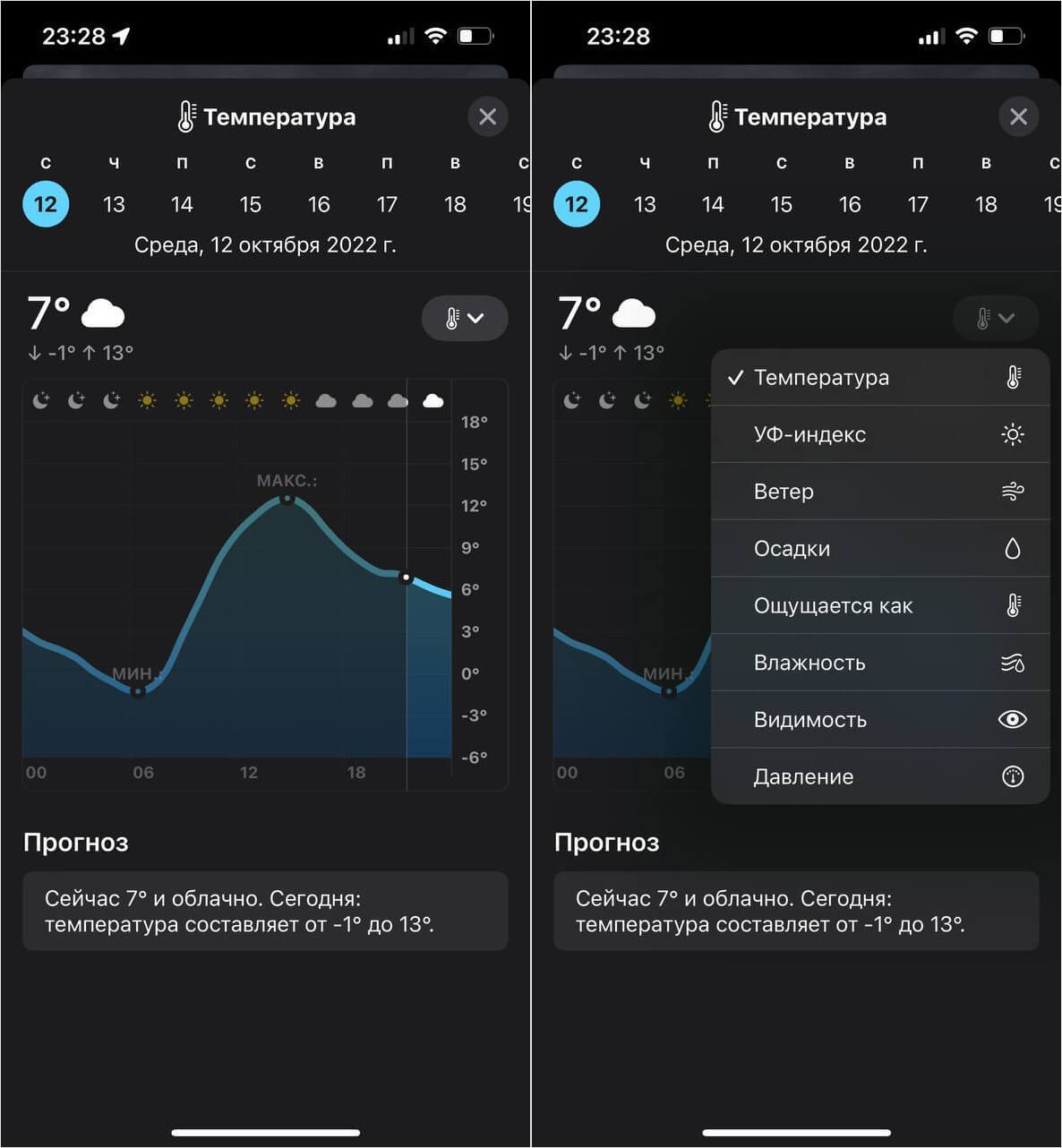
Теперь температура отображается в виде графиков
В правом верхнем углу расположен переключатель: нажав на него, можно выбрать отображение температуры, УФ-индекса, скорости ветра, осадки, влажность воздуха, видимость, давление, а также просмотреть, как будет ощущаться та или иная температура в разных городах. При выборе любого из этих показателей внизу экрана будет отображаться справка, что обозначает каждый показатель и зачем он нужен.
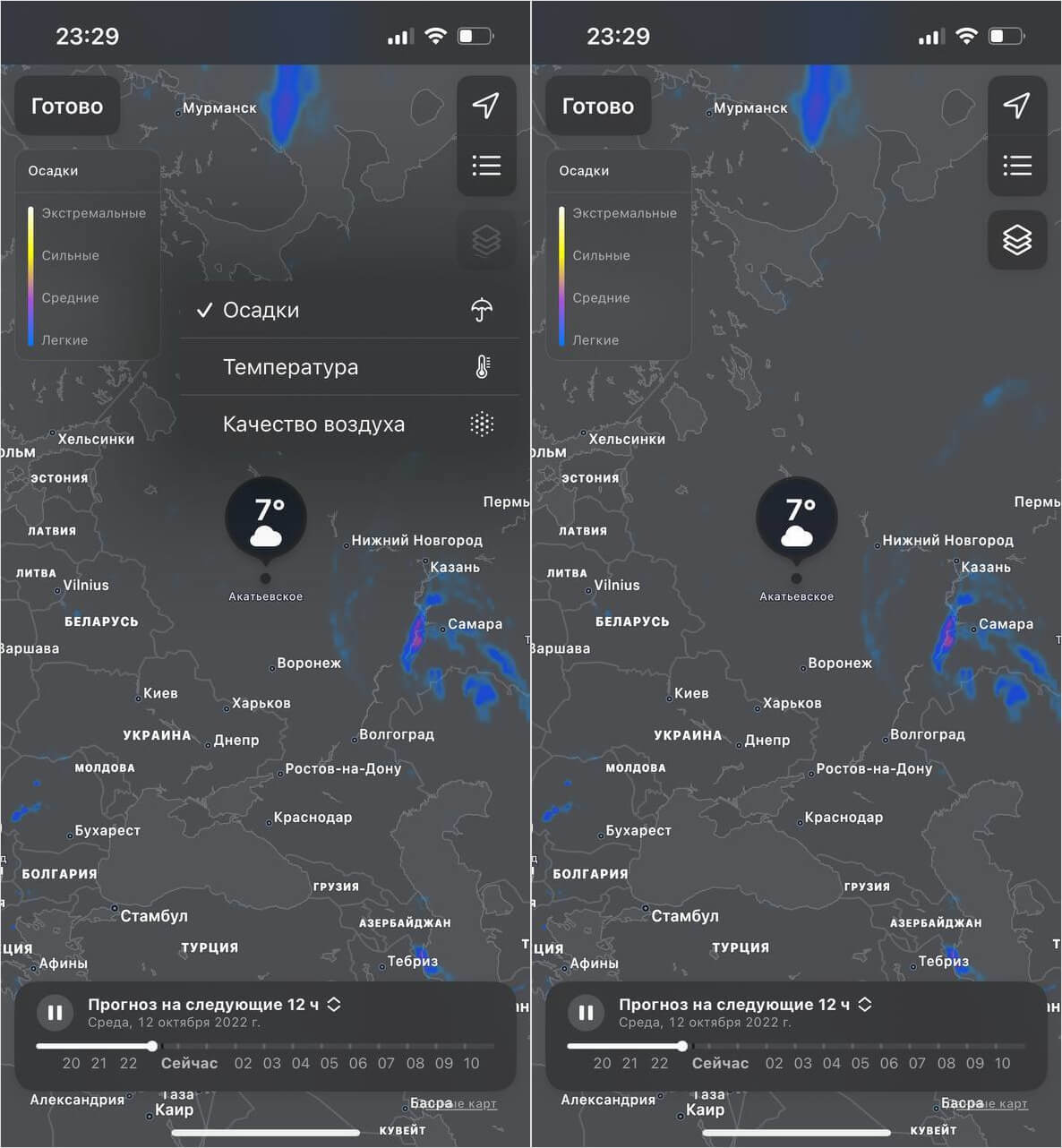
На картах теперь в динамике отображаются осадки, которые надвигаются на ваш город
Улучшилась и карта с данными о погодных условиях: теперь она отображает надвигающиеся осадки в виде анимации. Запустить анимацию можно, нажав на временной шкале «Пуск» внизу экрана. Доступна не только карта осадков, но и температуры и качества воздуха. Кстати, при долгом нажатии на населенный пункт или просто на точку на карте, выскакивает текущая температура в этой местности, возможность добавить прогноз погоды в Избранное для просмотра или открыть Карты Apple.
К сожалению, карты с качеством воздуха в iOS 16 по-прежнему недоступны как и год назад. Зато было улучшено взаимодействие с уже добавленными для просмотра городами: долгим нажатием их можно перемещать по списку и сортировать, а смахиванием влево открывается кнопка «Удалить».
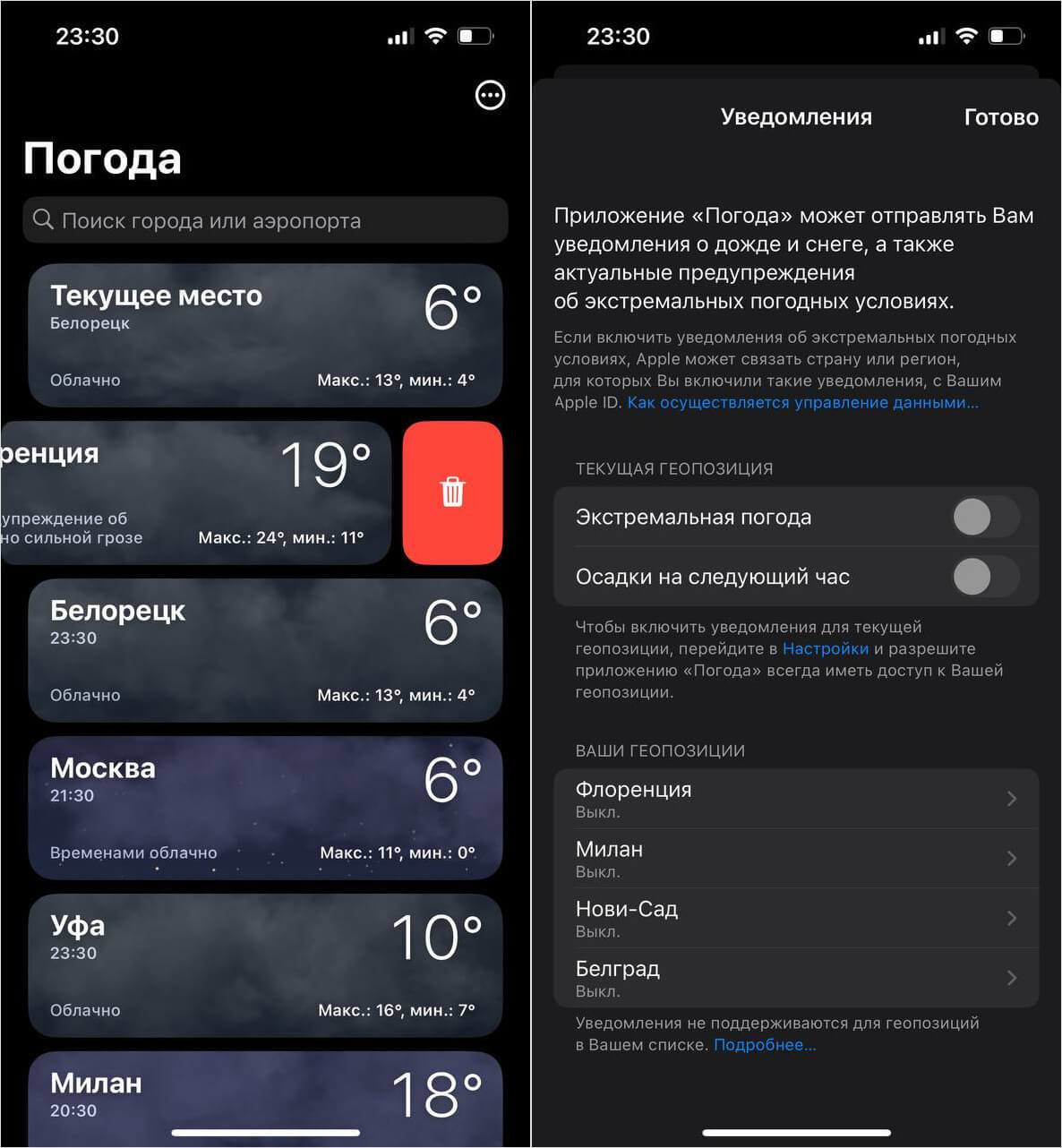
Уведомление об экстремальных погодных условиях теперь настраивается проще
Слегка упростили доступ к настройке уведомлений об экстремальных погодных условиях: теперь они доступны по нажатию трех точек в правом верхнем углу. Если уведомления о погоде активированы, они будут приходить со звуком даже если iPhone находится в бесшумном режиме. В России, как и год назад, функция не работает.
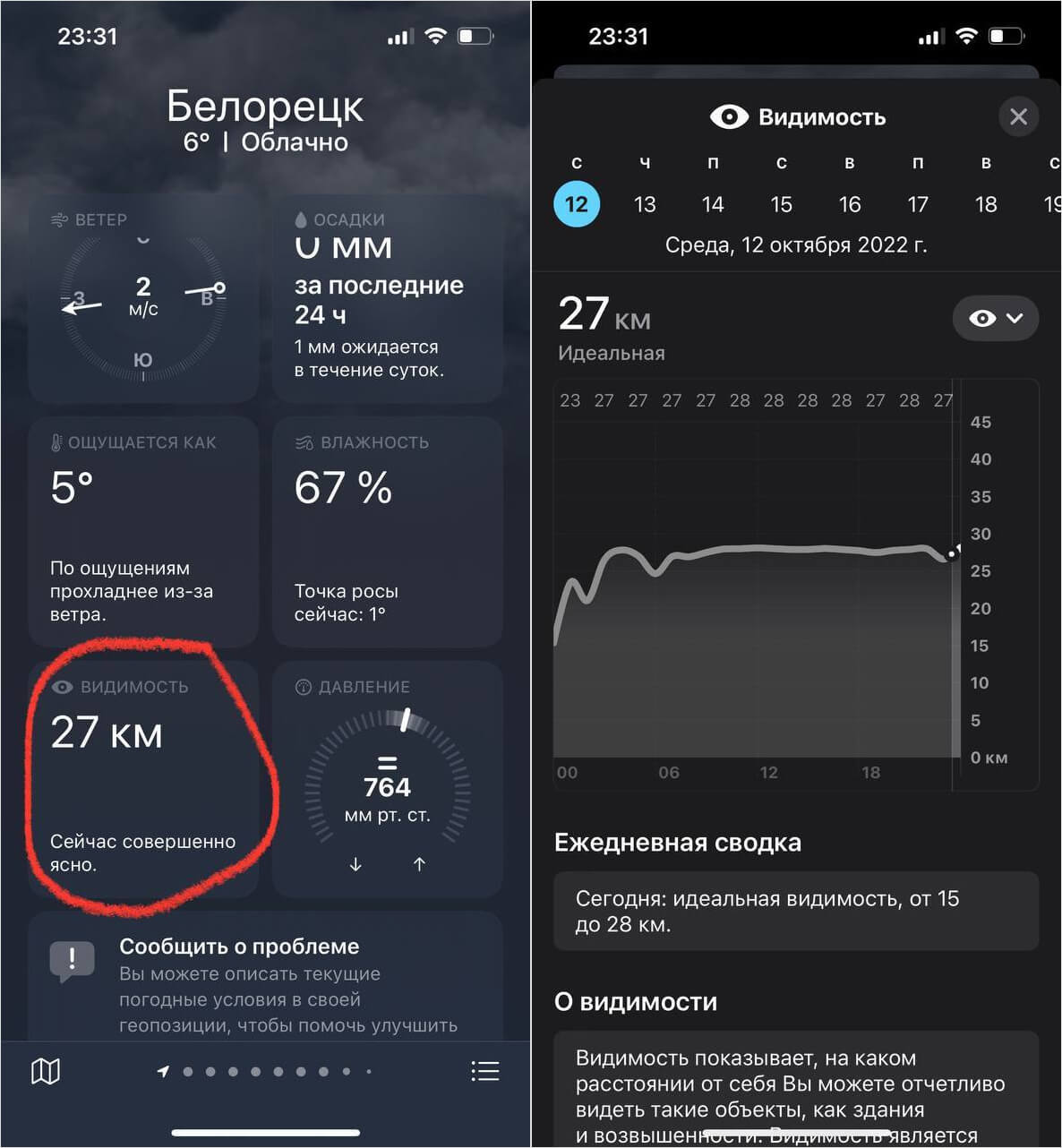
В iOS 15 эти элементы были статичными и не нажимались
Обратите внимание на то, что показатели в виде плитки на главном экране Погоды также стали активными: при нажатии на любой из них вас перебросит на страницу с графиком. Напомню, в iOS 15 они были статичными и просто отображали информацию. Остались и полюбившиеся пользователям синие полоски в Погоде из iOS 15, отображающие какая температура сейчас исходя из прогноза.
Как добавить Погоду на экран блокировки iOS 16
Виджет Погоды на экране «Домой» оставили прежним — нет смысла менять то, что и так хорошо работает. Интересно то, что прогноз погоды в Айфоне теперь можно добавить на экран блокировки разными способами.
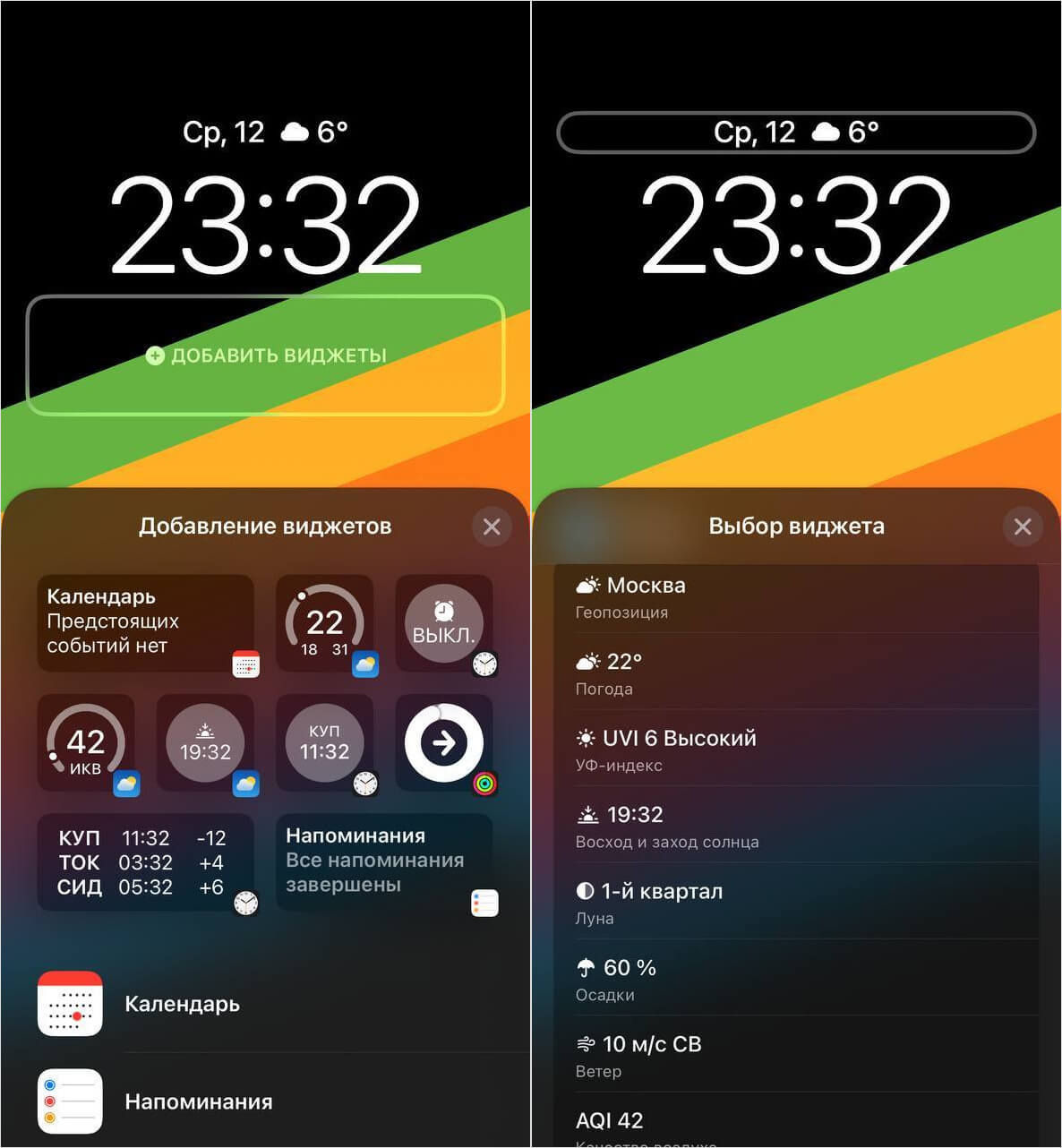
Виджеты погоды на экран блокировки можно добавить по-разному
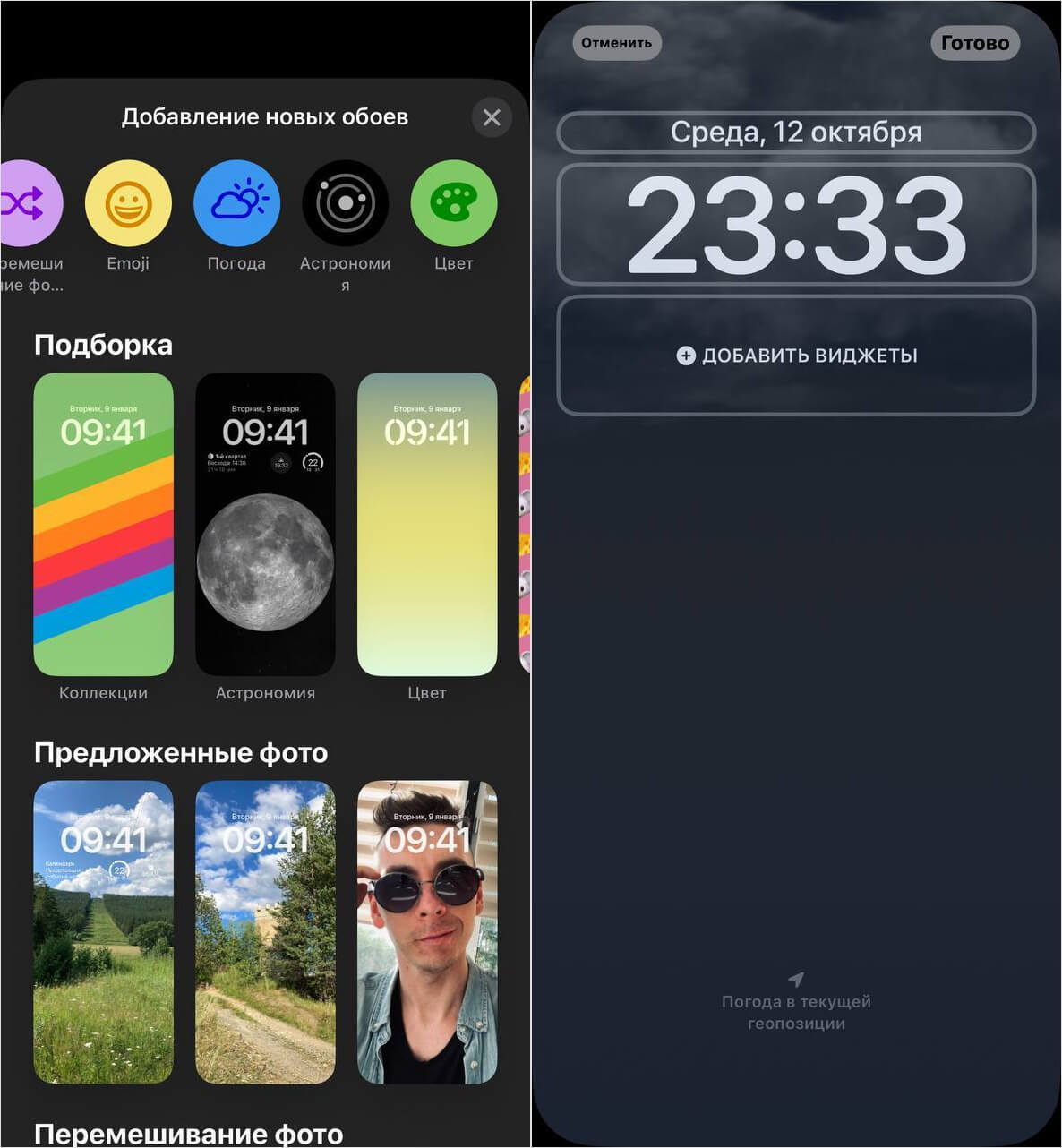
Выберите «Погоду» в верхней части экрана, чтобы на заставке была эта анимация
Обратите внимание, что заставка с погодой в iOS 16 не отображает никаких данных, поэтому вам нужно будет вручную добавить виджеты на экран блокировки, чтобы экран действительно стал информативным. Благо, что их можно добавить целых 4. Также для точного прогноза погоды в iOS 16 должен быть включен доступ к геопозиции.
- Зайдите в Настройки, выберите «Погода».
- Вверху нажмите «Геопозиция» и установите флажок возле «При использовании приложения».
Кстати, в iPadOS 16.1 впервые появится приложение Погода: сейчас в iPadOS 15 есть лишь виджет для экрана «Домой», который при нажатии перекидывает на недоступный в России сайт метеобюро. Главная фишка приложения — отображение сразу всех вышеперечисленных показателей на экране планшета, что намного удобнее, чем на экране iPhone. О том, что еще ждать в обновленной iPadOS 16, читайте в нашем материале.
Наши соцсети
Новости, статьи и анонсы публикаций
Свободное общение и обсуждение материалов
Изменение города на панели прогноза погоды в календаре
Если Панель прогноза погоды в календаре Outlook, вы узнаете, стоит ли упаковать с собой или поуметь своих очках. Прогнозы доступны для городов по всему миру.
Изменение города
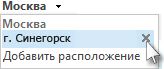
- Рядом с Панель прогноза погоды города щелкните стрелку вниз.
- Выберите нужный город.
Добавление города
Добавьте избранные города на панели прогноза погоды. После этого можно быстро переключиться на трехдневный прогноз для пяти городов.
- Рядом с именем расположения щелкните стрелку вниз и выберите добавить расположение.
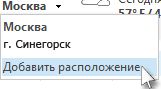
- В поле поиска введите город и нажмите кнопку Поиск
 или нажмите ввод. Вы также можете ввести почтовый индекс.
Если поиск по нескольким городам совпадает, выберите нужный город.
Удаление города
Выполните эти действия, чтобы удалить города из Панель прогноза погоды, которые больше не нужно видеть.
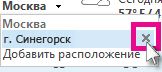
- Рядом с названием Панель прогноза погоды города щелкните стрелку вниз.
- Щелкните город, который нужно удалить.
- Нажмите .
Если в списке уже сохранено не более пяти городов, это позволит добавить в список другие города.
Примечание: В списке панели прогноза погоды всегда должно быть хотя бы одно расположение. вы не можете удалить расположение, если оно является единственным в списке.