
VPN-сервер на роутере. Автоподключение VPN в Windows с блокировкой доступа к интернету кроме VPN-соединения
Полный и подробный туториал как поднять VPN-сервер на роутере, реализовать автоподключение к нему в системе Windows и разрешить выход в интернет только через VPN.
Статья написана достаточно подробно, с расчетом даже на тех людей, кто впервые зашел в раздел Windows «Сетевые подключения».
Для чего это может пригодиться:
- Вы фрилансер на сайтах вроде freelancer.com, upwork.com и т.д. И вы часто путешествуете. Есть большая вероятность, что вас забанят при заходе в аккаунт с другого IP. В этой статье описано одно из решений данной проблемы.
- Иная необходимость удаленно использовать определенный IP.
- Предоставление кому-либо в любой точке мира именно вашего IP.
1. Настройка VPN-сервера на роутере
Сразу хочу сказать, что не все роутеры поддерживают функцию VPN. Буду показывать на примере роутера Tenda. Для других процедура аналогична. Так же необходим статический (белый) IP. Обычно его можно приобрести у вашего провайдера за небольшую плату или вовсе бесплатно.
1. Подключаемся к роутеру. Вводим локальный IP роутера в адресную строку браузера. В моем случае это 192.168.0.1. Посмотреть его можно на наклейке на нижней части роутера, либо в интернете.
2. Вводим логин/пароль. Обычно логин и пароль одинаковы: admin. Если нет, смотрите в инструкции к своему роутеру или в интернете.
3. Переходим во вкладку «VPN/PPTP сервер». На других роутерах это может быть сразу вкладка «VPN-сервер». Если ничего подобного нет, скорее всего, ваш роутер не поддерживает VPN.
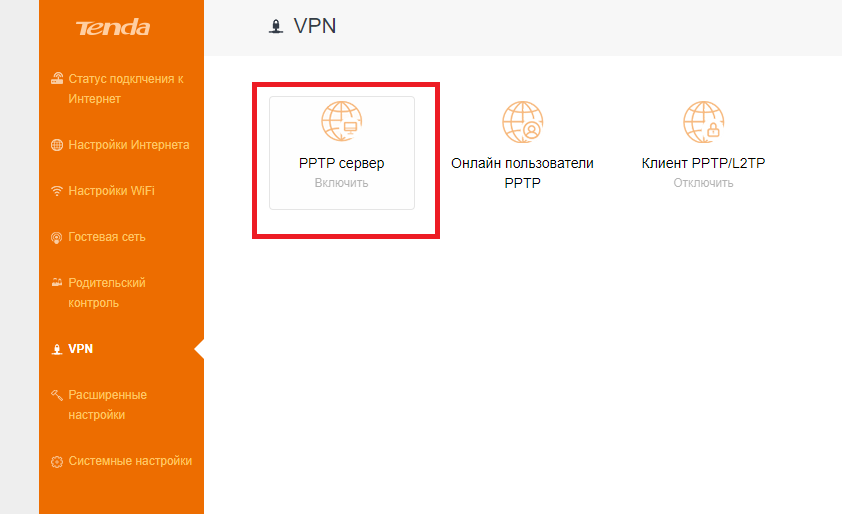
4. Включаем сервер PPTP, включаем шифрование. Добавляем Имя пользователя (Логин) и Пароль для подключение к этому серверу. Сохраняем.
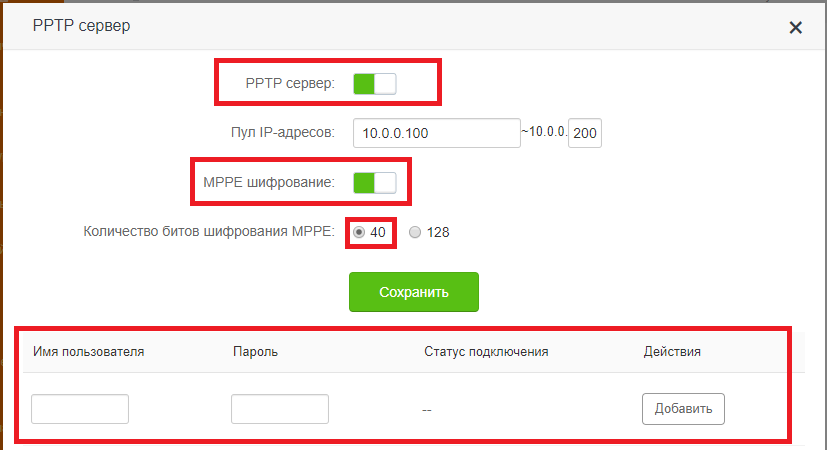
Настройка сервера VPN на роутере закончена. Переходим к настройкам Windows.
2. Подключение к VPN через Windows
Настройка будет проводиться на примере чистой Windows 7. На более старших версиях процедура отличается не сильно.
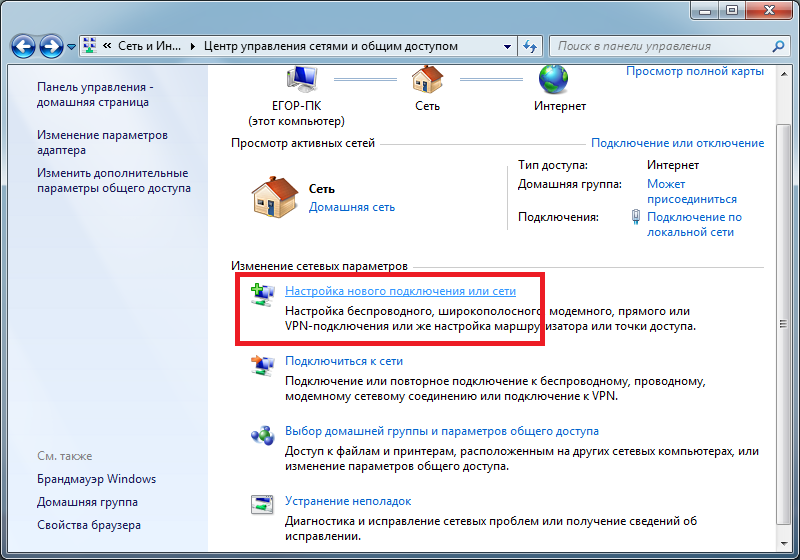
1. Переходим в «Панель управления\Сеть и Интернет\Центр управления сетями и общим доступом». Нажимаем «Настройка нового подключения или сети».
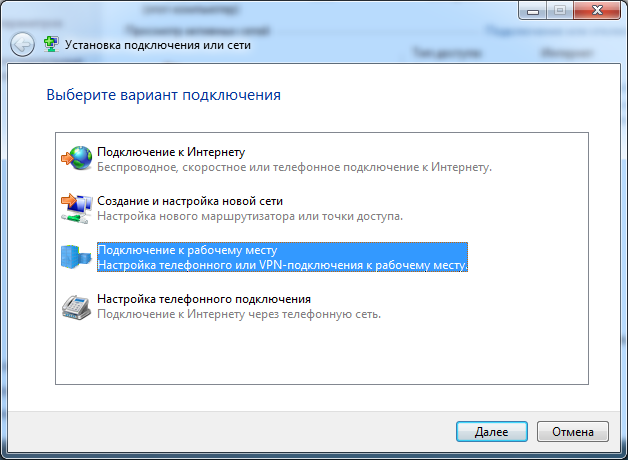
2. Выбираем поочередно «Подключение к рабочему месту/Нет, создать новое сетевое подключение/Использовать мое подключение к интернету (VPN)».
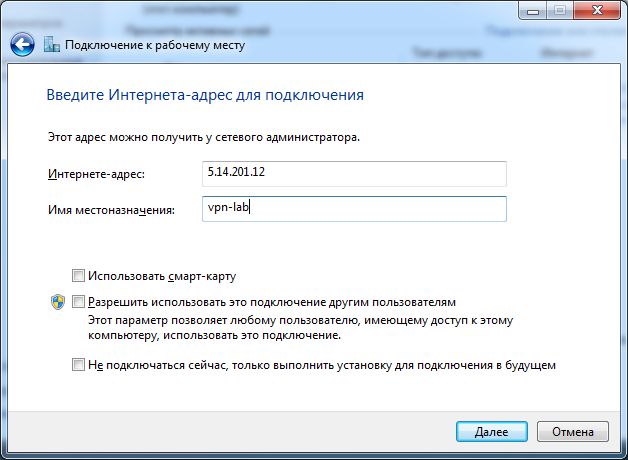
3. В следующем окне в поле «Интернет-адрес» вводим IP нашего VPN-сервера. В поле «Имя местоназначения» указываем любое название на английском без пробелов (например vpn-lab).
Чтобы узнать внешний IP ранее настроенного роутера, нужно зайти с любого устройства, подключенного к роутеру-VPN-серверу, на сайт 2ip.ru. Вписываем указанный там IP в поле.
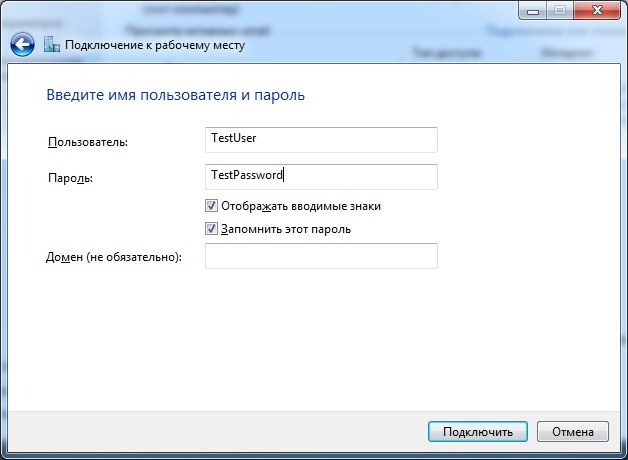
4. Вводим Логин и Пароль для подключения к сети VPN, которые добавлялись ранее. Нажимаем «Подключиться».
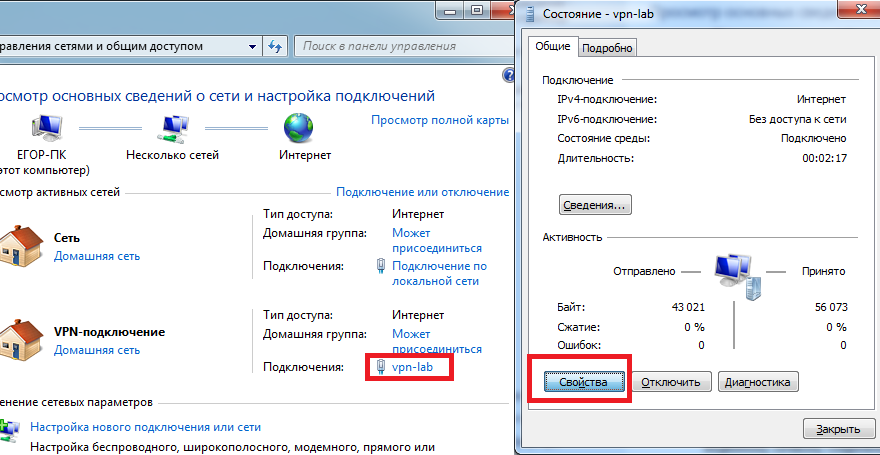
5. Если все сделано правильно, в списке подключений отобразится созданное VPN-подключение. Открываем свойства этого подключения.
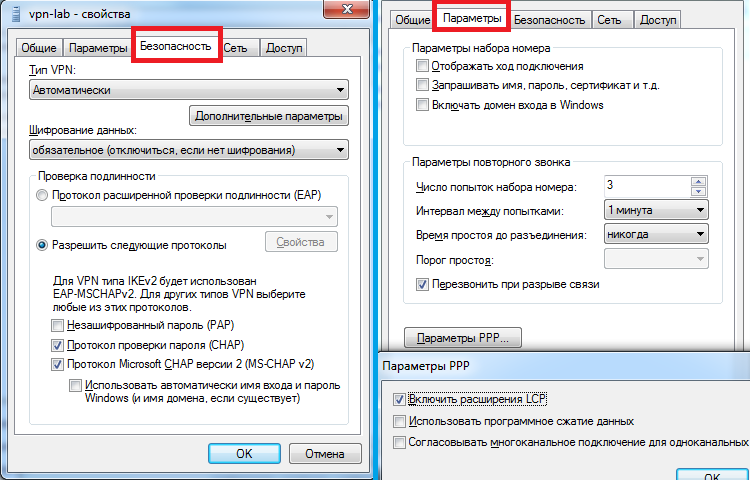
6. Настраиваем пункты во вкладках как показано на рисунках ниже. Нажимаем ОК.
7. Проверяем работоспособность. Теперь при проверке внешнего IP (например, через сайт 2ip.ru) должен отображаться IP-адрес роутера-сервера, а не ваш.
3. Автоподключение к VPN при включении ПК
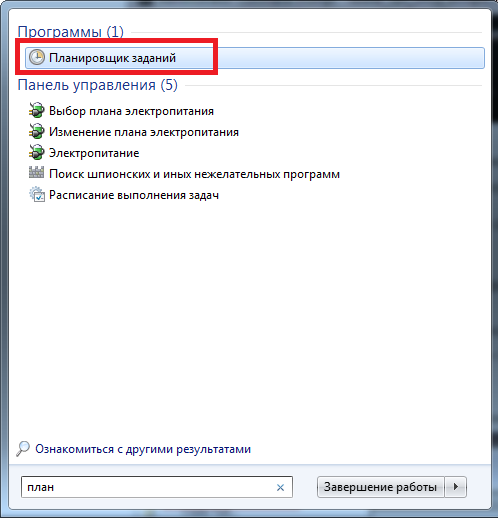
1. Запускаем «Планировщик заданий».
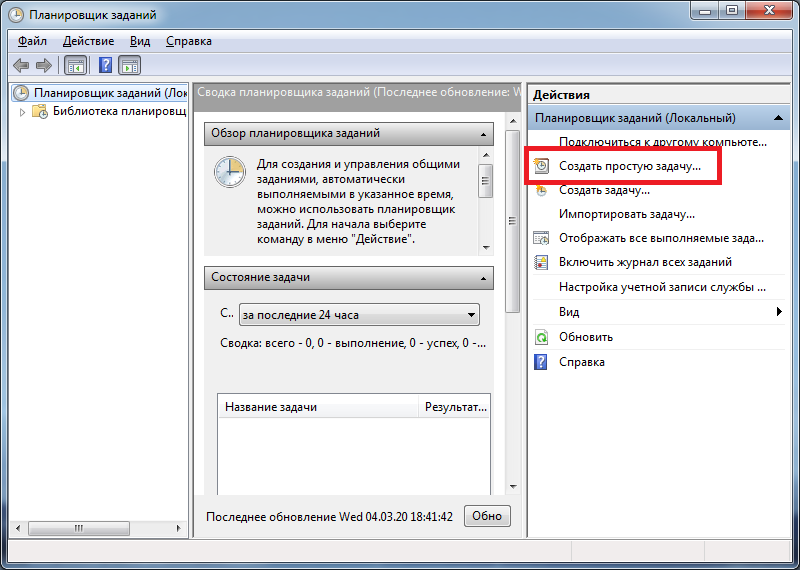
2. Выбираем «Создать простую задачу».
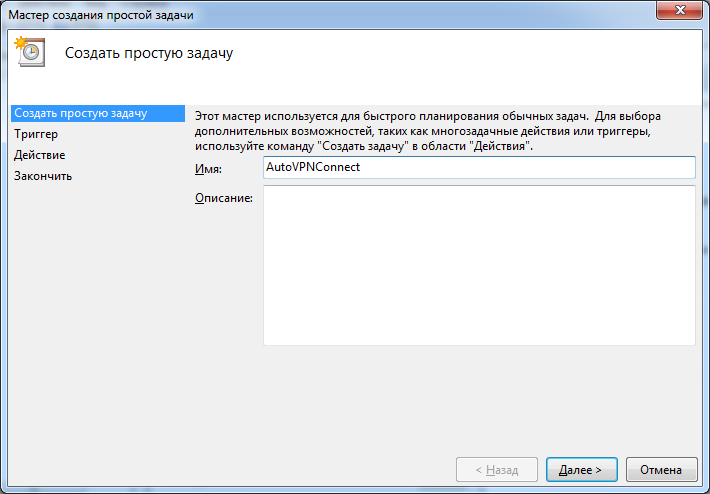
3. В поле «Имя» вводим любое имя (Например AutoVPNConncet).
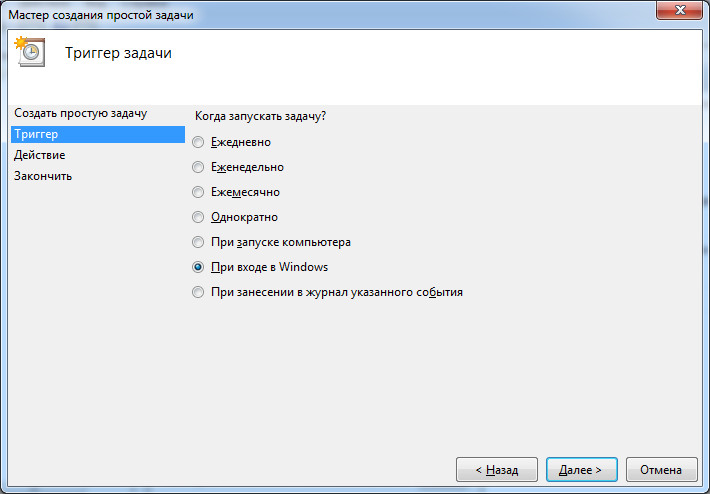
4. В поле «Триггер» выбираем «При входе в Windows».
5. Действие — «Запустить программу».
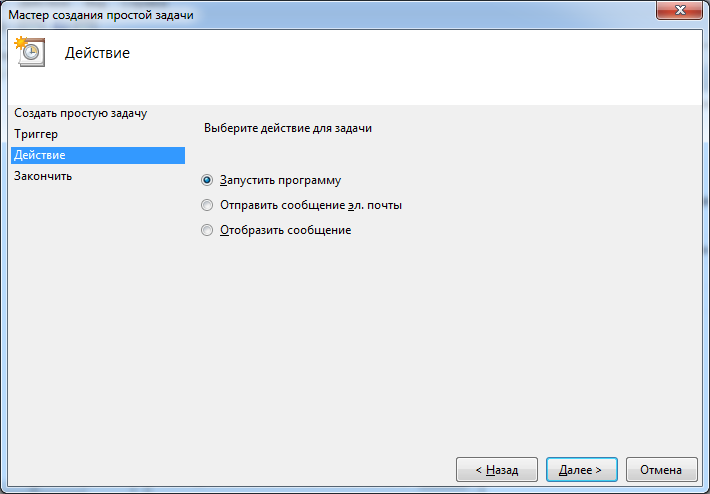
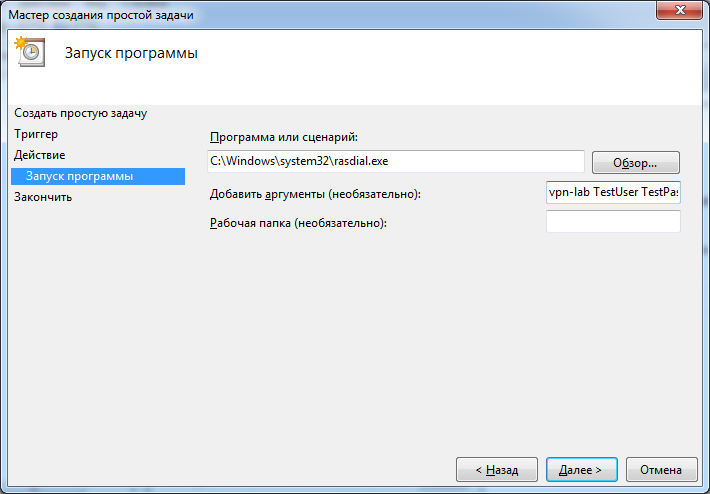
6. Далее в поле «Программа или сценарий» вводим «C:\Windows\system32\rasdial.exe». В поле «Добавить аргументы» вводим » » без кавычек. В моем случае это было «vpn-lab TestUser TestPassword».
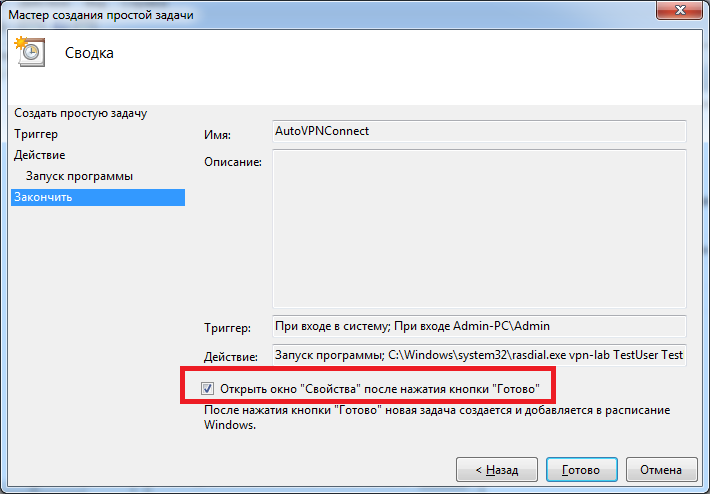
7. Ставим галочку на «Открыть окно „Свойства“ после нажатия кнопки „Готово“». Нажимаем «Готово».
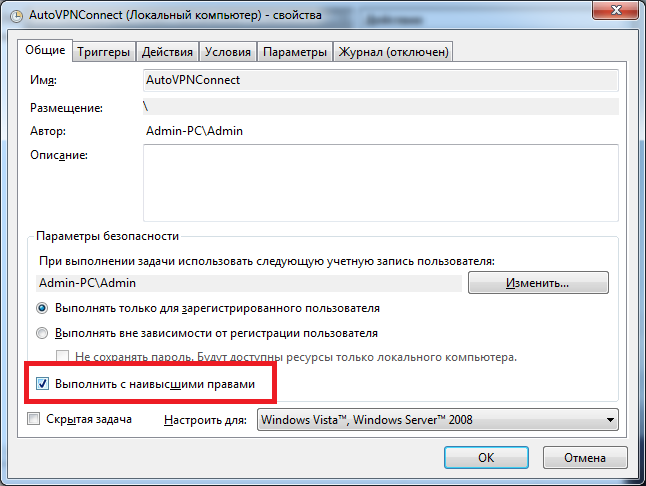
8. В открывшемся окне ставим галочку на «Выполнить с наивысшими правами». Нажать ОК.
9. Готово. Осталось проверить. Перезагрузите компьютер. После этого проверьте свой IP в сети (например на 2ip.ru). Он должен совпадать с VPN-адресом.
4. Блокировка доступа к интернету кроме VPN-соединения (блокировка интернета без VPN)
1. Переходим в «Панель управления\Сеть и Интернет\Центр управления сетями и общим доступом».
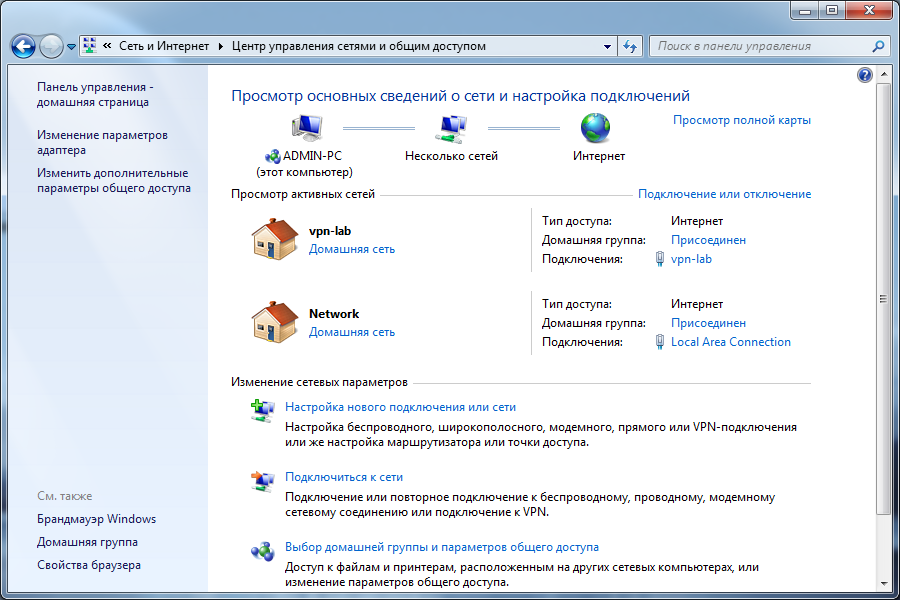
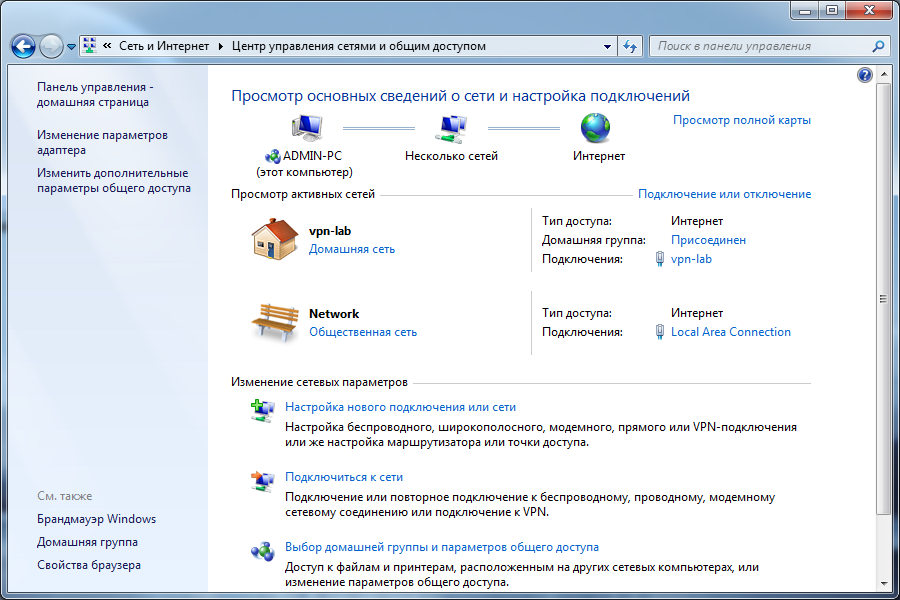
2. VPN-подключение определяем как «Домашняя сеть», сетевое подключение как «Общественная сеть».
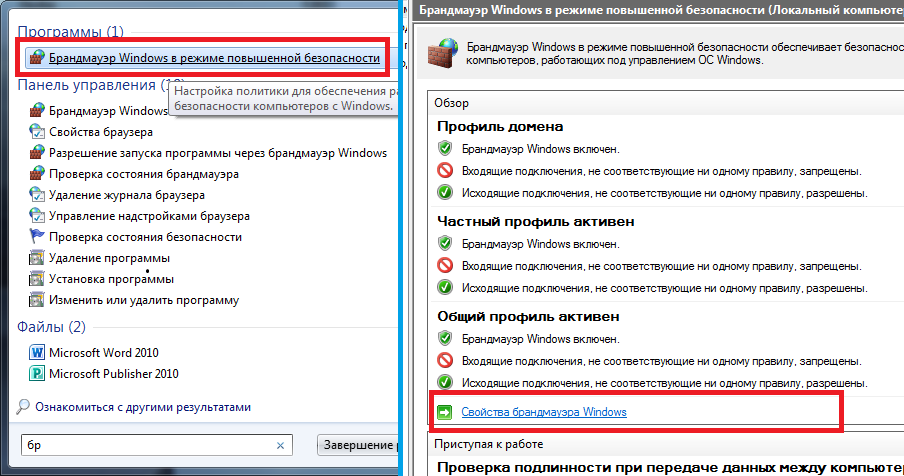
3. Открываем «Брандмауэр Windows в режиме повышенной безопасности» и нажимаем на «Свойства брандмауэра Windows».
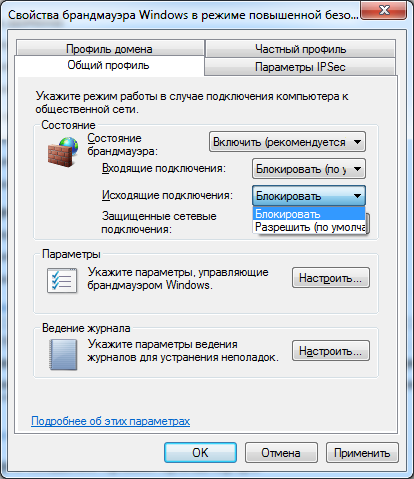
4. Во вкладке «Общий профиль» блокируем Входящие и Исходящие соединения. В «Защищенные сетевые подключения» выбрать все.
5. Переходим во вкладку «Правила для входящих соединений». Нажимаем «Создать правило».
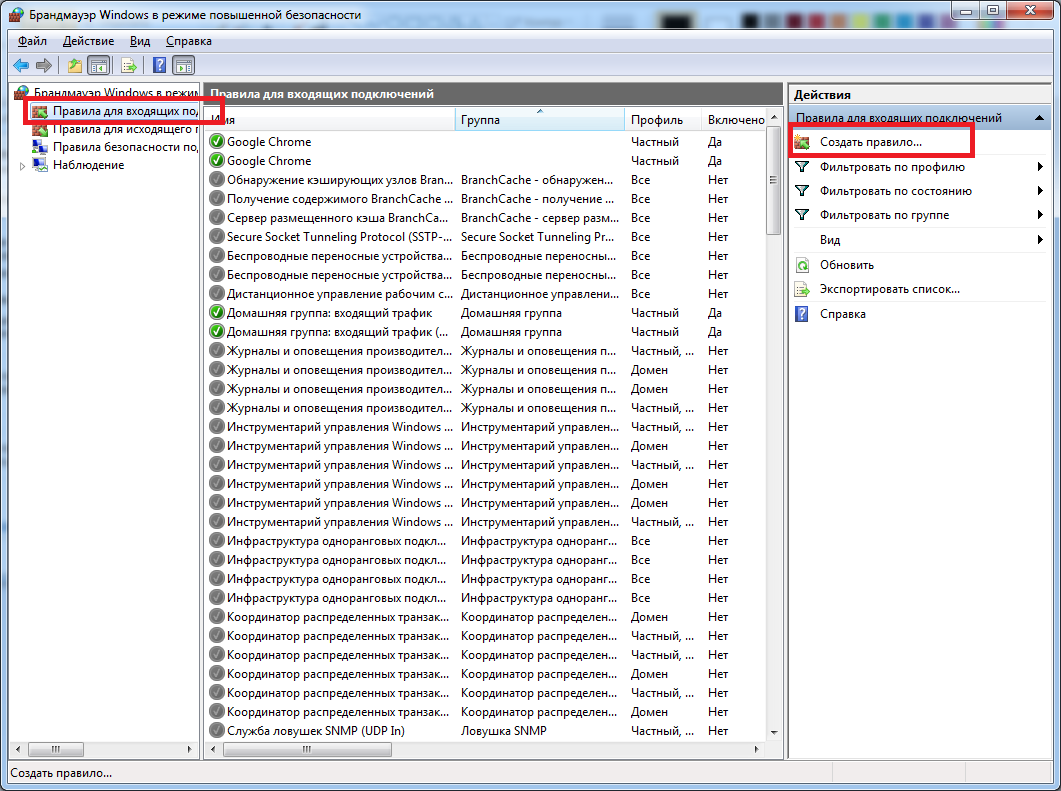
6. Далее выбираем:
- Тип правила: «Настраиваемые»
- Программа: «Все программы»
- Протокол и порты: «Тип протокола: Любой»
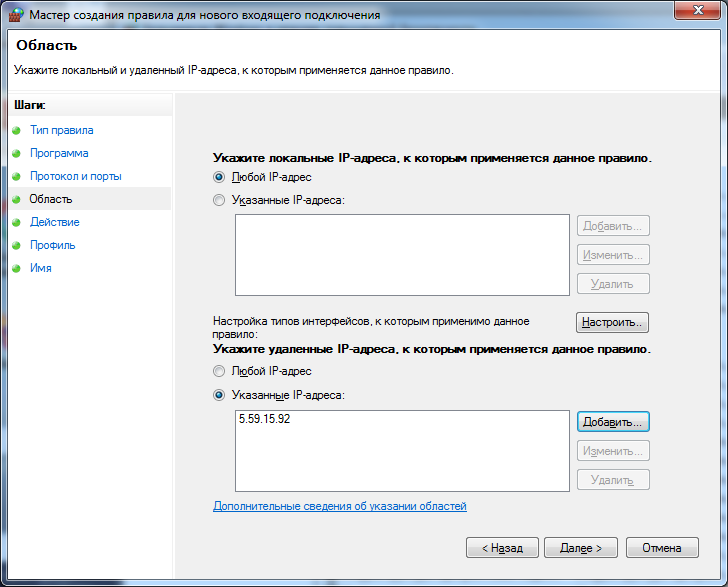
- Область: «Локальные IP: Любой; Удаленные IP: Указанный IP» и здесь добавляем IP вашего VPN (как на скрине ниже).
- Действие: «Разрешить подключение»
- Профиль: ТОЛЬКО «Публичный»
- Имя: (любое) «VPN1»
7. Переходим во вкладку «Правила для исходящих соединений». Нажимаем «Создать правило» и делаем все как в предыдущем пункте.
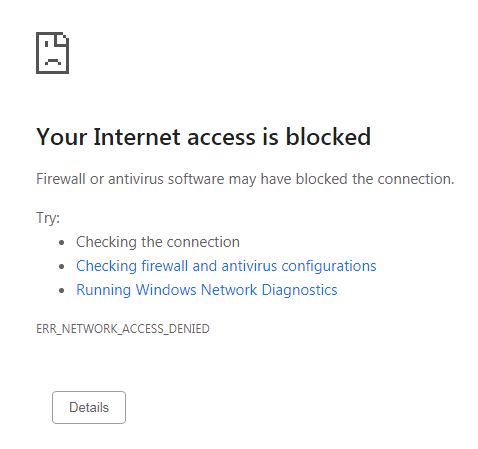
8. Проверяем работоспособность. Теперь при отключенном VPN должен отсутствовать доступ в интернет.
Буду благодарен всем за конструктивные замечания и предложения.
- vpn-сервер
- Windows
- доступ к интернету только VPN
- автоподключение VPN в Windows
- vpn на роутере
Как проверить, надёжен ли ваш ВПН
Сомневаетесь в том, что ваше приложение VPN надежно выполняет все возложенные на него функции? Самый простой способ это узнать – проверить свой IP-адрес до и сразу после подключения к ВПН. Давайте подробнее рассмотрим, как убедиться, что у вас действительно защищенное подключение к интернету.
Mar 07, 2023
Время чтения: 7 мин.
Как узнать, выполняет ли VPN свои функции
Самый быстрый способ проверить надёжность работы ВПН – это выяснить свой текущий IP-адрес, подключиться к VPN-серверу и снова проверить IP-адрес. Если он отличается от первоначального, приложение VPN работает.
Вот лучший способ проверить работу своего ВПН.
- Отключите VPN-приложение.
- Введите в Google «какой у меня IP-адрес» и запишите его. В качестве альтернативы можно также использовать инструмент проверки IP-адреса NordVPN.
- Включите VPN, нажав «Подключиться».
- Теперь проверьте свой IP-адрес при включенном VPN. Опять же, можете использовать инструмент проверки IP-адресов NordVPN.
- Сравните два IP-адреса.
Как протестировать VPN на утечки IP и DNS
Для этого выполните следующие 3 шага:
- Проверьте свой исходный IP-адрес. Убедитесь, что VPN отключен, и перейдите на нашу страницу «Какой у меня IP-адрес?», там можно увидеть свой фактический IP-адрес.
- Включите VPN и подключитесь к серверу. Теперь ваш IP-адрес должен измениться на один из предоставленных VPN-провайдером.
- Сравните свой виртуальный IP-адрес с реальным. Перейдите на тестовую страницу снова и посмотрите, отличается ли ваш IP-адрес. Если с включенным VPN результаты показывают ваш исходный IP-адрес, к сожалению, ваша VPN-программа даёт сбой.
Утечка IP-адреса
IP-адрес многое скажет о пользователе, например, о его местоположении или какие веб-сайты он посещает. ВПН защищает от злоумышленников, охотящихся за такой информации. Более того, зная IP-адрес пользователя, можно начать отслеживать его поведение в Интернете. Поэтому, если ваш настоящий IP-адрес будет всем виден, кому тогда нужен такой VPN?
Утечка IP-адреса, как правило, может происходить из-за несовместимости двух интернет-протоколов: IPv4 и IPv6.
Как проверить, не просачивается ли мой IP-адрес
Существуют тесты на проверку утечки IP-адреса – тесты IPLeak. Однако они не могут обнаружить утечки DNS, которые так же, как и IP-адреса, могут выдавать личность пользователя. Поэтому желательно тестировать сразу на 2 утечки – с помощью теста DNSLeakTest.
- При включенном VPN тест DNSLeakTest должен показать выбранное вами местоположение и новый IP-адрес.
- Выберите Extended Test (Расширенный тест) и пойдите дальше. Это займет несколько минут.
- Если в результатах будет отображаться новый IP-адрес и выбранная вами страна, вы в безопасности. Ваш VPN не протекает. Если же нет – пора бить тревогу.
Утечки DNS
Иногда даже при скрытом IP-адресе местоположение пользователя может тайно выдавать его DNS-адрес. DNS-сервер меняет простые текстовые URL-адреса на числовые IP-адреса.
Если не включать VPN, этот процесс производится интернет-провайдером и его серверами, которые могут видеть, кто посещал какие веб-сайты. Если ваш DNS станет известным, то любой, кто следит за вашим трафиком, также сможет получить доступ к этой информации. Это даже может привести к DNS-атаке.
NordVPN предотвращает утечки DNS, отправляя все DNS-запросы через безопасный VPN-туннель. Таким образов поддерживается постоянная защита данных. Подключившись к NordVPN, ваше устройство будет использовать только управляемые нами DNS-серверы.
Похожие статьи
Время чтения: 5 мин.
Время чтения: 10 мин.
Как проверить, не просочился ли мой DNS
Самый простой способ – сменить VPN-провайдера на того, который имеет выделенные DNS-серверы или предлагает защиту от утечек DNS, например NordVPN. Другой вариант – вручную отключить IPv6 на своем устройстве. Однако для этого могут потребоваться некоторые технические навыки.
Как проверить наличие утечек WebRTC
Технология WebRTC позволяет веб-сайту или приложению предоставлять видео- и аудиосвязь, а также некоторые услуги обмена файлами без необходимости дополнительного ПО. Утечка WebRTC происходит, когда браузер непреднамеренно раскрывает IP-адрес пользователя при использовании служб WebRTC. Сильный и надежный ВПН с современными протоколами безопасности обычно предотвращает утечки WebRTC, хотя не все VPN имеют такую возможность.
- Если вы еще этого не сделали, узнайте свой первоначальный IP-адрес на веб-сайте IPLeak и запишите его.
- Подключитесь к VPN и обновите веб-страницу (также можно проверить на сайте тестирование WebRTC). Теперь должны отображаться ваш новый IP-адрес и новое местоположение, в зависимости от выбранной вами страны.
- В разделе «Ваши IP-адреса – обнаружение WebRTC» должен отображаться приватный IP-адрес, отличный от вашего первоначального публичного IP-адреса. Обратите внимание, что веб-сайт, показывающий ваш приватный IP-адрес (обычно начинающийся с 10.xxx, 192.xxx или с буквенно-цифрового IPv6), означает, что используемый вами сервис WebRTC утечек не даёт.
Как исправить утечку WebRTC
На этот раз изменение VPN-провайдера или настроек не поможет. Однако можно попробовать следующее:
- Используйте браузер, не имеющий сервис WebRTC. Полный список браузеров без WebRTC можно найти в Википедии.
- Отключите WebRTC.
- Установите расширения браузера.
Самые распространенные виды утечек через VPN
Существует множество причин, по которым программное обеспечение VPN может не обеспечивать 100% безопасность и раскрывать личную информацию пользователя. Вот наиболее распространенные виды утечек через VPN:
Утечка IP-адреса
IP-адрес многое скажет о пользователе, например, о его местоположении или какие веб-сайты он посещает. ВПН защищает от злоумышленников, охотящихся за такой информации. Поэтому, если ваш настоящий IP-адрес будет всем виден, кому тогда нужен такой VPN?
Утечка IP-адреса, как правило, может происходить из-за несовместимости двух интернет-протоколов: IPv4 и IPv6.
Утечка DNS
Иногда даже при скрытом IP-адресе местоположение пользователя может тайно выдавать его DNS-адрес. DNS-сервер меняет простые текстовые URL-адреса на числовые IP-адреса. Если не включать VPN, этот процесс производится интернет-провайдером и его серверами, которые могут видеть, кто посещал какие веб-сайты. Если ваш DNS станет известным, то любой, кто следит за вашим трафиком, также сможет получить доступ к этой информации. Это даже может привести к DNS-атаке.
Утечка WebRTC
Сервис WebRTC встроен в большинство популярных браузеров (например, Firefox, Opera, Chrome и Brave). Он обеспечивает связь в режиме реального времени, такую как голосовой и видеочат. Вместе с этим сервис представляет собой еще одну уязвимость для пользователей ВПН.
Некоторые веб-сайты, пользуясь сервисом WebRTC, могут вставить несколько строк кода, чтобы обойти ваш VPN и узнать исходный IP-адрес. Им это полезно для предоставления или блокировки контента на основе геолокации пользователя.
СОВЕТ:подобные утечки можно предотвратить, но для этого сначала важно их идентифицировать. Существуют несложные базовые тесты VPN, позволяющие каждому пользователю провести такую проверку.
ВПН подключен, но не работает. В чём причина?
Если вы выполнили все вышеуказанные тесты, но VPN по-прежнему не работает должным образом, могут быть другие причины:
- Скорость просмотра страниц снизилась. Падение скорости браузера является признаком подключения к серверу на другой стороне земного шара, его перегрузки или ограничения интернет-провайдером вашей пропускной способности. В таком случае можно проверить свою скорость VPN и увеличить ее с помощью нескольких простых трюков.
- Ваш интернет-провайдер или страна блокирует использование VPN. В некоторых странах, особенно с онлайн-цензурой, использование VPN может быть заблокировано или признано незаконным. В Китае, например, только одобренные правительством VPN являются законными.
- Вредоносная VPN-программа. Эксперты по технологиям не рекомендуют использовать бесплатные VPN. Мало того, что большинство из них пускают навязчивую рекламу, некоторые содержат вредоносное ПО. Поэтому если у вас стоит бесплатное ВПН-приложение, некоторая ваша конфиденциальная информации, возможно, уже перестала быть таковой…
- Вас взломали. Взломать надёжный онлайн-аккаунт довольно сложно и требует соответствующих технических навыков. Но если вы посетили вредоносный сайт или попали под фишинговую атаку и стали жертвой киберхакеров, VPN уже тут не поможет.
Как восстановить VPN-соединение
Иногда VPN-соединение разрывается без видимой причины, или падает скорость интернета. Вот несколько советов по решению проблем с VPN:
- Перезапустите VPN-приложение. Несмотря на всю свою очевидность, этот совет может творить чудеса. Выключите приложение, используя функцию принудительной остановки на телефоне, если необходимо, и стартаните его снова.
- Измените протокол ВПН. При проблемах с подключением попробуйте перейти с протокола UDP на TCP в приложении VPN.
- Переключитесь между серверами. Медленная скорость VPN-интернета может указывать на проблемы с конкретным сервером. Перейдите на другой сервер и посмотрите, работает ли теперь ВПН лучше.
- Проверьте наличие интернет-подключения. Нестабильный Wi-Fi также может мешать работе VPN-сервиса. Попробуйте подключить свое устройство непосредственно к маршрутизатору или свяжитесь со своим интернет-провайдером.
- Обновите программное обеспечение VPN. Это может не только решить проблемы с ВПН, но и предоставить вам новейшие функции защиты конфиденциальности. Поэтому рекомендуем по возможности регулярно обновлять ПО.
- Проверьте настройки брандмауэра. Брандмауэр может блокировать VPN-трафик, не давая подключаться к серверу. Временно отключите брандмауэр и посмотрите, является ли он проблемой.
- Свяжитесь со службой технической поддержки. Если вы до сих пор не можете разобраться, что не так с ВПН, обратитесь в круглосуточную службу технической поддержки NordVPN, они помогут решить любые проблемы.
Онлайн-безопасность в один клик.
Оставайтесь в безопасности с ведущим VPN в мире
Как настроить VPN своими руками
Инструкция, как настроить VPN и включить его самостоятельно
В век цифровых технологий вопрос безопасности в интернете остается открытым. Многие желают сохранить конфиденциальность в Сети. Сделать это проще, если настроить VPN и включить его на своем устройстве. Сделать это можно как на компьютере или ноутбуке, так и на смартфонах и планшетах.
VPN или «виртуальная частная сеть» — это технология, позволяющая создавать безопасное соединение поверх другой сети. Она дает возможность поддерживать анонимность и безопасность. Но большинство пользователей используют ВПН для обхода различных блокировок сайтов. Цензуру во многих странах никто не отменял.
Три причины установить VPN
Специалисты в области IT безопасности призывают население не расслабляться. Даже если вы не государственный служащий с массой секретов, не банкир, риски есть всегда. Например, со стороны школьника хакера, который может взломать вас и украсть личные данные. Среди причин установить ВПН на устройстве — это:
- Значительное повышение анонимности и безопасности. Соединение происходит с шифрованными протоколами, что исключает возможность отследить ваше присутствие в Сети.
- Усложняет сбор и персональных данных о вас. Любое посещение сайтов в интернете, как оставить отпечатки пальцев. Но с VPN — это как мастерская работа в резиновых перчатках.
- Снятие цензуры. Как говорилось выше, во многих странах приходится сталкиваться с блокировкой веб-ресурсов, не прошедших гос. цензуру. VPN позволяет обходить запреты.
Решить все вышеуказанные проблемы легко. Необходимо лишь настроить VPN собственными руками. Конечно, придется немного разобраться в теме, попотеть, но это того стоит. И главное, обходится значительно дешевле, чем использовать коммерческие ВПН-сети и приложения, за которые регулярно приходится доплачивать.
Подключаем VPN на Windows
Операционная система Windows имеет в настройках опцию ВПН подключения. Чтобы обзавестись этим полезным инструментом, нужно выполнить два шага: настроить профиль и подключиться к выбранной сети. Итак, от вас требуется выполнить следующее:
- Пройдите по цепочке «Пуск», «Параметры», «Сеть и Интернет», «VPN» и выберите пункт «Добавить VPN-подключение».
- В разделе «Поставщик услуг» отметьте флажок «Встроенный в Windows». В поле «Имя подключения» укажите любое название.
- В пункте «Адрес сервера» укажите URL вашего ВПН-сервера. В пункте «Тип VPN» укажите или отметьте «автоматически».
- Наконец, в последнем поле «Тип данных для входа» можно указать по логину с паролем (вам дает их провайдер).
Пример настройки приведен на Windows 7 и выше. На ОС Windows 10 принцип аналогичный, с небольшой разницей. Если в будущем понадобиться внести изменения, то выберите пункт из контекстного меню «Дополнительные параметры».
Включаем ВПН на iPhone
Подключиться к частной виртуальной сети можно и со смартфонов или иных девайсов. Например, вы можете установить VPN на iOS устройствах (планшеты iPad и смартфоны iPhone). Производитель уже добавил опцию. Вам осталось только настроить ее:
- Перейдите по цепочке: «Настройки», «Основные», «VPN».
- Выберите пункт «Добавить конфигурацию ВПН».
- Найдите вкладку «L2TP». Вам необходимо настроить ее.
- В «Описание» укажите любое наименование. В «Сервер» укажите адрес ВПН-сервера, «Учетная запись» укажите логин с паролем провайдера, в «Прокси» выставьте «Авто».
Как только настройка завершена появится ползунок. Для активации вам необходимо перевести его во включенное состояние. Однако не забывайте, что с включенным ВПН меняется геолокация вашего смартфона. Это следует учитывать при использовании устройства.
Как настроить VPN на Android?
Наконец, активировать виртуальную частную сеть можно и на смартфонах с Андроид. Это популярная ОС, которая также уже имеет опцию ВПН, которую нужно лишь настроить. Ниже приведена инструкция, которую можно использовать на версиях OS 8-11:
- Перейдите в раздел «Настройки» и пролистайте меню до самого конца, где вы найдете пункт «Другие настройки».
- Выберите пункт VPN, а затем в верхнем правом углу тапните на пункт «Добавить VPN» для перехода к следующему шагу.
- Настройка. В пункте «Имя» укажите любое название. В поле тип подключения выберите соответствующий вашему ВПН-серверу (PPTP, L2TP или IPSec). В поле «Адрес» укажите ссылку.
- Также необходимо поставить флажок в разделе «Шифрование PPP (MPPE)» и придумать пароль с логином для входа.
- Если требуются дополнительные настройки, то раскройте пункт «Показать дополнительные параметры» для ввода DNS данных.
После проведенных настроек ваше созданное ВПН-соединение появится в списке. Для активации достаточно включить его. Это позволит сразу повысить безопасность вашего интернет-соединения, а также пользоваться различными сервисами, посещать сайты, которые в вашем регионе пребывания недоступны.
УДАЛЕННЫЙ РАБОЧИЙ СТОЛ WINDOWS ЧЕРЕЗ СОЕДИНЕНИЕ OPENVPN
Удаленный доступ к ПК Windows с серым IP через OpenVPN и RDP
С нашей системой VPNKI можно получить удаленный доступ к компьютеру через Интернет прямо сейчас! С любым оператором связи и IP адресом.
Бесплатный тестовый период — 14 дней!
Для этого не нужны никакие дополнительные программы на вашем ПК. Однако, именно в данном примере мы будем использовать одну программу — OpenVPN. Это VPN клиент для многих операционных систем и, в частности, для Windows.
В других случаях, вы можете использовать штатные VPN клиенты, встроенные в ОС Windows и работающие по протоколам PPTP, L2TP/IPsec, IKEv2/IPsec, SSTP.
Лирическое отступление
Если вы впервые настраиваете свою систему то вам, вероятно, будет важно знать ту последовательность действий, которая приведет к успеху.
Ниже представлена последовательность шагов, которая даст вам уверенность в том, что вы на верном пути.
Большинство пользователей потратят на подключение 15-30 минут своего времени в зависимости от ИТ-подготовки.
Постарайтесь не торопиться и не отступать от последовательности, чтобы не запутаться. Старайтесь понимать, что именно вы делаете и каким должен быть результат каждого действия.
PS: Если вы читаете этот раздел уже после «некоторых экспериментов» с нашей системой, то:
— имеет смысл очистить все настройки на сайте в разделе «Дополнительно».
— удалить настройки на ваших устройствах и начать все заново.
В нашем примере приведены вымышленные данные. В вашем случае, используемые адреса устройств будут другими.
Этот пример написан для того, чтобы вы могли сопоставить схему и текст, а затем применить полученные знания к своей ситуации.
Исходные данные и задача по удаленному доступу к компьютеру
Итак, мы хотим получить удаленный доступ к компьютеру с ОС Windows с другого компьютера с ОС Windows через Интернет.
Будем считать, что оба компьютера обладают «серыми» адресами от операторов связи и напрямую из сети Интернет не доступны. Адреса могут быть как статическими, так и динамическими — для нас это не имеет значения.
Давайте представим, что мы хотим получить удаленный доступ с Компьютера 1 (дом) на Компьютер 2 (офис).
Для этого мы будем использовать:
- VPN подключения двух компьютеров с протоколом OpenVPN к серверу VPNKI.
- саму систему удаленного доступа VPNKI.
- штатное средство Windows для удаленного доступа к компьютеру под названием «Подключение к удаленному рабочему столу«.
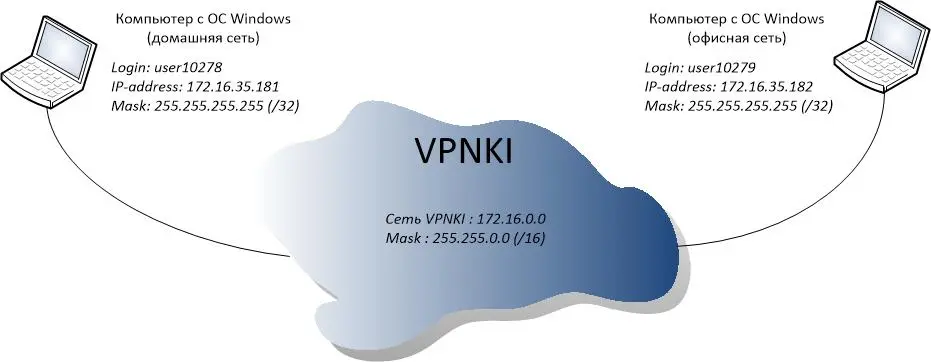
Для этого мы подключим одно VPN соединение к серверу VPNKI с домашнего компьютера, а другое VPN соединение с офисного комьютера. Таким образом, схема удаленных подключений компьютеров будет выглядеть следующим образом.
Адреса и имена подключений мы рассмотрим позднее, а пока просто взгляните на схему:
Шаг 1. Установка программ OpenVPN на оба компьютера
Результат: OpenVPN установлен на оба компьютера
Шаг 1.0. Скачайте с сайта проекта OpenVPN последнюю версию этой программы.
Например, нас интересует версия для Windows7/8/8.1.

Шаг 1.1. Установите эту программу на оба компьютера. При установке, вероятнее всего, потребуются права администратора системы Windows.
На этом шаге установщик может спросить к какой сети («Общественной» или «Частной» в терминах Windows) следут отнести новое сетевое подключение.
Тут выбирать вам, но запомните свой выбор, так как он напрямую касается раздела в правилах межсетевого экрана Windows. С ним вам еще предстоит иметь дело.
Шаг 1.2. После установки запустите ярлык программы OpenVPN GUI на обоих комьютерах и переходите к настройкам на сайте системы удаленного доступа VPNKI.
Шаг 2. Создаем туннели на сайте VPNKI
Результат: Туннели созданы, процесс OpenVPN на сервере запущен, скачан профиль подключения на оба компьютера
Шаг 2.0. Зарегистрируйтесь в системе удаленного доступа VPNKI и на личной странице (меню «Мои настройки» — «Настройки туннелей«) создайте два туннеля. Запишите куда-нибудь IP адреса, выданные вам системой для обоих туннелей. (172.16.x.x).
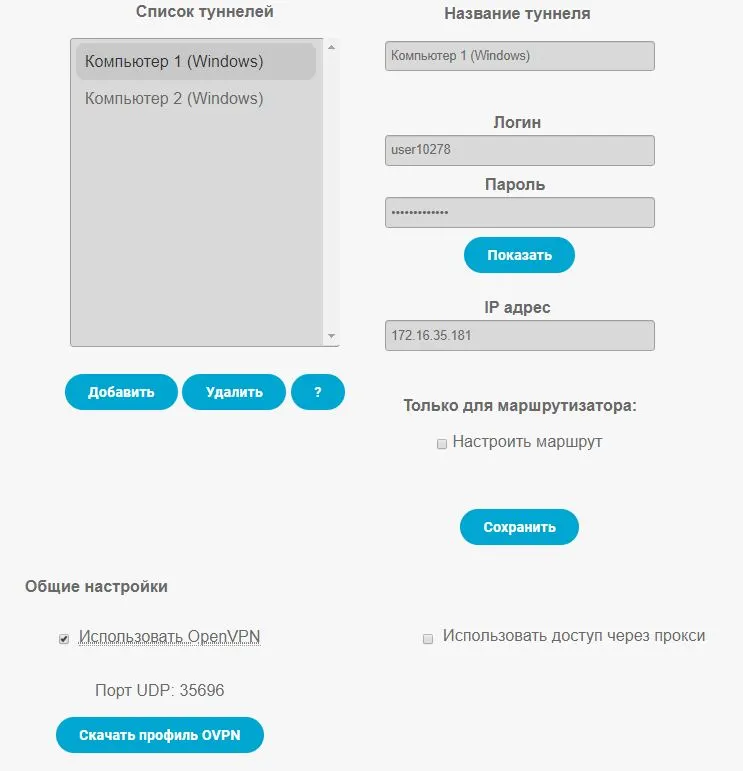
Шаг 2.1. На этой же странице личного кабинета запустите процесс OpenVPN на сервере. Выберите тип соединения (поверх UDP или TCP, с шифрованием или без него). Затем скачайте и сохраните профиль подключения (файл с расширением .ovpn) на оба компьютера. В нашем варианте используется протокол UDP и назначен порт 35969.
Этот профиль будет использоваться клиентскими программами OpenVPN на обоих компьютерах для установления подключения к серверу. Обратите внимание на порт, выданный вам системой, он уникален и выделен только для вас. Его номер также содержится в скачанном вами профиле. Сам файл, кстати, можно посмотреть любым текстовым редактором.
Важно! Скриншот немного устарел, так как с февраля 2021 мы запустили поддержку протокола OpenVPN как поверх протокола UDP, так и через TCP. А также с шифрованием или без него. У этих вариантов есть свои плюсы и минусы. Чуть более подробно смотрите здесь.
В нашем примере мы будем использовать вариант OpenVPN поверх UDP с шифрованием.
Все готово для подключения. попробуем.
Шаг 3. Подключение VPN туннелей
Результат: Оба туннеля подключены
Шаг 3.1. Импортируйте загруженные профили в программу OpenVPN на обоих компьютерах. Для этого запустите программу OpenVPN GUI (хотя она уже должна быть запущена) и найдите ее ярлычок в системном трее Windows, рядом с часами.
Нажмите на ярлычок правой кнопкой мыши и выберите пункт «Импорт профиля» (Import file). Затем выберите сохранненый файл профиля подключения на своем компьютере.
Шаг 3.2. Теперь давайте подключим туннели на обоих компьютерах. При установлении соединения вас попросят ввести логин и пароль, который вы назначили туннелю в личном кабинете сайта VPNKI. Естественно, на каждом компьютере мы указываем свое собственное имя и пароль. В данном случае, скриншот показывает подключение Компьютера 1 с именем user10278. На втором компьютере имя будет user10279.
Если клиент OpenVPN что-то спросит вас о сертификате, то просто нажмите «Отклонить» или что-то типо того. Мы в VPNKI не используем аутентификацию по сертификату, а используем логин/пароль.
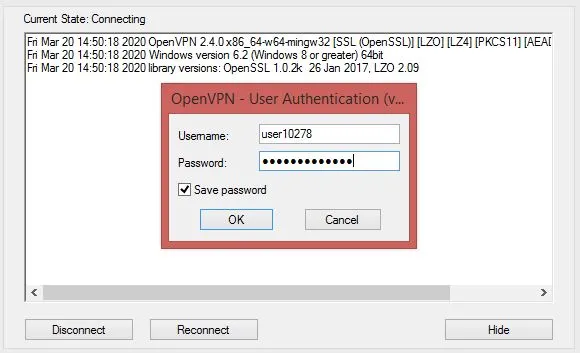
После успешного подключения вы увидите в системном трее Windows зеленый значок OpenVPN. Он означает, что подключение к удаленному серверу прошло успешно.
Если так и есть, то имеет смысл посмотреть как оба соединения выглядят на стороне сервера VPNKI. Для этого перейдите в личный кабинет системы VPNKI и выберите пункт меню «Мои настройки» — «Статус подключений«.
На сайте вы увидите приблизительно такую картину.

Шаг 4. Пинг удаленного компьютера
Результат: Пинг удаленного компьютера успешен
Шаг 4.1. Если два VPN туннеля работают, то настало время проверить связь двух компьютеров между собой. Начать имеет смысл с выполнения команды ping на Компьютере 1. Это важный шаг и не стоит им пренебрегать!
В меню Windows — «Пуск» — «Выполнить» напишите три буквы — cmd.
Это запустит командную строку Windows. В ней мы воспользуемся командой ping. Напишите там ping и далее адрес удаленного компьютера (в нашем примере Компьютера 2 — 172.16.35.182). Команда будет выглядеть так: ping 172.16.35.182.
Если вы все делали по инструкции, то пинг, вероятнее всего, будет неуспешен! И это не удивительно, так как при установке OpenVPN ваш компьютер создал новое сетевое подключение, а правила межсетевого экрана Windows должны все новое заблокировать. На всякий случай.
На время тестов вы можете отключить межсетевой экран Windows на принимающей стороне (на Компьютере 2) и после этого пинги должны стать успешны.
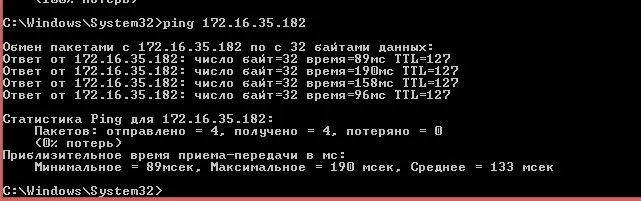
Такой же пинг вы можете выполнить и из личного кабинета системы VPNKI, перейдя на страницу «Мои настройки» — «Инструменты«. Там просто впишите в поле формы адрес Компьютера 2 — 172.16.35.182.
Шаг 5. Доступ к удаленному рабочему столу компьютера
Результат: Вы получили доступ к удаленному рабочему столу Компьютера 2
После того, как пинг оказался успешен можно переходить к настройке удаленного доступа к рабочему столу Компьютера 2.
Шаг 4.1. На Компьютере 2 вам потребуется разрешить удаленный доступ. Для этого перейдите в «Свойства системы» и установите галочку в разделе «Удаленный помощник«. На разных ОС Windows этот пункт меню может выглядеть по-разному, но смысл его одинаков. Стоит отметить, что некоторые ОС Windows (вроде начиная с 10-ой) в варианте «Home» не имеют возможности активации «Удаленного помощника». Увы.
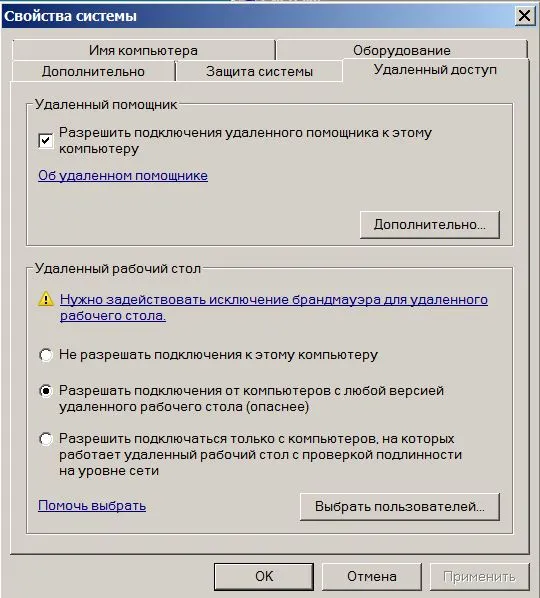
Шаг 4.2. На компьютере 1 запустите программу подключения к удаленному рабочему столу. Этот пункт меню находится — «Пуск» — «Программы» — «Стандартные» — «Подключение к удаленному рабочему столу«. В открывшемся окне впишите IP адрес удаленного Компьютера 2 — 172.16.35.182.
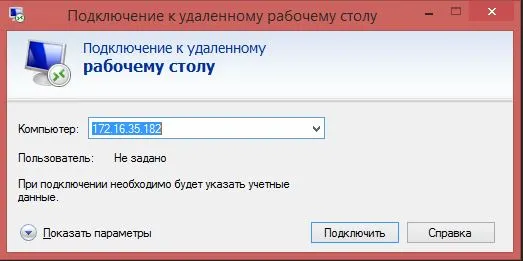
Нажмите «Подключить» и после этого вы должны увидеть окно для ввода логина и пароля, но уже в систему Windows Компьютера 2.
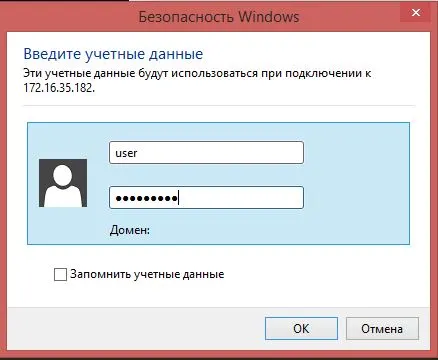
Теперь введите логин и пароль пользователя Wndows Компьютера 2.
Надеемся, что все получилось успешно и вы получили удаленный доступ к компьютеру Windows через Интернет без белого IP адреса.
Но есть нюанс!
. Осталось включить межсетевой экран на вашем Компьютере 2, который мы выключили на шаге 4.
Есть вероятность, что после его включения связь с удаленным рабочим столом НЕ потеряется, так как при включении галочки «Разрешить подключения удаленного помощника к этому компьютеру» система автоматически пропишет новые правила в межсетевом экране.
Однако пинг, который вы посылали на шаге 3, скорее всего, пропадет.
Поздравляем!
Вы успешно прошли все пункты настройки и получили удаленный доступ к рабочему столу Windows на удаленном компьютере без белого IP адреса провайдера!
Какие могут быть сложности после установления удаленного соединения с компьютера к нашей VPN системе?
— так как в примере использовалось подключение по протоколу OpenVPN, то следует иметь ввиду, что в системе VPNKI мы принудительно обрываем соединения OpenVPN в 00-00 по Московскому времени. Это связано не только с протоколом OpenVPN, но и со всеми другими протоколами в системе. Причина в том, что слишком много сессий VPN пользователей на нашем сервере зависает из-за нестабильности Интернета. Это означает, что удаленный Компьютер 1 и 2 потеряют соединения с сервером VPNKI в 00-00 и должны смочь переустановить эти соединения автоматически.
Увы, это не всегда происходит успешно, поэтому:
- По слухам 🙂 переподключение соединения без всплывающего окна с вводом логина и пароля возможно при использовании OpenVPN как системной службы Windows, а не как программы пользователя. Лично сам не пробовал это делать и подтвердить не могу, но допускаю, что так и есть.
- Как второй вариант, ознакомьтесь со способом сообщить OpenVPN о том, что необходимо использовать файл с логином и паролем. В этом случае окошко ввода логина/пароля не должно появляться https://vpnki.ru/questions/support-forum/tuns-routing/677-%D0%BF%D1%80%D0%BE%D0%B1%D0%BB%D0%B5%D0%BC%D1%8B-tap-%D0%B0%D0%B4%D0%B0%D0%BF%D1%82%D0%B5%D1%80%D0%B0#5784
(проверено — работает).
— может не хватать скорости для передачи трафика удаленного рабочего стола. Это решается путем перехода на другой тарифный план в системе удаленного доступа VPNKI, при этом неиспользованные в предыдущем тарифе средства вернутся.
Рекомендации по выбору тарифа
Для передачи трафика рабочего стола Windows вы рекомендуем использовать тарифный план PLAN-VIDEO.
Этот тариф оптимален для передачи такого типа трафика, однако, не всегда дело в скорости канала. Важную роль играет и задержка в передаче пакетов. В некоторых случаях именно задержка в передаче пакетов играет определяющую роль в качестве и удобстве соединения.
Для анализа скорости своих VPN подключений вы можете использовать инструмент измерения скорости трафика iPerf в личном кабинете сайта удаленного доступа VPNKI (на странице «Инструменты»).
*** Если вдруг что-то не получилось, обращайтесь на Форум.
- windows
- openvpn
- удаленный доступ к компьютеру
- windows7
- настроить
- Подключение к удаленному рабочему столу
- rdp через vpn
- удаленный помощник
- без программ
- логин
- межсетевой экран