
Передать управление мышью и клавиатурой в Зуме
В процессе проведения конференции при демонстрации экрана может возникнуть вопрос, как в Zoom передать управление мышкой или клавиатурой другим участникам. Такая опция удобна, ведь позволяет другому пользователю быстрей сориентироваться в ситуации, задать интересующий вопрос или показать, какой именно момент не понятен.
Как в Zoom передать дистанционное управление
Зная, как в Зум передать управление мышью и клавиатурой, учителю проще наладить образовательный процесс и управлять учениками. К примеру, последние после получения новых полномочий могут сами вписывать пропущенные слова, исправлять ошибки, дополнять схему и решить иные задачи.
Перед тем как передать пользование клавиатурой или мышкой, проверьте включение этой опции в Zoom. Сделайте следующие шаги:
- Войдите на сайт zoom.us.
- Кликните на кнопку Моя учетная запись (авторизуйтесь, если необходимо).
- Войдите в раздел Настройки.
- Найдите пункт Дистанционное управление. Здесь дается пояснение, что при включении этой функции лицо, которое проводит демонстрацию, может передать полномочия в Zoom другому пользователю (к примеру, контроль мышкой).
- Убедитесь, что тумблер переведен в правую сторону.

Если функция включена в настройках, ее можно использовать во время трансляции. Чтобы передать управление мышкой в Zoom во время конференции, сделайте следующие шаги:
- Войдите в программу.
- Создайте новую или запустите запланированную конференцию.
- Жмите на кнопку Демонстрация экрана и выберите один из доступных вариантов, к примеру, Доска сообщений.

- Вверху найдите кнопку Дистанционное управление. Помните, что этот пункт отсутствует, если в конференции находится только организатор. Кнопка появляется сразу после того, как к трансляции в Zoom подключается еще один человек и при этом он использует компьютер, а не телефон.
- Включите опцию передачи контроля мышки / клавиатуры.
- Выберите человека, которому осуществляется передача управления экраном монитора.

С этого момента пользователь может управлять вашим ПК. При этом мышка и клавиатура организатора остаются активными, поэтому при необходимости можно корректировать действия пользователя.
Если необходимо отключить совместное применение мыши и клавиатуры, жмите на кнопку Остановить совместное использование. В этом случае работа в конференции возвращается к привычному режиму.
Проблемы и их решение
Бывают ситуации, когда по какой-то причине не передается управление экраном участнику. В таком случае убедитесь, что опция включена в настройках (об этом упоминалось выше) и к вам в конференцию уже добавился другой человек. В остальном трудностей с этой опцией быть не должно
Зная, как в Zoom передать управление мышкой, можно значительно расширить возможности обучения и в любой момент передавать полномочия слушателям. При этом за самим организатором сохраняются возможности контроля, что позволяет ему корректировать действия пользователя и при необходимости отключить дистанционный режим.
Передать управление мышкой и клавиатурой
- ← Официальный сайт
- Как поменять пароль →
Как в Zoom передать управление мышкой
В ходе видеоконференции на платформе Зум у пользователей появляется множество дополнительных возможностей. Самое интересное, что при включении демонстрации экрана можно разрешить другому участнику двигать курсор мыши, например, для рисования или с какой-либо еще целью. Но не всем очевидна настройка этой функции. Давайте разберемся, как в Zoom передать управление мышкой и клавиатурой.
Руководство
Сценариев использования этой функции довольно много, особенно в ходе онлайн-урока (и не только). Так что останавливаться на них смысла никакого нет. Гораздо разумнее сразу же перейти к ее использованию. Удаленное управление мышью и клавиатурой доступно как на компьютере, так и в мобильном приложении Зум. Правда, во втором случае оно несколько ограниченное.
Программа для ПК
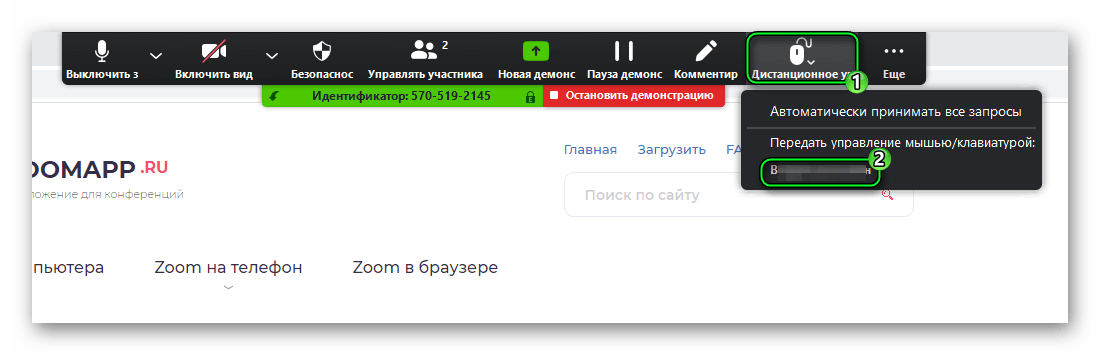
Чтобы функция передачи управления стала доступной, сначала нужно включить демонстрацию экрана. В результате в верхней части экрана появится новое меню. Оно автоматически прячется, вернуть его выйдет, если навести курсор мыши. Когда в конференции два участника и больше, на этой панели будет отображаться кнопка «Дистанционное управление». Кликните по ней, а затем выберите пользователя, которому предоставляется доступ к курсору мыши и клавиатуре.
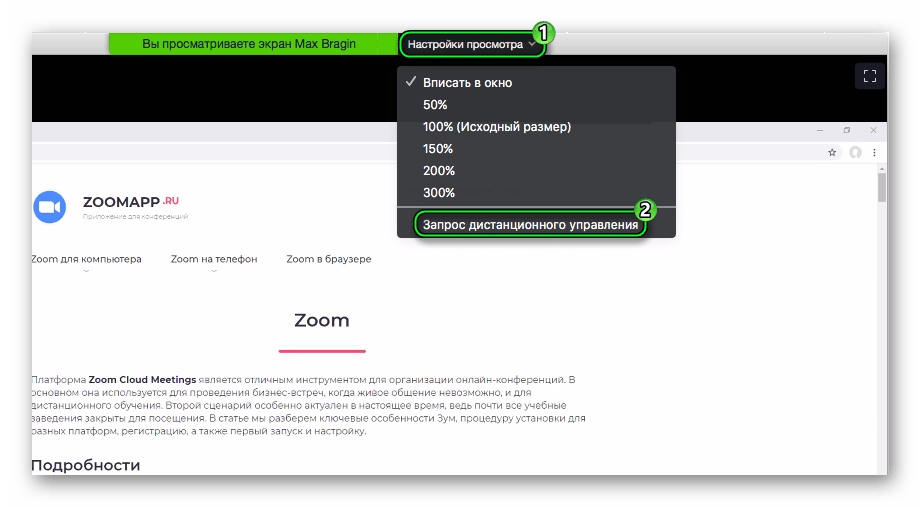
При желании, любой участник беседы может сам его запросить. Для этого:
- Пусть нажмет на кнопку «Настройки просмотра».
- Затем выберет «Запросить дистанционное управление».
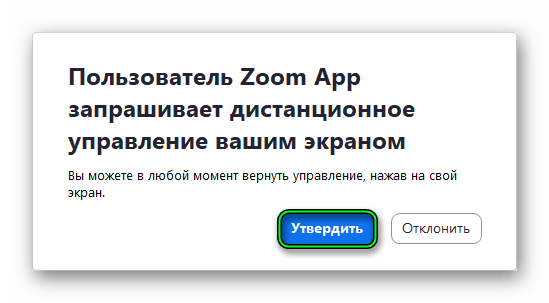
- Кликните по синей кнопке в окне подтверждения.
- Дождется вашего разрешения на это действие. Для этого нажмите на «Утвердить» в появившейся форме.
При необходимости удаленный доступ можно отключить в два простых шага:
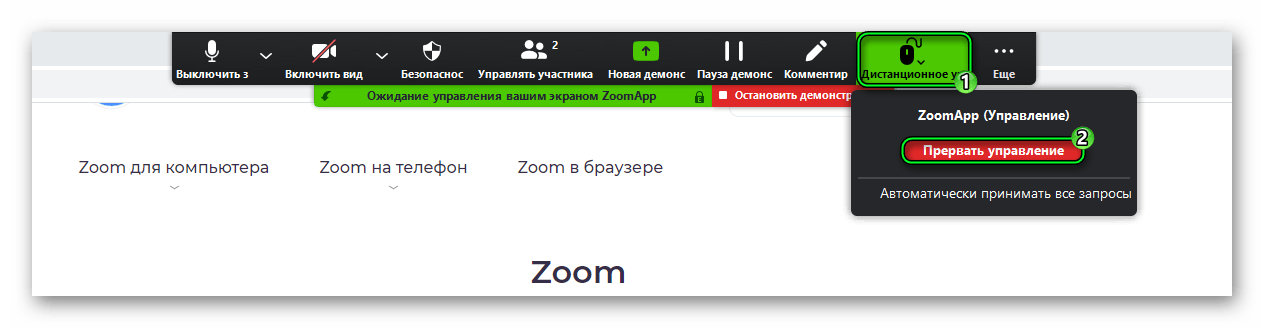
- Опять в верхнем меню кликните на пункт «Дистанционное управление».
- Нажмите на красную кнопку «Прервать…».
Теперь человек не сможет двигать курсором или печатать на клавиатуре на том экране, который вы показываете в видеоконференции.
Mac OS
На компьютерах и ноутбуках под управлением Мак ОС данная функция по умолчанию может не работать. В таком случае активируйте ее в системных параметрах, выполнив следующие шаги:
- Откройте «Системные настройки».
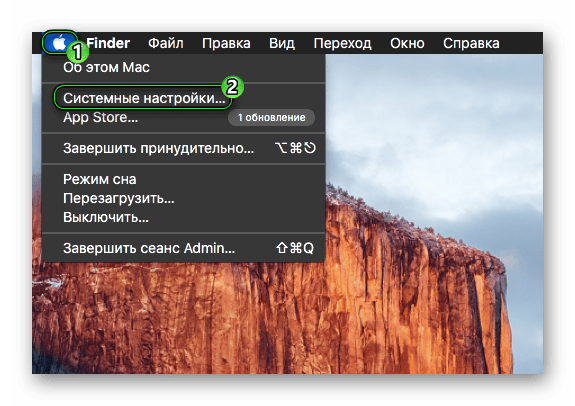
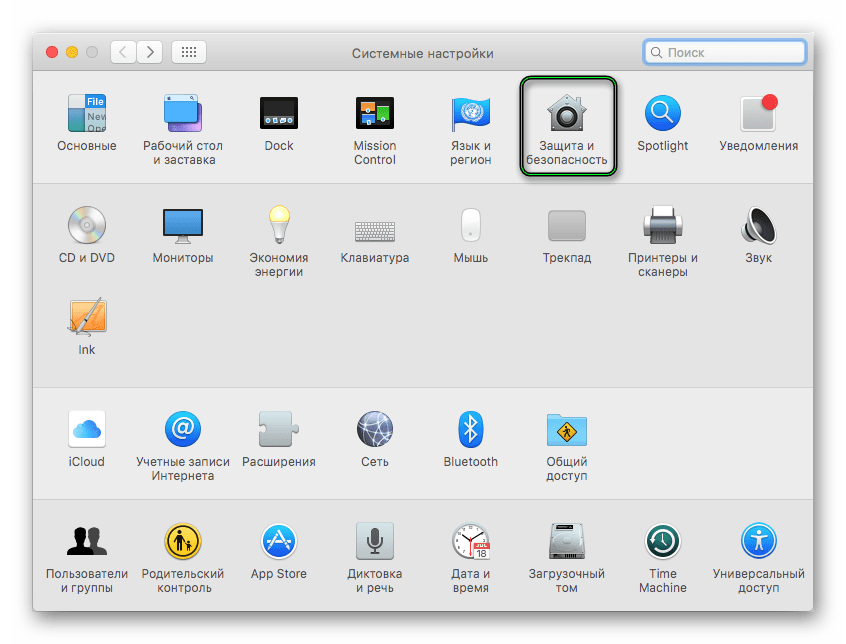
- Посетите раздел «Защита и безопасность».
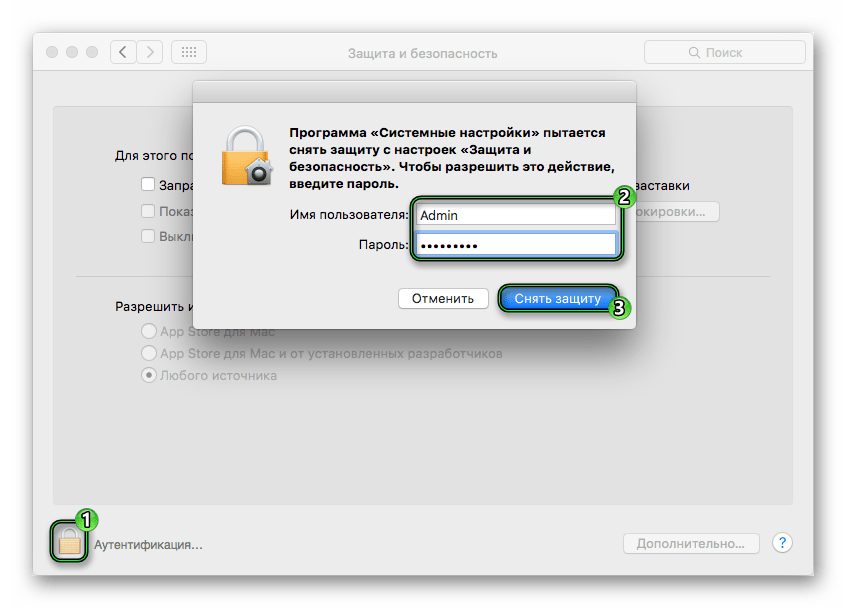
- Кликните на пиктограмму замка.
- Введите в соответствующее поле пароль администратора и нажмите «Снять защиту».
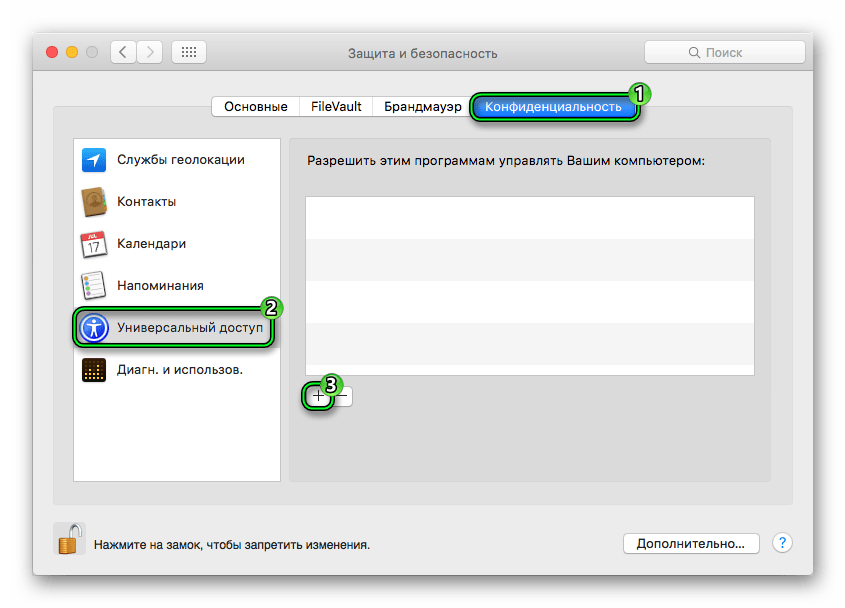
- Перейдите ко вкладке «Конфиденциальность».
- Откройте пункт «Универсальный доступ» из левого меню.
- Щелкните мышкой на «плюсик».
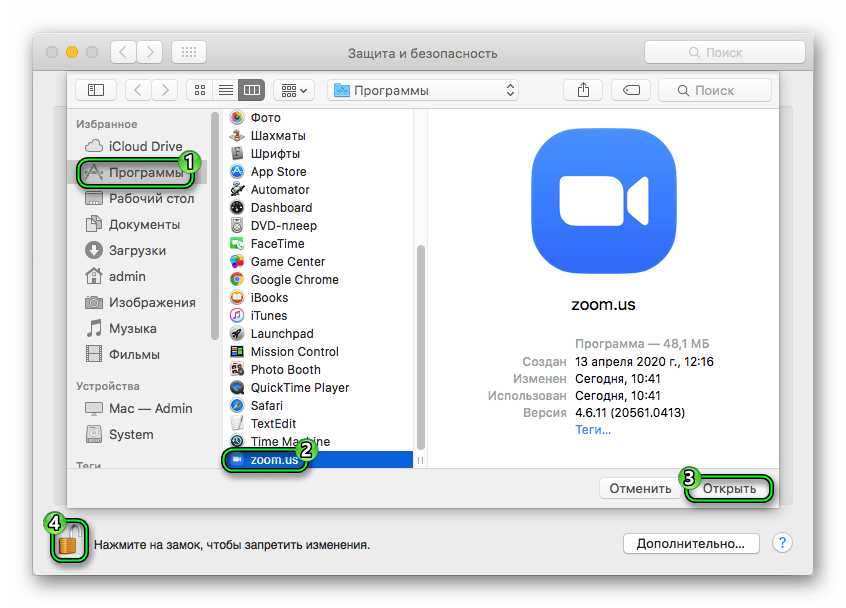
- В появившемся обозревателе посетите раздел «Программы».
- Выделите в конце списка графу zoom.us.
- Нажмите кнопку «Открыть».
- Опять кликните на «замок», чтобы включить защиту обратно.
- Закройте окно настроек.
- Перезапустите программу Зум.
Теперь удаленное управление будет работать корректно.
Мобильное приложение
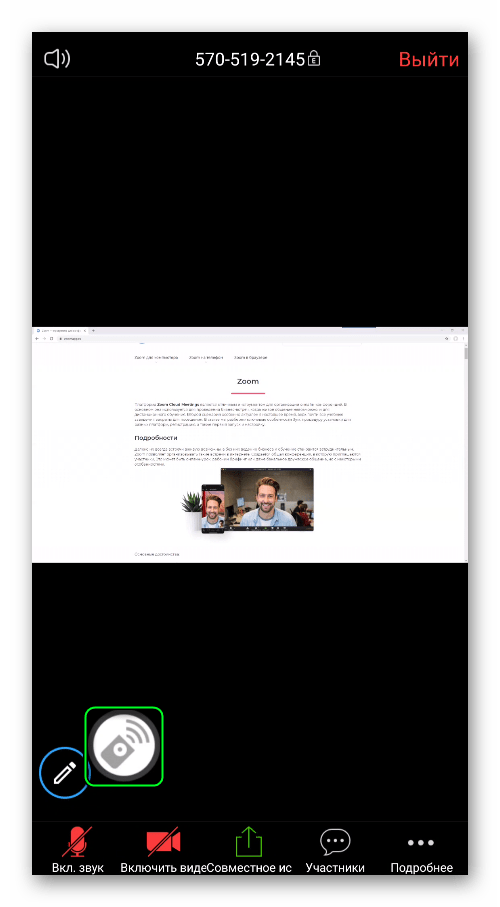
На Android и iOS возможность запроса дистанционного управления отсутствует. То есть человек, который демонстрирует свой экран, должен сам его передать по инструкции из начала статьи. В результате в мобильном приложении Зум появится новая иконка круглой формы. Тапните по ней, чтобы получить доступ к курсору.Водить мышкой по экрану получится свайпами. Доступны следующие жесты:
- Свести два пальца – уменьшить картинку.
- Развести – увеличить.
- Однократное нажатие – щелчок левой клавишей.
- Длительное нажатие – щелчок правой клавишей.
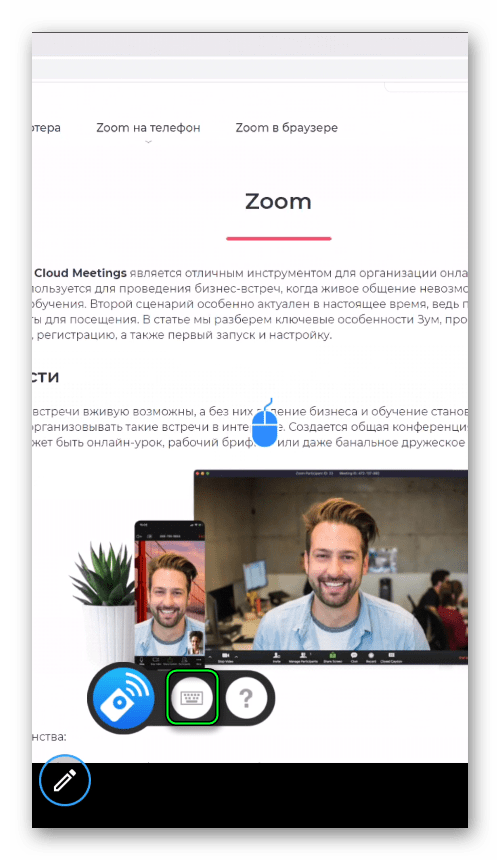
Чтобы начать вводить текст, тапните на выделенный значок:
Управлять чужим экраном гораздо удобнее, если держать смартфон или планшет в ландшафтном положении (на боку).
8 приложений для управления компьютером со смартфона
Телефоны и компьютеры легко синхронизируются с помощью специальных приложений для переноса файлов или доступа к данным на другом устройстве данным. Но есть возможность использовать такую синхронизацию и в других целях – в том числе, для удаленного управления компьютером со смартфона на ОС Android или iOS. После этого пользователь может управлять ПК с телефона, просто подключившись к интернету. Например, включать фильм или аудиозапись, не вставая с дивана, отвечать на почту или даже запуская на телефоне игру, которая на самом деле работает на ПК.
Автор Борис Ульянов
8 приложений для управления компьютером со смартфона
Дата публикации: 28.02.2020
Chrome Remote Desktop
Chrome Remote Desktop – один из самых простых вариантов управления компьютером с телефона. Его преимущества заключаются в том, что для работы на большинство ПК даже не придется ничего устанавливать – у многих пользователей уже и так стоит браузер Chrome. Кроме того, для приложения не имеет значения платформа – это приложение будет работать при наличии любого телефона и компьютера с Windows, macOS и даже Unix-подобной системой. Среди других заметных преимуществ – полностью бесплатное распространение и отсутствие необходимости в дополнительной установке серверного ПО.
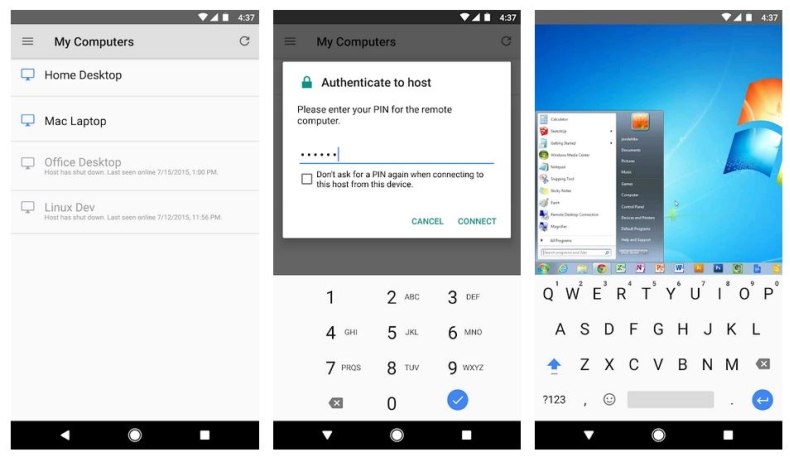
В то же время функциональность приложения сравнительно небольшая. Все, что может сделать пользователь – выполнение действий в браузере Chrome. И все, что может сделать пользователь – заниматься интернет-серфингом, читать книги, запускать аудио и видео в режиме онлайн. Доступ к файлам на компьютере отсутствует. Зато благодаря такому приложению, можно просматривать данные сразу на нескольких ПК, синхронизированных с телефоном с помощью профиля Google.
Microsoft Remote Desktop
Еще одно приложение, обеспечивающее управление компьютером с телефона, создано компанией Microsoft. Поэтому вполне логично, что работает оно только с компьютерами на ОС Windows. Зато его работа основана на использовании RDP-подключения, не требующего никакой оплаты. Правда, из-за такого способа синхронизации настройка становится сложнее, и пользователю приходится выполнять следующие действия:
- Перейти к системным настройкам компьютера, открыв панель управления, найти каталог «Система», а затем – «Настройка удаленного доступа».
- Разрешить подключение к удаленному рабочему столу.
- Создать новое подключение в приложении на смартфоне, указав IP-адрес компьютера (если он не известен, следует открыть командную строку и ввести команду ipconfig).
- Ввести на смартфоне логин и пароль учетной записи на ПК с Windows.
После синхронизации с телефоном компьютер блокируется, а его рабочий стол отображается на устройстве с Андроид или iOS – примечательно, что приложение есть не только в Play Market, но и в App Store. При необходимости изменения масштаба следует нажимать на специальную кнопку. А после перехода к режиму Mouse Pointer можно имитировать действия компьютерной мыши нажатиями на сенсорный экран смартфона. Виртуальная клавиатура утилиты отличается от стандартной телефонной версии – здесь есть специальные клавиши для работы с ОС Windows.
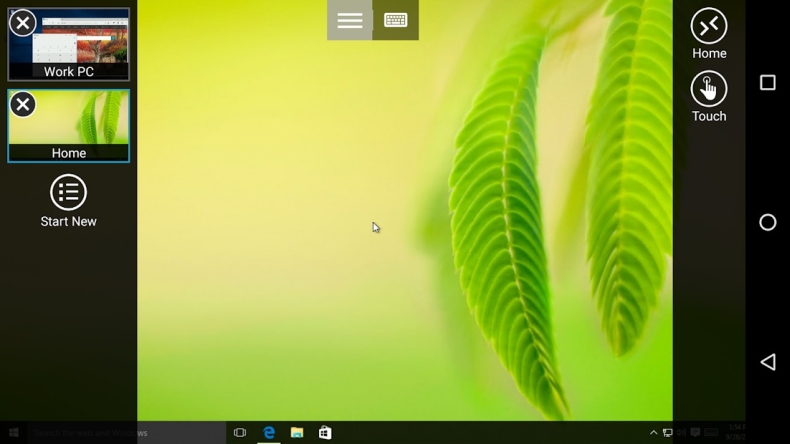
Среди минусов Microsoft Remote Desktop – отсутствие мультиплатформенности и сравнительно невысокая скорость подключения. Например, через приложение можно запускать видео максимум в разрешении HD.
TeamViewer – Удаленный доступ
Приложение Team Viewer – не только популярное, но и практически самое функциональное среди всех похожих утилит. Работать оно может на разных операционных системах и имеет неплохой рейтинг. Однако перед использованием понадобится довольно сложная настройка и инициализация. Не исключено, что не слишком опытному пользователю придется воспользоваться для работы с приложением инструкцией или посторонней помощью.
Среди плюсов этого ПО – поддержка передачи аудио и видеороликов с высоким разрешением, возможность отправки и получения файлов с любыми расширениями в любом направлении. Еще одна особенность – чат в реальном времени для общения пользователя смартфона с тем человеком, который работает за компьютером.
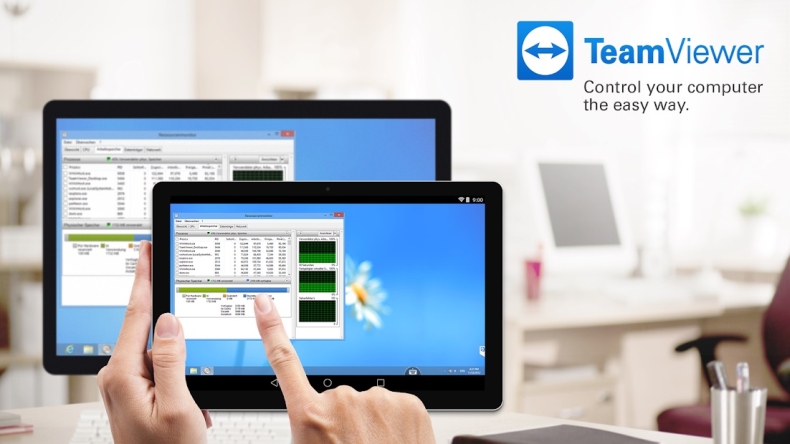
Соединение зашифровано с помощью кодировки AES (256 бит), что делает передачу данных достаточно безопасной. Благодаря этой особенности Team Viewer применяется не только отдельными пользователями, но и крупными компаниями – например, Philips или Microsoft. Впрочем, у приложения есть и минус – для его использования придется платить. Стоимость лицензии на программу зависит от числа подключенных компьютеров и выбранного пакета и стартует с 15600 рублей в год за бизнес-версию.
Unified Remote
Специализированное ПО для компьютеров и смартфонов на iOS и Android включает серверный агент и мобильное приложение. Первая часть устанавливается на ПК, вторая – на телефон. Возможностей приложения достаточно для запуска видео и музыки, которые автоматически останавливаются на время поступления вызова. А еще такое программное обеспечение поможет управлять включением ПК и его громкостью, выполняя задачи пульта управления.
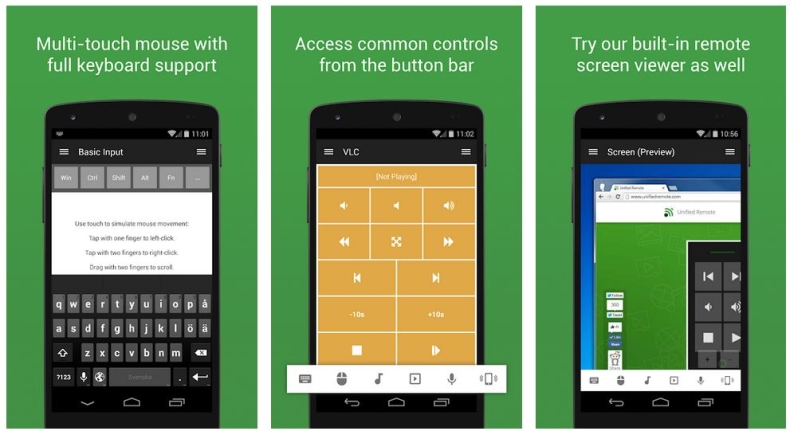
Для работы с утилитой на компьютере должен быть установлен NET Framework версии 4 и выше. Зато последние версии поддерживают не только Windows, но и другие операционные системы. У бесплатной версии возможностей меньше, для получения доступа ко всем функциям пользователю придется заплатить 339 рублей за версию Full (для Android) или $3,99 для iPhone.
WiFi Mouse HD
Это достаточно функциональное и бесплатное приложение для удаленного управления ПК со смартфона. Правда, разработчик предлагает и расширенную версию с большим количеством функций – за нее придется заплатить около $2. Соединение смартфона и компьютера выполняется с помощью беспроводной сети после установки на первом устройстве приложения, а на втором – сервера.
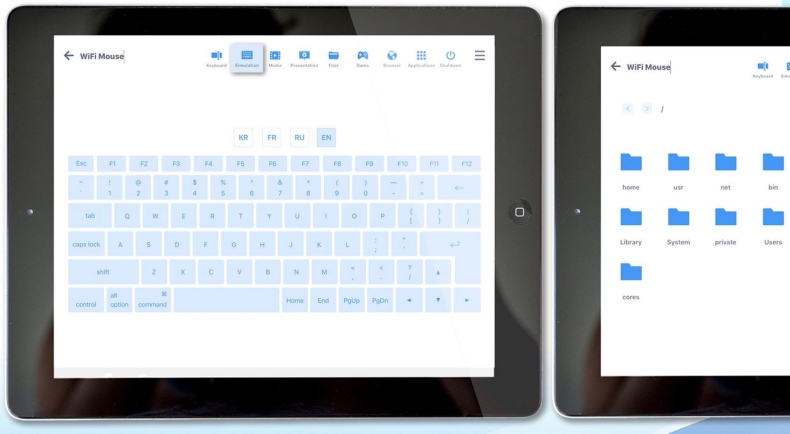
В списке функций, которые есть у WiFi Mouse HD:
- имитация клавиатуры компьютера на экране телефона;
- выполнение задач беспроводной мыши, включая управление жестами;
- управление презентациями, медиа-плеером, браузерами, «Проводником» и выключением ПК.
Утилита совместима с телефонами на iOS и Андроид, а также с ПК с любой современной платформой – от Windows и macOS до Ubuntu. Но есть и минус – для использования телефон и компьютер должны находиться в одной сети.
Splashtop 2 Remote Desktop
Еще одно популярное ПО, которым можно пользоваться бесплатно. Правда, обычная версия обеспечивает синхронизацию только между ПК и смартфоном, которые находятся в одной сети. Для удаленного управления по интернету понадобится покупка полной версии Splashtop 2 Remote Desktop – ее стоимость составляет $2 в месяц и $17 в год.
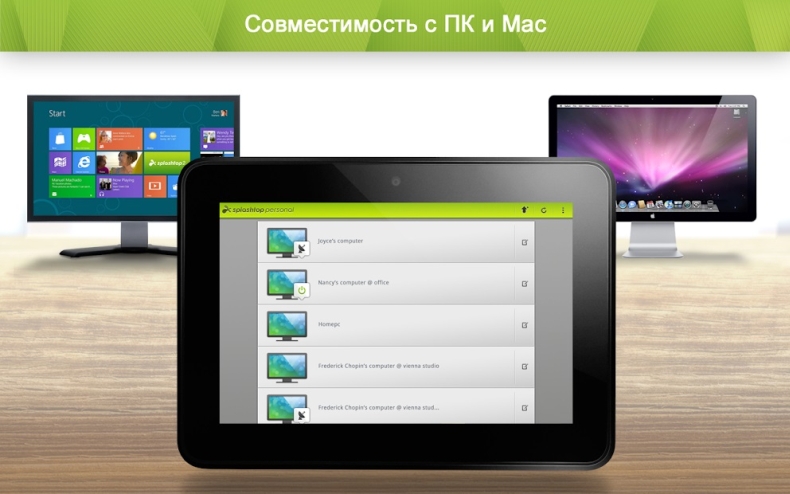
Среди особенностей программы – необходимость создания учетной записи в сервисе Splashtop. Для этого придется установить на ПК утилиту Splashtop Streamer и зарегистрироваться в ней. После подключения на экране смартфона появятся подсказки по поводу управления жестами и использования панели управления.
По умолчанию действия выполняются прикосновениями к нужной точке экрана, имитирующими клики левой кнопки мыши. Но есть возможность переключиться в режим тачпада, управляя ПК так же, как с помощью сенсорной панели ноутбука.
KiwiMote
В отличие от большинства приложений для управления компьютером с телефона, этим можно пользоваться совершенно бесплатно. Нет никаких дополнительных и имеющих расширенную функциональность версий. Правда, и работать с ПО могут только владельцы смартфонов на Android.
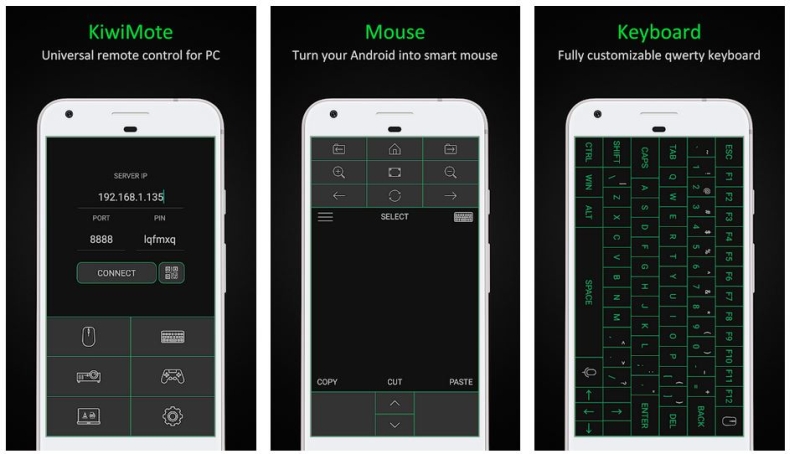
Среди причин для выбора именно этой программы стоит выделить:
- совместимость с ПК практически с любой ОС – Windows, macOS или Linux;
- клавиатура в приложении, полностью совпадающая с компьютерной;
- возможность использования телефона в качестве мыши или игрового манипулятора;
- простая настройка (хотя для работы понадобится загрузка с официального сайта разработчиков) и использование;
- управление презентациями, плеерами, читалками, программами для просмотра фото;
- стабильная, благодаря использованию Java, работа.
Раскладка клавиатуры может настраиваться пользователем так, как ему удобно. При желании можно выбрать фон, цвета символов и границы. Кнопки регулировки громкости телефона могут применяться для прокрутки информации на экране, обновления страницы или смены слайдов.
AccessToGo RDP
При использовании программного обеспечения AccessToGo RDP можно выбрать два варианта протокола. Первый – собственный и платный. Второй – бесплатный RDP. С помощью этой программы можно настраивать качество передаваемой картинки, изменять вид клавиатуры (для ПК или стандартная смартфонная), устанавливать управление двухпальцевыми или трехпальцевыми жестами. Есть возможность настройки использования телефона в качестве мыши или тачпада, что позволяет управлять курсором нажатиями или движениями пальцев по экрану.
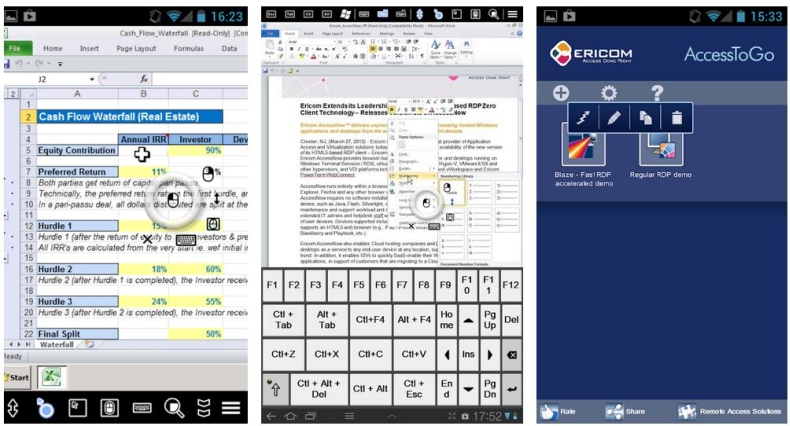
Среди других особенностей программы – поддержка нескольких языков и отдельный режим прокрутки. А еще – возможность использовать не только виртуальную, но и физическую клавиатуру, которая подключена к смартфону или планшету по USB (при наличии поддержки технологии OTG) или Bluetooth. Звук с компьютера может воспроизводиться динамиками самого ПК или на телефоне, есть защита от стороннего доступа при помощи шифрования.
Единственный недостаток утилиты по сравнению с другими программами – меньшая скорость доступа, которая вряд ли позволит нормально воспроизводить на телефоне Full HD или 2K видео, даже если такой формат поддерживается гаджетом.
Обзор программ для видеоконференций 2020: Лучшие альтернативы Zoom
В связи с COVID-19 и введением в силу социального дистанцирования многие компании перевели свою работу в удаленный режим. Для проведения видеовстреч, координации работы команды идеальный вариант — использовать программы для видеоконференций. Одна из наиболее популярных платформ — Zoom, хотя есть альтернативы, которые в некоторых характеристиках ее превосходят.
Что такое Zoom? Благодаря какому функционалу эта платформа привлекла пользователей
Zoom — это приложение для организации видеоконференций и онлайн-встреч, созданное Эриком Юанем, бывшим вице-президентом Cisco WebEx, в 2011 году. С началом введения карантина специалисты различных направлений (IT, образования, финансов, органов власти, здравоохранения) пытались найти наиболее подходящий вариант для дистанционной работы. Выбор большинства пал именно на Zoom. В марте 2020 количество пользователей приложения увеличилось на 18%. Акции компании с тех пор подорожали на 125%.
В чем же секрет успеха и какие плюсы приложения:
- простота в освоении — привыкнуть к интерфейсу получится за несколько часов, как и разобраться в основных инструментах. Добавить участников к конференции можно, отправив им ссылку или личный идентификатор;
- управление своим микрофоном и видео;
- демонстрация экрана;
- большое количество полезного функционала — заметки, замена фона, пауза демонстрации экрана, запись видеоконференции и т. д.
К минусам Zoom относим вопросы безопасности. Еще зимой к вашей конференции мог присоединиться любой неприглашенный пользователь, однако теперь есть возможность включить зал ожидания, чтобы новые участники добавлялись после одобрения организатором. Масштабные конференции не обходятся без зависаний картинки или торможения звука, но встречи один на один проходят исправно.
Тарифы Zoom
Базовый бесплатный, Профессиональный (14,99$/мес), Бизнес (19,99$/мес), Предприятие (19,99$/мес). Бесплатная версия с ограничением по времени и количеству участников — до 100 человек могут находиться в конференции на протяжении 40 минут. По истечении этого времени придет уведомление о необходимости оформления подписки, можно прервать конференцию и запустить ее снова.
Если проводится видеовстреча тет-а-тет, временные ограничения не действуют. В платной версии есть возможность пользоваться белой доской, организовывать сессионные залы, транслировать мероприятия в Facebook, YouTube и прочие CDN.
Обзор программ для видеоконференций — Какой сервис выбрать, если Zoom вам не подходит
Несмотря на стремительный рост популярности Zoom, многим пользователям не подошел этот инструмент для решения корпоративных или личных задач. Ниже мы рассмотрим альтернативы, которые ничуть не хуже, а по некоторому функционалу лучше, чем Zoom.
Google Duo Highlights
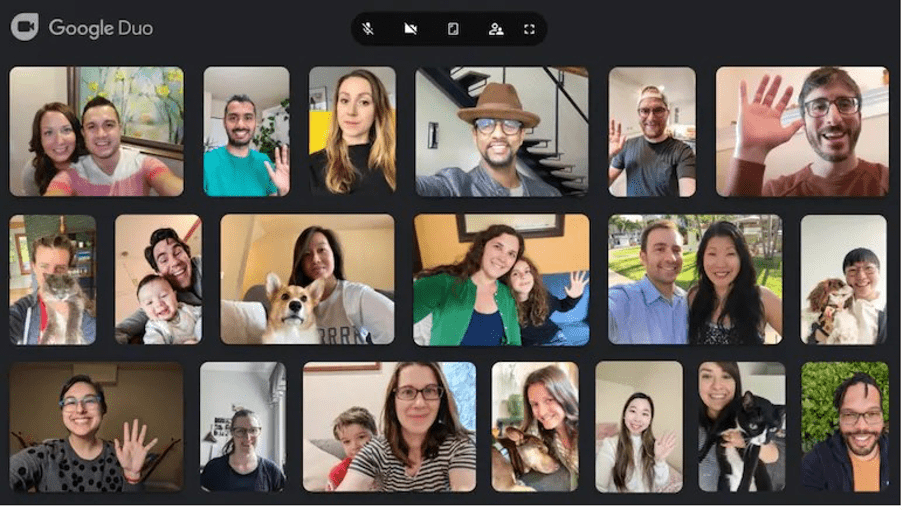
Google Duo — приложение, доступное на устройствах Android, iOS, а также в браузере и на других платформах. Для использования Google Duo в браузере необходимо ввести номер телефона и подтвердить его с помощью кода из SMS. Для смартфонов нужно для начала скачать приложение. Также можно зарегистрироваться через электронную почту в Gmail.
После получится создать ссылку на групповой видеозвонок или позвонить одному контакту. Во время видеовызова в Duo вы можете видеть свое изображение в небольшом прямоугольном окошке.

- групповые звонки до 32 человек;
- блокировка номеров, звонки от которых вы не хотите принимать;
- отправка видеосообщения;
- Knock Knock — функция позволяет видеть абонента, который вам звонит, еще до того, как вы ответите (трансляция его изображения начинается во время отправки вызова, но при условии, если звонящий есть у вас в контактах).
Плюсы: автоматическое переключение между Wi-Fi и мобильным интернетом для лучшей связи, приложение бесплатное.
Когда устройство не подключено к сети Wi-Fi, Duo автоматически снижает скорость передачи данных до 1 Мбит/сек. Для сохранения конфиденциальности используется сквозное шифрование.
Минусы: ограничение групповых вызовов по количеству участников, отсутствие возможности записывать конференцию и обмениваться файлами.
Skype
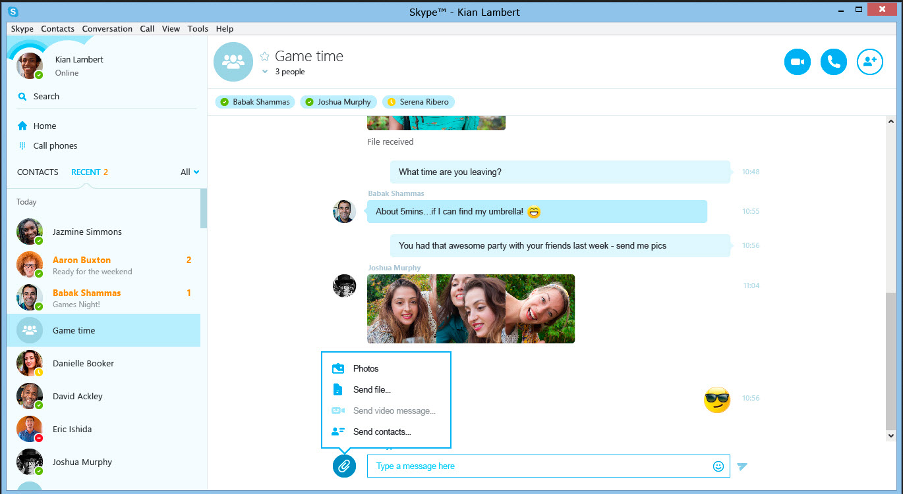
Skype принадлежит компании Microsoft. Его можно скачать на Windows, Mac, Linux, а также на мобильное устройство (через App Store, Google Play). Пользоваться видеосвязью можно бесплатно, однако есть и платные функции, например, голосовые звонки на телефон. Стоимость подписки (аренды своего скайп-номера) зависит от выбранной страны или региона. Подписка для звонков на мобильные и стационарные номера, к примеру в США, обойдется в 3,59 $/мес.
- запись звонков;
- автоматические субтитры, которые можно включить во время обычных или видеозвонков;
- обмен местоположениями;
- переводчик в режиме реального времени;
- демонстрация экрана;
- групповые видеозвонки до 100 человек;
- полноэкранный режим;
- размытие фона;
- приглашение в чат;
- совместное использование экрана.
Плюсы: аудио и видеосвязь в формате HD, хранение конфиденциальных разговоров в секрете с помощью сквозного шифрования, интеграции с офисной АТС. Совместимые телефонные системы со Skype Connect: 3CX, Avaya, Cisco, Grandstream, LG Ericsson, ShoreTel, Siemens, SIPfoundry. Преимуществом является и возможность создания Скайп-номера, который позволяет в любом месте абоненту отвечать на входящие вызовы в приложении. Это очень удобно при командировках в другие страны, потому что не нужно будет покупать новую сим-карту и тратиться на оплату тарифа.
Минусы: не особо хорошее качество связи, особенно в начале звонка (зависание видео, дрожание голоса); отсутствие полноценной техподдержки; отсутствие автоматического изменения статуса пользователя (если вы уже находитесь в звонке, вам может еще кто-то звонить).
Существенный недостаток — необходимость добавлять участников конференции в друзья. Если видеозвонок рассчитан на 30-40 человек, понадобится много времени, чтобы сначала добавить всех в друзья, а потом начать видеоконференцию. Есть альтернатива — создание ссылки на собрание в веб-версии Скайпа. При этом необязательно даже регистрироваться в программе или скачивать ее, ограничение — до 50 участников.
Jitsi Meet
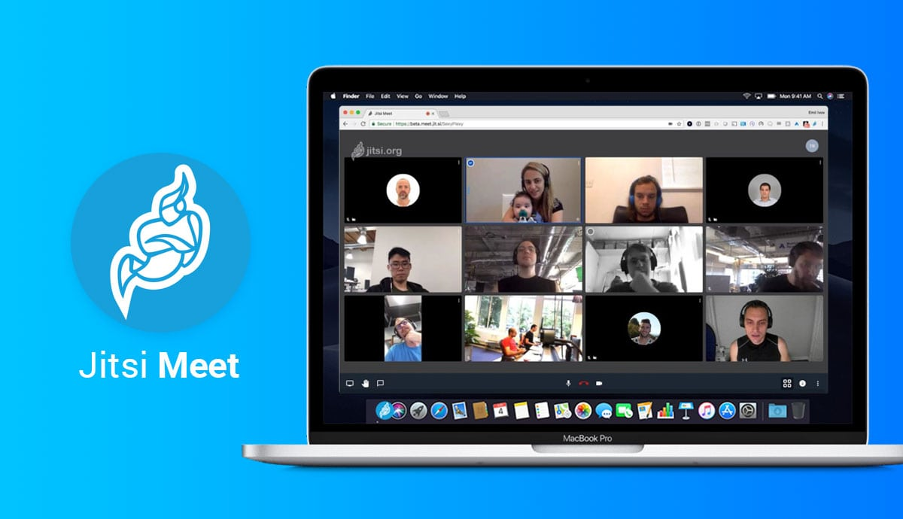
Jitsi Meet — бесплатное JavaScript-приложение для видеоконференций с открытым исходным кодом. Создание учетной записи для проведения видеовстречи не требуется, приложение работает в браузере. Чтобы пригласить других участников, достаточно скинуть им URL своей конференции. Приложение доступно на Windows, Mac и Linux, на Android и iOS-устройствах.
- публичные и приватные чаты;
- выключить микрофоны у всех;
- интеграция со Slack, Google Calendar и Office 365;
- просмотр списка недавно проведенных конференций;
- общий доступ к экрану и документам, возможность совместного редактирования документов во встроенном приложении Etherpad;
- прямая трансляции на YouTube;
- общий просмотр в чате видео с YouTube;
- размытие фона;
- виртуальное поднятие руки.
Плюсы: возможности установить пароль на конференцию, высокое качество аудио и видео (Opus и VP8), отсутствие необходимости установки и регистрации. С апреля 2020 для встреч тет-тет применяется режим P2P, зашифрованный через DTLS-SRTP.
Минусы: запись видео производится только в облако Dropbox. Ограничения по количеству участников нет, но существуют ограничения по мощности сервера и пропускной способности. Если у вас не особо мощное устройство, придется ограничиться 50-ю участниками, а в некоторых случаях и 20-ю, чтобы избежать зависаний.
Google Meet
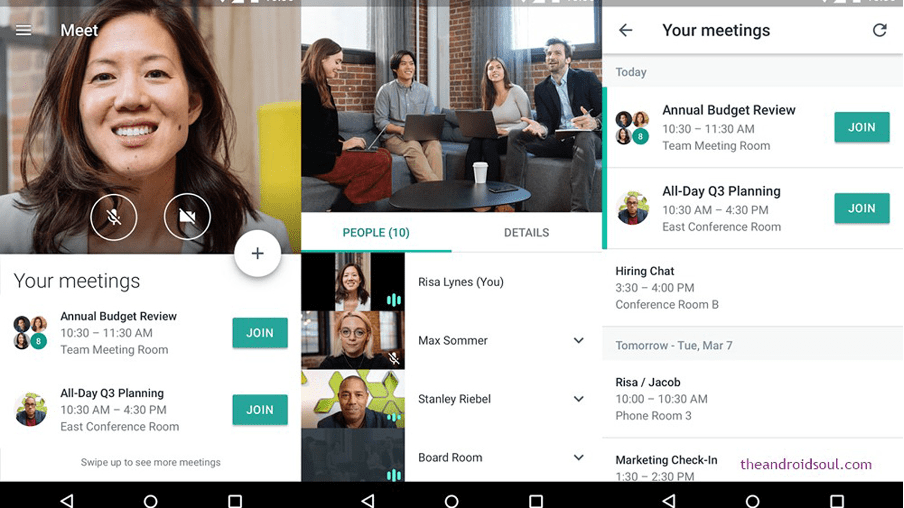
Google Meet — популярная платформа для бизнес-коммуникации. Сервис включен в состав пакета G Suite и G Suite for Education. Ранее инструмент назывался Google Hangout. В приложении можно бесплатно организовывать видеовстречи до 100 участников. Корпоративная версия с ограничением до 150 участников обойдется в 10$/мес, а до 200 — в 20$/мес.
Создать видеовстречу можно тремя способами: планирование через Гугл-календарь, создание конференции через Гугл-почту, непосредственно в Meet.
- совместное использование экрана;
- отображение на экране до 16 участников в режиме «Мозаика»;
- субтитры в режиме реального времени на основе технологии распознавания речи Google;
- прямая трансляция, которую могут смотреть только пользователи из вашей организации (можно добавить до 100 000 зрителей, но эта функция доступна только в платном пакете);
- автоматическое изменение расположения окон на экране видеовстречи для фокусировки внимания на более активных участниках (можно производить и в ручном режиме);
- удаление участников, отключение микрофона;
- демонстрация экрана и обмен сообщениями во время проведения мероприятия.
Плюсы: синхронизация с сервисами Google, стабильная работа, функции защиты от злоумышленников и шифрования включены по умолчанию. Видеовстречу можно начать буквально за несколько секунд, используя календарь или почту.
Пользователи G Suite Enterprise могут создавать специальный номер, позвонив по которому, можно подключиться к встрече даже в дороге, когда нет доступа к Интернету.
Минусы: все участники должны иметь учетную запись Google, к концу 2020 года для бесплатной версии будет введено ограничение до 60 минут на одну конференцию, отсутствие поддержки интерактивной доски.
Zoho Meeting
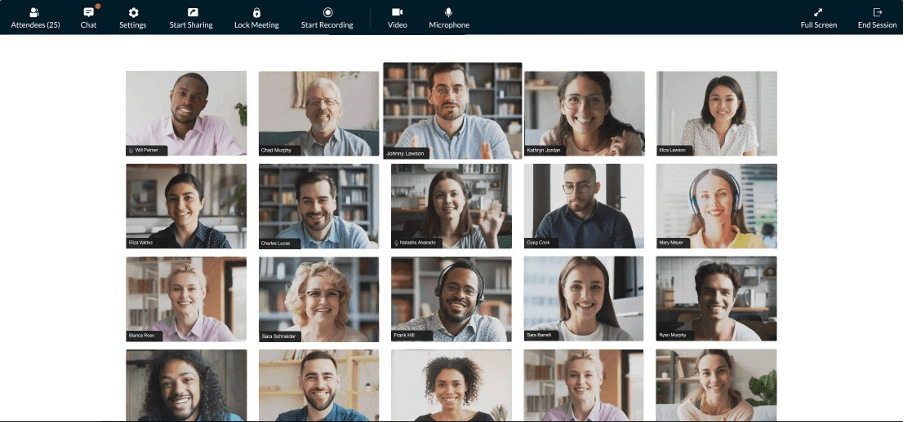
Zoho Meeting — платная платформа, построена с использованием технологии WebRTC, которая работает в браузере без каких-либо установок. На платформе можно проводить онлайн-собрания и вебинары. Собрания предназначены для работы команд, обсуждений и совместной работы.
Все участники находятся в режиме прослушивания.
Версия Pro начинается с 10 $/мес для встреч и 19 $/мес для вебинаров. Есть бесплатная пробная версия на 2 недели.
Основные функции для онлайн-собраний:
- расписание;
- совместное использование экрана;
- чат;
- запись видеовстречи;
- интеграция календаря;
- уведомление о присоединении участника;
- автоматическая рассылка.
Основные функции для вебинаров:
- настройка регистрационной формы;
- совместное использование экрана/приложения;
- запись и облачное хранилище;
- добавление соорганизаторов;
- поднятие руки, опросы;
- аналитика и отчеты.
Плюсы: отсутствие ограничения времени проведения конференции; автоматические электронные напоминания; интеграция с Zoho CRM, Zoho Bookings и Zoho Projects. Удобно, что после вебинара можно увидеть аналитические отчеты о регистрациях, вовлеченности посетителей, опросах и вопросах/ответах.
Минусы: нет бесплатной версии, ограничение до 100 участников в базовом тарифе, нет возможности планирования повторяющихся встреч.
Пробная версия ограничена: поддерживает только двух участников собрания и 10 участников вебинара.
Eyeson
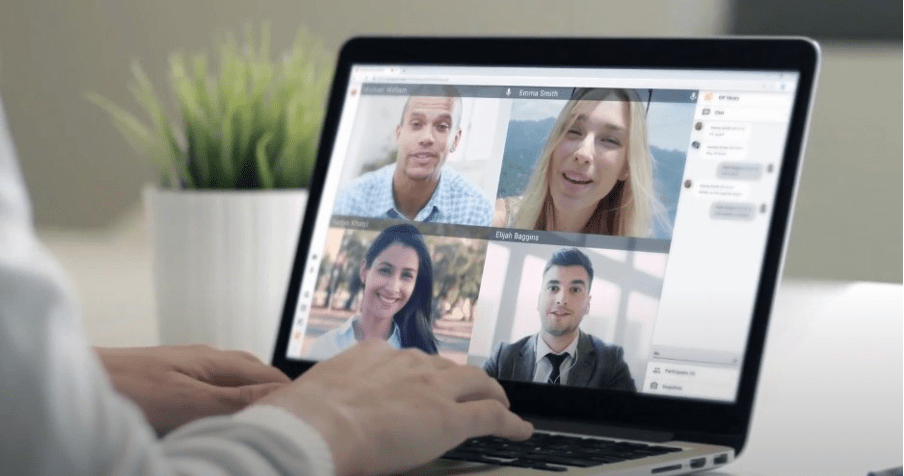
Eyeson — австрийская разработка, облачное программное обеспечение. В Eyeson к одному видеозвонку можно подключить до 25 участников (базовый тариф — от 9 $/мес) или до 100 участников (корпоративный тариф, стоимость обсуждается индивидуально). Есть бесплатная версия как одного, так и другого тарифного плана, доступная в течение 14 дней. В видеопотоке отображаются максимум 9 участников. Пропускная способность всегда остается на уровне 1,5 Мбит/с.
- создание неограниченного количества комнат для разных встреч;
- push-уведомления, когда один из ваших товарищей по команде готов к разговору;
- прямая трансляция на YouTube и Facebook;
- прямая трансляция на Vimeo, Twitch, Twitter, Restream;
- запись и загрузка групповых звонков;
- совместный доступ к экрану и документам;
- редактирование макета видеопотока (всплывающее окно с доступными вариантами размещения отображения участников).
Плюсы: доступна история видеозвонков; интеграции со Slack, Dropbox, Trello, Zendesk. В корпоративной версии пользователи могут собирать контакты со своих встреч и вебинаров.
Минусы: ограничение по количеству участников, нет бесплатного тарифного плана, отсутствие виртуальной доски, невозможно использовать одновременно камеру и экран, программа не переведена украинский/русский.
Facebook Messenger Rooms
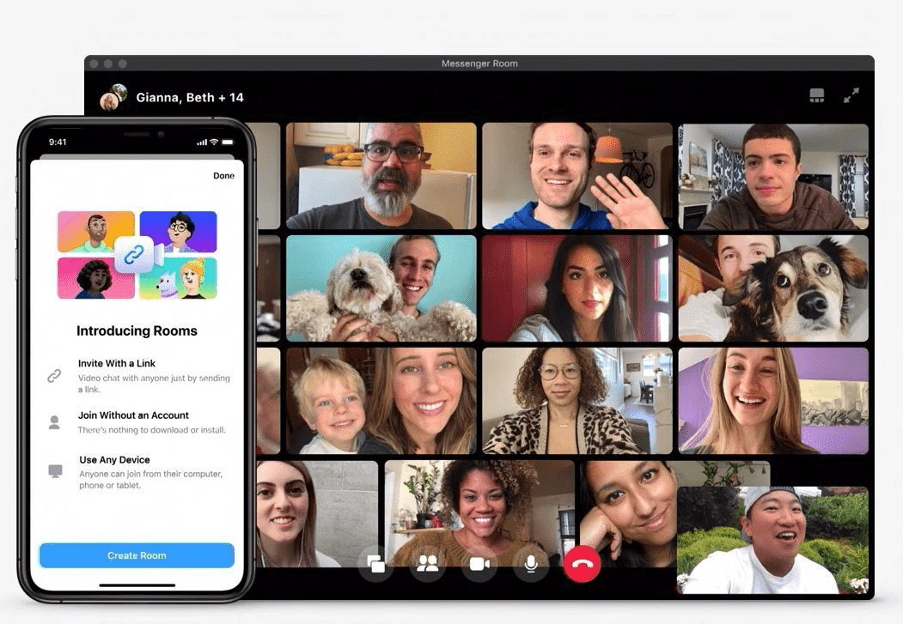
Facebook Messenger Rooms — приложение, которое позволяет создавать общедоступные и частные видеочаты. Программа бесплатная, время общения не ограничено, к одному чату могут присоединиться до 50 человек. Запустить Messenger Rooms можно из Facebook или Messenger, а вскоре — из Instagram, WhatsApp и Portal. Однако такой вариант не подходит для бизнеса из-за отсутствия подходящих опций, он больше нацелен на видеообщение родственников, друзей, знакомых.
- блокирование комнаты (чтобы не допустить присоединения других людей);
- фильтры дополненной реальности Facebook, вроде фильтров Snapchat;
- замена обычного фона на иммерсивный до 360°;
- управление списком гостей;
- проведение опросов;
- поделиться комнатами на Facebook через новостную ленту, группы и события.
Плюсы: учетная запись Facebook не требуется для присоединения к собраниям, есть фильтры улучшения внешности, время пребывания в комнате не ограничено.
Минусы: отсутствие полезных функций для продуктивной работы (демонстрация экрана, совместное управление и т. д.), ограничение количества участников. Звонки не зашифрованы.
Gotomeeting
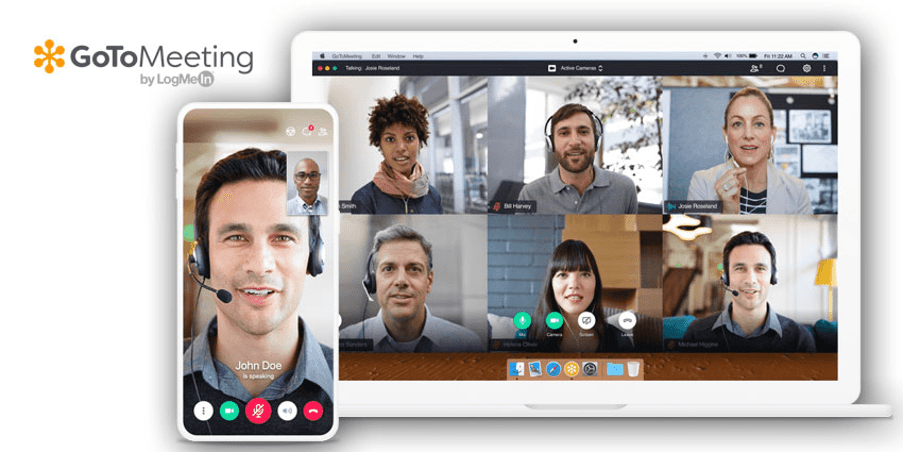
Gotomeeting — платформа, которая хорошо подходит для корпоративных команд. Есть три тарифных плана: Профессиональный (до 150 участников) — 12 $/мес, Бизнес (до 250 участников) — 17 $/мес, Предприятие (до 3 тыс. участников). Можно воспользоваться бесплатной 14-дневной версией. Программа доступна в веб-браузерах, на Mac, Windows, Linux, iOS и Android.
- общий доступ к файлам, совместное использование экрана;
- запись мероприятий;
- виртуальная доска;
- встроенные плагины Office 365 и Google Calendar;
- интеграция с Salesforce;
- виртуальная ручка Spotlight для рисования на экране, совместное использование клавиатуры и мыши, соорганизаторы (доступ только для пакетов Бизнес и Предприятие).
Плюсы: неограниченное время встреч; отображение до 25 видеоучастников на экране.
Минусы: программа не переведена украинский/русский, бывают проблемы с задержкой звука, записи из облачного хранилища удаляются автоматически по прошествии 1 года.
Lark
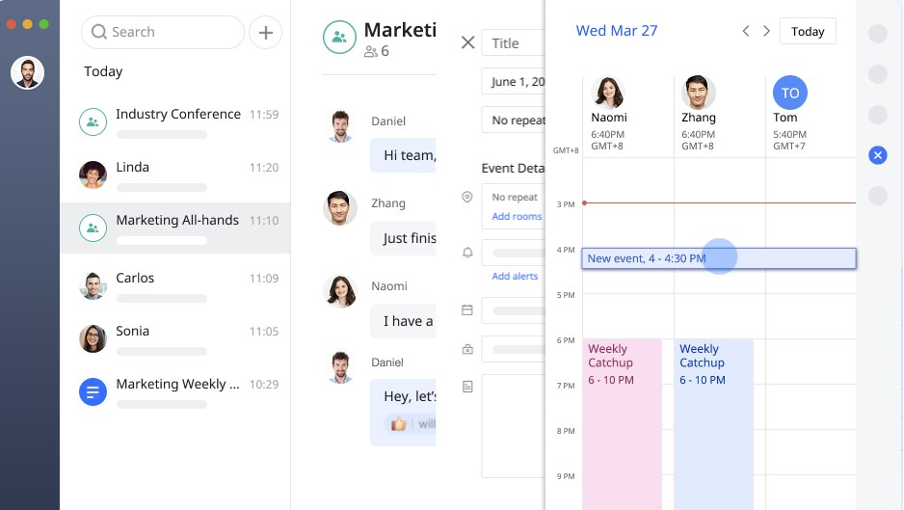
Lark — это корпоративный мессенджер, совмещающий в себе календарь, видеообщение, а также возможности хранения информации в облаке и редактирования документов в режиме онлайн как самостоятельно, так и в паре с коллегами.
Платформа для видеоконференций довольно молодая, была выпущена в апреле 2019 года. Есть бесплатная и платная версии, во втором случае доступны такие дополнительные функции: неограниченное облачное хранилище, специализированный менеджер по работе с клиентами, приоритетная поддержка 24×5.
- встроенный перевод (субтитры) — поддержка более 100 языков;
- совместный доступ к экрану и редактированию документов;
- чат — отправка текстовых сообщений, смайлов, ссылок; функция поиска; при необходимости чат можно скрыть;
- прямая трансляция;
- общедоступный календарь для публичных событий, специальных событий, важных учебных занятий и т. д.;
- интеллектуальный почтовый ящик — необходимо выставить подходящие настройки электронной почты, чтобы письма автоматически сортировались на приоритетные и остальные.
Плюсы: неограниченное время для видеозвонков, 200 ГБ бесплатного облачного хранилища, неограниченная история чата с возможностью поиска.
Минусы: ограничение до 100 участников, отсутствие версии на украинском/русском.
Webex
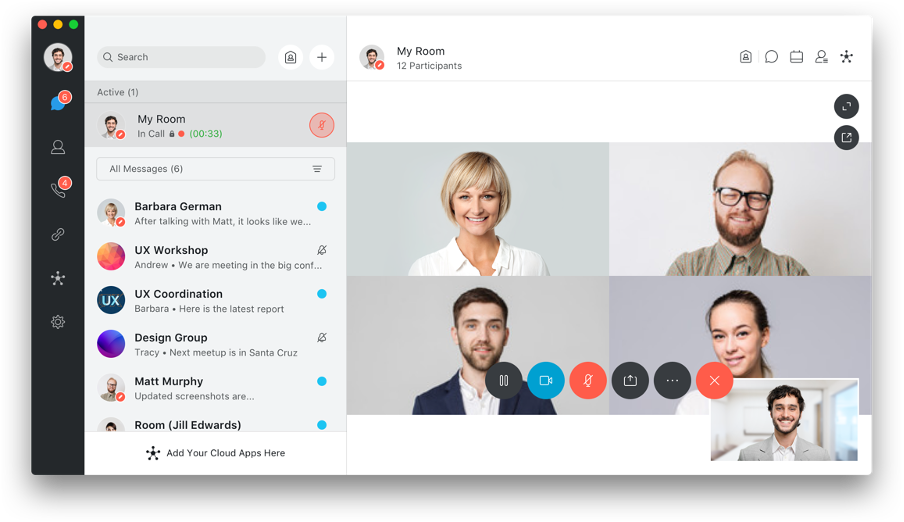
Webex — онлайн-сервис проведения веб-конференций с поддержкой VoIP, обычного телефона, группового чата и т. д. Все звонки запаролены, и для подключения пользователь должен пройти регистрацию или знать номер конкретного мероприятия и пароль для входа. Существует 5 тарифных планов, один из которых бесплатный. Максимальное количество участников видеоконференции: 100 в бесплатной версии, 200-1000 участников совещаний в платной версии (бесплатный тестовый период — 90 дней), 3 000 участников в формате вебинара.
- запись и воспроизведение встречи;
- обмен мультимедийным контентом;
- интерактивная доска;
- отображение списка участников;
- планирование собраний через Outlook;
- совместное использование экрана;
- чат, заметки, поднятие руки и голосование;
- интеграции с MS Office, Google Cloud, Salesforce, Slack, Appspace, OneDrive.
Плюсы: сквозное шифрование, большое количество интеграций, функция шумоподавления, есть версия на русском языке.
Минусы: длительное время загрузки при входе в систему, ограниченное время проведения онлайн-совещания в бесплатной версии (50 мин). Облачное хранилище доступно только для платных тарифных планов (минимальная стоимость пакета — 17 $/мес). Вследствие изменения политик Google и Mozilla пользователи должны вручную включить модуль Webex при использовании Chrome и Firefox.
Не спешите расстраиваться, если Zoom не подходит для ваших бизнес-задач
В статье мы рассмотрели аналоги облачной платформы Zoom, которые отлично справляются с различными задачами:
- Skype — знакомая многим платформа, которая имеет интеграции с офисной АТС и возможность аренды Скайп-номера для звонков за границу по телефону.
- Google Meet удобно использовать в комбинации с Google Calendar и Gmail.
- Webex и Zoho отлично подойдут для вебинаров.
- Jitsi Meet имеет открытый исходный код и является полностью бесплатным приложением (без дополнительных платных функций и тарифных планов).
- Платформа Lark имеет функциональный чат — сохранение истории, поиск по дате, создание общедоступных и частных чатов и другое.
- У Gotomeeting и Eyeson нет бесплатной версии, но для ознакомления с функционалом предоставляется пробный период использования.
- Google Duo и Facebook Messenger Rooms подойдут исключительно для небольших конференций из-за ограничения максимального количества участников: 32 и 50 соответственно.
Какое решение для проведения встреч команд, компании и мероприятий выбрали вы? Поделитесь в комментариях.