
Можно ли на Айфон 13 пиратить?
Хочу попробовать Айфон, так как никогда не пробовал его и IOS. Интересно.
Но не удобно, что не могу зайти на рутрекер и скачать с торрента фильм на Айфоне, а потом скопировать его на флешку через OTG, чтобы смотреть на большом экране без интернета.
Так же неудобно, что нет программы Torrent Stream для бесплатного просмотра футбола (иногда балуюсь
Скажите, с Айфона можно как-то пиратить?
Или для этого нужен второй смартфон на Андроиде, когда компа рядом нет?
Силой за контент никогда в интернете не платил и не хочу. Если что-то платное и нет альтернативы, не пользуюсь, или из принципа найду вариант как обойти и получить бесплатно.
Просто уже плачу за интернет, а авторское право в его нынешней трактовке не признаю. Считаю, что авторы в идеале должны жить по системе донатов и за счёт рекламы. По типу, понравился тебе контент и хочешь ещё, задонатил. Нет, значит не востребованный контент.
А крутому автору, которого поддерживаю, всегда закину барышей из благородности
Как пиратить на iOS? Я выбираю телефон, хочу пятое яблоко купить, но не знаю как там приложения пиратить.
Сбрасываешь Jailbreak и говоришь что даже и не знаешь что это такое, тогда гарантия будет действовать.
nikita ledovsky Искусственный Интеллект (255455) Ты не сможешь его сбросить, когда трубка накроется, чтоб сдать её по гарантии.
Устанавливаешь TweakBox на телефон и пиратишь. Либо устанавливаешь на компьютер Impactor и перекидываешь игры на айфон, но тогода каждую неделю придется подписывать их, так что лучше первый вариант, т. к. он лучше и проще. JAILBREAK НЕ НУЖЕН.
Как устанавливать приложения и игры на iPhone и iPad
Многие из моих сотрудников (по моему наставлению) недавно обзавелись новенькими айфонами. Все они конечно довольны покупкой, только вот некоторые из них так и не поняли что за девайс попал к ним в руки. Поэтому используют iPhone по старинке – только звонЯт и пишут SMS. Установить же хоть какую-нибудь фуфло-casual game, руки не доходят (или ума не хватает).
Такие горе пользователи навлекают на себя плохую карму! Ведь с покупкой айфона вы получаете доступ к магазину с +800k приложений, так почему же ими не пользоваться? Именно для таких товарищей я и решил написать эту статью, в которой расскажу как устанавливать приложения на iPhone и iPad.
Методов и путей установки программ на iPhone существует несколько. Но мы рассмотрим только основные.
Первое без чего мы не сможем двигаться дальше – Apple ID. Это учетная запись с помощью которой вы сможете делать кучу разных вещей – от установки приложений до отслеживания утерянного iPhone и других яблочных девайсов.
Так что если у вас до сих пор нет Apple ID, срочно зарегистрируйте. Полное руководство можно найти здесь.
Установка приложений из App Store
Устанавливать приложения на iPhone/iPad можно без участия компьютера, но с обязательным наличием интернета. Самый распространенный способ, это установка игр и программ из магазина App Store.
Для этого на вашем iOS устройстве есть стандартное приложение, которое так и называется «App Store». Ниже приведена пошаговая инструкция:
ШАГ 1 — Включаем iPhone (iPad/iPod) и запускаем штатное приложение App Store.
ШАГ 2 — В нижней части экрана расположено меню для быстрого поиска приложений (Featured – Top Charts – Near Me). Если вы знаете точно за чем пришли, лучше воспользуйтесь поиском Search. По мере ввода названия приложения или его разработчика, вам будут представлены подходящие результаты.
ШАГ 3 — Выбрав приложение, обратите внимание на условия его распространения (за деньги или бесплатно).
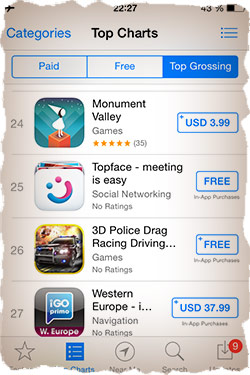
ШАГ 4 — Кликнув по иконке приложения, вы попадете на страницу с описанием и другой информацией. Для установки приложения кликните по синему ценнику или прямоугольнику со словом и подтвердите установку кликнув .
ШАГ 5 — Далее вас попросят ввести Apple ID и пароль. После этого дождитесь окончания загрузки и установки приложения. Это Все! Ищите свежеустановленное приложение на домашнем экране телефона/планшета.
.ipa файлы
Приложения для iPhone, iPad и iPod Touch не лишены «материального обличия» и могут распространяться в виде файлов с расширением .ipa .
Файлы именно с таким расширением хранятся в магазине App Store. Файлы .ipa могут быть установлены только на iPhone, iPad, iPod Touch, но не могут быть запущены в iOS симуляторе на компьютере.
На самом деле .ipa файл это сжатая форматом ZIP папка, содержащая исполняемый файл и файлы ресурсов. При этом папка структурирована особым образом для автоматического распознавания в iTunes и App Store. Для доступа к «внутренностям» ipa файла, можно переименовать его расширение в zip и после распаковать.
У меня был случай когда в приложение iGO необходимо было добавить кое-какие карты. Для этого я переименовал ipa файл в zip и распаковал его.
Затем скопировал файлы карт в соответствующую папку внутри распакованного архива и запаковал все обратно в zip. Переименовал zip в ipa и записал на iPhone. Все сработало как часы. iGO подтянул карты и не заметил подмены.
Что если у меня Jailbrake?
Если ваш iPhone был подвергнут джейлбрейку (процедура открытия доступа к файловой системе), вы все также можете устанавливать приложения из AppStore, по описанной выше инструкции.
Вдобавок джейлбрейк дает вам возможность устанавливать взломанные приложения, которые можно скачать с многочисленных торрент сайтов.
Как скачивать с торрент сайтов я писать не буду. Скажу лишь одно, скачивая приложения с торрент сайтов вас должен интересовать только один единственный файл с расширением .ipa. Что с ним делать дальше читай ниже в инструкции.
ШАГ 1 — Запускаем на компьютере программу iTunes. Подключаем с помощью кабеля ваше iOS устройство.
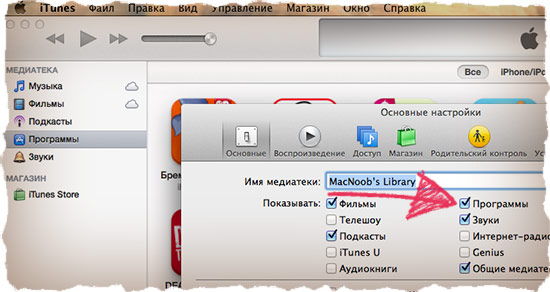
ШАГ 2 — Если в Медиатеке (левая колонка) нет пункта Программы, активируйте его в настройках (в верхнем меню iTunes > Настройки). После этого кликните по пункту Программы в Медиатеке.
ШАГ 3 — Перейдите в Finder и в папке Загрузки найдите скачанный .ipa файл с вашим приложением. Запустите его двойным кликом.
ШАГ 4 — Вас автоматически перенесет обратно в iTunes где появится иконка нового приложения. Теперь перетащите за эту иконку с правой стороны экрана в левую и отпустите кноку над названием своего устройства. Дождитесь завершения копирования.
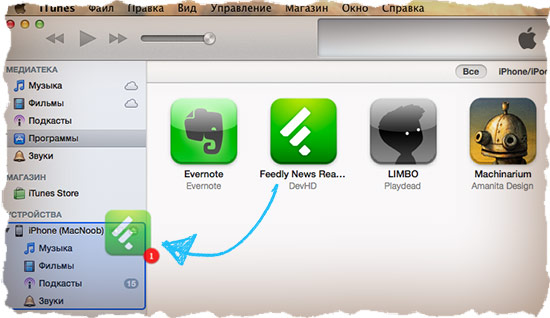
Это все! Я уверен многие думали что будет намного сложнее. Простите, не в этот раз! В любой из гаджетов Apple изначально заложена идея удобства и простоты использования. Поэтому ничего военного тут быть не может.
Сегодня вы научились устанавливать приложения на свой iPhone или iPad, а значит день прошел не зря.
У нас в планах еще куча интересных статей и уроков. Не пропусти новые выпуски – подпишись на e-mail доставку с помощью формы ниже (отсутствие спама гарантированно).
Как установить сторонние приложения в iOS без джейлбрейка

В сегодняшней статье я расскажу, как установить сторонние приложения в iOS без джейлбрейка. Есть несколько способов установки стороннего приложения в iOS.
iOS App Signer
iOS App Signer — интересное решение, принципиально отличающееся от всех остальных программ подобного назначения. iOS App Signer использует для подписи приложений штатную среду разработки Xcode, обходя при этом требование учетной записи разработчика (впрочем, семидневное ограничение или ограничение на число установленных таким образом приложений разработчикам обойти не удалось).
Пользоваться iOS App Signer достаточно сложно, но на GitHub есть подробные инструкции.
Достоинства: оригинальный метод, не требующий установки AltDeploy.
Недостатки: только macOS; нужен Xcode; сложно настраивать; ограничения персональной учетной записи.
AltDeploy и AltStore
AltStore — интересный и распространенный способ для установки неофициальных приложений и эмуляторов на устройства с iOS без джейлбрейка. С инструкциями по установке можно ознакомиться на сайте проекта.
В сравнении с описанными ниже онлайновыми магазинами приложений AltStore действительно достойная альтернатива. Ты можешь лично проконтролировать происхождение пакета IPA, а подписан он будет твоим собственным персональным сертификатом, который Apple внезапно не аннулирует, как это часто происходит с сервисами типа IPWind и альтернативными магазинами приложений, описанными ниже.
Недостатков у этого решения тоже хватает. Во‑первых, все минусы персональных сертификатов: ограничение на число установленных приложений (не более трех) и время их работы (не более семи дней). Во‑вторых, необходимость установки и настройки как приложения iTunes с включенной синхронизацией через Wi-Fi, так и серверной части AltServer (которая будет использоваться, чтобы автоматически переподписывать установленные приложения каждые семь дней).
Стоят ли усилия того, чтобы установить на устройство до трех сторонних утилит? Здорово сомневаюсь. А вот совместно с учетной записью разработчика это уже вполне может иметь смысл для установки приложений, которых нет и не будет в официальном App Store.
AltDeploy — фактически форк решения AltStore. В отличие от AltStore, который устанавливается на само устройство с iOS, AltDeploy позволяет установить и подписать приложение непосредственно с компьютера. При этом требуется компьютер с macOS и традиционные для AltServer прыжки по кочкам. Подробные инструкции по установке — здесь.
Подпись в режиме онлайн
Существуют бесплатные сервисы, позволяющие подписать пакет приложения в режиме онлайн, без связи устройства с компьютером. Пример такого сервиса — IPASign.
Помимо собственно файла IPA, сервис просит предоставить сертификат p12 для подписи, пароль и файл provisioning. Сервис выдаст QR-код, отсканировав который на iPhone можно установить подписанный IPA без связи с компьютером. Если ты собираешься воспользоваться своим собственным сертификатом — дважды подумай, стоит ли доверять анонимному сервису. Впрочем, если к тебе в руки попал корпоративный сертификат из утечки и ты хочешь протестировать его работу — вопросов не возникает.
Как это реализовано? С большой вероятностью за кулисами спрятан компьютер с macOS и Xcode, к которому прикручен веб‑интерфейс. Детали реализации неизвестны.
IPAWind — еще один подобный сервис. Позволяет подписывать пакеты не только своим сертификатом, но и их собственным (такой сертификат может быть аннулирован в любой момент, зато твой аккаунт останется вне подозрений). Как бонус: возможность редактировать манифест, благодаря чему можно устанавливать дубликат приложения (например, иметь на iPhone два WhatsApp), а также включать опцию iTunes Sharing, которая сделает рабочие файлы приложения доступными через iTunes.
Альтернативные магазины приложений
Выше были описаны штатные способы установить приложение на устройство; в худшем случае мы вступали на территорию «серой зоны». Способы, описанные далее, в явном виде нарушают политики Apple и в некоторых случаях могут нарушать права других правообладателей.
Первый такой вариант — сторонние магазины приложений. Все подобные решения характеризуются простотой установки и использования (открыл страницу магазина в Safari, нажал кнопку, получил на устройство альтернативный магазин приложений, подтвердил сертификат — и можно работать). Есть как платные, так и бесплатные варианты. Самые известные из них:
- Ignition — специализируется на утилитах джейлбрейка, твиках и патченных приложениях;
- TweakBox — содержит в каталоге утилиты, эмуляторы, джейлбрейки и многое другое (каталог);
- iPASTORE — платный (подписка) сторонний магазин приложений.
Этими тремя список подобных сервисов не ограничивается. AppValley, CokernutX, Panda Helper, платный AppDB, TweakDoor, Emus4u, iPABox, Zestia… Не все пережили выход iOS 14, но многие продолжают работать и поныне.
Все эти магазины, включая платные сервисы, функционируют с нарушением политики Apple: нецелевое использование сертификатов разработчиков, использование «утекших» или специально купленных корпоративных сертификатов и соответствующих механизмов доставки. Apple регулярно блокирует такие сертификаты, но сервисы всегда находят замену и переподписывают как само приложение‑магазин, так и установленные с его помощью утилиты. Вот что пишет об этом сам сервис.
Какие риски возможны при использовании подобных сервисов? Отозванный Apple сертификат может привести к невозможности запустить установленное приложение. Техническая возможность модифицировать (патчить) приложения на стороне сервиса означает вероятность получить вместе с установленной программой неприятный «довесок», который (в случае старых версий iOS) может даже взломать устройство.
Пользоваться подобными магазинами или нет — решать тебе.
Для взломанных устройств доступно несколько магазинов приложений: Cydia, Sileo, Zebra, Installer 5. Какой из них выбрать? У разработчиков утилит для джейлбрейка, как правило, есть свой «любимый» магазин приложений, который и будет установлен на устройство после взлома. При этом ты всегда можешь параллельно установить дополнительный магазин приложений.
На взломанных устройствах нет ограничений, связанных с использованием персональных профилей. Можно устанавливать любое количество приложений; не будет и ограничений по времени работы.
TestFlight
TestFlight — это сервис тестирования iOS-приложений и одноименное приложение, которое пользователь может установить на свое устройство. С технической точки зрения TestFlight упрощает дистрибуцию тестовых сборок, облегчая процесс сбора кодов тестовых устройств (UDID) и позволяя распространять сборки среди зарегистрированных участников тестирования. До бесконечности тестовыми сборками пользоваться нельзя; рано или поздно сертификат истекает, и пользователю приходится или обновляться на официальную версию приложения, или устанавливать свежую тестовую сборку, которую предоставит разработчик.
Сервисом TestFlight могут воспользоваться как корпоративные, так и частные разработчики. В последнем случае будет ограничение на максимальное число участников бета‑тестирования — не более 100 UDID в год. Удаление UDID из программы не освобождает слот.
Некоторые разработчики пользуются этим сервисом для дистрибуции ПО, которое по тем или иным причинам не принимают в App Store. Самый известный пример такого приложения — Soap4me для платформы iOS, которое находится в состоянии перманентного бета‑тестирования. В принципе, вполне себе решение — но для обычного пользователя избыточно сложное.
Где взять пакеты приложений?
Наверное, самый известный репозиторий пакетов IPA — iOS Ninja. С сайта можно скачать как сами пакеты приложений, так и образы прошивок Apple для ряда устройств (по прямым ссылкам с сайта Apple). Скачанные с сайта пакеты для установки на iPhone потребуется подписать одним из описанных выше способов.
Заключение
«Плати или страдай» — такой вывод можно сделать из этой статьи. Действительно, оплатив участие в программе для разработчиков, можно забыть о сомнительных (часто также небесплатных) сервисах и связанных с ними рисках. Впрочем, не факт, что в программе Apple для разработчиков вообще удастся зарегистрироваться; в последнее время это стало непросто. Бесплатная альтернатива — AltStore — требует серьезных усилий для установки и настройки, а также постоянной возни с переподписыванием установленных приложений, для автоматизации которой нужна постоянно работающая на компьютере серверная часть. Установка джейлбрейка — универсальное решение, лишающее, впрочем, одного из основных преимуществ iOS — доступа к регулярным обновлениям. Каким из этих способов воспользоваться и стоит ли овчинка выделки? Решать, как водится, тебе.