
Просмотр и отмена предварительных заказов на приложения, фильмы, музыку или книги
Вы можете просмотреть список предварительно заказанных товаров или отменить предварительный заказ. Для просмотра игр Apple Arcade перейдите на страницу Игры Arcade. Уже скоро.
Просмотр и отмена предварительных заказов на iPhone или iPad
- Откройте приложение App Store.
- Нажмите кнопку учетной записи или свою фотографию в верхней части экрана.
- Нажмите свое имя.
- Нажмите «Предв. заказы», чтобы сделать предварительный заказ, или нажмите «Игры Arcade. Уже скоро», если вас интересуют игры Arcade. Если пункты «Предв. заказы» или «Игры Arcade. Уже скоро» не отображаются, значит, у вас нет предварительных заказов.
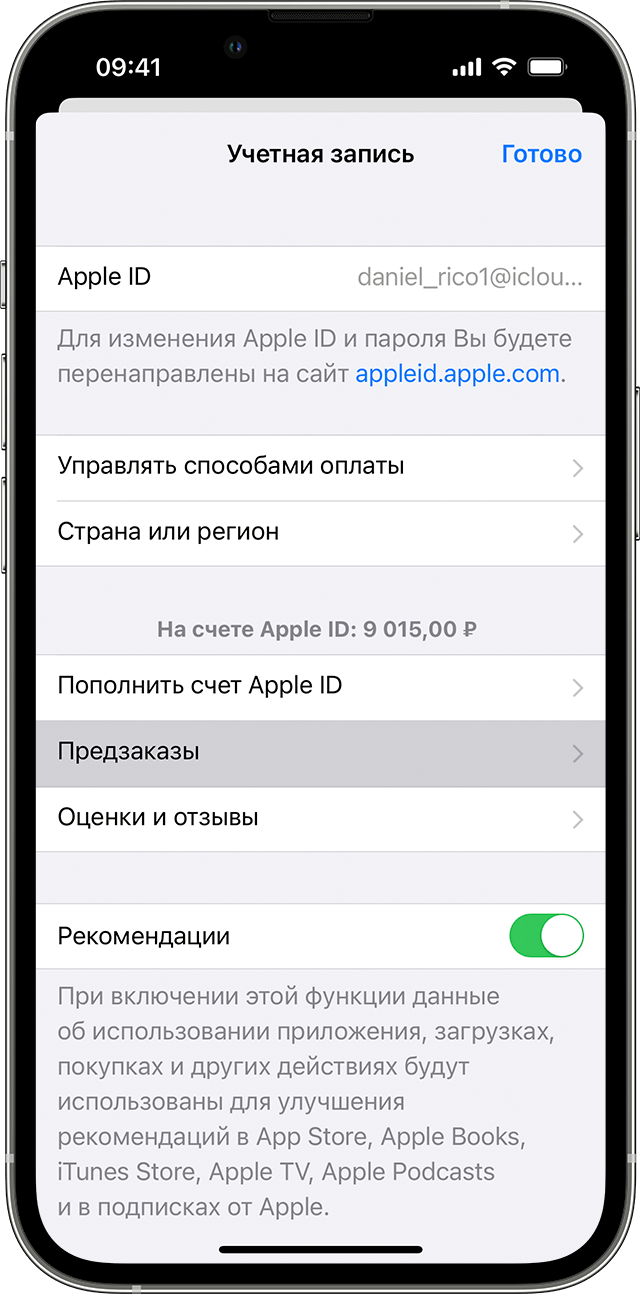
- Чтобы отменить предварительный заказ, нажмите товар, который необходимо отменить, а затем следуйте инструкциям на экране.
Просмотр и отмена предварительных заказов на компьютере Mac
- Откройте приложение App Store.
- Нажмите кнопку входа
 или свое имя в нижней части боковой панели.
 - Нажмите «Настройки учетной записи» или «Информация» в верхней части окна. Может потребоваться выполнить вход.
- На появившейся странице прокрутите до раздела «Предзаказы».
- Нажмите «Manage Pre-Orders» (Управление предварительными заказами) либо нажмите «Игры Arcade. Уже скоро» для просмотра игр Arcade. Если пункты «Manage Pre-Orders» (Управление предварительными заказами) и «Игры Arcade. Уже скоро» не отображаются, значит, у вас нет предварительных заказов.

- Чтобы отменить предварительный заказ, нажмите товар, который необходимо отменить, а затем следуйте инструкциям на экране.
Просмотр или отмена предварительного заказа на компьютере с ОС Windows
- Откройте приложение iTunes.
- В строке меню, расположенной в верхней части окна iTunes, выберите «Учетная запись» > «Просмотреть».
- Нажмите «Manage Pre-Orders» (Управление предварительными заказами). Если пункт «Manage Pre-Orders» (Управление предварительными заказами) не отображается, значит, у вас нет предварительных заказов.

Что происходит при выпуске предварительно заказанного товара
Когда предварительно заказанный товар поступит в продажу, счет будет оплачен с помощью зарегистрированного способа оплаты, и вы получите сообщение электронной почты об оплате. Если автоматическая загрузка включена, товар автоматически загружается на устройство, которое использовалось для его покупки.
Если предварительно заказанный товар не отображается на вашем устройстве после поступления в продажу, найдите этот товар в списке своих покупок и загрузите его. Если это приложение или игра, ее также можно найти в магазине App Store и нажать кнопку «Загрузить».
Если не удается завершить покупку
Если проблема с оплатой препятствует завершению покупки предварительного заказанного товара при его поступлении в продажу, вы получите сообщение электронной почты. Чтобы загрузить товар, вам потребуется обновить платежную информацию.
Если предварительно заказанный альбом включает пререлизы песен
Если вы оформили предварительный заказ на альбом, но некоторые песни поступают в продажу до его выхода, средства могут списываться за каждую песню, которая становится доступной. После поступления альбома в продажу с вас взимается его оставшаяся стоимость.
Просмотр истории покупок в App Store, iTunes Store и других службах медиаматериалов Apple
Список недавно приобретенных приложений, подписок, музыки и других товаров можно найти в разделе истории покупок в Интернете.
Порядок просмотра истории покупок
- Перейдите на веб-сайт reportaproblem.apple.com.
- Войдите в систему, используя свой идентификатор Apple ID и пароль.
- Появится список ваших последних покупок. Если вы не уверены, за что были сняты средства, но знаете сумму, выполните поиск по сумме. Информацию о более ранних покупках можно найти в меню «Настройки» или «Настройки учетной записи» на вашем устройстве.
Если вы приобрели подписку, которая вам больше не нужна, вы можете отменить подписку.
Поиск информации о более ранних покупках
Если вам не удается найти товар в истории покупок на сайте reportaproblem.apple.com, проверьте историю покупок в меню «Настройки» на iPhone или iPad. Вы также можете посмотреть историю покупок в настройках учетной записи на своем компьютере.
На устройстве iPhone или iPad
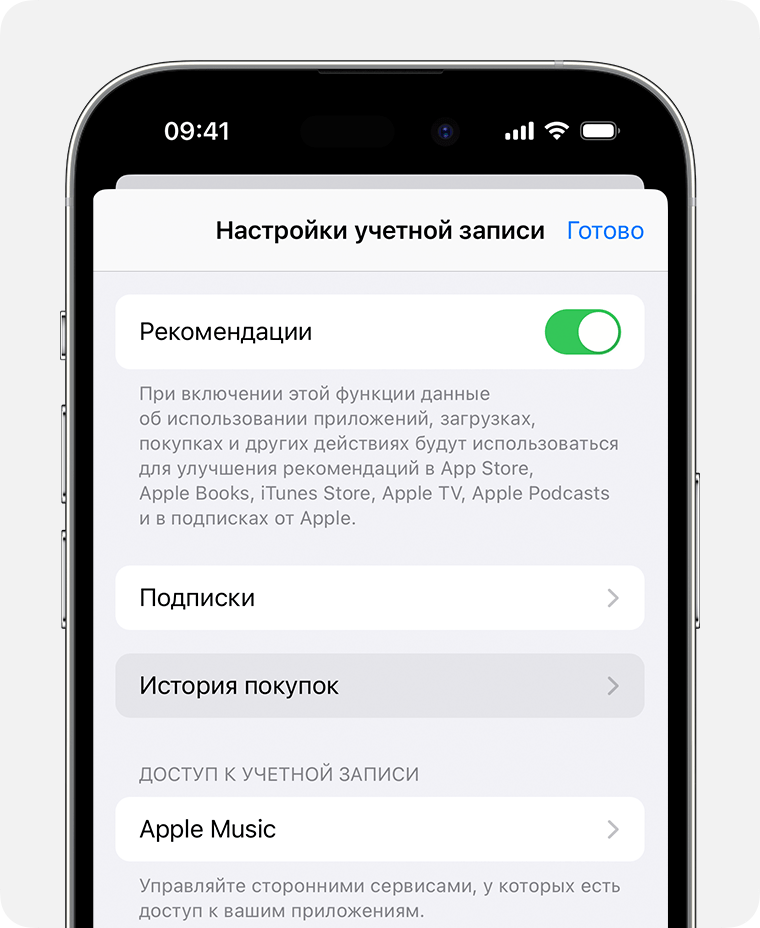
- Откройте приложение «Настройки».
- Нажмите на свое имя, затем нажмите «Медиаматериалы и покупки».
- Нажмите «Просмотреть». Может потребоваться выполнить вход.
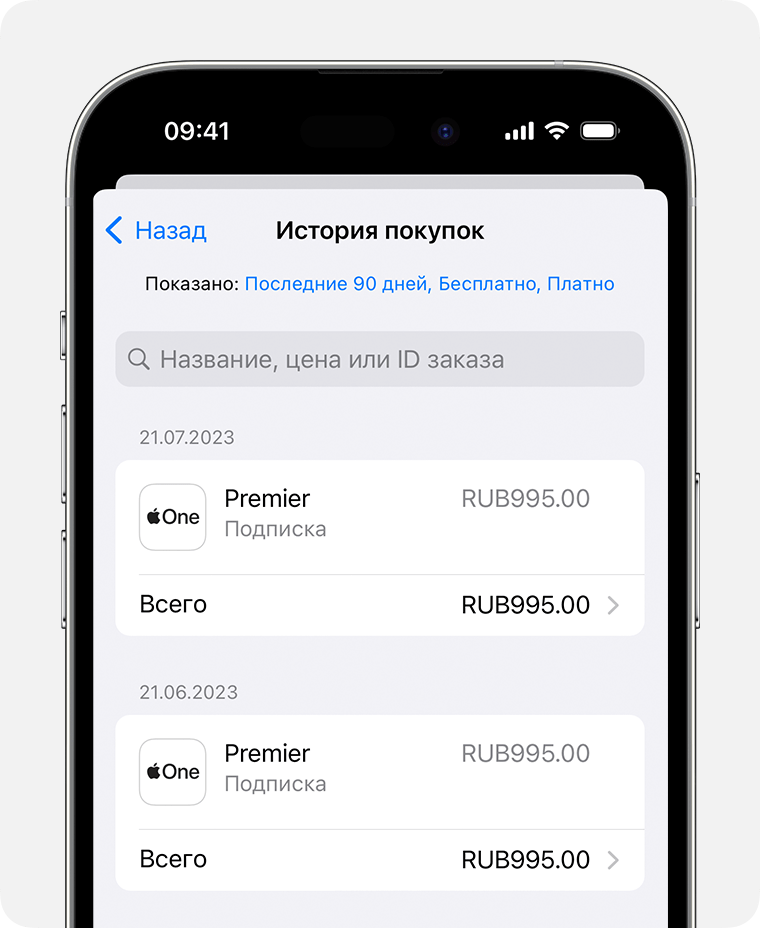
- Нажмите «История покупок».
- Отобразится история ваших покупок. Если вы не уверены, за что были сняты средства, но знаете сумму, выполните поиск по сумме.
- Если вы хотите просмотреть большее количество покупок, нажмите «Последние 90 дней» в верхней части экрана «История покупок» и выберите другой способ фильтрации покупок.
На компьютере Mac

- Откройте приложение «Музыка».
- В меню «Учетная запись» в верхней части экрана выберите «Настройки учетной записи». Может потребоваться выполнить вход.
- На странице «Информация об учетной записи» прокрутите вниз до раздела «История покупок». Нажмите «См. все» рядом с пунктом «Самые последние покупки».
- Открытие окна «История покупок» может занять некоторое время. Нажмите «Выберите период». Вы также можете нажать «Последние 90 дней», а затем выбрать диапазон дат.
На PC с Windows
- Откройте приложение iTunes.
- В меню «Учетная запись» выберите «Просмотреть мою учетную запись». Может потребоваться выполнить вход.
- На странице «Информация об учетной записи» прокрутите вниз до раздела «История покупок». Нажмите «См. все» рядом с пунктом «Самые последние покупки».
- Открытие окна «История покупок» может занять некоторое время. Нажмите «Последние 90 дней» и выберите другой диапазон дат.
Если не удается найти товар в истории покупок
Не можете найти нужный товар? Если у вас несколько идентификаторов Apple ID, возможно, вы приобретали товар с другого Apple ID. Выполните вход с помощью другого идентификатора Apple ID и снова проверьте историю покупок.
Если вы получили подозрительное уведомление о покупке по электронной почте, отправителем может быть не компания Apple, а в самом уведомлении может указываться сумма списания, отличная от реальной. Узнайте, как определить подлинность сообщений электронной почты от магазинов App Store и iTunes Store.
Если отображаются покупки, о которых вы не помните, или неизвестные платежи
- Узнайте, как запросить возврат денежных средств.
- Если в истории покупок вы обнаружите товары, о покупке которых не помните, спросите членов семьи, покупали ли они этот товар. Если у членов семьи есть доступ к вашему устройству, вы можете включить запрос пароля для каждой покупки. Если кто-то другой использует ваш Apple ID и пароль, измените пароль учетной записи Apple ID.
- Несколько покупок и подписок могут быть объединены в один счет. Узнайте об оплате счетов за покупки в App Store и iTunes Store.
- Узнайте, что делать, если в банковской выписке есть незнакомый платеж.
Информация о продуктах, произведенных не компанией Apple, или о независимых веб-сайтах, неподконтрольных и не тестируемых компанией Apple, не носит рекомендательного или одобрительного характера. Компания Apple не несет никакой ответственности за выбор, функциональность и использование веб-сайтов или продукции сторонних производителей. Компания Apple также не несет ответственности за точность или достоверность данных, размещенных на веб-сайтах сторонних производителей. Обратитесь к поставщику за дополнительной информацией.
Просмотр истории транзакций Apple Pay
Вы можете просмотреть все транзакции, выполненные со счета кредитной или дебетовой карты, в том числе с помощью пластиковой карты и всех устройств, которые используются с Apple Pay. 1 Однако в зависимости от банка или эмитента карты могут отображаться только транзакции, совершенные с помощью текущего устройства.
Просмотр истории транзакций Apple Pay на iPhone
- На iPhone откройте приложение Wallet.
- Выберите карту, чтобы просмотреть список последних транзакций.
- Нажмите транзакцию, чтобы увидеть больше информации или сообщить о проблеме.

Просмотр истории транзакций Apple Pay на Apple Watch
- На устройстве Apple Watch откройте приложение Wallet.
- Выберите карту, чтобы просмотреть список последних транзакций.
- Нажмите транзакцию, чтобы увидеть больше информации.
Просмотр истории транзакций Apple Pay на компьютере Mac с Touch ID или iPad
- На устройстве откройте настройки приложения Wallet.
- На компьютере Mac с Touch ID перейдите в меню «Системные настройки» > «Wallet и Apple Pay».
- На устройстве iPad перейдите в меню «Настройки» > «Wallet и Apple Pay».
- Выберите карту.
- Перейдите на вкладку «Транзакции».
- Нажмите транзакцию, чтобы увидеть больше информации.
Для некоторых транзакций может отображаться сумма, которая отличается от окончательного списания. В зависимости от банка или эмитента карты могут отображаться только суммы изначальной авторизации, также могут различаться суммы для ресторанов, заправочных станций и компаний, предоставляющих услуги проката автомобилей.
Для получения более точной истории транзакций запросите выписку по кредитной или дебетовой карте в своем банке или у эмитента платежной карты.
Оспаривание списания по кредитной или дебетовой карте, совершенного с помощью Apple Pay
Чтобы оспорить списание, совершенное с помощью Apple Pay, обратитесь в свой банк или к эмитенту платежной карты.
1. История транзакций на устройстве может быть доступна не во всех странах. Обратитесь к эмитенту вашей кредитной или дебетовой карты для получения полной истории транзакций.
Если в выписке по счету отображается apple.com/bill
При покупке приложений, музыки, фильмов или другого контента у компании Apple в выписке по счету отображается Apple.com/bill. Этот же идентификатор отображается при возобновлении подписок, а также при обретении приложений или контента у компании Apple участником группы семейного доступа.
Как узнать, за что были списаны средства
- Чтобы просмотреть историю покупок, перейдите по ссылке reportaproblem.apple.com.
- Выполните вход с помощью идентификатора Apple ID.
- Появится список покупок. Чтобы просмотреть покупки членов семьи, нажмите кнопку идентификатора Apple ID и выберите нужного члена семьи.
- Чтобы просмотреть квитанцию полностью, включая сведения об уплаченных налогах, нажмите дату. В один платеж могут быть объединены несколько покупок, включая подписки.
Если средства списаны за подписку, которая больше не нужна, можно отменить подписку. Узнайте, где ещё можно просмотреть историю покупок.
Если определить причину списания средства по-прежнему не удается
Не удалось найти соответствующую покупку на странице reportaproblem.apple.com? Узнайте, использовали ли вы другую учетную запись для совершения покупки.
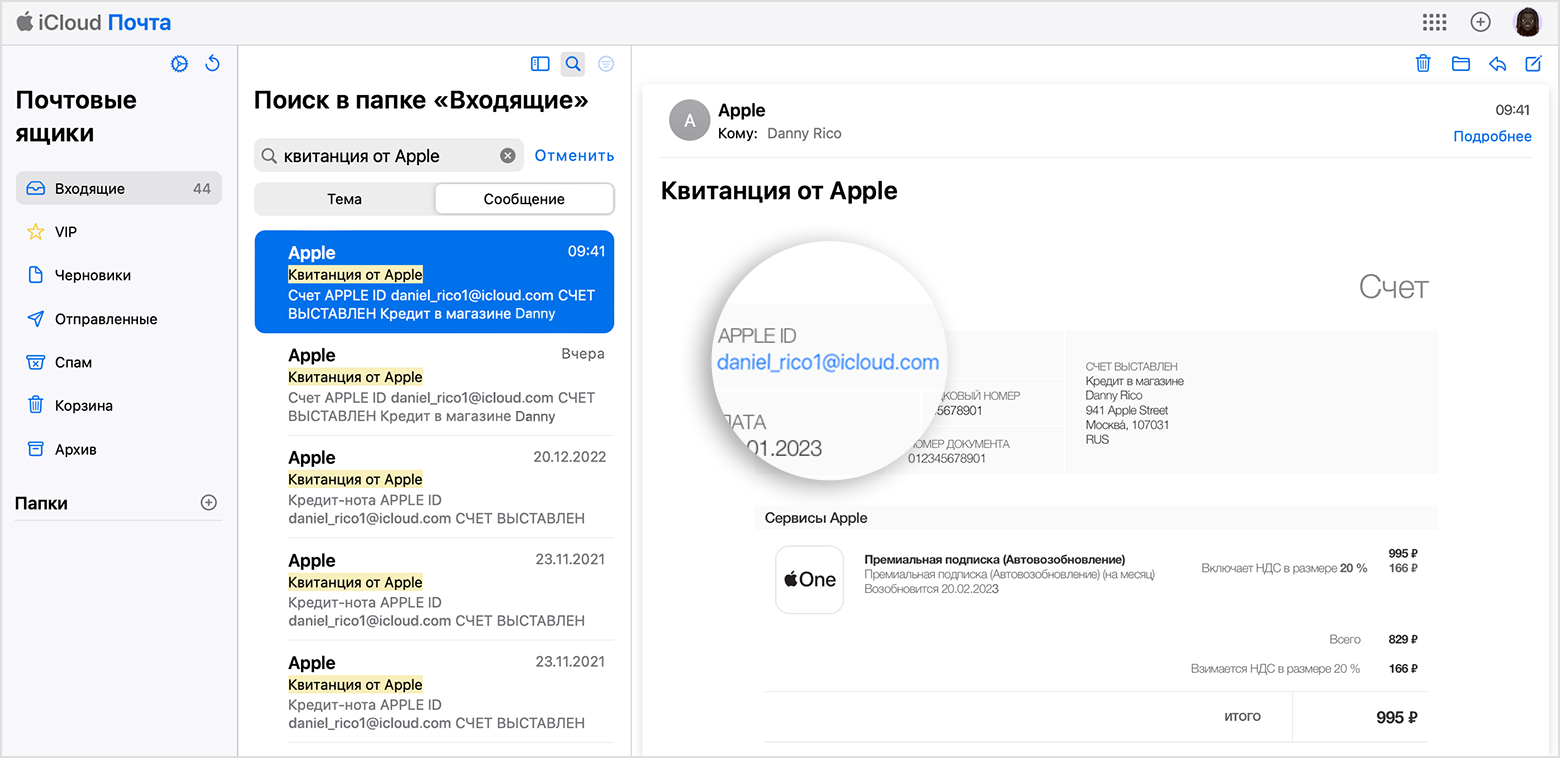
- Найдите в своей электронной почте слова «квитанция от Apple» или «счет-фактура от Apple».
- Ищите квитанцию, в которой указана сумма, совпадающая со списанной со счета согласно банковской выписке.
- В квитанции указаны приобретенный товар и идентификатор Apple ID, который использовался при покупке.
- Проверьте, отличается ли идентификатор Apple ID в электронном письме от того, что вы использовали для входа на reportaproblem.apple.com. Если идентификатор Apple ID в письме отличается, используйте его для входа на reportaproblem.apple.com и просмотрите свою историю покупок.
Обращение в службу поддержки Apple
Если вы проверили список покупок на странице reportaproblem.apple.com и полученные по электронной почте квитанции, но все еще не знаете, почему с вас списали средства, обратитесь в службу поддержки Apple.