
Как сделать фиксированное меню html
Создание игр на Unreal Engine 5
Данный курс научит Вас созданию игр на Unreal Engine 5. Курс состоит из 12 модулей, в которых Вы с нуля освоите этот движок и сможете создавать самые разные игры.
В курсе Вы получите всю необходимую теоретическую часть, а также увидите массу практических примеров. Дополнительно, почти к каждому уроку идут упражнения для закрепления материала.
Помимо самого курса Вас ждёт ещё 8 бесплатных ценных Бонусов: «Chaos Destruction», «Разработка 2D-игры», «Динамическая смена дня и ночи», «Создание динамической погоды», «Создание искусственного интеллекта для NPC», «Создание игры под мобильные устройства», «Создание прототипа RPG с открытым миром» и и весь курс «Создание игр на Unreal Engine 4» (актуальный и в 5-й версии), включающий в себя ещё десятки часов видеоуроков.
Уроки и статьи
Подпишитесь на мой канал на YouTube, где я регулярно публикую новые видео.

Подписаться

Подписавшись по E-mail, Вы будете получать уведомления о новых статьях.

Подписаться
Добавляйтесь ко мне в друзья ВКонтакте! Отзывы о сайте и обо мне оставляйте в моей группе.

Мой аккаунт Моя группа
Какая тема Вас интересует больше?
Бесплатный курс
33 шага к финансовой независимости

Данный курс представляет из себя чек-лист в PDF-формате с 33-мя последовательными шагами, пройдя которые Вы станете финансово независимым человеком. К этому чек-листу так же прилагается подробная видеоинструкция.
Чтобы получить Видеокурс,
заполните форму
Бесплатный онлайн-семинар
Как создать профессиональный Интернет-магазин

После семинара:
— Вы будете знать, как создать Интернет-магазин.
— Вы получите бесплатный подарок с подробным описанием каждого шага.
— Вы сможете уже приступить к созданию Интернет-магазина.
Фиксированные меню, блоки при прокрутке страницы
Как сделать эффект залипания при прокручивании страницы на блоках навигации, меню и любых других без дёрганий и анимации. Используем обычный CSS без JS , а также рассмотрим вариант на jQuery и нативный ванильный JavaScript
- Используем CSS — position:sticky
- Как сделать залипающую шапку
- Как сделать залипающий подвал
- Используем Sticky JS
- Как сделать фиксированное меню в шапке
- HTML
- JavaScript
- CSS
- Фиксированный виджет в сайдбаре
- Q2W3 Fixed Widget — плагин WordPress для фиксации виджета сбоку
- Как пользоваться
- Как сделать залипающий виджет, который не налезает на низ сайта
- HTML
- JavaScript
- Делаем залипание в сайдбаре вручную, вариант №2
- Предварительная подготовка
- Код HTML
- Код Javascript
- В заключение
Используем CSS — position:sticky
Использование CSS -свойства position:sticky с целью достичь эффекта залипания блока внутри родительского контейнера — самый эффективный, простой и нативный способ, который работает во всех браузерах (кроме Internet Explorer, которым уже почти никто не пользуется).
Как сделать залипающую шапку
.header Посмотреть, как залипает header , и даже покрутить код можно на Codepen
Как сделать залипающий подвал
.footer Посмотреть, как работает залипающий footer — Codepen
Используем Sticky JS
- Качаете файл https://raw.githubusercontent.com/rgalus/sticky-js/master/dist/sticky.min.js
- Сохраняете его на хостинге, где расположен сайт, и подключаете его в шаблоне:
Если нужно, чтобы залипающий блок останавливался, когда заканчивается родительский контейнер, укажите в родительском контейнере атрибут data-sticky-container
Sticky-js
Lorem ipsum.
Этого кода вполне достаточно, чтобы покрыть большинство требований на залипающее меню, шапку сайта или виджет в сайдбаре сбоку. Если этот вариант не помог, ниже пойдут примеры, в которых наглядно объясняется принцип и механизм работы залипания с готовыми решениями.
Как сделать фиксированное меню в шапке
Всё очень просто. Всё будет основываться на том, где находится скролл на текущий момент относительно нашего меню
- Если скролл ниже, чем верхушка блока нашего меню, включаем залипание
- Иначе отключаем залипание
Вот и вся логика.
Можете проверить, как работает
HTML
HTML будет представлять собой что-то навроде
JavaScript
В Javascript будем определять нашу логику
jQuery(document).ready(function($) < var $window = $(window), // Основное окно $target = $("#nav"), // Блок, который нужно фиксировать при прокрутке $h = $target.offset().top; // Определяем координаты верха нужного блока (например, с навигацией или виджетом, который надо фиксировать) $window.on('scroll', function() < // Как далеко вниз прокрутили страницу var scrollTop = window.pageYOffset || document.documentElement.scrollTop; // Если прокрутили скролл ниже макушки нужного блока, включаем ему фиксацию if (scrollTop >$h) < $target.addClass("sheensay_fixed"); // Иначе возвращаем всё назад >else < $target.removeClass("sheensay_fixed"); >>); >);
Если не хотите включать залипание для мобильных браузеров, вам пригодится такой код:
// Определяем мобильный браузер function MobileDetect() < var UA = navigator.userAgent.toLowerCase(); return (/android|webos|iris|bolt|mobile|iphone|ipad|ipod|iemobile|blackberry|windows phone|opera mobi|opera mini/i.test(UA)) ? true : false; >jQuery(document).ready(function($) < // Если браузер не мобильный, работаем if (!MobileDetect()) < var $window = $(window), // Основное окно $target = $("#nav"), // Блок, который нужно фиксировать при прокрутке $h = $target.offset().top; // Определяем координаты верха нужного блока (например, с навигацией или виджетом, который надо фиксировать) $window.on('scroll', function() < // Как далеко вниз прокрутили страницу var scrollTop = window.pageYOffset || document.documentElement.scrollTop; // Если прокрутили скролл ниже макушки нужного блока, включаем ему фиксацию if (scrollTop >$h) < $target.addClass("sheensay_fixed"); // Иначе возвращаем всё назад >else < $target.removeClass("sheensay_fixed"); >>); > >);
CSS
В CSS определяется класс, которым фиксируем меню
.sheensay_fixed
Строки 4, 5, 6 не обязательны, по могут помочь при горизонтальном выравнивании и создании эффекта полосы на всю ширину экрана.
Прозрачность регулируется в background: rgba(255, 0, 0, 0.1); , а именно в последнем параметре 0.1 , варируется от 0 (прозрачный) до 1 (непрозрачный), это аналог css свойства opacity
Фиксированный виджет в сайдбаре
Для больших статей дубль содержания статьи в сайдбаре в роли виджета очень удобен, видно всё содержание в категоризованном формате. Также, там можно размещать рекламу или другие виджеты с похожими статьями или чем-то подобным.
Ниже будет приведено несколько вариантов, как сделать залипающий виджет в сайдбаре сбоку от основной статьи.
Q2W3 Fixed Widget — плагин WordPress для фиксации виджета сбоку
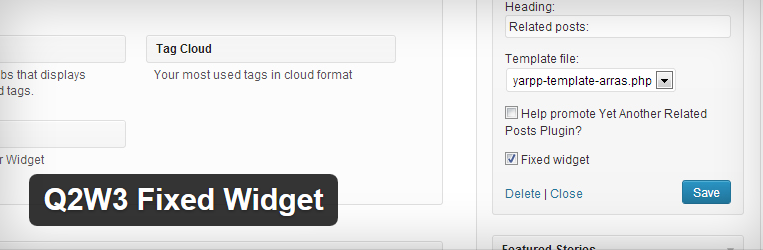
Q2W3 Fixed Widget — это Вордпресс-плагин, который позволяет при прокрутке страницы залипать виджетам, расположенным сбоку в сайдбаре.
Как пользоваться
Вы просто устанавливаете плагин и активируете его. Теперь любой виджет в сайдбаре будет иметь такую галочку
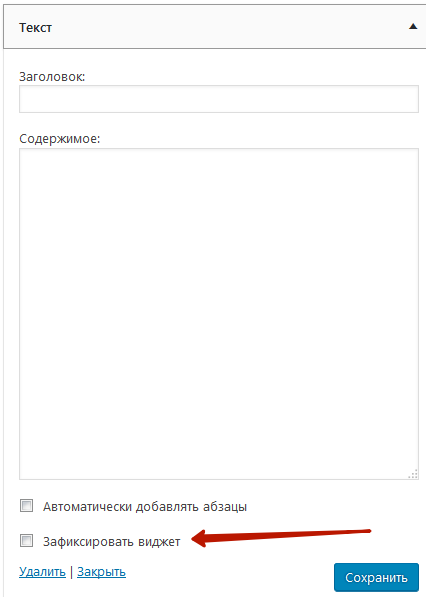
У каждого виджета появляется возможность залипания
Как сделать залипающий виджет, который не налезает на низ сайта
Ниже показан вариант, который в основе содержит принцип фиксированной навигации из 1 пункта.
Задача — для определённого виджета сделать залипание, но так, чтобы он не налезал на подвал сайта.
Принцип прост: мы высчитываем несколько переменных, а именно:
- Координату Y верха виджета
- Высоту виджета
- Координату Y подвала сайта
Далее, на событии window.scroll мы считаем текущие координаты верха браузера.
- Если координата верха браузера выше координаты верха виджета, ничего не делаем, снимаем все эффекты
- Если прокрутили ниже верха виджета, включаем залипание
- Если прокрутили ниже координаты подвала минус высота виджета или, проще говоря, начали налезать на подвал, отключаем залипание, включаем прописку над подвалом
HTML
Перед скриптом необходимо загрузить jQueryjQuery( document ).ready(function( $ ) < var $window = $( window ), // Основное окно $target = $( "#fixed_scroll" ), // Блок, который нужно фиксировать при прокрутке $bottom = $( '#footer' ), // Нижний блок, за который нельзя заходить $top = $target.offset().top, // Определяем координаты верха нужного блока $height = $top + $target.outerHeight(), // Определяем координаты низа $target блока // Блок, который нужно фиксировать при прокрутке $bottom = $bottom.offset().top; // Определяем координаты низа нижнего блока // Нижний блок, за который нельзя заходить $window.on( 'scroll', function () < // Как далеко вниз прокрутили страницу var scrollTop = window.pageYOffset || document.documentElement.scrollTop; // Если прокрутили скролл ниже макушки нужного блока, но не ниже нижнего блока, включаем ему фиксацию if ( scrollTop >$top && scrollTop + $height < $bottom ) < $target.css( < position : 'fixed', top : '0px', //width : '1%', // Может пригодиться, если блок не имеет чёткого width >); // Докрутили до низа > else if ( scrollTop > $top && scrollTop + $height > $bottom ) < // Координата верха: куда нельзя заходить - минус верх - минус высота блока рекламы var top = $bottom - scrollTop - $height; $target.css( < position : 'fixed', top : top, >); > // Иначе возвращаем всё назад else < $target.attr( 'style', '' ); >> ); >);Если код выше не помогает, проверьте, не использует ли какой-либо из родительских контейнеров css-свойство backface-visibility: hidden; . Если так, то можно заменить код
$target.css( );$target.css( );Делаем залипание в сайдбаре вручную, вариант №2
Этот вариант сугубо кастомный, основан на специальном PHP-классе Kama_Contents, реализацию можно увидеть справа в боковой колонке. Выложу код и логику, пригодится.
Предварительная подготовка
Для начала, вам нужно иметь содержание статьи. Также, необходимо подключить jQuery
- Создаём обёртку под будущую копию содержания статьи
- Клонируем содержание статьи и добавляем её внутрь обёртки, подчищаем код
- Отслеживаем координаты верха виджета.
- Если прокрутили ниже этой верхушки, но не достигли конца статьи, фиксируем меню
- Если достигли конца статьи, скрываем виджет меню
- В остальных случаях оставляем как и было изначально
Код HTML
Для примера возьмём содержание этой страницы
Код Javascript
jQuery(document).ready(function ($) < // Определяем мобильный браузер function MobileDetect() < var UA = navigator.userAgent.toLowerCase(); return (/android|webos|iris|bolt|mobile|iphone|ipad|ipod|iemobile|blackberry|windows phone|opera mobi|opera mini/i.test(UA)) ? true : false; >// Если не мобильная версия сайта и содержание статьи существует if (!MobileDetect() && $('.kc__wrap').length) < // В сайдбар добавляем обёртку для дубля содержания статьи $('.sidebar').append(', 600); >); var // Объявляем переменные $l = $('#post-content-list'), // Контейнер виджета дубля содержания страницы $ot = $l.offset().top, // Координаты верха виджета, $PostContentListOffsetTop $lh = $l.outerHeight(true), // Высота виджета меню, $PostContentListHeight $p = $('.post'), // Контейнер поста $w = $(window); // Контейнер главного окна // Если содержание не помещается в окно, удаляем его if ( $lh > $w.height() ) $l.remove(); // Обрабатываем событие скролла $w.on('scroll', function () < //console.log($('.post').height(), " ", eval($('#post-content-list').offset().top + $lh)); // Высота статьи var $ph = $p.height(); // Координаты скролла по вертикали var $wst = $w.scrollTop(); // Если прошли ниже, чем макушка виджета меню. if ($wst >$ot && // . и если не достигли конца статьи $ph > $wst + $lh) < $l.css(< "position": "fixed", "top": 0, "width": "360px" >).fadeIn(); > // Когда дошли до конца статьи, скрываем содержание статьи else if ($ph < $wst + $lh) < $l.fadeOut(); >// Иначе убираем фиксацию else < $l.css(< "position": "relative", "top": 0, "width": "360px" >).fadeIn(); > >); > >);В заключение
Если вам понравилась статья, но что-то не получается переделать под свои нужды, не стесняйтесь спрашивать об этом в комментариях, вместе найдём решение.
Как сделать — Фиксированное меню
Узнайте, как создать «фиксированное» меню с помощью CSS.
Cоздать фиксированное меню
Шаг 1) Добавить HTML:
Пример
Какой-то текст какой-то текст.. какой-то текст какой-то текст..
Шаг 2) Добавить CSS:
Чтобы создать фиксированное верхнее меню, используйте position:fixed и top:0 . Примечание, что фиксированное меню будет накладываться на другой контент. Чтобы исправить это, добавьте margin-top (к содержимому), которое равно или больше высоты вашего меню.
Пример
/* Навигационная панель */
.navbar overflow: hidden;
background-color: #333;
position: fixed; /* Установите навигационную панель в фиксированное положение */
top: 0; /* Расположите навигационную панель в верхней части страницы */
width: 100%; /* Полная ширина */
>/* Ссылки в панели навигации */
.navbar a float: left;
display: block;
color: #f2f2f2;
text-align: center;
padding: 14px 16px;
text-decoration: none;
>/* Изменение фона при наведении курсора мыши */
.navbar a:hover background: #ddd;
color: black;
>/* Основное содержание */
.main margin-top: 30px; /* Добавить верхнее поле, чтобы избежать наложения */
>Создать фиксированное нижнее меню
Чтобы создать фиксированное нижнее меню, используйте position:fixed и bottom:0 :
Пример
/* Навигационная панель */
.navbar position: fixed; /* Установите навигационную панель в фиксированное положение */
bottom: 0; /* Расположите навигационную панель в нижней части страницы */
width: 100%; /* Полная ширина */
>/* Основное содержание */
.main margin-bottom: 30px; /* Добавить в нижнее поле, чтобы избежать наложения */
>Совет: Зайдите на наш учебник CSS Навигации, чтобы узнать больше о навигационных панелях.
Простое фиксированное меню
Сегодня мы поговорим о том как сделать подобное меню:
И в дополнение разберем небольшой скрипт который позволит меню понимать где мы находимся и подсвечивать нужный пункт меню.
Итак, для начала я добавлю разметку:
Конечно, у вас это могут быть совершенно любые блоки, а я же просто задам им некоторые стили, что бы мы могли их отличить:
.block < height: 1000px; width: 100%; text-align: center; font-size: 24px; color: #FFF; padding: 40px 0; >/* Для каждого блока свой цвет: */ .one < background: #000; >.two < background: #939346; >.three < background: #CC6633; >.fourДа, те кто уже делал менюшки не раз, может показаться, что она слишком нагромождена, но уверяю вас, тут нет ничего лишнего. Такая разметка хоть и необычная, но зато позволяет нам комфортно ее редактировать и менять так как нам вздумается. Что ж, а теперь рассмотрим стили, тут стоит остановиться несколько подробнее для понимания того, как можно измениnь подобное меню под себя.
.menu_right < position: fixed; /*Задаем фиксированную позицию */ top: 35%; /*Задаем расстояние сверху на котором будет наше меню*/ right: 40px;/*Задаем расстояние справа(или слева, если ваше меню должно быть слева)*/ >.menu_right ul < list-style-type: none;/*Убираем свойства маркированного списка */ height: 250px;/*Задаем высоту */ display: flex;/*Задаем для того что бы мы могли легко и просто манипулировать положением li */ flex-direction: column;/*Делаем меню вертикально*/ justify-content: space-evenly;/*И задаем расстояние между объектами */ >.menu_right ul li < position: relative;/*Относительно li будут располагаться div с пунктом меню */ >.menu_right ul li a span < display: block; background-color: #8bc34a;/*Цвет для span*/ width: 15px;/*Ширина для span*/ height: 15px;/*Высота для span*/ transform: rotate(45deg);/*Поворот span */ >.menu_right ul li a:hover span < background-color: #dadada;/*Цвет для span при наведении на него*/ box-shadow: 0px 0px 14px 4px #dadada;/*Тень для span при наведении на него*/ transform: rotate(45deg);/*Поворот span */ >.menu_right ul li a div < position: absolute;/*Положение задается относительно li*/ right: 30px;/*Справа относительно li*/ top: -10px;/*Сверху относительно li*/ height: 0; opacity: 0; overflow: hidden;/*Данные пункты позволяют нам полность скрыть пункты меню, высвечивающиеся при наведении*/ border-radius: 5px;/*Обычное закругление углов div*/ transition: opacity 1.5s;/*Время проявление div при наведении*/ >.menu_right ul li a:hover>div < position: absolute;/*Положение задается относительно li*/ right: 30px;/*Справа относительно li*/ top: -10px;/*Сверху относительно li*/ opacity: 1;/*Делаем проявление div при наведении*/ padding: 8px 25px; color: #fff;/*Цвет текста*/ overflow: visible; background-color: #0a5014;/*Цвет фона div*/ border: 1px solid #9e9e9e;/*Цвет border*/ border-radius: 5px;/*Обычное закругление углов div*/ white-space: pre;/*для правильной адаптации текста*/ height: 20px;/*Высота div*/ font-size: 18px;/*Размер шрифта*/ >При желании пункты меню можно сделать круглыми:
.menu_right ul li a span < display: block; background-color: #dadada;/*Цвет для span*/ width: 10px;/*Ширина для span*/ height: 10px;/*Высота для span*/ border-radius: 10px;/*Закругление*/ box-shadow: 0px 0px 14px 4px #dadada;/*Тень для span*/ >.menu_right ul li a:hover span < background-color: #8bc34a;/*Цвет для span при наведении на него*/ box-shadow: 0px 0px 14px 4px #dadada;/*Тень для span при наведении на него*/ >Теперь, когда вы разобрались как легко создавать подобные меню, мне бы хотел поговорить, о том что я упоминал в начале. Как же объяснить менюшки где какой блок? Как заставить ее реагировать?
Для начала мы добавим следующие якоря, для того чтобы можно было удобно переходить по секциям:
Теперь для ссылок в меню мы добавим href=»» с определенным названием соответствующим названию секции:
Якорь в секции: === Сcылка в меню:
Что ж, переходы по блокам мы реализовали, но нам бы хотелось что бы при нахождении на нужной секции подсвечивался пункт меню. Тут одними средствами html/css уже не обойтись. Но, не стоит переживать, просто посмотрите на этот код:
window.addEventListener('scroll', () => < //Добавляем обработчик события "скролл" на окно браузера let scrollDistance = window.scrollY; //Определяем на сколько документ пролистали в данный момент по вертикали и записываем //это в переменную scrollDistance if (window.innerWidth >768) < //Получаем нужные секции(в моем примере это просто divы с классом "block", используем //цикл forEach для перебора элементов, учитывая как сам элемент- "el", //так и его порядковый номер - "i") if (el.offsetTop li>a').forEach((el) => < if (el.classList.contains('active')) < //проверяем при скролле все ссылки и если ссылка уже имеет класс 'active', //то убираем его el.classList.remove('active'); >>); document.querySelectorAll('.menu_right__ul li')[i].querySelector('a').classList.add('active'); //Берем порядковый номер конкретной секции и добавляем ей класс 'active' > >); >Теперь у нас при скролле или переходе на ту или иную секцию будет добавляться к ссылке(соответствующей данной секции) класс «active» который мы легко использовать в наших целях. Например(для подсветки пункта меню на котором мы находимся):
.menu_right ul li a.active span< background-color: #dadada;/*Цвет для span */ box-shadow: 0px 0px 14px 4px #dadada;/*Тень для span*/ transform: rotate(45deg);/*Поворот span */ >
Надеюсь я достаточно подробно все расписал и у вас не возникло проблем с реализацией подобного меню в своих проекта. Если остались вопросы пишите в комментарии, все обсудит и рассмотрим.
Предыдущая запись


