
Как создать товарный XML-фид вручную
Автор блога SeoPulses Ильхом Чакканбаев подготовил подробный мануал по созданию товарного XML-фида вручную для случаев, когда нет возможности сформировать прайс-лист с CMS и нанять разработчика для работы над ним.
Ещё больше полезных статей и смешных мемов в нашем Telegram-канале
Создание товарного фида в формате XML — довольно важная задача для специалиста по контекстной рекламе. Такой фид позволяет запустить несколько рекламных форматов в Яндекс.Директе, динамический ретаргетинг во «ВКонтакте» и myTarget, торговые кампании в Google, а также создать магазин в Яндекс.Маркете и каталог в Facebook.
Есть два способа создать товарный фид:
- автоматически через CMS;
- вручную.
Генерация фида в CMS
Если сайт создан на базе популярной CMS, то можно использовать специальные модули или плагины для генерации прайс-листа. Например, для создания фида в формате YML можно скачать дополнения для таких CMS:
Создание XML-файла вручную
Ручной метод можно использовать, когда нет возможности сформировать прайс-лист с CMS, например, если CMS самописная, у сайта неправильная структура или нет разработчика или бюджета на него.
Следует также понимать, что этот способ создания фидов подойдет для тех, у кого обновления товаров происходят редко либо страницы, цены и предложения не меняются вовсе. Обновление собранного вручную фида будет происходить тоже в ручном режиме.
Для работы потребуется Excel и Note Pad++. В инструкции мы будем использовать шаблоны, которые можно скачать с Google Диска. Также в папке есть файлы с меткой ready — это готовые фиды для проверки правильности выполнения инструкции.
Подготовка к созданию XML-фидов
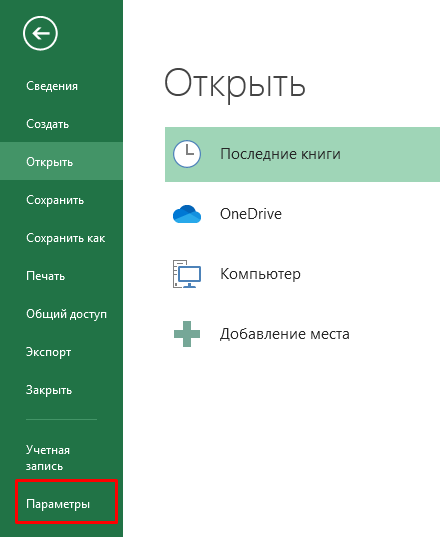
В первую очередь необходимо включить в Excel возможность работы с XML-файлами (панель «Разработчик»), поэтому переходим в параметры программы.
Затем в настройках ленты ставим галочку в пункте «Разработчик» — «XML».
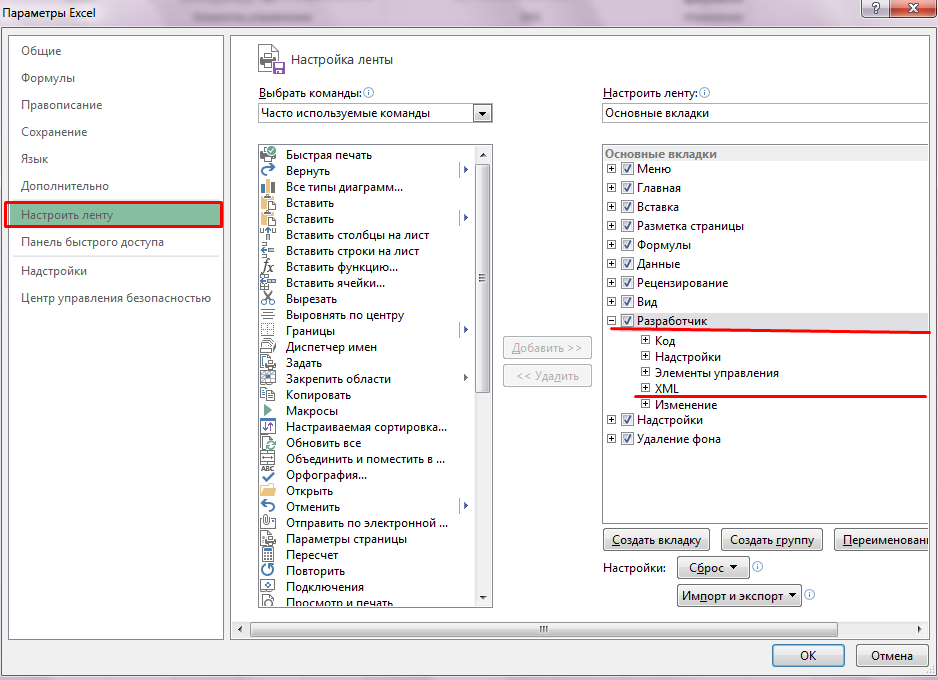
Теперь Excel может открывать файлы в формате XML.
Как работать с XML-фидом в Excel
Чтобы открыть нужный нам XML-фид, достаточно перетащить его в окно Excel и в появившемся окне выбрать «XML-таблица», затем — просто «Ок».
В Excel откроется таблица со всеми значениями тегов, а если открыть вкладку «Разработчик» и в блоке XML нажать на «Источник», то появится карта с тегами.
Теперь нам осталось заполнить таблицу (например, используя файл полученный из экспорта базы данных или модуля экспорта/импорта), после этого — нажать на «Экспорт», задать название файла и сохранить его.
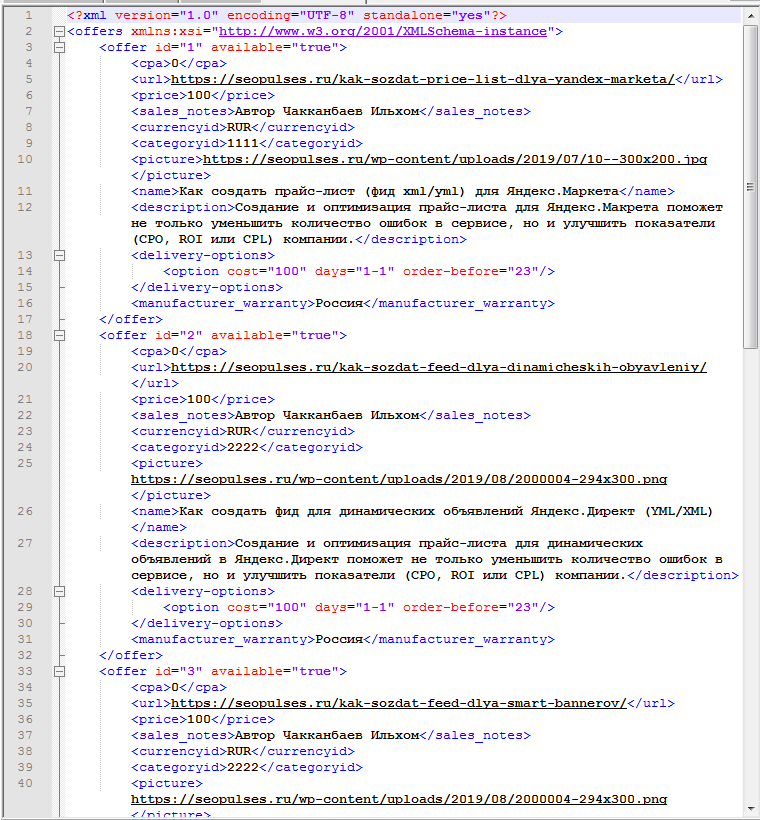
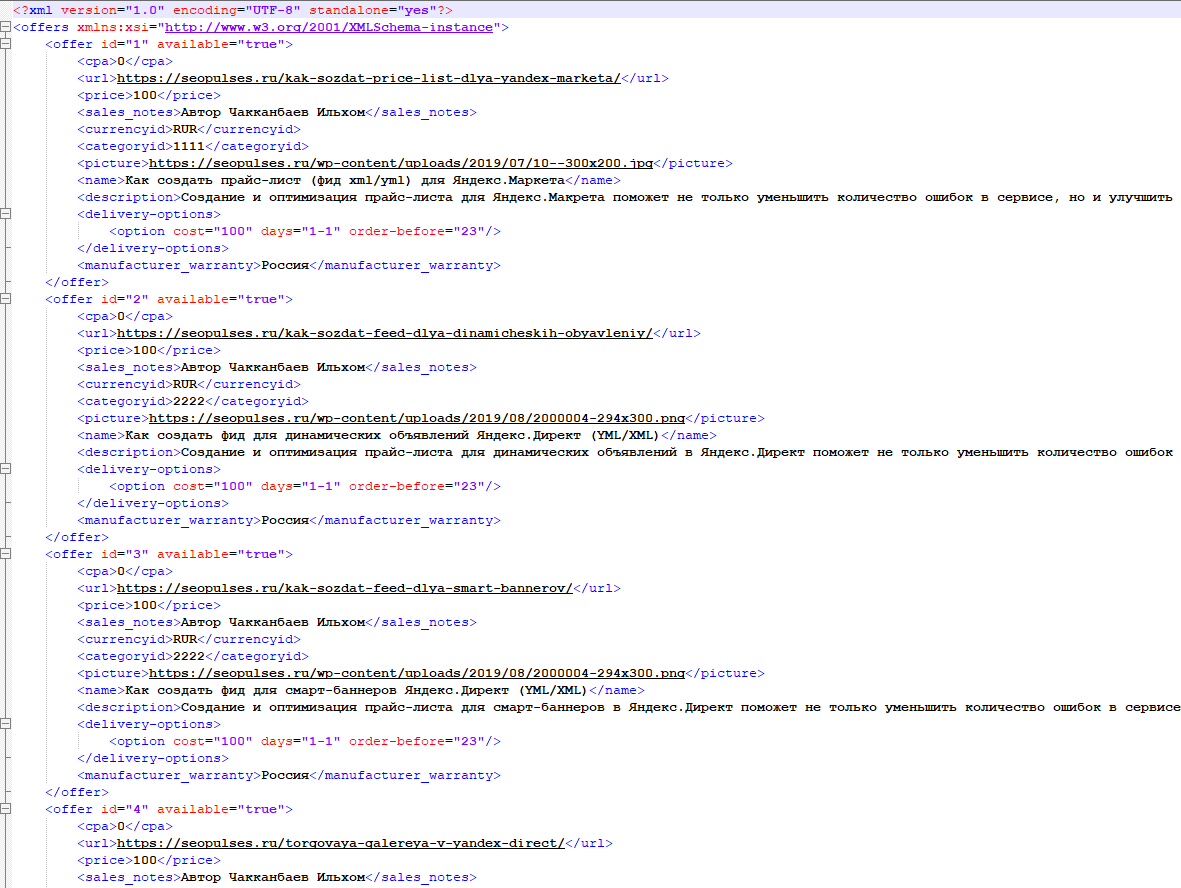
Если открыть файл в редакторе NotePad++, то файл будет выглядеть так:
Создаем YML-фид
Чтобы сформировать YML-фид вручную, мы сначала соберем его две отдельные части, которые после соединим. Так, мы разделим его на:
Для части выгрузим из базы, модулей экспорта-импорта данные о товарах:
- ID,
- ссылку,
- ссылку на картинку,
- наименование,
- описание,
- цену,
- категорию,
- тип (желательно, но не обязательно).
Затем выгружаем вторую таблицу со значениями для создания части :
- название категории,
- ID-категории,
- родительская категория (если есть).
После этого для формирования части в зависимости от полученных данных используем один из представленных прайс-листов:
- упрощенный (файл yml-part-2-name.xml в папке yml) — использует только name (название товара);
- С type (файл xml-part-2-type.xml в папке yml) — передает модель и тип товара.
После того как скачали нужный формат файла, открываем его в Excel, заменяем тестовые значения на свои и сохраняем новый XML. Сделать замену можно, просто заменив столбы в шаблоне на собственные значения из файла экспорта БД или экспорта/импорта.
Затем создаем фид с категориями: скачиваем файл yml-part-1.xml, открываем его в Excel и заменяем все значения на собственные из второго выгруженного файла.
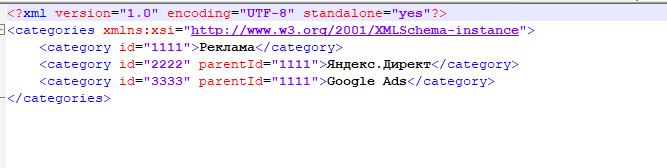
Теперь открываем оба файла в NotePad++ и сохраняем в новом документе формата .xml.
В верхней части документа удаляем сгенерированную часть XML и ставим следующее:
SeoPulses SeoPulses.ru https://seopulses.ru пример). Если же и этот метод не помог, а товаров достаточно много, то лучше обратиться к разработчикам, которые напишут парсер для сайта или смогут выгрузить данные из базы данных.
Создаем фид для Google Merchant Center
Если у вас уже есть созданный YML из CMS, из него можно будет взять все значения нужных нам тегов товаров (названия, цены, ссылки, картинки и другие). Также подойдут те же файлы, которые были сделаны вручную по инструкции выше.
Открываем файл for-merchant из папки merchant в Excel и заполняем все необходимые поля.
После этого между тегами и добавляем этот фрагмент:
SeoPulses.ru https://seopulses.ru Сео Пульс — блог об интернет-маркетинге. Сео-оптимизация, контекстная реклама (ppc), SMM-продвижение (в социальных сетях) и инструменты автоматизации. Mon, 02 Sep 2019 14:48:44 +0300 Mon, 02 Sep 2019 14:48:44 +0300 ru
- title — название магазина
- link — ссылка на сайт;
- description — описание магазина;
- language — язык;
- lastBuildDate — время генерации.
В конце документа добавляем два закрывающих тега:
Далее в NotePad++ потребуется открыть функцию «Найти и заменить», ввести ggggg и заменить на g:.
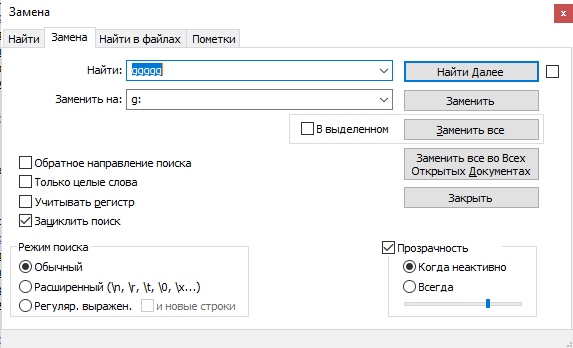
Все готово. Так же, как и файл XML, загружаем его на сервер и отправляем на проверку в Google Merchant Center.
Этот же фид можно будет использовать и для загрузки каталога в Facebook.
Как использовать ХML-фид
С помощью XML-фида можно запустить несколько дополнительных форматов в Яндекс.Директе, спецпредложения в Яндекс.Маркете, а также создать Sitemap для сайта.
Акции в Яндекс.Маркете
При работе с прайс-листом в формате Excel в Яндекс.Маркет нельзя передавать данные об акциях, купонах или подарке. Но если использовать XML-фид и добавить в название файла специальный код (promo), то в Маркет будет выгружаться специальная информация, которая сможет привлечь внимание пользователей и выделиться среди конкурентов.
Ссылка на фид с использованием кода выглядит так: https://seopulses.ru/xml-type-ready-promo.xml.
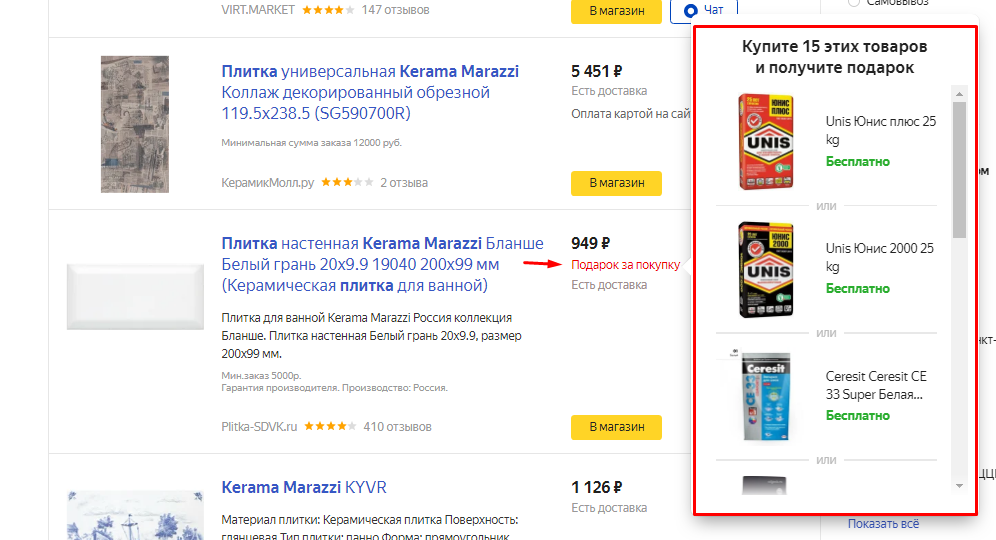
Со спецпредложениями можно попасть в блок Маркета «Скидки и акции», что увеличит количество показов и переходов.
К тому же при загрузке XML-фида отпадает необходимость обновлять файл каждые 30 дней, что удобно для сайтов, ассортимент которых не меняется либо меняется раз в несколько месяцев.
Динамические объявления Директа
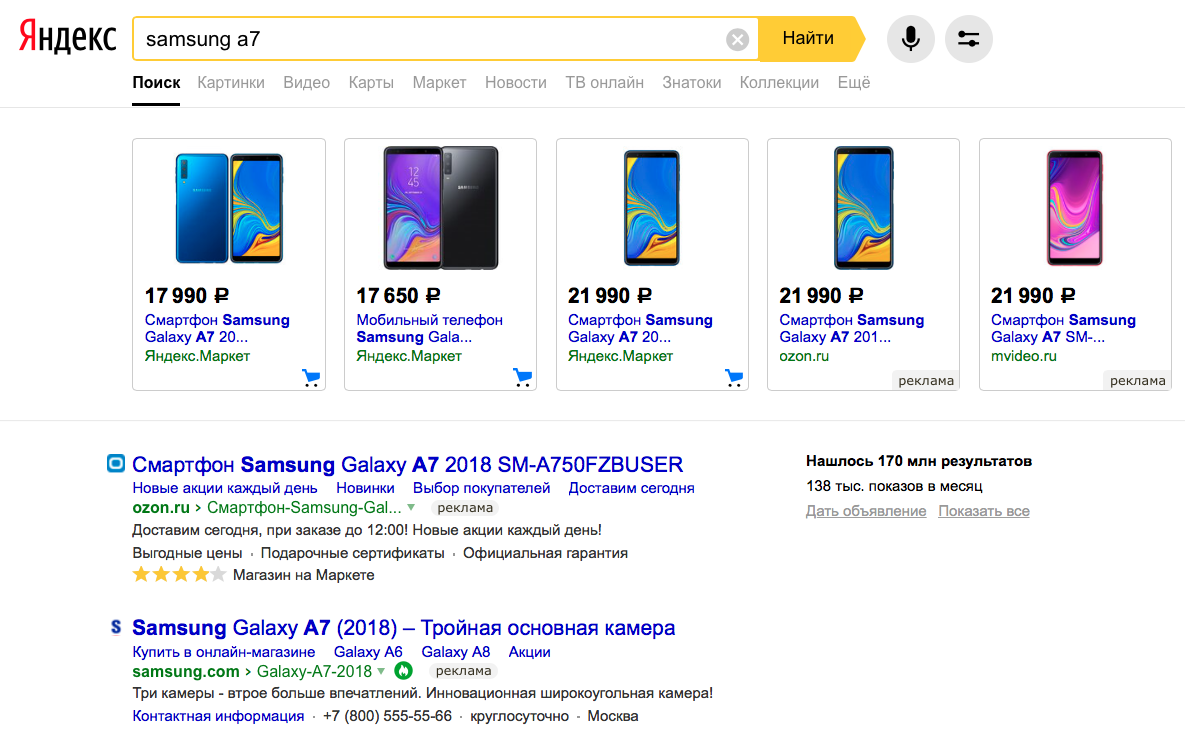
На основе XML-фида можно запустить динамические объявления в Яндекс.Директе. В отличие от таргетинга на индекс сайта, фид дает возможность управлять фильтрами товаров, например, установив более высокие ставки на дорогие продукты или выделяя бренды.
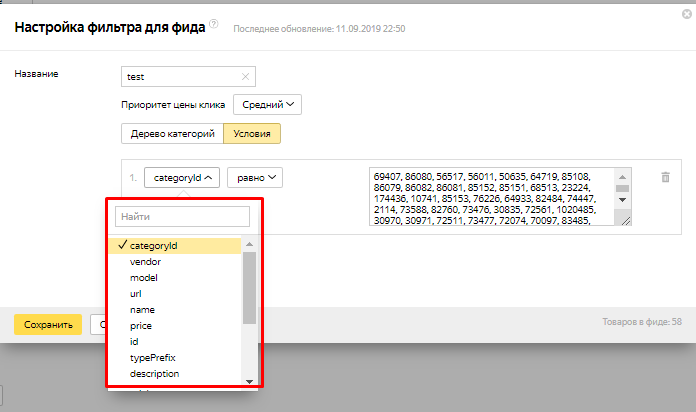
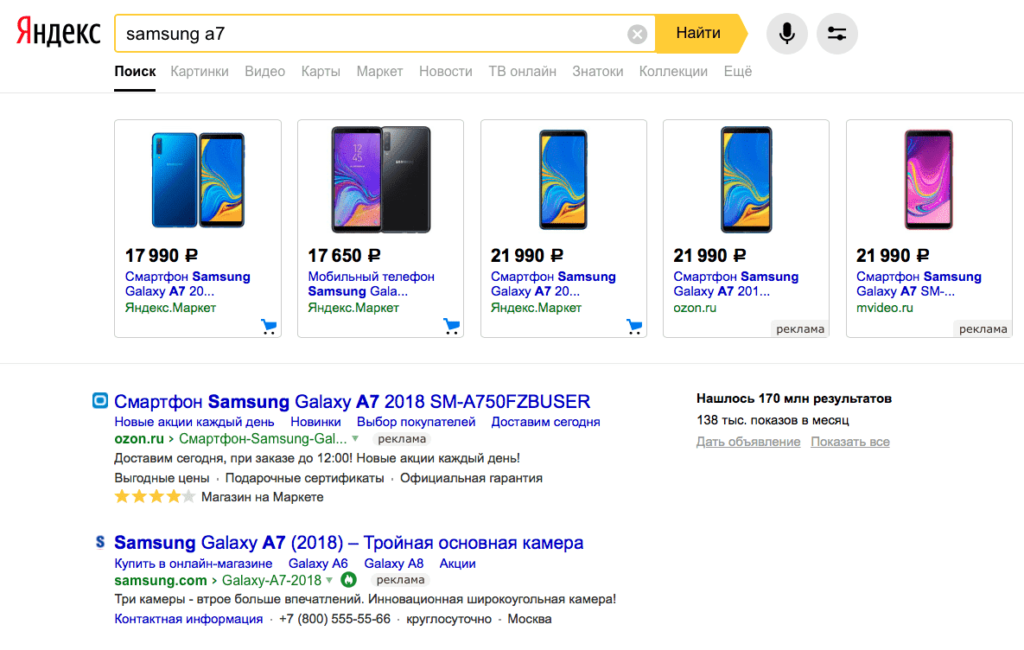
Кроме этого, передавая цену в фиде, вы сможете попасть в товарную галерею Яндекса, которая станет еще одним источником трафика.
- Динамические объявления Директа: тестируем, разрушаем стереотипы и повышаем продажи
- Динамические объявления в Директе: настройка и способы оптимизации
Смарт-баннеры
Запуск смарт-баннеров возможен только через файл YML. Создав XML-фид, можно легко запустить формат для любого типа бизнеса.
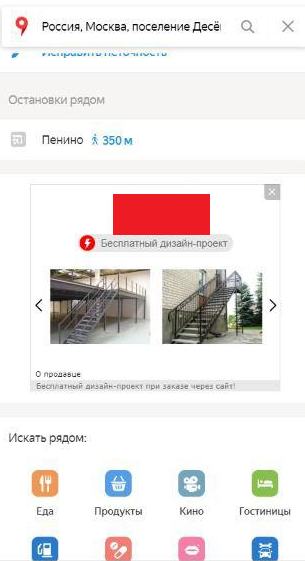
Смарт-баннер для рекламы изготовления и установки антресольных этажей и металлических лестниц
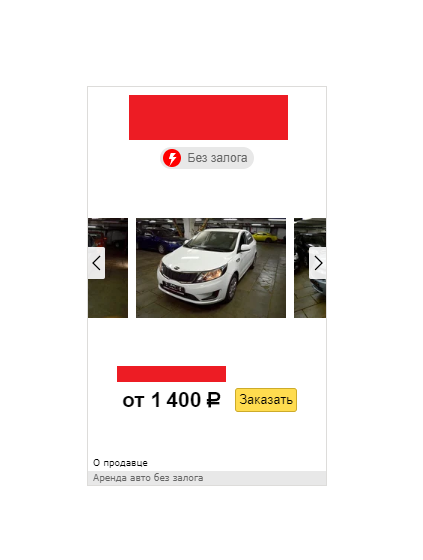
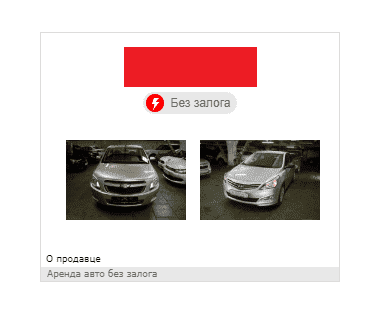
Смарт-баннеры для рекламы проката авто
Смарт-баннеры показывают более высокие результаты по сравнению со стандартными объявлениями в РСЯ, поэтому его обязательно стоит протестировать.
- Как выжать всё из смарт-баннеров и увеличить выручку — кейс магазина кожаных аксессуаров
- Как создавать эффективные смарт-баннеры в Директе — советы и лайфхаки
- Смарт-баннеры для интернет-магазина: пять рекомендаций по использованию и настройке
Динамический ретаргетинг «ВКонтакте» и динамический ремаркетинг myTarget
Созданный в формате YML файл можно использовать для запуска динамического ретаргетинга во «ВКонтакте» и динамического ремаркетинга в myTarget.
Создание файла Sitemap
Если у сайта нет файла Sitemap, то его можно создать в формате XML. Для этого подойдет файл for-sitemap.xml из папки.
Подключение к Google Merchant Center
Если процесс подключения к Google Merchant Center откладывается из-за отсутствия фида, можно сконвертировать YML-прайс в формат, подходящий для запуска торговых кампаний.
Чтобы сделать это, сначала откроем YML-файл в Excel, сохраним его в Google Sheets по шаблону, после этого загрузим в Merchant Center через Google Таблицы.
- Как начать работу с Google Merchant Center
- Шесть советов по оптимизации фида для торговых кампаний в Google
- Как работать с умными торговыми кампаниями в Google Ads: обзор формата
- На что способны умные торговые кампании от Google? Обзор формата и кейсы
Товарный фид

Торговля в интернете сопряжена с большим ассортиментом товаров: аксессуары к телефонам, вещи, детские игрушки и многое другое. Вносить в каталог маркетплейса десятки, а то и сотни предложений вручную занимает много времени. А после этого может потребоваться создание рекламных объявлений к каждой группе товаров. Чтобы избежать рутины, были придуманы товарные фиды — специальные файлы, которые содержат всю необходимую информацию о товаре. Товарный фид позволяет экономить время на создании объявлений или пополнение товаров в каталогах. Далее читатель узнает как создать фид, какие требования к нему существуют, где их загружать и многое другое. 

Что такое товарный фид
- Яндекс.Директ работает с товарными кампаниями, смарт-баннерами, динамическими объявлениями. О настройке смарт-баннеров, читайте в нашей статье.;
- MyTarget создает на их основе креативы для динамического ретаргета;
- ВК заполняет витрину товаров группы или крутит рекламу на ретаргет;
- маркетплейсы вроде Маркета, Ozon, Wildberries заполняют каталоги товаров.
Рекламные сети с динамическими объявлениями помогают показывать потенциальным клиентам именно тот товар, который с высокой вероятностью заинтересует пользователя в данный момент. Поэтому представление всех товаров так важно во время проведения рекламной кампании.
Форматы товарных фидов
Рекламные площадки и маркетплейсы, даже CMS для ведения отчетности и управления ценами развивались по-разному. Поэтому на данный момент не существует общепринятого расширения и формата. Под форматами подразумевается способ заполнения информации и расширение файла. Наиболее распространены: YML, XML, CSV, YRL, GZ и архивные форматы вроде GZ, TSV, ZIP. В этом блоке рассмотрим самые популярные.
YML
YML (Yandex Market Language) – созданный на основе XML формат, который используется в Яндекс.Маркете, Яндекс.Директе, Вконтакте, Яндекс.Картах для обозначения точек продаж, Яндекс.Вебмастере для вывода сниппетов для аудитории в поисковике. Множество CMS для работы с товарами могут автоматически создавать товарный фид в формате YML. Представляет собой текстовый файл с разметкой на основе языка XML. В качестве корневого элемента используется yml_catalog с атрибутом date. На основе этого времени, сервисы смогут понять актуальная ли информация предлагается в файле.

XML
XML (eXtensible Markup Language) – расширяемый язык разметки, который позволяет описывать данные с помощью HTML-тегов. С этим форматом работает MyTarget, Вконтакте, Яндекс.Директ, Яндекс.Карты и Google Merchant Center. Большинство CMS для работы с товаркой умеют выгружать готовые товарные фиды в XML. Excel поддерживает импорт данных в этом разрешении.

CSV
CSV (Comma-Separated Values) — формат, где табличные данные представлены в виде строк, разделенных запятыми. Файлы такого типа можно открыть и редактировать в текстовых редакторах, Google Таблицах. Данные будут отображены в таблице. С CSV работает Google, Яндекс.Директ и MyTarget.

YRL
YRL (Yandex Realty Language) — формат, созданный Яндексом на основе XML для сервисов, занимающихся недвижимостью. В качестве корневого используется тег realty-feed с атрибутом generation-date. С YRL работает Яндекс.Недвижимость и Яндекс.Аренда.

GZ, TSV, ZIP
GZ, TSV, ZIP — это расширения для архивов. ВК позволяет загружать файлы до 500 Мб, а Яндекс хранит на своих серверах не более 200 МБ. Сделав архив и загрузив его на сервер, можно обойти ограничения на размер файлов. Внутри архива лежит товарный фид YML, XML, CSV или YRL формата.
Как создать фид
Сначала требуется подготовить всю информацию о товарах. Подробнее о требованиях смотрите в кабинете площадки, под которую вы готовите фид. В остальном же, создание файла может происходит вручную, через CMS или специализированные сервисы
Вручную
Ручное создание фида имеет смысл для небольших таблиц, когда количество товаров не превышает 30-40 позиций. Иначе это займет слишком много времени. Рассмотрим создание фида на примере Яндекс.Директа. Процесс создания файлов для других площадок будет схожим. Фид Яндекса будет отличаться в зависимости от бизнеса, так что для уточнения формата обращаемся к справке.

Форматы едины для всех сервисов Яндекса. В нашем примере мы сделаем YML Фид, так как его создание чуть сложнее. Переходим на страницу Яндекс.Справка, где узнаем правила оформления файла и возможные элементы для тега shop.

Чтобы не заполнять всю разметку, листаем в самый низ и находим справочный пример. Скачиваем его и открываем в блокноте.

Вся сложность работы с YML файлами в том, что один тег может содержать несколько вложенных атрибутов. Это делает простую работу через Excel таблицу с файлом крайне трудной, так как передать несколько атрибутов и их значений в одной ячейке будет невозможно без формул.

Теперь необходимо привести файл в соответствие с наличием предложений магазина, убрав все лишние элементы. Например, gifts предполагает описание подарка, который получит клиент при заказе товара. Проведите проверку всех элементов для тега shop. Для каждого товара понадобится создать подобную структуру заполнения данных. Для упрощения можно скачать текстовый редактор, который подсветит синтаксис и уменьшит вероятность ошибки. Например, Notepad++.

Если товары уже загружены в каталог Маркета, то готовый фид можно получить оттуда. Часто это более быстрый способ при отсутствии CMS.
Более удобный способ требует установленного Microsoft Excel, но использовать его лучше уже после очистки шаблона от ненужных элементов. В Excel нажимаете на «Файл», внизу будет кнопка «Параметры». Откроется окно, где в левой колонке выбираете настройки Ленты, а после этого в появившемся правом столбце раскрываете вложенный список «Разработчик» и активируете доступ к XML.

Теперь закидываем шаблон в эксель и перед нами появляется таблица с вложенными атрибутами. Для понимания структуры файла нажмите на источники. А для сохранения файла надо нажать на экспорт в формате XML.

В бесплатной версии Google Таблиц также можно найти подходящее расширения для работы с XML.
С помощью CMS
Интернет-магазины на собственных сайтах часто работают с CMS, которые автоматизируют продажи, логистику и многое другое. Многие из них позволяют также создавать готовые товарные фиды в несколько кликов. Например: Битрикс, WordPress, Tilda, Simpla. Некоторым для этого потребуется найти или купить плагин. Полный список поддерживаемых Яндексом CMS систем можно найти в справочной информации.
Принцип работы очень простой: выбирается группа товаров или весь ассортимент, отмечается формат или платформа, для которой требуется файл, и делается запрос на генерацию. Простые CMS могут работать не со всеми форматами, а большинство зарубежных программ не разрабатывают Яндекс фиды. Для популярных платформ, вроде WordPress, эта проблема может быть решена с помощью установки плагина.

Использование сервисов автоматизации для создания YML и XML-фидов
Создать фид можно через онлайн сервисы. Они сканируют карту сайта, определяют какие страницы относятся к товарам и через генератор фида формируют конечный файл. Сервисы создают расширение, теги и проставляют атрибуты в соответствии с требованиями указанной площадки. Например, товарный фид Яндекса примет YML, XML или CSV расширение. Среди сервисов популярностью пользуются MySiteMapGenerator, ecomcom, XMLFeed.
Как использовать фид
Использование фида при загрузке на сайт позволит показывать товарные позиции в поисковой выдаче. Поэтому сразу как сделали фид, его лучше загружать в корневую папку сайта. Маркет фид помогает быстро заполнить каталог товаров для выдачи клиентам. Загрузка фида в Google Ads или Facebook Ads поможет создать динамические объявления для ретаргета и товарных объявлений. В реальности, многие рекламные сети могут работать с товарными фидами, делать ретаргет аудитории и создавать динамические объявления, но мы опишем 3 самых крупных сети: Яндекс, Google, Facebook*.
Как загрузить фид в Яндекс.Директ
Для работы с директом можно самостоятельно загрузить фиды в панели управления. Правда при изменении информации или цен придется загружать актуальный фид данных заново. Или же можно указать адрес нахождения фида для Яндекс Директ и обновления будут приходить автоматически после обновления на сайте или выгрузки актуальной информации силами CMS.
Для закачки фида для Яндекс Директа достаточно открыть в левом столбце вкладку Библиотеки и войти в раздел «Фиды».

В следующем разделе кабинета можно будет загрузить файл или прикрепить ссылку на сайт. В первом случае обновляться придется самостоятельно, а во втором Директ будет подтягивать обновления.

Если ваш файл используется в разных системах, например, в Директе и Google Ads, то отметьте галочку на пункте удаления UTM. Данные для авторизации необходимы, если для доступа нужен ввод логина и пароля. От типа бизнеса зависит расширение принимаемых файлов и правила заполнения параметров. Обратите внимание, что некоторые вещи могут иметь разные названия, вроде джемпера и свитера или родительские категории. Возможно будет иметь смысл в некоторых случаях добавить несколько одинаковых товаров в разных категориях. Исходить в данном случае надо из того, как мыслит ваша потенциальная аудитория.
Если файл заполнен некорректно, Директ сообщит об ошибке и укажет на несоответствия, чтобы было легко внести коррективы.
Как работать с фидами в Google Ads
Google Ads работает с интернет-магазинами через Google Merchant Center. Чтоб в него попасть, достаточно вбить адрес или в инструментах выбрать соответствующую кнопку.

После регистрации или авторизации пользователь попадает в панель управления, где необходимо будет заполнить данные о компании: название, адрес, номер телефона. Локации, где можно приобрести товары: как оффлайн точки, так и через интернет или другие средства продажи. Укажите, подключите или синхронизируйте сервисы, которыми вы пользуетесь в продажах. Заполните данные о рассылке, чтобы не упустить что-то важное или не уставать от оповещений.
После заполнения информации Гугл позволит добавить товарный фид с помощью:
- загрузки файла;
- обновления информации по расписанию;
- заполнения Google Таблицы;
- использования content API для получения регулярных обновлений.

Таблицы — это ручной способ, так что он подходит лишь для небольших магазинов, где количество предложений для клиентов небольшое.
Для больших магазинов с логистической структурой расписание обновлений настраивается так, чтобы новые поставки успели добавляться на складах в базу данных, и уже потом Google получал актуальные данные. Как и в Яндексе фиды в Google пройдут модерацию. В случае обнаружения ошибок на них это будет указано.
Прохождение модерации и успешная обработка данных позволит запускать в Google Ads товарные автоматические кампании.

Не обязательно работать со всеми товарами. Объявления можно группировать по различным признакам и запускать с уникальными настройками.
Как работать с фидами в Facebook Ads
Facebook Ads имеет свой валидатор, который позволит проверить корректность заполнения данных. Чтобы не совершать ошибок, выполняйте требования площадки по форматированию. Если всё корректно, то можно переходить в Business Manager, раздел E-commerce, где осуществляется загрузка фида и настройка рекламы. Проблем с загрузкой быть не должно, но важно правильно настроить периодичность обновления, чтобы иметь свежие данные в рекламном кабинете. Поскольку Facebook* не осуществляет сканирование сайтов, потребуется установить на сайт Facebook Pixel, которые свяжет аудиторию с людьми, посещающими интернет-магазин. Только тогда можно будет создавать динамические рекламные кампании на ретаргетинг в Facebook. Для Пикселя важно правильно настроить события и их параметры, чтобы он понимал, когда пользователи считаются заинтересованными в товаре. Тогда он сможет выбрать правильный товар для показа в динамическом объявлении, и рекламная кампания будет успешно откручивать бюджет. Следите за статистикой, анализируйте данные и меняйте параметры при необходимости для максимальной эффективности.
Заключение
Настройка фидов для поисковой выдачи, автоматизированной генерации объявлений или заполнения каталога маркетплейсов позволит сэкономить много времени и способно увеличить вашу выручку и даже органический целевой трафик. Процесс создания может показаться сложным, но использование автоматизированных инструментов, сервисов и CMS не займет много времени и исключит потенциальных ошибок новичка. Маркетолог, использующий фид, сможет потратить больше рабочего времени на более важные задачи. Удачных проливов!
*владелец Facebook и Instagram, компания Meta – запрещенная в РФ организация
FAQ
Как проверить фид?
В Яндекс Вебмастер существует сервис валидации XML фидов. При загрузке фидов, Google и Яндекс предупреждают об ошибках и указывают на их местоположение.
Какие требования к фиду в Директ?
Директ работает прежде всего с YML, требования к которому можно найти в официальной справке Яндекса на странице с описанием формата.
Вам была полезна эта статья?
Как создать XML-фид вручную через Excel: YML, Google и другие
Создание фида в формате XML является достаточно важной задачей в контекстной рекламе, позволяющей запустить магазин как в Яндекс.Маркете, так и использовать рекламные форматы «Динамические объявления» и «Смарт-баннеры» в Яндекс.Директе.
- Подготовка;
- Создание;
- YML;
- Загрузка;
- Примеры;
- Для Merchant Center (Google Shopping);
- Для чего это нужно.
Видеоинструкция
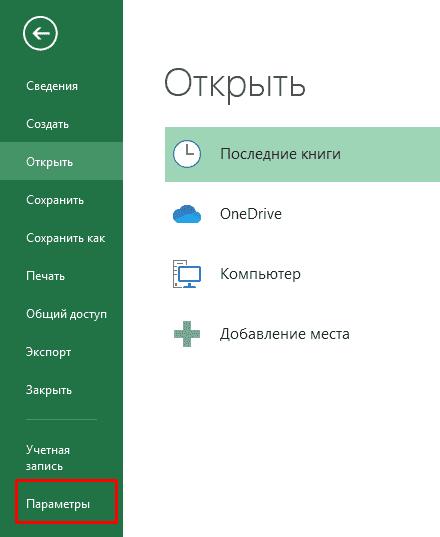
Далее в «Настройках ленты» ставим галочку у «Разработчик»-«XML».
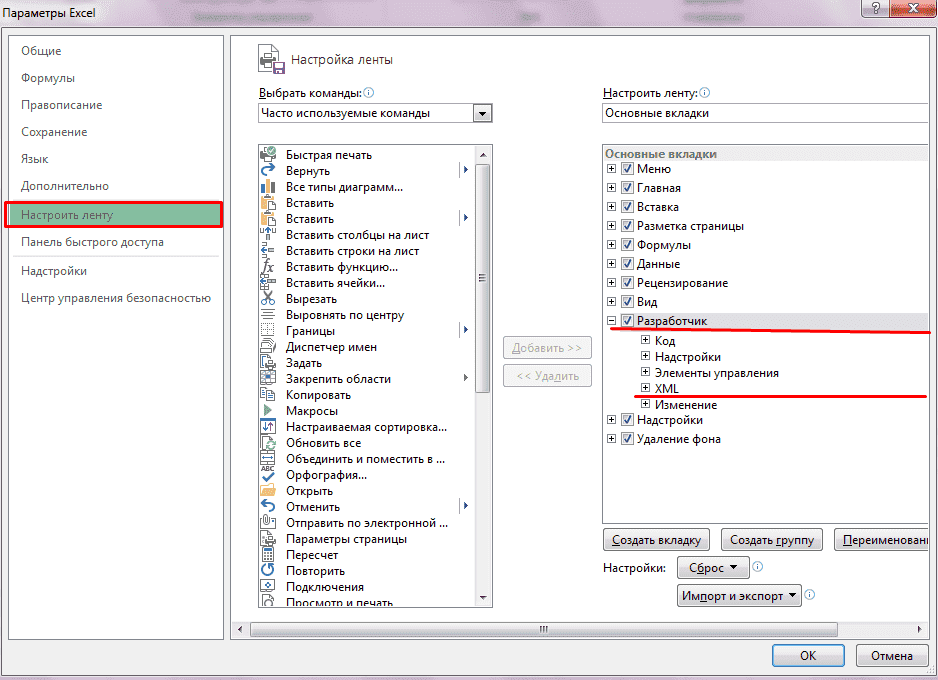
Теперь в Excel можно открывать файлы в формате XML.
Создание XML-фида
Для того, чтобы открыть нужный нам XML-фид достаточно перетащить его в окно Excel, где в появившемся окне выбираем «XML-таблица» далее просто «Да».
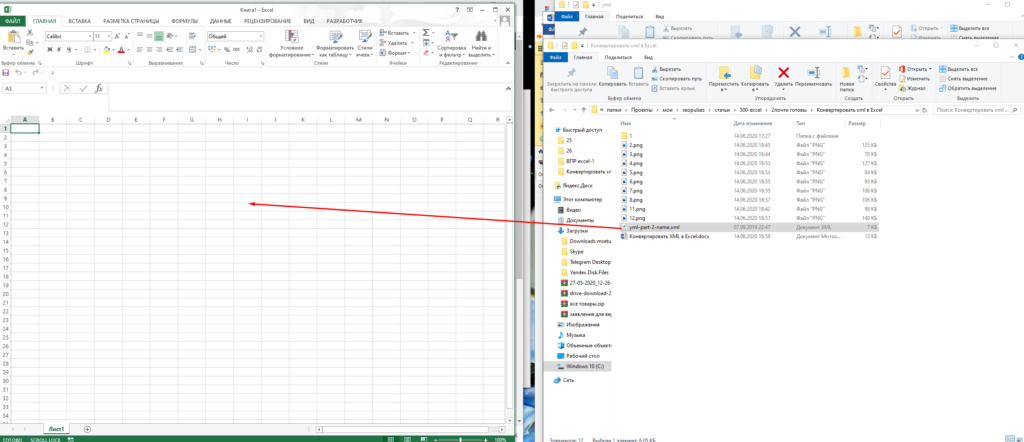
В Excel откроется таблица со всеми значениями тегов, а если открыть вкладку «Разработчик»-«XML» и нажать на «Источник», то появиться карта с тегами.
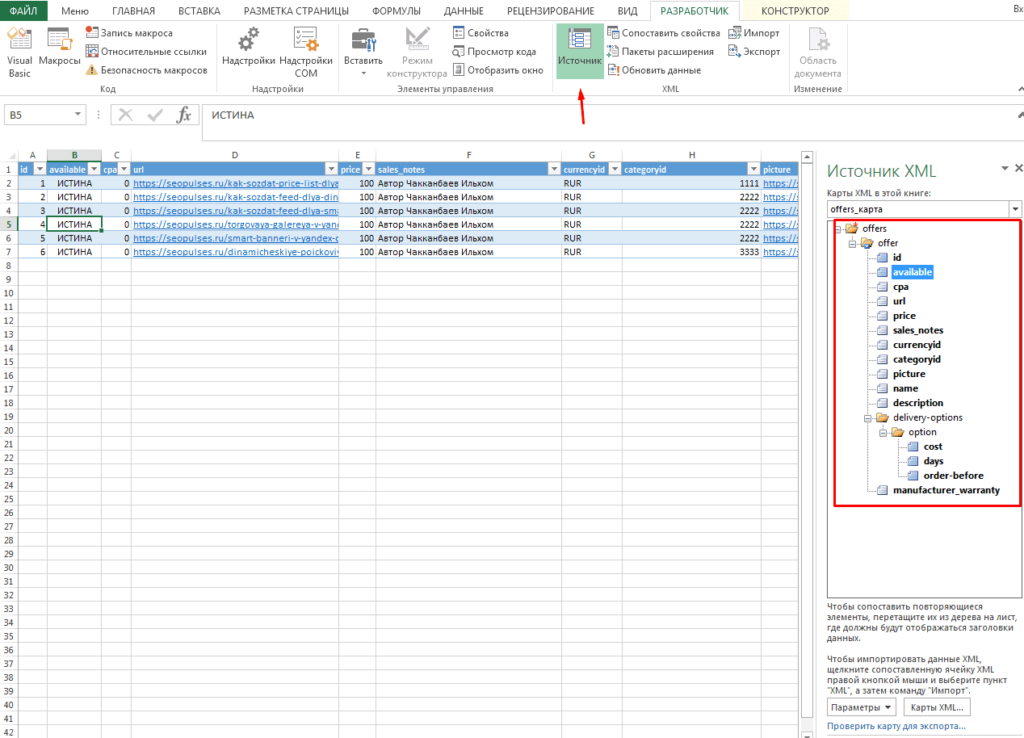
Теперь нам осталось заполнить таблицу после чего нажать на «Экспорт», где мы даем название файлу и сохраняем его.
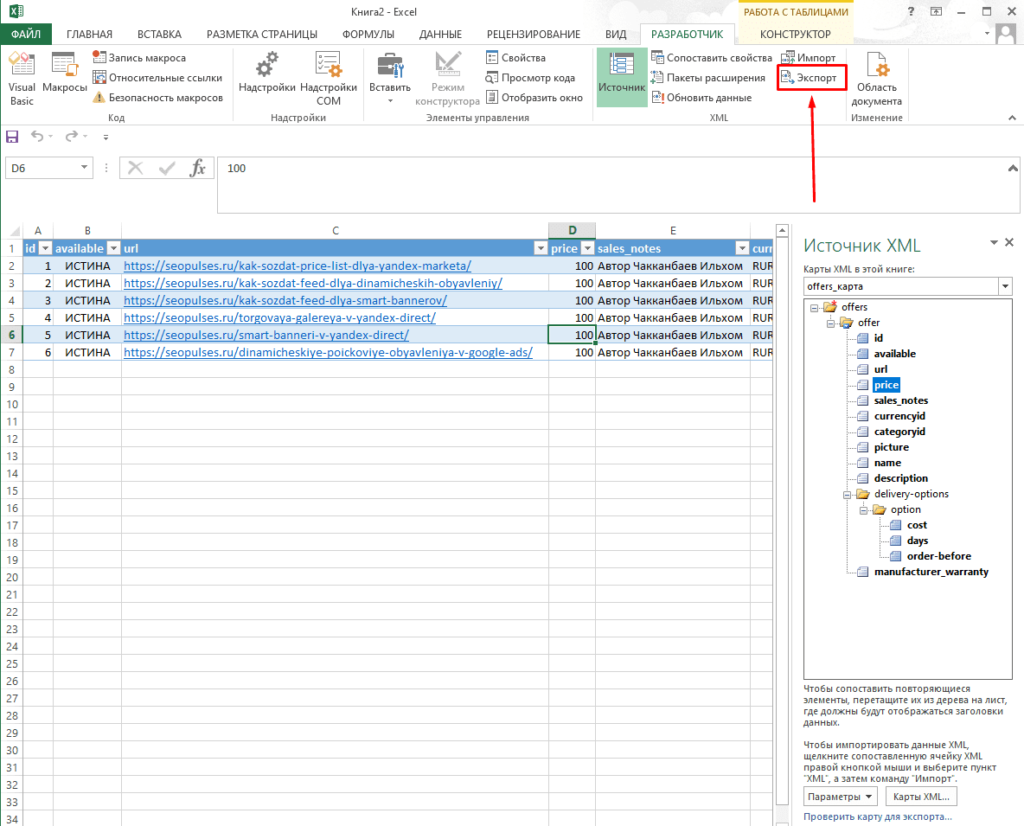
Если открыть файл в редакторе NotePad++, то файл будет выглядеть следующим образом.
Создаем YML-фид
Для этого делим YML файл на две составные части:
Оба фида мы составим отдельно и после соединим. Для начала выгрузим с базы, модулей экспорта-импорта данные о товарах в частности:
- ID;
- Ссылку;
- Ссылку на картинку;
- Наименование;
- Описание;
- Цену;
- Категорию;
- Тип (желательно, но не обязательно).
После выгружаем вторую таблицу со значениями:
- Название категории;
- ID-категории;
- Родительская категория (если таковое имеется).
Далее в зависимости от полученных данных используем одним из представленных прайс-листов:
- Упрощенный. Использует только name (название товара);
- С type. Передает модель и тип товара.
После того как скачали нужный формат файла открываем его в Excel и заменяем тестовые значения на свои и сохраняем новый XML (YML файл).
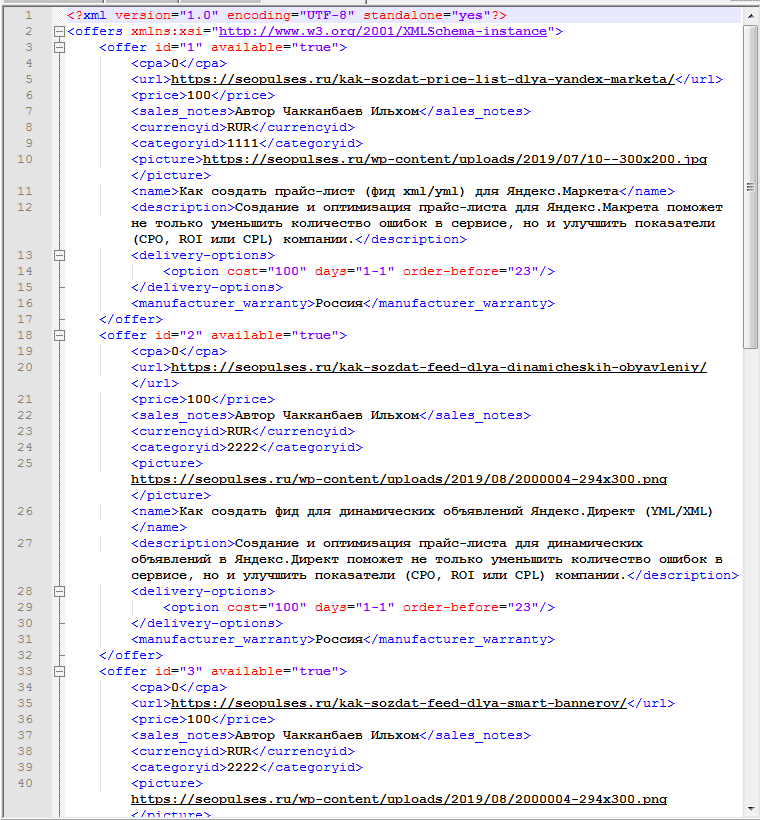
Далее скачиваем файл «yml-2», который также открываем в Excel и заменяем все значения на собственные (используя второй выгруженный файл).
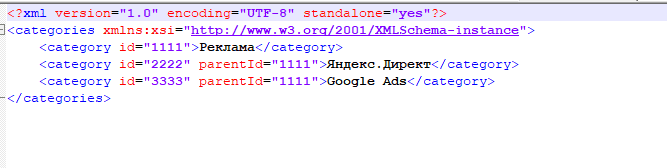
Теперь открываем оба файла в NotePad++ и сохраняем в новом документе формата .xml.
В верхней части документа удаляем сгенерированную часть XML и ставим следующее:
SeoPulses SeoPulses.ru https://seopulses.ru
- Name — Название магазина;
- Company – название компании;
- url – адрес сайта;
- currencies – список валют (в этом случае они высчитываются по курсу ЦБ).
В конце документа также проставляем
Сохраняем документ, все готово файл можно загружать на сервер.
Загрузка файла XML
Для того, чтобы использовать файл в рекламных системах достаточно загрузить его в корневую папку сайта на Вашем сервере.
Далее открыть файл можно будет путем ввода ссылки site.ru/.xml.
Пример, сайт seopuseses.ru и документ yml-feed.xml, ссылка получается: seopuseses.ru/yml-feed.xml.
Примеры созданных XML
https://seopulses.ru/xml-name-ready.xml
https://seopulses.ru/xml-type-ready.xml
Для Google Merchant Center и Facebook
https://seopulses.ru/for-merchant-ready.xml
https://seopulses.ru/for-sitemap.xml
Скачать все представленные в статье шаблоны в готовом виде можно по ссылке ниже:
https://drive.google.com/open?id=1Jkd9SYbtdE_nRwQEVgL6vGHfST4mIeQG
Создаем фид для Google Merchant Center
Если у Вас уже есть созданный YML из CMS, то можно открыть его в Excel после чего сохранить все значения для товаров. Далее открываем файл «for-merchant» (фид для Google Shopping) и заполняем все необходимые поля.
После этого добавляем между тегами и :
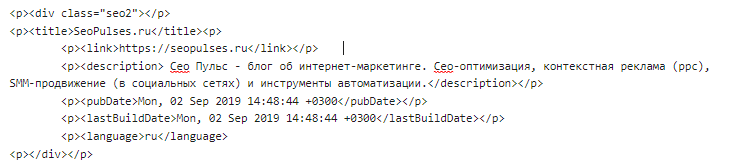
- title – название магазина
- Link – ссылка на сайт;
- Description – описание магазина;
- Language – язык;
- lastBuildDate – время генерации.
В конце документа добавляем
Далее в NotePad++ потребуется открыть функцию «Найти и заменить» и ввести «ggggg» и заменить на «g:».
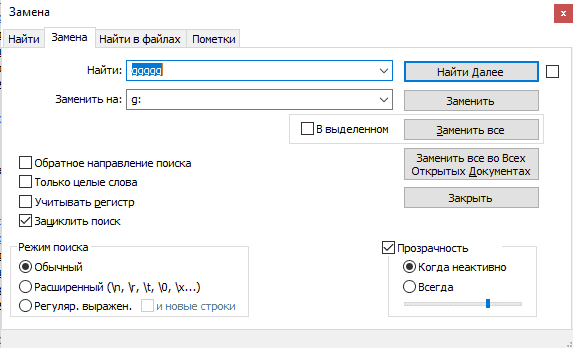
Все готово, аналогично файлу YML загружаем его на сервер, после чего можно отправлять на проверку в Google Merchant Center.
Этот же фид можно будет использовать и для загрузки каталога в Facebook.
Что делать если данные с базы или модулей импорта достать не удалось?
В этом случае можно попробовать самостоятельно скачать данные при помощи функции importxml в Google Таблицах. Пример:
https://docs.google.com/spreadsheets/d/10pHnGH9VRMaSEF10fKm_er1k4-BEqoEdpNmdMnQXEHQ/edit#gid=0
Если же и этот метод не помог, а товаров достаточно много, то лучше всего обратиться к разработчикам, которые напишут парсер для сайта либо смогут выгрузить данные из БД.
Для чего это все нужно?
В первую очередь следует понимать, что данный способ подойдет для тех, у кого обновления товаров происходят редко, либо страницы цены/предложения и вовсе не меняются.
Применение №1 Акции в Яндекс.Маркете
Если в Яндекс.Маркете Вы все еще используете прайс-лист в формате Excel, то Вы не сможете передать данные об акциях, купонах или подарке. Но если использовать данный метод и добавить специальный код, например:
https://seopulses.ru/xml-type-ready-promo.xml
То в Яндекс.Маркет будет выгружена дополнительная информация, которая сможет привлечь внимание пользователей и выделиться среди конкурентов.
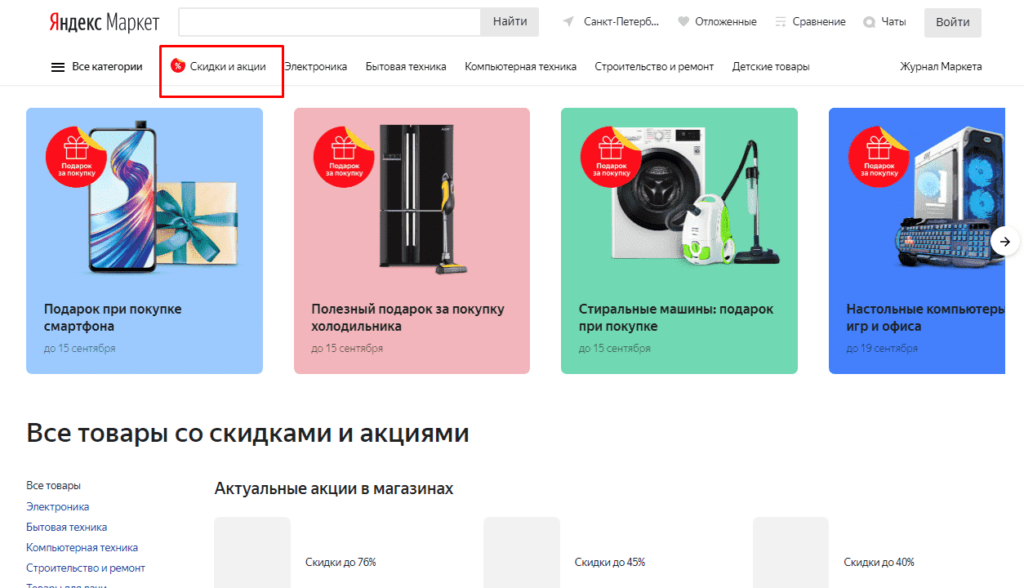
Дополнительно благодаря наличию акций можно попасть в блок «Скидки и акции», что увеличит количество показов и переходов.
К тому же при загрузке XML-фида отпадает необходимость обновлять файл каждые 30 дней, что удобно для тех сайтов, ассортимент которых не меняется, либо меняется раз в несколько месяцев.
Применение №2 Динамические объявления
Если имеется созданная рекламная кампания в формате динамических объявлений через индекс сайта, то имеется возможность запустить ее на основе фида.
В этом случае Вы сможете управлять фильтрами товаров, например, установив более высокие ставки на дорогие товары или выделяя бренды из каталога.
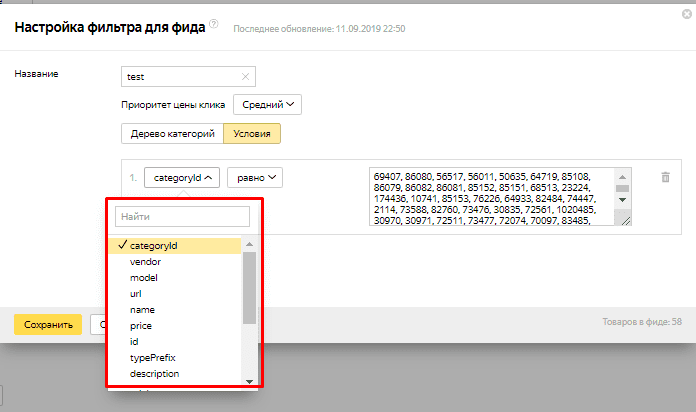
Дополнительно, передавая цену в фиде Вы сможете попасть в Товарную галерею Яндекса, которая также является еще одним источником трафика.
Применение №3 Смарт-баннеры
В случае со смарт-баннерами запуск возможен только через файл YML, поэтому создав для предложений своего сайта XML-фид можно легко запустить данный формат в любом типе бизнеса.
Пример №1. Изготовление и установка антресольных этажей и металлических лестниц.


Пример №2 Прокат авто
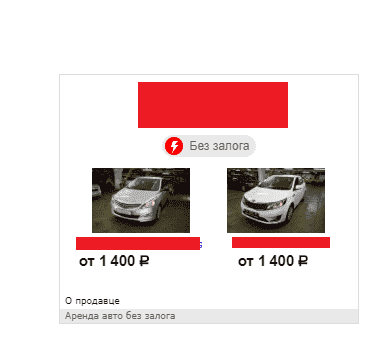
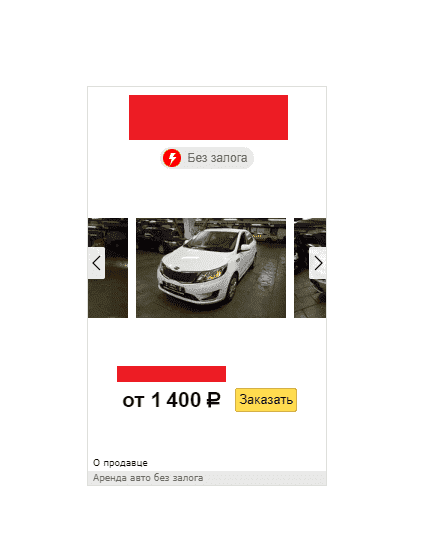
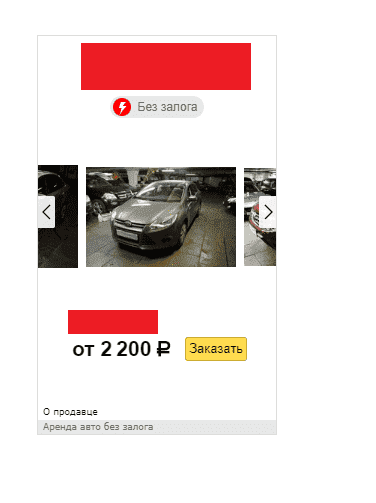
Данный формат дает хорошие показатели по сравнению со стандартными объявлениями в РСЯ поэтому его обязательно стоит протестировать.
Применение №4 Создание файла Sitemap
Если же у Вашего сайта нет файла Sitemap, то всегда можно создать его в формате XML. Для этого подойдет файл «for-sitemap.xml» (в папке по ссылке).
Применение №6 Подключение к Google Merchant Center
Если процесс подключения к Google Merchant Center откладывается из-за отсутствия фида, то имеется возможность быстро сконвертировать YML-прайс в формат, подходящий для запуска торговых кампаний. Для этого просто сконвертируем имеющийся YML-файл в Excel после чего загрузим его в Google Merchant Center через Google Таблицы.
Подписывайтесь на наш канал в Яндекс.Дзен
Подписывайтесь на наш Telegram-канал
Подписывайтесь на наш Youtube-канал
Как сделать фид
Notice
Войдите, чтобы продолжить.
Вход на Facebook
- Регистрация
- Вход
- Messenger
- Facebook Lite
- Видео
- Места
- Игры
- Marketplace
- Meta Pay
- Meta Store
- Meta Quest
- Instagram
- Threads
- Благотворительные акции
- Услуги
- Центр информации о выборах
- Политика конфиденциальности
- Центр конфиденциальности
- Группы
- Информация
- Создать рекламу
- Создать Страницу
- Разработчикам
- Вакансии
- Файлы cookie
- Рекламные предпочтения
- Условия использования
- Справка
- Загрузка контактов и лица, не являющиеся пользователями
- Настройки
- Журнал действий