
Удаление истории посещений, содержимого кэша и файлов cookie из браузера Safari на iPhone, iPad или iPod touch
Узнайте, как удалять историю посещений сайтов, файлы cookie и содержимое кэша в приложении «Настройки».
- Удаление истории посещений, содержимого кэша и файлов cookie
- Очистка файлов cookie и содержимого кэша, но сохранение истории посещений
- Удаление веб-сайта из истории посещений
- Блокирование файлов cookie
- Использование правил блокирования контента
Удаление истории посещений, кэша и файлов cookie
- Перейдите в раздел «Настройки» > Safari.
- Выберите пункт «Очистить историю и данные».
При удалении истории посещений, файлов cookie и данных о просмотренных веб-сайтах из браузера Safari информация для автозаполнения не изменяется.
При отсутствии истории посещений или данных веб-сайтов кнопка удаления этих данных будет недоступна. Эта кнопка также может быть неактивной (серой), если в разделе «Ограничения конфиденциальности и контента» настроек функции «Экранное время» установлены ограничения веб-контента.
Для просмотра сайтов без сохранения их посещения в истории включите режим «Частный доступ».
Очистка файлов cookie и содержимого кэша, но сохранение истории посещений
- Перейдите в раздел «Настройки» > Safari > Дополнения > Данные сайтов.
- Нажмите «Удалить все данные».
При отсутствии данных веб-сайтов кнопка удаления этих данных будет недоступна. Эта кнопка также может быть неактивной (серой), если в разделе «Ограничения конфиденциальности и контента» настроек функции «Экранное время» установлены ограничения веб-контента.
Удаление веб-сайта из истории посещений
- Откройте приложение Safari.
- Нажмите кнопку «Показать закладки»
 , а затем нажмите кнопку «История»
  .
. - Нажмите кнопку «Правка», а затем выберите один или несколько сайтов, которые хотите удалить из истории посещений.
- Нажмите кнопку «Удалить».
Блокировка файлов cookie
Файл cookie — это элемент данных, отправляемый веб-сайтом на устройство для того, чтобы узнать его при следующем посещении этого веб-сайта.
Блокировка файлов cookie:
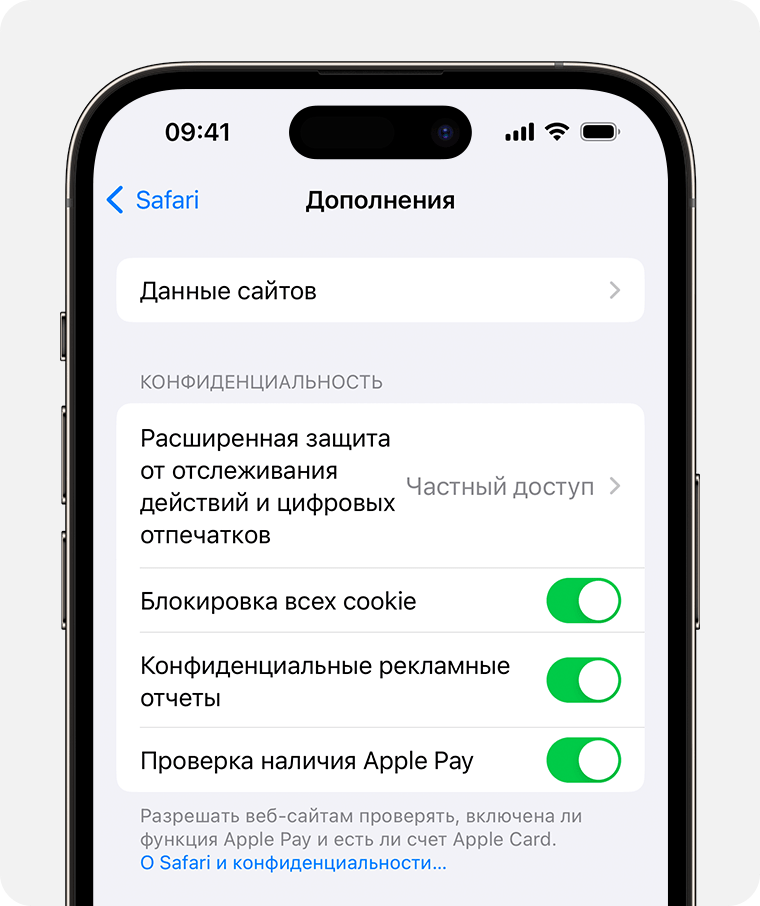
- Перейдите в раздел «Настройки» > Safari > «Дополнительно».
- Включите «Блокировать все файлы cookie».
При блокировке файлов cookie некоторые веб-страницы могут не работать. Вот несколько примеров.
- Нередко может не выполняться вход на веб-сайт, хотя имя пользователя и пароль указаны верно.
- Возможен вывод сообщения о том, что использование файлов cookie обязательно или что в браузере отключены файлы cookie.
- Могут не работать некоторые функции веб-сайта.
Использование правил блокирования контента
Правила блокирования контента выполняются с помощью приложений и расширений сторонних разработчиков, позволяющих браузеру Safari блокировать файлы cookie, изображения, ресурсы, всплывающие окна и другой контент.
Чтобы включить блокирование контента:
- Загрузите приложение для блокирования контента из App Store.
- Выберите «Настройки» > Safari > «Расширения».
- Нажмите указанное в списке приложение для блокирования контента, чтобы активировать его.
Можно использовать сразу несколько приложений для блокирования контента. Если вам требуется помощь, обратитесь к разработчику приложения.
Информация о продуктах, произведенных не компанией Apple, или о независимых веб-сайтах, неподконтрольных и не тестируемых компанией Apple, не носит рекомендательного или одобрительного характера. Компания Apple не несет никакой ответственности за выбор, функциональность и использование веб-сайтов или продукции сторонних производителей. Компания Apple также не несет ответственности за точность или достоверность данных, размещенных на веб-сайтах сторонних производителей. Обратитесь к поставщику за дополнительной информацией.
Скрытие и отображение поля поиска в Windows
Вы можете выбрать, отображается ли поле поиска на панели задач. Если поле поиска не отображается на панели задач, оно скрыто, и его можно снова сделать видимым.
Отображение поля поиска на панели задач
- Нажмите и удерживайте (или щелкните правой кнопкой мыши) панель задач и выберите параметры панели задач.
- Выберите элементы панели задач, чтобы развернуть раздел, а затем переключите переключатель поиска в положение «Включено».
Скрытие поля поиска на панели задач
- Нажмите и удерживайте (или щелкните правой кнопкой мыши) панель задач и выберите параметры панели задач.
- Выберите элементы панели задач, чтобы развернуть раздел, а затем переключите переключатель поиска в положение «Выкл.».
Вы можете выбрать, отображается ли поле поиска на панели задач. Если поле поиска не отображается на панели задач, оно скрыто, и его можно снова сделать видимым.
Отображение поля поиска на панели задач
- Нажмите и удерживайте (или щелкните правой кнопкой мыши) панель задач и выберите пункт «Поиск».
- Выберите «Показать поле поиска».
Если поле поиска по-прежнему не отображается, попробуйте открыть параметры панели задач. Нажмите кнопку > Параметры > персонализации >панели задач.
Убедитесь, что для переключателя «Использовать небольшие кнопки панели задач» установлено значение «Выкл.». Убедитесь, что для расположения панели задач в списке экранов задано значение «Снизу».
Скрытие поля поиска на панели задач
- Нажмите и удерживайте (или щелкните правой кнопкой мыши) панель задач и выберите пункт «Поиск».
- Выберите параметр Скрыто.
Использование функции «Поиск» на устройствах iPhone, iPad и iPod touch
Функция «Поиск» позволяет быстро осуществлять поиск на устройстве или в Интернете. Эта функция также предлагает варианты запроса и обновляет результаты по мере ввода текста.
Смахивание для поиска
- Смахните вниз от середины экрана «Домой».
- Нажмите поле поиска и введите искомый текст. По мере ввода функция «Поиск» будет обновлять результаты в режиме реального времени.
- Чтобы увидеть больше результатов, нажмите «Показать еще» или выполните поиск непосредственно в приложении, выбрав вариант «Искать в приложении».
- Чтобы открыть результат поиска, нажмите его.

Изменение параметров поиска
Параметры поиска можно изменить, чтобы отображались только определенные приложения и результаты. Вот как использовать эту функцию:
- Перейдите в меню «Настройки» и нажмите «Siri и Поиск».
- Прокрутите вниз и выберите приложение.
- Затем выберите «Приложение при поиске»», «Контент при поиске», «Показ на экране «Домой»», «Предложение приложения» или «Предложение уведомлений».
Чтобы отключить предложения Siri для всех приложений, перейдите в меню «Настройки» > «Siri и Поиск» и отключите соответствующие параметры.
Результаты поиска: вопросы и ответы
При поиске на сайте twitter.com или в приложениях «Твиттер для iOS» и «Твиттер для Android» результаты можно отфильтровать с помощью вкладок Популярное, Последнее, Люди, Фотографии или Видео (вкладки расположены над результатами поиска). Выберите вкладку «Популярное», чтобы просмотреть твиты, которые скорее всего будут вам интересны.
Примечание. Популярные твиты отбираются с помощью алгоритма, мы не подбираем их вручную.
Почему я не вижу твиты, которые мне нравятся, среди популярных?
Популярные твиты — это самые релевантные твиты, наиболее точно соответствующие вашему поисковому запросу. Релевантность твита определяется с учетом популярности твита (например, когда большое количество пользователей взаимодействует с твитом или распространяет его с помощью ретвитов и ответов), содержащихся в нем ключевых слов и многих других факторов. Если твиты, которые вам нравятся, не попали в число популярных твитов, это может означать, что они недостаточно точно соответствуют критериям поиска. Выберите вкладку Последнее, чтобы просмотреть недавно опубликованные твиты, соответствующие вашему поисковому запросу.
Как убрать или вернуть ленту популярных твитов?
Изменить тип отображаемых результатов поиска можно с помощью фильтров в верхней части результатов поиска.
Как безопасный поиск влияет на результаты на вкладках «Популярное» и «Последнее»?
Режим безопасного поиска в Твиттере позволяет исключить из результатов поиска на вкладках Популярное и Последнее контент, потенциально носящий деликатный характер, а также учетные записи, которые могли быть добавлены в список игнорируемых или в черный список. На вкладке «Популярное» отображаются наиболее релевантные твиты, на вкладке «Последнее результаты» отсортированы в хронологическом порядке.
Чтобы узнать больше о фильтрации результатов поиска, в том числе о том, как отключить или включить безопасный поиск, прочитайте статью об использовании поиска в Твиттере.
Зачем показывать популярные твиты, если это не самые последние результаты по моему запросу?
Некоторые относительно старые результаты выводятся в начале списка, поскольку особенно важны с точки зрения вашего поискового запроса. Наш поисковый алгоритм счел, что эти твиты больше всего соответствуют интересующей вас теме, даже если они не входят в число недавно опубликованных. Выберите вкладку Последнее, чтобы просмотреть полные результаты поиска в реальном времени.
Как выбираются твиты для остальных фильтров?
Нажмите Учетные записи или Люди для просмотра учетных записей, соответствующих критериям вашего поискового запроса. Нажмите Фотографии или Видео для просмотра самых популярных изображений или видеозаписей, соответствующих критериям вашего поискового запроса. Для просмотра новостей, связанных с запросом, нажмите Новости (в раскрывающемся списке Другие настройки на веб-сайте). При выводе результатов используется практически тот же механизм, что и для популярных твитов.
Каковы ограничения на количество поисковых запросов в Твиттере?
Для пресечения злоупотреблений в Твиттере установлено ограничение на количество поисковых запросов с одного сетевого адреса.
Если вы используете Твиттер в офисе, на мероприятии или на конференции, то вы можете делить свой сетевой адрес с множеством людей. В подобных случаях иногда можно столкнуться с ограничением на количество поисковых запросов в Твиттере.