
Изменение и удаление эффектов анимации в PowerPoint для Mac
Примечание: Эта статья выполнила свою задачу, и в скором времени ее использование будет прекращено. Чтобы избежать появления ошибок «Страница не найдена», мы удаляем известные нам ссылки. Если вы создали ссылки на эту страницу, удалите их, и вместе мы обеспечим согласованность данных в Интернете.
В PowerPoint для Mac можно переключаться между одним эффектом анимации, изменить параметры анимации или удалить анимацию из объекта.
Примечание: Сведения об изменении или удалении переходов между слайдами можно найти в разделе Добавление, изменение и удаление переходов между слайдами.
Чтобы изменить или удалить созданный эффект анимации, выберите нужный слайд, откройте вкладку Анимация и в расположенной справа области Анимация измените или переупорядочьте эффекты.
Совет: Если область анимации не отображается, убедитесь в том, что вы в обычном режиме, и нажмите кнопку область анимации на вкладке анимация .

В области Анимация можно выполнять следующие действия:
- Перемещение и удаление анимации Выберите эффект в области анимации . В верхней части области щелкните клавиши со стрелками, чтобы изменить порядок анимации, или щелкните красный значок X, чтобы удалить анимацию. Чтобы удалить сразу все анимации из слайда, щелкните первый элемент в списке, нажмите клавишу SHIFT и, удерживая ее, щелкните последний элемент в списке, а затем щелкните красный значок «X».

Изменение анимации . Выберите эффект в области анимации и щелкните другой эффект на ленте на вкладке анимация .Добавление еще одной анимации к тому же объекту . Сначала выделите текст или объект на слайде (не в области анимации ), а затем выберите дополнительный эффект, который вы хотите применить.Изменение свойств эффекта . Выберите эффект в области анимации и внесите необходимые изменения в разделе Параметры эффектов.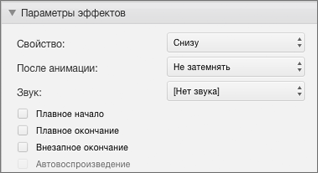 Перечень доступных параметров зависит от типа выбранной анимации. В этом примере показаны параметры для анимации типа Вылет.
- Изменение времени показа эффекта Выберите эффект в области анимации и внесите необходимые изменения в разделе время показа слайдов. Параметры включают в себя способ запуска анимации, продолжительность ее работы и задержку запуска или повторения.
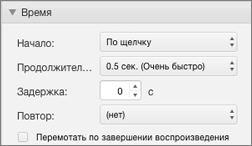 Если у вас имеются длительные анимации, которые в ходе презентации может потребоваться запустить еще раз, установите флажок Перемотать по завершении воспроизведения, чтобы немного ускорить процесс второго запуска.
Если вы хотите отключить анимацию во всей презентации, откройте вкладку Показ слайдов , нажмите кнопку Настройка слайдов, а затем выберите команду Показать без анимации.
Дополнительные сведения
Примечание: Если вы ищете сведения об изменении или удалении переходов между слайдами, ознакомьтесь со статьей Добавление, изменение и удаление переходов между слайдами.
Изменение эффекта анимации
Примечание: Вы можете изменить один эффект анимации для другого эффекта того же типа. Например, вы можете изменить эффект входа для другого эффекта входа, но не для пути перемещения. Если вы хотите изменить эффект входа на путь перемещения, удалите эффект, а затем примените его заново.
- В области навигации выберите слайд с эффектом анимации, который вы хотите изменить, а затем щелкните вкладку Анимация. Выбор слайдов в области навигации
- В меню Вид выберите пункт Обычный.
- Вверху области навигации откройте вкладку Слайды и щелкните слайд. В зависимости от ширины области навигации в ней отображаются вкладки и или значки Слайды и Структура .
- Каждый эффект анимации представлен на слайде числом () рядом с объектом, которое обозначает его номер в последовательности воспроизведения. Если два эффекта анимации должны воспроизводиться одновременно, они обозначены стопкой из чисел: .
- Чтобы выбрать эффект анимации из набора чисел , необходимо открыть полный список эффектов анимации на слайде. На вкладке Анимация в разделе Параметры анимации нажмите кнопку Изменить порядок и щелкните нужный эффект анимации.
Совет: Чтобы просмотреть все эффекты анимации на слайде, на вкладке Анимация в разделе Просмотр нажмите кнопку Воспроизвести.
Удаление эффекта анимации из объекта
- В области навигации выберите слайд с эффектом анимации, который вы хотите изменить, а затем щелкните вкладку Анимация. Выбор слайдов в области навигации
- В меню Вид выберите пункт Обычный.
- Вверху области навигации откройте вкладку Слайды и щелкните слайд. В зависимости от ширины области навигации в ней отображаются вкладки и или значки Слайды и Структура .
- Каждый эффект анимации представлен на слайде числом () рядом с объектом, которое обозначает его номер в последовательности воспроизведения. Если два эффекта анимации должны воспроизводиться одновременно, они обозначены стопкой из чисел: .
- Чтобы выбрать эффект анимации из набора чисел , необходимо открыть полный список эффектов анимации на слайде. На вкладке Анимация в разделе Параметры анимации нажмите кнопку Изменить порядок и щелкните нужный эффект анимации.
Удаление всех эффектов анимации на слайде
- В области навигации выберите слайд, содержащий эффекты анимации, которые вы хотите удалить. Выбор слайдов в области навигации
- В меню Вид выберите пункт Обычный.
- Вверху области навигации откройте вкладку Слайды и щелкните слайд. В зависимости от ширины области навигации в ней отображаются вкладки и или значки Слайды и Структура .
Отключение анимации во время показа слайдов
- На вкладке Показ слайдов в группе Настройканажмите кнопку Настройка показа.
- В разделе Параметры показаустановите флажок без анимации .
Дополнительные сведения
Примечание: Эта страница переведена автоматически, поэтому ее текст может содержать неточности и грамматические ошибки. Для нас важно, чтобы эта статья была вам полезна. Была ли информация полезной? Для удобства также приводим ссылку на оригинал (на английском языке).
За минуту вы узнаете, как упорядочить анимацию в PowerPoint

Примечание: в уроке использован Simplicity PowerPoint Template. Вы можете взять из great PPT presentation templates на GraphicRiver или в нашем Ultimate Guide to the Best Microsoft PowerPoint Templates. Или выбрать среди лучших шаблонов PowerPoint:
Microsoft PowerPoint
15+ Animated PowerPoint Templates With Amazing Interactive Slides
Sean HodgeКак быстро упорядочить анимацию PowerPoint
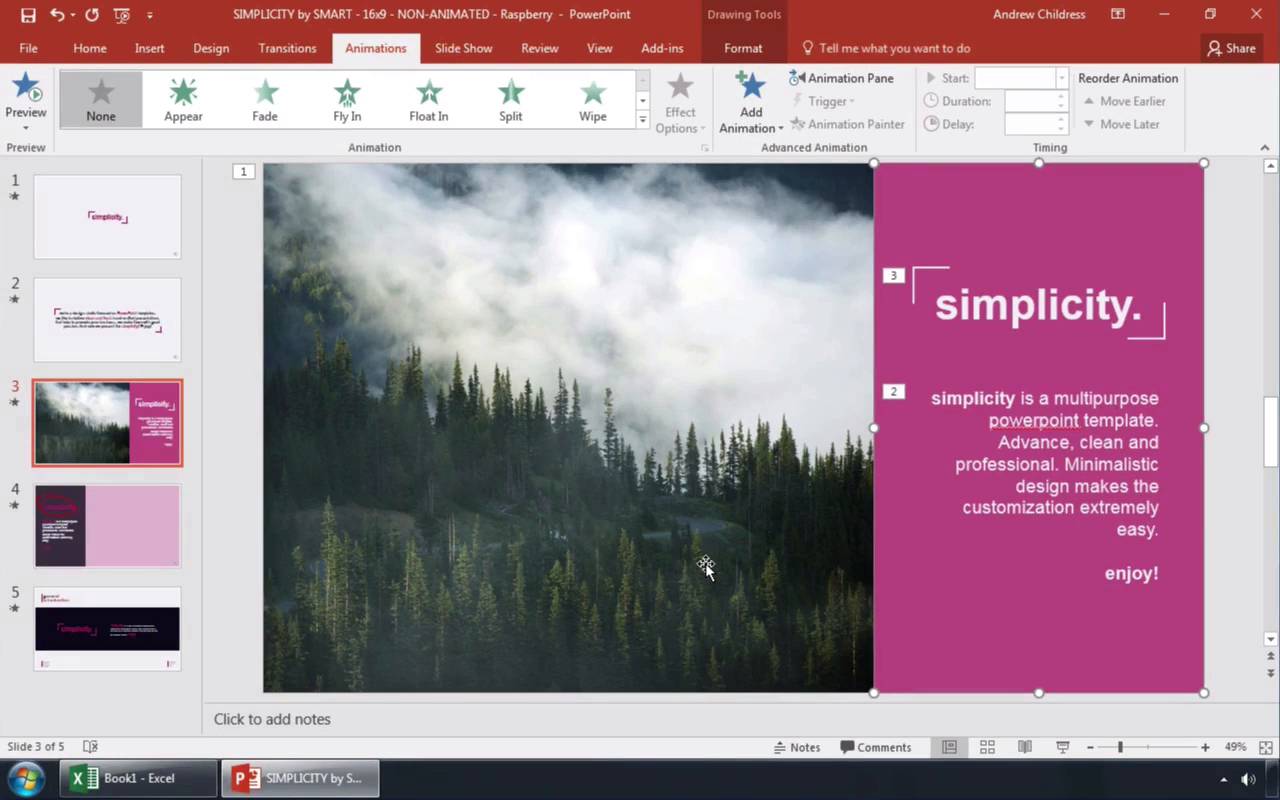
Примечание: смотрите скриншот или следуйте комментариям к видео.
1. Непоследовательность анимации PowerPoint
Предположим, у меня есть слайд, где я добавил анимацию на несколько элементов, но они идут произвольно. Вы убедитесь в этом, щёлкнув вкладку Animations в верхней части PowerPoint и нажав Preview.
Просмотрев, вы увидите очерёдность их появления на экране. И заметите маленькую цифру рядом с ним, которая означает порядковый номер.

2. Измените последовательность в панели Animation
Для внесения изменений нажмите на кнопку Animation, чтобы открыть Animations Pane справа. Содержимое окон отражает показ анимации.
Обычным перетаскиванием вы можете изменить последовательность. Переместите эти элементы в PowerPoint по своему усмотрению.

3. Просмотр нового порядка анимации
Для просмотра новой расстановки нажмите Preview в ленте.

Завершайте работу!
Устанавливайте порядок столько, сколько необходимо. Следите за номерами объектов, чтобы их не перепутать.
Изменение последовательности анимаций занимает мало времени, если вы знаете, как это делается.
Больше уроков по PowerPoint на Envato Tuts+
Учитесь по нашим PowerPoint tutorials и quick PPT video tutorials на Envato Tuts+. Здесь большой выбор материалов для PowerPoint по по управлению анимациями:
Изменение и удаление эффектов анимации в PowerPoint для Mac
Примечание: Эта статья выполнила свою задачу, и в скором времени ее использование будет прекращено. Чтобы избежать появления ошибок «Страница не найдена», мы удаляем известные нам ссылки. Если вы создали ссылки на эту страницу, удалите их, и вместе мы обеспечим согласованность данных в Интернете.
В PowerPoint для Mac можно переключаться между одним эффектом анимации, изменить параметры анимации или удалить анимацию из объекта.
Примечание: Сведения об изменении или удалении переходов между слайдами можно найти в разделе Добавление, изменение и удаление переходов между слайдами.
Чтобы изменить или удалить созданный эффект анимации, выберите нужный слайд, откройте вкладку Анимация и в расположенной справа области Анимация измените или переупорядочьте эффекты.
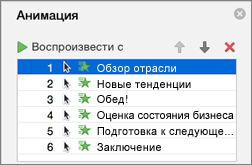
Совет: Если область анимации не отображается, убедитесь в том, что вы в обычном режиме, и нажмите кнопку область анимации на вкладке анимация .
В области Анимация можно выполнять следующие действия:
- Перемещение и удаление анимации Выберите эффект в области анимации . В верхней части области щелкните клавиши со стрелками, чтобы изменить порядок анимации, или щелкните красный значок X, чтобы удалить анимацию. Чтобы удалить сразу все анимации из слайда, щелкните первый элемент в списке, нажмите клавишу SHIFT и, удерживая ее, щелкните последний элемент в списке, а затем щелкните красный значок «X».
Изменение анимации . Выберите эффект в области анимации и щелкните другой эффект на ленте на вкладке анимация .Добавление еще одной анимации к тому же объекту . Сначала выделите текст или объект на слайде (не в области анимации ), а затем выберите дополнительный эффект, который вы хотите применить.Изменение свойств эффекта . Выберите эффект в области анимации и внесите необходимые изменения в разделе Параметры эффектов.Перечень доступных параметров зависит от типа выбранной анимации. В этом примере показаны параметры для анимации типа Вылет.- Изменение времени показа эффекта Выберите эффект в области анимации и внесите необходимые изменения в разделе время показа слайдов. Параметры включают в себя способ запуска анимации, продолжительность ее работы и задержку запуска или повторения. Если у вас имеются длительные анимации, которые в ходе презентации может потребоваться запустить еще раз, установите флажок Перемотать по завершении воспроизведения, чтобы немного ускорить процесс второго запуска.
Если вы хотите отключить анимацию во всей презентации, откройте вкладку Показ слайдов , нажмите кнопку Настройка слайдов, а затем выберите команду Показать без анимации.
Дополнительные сведения
Примечание: Если вы ищете сведения об изменении или удалении переходов между слайдами, ознакомьтесь со статьей Добавление, изменение и удаление переходов между слайдами.
Изменение эффекта анимации
Примечание: Вы можете изменить один эффект анимации для другого эффекта того же типа. Например, вы можете изменить эффект входа для другого эффекта входа, но не для пути перемещения. Если вы хотите изменить эффект входа на путь перемещения, удалите эффект, а затем примените его заново.
- В области навигации выберите слайд с эффектом анимации, который вы хотите изменить, а затем щелкните вкладку Анимация. Выбор слайдов в области навигации
- В меню Вид выберите пункт Обычный.
- Вверху области навигации откройте вкладку Слайды и щелкните слайд. В зависимости от ширины области навигации в ней отображаются вкладки и или значки Слайды и Структура .
- Каждый эффект анимации представлен на слайде числом () рядом с объектом, которое обозначает его номер в последовательности воспроизведения. Если два эффекта анимации должны воспроизводиться одновременно, они обозначены стопкой из чисел: .
- Чтобы выбрать эффект анимации из набора чисел , необходимо открыть полный список эффектов анимации на слайде. На вкладке Анимация в разделе Параметры анимации нажмите кнопку Изменить порядок и щелкните нужный эффект анимации.
Совет: Чтобы просмотреть все эффекты анимации на слайде, на вкладке Анимация в разделе Просмотр нажмите кнопку Воспроизвести.
Удаление эффекта анимации из объекта
- В области навигации выберите слайд с эффектом анимации, который вы хотите изменить, а затем щелкните вкладку Анимация. Выбор слайдов в области навигации
- В меню Вид выберите пункт Обычный.
- Вверху области навигации откройте вкладку Слайды и щелкните слайд. В зависимости от ширины области навигации в ней отображаются вкладки и или значки Слайды и Структура .
- Каждый эффект анимации представлен на слайде числом () рядом с объектом, которое обозначает его номер в последовательности воспроизведения. Если два эффекта анимации должны воспроизводиться одновременно, они обозначены стопкой из чисел: .
- Чтобы выбрать эффект анимации из набора чисел , необходимо открыть полный список эффектов анимации на слайде. На вкладке Анимация в разделе Параметры анимации нажмите кнопку Изменить порядок и щелкните нужный эффект анимации.
Удаление всех эффектов анимации на слайде
- В области навигации выберите слайд, содержащий эффекты анимации, которые вы хотите удалить. Выбор слайдов в области навигации
- В меню Вид выберите пункт Обычный.
- Вверху области навигации откройте вкладку Слайды и щелкните слайд. В зависимости от ширины области навигации в ней отображаются вкладки и или значки Слайды и Структура .
Отключение анимации во время показа слайдов
- На вкладке Показ слайдов в группе Настройканажмите кнопку Настройка показа.
- В разделе Параметры показаустановите флажок без анимации .
Дополнительные сведения
Примечание: Эта страница переведена автоматически, поэтому ее текст может содержать неточности и грамматические ошибки. Для нас важно, чтобы эта статья была вам полезна. Была ли информация полезной? Для удобства также приводим ссылку на оригинал (на английском языке).
Настройка шагов анимации на слайдах
В PowerPoint есть три типа анимаций: по клику, автоматическая и по триггеру (переключатель). Анимация каждого объекта (или группы объектов) образует отдельный шаг анимации.
Так выглядит временная шкала презентации вместе со слайдами и анимациями:
На втором слайде расположены три пункта с анимацией плавного появления (fade in).
Увеличив окно Область анимации, можно увидеть, что все три анимации появляются по щелчку мыши в порядке очереди.
У слайда есть начальное состояние, когда вы переходите на него, и на нем пока еще не появились объекты с анимациями; и конечное состояние, когда вы покидаете слайд.
Чтобы покинуть слайд можно посмотреть все анимации, перейти по гиперссылке, или выбрать другой слайд из списка в боковой панели плеера.
PowerPoint сохраняет состояние слайда, и при переходе назад вы увидите то же состояние, в каком с него перешли (например, прошло две анимации, одна осталась).
Сохранение состояния анимаций
Рекомендуется всегда включать опцию сохранения состояния, чтобы поведение веб-презентации было идентично PowerPoint.
Откройте главное окно Публикации -> вкладка Проигрывание и навигация -> Сохранять состояние анимаций на слайдах:
Примечание: Опция сохранения состояния доступна в iSpring с версии 8.7.
Примечание: Актуально для HTML5-публикации и комбинированного режима, во Flash работать не будет.
Опция включена, пример
Переходим с третьего слайда на второй и видим все пункты списка, которые появились до этого.
Опция выключена, пример
Переходим с третьего слайда на второй — и перед нами пустой слайд, хотя до этого мы просмотрели все три анимации (история просмотра обозначена желтым).
Отключайте эту опцию, если у вас много слайдов с разнообразными анимациями, которые лучше просматривать только по порядку (автоматические анимации, мультик). Обратите внимание, что в PowerPoint показе слайдов отключить сохранение состояния анимаций нельзя.
Анимации по триггерам
Интерактивные анимации по переключателям, или по триггерам, тоже имеют шаги, однако, в этом случае нет строгой последовательности. Пользователь сам выбирает, какую анимацию смотреть первой, а какие — потом.
Добавление трех анимаций
- Создайте формы и расположите их, как показано на рисунке ниже.
- Примените анимацию Выцветание для каждой фигуры синего цвета.
- Откройте свойства анимации, дважды щелкнув на панели Область анимации.
- В окне настроек анимации перейдите на вкладку Время и под пунктом Переключатели назначьте выполнение эффекта по щелчку на прямоугольнике Показать Треугольник.
- Примените соответствующие переключатели для других форм.
Теперь запустим презентацию и нажмем на соответствующую кнопку и появится треугольник. Это и будет первым шагом анимации на данном слайде.
Если опция Сохранять состояние анимаций на слайдах включена, при переходе на другой слайд и обратно, мы сразу увидим треугольник. Это актуально для интерактивных презентаций, где, например, скрываются ранее посещенные пункты.
Если выключить данную опцию, мы увидим исходное состояние — без фигур.
- Как создать портфолио курсов с iSpring Page
- Настройка правил тестирования и работа с результатами теста
- Системные требования при конвертации в видео