
Как избавиться от списка чтения на Mac и защитить вашу конфиденциальность
Список для чтения — полезная функция в Safari. Он может сохранять веб-страницы, которые вы посетили, и позволяет вам читать их в позднее время. В отличие от закладок, Список для чтения должен работать при подключении к Интернету. Кроме того, элементы могут синхронизироваться с вашим iPhone через iCloud, чтобы вы могли получать доступ к веб-страницам на разных устройствах. Это также может привести к утечке вашей интернет-активности. Это руководство покажет вам, как удалить список для чтения на Mac.
- Часть 1: Как удалить список для чтения на Mac
- Часть 2: Как очистить кэш Safari
- Часть 3. Часто задаваемые вопросы об удалении списка для чтения на Mac
Часть 1: Как удалить список для чтения на Mac
Список для чтения — не новая функция на Mac, но Apple продолжает улучшать ее в новых системах. В результате процедуры избавления от списка чтения на Mac отличаются. Поэтому мы опишем их соответственно ниже.
Как очистить список для чтения на macOS Catalina
Запустите приложение Safari из папки «Приложения» или панели Dock.
Перейдите в Вид меню на верхней ленте и выберите Показать боковую панель списка чтения чтобы получить все веб-страницы в вашем списке. Или нажмите на Боковая панель на панели задач Safari и введите Список Чтения меню.
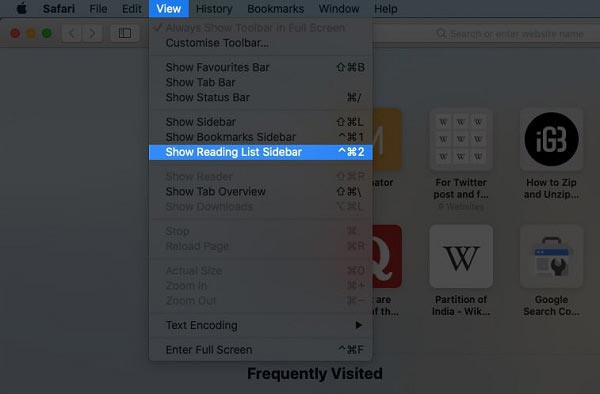
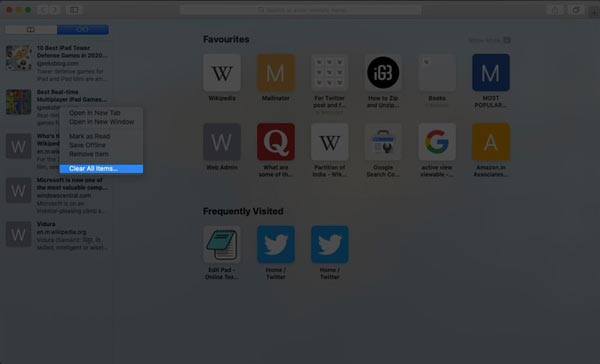
Выделите нежелательную веб-страницу, щелкните ее правой кнопкой мыши и выберите Удалить элемент возможность удалить элемент из списка для чтения. Если вы собираетесь очистить список для чтения на Mac, выберите Очистить все Вместо этого предметы. После этого все веб-страницы будут удалены.
Как удалить список для чтения на macOS Big Sur
Запустите браузер Safari на вашем Mac.
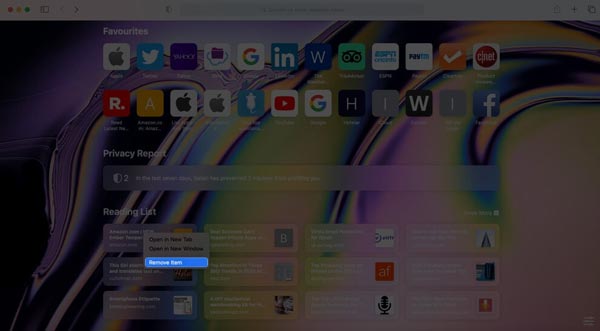
Затем вы увидите веб-страницы, добавленные в Список Чтения недавно ниже Избранное .
Выделите нежелательную веб-страницу, щелкните ее правой кнопкой мыши и выберите Удалить элемент .
Примечание: Если вы хотите очистить весь список для чтения на Mac, отобразите полный список, выбрав Показать боковую панель списка чтения в Вид меню. Щелкните правой кнопкой мыши в любом месте и выберите Очистить все элементы , При появлении запроса нажмите Очистить на коробке.
Как удалить список для чтения на Mac косвенно
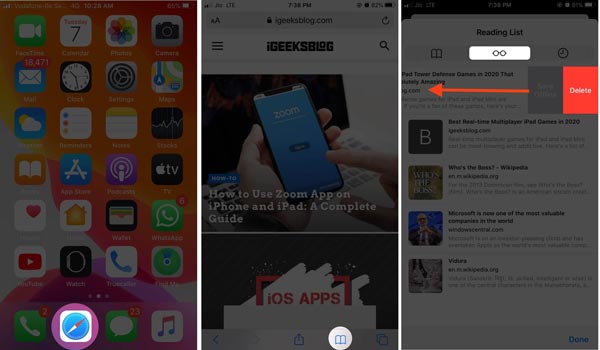
Поскольку Список для чтения синхронизируется на всех ваших устройствах Apple, вы можете удалять веб-страницы на своем iPhone и синхронизировать их с Mac. Затем список для чтения на Mac косвенно удаляется.
Откройте приложение Safari на своем iPhone.
Нажмите закладка значок снизу и переключитесь на Список Чтения меню.
Проведите пальцем по одной нежелательной веб-странице и коснитесь Удалить . Чтобы удалить несколько элементов из списка для чтения, коснитесь значка Редактировать меню, выберите нежелательные веб-страницы и коснитесь Удалить .
Теперь подключите свой iPhone и компьютер Mac к сети и включите синхронизацию iCloud. Затем список для чтения автоматически синхронизируется с вашим компьютером.
Часть 2: Как очистить кэш Safari
Помимо удаления списка для чтения на Mac, Safari также сохраняет историю поиска и других действий в Интернете. Чтобы защитить вашу конфиденциальность, вам также лучше удалить их. Aiseesoft Mac Cleaner это мощный инструмент, который поможет вам навсегда очистить кеш Safari. Более того, он оснащен функциями профессионального уровня, которые каждый может освоить за несколько секунд.

161,522 Скачать
- 1. Удалите кэш Safar, историю поиска и прочее.
- 2. Защитите свою конфиденциальность, удалив ненужные файлы.
- 3. Обеспечьте безопасность своих файлов и документов на Mac.
- 4. Используйте передовые технологии для очистки Safari без восстановления.
Как очистить кеш Safari на Mac
Установите Mac Cleaner
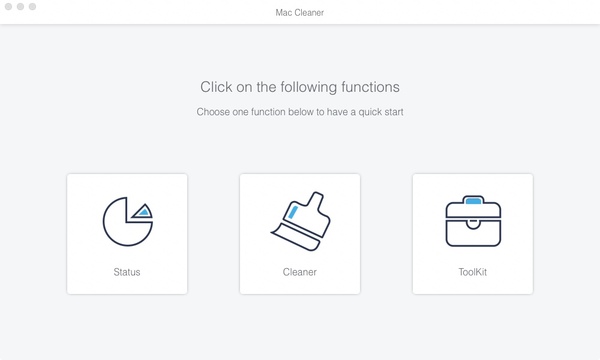
Установите Mac Cleaner на свой компьютер. Он доступен практически для всех компьютеров и ноутбуков Mac, таких как MacBook Pro/Air и iMac. Запустите его после удаления списка для чтения на Mac. Теперь вы получите три кнопки. Нажмите на Статус кнопку и проверьте состояние процессора, памяти и т. д.
Сканировать кеш Safari
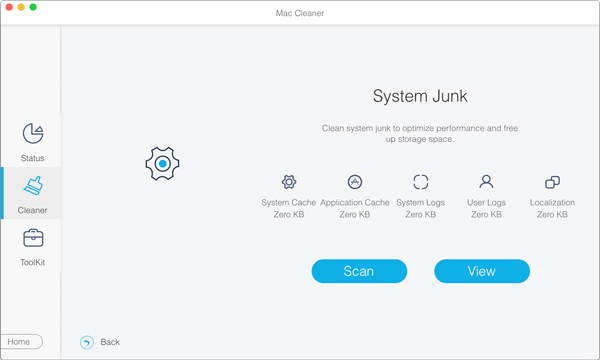
Чтобы очистить кеш Safari на Mac, перейдите на очиститель вкладку на левой боковой панели и щелкните значок Системный мусор кнопка. нажмите Сканировать кнопку, чтобы начать поиск кеша Safari. Это может занять некоторое время, если на вашем жестком диске много ненужных файлов. Когда это будет сделано, нажмите кнопку Вид кнопку для входа в окно очистки. Установите флажок рядом с Кэш приложения на средней панели. Затем найдите файлы и папки, связанные с кешем Safari.
Удалить кэш Safari
Убедитесь, что выбраны все кеш-память Safari и ненужные файлы, и нажмите кнопку Чистка кнопку в правом нижнем углу. При появлении запроса нажмите кнопку «Подтвердить», чтобы начать процесс.
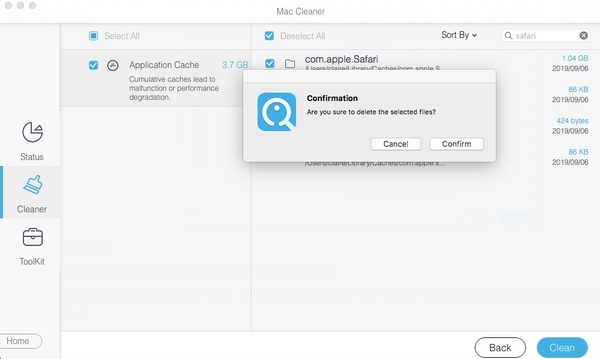
Примечание: Если вы не можете найти файлы кеша Safari, введите safari в поле Поиск поле в правом верхнем углу и нажмите клавишу возврата. Затем быстро проверьте целевые файлы в списке.
- Как очистить историю FaceTime на Mac
- Как удалить другое хранилище на Mac
Часть 3. Часто задаваемые вопросы об удалении списка для чтения на Mac
1. Как добавить веб-страницу в список для чтения на Mac?
Если вы хотите перечитать веб-страницу позже, нажмите кнопку Команда + Shift + Д клавиши на клавиатуре, чтобы добавить его в список для чтения. Вы также можете нажать кнопку закладки значок и нажмите Добавить в список для чтения .
2. Как удалить список для чтения из Chrome?
Нажмите Больше кнопку со значком из трех точек в правом верхнем углу Chrome, выберите «Закладки» и выберите Показать панель закладок . Теперь вы увидите Список Чтения вариант под Больше . Нажмите на Список Чтения чтобы увидеть все элементы в списке. Выделите ненужный элемент и нажмите кнопку X значок, чтобы удалить его.
3. Как автоматически создавать резервные копии веб-страниц в списке чтения Safari?
Откройте браузер, нажмите кнопку Safari Меню, выберите Настройки и дополнительные , Найдите Список Чтения раздел и установите флажок рядом с Автоматическое сохранение статей для чтения в автономном режиме .
В этом руководстве говорилось о том, как избавиться от списка чтения на Mac. Ноутбуки Apple позволяют добавлять посещенные веб-страницы в список для чтения для последующего чтения в автономном режиме. Конечно, вы можете очистить отдельные элементы или весь список для чтения вручную. Для обычных людей Aiseesoft Mac Cleaner — это простое решение для быстрой очистки Safari или сторонних браузеров на Mac. Другие вопросы? Пожалуйста, не стесняйтесь оставлять сообщение под этим постом.
Что вы думаете об этом посте.
Рейтинг: 4.7 / 5 (на основе голосов 175) Подпишитесь на нас в
Более Чтение

Оставьте свой комментарий и присоединяйтесь к нашему обсуждению
Mac Cleaner
Mac Cleaner — это профессиональный инструмент управления Mac, который удаляет ненужные файлы, беспорядок, большие / старые файлы, удаляет дубликаты файлов и отслеживает производительность вашего Mac.
Как очистить список для чтения в браузере Safari

Представленная в браузере Safari для iOS и Mac встроенная функция, позволяющая создать список для чтения, предоставляет отличную возможность сохранить веб-страницы, которые будет интересно прочитать несколько позже. Страницы списка синхронизируются через iCloud с любыми другими устройствами Apple пользователя, причем доступны они даже при отсутствии сети.
Но когда нужный материал прочитан, возникает вопрос, как можно удалить эту веб-страницу из списка или несколько записей? Рассмотрим, что может пользователь делать со своим списком для чтения на разных устройствах.
Как удалить элементы из списка для чтения Safari в iOS
Для удаления элементов из списка для чтения в Safari на iPhone и iPad потребуется:
- Запустить Safari на данных iOS-устройствах.
- Нажать кнопку «Закладки» внизу справа.

- Кликнуть вверху по вкладке «Список для чтения» вверху и найти веб-страницу, подлежащую удалению. Затем, смахнув влево, нажать красную кнопку «Удалить».

Как очистить весь список для чтения в Safari в iOS
Для полной очистки понадобится:
- Запустить Safari на устройстве iOS.
- Нажать кнопку «Закладки» внизу справа.

- Кликнуть по вкладке «Список для чтения» вверху.

- Нажать «Изменить» в правом нижнем углу экрана.

- По очереди установить галочку на всех страницах в списке для чтения, которые следует удалить, и кликнуть по клавише Delete внизу слева.

- Нажать «Готово» в правом нижнем углу для завершения процесса.
Как удалить элементы из списка для чтения в Safari на Mac
Для выполнения манипуляций по удалению элементов из списка для чтения потребуется
- Запустить Safari на Mac.
- Кликнув по значку боковой панели, выбрать вкладку «Список для чтения».

- При использовании трекпада потребуется провести двумя пальцами влево по веб-странице, которую следует удалить, а далее нажать красную кнопку «Remove». Либо кликнуть по элементу правой кнопкой мыши (нажав Ctrl) и выбрать в раскрывшемся меню «Удалить элемент».

При необходимости очистить все элементы списка потребуется кликнуть правой кнопкой мыши (с нажатой клавишей Ctrl) по любому элементу в списке для чтения и в раскрывшемся меню выбрать «Очистить все элементы».

А далее нажать кнопку «Clear», подтвердив действия.
Следует не забывать, что, поскольку список для чтения по умолчанию синхронизируется через iCloud, любые вносимые изменения будут отражаться на всех остальных устройствах, имеющих вашу учетную запись Apple.
Ещё по теме:
- В сети появились изображения прототипа iPhone X в цвете «Чёрный оникс»
- Apple обвиняет бывшего сотрудника в краже конфиденциальной информации и передаче её СМИ
- Игра по «Плюсу» или достойный проект — что нужно знать об Oddworld: Soulstorm для PS5
3 лучших способа удалить список для чтения на вашем Mac
Встроенный Список Чтения Функция Safari от Apple предлагает простой способ сохранения веб-страниц, которые вы хотите прочитать позже. Добавленные вами страницы будут автоматически синхронизированы через iCloud со всеми связанными устройствами Apple, на которых выполнен вход в ту же учетную запись. Даже когда вы не в сети, вам разрешено добавлять, синхронизировать и получать доступ к страницам в вашем списке для чтения в Safari.
После того, как вы прочитали некоторые веб-страницы, вы можете удалить их из своего списка чтения Safari. Этот пост покажет вам как удалить список для чтения на Mac. Вы можете получить подробное руководство, чтобы избавиться от списка чтения Safari. Более того, мы расскажем вам, как удалить Список для чтения из вашего браузера Chrome.

Как удалить список для чтения на Mac
- Часть 1. Удалить список для чтения в Mac Safari
- Часть 2. Удалить список для чтения из Chrome
- Часть 3. Профессиональный способ удалить список для чтения на Mac
- Часть 4. Часто задаваемые вопросы о том, как избавиться от списка чтения на Mac
Часть 1. Общий способ удаления списка чтения Safari на вашем Mac
Эта часть поможет вам шаг за шагом удалить свой список для чтения в Safari. Вы должны знать, что эта операция удаления отразится на всех других подключенных устройствах Apple.
шаг 1 Чтобы удалить веб-страницы из списка для чтения в Safari, сначала нужно запустить Safari на Mac. Вы можете нажать на Боковая панель кнопку в верхней строке меню для доступа к Список Чтения вкладка Здесь вы также можете нажать на верхнюю Вид меню, а затем выберите Показать боковую панель списка чтения опцию.
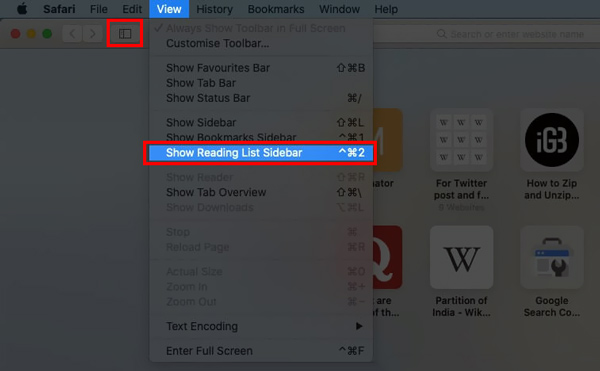
шаг 2 Здесь вы можете увидеть 2 варианта: закладки и список для чтения. Вы можете нажать на Список Чтения значок, который выглядит как очки для просмотра добавленных вами элементов.
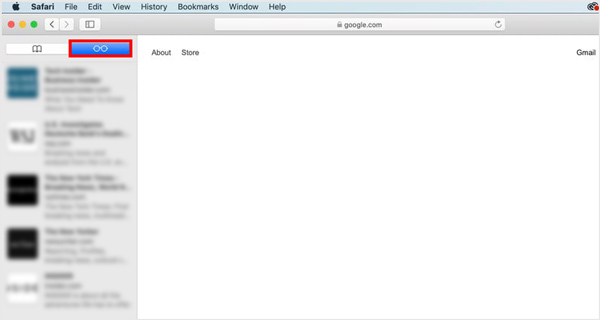
шаг 3 Щелкните правой кнопкой мыши элемент или веб-страницу, которую вы хотите удалить, а затем выберите Удалить элемент вариант. С помощью этого метода вы можете легко удалить список для чтения в Safari. Как видите, вы также можете избавиться от всех элементов в списке для чтения, щелкнув значок Очистить все элементы .
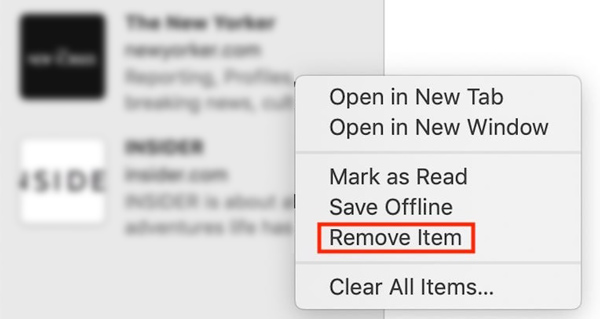
Чтобы очистить список для чтения Safari на Mac, вы также можете выделить и провести влево на веб-странице, которую хотите удалить, а затем щелкнуть красный значок Удалить кнопку.
Часть 2. Как удалить список для чтения из браузера Google Chrome на Mac
В Google Chrome также есть функция списка чтения, позволяющая пользователям сохранять веб-страницы, статьи и другие ссылки для последующего чтения. Вы можете легко найти кнопку «Список для чтения» в правом верхнем углу страницы Chrome. Если вы используете браузер Chrome на своем Mac, вы можете выполнить следующие действия, чтобы удалить Список для чтения из Chrome.
шаг 1 Откройте Google Chrome на своем Mac, щелкните правой кнопкой мыши закладки бар и обеспечить Показать список чтения опция отмечена галочкой.
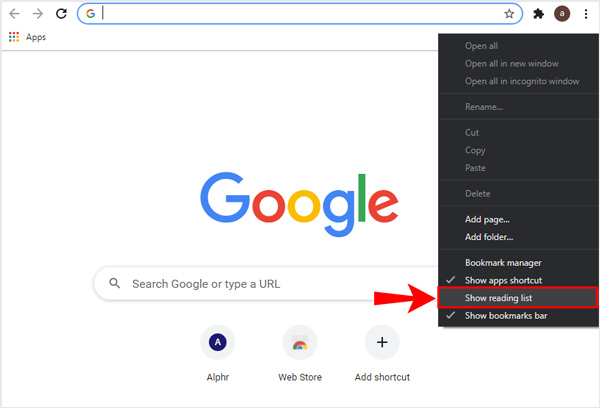
шаг 2 Найдите конкретный элемент, который вы хотите удалить из списка чтения Chrome, а затем выберите Удалить опцию.
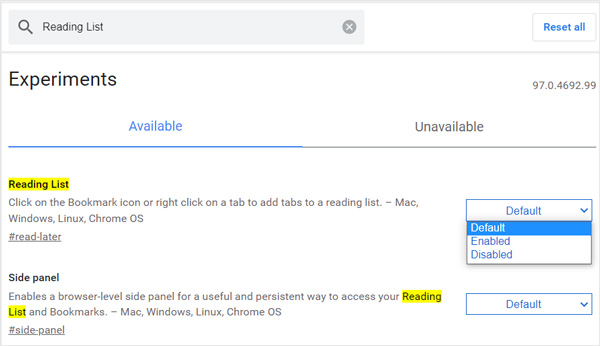
шаг 3 Чтобы отключить список для чтения в Chrome, введите хром: // флаги и нажмите Enter. В поле поиска введите Список Чтения . Нажмите кнопку «По умолчанию» в правой части списка для чтения, а затем выберите Отключить .
Часть 3. Профессиональный способ удалить список для чтения в Safari и Chrome
Используете ли вы браузер Safari или Google Chrome на Mac, вы можете положиться на профессионала Mac Cleaner чтобы удалить элементы из списка для чтения. Он специально разработан для удаления различных нежелательных данных с Mac, освобождения места на диске и оптимизации производительности Mac.
Удаляйте элементы из Safari или Chrome Reading List на Mac.
Удалите системный мусор, нежелательную почту, мусор iTunes, дубликаты и многое другое.
Отслеживайте текущее состояние Mac и удаляйте все типы бесполезных данных на Mac.
Оптимизируйте и увеличьте производительность Mac, защитите конфиденциальность и удалите приложения.
Чтобы легко удалить хранилище почты и освободить место на вашем Mac, вы можете обратиться к профессионалу. Mac Cleaner. Он предоставляет вам более простой способ управления хранилищем Mac и удаления ненужных файлов, включая электронные письма и вложения.
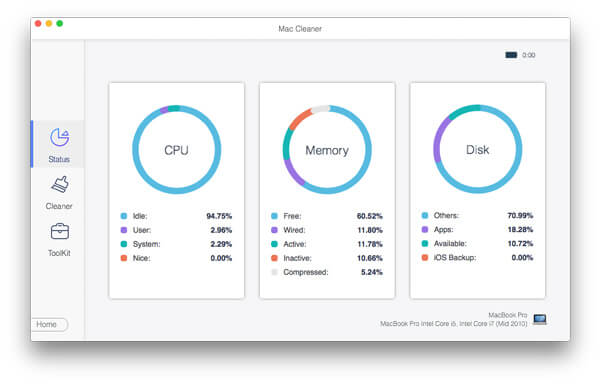
Шаг 1 Во-первых, вы должны бесплатно загрузить и запустить этот Mac Cleaner на своем Mac. Когда вы входите в программное обеспечение, вы можете получить доступ к его 3 ключевым функциям: «Статус», «Очиститель» и «Набор инструментов». Нажать на Статус опция, вы можете легко просмотреть текущее состояние вашего Mac, включая ЦП, память и диск.
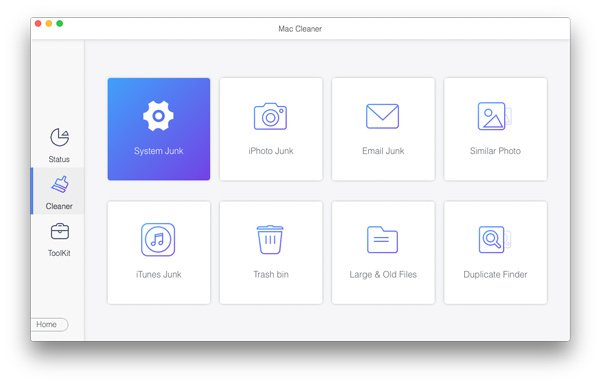
Шаг 2 Чтобы удалить список для чтения на Mac, вы можете использовать очиститель характерная черта. Этот Mac Cleaner позволяет вам очищать системный мусор, нежелательную почту, большие и старые файлы и многое другое, как упоминалось выше.
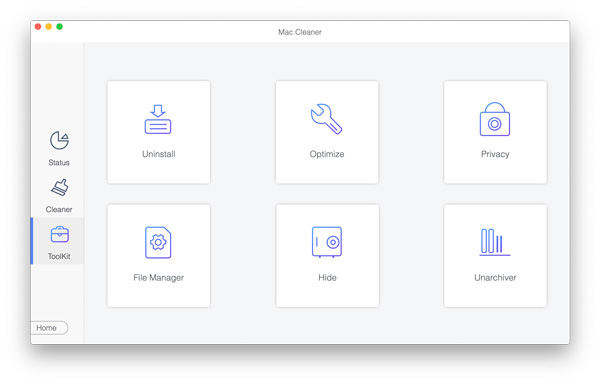
Шаг 3 Вы можете пойти в Инструментарий чтобы получить больше полезных инструментов. Здесь вы можете положиться на Удалить инструмент для удаления неиспользуемых приложений и удаления всех связанных файлов с вашего Mac.
Часть 4. Часто задаваемые вопросы о том, как избавиться от списка чтения на Mac
Вопрос 1. Как добавить веб-страницу в список для чтения Safari на Mac?
Откройте Safari на своем Mac и перейдите на веб-страницу, которую хотите добавить в свой список для чтения. Щелкните меню «Закладки» в верхней строке меню, а затем выберите параметр «Добавить в список для чтения» в раскрывающемся меню. Таким образом, вы можете легко добавить страницу в список для чтения в Safari.
Вопрос 2. Как просмотреть и удалить список для чтения Safari на iPhone?
Откройте приложение Safari на своем iPhone и нажмите кнопку «Закладки». Чтобы проверить добавленные вами элементы в списке для чтения, вы можете нажать значок очков для чтения на верхнем экране. Чтобы удалить список для чтения в Safari, вы можете провести пальцем влево по элементу, который хотите удалить, а затем нажать кнопку «Удалить».
Вопрос 3. Как пометить элементы в списке чтения Safari как прочитанные или непрочитанные на моем Mac?
Откройте Safari на своем Mac и перейдите в список для чтения. Найдите веб-страницу, которую хотите пометить, и щелкните ее правой кнопкой мыши. Теперь вы можете выбрать «Пометить как прочитанное» или «Пометить как непрочитанное» в зависимости от ваших потребностей.
В этом посте в основном говорилось о как удалить список для чтения на Mac . Вы можете использовать описанные выше методы, чтобы удалить список для чтения из Safari и Chrome. Помимо удаления элементов из списка для чтения на Mac, вы также можете научиться избавляться от списка для чтения на iPhone и iPad.
- Очистить / оптимизировать Mac
- Как удалить закладки на Mac (Safari, Chrome и Firefox)
- [Решено] Как восстановить удаленные скриншоты на Mac
- 6 способы безопасного и постоянного удаления мусора на Mac
- [Решено] Как исправить экран iMac становится черным
- Не удается удалить пользователя на Mac? Вот ваши простые решения
- Один клик, чтобы полностью удалить Dropbox из macOS
- 10 шагов для ускорения и оптимизации производительности Mac
- Как безопасно и полностью стереть жесткий диск Mac
- Все, что вам нужно, чтобы удалить загрузки на Mac в 2023
- Как использовать iMac в качестве внешнего монитора для ПК / Mac / iPhone / iPad
- Резервное копирование телефона или планшета Android на Mac OS
- Что такое Снайпинг для Mac? Вот инструменты 5 для захвата экрана Mac
- Простые способы 3 для синхронизации сообщений iPhone с MacBook Air / Pro
- Как удалить фотографии с iPhone, но не iCloud, чтобы освободить место
- Как удалить историю инкогнито на Windows / Mac / iOS / Android

- Как удалить контакты из Facebook Messenger на iPhone
- Как очистить кэш и данные Waze на устройствах iPhone и iPad

- Как удалить приложения из библиотеки приложений на iPhone с удалением или без удаления
- Центр загрузок
- Апексофт Магазин
- Компания
- О Нас
- Свяжитесь с нами
- Пользовательское соглашение
- Персональные данные
- Лицензионное соглашение
- Продукт
- Восстановление данных iPhone
- Android Восстановление данных
- Передача iPhone
- iPhone Eraser
- Восстановление данных
- Поддержка
- Центр поддержки
- Решения
- Карта сайта
- FAQ
Как очистить список для чтения Safari на iPhone, iPad и Mac
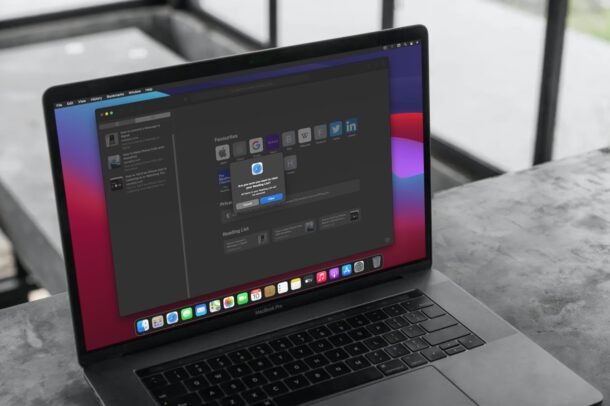
Используете ли вы функцию «Список для чтения» в Safari, чтобы сохранять веб-страницы на потом? В этом случае вы можете время от времени очищать список после их прочтения. Это похоже на то, почему кто-то захочет время от времени очищать кеш и историю просмотров.
Список для чтения Safari позволяет пользователям удобно сохранять и упорядочивать веб-страницы, чтобы они могли читать их позже как в сети, так и в автономном режиме. Как правило, люди используют его для хранения письменного контента, например, некоторых наших статей. Эти элементы списка для чтения синхронизируются с iCloud, что означает, что они доступны на всех ваших устройствах Apple. Следовательно, необходимо часто обновлять этот список и следить за тем, чтобы контент, который вы уже прочитали, больше не отображался. Прочтите, чтобы узнать, как удалить элементы и очистить список для чтения Safari на iPhone, iPad и Mac.
Как очистить список для чтения Safari на iPhone и iPad
Во-первых, мы рассмотрим необходимые шаги, которые необходимо выполнить, чтобы удалить элементы списка для чтения на вашем iPhone или iPad. Итак, без лишних слов, приступим:
- Запустите Safari с главного экрана вашего iPhone или iPad.
- Теперь нажмите на значок закладок в нижнем меню, как показано на скриншоте ниже.
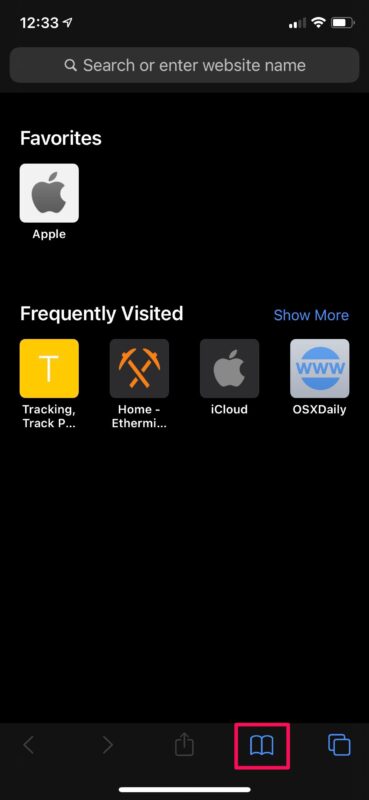
- Вы попадете в раздел «Закладки». Просто нажмите на значок очков, чтобы просмотреть список для чтения. Теперь нажмите «Изменить», расположенную в правом нижнем углу, чтобы продолжить.
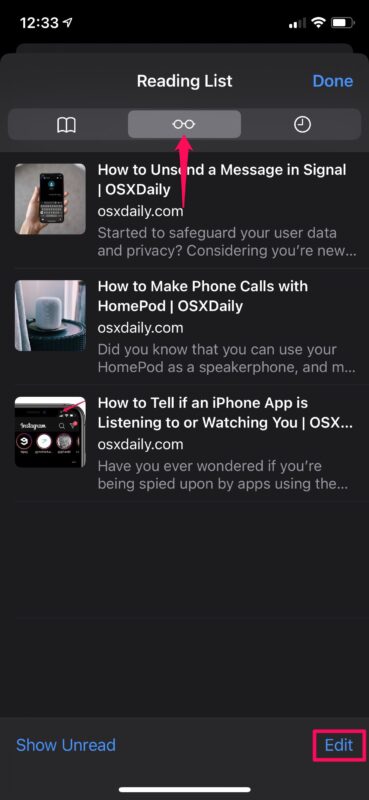
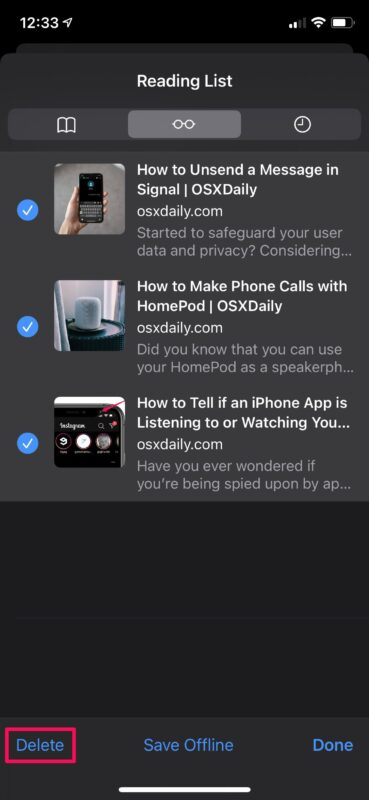
- Просто выберите веб-страницы, которые вы хотите удалить, и нажмите «Удалить», чтобы удалить их из списка для чтения.
Программы для Windows, мобильные приложения, игры — ВСЁ БЕСПЛАТНО, в нашем закрытом телеграмм канале — Подписывайтесь:)
Как видите, это довольно легко. Однако нет опции «Удалить все», которая очищает список одним нажатием.
Как очистить список чтения Safari на Mac
Теперь, когда вы знаете, как обновить свой список для чтения на устройствах iOS/iPadOS, давайте рассмотрим шаги, необходимые для систем macOS. Вот что вам нужно сделать:
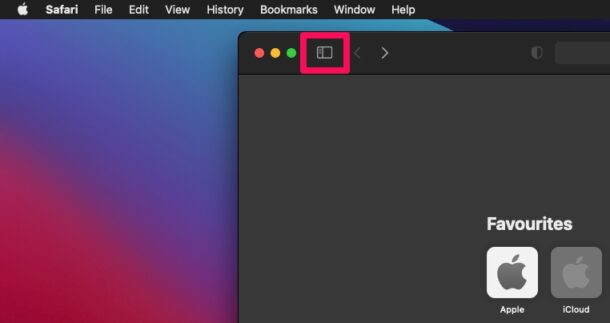
- Запустите Safari на своем Mac из Dock и щелкните значок закладок, расположенный в верхнем левом углу окна, как показано ниже.
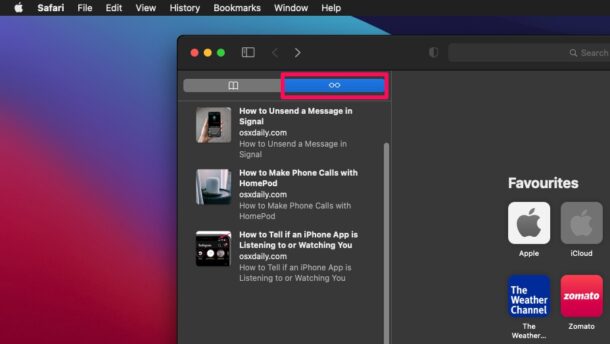
- Это откроет новую панель в Safari. Прежде чем переходить к следующему шагу, убедитесь, что вы находитесь в разделе «Список для чтения».
- Теперь нажмите, удерживая клавишу Control, или щелкните правой кнопкой мыши любой элемент в списке для чтения, чтобы вызвать контекстное меню. Теперь нажмите «Очистить все элементы», который является последним вариантом.
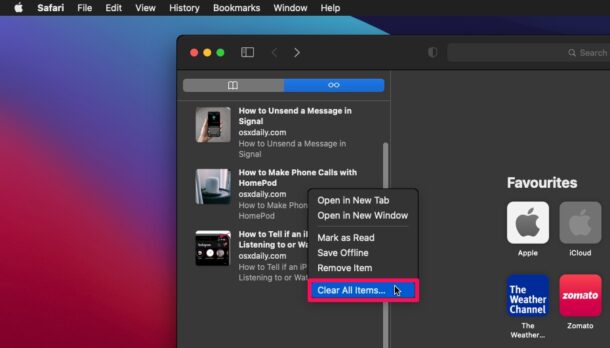
- Когда Safari предложит вам подтвердить ваши действия, нажмите «Очистить», и ваш список для чтения будет пуст.
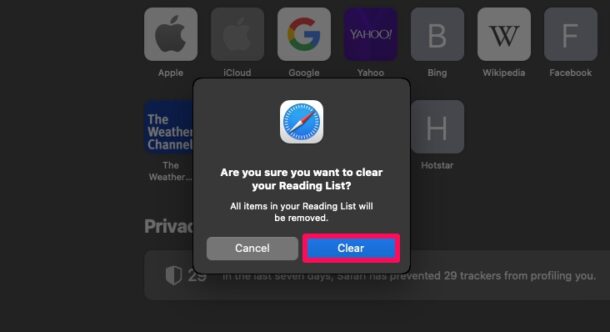
Ну вот. Теперь вы знаете, как обновлять список для чтения на всех ваших устройствах Apple.
Если вы хотите удалить только один элемент из списка чтения Safari на вашем Mac, вы можете сделать это, просто используя опцию «Удалить элемент» в контекстном меню. Он расположен чуть выше «Очистить все элементы», если вы не заметили его на предыдущих шагах.
Как правило, вам нужно будет удалить элементы списка для чтения только на одном из ваших устройств, поскольку внесенные вами изменения почти мгновенно обновляются на всех ваших устройствах с помощью iCloud. При этом, если по какой-то причине у вас отключен iCloud, вам придется обновлять их по отдельности.
Вы новичок в использовании списка чтения Safari? Если это так, вы можете быть знакомы с функцией автономного доступа, которую он может предложить. Эта функция может пригодиться, когда вы путешествуете и не можете постоянно оставаться на связи с LTE. Итак, если вам интересно, не стесняйтесь узнать, как использовать эту функцию, а также как сохранять элементы списка для чтения в автономном режиме на вашем iPhone, iPad и Mac.
Вы очистили свой список для чтения из Safari? Используете ли вы функцию «Список для чтения Safari» на своем iPhone, Mac или iPad? Дайте нам знать ваши мысли по этому поводу.
Программы для Windows, мобильные приложения, игры — ВСЁ БЕСПЛАТНО, в нашем закрытом телеграмм канале — Подписывайтесь:)