
Настройка отступа в маркированном или нумерованном списке с помощью линейки
Чтобы настроить отступ в маркированном или нумерованном списке на слайде в презентации, откройте образец слайдов и следуйте приведенным ниже инструкциям. Чтобы отобразить его, на вкладке «Вид» в группе «Представления презентации» нажмите кнопку «Слайд-шоу».
- Если линейка не отображается, на вкладке Вид в группе Показать выберите пункт Линейка.
- Выделите маркированный или нумерованный текст, который нужно изменить. Если этот текст содержит несколько уровней маркированных или нумерованных элементов, на линейке отобразятся маркеры отступа для каждого уровня. 1 Маркер отступа первой строки, отображающий положение отступа для маркера или номера 2 Маркер отступа слева, показывающий положение отступа для текста в списке
- Выполните одно или несколько из указанных ниже действий.
- Чтобы изменить положение маркеров или номеров, перетащите маркер отступа первой строки.
- Чтобы изменить положение текста, перетащите заостренную верхнюю часть маркера отступа слева.
- Чтобы одновременно переместить оба отступа с сохранением взаимного расположения маркера (или цифр) и отступа слева, перетащите прямоугольную нижнюю часть маркера отступа слева.
- Повторите действия 2 и 3 для каждого уровня маркеров и нумерации, а также для всех уровней текста, которые требуется изменить.
См. также
- Добавление маркеров или нумерации к тексту
- Увеличение и уменьшение отступов в тексте абзаца
- Отображение и скрытие линейки
как уменьшить расстояние между номером в списке и текстом?
формат — маркеры и нумерация — вкладка «положение» — отступ = табуляция — размер — и есть желаемое число. это для опен-офиса в других — по аналогии.
g-manУченик (212) 11 лет назад
выделяя весь список, и изменяя форматирование нумерации можно разом исправить весь вписок
Остальные ответы
Убери клавишей delete. И чтобы навязчивый сервис не донимал — не ставь пробел после номера и точки. А когда список набирать закончишь, вставишь пробелы, и если нужно — табуляцию перед номером.
А можно в меню «Формат» — «Абзац» внизу нажать кнопку «Табуляция» и изменить её размер.
Уменьшить отступ или Увеличить отступ

Теперь несколько тёплых слов о кнопках Уменьшить отступ (1) и Увеличить отступ (2):
На одном сайте я встретила такую фразу: «Многоуровневые списки отличаются от обычных наличием отступов. Определённый отступ принимается за уровень такого списка». Так вот – это неправда! Я бы выразилась сильнее – просто глупость! Отступы мы можем устанавливать сами при помощи диалогового окна.
По окончании урока вы сможете:
- Задать отступы в списке при помощи диалогового окна Определение нового многоуровневого списка
- Работать с кнопками Уменьшить отступ и Увеличить отступ
1. Задание отступов в диалоговом окне
Скачайте документ тут. Откройте документ. Знакомые всё буквы, но тем не менее пройдёмся ещё раз.

Шаг 1. Выделите весь текст документа (Урок 2. Выделение текстовой информации в документе), нажмите кнопку Многоуровневый список и выберите из библиотеки списков многоуровневый список:

Получили список, знакомый нам по уроку 24:
Выделение не снимаем!

Шаг 2. Опять нажимаем кнопку многоуровневый список. В нижней части рабочего окна находим команду «Определить новый многоуровневый список»:

Сейчас нам предстоит работа с диалоговым окном Определение нового многоуровневого списка:
Чтобы поработать с определённым уровнем, щёлкните нужный вам номер в поле Номер уровня. То же самое вы можете сделать и в поле Внешний вид уровня. Но в этом окне вы также увидите, как меняется внешний вид уровня в соответствии с нашими желаниями. То есть это окно показывает нам, как будет выглядеть тот или иной уровень многоуровневого списка.
Обратите внимание на кнопку, которую я выделила красной рамкой. Кнопка называется Больше и находится в левом нижнем углу диалогового окна. Щёлкните ЛМ по этой кнопке.

Шаг 3. Установите для первого уровня такие значения:

Шаг 4. Установите для второго уровня такие значения:

Шаг 5. Установите для третьего уровня такие значения:

Нажмите ОК и полюбуйтесь на список:
Ну да, получилось не очень красиво. Сейчас будем приводить список в порядок.
Шаг 6. Выделите абзацы красного цвета (абзацы второго уровня). Как вы выделяете? Я делаю так:
- Отвела курсор на полосу выделения, пока он не повернулся «лицом» к тексту напротив первого абзаца красного цвета
- Щёлкнула ЛМ – абзац выделился
- Нажала клавишу Ctrl на клавиатуре и уже не отпускала её
- Перемещая курсор по полосе выделения, щёлкала напротив абзацев красного цвета, пока не выделила все
- Отпустила клавишу Ctrl. Уфф!
А почему я щёлкала один раз? Да потому, что абзац состоял из одной строки. Вот если бы абзац состоял из двух и более строк, то тогда пришлось бы щёлкать два раза. Вообще-то я всё это описала в уроке 2.

В результате этих действий получили такую картинку:

Шаг 7. Лента Главная → группа команд Абзац → Кнопка Увеличить отступ (щёлкаем один раз). Результат:

Шаг 8. Выделите абзацы чёрного цвета (алгоритм действий по выделению расписан в шаге 6:

Шаг 9. Лента Главная → группа команд Абзац → Кнопка Увеличить отступ (щёлкаем два раза). Результат:
Как видите, уровень списка НЕ ОПРЕДЕЛЯЕТСЯ наличием и величиной отступов! Уровень списка определяется исключительно количеством позиций, которые мы можем задать для номера. Почему я говорю «можем»? О-о-о! Это отдельная тема!
Давайте признаем, что кнопки Уменьшить отступ и Увеличить отступ на самом деле служат для понижения и повышения уровня. Поэтому отныне и навсегда торжественно переименовываем эти кнопки! Итак, они называются Уменьшить уровень и Увеличить уровень.
Теперь вы сможете:
- Задать отступы в списке при помощи диалогового окна Определение нового многоуровневого списка
- Применять кнопки Уменьшить уровень и Увеличить уровень при создании многоуровневого списка
- Word
- выделение текста
- Диалоговое окно
- многоуровневый список
- номер в списке
- оступ
- Отступ в списке
- положение номера в списке
- Списки
- Список
- увеличить отступ
- уменьшить отступ
Изменение отступов маркированного списка
Изменение положения маркеров в списке или интервалов между маркерами и текстом предполагает настройку отступов маркеров. Ниже рассказывается, как это сделать.
- Чтобы выбрать маркер в списке, щелкните его. Текст не будет выбран.
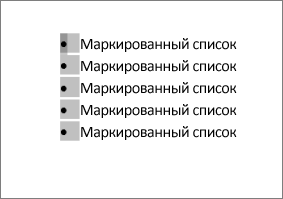
- Щелкните правой кнопкой мыши и выберите команду Изменение отступов в списке.
- Измените расстояние отступа маркера от поля, щелкнув стрелки в поле Положение маркера, или измените расстояние между маркером и текстом, щелкнув стрелки в поле Отступ текста. В поле Номер с помощью выберите знак табули, пробел или ничего.
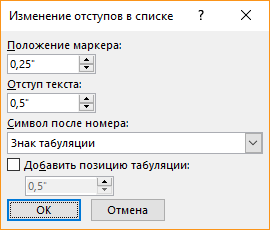
- Завершите внесение изменений и нажмите кнопку ОК.
Изменение отступа для одного маркера
- Щелкните рядом с текстом маркера, который вы хотите изменить.
- На вкладке Главная в группе Абзац выберите стрелку рядом с пунктом Многоуровневый список ивыберите изменить уровень списка.
- Выберите уровень маркера. У каждого уровня свой стиль маркеров.
Дополнительные сведения
Если вы создали документ в клиенте Word для настольных компьютеров, Word в Интернете сохранит все, что вы сделали, включая выравнивание маркеров. К сожалению, настроить выравнивание маркеров в Word в Интернете.
Если у вас уже есть настольная версия Word, вы можете использовать ее для точной настройки выравнивания маркеров. Если нет, вы можете попробовать или приобрести последнюю версию Office сейчас.
У вас есть предложения для этой возможности?
С удовольствием вас выслушаем! Дайте нам знать, что работает хорошо, есть ли проблемы с Word или у вас есть идеи о новых функциях, которые улучшат ваш опыт.