
Как изменить размер панели задач в Windows
В зависимости от разрешения вашего монитора и личных предпочтений, иногда может возникнуть необходимость изменить размер панели задач в Windows, сделать ее крупнее или же наоборот, если она достаточно крупная, то уменьшить ее размер. В данной статье мы рассмотрим необходимые шаги, чтобы это сделать.
Как уменьшить размер панели задач в Windows 7
Нажмите правой кнопкой мыши в любом пустом месте на панели задач Windows 7 и выберите Свойства.
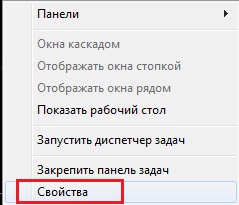
Как уменьшить размер панели задач в Windows 7
Нажмите на вкладку Панель задач и отметьте Использовать маленькие значки. Нажмите Принять и Ок.
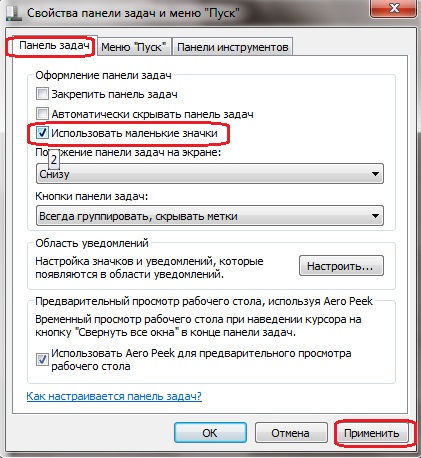
Как уменьшить размер панели задач в Windows 7
Обратите внимание на разницу (ДО изменения размера и ПОСЛЕ изменения):

Стандартная панель управления

После изменения настроек
Как уменьшить размер панели задач в Windows 10
- Нажимаем правой кнопкой на пустом месте «Панели задач», и в появившемся меню выбираем «Параметры панели задач».
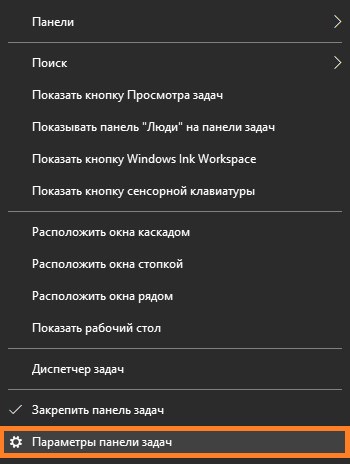
- Откроется окно с параметрами панели задач. Здесь нужно найти пункт «Использовать маленькие кнопки панели задач«, и активировать его с помощью переключателя.
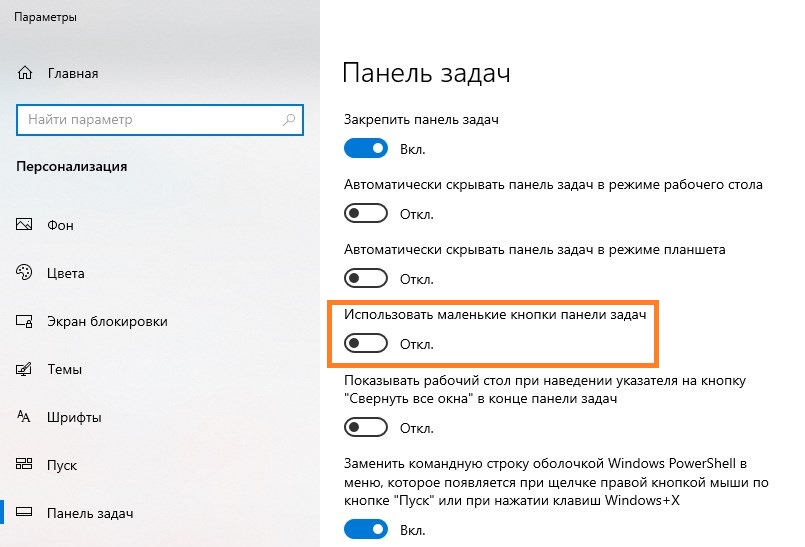
- В итоге, панель задач уменьшится в размерах, вместе со значками на ней:

Большие значки панели задач

Маленькие значки панели задач
Как уменьшить размер панели задач Windows 10
Вам действительно не нужна большая панель задач или большие значки на ней, занимающие ценное место на экране. Уменьшите панель задач Windows, щелкнув её правой кнопкой мыши, выбрав «Параметры панели задач», затем включив «Использовать маленькие кнопки панели задач».
Одноклассники
Все материалы и продукты на этом сайте опубликованы для целей ознакомления для зарегистрированных пользователей фирм производителей материала или продукта, или его авторов. Помните, что скачанные материалы или продукты, Вы используете на свой страх и риск. Автор и администрация этого сайта не несет никакой ответственности за использование этих материалов или продуктов третьими лицами. В случае, если вы используете один из перечисленных здесь материалов или продуктов, Вы обязаны официально приобрести его у фирмы производителя или автора.
Как уменьшить размер кнопок панель задач в Windows 10

Классическая панель задач Windows 10 может содержать чуть более десятка приложений и значков файлов. Когда подключено несколько значков, с правой стороны появится что-то вроде меню для выбора набора значков, а сам первый набор будет скрыт. Если вас не устраивает такая ситуация, вы можете пойти другим путем: уменьшить панель задач и объединить все закрепленные значки, которые идеально вписываются в нее.
Сразу предупреждаем, что такая миниатюризация не лучшим образом отразится на удобстве использования интерфейсов устройств с сенсорными экранами, но если у вас будет нормальный компьютер или ноутбук с диагональю не менее 15-16 дюймов, то все будет в самый раз.
Все очень просто.
Перейдите к параметрам, выберите раздел настройки, перейдите на вкладку «Панель задач» и установите переключатель «Использовать маленькие кнопки панели задач» в положение «Вкл».

Аналогичные результаты можно получить, изменив соответствующий раздел реестра.
Вы можете попробовать метод, если раздел персонализации недоступен для внесения изменений.
Открыть командой regedit редактор реестра и разверните в нем следующую ветку:
HKEY_CURRENT_USER \ ПРОГРАММНОЕ ОБЕСПЕЧЕНИЕ \ Microsoft \ Windows \ CurrentVersion \ Explorer \ Advanced
В правом столбце создайте новый 32-битный параметр типа DWORD с именем TaskbarSmallIcons и установите для него значение 1.

Изменения вступят в силу после перезапуска системы или перезапуска проводника.

Для отмены измените значение параметра с 1 на 0 и снова перезапустите Explorer.

Источник изображения: www.white-windows.ru
+ zhivye-oboi-windows.ru Подключение к домену Windows 10
Алексей Игнатьев/ автор статьи
Специалист и эксперт zhivye-oboi-windows.ru — профессиональный консультант, системный администратор.
Опыт работы в этой сфере 7 лет.
Поделись публикацией
Это так же интересно

Если у вас возникают проблемы с открытием сообщений в Telegram, причины могут быть различными.

Отсутствие звука в уведомлениях Телеграма может быть вызвано несколькими причинами. Вот несколько шагов, которые

Несколько возможных причин: Нарушение правил пользования: Если пользователь нарушает правила использования Telegram, например, публикует

Телеграм не имеет функции автоматического включения камеры без уведомления пользователя. Если у вас возникли

Возможно, проблема с тем, что вы не слышите трансляцию в Telegram, может быть вызвана

Проблемы с качеством звука в приложениях для обмена сообщениями, таких как Telegram, могут быть

Если у вас возникают проблемы с длительным временем обновления Telegram, это может быть вызвано

Есть несколько возможных причин, по которым фотографии могут казаться размытыми в Telegram: Качество изначальной

Если у вас возникают проблемы с добавлением участника в чат в Telegram, есть несколько

В мессенджере Telegram есть функция удаления сообщений, но есть ограничения на ее использование. Возможно,

Telegram отправляет код подтверждения на другое устройство по нескольким причинам: Авторизация на новом устройстве:
Как уменьшить размер кнопок панель задач в Windows 10
На классической панели задач Windows 10 может поместиться немногим более десятка иконок приложений и файлов. Когда же на ней закрепить больше значков, в правой её части появится нечто вроде меню выбора набора значков, а сам первый набор будет скрыт. Если вас не устраивает такое положение, можете пойти иным путем — сделать панель задач меньше, а вместе и все закрепленные значки, которые прекрасно на ней уместятся.
Сразу предупреждаем, что такая миниатюризация не лучшим образом скажется на юзабилити интерфейсов устройств с сенсорными экранами, а вот если у вас обычный компьютер или ноутбук с диагональю хотя бы 15-16 дюймов, то все будет в самый раз.
Все очень просто.
Зайдите в параметры, выберите раздел персонализации переключитесь на вкладку «Панель задач» и установите переключатель «Использовать маленькие кнопки панели задач» в положение «Вкл».
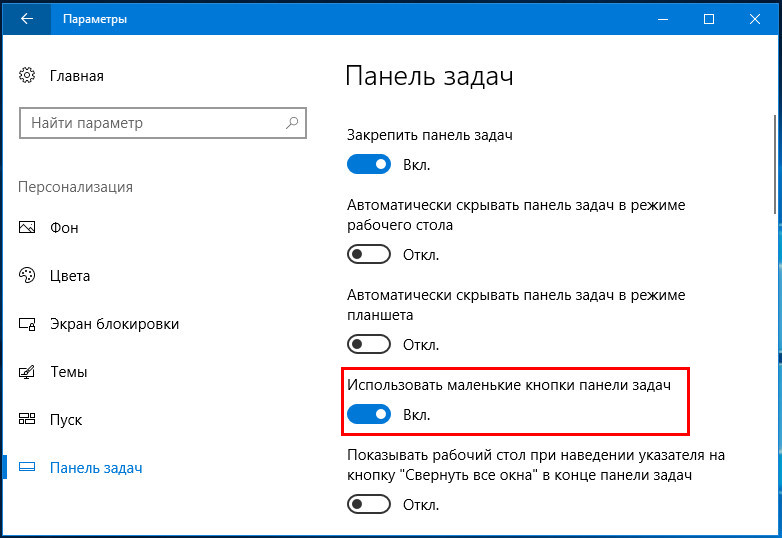
Аналогичные результаты можно получить, отредактировав соответствующий ключ реестра.
Способ можно попробовать применить, если раздел персонализации недоступен для внесения в него изменений.
Откройте командой regedit редактор реестра и разверните в нем следующую ветку:
HKEY_CURRENT_USER\SOFTWARE\Microsoft\Windows\CurrentVersion\Explorer\Advanced
В правой колонке создайте новый 32-битный параметр типа DWORD с именем TaskbarSmallIcons и установите в качестве его значения 1.
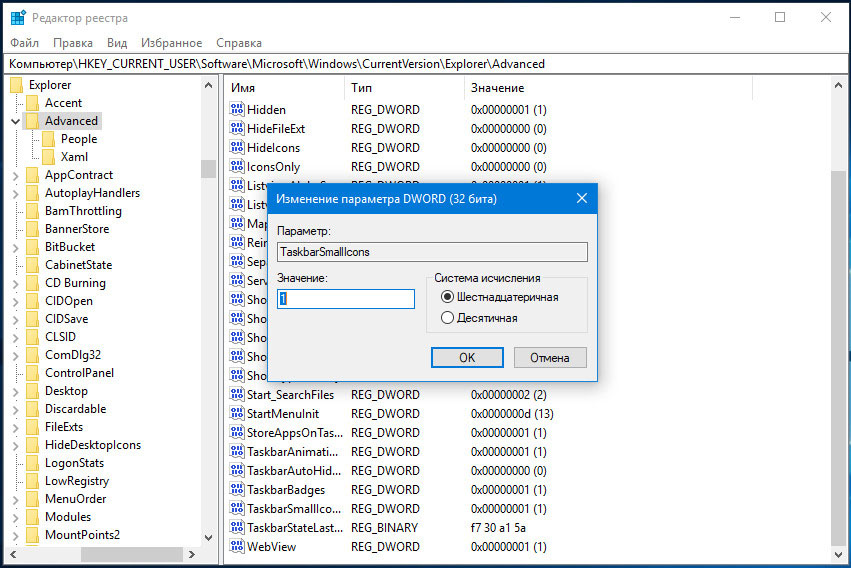
Изменения вступят после перезахода в систему или перезапуска Проводника.

Для отмены меняем значение параметра с 1 на 0 и снова перезапускаем Проводник.