
Как подключить и настроить Смотрёшку на телевизоре
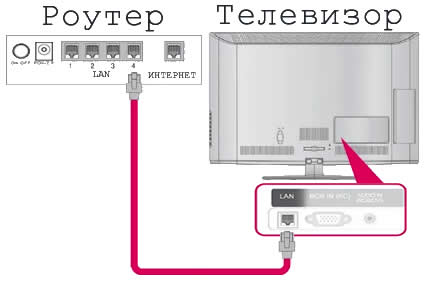
- Подключите Ваш телевизор в LAN-порт роутера, через который осуществляется подключение к Интернету.
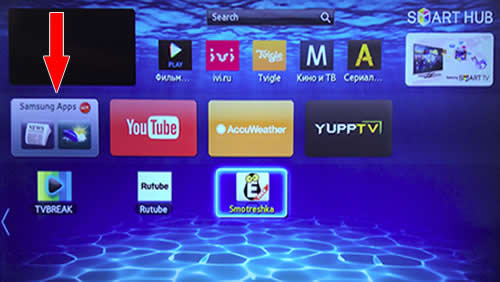
- Зайдите в Samsung Apps и скачайте приложение «Смотрёшка». Для этого на пульте нажмите Search и найдите по названию «смотрёшка».
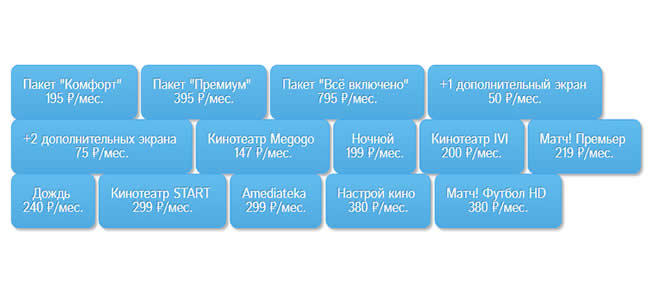
- Зайдите в свой Личный кабинет и оформите подписку на нужный Вам пакет каналов.
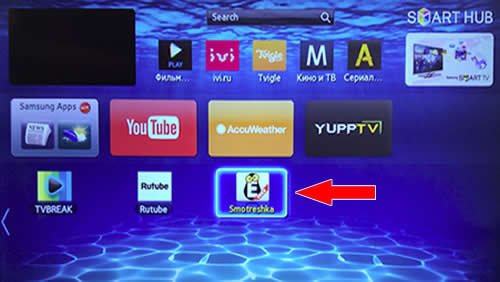
- Откройте скачанное приложение на своем телевизоре и введите логин/пароль полученные при регистрации в Личном кабинете. Наслаждайтесь просмотром!
Как подключить и настроить Смотрёшка на телевизорах LG Smart+
Внимание: Приложение «Смотрёшка» доступно на всех телевизорах LG Smart+ начиная с 2012г. выпуска
- Подключите Ваш телевизор в LAN-порт роутера, через который осуществляется подключение к Интернету.
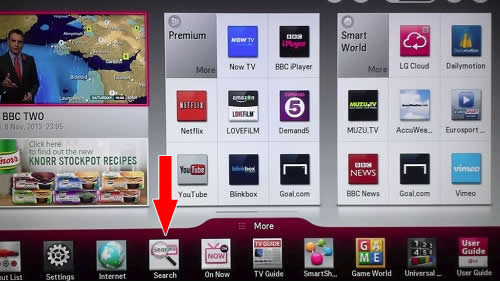
- Зайдите в LG Apps и скачайте приложение «Смотрёшка». Для этого на пульте нажмите Search и найдите по названию «смотрёшка».
- Зайдите в свой Личный кабинет и оформите подписку на нужный Вам пакет каналов.
- Откройте скачанное приложение на своем телевизоре и введите логин/пароль полученные при регистрации в Личном кабинете. Наслаждайтесь просмотром.
Как подключить и настроить Смотрёшка на телевизорах c AndroidTV.
Внимание: Приложение «Смотрёшка» доступно на телевизорах работающих под управлением AndroidTV производителей Sony и Phillips.
- Подключите Ваш телевизор в LAN-порт роутера, через который осуществляется подключение к Интернету.
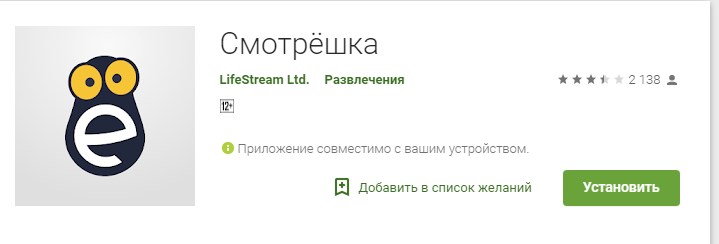
- Зайдите в Google Play и скачайте приложение «Смотрёшка». Для этого в строке поиска приложений наберите «смотрёшка» и далее нажмите «Установить».
- Зайдите в свой Личный кабинет и оформите подписку на нужный Вам пакет каналов.
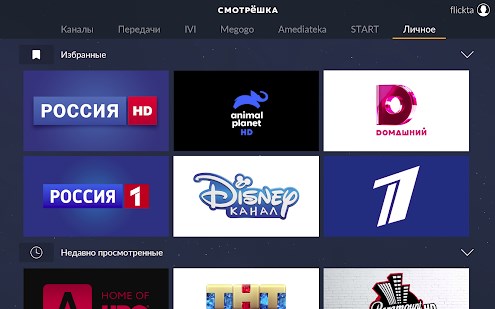
- Откройте скачанное приложение на своем телевизоре и введите логин/пароль полученные при регистрации в Личном кабинете. Наслаждайтесь просмотром!
Как подключить и настроить Смотрёшку на ТВ приставках.
Внимание: «Смотрёшка» доступна для медиаплееров с ОС Android 4.2 и старше
- Скачайте приложение «Смотрёшка» для ТВ приставок под управлением Android с официального сайта по ссылке и скопируйте его на USB-накопитель.
- Подключите USB-накопитель к вашей TB приставке. Зайдите в раздел установки приложений из внешних источников и укажите подключенный накопитель.
- Выберите файл Smotreshka-Launcher.apk с помощию обзора файлов и запустите Установку нажав «Установить».
- После успешной установки нажмите «Открыть» и введите логин/пароль полученные при регистрации в Личном кабинете. Приятного просмотра!
Как выбрать приставку на Android?
- CPU: Alwiiner H3 / Alwinner A20 / Rockchip RK3229 / Rockchip RK3368 / Amlogic S905 / Amlogic S905X;
- GPU: ARM Mali 400 MP2 / ARM Mali 450 MP / IT PowerVR SGX544MP;
- RAM: 1Gb, не менее;
- Flash: 4GB, не менее;
- Android: 4.4 и выше.
webOS Forums — форум пользователей телевизоров LG на webOS
Обсуждение программ и приложений для смарт телевизоров LG на webOS. Здесь вы найдете информацию о том, где бесплатно скачать приложения для смарт тв, как установить и удалить приложение, какие есть лучшие приложения smart TV для просмотра каналов и фильмов.
Сообщений: 22 • Страница 3 из 3 • 1 , 2 , 3
Re: Приложение «Смотрешка»
Архивариус » 27 мар 2022, 20:06
Получилось настроить автоматическую загрузку Смотрёшки при включении телевизора по этой инструкции AlexMaestro @ Автозапуск приложения при включении телевизора (вариант 1).
Архивариус
Сообщения: 9476 Зарегистрирован: 29 июл 2010, 20:22 Благодарил (а): 2262 раз. Поблагодарили: 1596 раз. Телевизор: LG 55C9 32LK6190 24MT57S Звук: Yamaha YSP-1100
Re: Приложение «Смотрешка»
Спонсор » 27 мар 2022, 20:06
Реклама показывается только незарегистрированным пользователям. Войти или Зарегистрироваться
Спонсор
Сообщения: 100 Зарегистрирован: 15 июл 2014, 18:43 Благодарил (а): 0 раз. Поблагодарили: 0 раз.
Re: Приложение «Смотрешка»
JackSparrow » 03 ноя 2022, 21:57
30 дней бесплатного доступа к более 300 ТВ-каналам и 4 кинотеатрам: START, viju, more.tv, PREMIER в приложении Смотрёшка.
Переходите по ссылке https://smotreshka.tv/reg , регистрируйтесь и получайте в подарок 30 дней бесплатного доступа к более 300 ТВ-каналам и 4 кинотеатрам: START, viju, more.tv, PREMIER.
Предложение действительно только для новых абонентов.
Необходима привязка банковской карты.
Отказаться от платной подписки можно в любой момент.
Срок действия предложения — до 30.11.2022
JackSparrow
Сообщения: 8701 Зарегистрирован: 10 июн 2018, 17:48 Благодарил (а): 1191 раз. Поблагодарили: 1512 раз. Телевизор: LG OLED 55C9
Установка и использование на LG Smart TV
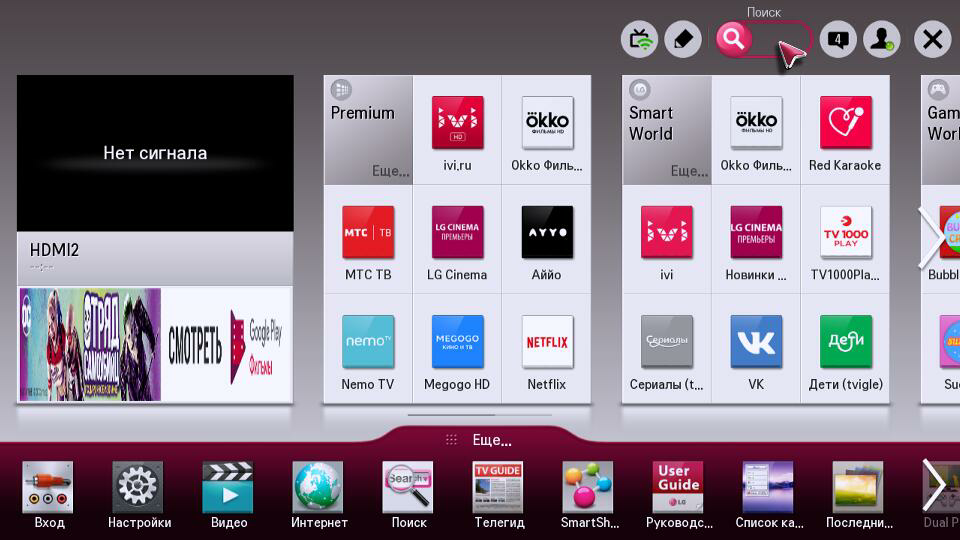
Ваш телевизор уже должен быть подключен к сети Интернет.
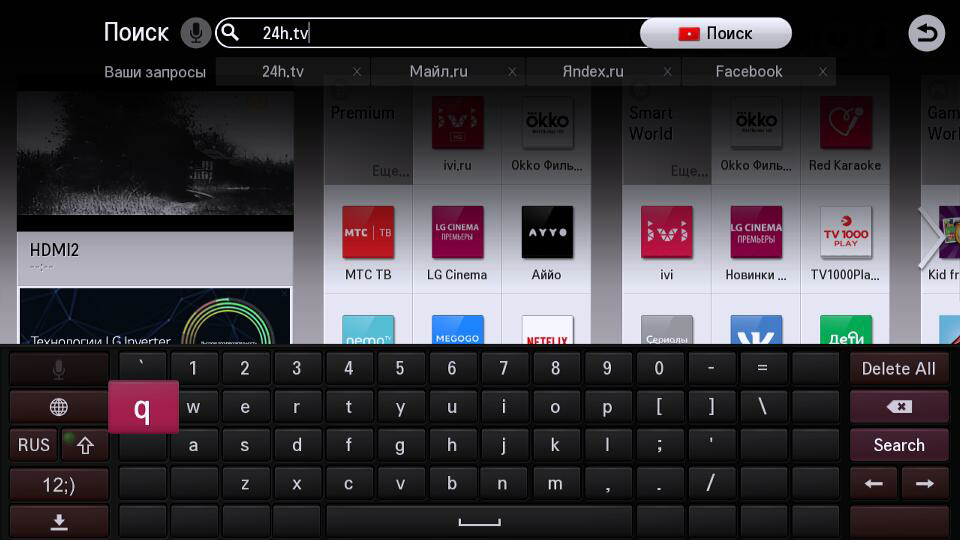
В строке поиска введите «24часаТВ».
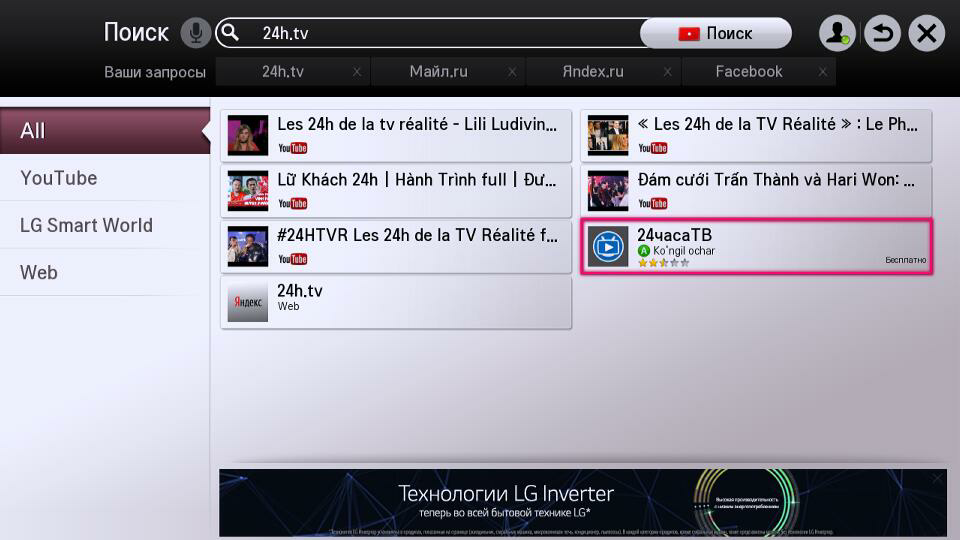
В результатах поиска выберите приложение 24часаТВ.
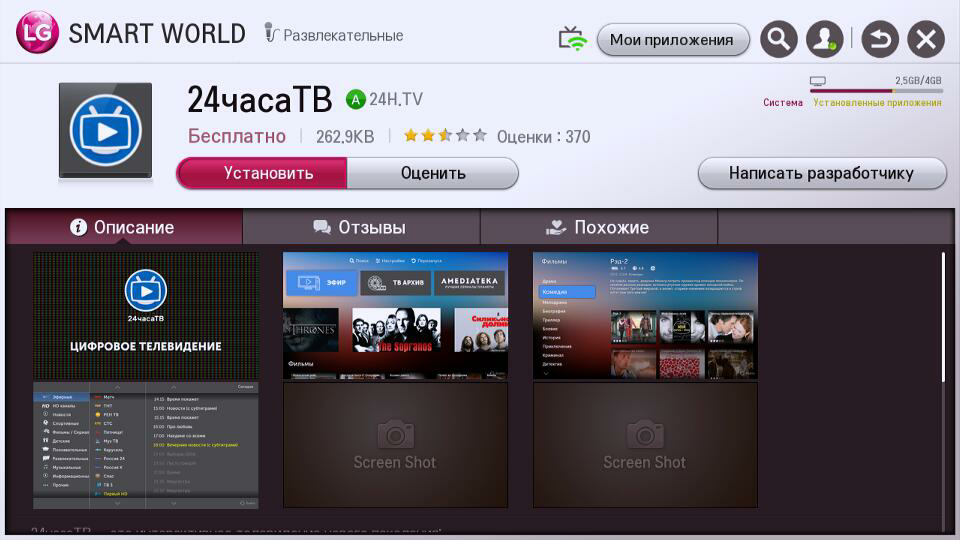
В открывшемся описании приложения, нажмите кнопку «Установить».
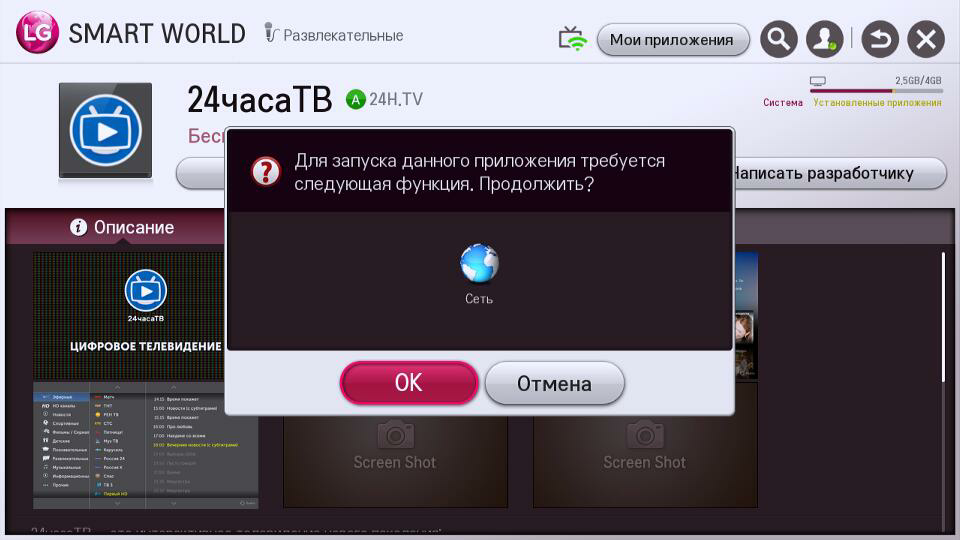
Подтвердите разрешение на доступ приложения к сети.
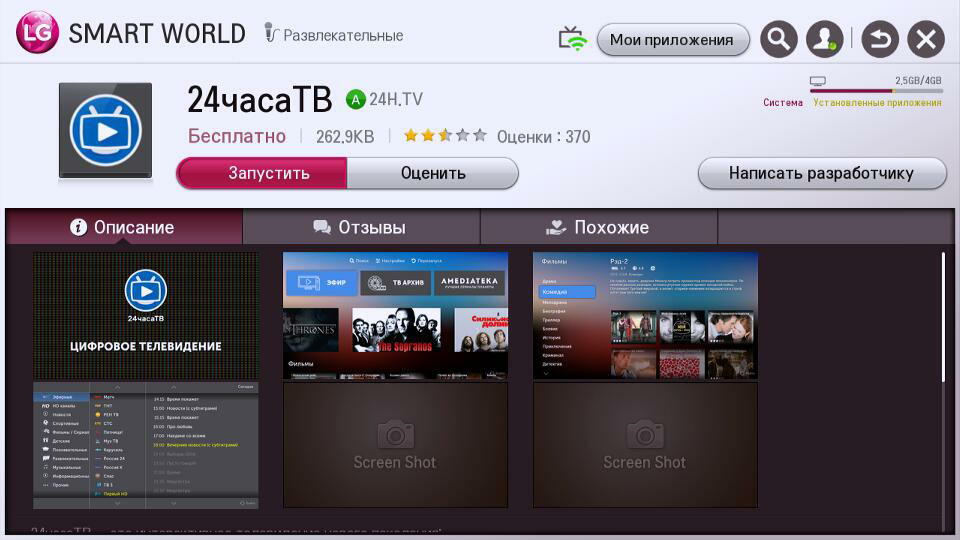
После установки приложения, нажмите клавишу «Запустить».
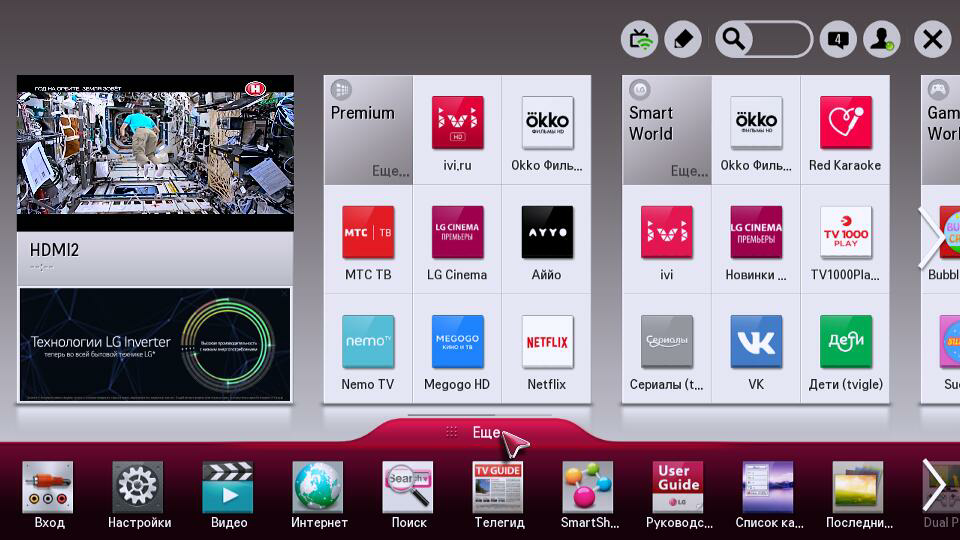
После установки приложения, его ярлык добавляется в общий список установленных приложений. Чтобы посмотреть какие приложения установлены на ваш ТВ нажмите кнопку «Еще. » расположенную чуть выше нижнего горизонтального списка иконок.
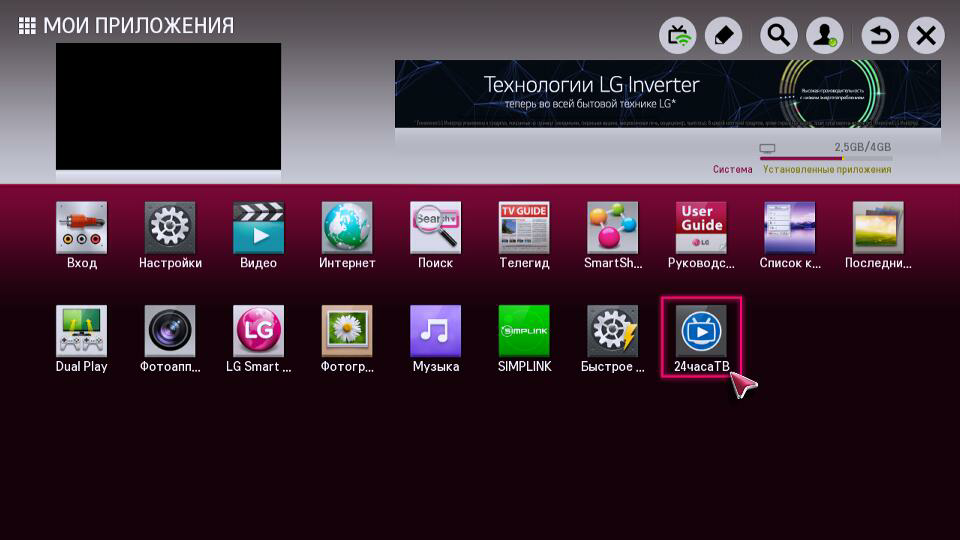
В появившемся списке, выберите приложение «24часаТВ».
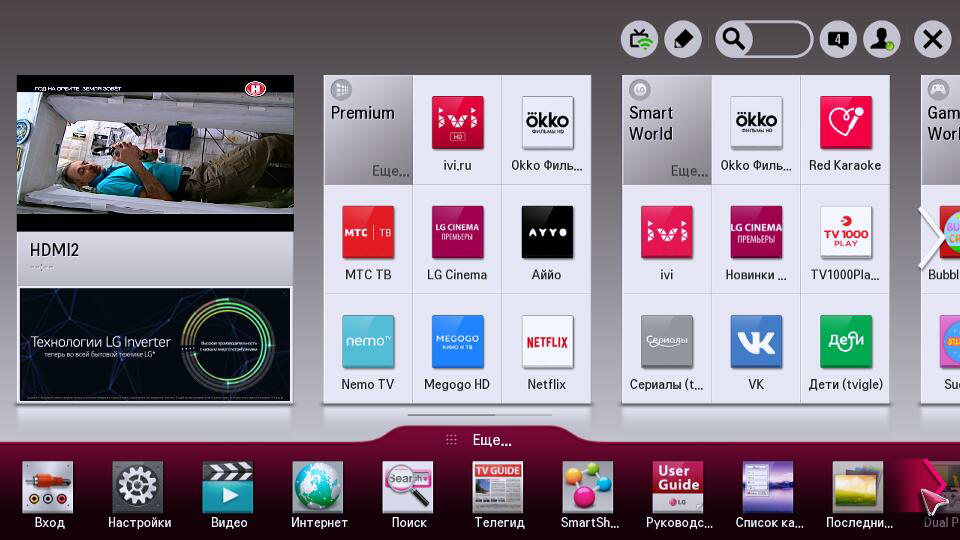
Либо вы можете просто пролистать все иконки.

Если проблема сохраняется, то просим вас обратиться в техническую поддержку по номеру 58-00-18 или +7 (800) 333-44-40
- Главная
- Интернет для физ. лиц
- Интернет для компании
- Телефония
- В частный дом
- Цифровое телевидение
- Личный кабинет
- Техподдержка
- Документы
- Оборудование
- Контакты
- Политика обработки данных
- Адрес офиса:
- ул. 40 лет Победы, 48
- Время работы офиса:
- Пн-Пт 9:00 — 18:00
- Время работы техподдержки:
- Пн-Пт 8:00 — 23:00
- Сб-Вс 10:00 — 22:00
- Приложение для мобильных устройств
2017 — 2023 © Другой Телеком
Что такое «Смотрёшка ТВ»: как подключить, скачать и установить приложение на телевизор

Эфирное телевидение постепенно сдает свои лидирующие позиции. Большинство пользователей отдают предпочтение иным вариантам получения ТВ-сигнала, которые оснащены дополнительными развлекательными и полезными функциями. В последнее время особенно набирает популярность интерактивное ТВ, при котором вещание идет через интернет.
IPTV дает пользователю возможность просмотра любимых передач на различных устройствах – телевизор, компьютер, планшет или смартфон. Также можно записать или поставить на паузу прямую трансляцию спортивного матча или другой передачи. Сегодня мы расскажем об одном из сервисов, который обладает такими преимуществами. Из нашей статьи вы узнаете что такое «Смотрёшка ТВ», как установить и подключить этот сервис, а также как скачать приложение на телевизор и другие устройства.
«Смотрёшка»: что это такое и как работает
Это сервис, позволяющий смотреть общедоступные и тематические каналы на устройствах, которые имеют подключение к интернету и экран. К ним относятся:
- Компьютер.
- Ноутбук.
- Телевизор.
- Планшет.
- Смартфон.

Приложение можно установить на технику на базе популярных операционных систем и платформ – Android, iOS, Smart TV, Web. Также доступна установка на ресиверы цифрового телевидения. Что значительно расширяет аудиторию сервиса.
При подаче сигнала на устройство, он транскодируется, что гарантирует высокое качество изображения и звука. А также трансляцию отдельных каналов в HD. Всего для пользователя доступно 140 каналов, включая не только отечественные, но и зарубежные. Благодаря «Смотрёшке» на телевизоре можно смотреть огромное количество передач как в дубляже, так и на языке оригинала.
Также есть возможность подписки на отдельные тематические пакеты, например спортивные, новостные и фильмовые. Можно подключить один или несколько таких пакетов.
Весь контент, который транслируется через приложение, является легальным. Можно пользоваться услугами встроенных онлайн-кинотеатров, которые предлагают более 6 000 программ. Интерактивный сервис позволяет просматривать телепередачи в удобное для пользователя время. Функционал приложения дает возможность поставить на паузу или перемотать назад любой фильм, спортивное состязание или другую передачу. У зрителя есть доступ ко всему контенту 140 каналов за последнюю неделю. Благодаря такой функции пользователи могут посмотреть в выходные то, что не смогли увидеть в будни.
Для удобства пользования зрителю доступны следующие функции:
- Включение напоминания о начале отдельных передач.
- Поиск нужных каналов по названию или тематике.
- Возможность добавления каналов в «Избранное».
- Сервис предлагает каналы с похожей тематикой на каналы в «Избранном».
- Доступен просмотр с одного аккаунта на трех устройствах.
- Есть возможность смены устройств в процессе просмотра.