
Как включить UEFI в BIOS Lenovo
BIOS (Basic Input Output System) является основным программным обеспечением, установленным на материнской плате компьютера. BIOS отвечает за запуск всех аппаратных компонентов и подготовку системы к загрузке операционной системы. В последние годы UEFI (Unified Extensible Firmware Interface) стал более современной и удобной альтернативой для BIOS.
UEFI предлагает ряд преимуществ перед традиционным BIOS, в том числе более быструю загрузку, поддержку больших жестких дисков и защиту от вредоносного программного обеспечения. Один из наиболее популярных производителей компьютеров Lenovo также предлагает возможность переключения на режим UEFI в его BIOS.
В этой статье мы расскажем вам, как включить режим UEFI в BIOS Lenovo. Мы предоставим подробную инструкцию, которая поможет вам выполнить эту операцию без каких-либо сложностей. Учитывайте, что изменение настроек BIOS может повлиять на стабильность вашей системы, поэтому мы рекомендуем создать резервную копию данных перед выполнением этих действий.
Установка режима UEFI в BIOS Lenovo
Для включения режима UEFI в BIOS Lenovo, следуйте этим простым инструкциям:
- Начните с перезагрузки вашего компьютера.
- Когда компьютер начинает загружаться, нажмите клавишу DEL или F2 (в зависимости от модели Lenovo) для входа в BIOS.
- После входа в BIOS, используйте стрелки на клавиатуре для навигации по меню.
- Найдите вкладку Boot или Startup (зависит от версии BIOS) и откройте ее.
- В этой вкладке найдите опцию Boot Mode или Boot Priority.
- Измените значение на UEFI или UEFI Only. Если такой опции нет, может потребоваться включить опцию Secure Boot или UEFI Boot.
- Сохраните изменения, выбрав опцию Save and Exit.
После этого ваш компьютер будет загружаться в режиме UEFI.
Обратите внимание, что процесс входа в BIOS и наличие опций может отличаться в зависимости от модели и версии BIOS Lenovo.
Подготовка к изменению режима BIOS
Перед тем, как включить режим UEFI в BIOS на Lenovo, необходимо выполнить несколько подготовительных шагов. Эти простые действия помогут избежать потенциальных проблем и ошибок в процессе изменения настроек.
- Создайте резервную копию данных: Перед любыми изменениями в настройках BIOS рекомендуется создать резервную копию всех важных данных, хранящихся на компьютере. Это поможет избежать потери информации в случае возникновения проблем.
- Подключите компьютер к источнику питания: Убедитесь, что ваш ноутбук или компьютер подключен к источнику питания, чтобы избежать сбоев в процессе обновления настроек BIOS. Потеря питания во время обновления может привести к непредсказуемым последствиям.
- Ознакомьтесь с инструкциями производителя: Каждый производитель может иметь свои особенности относительно включения режима UEFI. Поэтому перед изменением настроек BIOS важно ознакомиться с руководством по эксплуатации или сайтом производителя для получения более точной информации.
После выполнения этих предварительных действий вы будете готовы к изменению настроек BIOS и включению режима UEFI на устройстве Lenovo. Убедитесь, что вы следуете инструкциям производителя и тщательно читаете предупреждающие сообщения, поскольку некорректные настройки могут привести к проблемам с работой компьютера.
Шаги по включению режима UEFI в BIOS Lenovo
Режим UEFI (Unified Extensible Firmware Interface) представляет собой более современную версию стандарта BIOS, который используется для загрузки операционной системы и управления аппаратным обеспечением компьютера. Режим UEFI обеспечивает более быструю и эффективную загрузку операционной системы и предлагает дополнительные возможности, такие как защита от загрузки вредоносного ПО и поддержка больших жестких дисков с размером сектора более 2 ТБ.
Для включения режима UEFI в BIOS Lenovo следуйте следующим шагам:
- Перезагрузите компьютер и нажмите нужную клавишу (обычно это F2 или Delete), чтобы войти в BIOS.
- В меню BIOS найдите вкладку «Boot» (Загрузка).
- Во вкладке «Boot» найдите раздел «Boot Mode» (Режим загрузки) и выберите значение «UEFI».
- Сохраните изменения, выбрав опцию «Save and Exit» (Сохранить и выйти) в меню BIOS.
После выполнения этих шагов режим UEFI будет включен в BIOS Lenovo. Обратите внимание, что не все компьютеры Lenovo поддерживают режим UEFI. Если вы не нашли вариант «UEFI» в разделе «Boot Mode» или не можете включить режим UEFI, ваш компьютер может не поддерживать эту функцию.
Рекомендуется перед изменением настроек BIOS создать резервную копию важных данных и быть осторожным при изменении параметров, поскольку неправильные настройки могут привести к неполадкам компьютера.
Вопрос-ответ
Могу ли я включить режим UEFI на старом ноутбуке Lenovo?
Можно включить режим UEFI на некоторых старых ноутбуках Lenovo, но не на всех. Если ваш ноутбук не поддерживает UEFI, у вас не будет возможности включить его. Режим UEFI был введен в компьютеры и ноутбуки Lenovo только после 2011 года, поэтому если ваш ноутбук был выпущен до этого времени, скорее всего, он не будет поддерживать UEFI.
Как зайти в BIOS или UEFI на ноутбуке Lenovo?
При использовании компьютера рано или поздно возникает необходимость в переопределении параметров BIOS (или UEFI) — микропрограммы, отвечающей за первоначальный процесс включения ПК. Рассмотрим, как войти в пользовательский интерфейс BIOS/UEFI на ноутбуках Lenovo, а также приведем рекомендации по устранению распространенных проблем, затрудняющих это.
Зачем нужны BIOS и UEFI?
Обе микропрограммы служат для инициализации основных вычислительных узлов (встроенных или подключенных к материнской плате) компьютера и их последующий запуск при включении компьютера. В BIOS хранятся различные настройки для всех электронных компонентов ПК — начиная от контроллера питания и интерфейсов передачи данных до оперативной памяти, видеоадаптера и процессора. Согласно настройкам в BIOS, материнская плата устанавливает для данных устройств те или иные параметры работы, включает/отключает дополнительные функции, опции и т.д.

По умолчанию большинство параметров микропрограммы выставлены в позицию «Auto». Это делает возможным подключения к системной плате внешних устройств без необходимости постоянно перенастраивать BIOS/UEFI. Однако в некоторых случаях без этого не обойтись.
Чаще всего вход в настройки BIOS требуется для указания системной плате, с какого устройства загружать операционную систему или загрузочную программу. По умолчанию загрузка производится с жесткого диска. Чтобы компьютер загрузился с флешки или диска, может потребоваться изменить в BIOS соответствующий параметр.
Как войти в настройки BIOS?
По умолчанию на большинстве моделей ноутбуков производства Lenovo для входа в пользовательский интерфейс BIOS/UEFI используется горячая клавиша «F2». Ее следует нажимать сразу после включению компьютера, как только на экране появится логотип производителя. В некоторых моделях ноутбуков Lenovo может использоваться другая клавиша — «F12» или «Delete».
Узнать клавишу входа в интерфейс BIOS можно из сообщения, выводящегося на экран при включении компьютера. Обычно оно высвечивается в нижней части экрана в виде — «Press F2 to Enter Setup», «DEL to run BIOS setup» и т.д.

Нестандартный вход в BIOS
Иногда для входа в интерфейс BIOS и UEFI (в особенности) нажатие стандартных горячих клавиш не срабатывает. В целях безопасности или по каким-то другим причинам для входа в настройки микропрограмм может использоваться комбинация клавиш, например:
- Практически на всех моделях лэптопов Lenovo присутствует дополнительная функциональная клавиша «Fn». Попробуйте нажимать вместе с ней одну из стандартных горячих клавиш — «F2», «Delete», «F10» и т.д.
- Еще вариант — нажатие «Ctrl» или «Shift» вместе со стандартными клавишами.
- Можно также попробовать использовать более сложную комбинацию из 3 клавиш, например — «Ctrl+Shift+F2».
Вход в BIOS с кнопки «Novo Button»
Многие модели ноутбуков Lenovo последнего поколения стали оснащаться дополнительной функциональной кнопкой «Novo Button». Чтобы с ее помощью войти в интерфейс BIOS:
- Найдите клавишу «Novo Button». Обычно она располагается рядом с кнопкой включения ноутбука и имеет на своей поверхности изображение в виде изогнутой стрелки.
- Нажмите и удерживайте «Novo Button», а затем включите лэптоп кнопкой включения.
- Как только ноутбук включится (начнут вращаться вентиляторы охлаждения), отпустите функциональную кнопку.
- Если все прошло нормально, на экране отобразится небольшое меню — «Novo Button Menu», под которым будут располагаться несколько пунктов.
- Выберите при помощи стрелок на клавиатуре пункт «BIOS Setup» и войдите в него, используя клавишу «Enter».
В некоторых случаях не нужно выполнять манипуляций с зажатием клавиши «Novo Button» и последующим нажатием кнопки включения. Достаточно нажать (возможно, удерживать) функциональную кнопку — ноутбук включится и на экране появится соответствующее меню.

Не получается зайти в BIOS на ноутбуке Lenovo
Как и любые программы, BIOS и UEFI могут иметь так называемые «баги» — ошибки на программном или аппаратном уровне. Они могут быть вызваны различными причинами — сбои в работе материнской платы (например, при подключении к USB-порту неисправного устройства), ошибки динамической памяти CMOS, в которой BIOS и хранит все системные данные.
В таких случаях можно попробовать сбросить текущие параметры BIOS/UEFI либо перепрошить микропрограмму.
Аппаратный сброс настроек (только для опытных пользователей)
Так как вход в пользовательский интерфейс невозможен, сброс настроек выполняется ручным (аппаратным) способом, что можно сделать следующим образом:
- Выключите лэптоп, отключите шнур питания и извлеките аккумулятор.
- Снимите все небольшие съемные крышки в задней части корпуса ноутбука, под которыми располагаются планки оперативной памяти, жесткий диск, сетевая Wi-Fi-карта и другие устройства.
- Внимательно осмотрите всю область под снятыми крышками и найдите, т.н. BIOS-батарейку, которая имеет следующий вид:
- Если рядом со съемными устройствами (жестким диском, ОЗУ и т.д.) батарейка не обнаружиться, возможно, она расположена под ними. Извлеките электронные компоненты и осмотрите область под ними.
- Если батарейки нет и под ними, снимите всю заднюю крышку корпуса.
- В зависимости от конструкции конкретной модели ноутбука Lenovo, BIOS-батарейка может быть расположена в области под клавиатурой.
- Во всех остальных случаях ноутбук придется разбирать полностью.
- Как только батарейка будет найдена, извлеките ее из гнезда.
- Подождите около 30 секунд и установите BIOS-батарейку на свое место.
- Настройки BIOS/UEFI будут сброшены.

Перепрошивка BIOS/UEFI
С течением времени микропрограммы BIOS и UEFI дорабатываются производителями. Если на ноутбуке ни разу не переустанавливалась операционная система и/или не удалялись системные приложения Lenovo, то при выходе обновленной версии на экране отображается соответствующее сообщение либо обновление выполняется в автоматическом режиме. Если же по какой-то причине этого не произошло, BIOS и UEFI можно обновить самостоятельно.
Сначала уточните текущую версию BIOS:
- Нажмите одновременно клавиши «Win+R».
- Впишите «cmd» в открывшееся окошко и нажмите «ОК».
- Откроется командная строка.
- Впишите в окно команду — «wmic bios get smbiosbiosversion», а затем нажмите клавишу ввода. Произойдет следующее:
- Под надписью «SMBBIOSBIOSVersion» будет представлена текущая версия BIOS. Запишите или запомните ее.

Для обновления BIOS на лэптопе Lenovo:
- Перейдите на сайт поддержки Lenovo — support.lenovo.com.
- В поисковую строку «Найдите свой продукт» впишите модель ноутбука. Например — «T460».
- На странице лэптопа найдите раздел «Лучшие загрузки», а затем кликните по пункту рядом — «Посмотреть все».
- На странице отобразится список категорий устройств, для которых доступны обновления.
- Найдите раздел «BIOS» или «BIOS/UEFI» и кликните по нему.
- В разделе могут присутствовать несколько пунктов. Найдите «BIOS Update Utility for Windows».
- Напротив пункта будет отображена последняя версия BIOS/UEFI.
- Если она выше или соответствует той, что была получена входе выполнения соответствующей команды в командной строке, кликните по пункту «BIOS Update Utility for Windows», а затем нажмите на кнопку скачивания.
- Будет загружен файл в виде «xxx.exe», где вместо «xxx» будет указан набор символов.
- Запустите файл-установщик и выберите пункт «Установить».
- По завершению распаковки откроется новое окно, в котором следует нажать на кнопку «Flash BIOS».
- Нажмите кнопку «ОК», чтобы запустить процесс обновления BIOS/UEFI.
- После перезагрузки пробуйте войти в пользовательский интерфейс BIOS/UEFI одним из способов, приведенных вначале данной статьи.
При установке той же версии BIOS, что уже имелась на компьютере, будет произведен сброс настроек.
Решено: Как зайти в BIOS на ноутбуке Lenovo Z500
С появлением технологии UEFI, попытки войти в BIOS на новых ПК становятся все изощренней, особенно на ноутбуках.
Если в первых версиях войти в BIOS можно было одновременно зажав кнопку питания и одну из функциональных клавиш (например F2), в последующих версиях ноутбуков производитель заменил действия функциональных клавиш на действия мультимедийных и теперь для входа в BIOS нужно нажимать Fn + F2 + кнопку включения питания.
Компания Lenovo в своем ноутбуке Ideapad Z500 превзошла предыдущие способы, упростив вход в BIOS до невозможности. ��
Теперь для этого в ноутбуке Z500 есть целая отдельная кнопка!
Восклицательный знак здесь потому что, кнопка эта мало заметна, окрашена в цвет корпуса, диаметром 3 мм и практически не выступает из корпуса.
И что самое легкое, когда видишь данный ноутбук в первый раз, расположена рядом со штекером питания, на боковой, левой стороне ноутбука. Более незаметное место могло быть разве что на нижней крышке ноутбука. ��
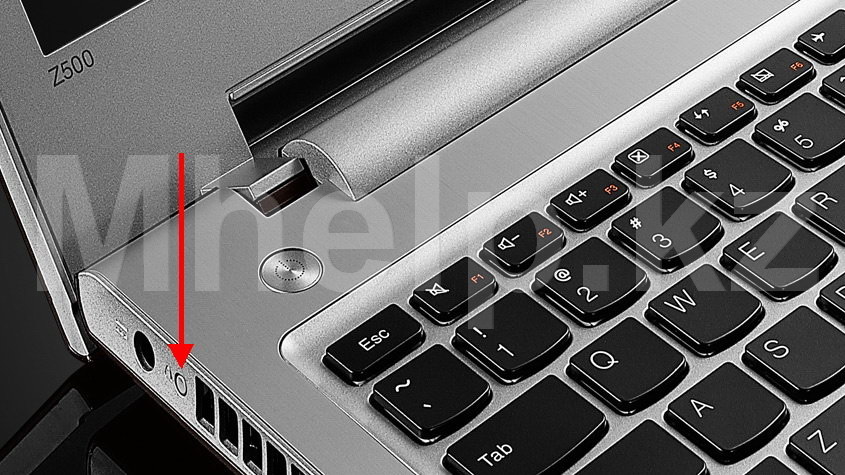
Теперь, входить в BIOS, запускать восстановление системы или выбирать устройство для загрузки на ноутбуке Lenovo Z500 стало легче легкого, если конечно вы имеете привычку читать инструкцию от производителя. ��
Выключаем ноутбук, нажимаем данную кнопку (она запускает ноутбук) и в появившемся меню Novo Button Menu выбираем BIOS Setup.
В данном меню доступны пункты:
[nx_list icon=»icon: arrow-circle-right» icon_color=»#ED303C»]
- Normal Startup
- BIOS Setup
- Boot Menu
- System Recovery
Теперь у нас есть возможность выбрать обычную процедуру загрузки, выполнить вход в BIOS, выбрать устройство для загрузки или перейти к восстановлению системы до заводских настроек.
[nx_heading style=»coloredline» heading_tag=»h4″ size=»24″ align=»left»]От автора:[/nx_heading]
Если проблема решена, один из способов сказать «Спасибо» автору — здесь.
Если же проблему разрешить не удалось и появились дополнительные вопросы, задать их можно на нашем форуме, в специальном разделе.
[nx_box title=»Поделиться этой статьей» style=»glass» box_color=»#ED303C»]Если данная статья вам помогла и вы хотели бы в ответ помочь проекту Mhelp.kz, поделитесь этой статьей с другими:
- Рубрики
- Java
- Linux
- MikroTik (RouterOS)
- Windows
- Гос. порталы РК (прочее)
- Государственные Закупки РК
- Кабинет Налогоплательщика РК
- Казначейство Клиент РК
- Комитет Статистики РК
- Ноутбуки
- Общие статьи
- Поговорить
- Принтеры и МФУ
- Программмы
- Прочее оборудование
- Сети и Интернет
- СОНО НП
- Электронное Правительство РК
- Электронные Счета фактуры (ИС ЭСФ)
- ЭЦП
Как зайти в БИОС на ноутбуке Lenovo
Lenovo — одна из популярнейших фирм производителей ноутбуков. Кстати, должен вам сказать (из личного опыта), ноутбуки достаточно неплохие и надежные. И есть одна особенность у некоторых моделей этих ноутбуков — необычный вход в BIOS (а зайти в него очень часто бывает нужно, например, для переустановки Windows).
В этой сравнительно небольшой статье я бы хотел рассмотреть эти особенности входа…
Вход в BIOS на ноутбуке Lenovo (пошаговая инструкция)
1) Обычно, чтобы войти в BIOS на ноутбуках Lenovo (на большинстве моделей), достаточно при его включении нажать кнопку F2 (или Fn+F2 ).
Однако, некоторые модели могут вообще никак не среагировать на эти нажатия (например Lenovo Z50, Lenovo G50, да и в целом модельный ряд: g505, v580c, b50, b560, b590, g50, g500, g505s, g570, g570e, g580, g700, z500, z580 может не отозваться на эти клавиши)…
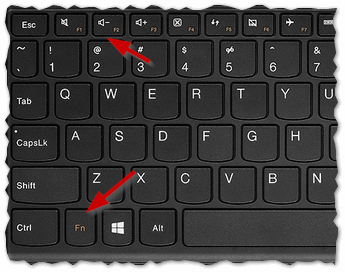
Рис.1. Кнопки F2 и Fn
2) У вышеперечисленных моделей на боковой панельке (обычно рядом с кабелем питания) есть специальная кнопка (например, модель Lenovo G50 см. рис. 2).
Чтобы зайти в BIOS нужно : выключить ноутбук, а затем нажать на эту кнопку (на ней обычно нарисована стрелка, хотя допускаю, что на некоторых моделях стрелки может и не быть…).
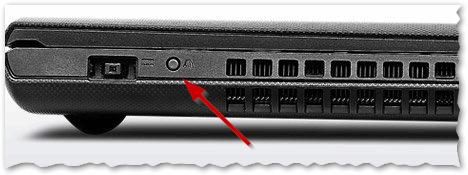
Рис. 2. Lenovo G50 — кнопка входа в BIOS
Кстати, важный момент. Не у всех моделей ноутбуков Lenovo эта сервисная кнопка находится сбоку. Например, на ноутбуке Lenovo G480 — эта кнопка рядом с кнопкой включения ноутбука (см. рис. 2.1).
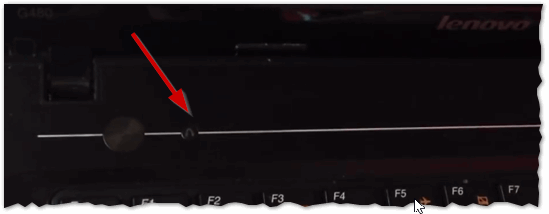
Рис. 2.1. Lenovo G480
3) Если все сделали правильно, то ноутбук должен включиться и на экране появиться сервисное меню с четырьмя пунктами (см. рис. 3):
— Normal Startup (загрузка по умолчанию);
— Bios Setup (настройки BIOS);
— Boot Menu (загрузочное меню);
— System Recovery (аварийное восстановление системы).
Чтобы войти в BIOS — выберите Bios Setup (установки и настройки BIOS).
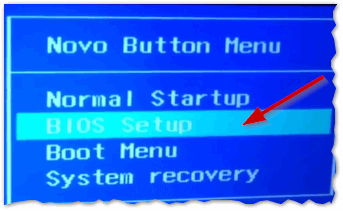
Рис. 3. Сервисное меню
4) Далее должно появиться самое обычное меню BIOS. Дальше можете настраивать BIOS аналогично другим моделям ноутбуков (настройки практически идентичные).
Кстати, возможно кому то будет нужно: на рис. 4 приведены настройки раздела BOOT ноутбука Lenovo G480 для установки на него ОС Windows 7:
- Boot Mode: [Legacy Support]
- Boot Priority: [Legacy First]
- USB Boot: [Enabled]
- Boot Device Priority: PLDS DVD RW (это дисковод с установленным в него загрузочным диском Windows 7, обратите внимание, что он первый в этом списке), Internal HDD…
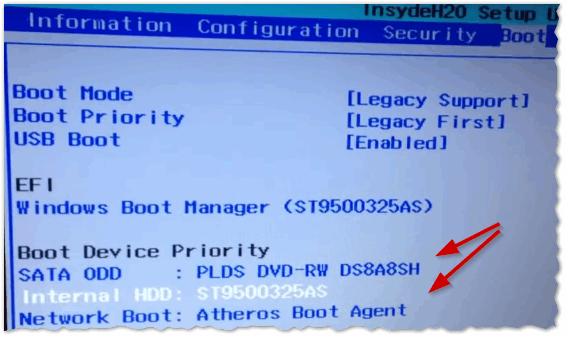
Рис. 4. Перед установкой Windws 7- настройка BIOS на Lenovo G480
После изменения всех настроек, не забудьте их сохранить. Для этого в разделе EXIT выберите пункт «Save and exit» (Сохранить и выйти). После перезагрузки ноутбука — должна начаться установка Windows 7…
5) Есть определенные модели ноутбуков, например Lenovo b590 и v580c, где для входа в BIOS может понадобиться кнопка F12. Удерживая данную клавишу сразу после включения ноутбука — вы можете попасть в Quick Boot (быстрое меню) — где легко измените порядок загрузки различных устройств (HDD, CD-Rom, USB).
6) И совсем уж относительно редко используется клавиша F1. Вам она может понадобиться, если используете ноутбук Lenovo b590. Клавишу нужно нажать и удерживать после включения устройства. Само меню BIOS мало отличается от стандартного.
И последнее…
Производитель рекомендует перед входом в BIOS зарядить достаточно батарею ноутбука. Если в процессе настройки и установки параметров в BIOS устройство будет аварийно выключено (из-за нехватки питания) — возможно проблемы в дальнейшей работе ноутбука.
Честно говоря, не готов прокомментировать последнюю рекомендацию: никогда не испытывал проблем при выключении ПК, когда находился в настройках BIOS…