
Password Recovery Software
04.10.2023
Reset Windows Password v13.2
A new feature for removing junk files and cleaning up registry files.
20.09.2023
Windows Password Recovery v15.3.0
Windows Credentials Explorer
05.06.2023
Reset Windows Password v13.1
Forensic tools to analyze Remote Desktop activity in Windows
Articles and video
You may find it helpful to read our articles on Windows security and password recovery examples. Video section contains a number of movies about our programs in action
Reset Windows Password:
меняем настройки BIOS/UEFI, вопросы и ответы
Общая информация
Для того, чтобы загрузить Reset Windows Password, вам, возможно, потребуется настроить BIOS/UEFI таким образом, чтобы устройство загрузки (CD, DVD, или USB) было первым в списке загрузочных устройств. Порядок действий при этом такой:
- Во время первоначальной загрузки компьютера, нажимаем клавишу Del для входа в меню БИОС. Некоторые версии БИОС используют свою комбинацию клавиш. Это может быть F2, F10, F11, ESC и др. Подсказка обычно отображена внизу загрузочного экрана.
- Входим в БИОС и находим пункт меню, отвечающий за первоначальную загрузку устройств. Меняем его таким обазом, чтобы CD или USB с программой Reset Windows Password было первым в этом списке.
- Обязательно сохраняем изменения и перезагружаем компьютер.
Для более подробной информации, ознакомьтесь с руководством по эксплуатации материнской платы вашего компьютера.
Настройки BIOS/UEFI, вопросы и ответы
| В: В БИОС есть несколько пунктов загрузки с USB устройств: USB FDD, USB ZIP, USB HDD, USB CDROM. Какой из них выбрать? |
| О: Разные производители БИОС по-разному реализуют первоначальную загрузку. В большинстве случаев на старых материнских платах при загрузке с обычной флешки, необходимо выставить опцию USB ZIP. На новых платах — USB HDD. |
| В: Программа очень долго (иногда до 10 минут) загружается с USB носителя. |
| О: Это говорит о том, что USB устройство работает по медленному протоколу 1.1. Во-первых, сам накопитель должен поддерживать спецификацию 2.0/3.0. Во-вторых, USB порт в материнской плате, куда вставлен накопитель, должен поддерживать спецификацию 2.0 и выше. И в третьих, в БИОС должна быть включена поддержка USB 2.0+. |
| В: Загрузка с USB устройств не происходит совсем. При попытке загрузки — либо черный экран, либо сообщение ‘no operating system‘. |
| О: Если к компьютеру подключены два или более USB устройств, оставьте только один загрузочный USB накопитель. Отключите USB устройство от компьютера, выключите компьютер, подключите USB устройство к другому USB порту, включите компьютер и повторите попытку загрузки. Если это не помогло, обновите БИОС. Возможно, также, что ваша материнская плата не поддерживает загрузку с USB устройств, либо не поддерживает файловую систему, используемую на этом USB накопителе. Убедитесь, что процессор поддерживает 64-битный режим работы. |
| Q: При загрузке с CD или USB висит голубой или черный экран, возникают различные ошибки драйверов, загрузки реестра и т.п. |
| A: Возможно, в вашем компьютере недостаточно памяти. Минимум, требуемый программой, — 1 ГБ ОЗУ. Для комфортной работы требуется 2 ГБ и более. |
| Q: При загрузке с загрузочного диска возникает ошибка о том, что процессор поддерживает только 32-битный режим работы. |
| A: Загрузочный диск совместим только с 64-битными процессорами. Обратитесь в службу поддержки для получения последней 32-бит совместимой версии. |
| Q: Могу ли я запустить обычный (не UEFI) загрузочный диск на компьютере с UEFI? |
| A: Да. Войдите в настройки UEFI (клавиши DEL/F2/ESC или другие, подсказка, обычно, внизу экрана). Откройте меню ‘Boot’ и активируйте опцию ‘Launch CSM’. Затем перейдите во вкладку ‘Security’ и отключите ‘Secure Boot Control’. Сохраните настройки и перезагрузите ПК. Еще раз войдите в UEFI и убедитесь, что USB/CD стали доступны в списке загрузочных устройств. |
| Q: Могу ли я создать загрузочный диск, который будет работать как в BIOS, так и в UEFI? |
| A: Да. Для этого запустите утилиту для создания загрузочных дисков IsoBurner и выберите режим максимальной совместимости (‘Max possible compatibility’ partition scheme). Созданные при этом загрузочные диски одновременно совместимы и с BIOS, и с UEFI CSM. |
| Q: USB нет в списке загрузочных устройств моего UEFI BIOS. Как мне активировать загрузку с USB? |
| A: Возможно, загрузочный совместим с BIOS или UEFI CSM, а в настройках UEFI стоит опция безопасной загрузки (Secure Boot mode). Необходимо включить режим ‘Legacy mode’. В настройках UEFI, отключите опции ‘Boot — Fast Boot’ и ‘Security — Secure Boot’, затем включите режим совместимости ‘Compatibility Support Module (CSM)’. Имейте в виду, в некоторых UEFI эти настройки могут называться по-другому. Либо можно создать загрузочный диск который совместим с режимом безопасной загрузки UEFI. Для этого при создании загрузочного диска выберите схему форматирования ‘Max compatibility with new PCs (FAT32 MBR for UEFI)’. |
| В: Не могу зайти в меню БИОС — требуется пароль. |
| О: При изменении параметров загрузки устройств в BIOS, вас может ждать один неприятный сюрприз. Дело в том, что некоторые производители железа, продавцы или предыдущие пользователи ПК могут устанавливать свой пароль на вход в BIOS. Т.е., чтобы поменять настройки БИОС, вам потребуется ввести этот пароль, узнать который, как правило, не всегда представляется возможным. Hа некотоpых версиях BIOS можно обнулять параметры путем нажатия определенной клавиши, как правило Ins. На AWARD BIOS клавишу необходимо нажать и удерживать до включения компьютера. При этом будут загружены параметры, используемые по-умолчанию. Однако использовать эту опцию необходимо с большой осторожностью, т.к. при этом будут сброшены все остальные настройки БИОС. Существуют также универсальные back-door пароли. Они приведены ниже для многих популярных версий БИОС. Если вы не знаете, тип и версия BIOS обычно высвечиваются на несколько секунд во время первоначальной загрузки компьютера внизу экрана. Если ни один универсальный пароль не подошел, то можно воспользоваться способом, описанным во многих руководствах пользователя материнской платы: просто сбросить параметры BIOS, замкнув соответствую перемычку. Обычно она находится рядом с большой CMOS-батарейкой. Если CMOS-батареи на плате нет, найдите микросхему с надписью Dallas или Odin, перемычка должна быть где-то рядом. Просто удаление CMOS батареи не всегда помогает, т.к. микросхема с BIOS может продержаться без питания несколько часов. Не рекомендуется также замыкать саму CMOS-батарею для сброса параметров BIOS, это может значительно сократить срок ее службы. В сети существует несколько программных решений для восстановления паролей и сброса BIOS. Например, cmospwd и killcmos. Крайне не рекомендуется сбрасывать все настройки BIOS в ноутбуках. Это может привести к неработоспособности системы. |
Некоторые секретные пароли BIOS
| Производитель BIOS | Универсальные пароли |
|---|---|
| AWARD BIOS 2.50 | AWARD_SW, 01322222, j262, TTPTHA, KDD, ZBAAACA, aPAf, lkwpeter, t0ch88, t0ch20x, h6BB |
| AWARD BIOS 2.51 | AWARD_WG, HLT, BIOSTAR, SWITCHES_SW, 256256, j256, ZAAADA, Syxz, ?award, alfarome, Sxyz, SZXY |
| AWARD BIOS 2.51G | HEWITTRAND, HLT, biostar, HELGA-S, bios*, g6PG, j322, ZJAAADC, Wodj, h6BB, t0ch88, zjaaadc |
| AWARD BIOS 2.51U | condo, biostar, CONDO, CONCAT, 1EAAh, djonet, efmukl, g6PG, j09F, j64, zbaaaca |
| AWARD BIOS 4.5 | AWARD_SW, AWARD_PW, PASSWORD, SKYFOX, award.sw, AWARD?SW, award_?, award_pc, ZAAADA, 589589 |
| AWARD BIOS 6.0 | AWARD_SW, HLT, KDD, ?award, lkwpeter, Wodj, aPAf, j262, Syxz, ZJAADC, j322, TTPTHA, six spaces, nine spaces, 01355555, ZAAADA |
| AMI BIOS | AMI, SER, A.M.I., AMI!SW, AMIPSWD, BIOSPASS, aammii, AMI.KEY, amipswd, CMOSPWD, ami.kez, AMI?SW, helgaЯs, HEWITT RAND, ami’, AMISETUP, bios310, KILLCMOS, amiami, AMI~, amidecod |
| AMPTON BIOS | Polrty |
| AST BIOS | SnuFG5 |
| BIOSTAR BIOS | Biostar, Q54arwms |
| COMPAQ BIOS | Compaq |
| CONCORD BIOS | last |
| CTX International BIOS | CTX_123 |
| CyberMax BIOS | Congress |
| Daewoo BIOS | Daewuu, Daewoo |
| Daytec BIOS | Daytec |
| DELL BIOS | Dell |
| Digital Equipment BIOS | komprie |
| Enox BIOS | xo11nE |
| Epox BIOS | Central |
| Freetech BIOS | Posterie |
| HP Vectra BIOS | hewlpack |
| IMB BIOS | IBM, MBIUO, sertafu |
| Iwill BIOS | iwill |
| JetWay BIOS | spooml |
| Joss Technology BIOS | 57gbz6, technology |
| M Technology BIOS | mMmM |
| MachSpeed BIOS | sp99dd |
| Magic-Pro BIOS | prost |
| Megastar BIOS | star, sldkj754, xyzall |
| Micronics BIOS | dn_04rjc |
| Nimble BIOS | xdfk9874t3 |
| Packard Bell BIOS | bell9 |
| QDI BIOS | QDI |
| Quantex BIOS | teX1, xljlbj |
| Research BIOS | Col2ogro2 |
| Shuttle BIOS | Col2ogro2 |
| Siemens Nixdorf BIOS | SKY_FOX |
| SpeedEasy BIOS | lesarot1 |
| SuperMicro BIOS | ksdjfg934t |
| Tinys BIOS | tiny, tinys |
| TMC BIOS | BIGO |
| Toshiba BIOS | Toshiba, 24Banc81, toshy99 |
| Vextrec Technology BIOS | Vextrex |
| Vobis BIOS | merlin |
| WIMBIOS v.2.10 BIOS | Compleri |
| Zenith BIOS | 3098z, Zenith |
| ZEOS BIOS | zeosx |
Загрузка в режиме UEFI или устаревшем режиме BIOS
Выберите режимы UEFI или прежних версий BIOS при загрузке в Windows PE (WinPE) или программу установки Windows. Если после установки Windows необходимо переключить режимы встроенного ПО, можно использовать средство MBR2GPT .
Как правило, установите Windows с помощью нового режима UEFI, так как он включает больше функций безопасности, чем устаревший режим BIOS. Если вы загружаетесь из сети, поддерживающей только BIOS, вам потребуется выполнить загрузку в устаревшем режиме BIOS.
После установки Windows устройство загружается автоматически в том же режиме, в котором оно было установлено.
Чтобы загрузить UEFI или BIOS, выполните следующие действия.
- Откройте меню встроенного ПО. Можно использовать любой из следующих методов:
- Загрузите компьютер и нажмите клавишу изготовителя, чтобы открыть меню. Общие используемые ключи: ESC, Delete, F1, F2, F10, F11 или F12. На планшетах распространенными кнопками являются увеличение громкости или уменьшение громкости (найдите более распространенные клавиши и кнопки). Во время запуска часто отображается экран с упоминанием ключа. Если его нет или экран проходит слишком быстро, чтобы увидеть его, проверка сайт вашего производителя.
- Кроме того, если Windows уже установлена, на экране входа или в меню Пуск выберите Пункт Питания (), > удерживая нажатой клавишу SHIFT , при нажатии кнопки Перезапустить. Выберите Устранение неполадок с дополнительными > параметрами UEFI Firmware Settings (Дополнительные параметры > встроенного ПО UEFI).
- В меню встроенного ПО загрузите диск или сеть в режиме UEFI или BIOS: В меню загрузочного устройства выберите команду, которая определяет режим встроенного ПО и устройство. Например, выберите UEFI: USB-накопитель или BIOS: сеть/локальная сеть. Для одного устройства могут отображаться отдельные команды. Например, вы можете увидеть USB-накопитель UEFI и USB-накопитель BIOS. Каждая команда использует одно и то же устройство и носитель, но загружает компьютер в другом режиме встроенного ПО. Некоторые устройства поддерживают только один режим (UEFI или BIOS). Другие устройства позволяют загружаться в режиме BIOS, отключив функции безопасности UEFI вручную. Чтобы отключить функции безопасности, перейдите в раздел Безопасная > загрузка безопасности и отключите эту функцию.
Примечание Некоторые старые компьютеры (Windows 7 или более ранние версии) поддерживают UEFI, но требуют перехода к загрузочному файлу. В меню встроенного ПО найдите параметр «Загрузка из файла», а затем перейдите в папку \EFI\BOOT\BOOTX64. EFI на носителе среды предустановки Windows или программы установки Windows.
Режимы UEFI и BIOS в WinPE
Определение загрузки WinPE в режиме BIOS или UEFI
Запросите реестр, чтобы определить, в каком режиме находится устройство. Это можно сделать из командной строки:
reg query HKLM\System\CurrentControlSet\Control /v PEFirmwareType | Код возврата | Режим встроенного ПО |
|---|---|
| 0x1 | BIOS |
| 0x2 | UEFI |
Используйте его в скрипте:
wpeutil UpdateBootInfo for /f "tokens=2* delims= " %%A in ('reg query HKLM\System\CurrentControlSet\Control /v PEFirmwareType') DO SET Firmware=%%B :: Note: delims is a TAB followed by a space. if %Firmware%==0x1 echo The PC is booted in BIOS mode. if %Firmware%==0x2 echo The PC is booted in UEFI mode. Обратите внимание, что между delims= и » %%A — это вкладка, за которой следует пробел.
Убедитесь, что вы загружаетесь в правильном режиме каждый раз.
Вот несколько способов убедиться, что вы загружаетесь в правильном режиме встроенного ПО при каждом запуске компьютера.
Используйте предварительно отформатированные жесткие диски и метод, который не форматируется автоматически.
Если вы хотите убедиться, что диск загружается в определенном режиме, используйте диски, предварительно отформатированные с помощью формата GPT-файла для режима UEFI или формата MBR для режима BIOS. Если при запуске установки компьютер загружен в неправильном режиме, установка Windows завершится ошибкой. Чтобы устранить эту проблему, перезапустите компьютер в правильном режиме встроенного ПО.
Удаление загрузочных файлов UEFI или BIOS
Если требуется, чтобы компьютер загружал только в определенном режиме, можно удалить файлы, используемые windows PE или программой установки Windows для загрузки в режиме UEFI или BIOS. Удалите следующие файлы в зависимости от режима загрузки.
Загрузка только в режиме UEFI
Удалите файл bootmgr из корневого каталога среды предустановки Windows или носителя программы установки Windows. Это предотвращает запуск устройства в режиме BIOS.
Загрузка только в режиме BIOS
Удалите папку efi из корневого каталога среды предустановки Windows или носителя программы установки Windows. Это предотвращает запуск устройства в режиме UEFI.
Как включить режим UEFI на компьютере?

В большинстве BIOS что бы включить режим UEFI, следует найти раздел Boot в котором будет пункт Boot Mode, а в нём уже можно переключиться с Legacy на UEFI. В некоторых компьютерах включение UEFI происходит по другому. В комментариях можете написать модель материнской платы или ноутбука и я попробую найти как зайти в BIOS и включить UEFI. Разницу между UEFI и Legacy можно найти тут. Но важно знать, что если Windows была установлена и загружается при включенном режиме Legacy, то после включения UEFI придётся переустанавливать Windows для создания загрузочного раздела UEFI.
Ещё статьи по теме:
- Простая инструкция по смене имени пользователя в Windows 10
- Как исправить искажения на ЖК мониторе, когда двоиться изображение?
- Скачать оригинальный Windows 10
- При включении жужит системный блок, а через время затихает
- Исправляем проблему с нулевым размером жесткого диска во время установки Windows
Оставь свой коммент
25 коментарів к посту “ Как включить режим UEFI на компьютере?”:
[…] Включаем UEFI, отключаем все сторонние USB устройства (кроме клавиатуры, мыши, WiFi приемника), перезагружаем ПК. Windows попытается снова установить обновление, в этот раз должно быть успешно. […]
Как зайти в БИОС (UEFI) в Windows 10

Один из частых вопросов, касающихся последних версий ОС от Майкрософт, включая Windows 10 — как зайти в БИОС. При этом чаще имеется в виде все-таки UEFI (часто характеризующийся наличием графического интерфейса настроек), новый вариант ПО материнских плат, который пришел на замену стандартному БИОС, и предназначенный для того же — настройки работы оборудования, опций загрузки и получения информации о состоянии системы.
В связи с тем, что в Windows 10 (как и в 8) реализован режим быстрой загрузки (представляющий собой вариант гибернации), при включении компьютера или ноутбука вы можете не увидеть приглашение наподобие Press Del (F2) to enter Setup, позволяющее зайти в БИОС по нажатию клавиши Del (для ПК) или F2 (для большинства ноутбуков). Тем не менее, попасть в нужные настройки несложно.
Вход в параметры UEFI из Windows 10
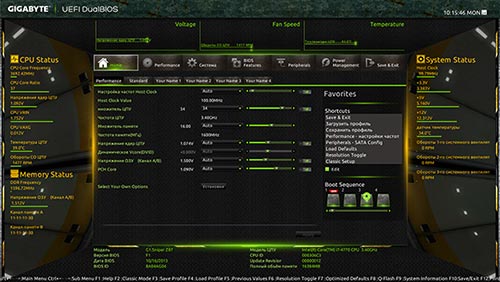
Для использования этого способа, Windows 10 должна быть установлена в режиме UEFI (как правило, так и есть), а вы должны иметь возможность либо войти в саму ОС, либо хотя бы попасть на экран входа в систему со вводом пароля.
В первом случае вам достаточно кликнуть по значку уведомлений и выбрать пункт «Все параметры». После чего в настройках открыть «Обновление и безопасность» и перейти к пункту «Восстановление».
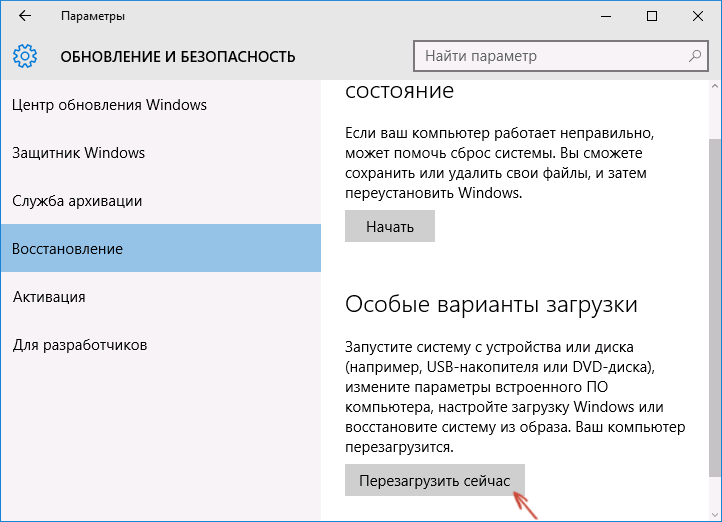
В восстановлении нажмите в разделе «Особые варианты загрузки» кнопку «Перезагрузить сейчас». После того, как компьютер перезагрузится, вы увидите экран такой же (или подобный) тому, что изображен ниже.
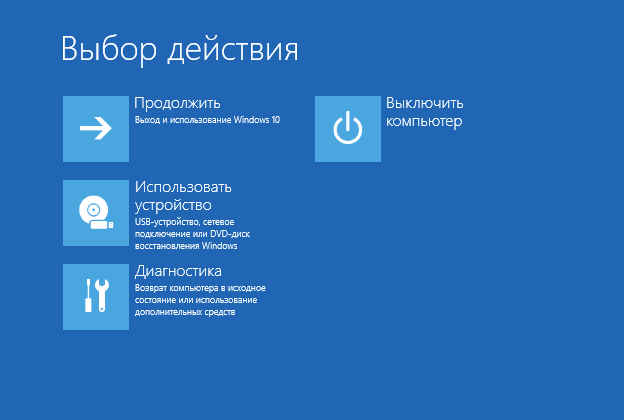
Выберите пункт «Диагностика», затем — «Дополнительные параметры», в дополнительных параметрах — «Параметры встроенного ПО UEFI» и, в завершение, подтвердите сове намерение, нажав кнопку «Перезагрузить».

После перезагрузки вы попадете в БИОС или, если точнее, UEFI (просто у нас по привычке настройки материнской платы обычно называют БИОС, наверное, так будет продолжаться и в дальнейшем).
В том случае, когда вы не можете войти в Windows 10 по каким-либо причинам, но можете попасть на экран входа, вы также можете зайти в настройки UEFI. Для этого, на экране входа в систему, нажмите кнопку «питание», а затем, удерживая клавишу Shift нажмите пункт «Перезагрузка» и вы попадете в особые варианты загрузки системы. Дальнейшие шаги уже были описаны выше.

Вход в БИОС при включении компьютера
Есть и традиционный, всем известный метод войти в БИОС (подходит и для UEFI) — нажать клавишу Delete (для большинства ПК) или F2 (для большинства ноутбуков) сразу при включении компьютера, еще до начала загрузки ОС. Как правило, на экране загрузки внизу отображается надпись: Press Название_Клавиши to enter setup. Если такой надписи нет, вы можете ознакомиться с документацией к материнской плате или ноутбуку, там должна присутствовать такая информация.
Для Windows 10 вход в БИОС этим способом это осложняется тем, что загрузка компьютера происходит действительно быстро, и не всегда эту клавишу можно успеть нажать (или даже увидеть сообщение о том, какую именно).
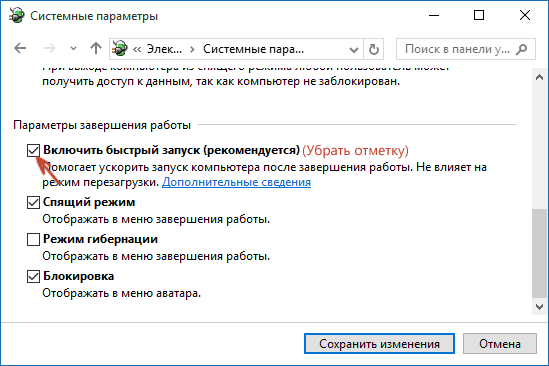
Для решения этой проблемы, вы можете: отключить функцию быстрой загрузки. Для этого, в Windows 10 кликните правой кнопкой мыши по кнопке «Пуск», выберите в меню «Панель управления», а в панели управления — электропитание.
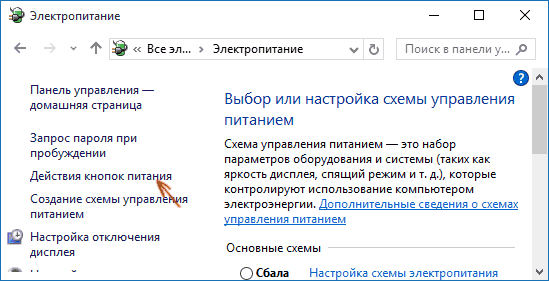
Слева кликните «Действия кнопок питания», а на следующем экране — «Изменение параметров, которые сейчас недоступны».
Внизу, в разделе «Параметры завершения работы» уберите отметку «Включить быстрый запуск» и сохраните изменения. После этого, выключите или перезагрузите компьютер и попробуйте войти в БИОС с помощью необходимой клавиши.
Примечание: в некоторых случаях, когда монитор подключен к дискретной видеокарте, вы можете не увидеть экран БИОС, а также информацию о клавишах для входа в него. В этом случае может помочь его переподключение к интегрированному графическому адаптеру (выходы HDMI, DVI, VGA на самой материнской плате).
А вдруг и это будет интересно:
- Лучшие бесплатные программы для Windows
- В манифесте указана неизвестная структура в Microsoft Store — варианты решения
- Как добавить комментарии, теги и рейтинги к папке Windows
- Не удается войти в учетную запись Windows — как исправить?
- Некоторые параметры задает системный администратор в параметрах электропитания — как исправить?
- Как удалить Галерею в Windows 11
- Windows 11
- Windows 10
- Android
- Загрузочная флешка
- Лечение вирусов
- Восстановление данных
- Установка с флешки
- Настройка роутера
- Всё про Windows
- В контакте
- Одноклассники
-
Сергей 29.06.2017 в 13:11
- Dmitry 30.06.2017 в 07:55
- Сергей 01.07.2017 в 12:37
- Dmitry 02.07.2017 в 08:21