
Восстановление диска с помощью Дисковой утилиты на Mac
Можно восстановить том из другого тома. При восстановлении одного тома из другого тома создается точная копия исходного тома.
ПРЕДУПРЕЖДЕНИЕ. При восстановлении одного тома в другой все файлы, находящиеся в целевом томе, стираются. Перед восстановлением тома скопируйте нужные Вам файлы из целевого тома в другой том.
- В приложении «Дисковая утилита»
 на компьютере Mac выберите пункт меню «Вид» > «Показывать все устройства». Если Дисковая утилита еще не открыта, нажмите значок Launchpad
  в панели Dock, введите «Дисковая утилита» в поле поиска, затем нажмите значок Дисковой утилиты .
 - В боковой панели выберите том, который нужно восстановить, затем нажмите кнопку восстановления
 . Этот том стирается и становится точной копией.
 - Нажмите всплывающее меню «Восстановить», затем выберите том, который хотите скопировать.
- Нажмите «Восстановить», затем нажмите «Готово».
Для восстановления тома также можно воспользоваться Дисковой утилитой из Утилиты восстановления macOS Recovery. См. статью службы поддержки Apple Не удается выполнить запуск из раздела восстановления macOS.
Полное руководство по восстановлению данных с внешнего жесткого диска на Mac

Обновлено Лиза Оу / 16 марта 2021 г. 09:30
В настоящее время все больше и больше людей предпочитают сохранять важные документы и файлы на внешние жесткие диски. Таким образом, ваш Mac не будет тормозить из-за слишком большого количества сохраненных файлов.
Более того, это хороший способ сделать резервную копию и перенести внешний жесткий диск куда угодно.
В отличие от компьютеров Mac, нет такой видимой папки «Корзина», в которой хранятся все удаленные файлы. Когда вы сталкиваетесь с раздражающими проблемами потери данных на внешнем жестком диске Mac, вам необходимо восстановить данные с внешнего жесткого диска на Mac с программным обеспечением для восстановления данных. Это самое надежное и экономящее время решение для возврата удаленных или утерянных файлов.
- Часть 1: Как использовать внешний жесткий диск на Mac
- Часть 2: Как восстановить данные с внешнего жесткого диска на Mac
1. Как использовать внешний жесткий диск на Mac
Это кажется бесполезным вопросом. Для пользователей Windows вы можете подключить внешний жесткий диск к компьютеру и сохранять файлы напрямую. Однако, если вы используете компьютер Apple Mac, вам необходимо отформатировать новый жесткий диск перед использованием.
В противном случае Mac может считывать данные только с внешнего диска.
Помните, что сохраненные файлы будут удалены после форматирования в файловую систему, совместимую с Mac. Если вы не сделали резервную копию заранее, вам необходимо восстановить жесткий диск на Mac.
Хорошо, этот раздел покажет вам подробные шаги по форматированию внешнего жесткого диска для Mac.
Шаг 1 Подключите внешний жесткий диск к USB-порту Mac. Проверьте, появляется ли значок Thunderbolt на рабочем столе.
Шаг 2 Откройте Дисковая утилита, Выберите подключенный внешний жесткий диск в левой панели.
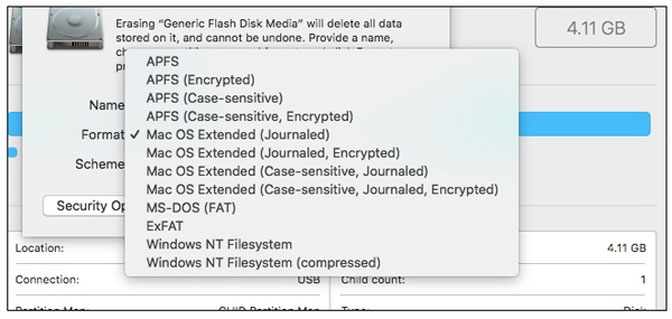
Шаг 3 Перейдите к Стереть раздел. выберите EXFAT or Mac OS Extended (журнальный) из Формат список. (Вы можете использовать внешний жесткий диск в формате ExFAT в Windows, Mac и Linux, не форматируя больше. Mac OS Extended (журнальный), это лучший формат для внешнего жесткого диска на Mac.)
Шаг 4 Нажмите Стереть стереть все данные и отформатировать диск на Mac. Позже вы можете дважды щелкнуть по внешнему диску, чтобы сохранить новые файлы.
2. Как восстановить данные с внешнего жесткого диска на Mac
FoneLab Data Retriever поддерживает большинство популярных марок внешних жестких дисков, включая Seagate, Western Digital, LaCie, Samsung, Maxtor и т. д. Вы можете восстановить практически все типы файлов и форматов с удаленного, отформатированного или поврежденного внешнего жесткого диска.
Программное обеспечение для восстановления внешнего жесткого диска Mac предлагает бесплатные функции сканирования и предварительного просмотра. Таким образом, вы можете проверить, можете ли вы восстановить данные с внешнего жесткого диска на Mac, перед активацией полной версии. Весь интерфейс чистый и интуитивно понятный. Даже новички могут выполнить восстановление данных с внешнего жесткого диска за короткое время.
1. Основные характеристики лучшего программного обеспечения для восстановления внешнего жесткого диска для Mac
- Безопасное восстановление фотографий, видео, аудио, документов, электронных писем и других удаленных или потерянных файлов с внешнего жесткого диска на Mac.
- Широкая поддержка извлекаемых внешних жестких дисков разных марок.
- Сканирование существующих и удаленных данных с внешнего жесткого диска на Mac быстро.
- Предварительный просмотр файла перед восстановлением Mac с внешнего жесткого диска.
- Работа с Mac 10.7 и выше (включая MacOS Mojave).

FoneLab Data Retriever — восстанавливайте потерянные / удаленные данные с компьютера, жесткого диска, флэш-накопителя, карты памяти, цифровой камеры и многого другого.
- Восстановление фотографий, видео, документов и других данных с легкостью.
- Предварительный просмотр данных перед восстановлением.
2. Как восстановить удаленные данные с внешнего жесткого диска на Mac
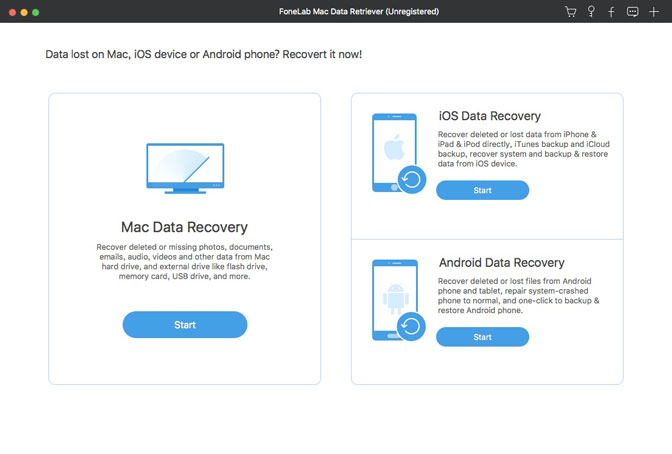
Шаг 1 Бесплатно скачать, установить и запустить Mac внешний жесткий диск программного обеспечения, Подключите внешний жесткий диск к Mac. Убедитесь, что ваш подключенный диск был обнаружен. Для начала нужно нажать Начать под Mac Восстановление данных войти в режим восстановления Mac.
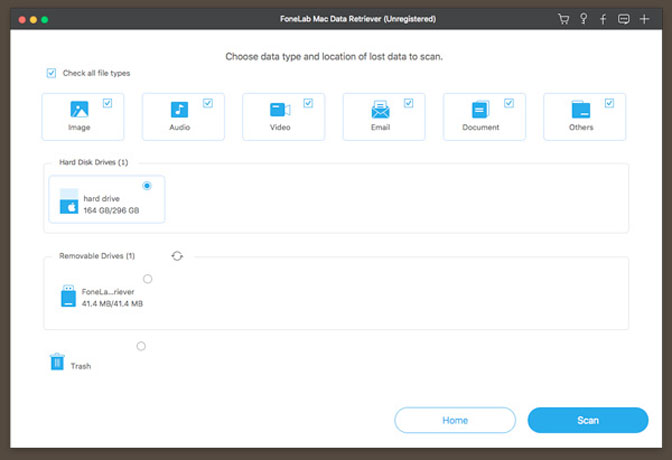
Шаг 2 Выберите, какой тип файла вы хотите восстановить. Затем выберите подключенный внешний жесткий диск под Съемные диски, В результате программа восстановления данных с внешнего жесткого диска для программного обеспечения Mac будет сканировать только выбранный том диска.
Шаг 3 Нажмите Сканировать начать по умолчанию Быстрое сканирование Режим. Если вы хотите начать всестороннее сканирование, вы можете приостановить режим сканирования и нажать Глубокий анализ вместо. Программа покажет больше возможных файлов с немного большим временем.
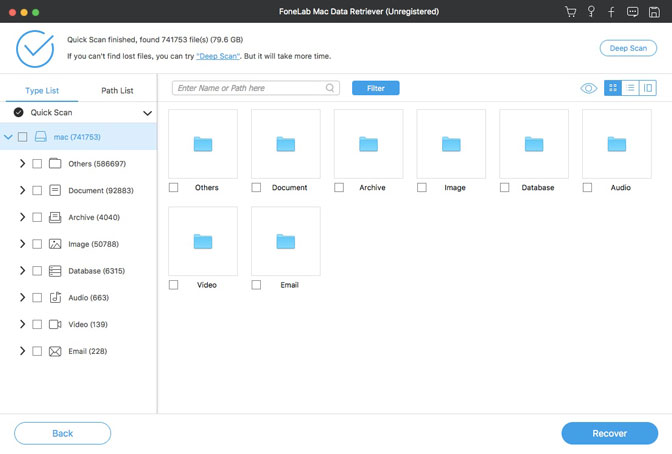
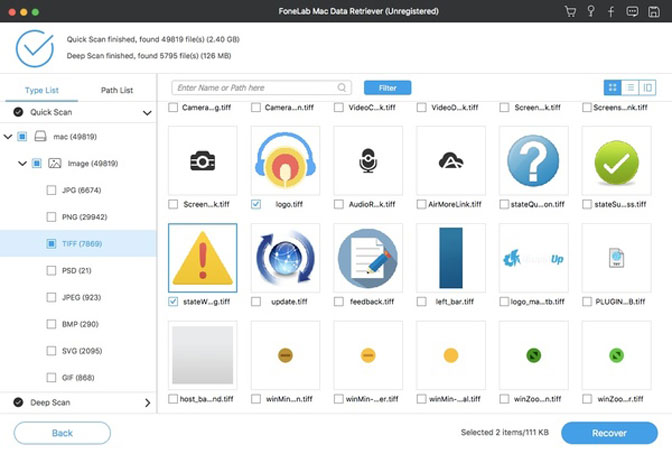
Шаг 4 Откройте одну папку на левой панели. Вы можете просмотреть и проверить файл. Кроме того, вы можете искать удаленные или потерянные данные с помощью поисковой системы или функции фильтра в верхней части. После выбора файлов нажмите Recover восстановить данные с внешнего жесткого диска на Mac.
3. Маленькие советы по восстановлению данных с внешнего жесткого диска на Mac
- Чтобы избежать перезаписи данных, лучше сохранить восстановленные файлы внешнего жесткого диска на Mac, а не на тот же диск.
- Не все файлы поддерживаются для предварительного просмотра. Возможно, вам придется завершить восстановление внешнего жесткого диска на Mac, чтобы получить более подробную информацию.
- Нет гарантии 100%, что вы можете восстановить файлы с внешнего жесткого диска Mac во всех сценариях. Восстановление после сбоя внешнего жесткого диска Mac может быть вызвано многими факторами.
Бесплатное восстановление данных с внешнего жесткого диска для программного обеспечения Mac такое же, как и в полной версии. Вам не нужно платить, пока вы не примете окончательное решение для восстановления данных с внешнего жесткого диска на Mac. Нечего терять, чтобы попробовать FoneLab Data Retriever бесплатная версия.
Кстати, вы можете использовать эту программу для найти скрытые или исчезнувшие файлы тоже быстро
После восстановления удаленных файлов вы можете бесплатно восстановить внешний жесткий диск на Mac с помощью Дисковой утилиты или Терминала. Нет необходимости беспокоиться о дальнейшем повреждении данных.
Если у вас все еще есть проблемы с восстановлением данных с внешнего жесткого диска, вы можете связаться с нами.
FoneLab Data Retriever — восстанавливайте потерянные / удаленные данные с компьютера, жесткого диска, флэш-накопителя, карты памяти, цифровой камеры и многого другого.
- Восстановление фотографий, видео, документов и других данных с легкостью.
- Предварительный просмотр данных перед восстановлением.
Как восстановить внешний жесткий диск на Mac?

Александр Кокин Updated on 2023-11-13 21:38:04 to Диск
Вопрос: Как восстановить внешний жесткий диск?
«Нужно было восстановить внешний жесткий диск. После восстановления появилось сообщение о том, что мои сохраненные игры повреждены и что нужно проверить дополнительное хранилище, далее вылезает ошибка, что мой внешний жесткий диск не подключен». -Сообщение от пользователя Алексей

Мы все сталкивались с такими проблемами с нашими внешними жесткими дисками. Внешний жесткий диск может быть поврежден в силу различных причин. Иногда, если вы долгое время не пользовались внешним жестким диском, это может привести к появлению поврежденных секторов. А порой внешний жесткий диск может быть поврежден из-за вредоносного ПО. Во всех таких случаях мы пытаемся найти способы восстановления внешнего жесткого диска, что выливается в действительно проблемную задачу. В данной статье мы предоставим вам 6 наиболее подходящих и эффективных способов восстановления внешнего жесткого диска на Mac. Используя эти методы, вы сможете восстановить любой поврежденных жесткий диск или поврежденные сектора внешнего жесткого диска на Mac.
Часть 1: Как восстановить внешний жесткий диск на Mac?
Если у вас имеется поврежденный внешний жесткий диск и вы не можете получить доступ к хранящимся на нем важным файлам, то это пошаговое руководство из 6 наиболее эффективных и действенных методов восстановления поврежденных жестких дисков на Mac окажется для вас неоценимо полезным. Вы можете попробовать каждый из этих способов и если еще существует вероятность спасти ваш жесткий диск, то один из них обязательно поможет.
1. Проверьте IDE/SATA-USB соединения
- Извлеките внешний жесткий диск и подключите снова.
- Попробуйте подключить внешний жесткий диск в другой порт.
- Следует попробовать заменить кабель подключения, чтобы отбросить вероятность неисправного кабеля.
- Проверьте обновления драйверов в AppStore, убедитесь, что все приложения обновлены до последней версии, прежде чем тестировать ваш внешний жесткий диск.
Если описанные выше шаги не помогли, попробуйте подключить ваш внешний жесткий диск к другому компьютеру Mac, так как проблема может скрываться в поврежденных портах вашего устройства Mac.
2. Подключите внешний жесткий диск используя опцию «Подключить»
Когда вы подключаете жесткий диск, система считывает его и предоставляет пользователю доступ к нему. Обычно операционная система (ОС) автоматически подключает жесткий диск и показывает его в строке доступных устройств. Но иногда по какой-либо причине диск не подключается автоматически и Mac выдает ошибку внешнего жесткого диска. В таком случае вам нужно вручную подключить внешний жесткий диск, чтобы иметь к нему доступ. Далее приведены шаги для подключения внешнего жесткого диска на Mac вручную:
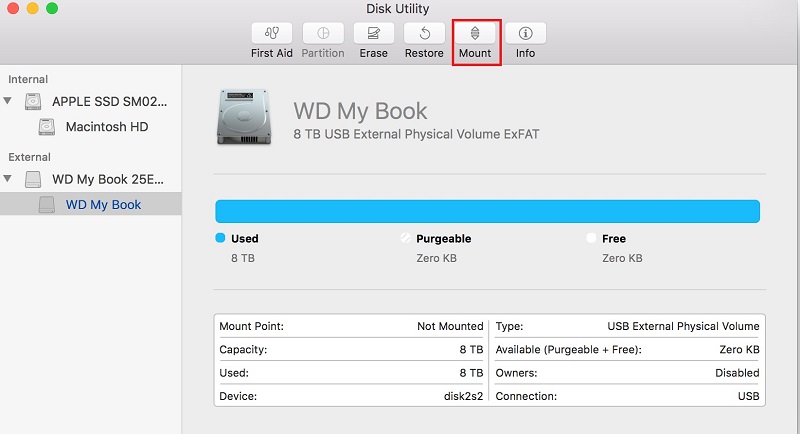
- Выберите диск в «Дисковой утилите», который вы пытаетесь подключить.
- Теперь кликните по кнопке «Подключить» в верхнем ряду.
3. Восстановление жесткого диска, используя опцию «Первую помощь»
Другой метод восстановления внешнего жесткого диска на Mac – это использование «Первой помощи» в «Дисковой утилите». Этот способ будет эффективен, если проблема связана с непредвиденной программной ошибкой или ошибкой в каком-либо файле жесткого диска. Вот простые шаги, следуя которым вы сможете отремонтировать ваш внешний жесткий диск на Mac:
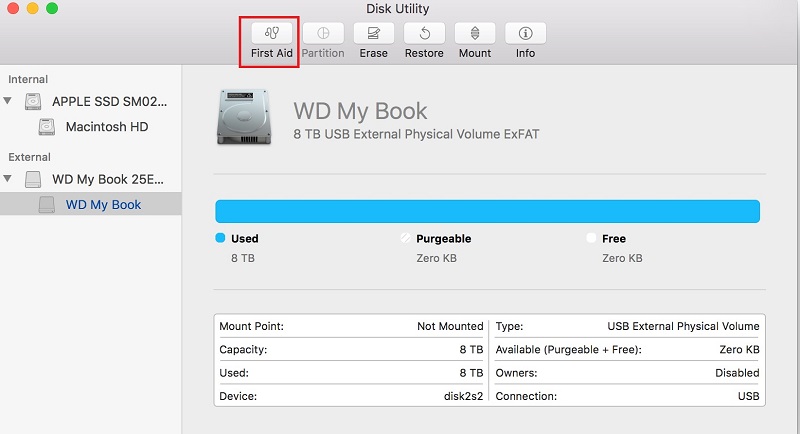
- Выберите диск, который выдает ошибку.
- В верхней части окна вы можете видеть кнопку «Первая помощь» как на изображении ниже.
- Нажмите на кнопку «Первая помощь» и далее на «Запустить».
4. Восстановление внешнего жесткого диска с помощью команды FSCK
Если способ с «Первой помощью» не помог восстановить ваш внешний жесткий диск, то есть одна отличная команда, которая должна помочь. Следующий шаг состоит в том, чтобы попробовать команду FSCK, что означает file system consistency check (проверка согласованности файловой системы).
Выполните следующие шаги для восстановления вашего диска на Mac с помощью команды FSCK:
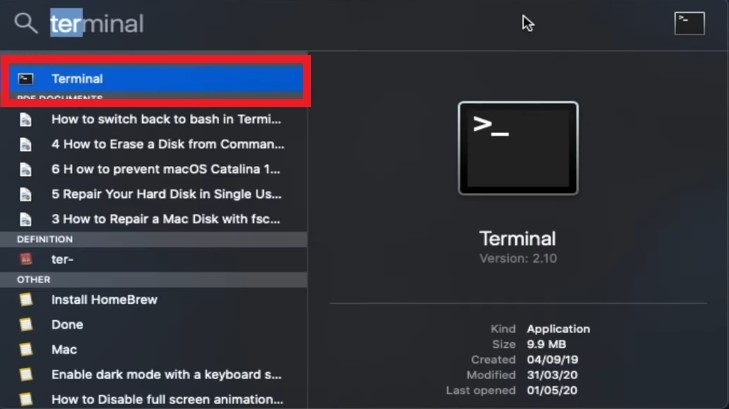
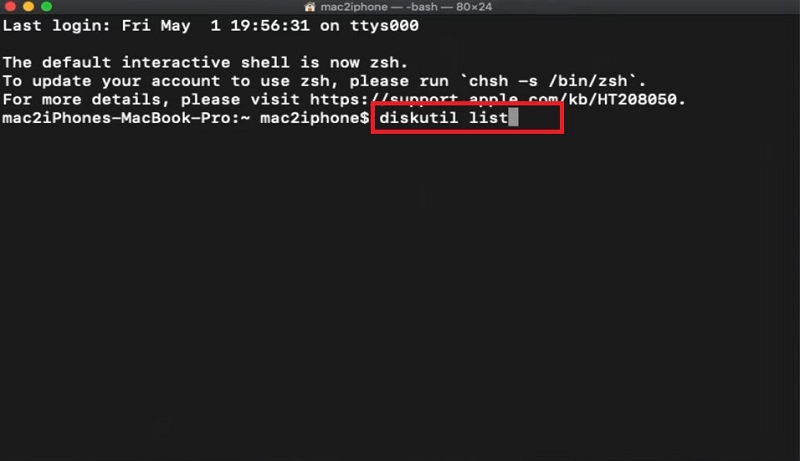
После этого ошибки вашего внешнего жесткого диска должны быть устранены.
5. Восстановление внешнего жесткого диска с помощью «Терминала»
Это один из самых действенных методов для восстановления вашего внешнего жесткого диска.
6. Восстановление внешнего жесткого диска с помощью опции «Стереть»
Последний метод, которым вы можете воспользоваться – это форматирование вашего диска. В этом случае все ваши данные будут стерты, но не волнуйтесь, вы сможете восстановить все ваши данные с вашего внешнего жесткого диска с помощью программы 4DDiG Data Recovery.
Чтобы отформатировать диск, сделайте следующее:
-
Откройте «Дисковую утилиту».
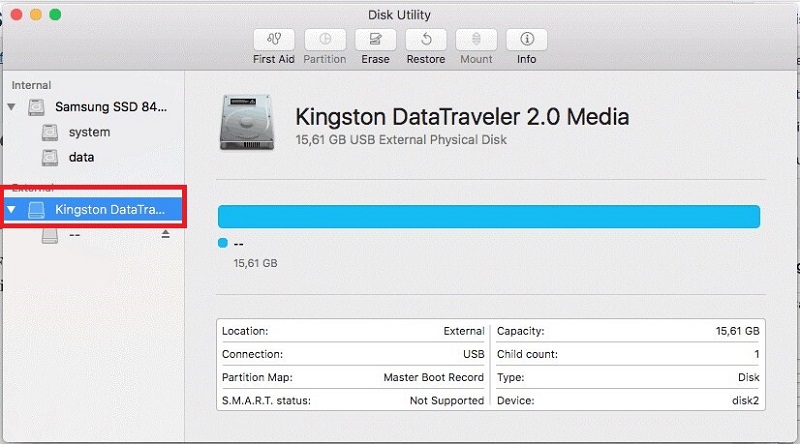
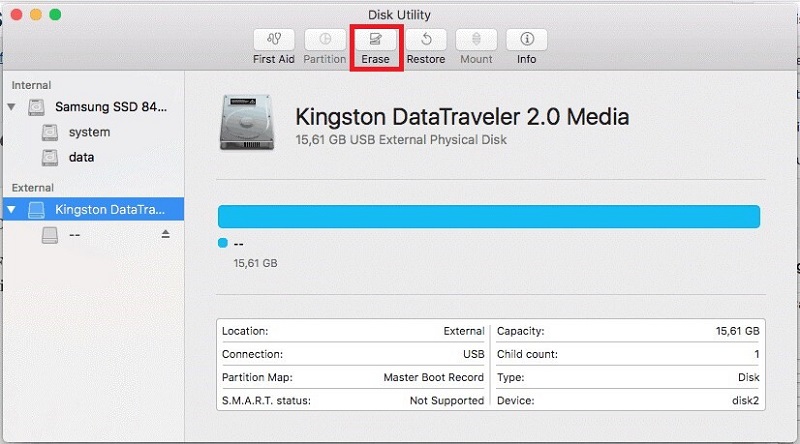
Это были 6 способов, которые могут помочь вам восстановить ваш внешний жесткий диск. Но проблема в том, что вы могли пожертвовать своими данными. Для решения этого вопроса мы предлагаем использовать одну из лучших программ на рынке для Mac, которая восстановит данные с вашего внешнего накопителя.
Часть 2: Как восстановить данные с внешнего жесткого диска на Mac?
4DDiG Data Recovery Mac – это один из лучших и наиболее действенных инструментов для восстановления данных на Mac. Благодаря своей мощной начинке, эта программа может восстановить любой тип данных, включая изображения, видео, песни и т.д.
Далее представлены шаги, следуя которым вы с легкостью сможете восстановить ваши данные с внешнего жесткого диска с помощью 4DDiG Data Recovery Mac:
Как восстановить данные с жесткого диска в MacOS
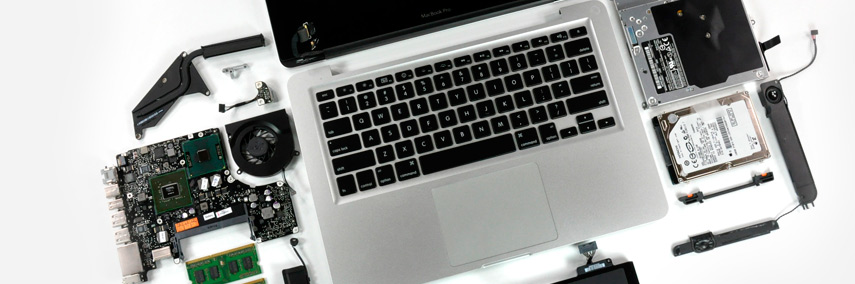
 Как восстановить данные с жесткого диска в MacOS
Рано или поздно может произойти такая ситуация, когда нужные файлы будут случайно удалены или раздел жесткого диска будет поврежден или форматирован. Файлы спасти вполне реально, в большинстве случаев.
Для восстановления файлов я пользовался программой Data Rescue 3. На самом деле программа очень мощная, восстановила практически все файлы которые были нужны (был поврежден раздел). Итак, запускаем программу.
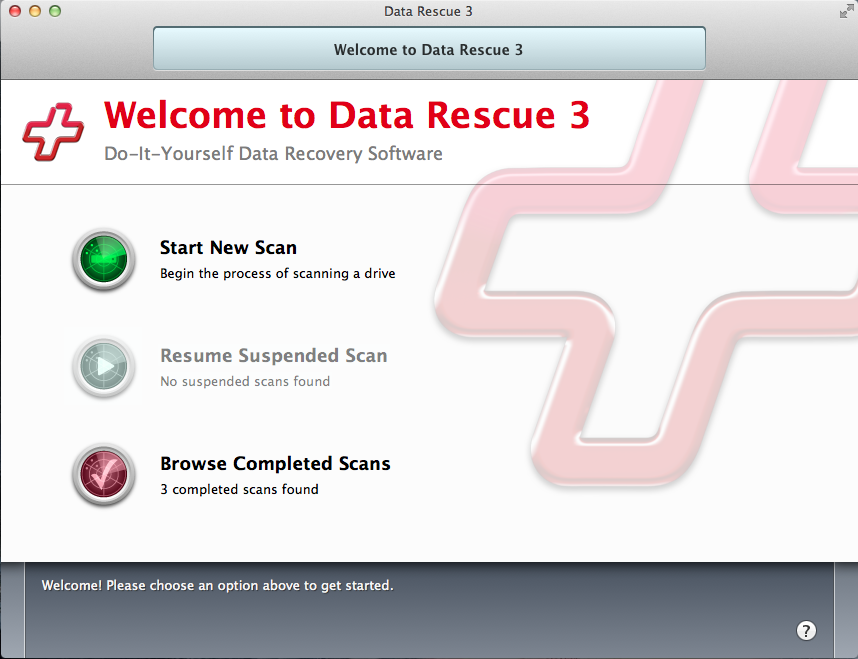
Нажимаем кнопку Start New Scan.
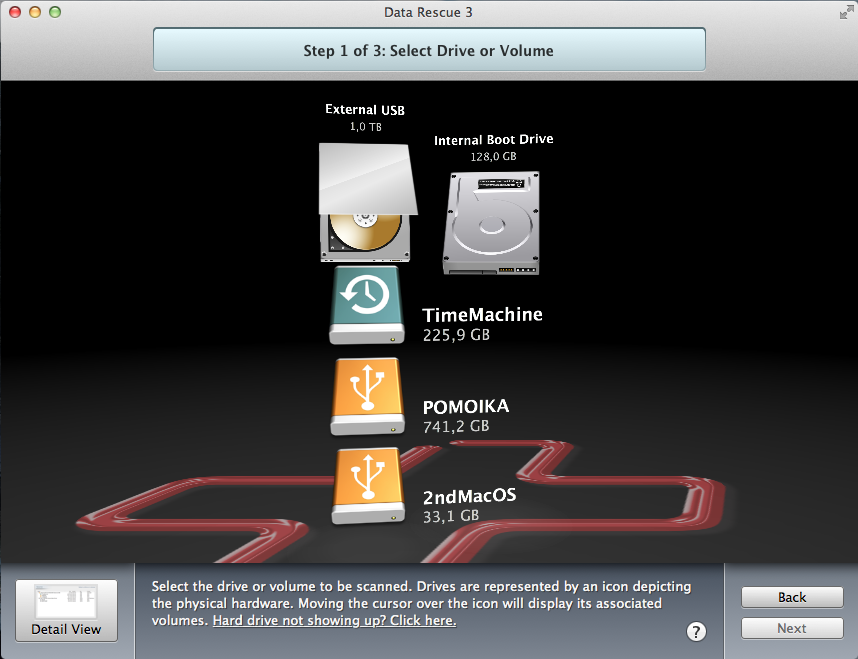
Выбираем раздел, с которого нужно восстановить информацию, кстати, программа прекрасно справляется с внешними носителями.
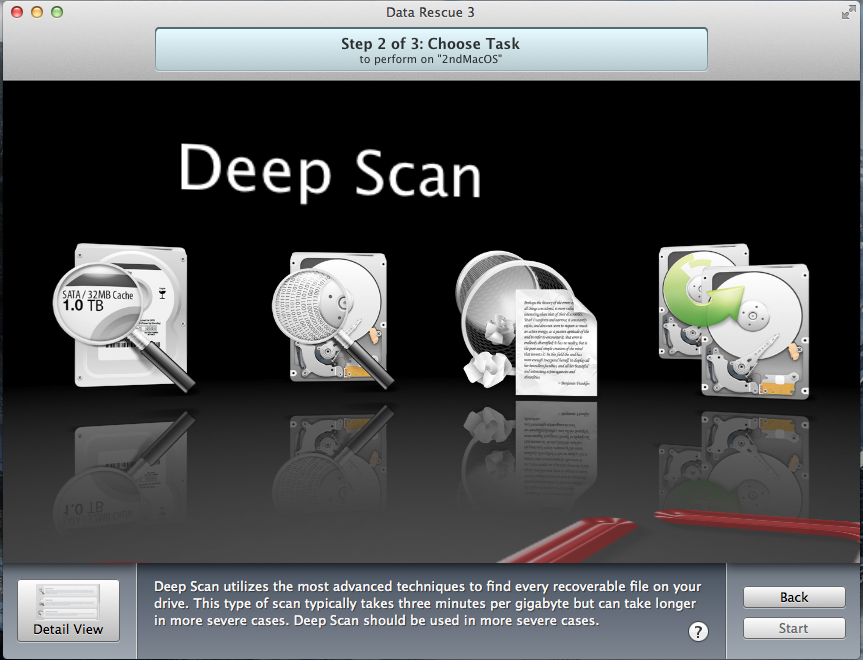
Выбираем метод сканирования. Настоятельно рекомендую воспользоваться «Deep Scan» — наилучший результат достигается именно этим методом.
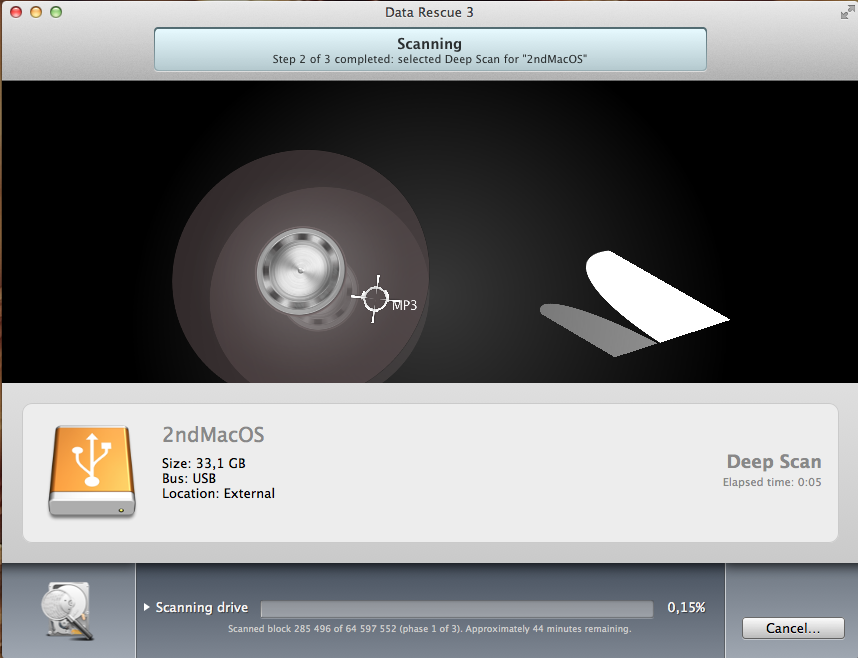
Ждем пока программа просканирует Ваш раздел. Ждать приходится довольно долго, 700 гигабайтный раздел сканировался часов 15. Если Вам нужно уйти вместе с компьютером — не беда, программа сохраняет результаты сканирования, т.е. Вы можете продолжить с мета, на котором остановились.

После сканирования вы увидите окно со всеми файлами. Found Files — то что у Вас есть на жестком диске сейчас, Reconstructed Files — то, что программа восстановила. Выбираете нужные файлы и нажимаете Recover. Вот и все, надеюсь, Вы восстановили утерянные файлы.
Аренда и подмена
Предлагаем услугу аренды Macbook и iMac. Предоставляем аппарат на подмену на время ремонта.
Курьерская служба
Сохраним ваше время и силы, курьер заберёт на ремонт и доставит восстановленное устройство.
Гарантия до 12 месяцев
Уверены в качестве выполняемого ремонта и используемых комплектующих.
Компонентный и модульный ремонт
Выполняем компонентный ремонт, что дешевле. Также можем заменить целиком модуль.
Инженеры с большим опытом
У нас все прозрачно и честно
Спросите любого:
КОМАНДА MACPLUS
Советы экспертов: Как правильно выбрать сервис?
Никогда раньше не обращались за ремонтом электроники?
Не знаете с чего начать? В первую очередь — не переживать! Признаки хорошего и качественного сервиса видны сразу. Мы подготовили инструкцию для тех, кто ищет мастерскую или сервисный центр по ремонту Apple

Настоящие, честные и прозрачные цены на сайте

Реальные сроки и гарантия — это уважение к вам

Репутация профессионалов Apple и опыт в несколько лет

Читать чеклист по выбору сервиса Apple
Где отремонтировать Macbook, iMac и iPhone
Чек лист по выбору надежного
сервисного центра по ремонту техники Apple
Справедливые, не завышенные и не заниженные. На сайте Сервиса должны быть цены. Обязательно! без «звездочек», понятно и подробно, где это технически возможно — максимально точные, итоговые.
При наличии запчастей до 85% процентов сложных ремонтов можно завершить за 1-2 дня. На модульный ремонт нужно намного меньше времени. На сайте указана примерная продолжительность любого ремонта.
Гарантия и ответственность
Гарантию должны давать на любой ремонт. На сайте и в документах все описано. Гарантия это уверенность в своих силах и уважение к вам. Гарантия в 3-6 месяцев — это хорошо и достаточно. Она нужна для проверки качества и скрытых дефектов, которые нельзя обнаружить сразу. Видите честные и реальные сроки (не 3 года), вы можете быть уверены, что вам помогут.
Половина успеха в ремонте Apple — это качество и надежность запчастей, поэтому хороший сервис работает с поставщиками на прямую, всегда есть несколько надежных каналов и свой склад с проверенными запчастями актуальных моделей, чтобы вам не пришлось тратить лишнее время.
Бесплатная диагностика
Это очень важно и уже стало правилом хорошего тона для сервисного центра. Диагностика — самая сложная и важная часть ремонта, но вы не должны платить за нее ни копейки, даже если вы не ремонтируете устройство по ее итогам.
Ремонт в сервисе и доставка
Хороший сервис ценит ваше время, поэтому предлагает бесплатную доставку. И по этой же причине ремонт выполняется только в мастерской сервисного центра: правильно и по технологии можно сделать только на подготовленном месте.
Удобный график
Если Сервис работает для вас, а не для себя, то он открыт всегда! абсолютно. График должен быть удобным, чтобы успеть до и после работы. Хороший сервис работает и в выходные, и в праздники. Мы ждем вас и работаем над вашими устройствами каждый день: 9:00 — 21:00
Репутация профессионалов складывается из нескольких пунктов
Возраст и опыт компании
Надежный и опытный сервис знают давно.
Если компания на рынке уже много лет, и она успела зарекомендовать себя как эксперта, к ней обращаются, о ней пишут, ее рекомендуют. Мы знаем о чем говорим, так как 98% поступающих устройств в СЦ восстанавливется.
Нам доверяют и передают сложные случаи другие сервисные центры.
Сколько мастеров по направлениям
Если вас всегда ждет несколько инженеров по каждому виду техники, можете быть уверены:
1. очереди не будет (или она будет минимальной) — вашим устройством займутся сразу.
2. вы отдаете в ремонт Macbook эксперту именно в области ремонтов Mac. Он знает все секреты этих устройств
Техническая грамотность
Если вы задаете вопрос, специалист должен на него ответить максимально точно.
Чтобы вы представляли, что именно вам нужно.
Проблему постараются решить. В большинстве случаев по описанию можно понять, что случилось и как устранить неисправность.
Открытость сервиса — это залог взаимного доверия и сотрудничества
Социальные сети
Если для вас стараются организовать удобный сервис, вы обязательно найдете компанию в VK, на Facebook, Instagram, и конечно, на канале Youtube. Здесь всегда можно задать вопрос в неформальной обстановке, посмотреть на жизнь сервиса изнутри, оценить примеры ремонтов, пообщаться со специалистами вживую. Это удобно, и сейчас без социальных сетей просто никак нельзя 🙂
Лица компании
Опытные эксперты и инженеры Apple — это супергерои, но они не носят маски. На сайте и в социальных сетях вы всегда можете посмотреть, к кому вы идете, увидеть фото и узнать немного об инженерах и менеджерах сервиса. Можете написать каждому из них, предложить или уточнить что-то у того, с кем уже общались.
По отзывам можно понять многое, если к ним правильно относиться. Общая оценка сервиса должна быть положительная и высокая. Но рейтинг не может быть максимальным. Отзывы могут быть и положительными и отрицательными, главное, что на них отвечают, общаются, принимают решения, помогают, то есть — относятся по-человечески.