
Быстрое исправление для восстановления удаленных файлов с помощью Mac Terminal
Следуйте этому руководству по статье, чтобы восстановить удаленные файлы на Mac с помощью терминала, вы также можете бесплатно загрузить программное обеспечение 4DDiG Mac data recovery software для восстановления файлов вашего Mac в 3 шага.
Александр Кокин
Если вам интересно, как восстановить удаленные файлы Mac Terminal, , вы не одиноки. Как и любой компьютер, пользователи Mac также могут потерять данные по многим причинам. Например, вы, возможно, переместили файлы в корзину или использовали команду rm в терминале для непосредственного удаления файлов. В этом руководстве мы сосредоточимся на использовании терминала для восстановления удаленных файлов Mac Terminal и некоторых альтернативных способах восстановления данных, если они удалены безвозвратно. Вы также узнаете, куда деваются удаленные данные и существует ли какое-либо профессиональное программное обеспечение для восстановления безвозвратно удаленных файлов. Итак, прочтите это руководство до конца.
- Часть 1: Обзор терминала Mac
- Часть 2: Как восстановить удаленные файлы с помощью Mac Terminal?
- Часть 3: Альтернативный метод восстановления удаленных файлов с Mac HOT
- Часть 4: В какой момент Mac Terminal перестанет помогать в восстановлении удаленных файлов?
- Часть 5: В чем разница между удаленным и безвозвратным удалением?
- Бонусный совет
- Часть 6: Каковы распространенные причины потери данных?
Часть 1: Обзор терминала Mac
Как работает Mac Terminal и что это такое?
Mac — это операционная система на базе Unix, терминал которой выступает в качестве шлюза к ее ядру Unix. Вместо использования мыши для взаимодействия с графическим интерфейсом вашего компьютера терминал использует интерфейс командной строки для взаимодействия. Использование терминала имеет несколько преимуществ, таких как предоставление доступа к скрытым настройкам, к которым невозможно получить доступ через графический интерфейс. Кроме того, он предоставляет способ заставить определенные операции выполняться автоматически и более эффективно с помощью нескольких командных строк.
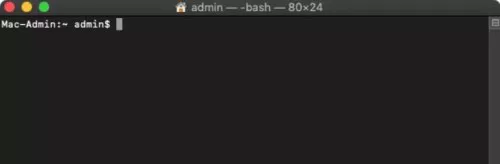
Как запустить терминал на Mac?
Приложение Terminal похоже на любое другое приложение на вашем Mac. Таким образом, вы можете легко запустить его, используя любой из приведенных ниже вариантов:
Вариант 1: Просто откройте папку “Finder”, перейдите в “Приложения > Утилиты” и дважды щелкните по значку “Терминал”, чтобы запустить командный интерфейс.
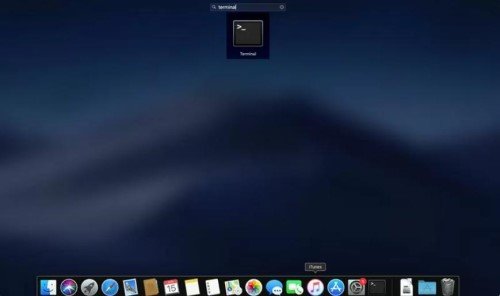
Вариант 2: Нажмите “Command-Space”, чтобы запустить “Spotlight”, введите terminal и нажмите “Enter”, чтобы запустить “Terminal”.
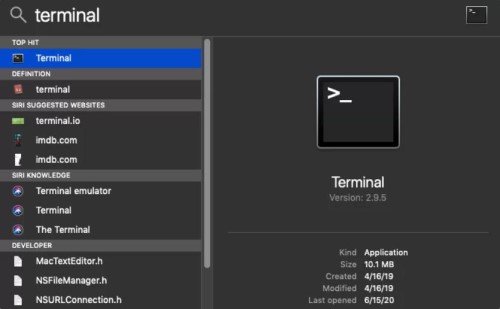
Вариант 3: Нажмите “F4“ и введите terminal, чтобы открыть приложение “Терминал”.
Часть 2: Как восстановить удаленные файлы с помощью Mac Terminal?
Когда вы удаляете файлы на Mac, они перемещаются в корзину. Вы можете восстановить удаленные файлы с терминала Mac, используя приведенные ниже исправления:
Восстановление удаленных файлов из корзины с помощью Mac Terminal
Чтобы macOS восстановила удаленные файлы, терминал из корзины, выполните следующие действия:
Шаг 1: Перейдите в раздел “Утилиты” и откройте папку “Приложения”.
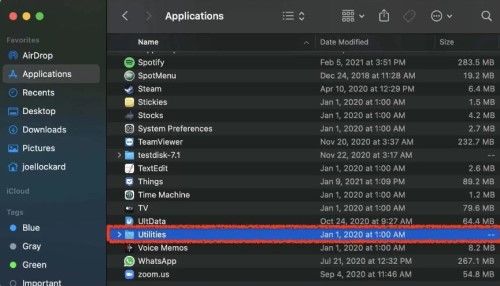
Шаг 2: Запустите “Терминал” и введите “открыть. Команда ”Выбросить». Нажмите “Enter”, чтобы открыть папку “Корзина”.
Шаг 3: Как только откроется папка “Корзина”, вы можете отсортировать файлы по имени, дате и типу, пока не найдете те, которые хотите восстановить.
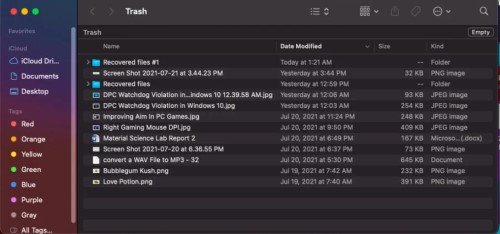
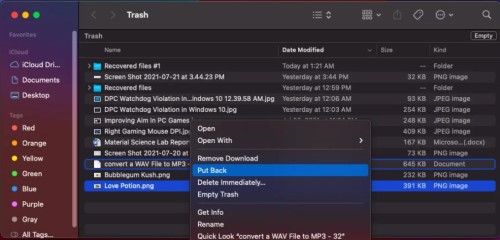
Шаг 4: Выберите файлы и выберите “Поместить обратно”, щелкнув правой кнопкой мыши по выбранным файлам. Ваши файлы будут восстановлены в их исходное положение.
Восстановите удаленные файлы с помощью команды терминала
Вот как восстановить удаленные файлы на Mac с помощью команды терминала. Выполните следующие действия:
Шаг 1: Перейдите в раздел “Утилиты” и откройте папку “Приложения”. Выберите “Терминал”, введите команду “cd .Trash” и нажмите “Return”.
Шаг 2: Введите “mv xxx ../.” и замените xxx именем удаленного файла. Нажмите “Вернуться”. Затем введите “Выход” и закройте “Терминал”.
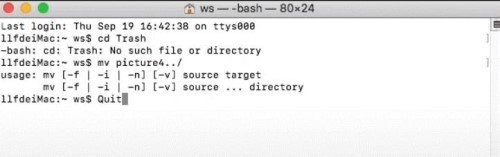
Чтобы узнать, восстановлены ли ваши удаленные файлы, откройте папку Finder и введите название удаленного файла в строке поиска.
Часть 3: Альтернативный метод восстановления удаленных файлов с Mac
Вы можете использовать терминал для восстановления удаленных файлов только в том случае, если они не удалены безвозвратно. Но если это так, то вышеуказанные исправления не будут работать. Однако существует альтернативный способ восстановления удаленных файлов Mac Terminal из корзины. Если у вас нет резервной копии Mac и вы безвозвратно удалили файлы, никакой метод восстановления ваших файлов, кроме программного обеспечения для восстановления данных, не сработает. Мы рекомендуем 4DDiG Mac Data Recovery инструмент для восстановления удаленных файлов с минимальными хлопотами и беспрецедентной скоростью восстановления. Функции 4DDiG включают в себя следующее:
- Интуитивно понятный и удобный интерфейс.
- Восстанавливайте данные с внешних и внутренних накопителей на базе Mac, SD-карт, цифровых камер и USB-накопителей.
- Режимы быстрого сканирования и углубленного сканирования.
- Несколько режимов предварительного просмотра для проверки сведений о файле.
- Современный алгоритм для поиска скрытых и потерянных файлов без необходимости отключать SIP.
- 100% безопасный и эффективный процесс восстановления.
- Восстанавливайте файлы с компьютеров Mac, оборудованных M1 и защищенных T2.
Вот шаги по восстановлению ваших безвозвратно удаленных файлов Mac с помощью 4DDiG:
Скачать Бесплатно
Скачать Бесплатно
- Выберите накопитель
Скачайте и установите 4DDiG-Mac на свое устройство Mac. Откройте инструмент и выберите диск для сканирования, на котором вы потеряли свои данные.
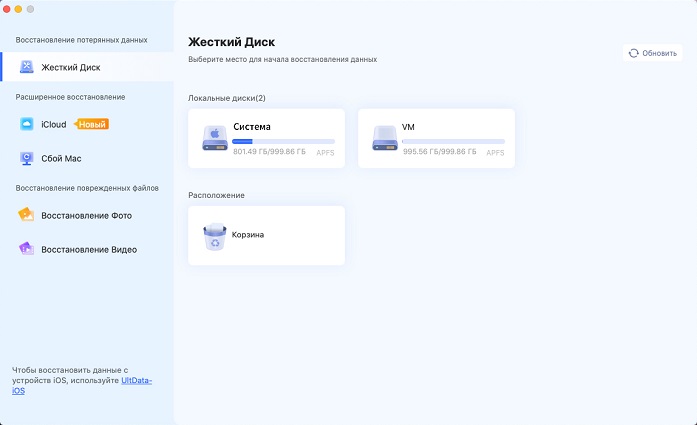
Наведите курсор мыши на выбранный диск, и появится значок “Сканировать”. Нажмите на него, и начнется процесс сканирования. Вы можете остановить или приостановить сканирование в середине, чтобы просмотреть подробную информацию об удаленных файлах.
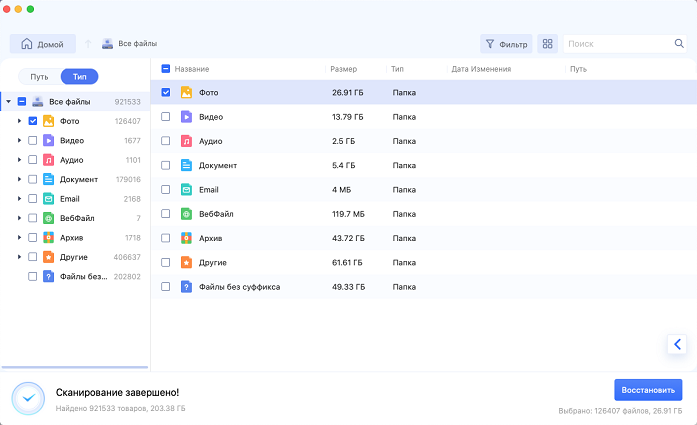
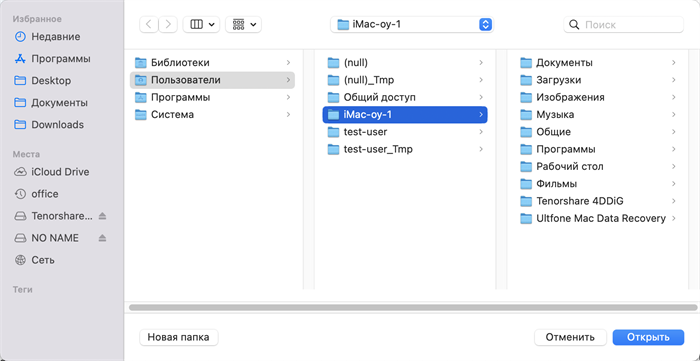
Как только сканирование завершится, нажмите кнопку “Восстановить” и экспортируйте файлы в другое место, отличное от того, где вы их потеряли. Это делается для того, чтобы избежать необратимой потери данных.
Часть 4: В какой момент Mac Terminal перестанет помогать в восстановлении удаленных файлов?
Терминал восстанавливает удаленные файлы, все еще находящиеся в папке «Корзина» вашего Mac. Если вы очистили папку «Корзина», это означает, что файлы удалены безвозвратно. В таком случае вы не сможете использовать терминал. Вам придется восстановить безвозвратно удаленные файлы Mac Terminal с помощью стороннего инструмента, например, программы Tenorshare 4DDiG Mac Data Recovery.
Часть 5: В чем разница между удаленным и безвозвратным удалением?
Когда вы удаляете файлы, они перемещаются в папку «Корзина» в вашей системе. Таким образом, вы можете легко восстановить их. Но если вы очистите корзину или пропустите корзину и удалите файлы напрямую, они будут удалены безвозвратно. Вы не можете просто восстановить их из корзины. Однако безвозвратно удаленные файлы по-прежнему находятся на вашем диске. Вы просто теряете к ним доступ. Эти файлы можно восстановить до тех пор, пока вы их не перезапишете.
Бонусный совет
Как увеличить вероятность успешного восстановления удаленных файлов на Mac?
Перед началом процесса восстановления данных, если вы учтете некоторые моменты, это увеличит вероятность успешного восстановления удаленных файлов на Mac. Вот шаги, которые необходимо предпринять:
Регулярное резервное копирование: Заведите привычку регулярно создавать резервные копии данных вашего Mac. Таким образом, в случае, если ваши файлы Mac будут удалены, вы можете восстановить их из резервной копии. Вы можете создать резервную копию своих данных либо на Time Machine, либо на внешнем устройстве, либо в облачном хранилище.
Установите надежное антивирусное программное обеспечение:Вирусные и вредоносные атаки могут привести к потере данных. Рекомендуется установить на ваш Mac надежный антивирусный инструмент и регулярно сканировать вашу систему. Кроме того, не загружайте какие-либо программы или файлы из непроверенных источников, поскольку они могут содержать спам-ссылки.
Избегайте использования устройства: Если вы подозреваете потерю данных на диске, немедленно прекратите использование этого диска. Безопасно извлеките любой внешний диск, который вы используете, избегайте ненужной передачи данных и выключите систему. В противном случае, если вы продолжите использовать накопитель, это приведет к перезаписи данных, что приведет к необратимой потере.
Как защитить ваши данные?
Теперь вы, должно быть, пришли к выводу, что существует всего несколько методов восстановления данных после безвозвратной потери. Итак, что вы можете сделать, чтобы защитить свои данные от потенциальной потери в будущем?
Синхронизация вашего Mac с облачным программным обеспечением: Синхронизация вашего внешнего диска Mac с облачным программным обеспечением даст вам много преимуществ. Вы можете получить доступ к своим файлам в любое время, а также удобно поделиться ими. Более того, если вы очистили корзину или безвозвратно потеряли свои данные, вы можете восстановить свои файлы из облака.
Резервное копирование вашего Mac на Time Machine: Time Machine предоставляет бесплатное и простое решение для автоматического резервного копирования ваших данных. Он создает резервные копии настроек вашего Mac, приложений и файлов на внешнем устройстве каждый час в течение последних 24 часов.
Часть 6: Каковы распространенные причины потери данных?
Существует несколько причин потери данных. Их идентификация поможет вам избежать потенциальных потерь в будущем.
Случайное удаление: Случайное удаление файлов — распространенная ошибка, которая может произойти, когда вы непреднамеренно удаляете файлы с похожими именами. Или когда вы выполняете массовое удаление, чтобы освободить место в вашем хранилище.
Поврежденные файлы: Перерывы во время передачи файлов, перебои в подаче питания, неполные загрузки, неудачные обновления или неправильное извлечение диска могут привести к повреждению файловой системы. В результате вы либо потеряете файлы, либо не сможете получить к ним доступ.
Атаки с использованием вирусов и вредоносных программ: Загрузка из непроверенных источников или доступ к ненадежным веб-сайтам может привести к кибератаке. Обычно вредоносные ссылки скрыты на ненадежных платформах или загрузках, которые могут быть украдены, перезаписаны или привести к потере данных.
Вывод
Потеря данных — обычное явление для любого пользователя Windows или Mac. Но если вы знаете, как пользоваться терминалом, это обеспечивает эффективный способ восстановления удаленных файлов Mac Terminal. Используйте любой из вышеперечисленных методов для восстановления удаленной папки Mac Terminal. Однако, если у вас нет резервной копии Time Machine и ваши данные безвозвратно утеряны, не теряйте надежды. Вы все еще можете восстановить свои файлы Mac. Мы настоятельно рекомендуем использовать 4DDiG Mac Data Recovery для восстановления ваших безвозвратно удаленных файлов со 100% скоростью восстановления. Он очень прост в использовании и может восстановить более 1000 форматов файлов за три удобных шага.
Tenorshare 4DDiG Mac Data Recovery
Tenorshare 4DDiG Mac data recovery — это профессиональная программа для восстановления данных Mac, которая может восстановить данные с жестких дисков Mac после очистки корзины, обновления ОС, форматирования диска и т.д. Для восстановления данных Mac поддерживается более 1000+ форматов.
Восстанавливаем данные в Mac OS X

Это было не легко, но вам это удалось — вы сломали OS X и теперь операционная система вашего Mac отказывается грузиться. При запуске она виснет на логотипе яблочка или вместо него показывает крест. Хотя переустановить OS X не составляет труда, есть одна проблема: на внутреннем жестком диске Mac остались важные файлы, вся ваша работа, ваша жизнь. Просто так переставить с нуля OS X не получится, сначала нужно спасти ваши файлы. Для того, чтобы это сделать вам не потребуется обращаться в сервисный центр, вы можете проделать все самостоятельно. Вам лишь потребуется иметь вместимую флешку или внешний жесткий диск, подключаемый по USB.
Как восстановить файлы, если OS X отказывается загружаться
1. Перезагрузите или включите Mac и зажмите ⌘R во время загузки, чтобы войти в режим восстановления системы.

2. Подключите внешний жесткий диск по USB.
3. В меню окна выберите Утилиты (Utilities) → Терминал (Terminal).

4. Далее вам нужно переместиться в папку пользователя, для этого введите команду (слово Users должно быть с большой буквы):
cd /volumes/Users/ИмяПользоватеяЕсли вы не помните имени пользователя, введите cd /volumes/Users/ и нажмите Tab 2 раза, чтобы посмотреть все доступные имена. Это нужно лишь для того, чтобы вы запомнили имя пользователя, так как оно будет использоваться в следующей команде. В нашем случае имя пользователя Alexander.
4. Теперь нужно узнать имя внешнего USB диска или флешки. Введите следующую команду (Volumes с большой):
ls /Volumes/На экране появятся название всех жестких дисков или их разделов. Например: Macintosh HD, OS X Base System, Toshiba 500 Gb. Наш внешний жесткий диск производства Toshiba, значит «Toshiba 500 Gb» это его название в системе.
5. Зная имя пользователя и название внешнего диска можно начать начать функцию копирования файлов, с помощью команды:
cp -r [источник][назначение]
cp -r /volumes/Users/Alexander /Volumes/Toshiba 500 GbКогда вы нажмете Enter курсор перейдет на новую строку и останется там на продолжительное время. С первого взгляда может показаться что ничего не происходит, однако процесс копирования в терминале не имеет обратной связи и никак не отображает происходящее, пока все файлы не будут полностью скопированы. Если папка вашего пользователя содержала много данных, то копирование на внешний диск может занять десятки минут или даже больше часа. Когда процесс копирования завершится на экране появится новая терминальная строка вида -bash-3.2#
Копирование отдельных файлов
Если копировать всю папку пользоватея вам неудобно или объем внешнего диска или флешки не позволяют сделать это, вы можете переносить папки по очереди. Например, чтобы перенести папку Документы, введите следующую команду:
cp -r /volumes/Users/Alexander/Documents /Volumes/Toshiba 500 Gb/DocumentsПолезные терминальные команды
Вот список полезных терминальных команд, которые могут пригодиться в процессе восстановления:
ls — отобразить содержимое текущей папки. cd /имя_папки — перейти в папку. cd .. — выйти из папки по иерархии выше. cp [источник][назначение] — копирование файла. cp -r [источник][назначение] — копирование из папки в папку.
Первые несколько символов + кнопка Tab нажатая 2 раза — автоматически подставляет название папок и файлов или отображает их список, если на этим символы начинаются 2 или более файла.
Исключения и предупреждение
Такое восстановление является крайней мерой, он позволяет вам самостоятельно восстановить данные из папок пользователя: Рабочий стол, Документы, Музыка, Загрузки, Изображения, Фильмы. Этим способом вы сможете восстановить документы и файлы, которые лежат на вашем жестком диске, но не внутри приложений. Если файлы были частью приложения использующего технологию Sandbox, как, например, книги в приложении iBooks, то восстановить такие файлы будет практически невозможно. В этом случае проще будет восстановить их с iOS устройств, через приложение iExplorer или PhoneView.
Как переустановить OS X с нуля
Если вы завершили копирование файлов и убедились, что не забыли ничего важного, можно преступить к очистке жесткого диска и установке OS X с нуля.
1. Закройте терминал, чтобы вернуться к предыдущему окну.
2. Запустите приложение Дисковая утилита (Disk Utility), в которой выберите ваш внутренний жесткий диск и очистите его через вкладку Стереть (Erase). Закройте Дисковую утилиту, чтобы вернуться к предыдущему окну.
3. Нажмите переустановить OS X (Reinstall OS X) и следуйте советам установщика. OS X будет скачана с интернета, но даже с хорошем интернет-соединением это может занять около часа.
СЦ AppService
Адрес: ул. Антоновича, дом 39 Киев
Телефон: +38 (067) 889-32-31 Сайт: appservice.org.ua
Время работы:
Пн-Пт 10:00-19:00,
Сб 11:00-17:00
Цены: 200-12700 грн.
© 2009-2020 AppService — грамотный ремонт Apple
Лучшие методы восстановления удаленных файлов с помощью терминала Mac

Обновлено Сомей Лиам / 07 декабря 2022 г. 09:00
Сталкивались ли вы с потерей данных на Mac? Если вы являетесь давним пользователем Mac, вы наверняка знаете, что у него есть несколько способов восстановить ваши данные. Если вы случайно удалили файл, особенно если это было совсем недавно, вам не о чем беспокоиться. Mac предоставляет вам корзину, из которой вы можете в любое время получить свои файлы. Вы также можете использовать iCloud для восстановления данных, если у вас есть файлы резервных копий. Другая — «Машина времени», о которой мы поговорим позже. Эти функции Mac являются наиболее распространенными методами восстановления файлов на Mac. Но обратите внимание, что вам нужно знать еще одно — Терминал.
Mac Terminal — это CLI или интерфейс командной строки, работающий в macOS. Его интерфейс и дизайн аналогичны командной строке в Windows. С его помощью вы можете делать множество вещей, например устанавливать программы, получать доступ к файлам, собирать информацию, удалять и восстанавливать файлы и многое другое. Все это только с помощью команд. Основная цель терминала — позволить вам управлять системой Mac и данными с помощью различных команд в одном месте. Следовательно, если вы хотите удалить сразу несколько файлов, для этого есть соответствующая команда. Точно так же есть и один для их восстановления.
Эта статья поможет вам получить знания по восстановлению удаленных файлов с помощью Mac Terminal. Для вашего удобства будет предоставлен пошаговый процесс. Но использование терминала может потребовать немного дополнительных знаний, поэтому мы понимаем, предпочитаете ли вы попробовать другие более простые методы. Поэтому мы также включили 2 проверенных и простых метода, чтобы дать вам больше возможностей. Читайте дальше ниже и решите, какой способ лучше для вас.

- Часть 1. Восстановление удаленных файлов на Mac с помощью терминала
- Часть 2. Восстановление удаленных файлов на Mac без терминала
- Часть 3. Часто задаваемые вопросы о восстановлении удаленных файлов на Mac с терминалом и без него
Часть 1. Восстановление удаленных файлов на Mac с помощью терминала
Как упоминалось выше, лучше, если вы умеете пользоваться интерфейсом командной строки. По сути, это текстовый пользовательский интерфейс, в котором вы вводите команды для запуска или управления практически всем на вашем Mac. Это эффективный способ восстановления данных, как только вы поймете, как его использовать. Однако может пройти некоторое время, прежде чем новичок полностью поймет все аспекты. Если это не тот метод, который вы хотите использовать, вы можете перейти к следующей части.
Следуйте приведенным ниже инструкциям, чтобы восстановить удаленные файлы на Mac с помощью терминала:
Шаг 1 Перейдите в Приложения папку на вашем компьютере Mac. Выбрать утилита папку, затем откройте Терминал для запуска программы.
Шаг 2 Введите команду cd. Мусор и пресса ВОЗВРАТ на клавиатуре. После этого введите mv [имя удаляемого файла]. /, Затем нажмите ВОЗВРАТ снова.
Шаг 3 После этого введите Выход закрыть Терминал окно. Теперь вы можете ввести имя удаленного файла на Finder чтобы убедиться, что он был успешно восстановлен.
Часть 2. Восстановление удаленных файлов на Mac без терминала
Если вы здесь только для восстановления файлов и не собираетесь изучать сложный процесс Терминала, возможно, вы предпочитаете более быстрый и простой метод. Вот 2 лучших способа восстановить ваши файлы без использования Терминала.
Метод 1. FoneLab Mac Data Retriever
Первый — это Восстановитель данных FoneLab Mac. Эта программа имеет один из самых удобных интерфейсов в отношении средств восстановления. Неважно, если вы используете его впервые. Вы можете эффективно запускать программу, просто взглянув на ее простые функции. И в отличие от других средств восстановления, эта программа известна своими дополнительными функциями, в том числе предварительный просмотр, Фильтр и более. Во многих случаях вам необходимо восстановить все удаленные данные, даже если они вам больше не нужны для их просмотра. Но это Восстановление данных Mac позволяет предварительно просмотреть файлы перед их восстановлением. Таким образом, вы можете сэкономить большое количество времени и памяти.

FoneLab Data Retriever — восстанавливайте потерянные / удаленные данные с компьютера, жесткого диска, флэш-накопителя, карты памяти, цифровой камеры и многого другого.
- Восстановление фотографий, видео, документов и других данных с легкостью.
- Предварительный просмотр данных перед восстановлением.
Следуйте приведенным ниже инструкциям, чтобы восстановить удаленные файлы на Mac без Терминала с помощью Восстановитель данных FoneLab Mac:
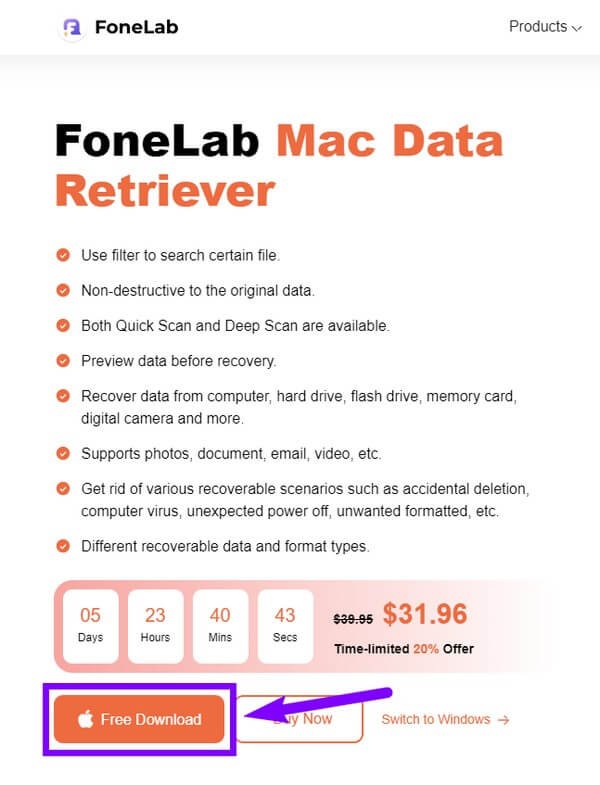
Шаг 1 Перейдите на официальный сайт FoneLab Mac Data Retriever. Загрузите файл, нажав кнопку Бесплатная загрузка вкладка с логотипом Apple. После завершения загрузки переместите его в Приложения папку на вашем Mac. Затем вы можете, наконец, запустить и запустить его.
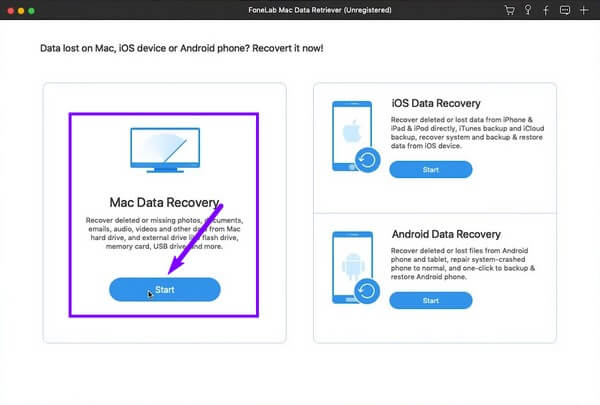
Шаг 2 Нажмите Начать Кнопка слева от основного интерфейса. Это тот, что ниже Mac Восстановление данных функция восстановления отсутствующих или удаленных файлов на вашем Mac. У каждой функции есть своя кнопка, и вы можете использовать ее в любое время, когда вам это нужно.
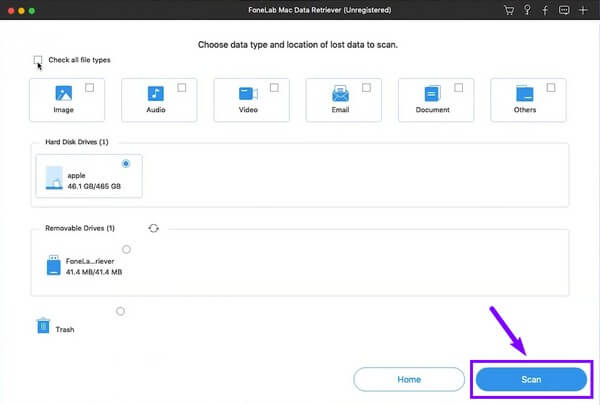
Шаг 3 Доступные типы данных будут отображаться в следующем интерфейсе. Отметьте те, которые вы хотите восстановить, такие как изображения, документы, аудио, электронные письма, видео и другие. После этого выберите расположение отсутствующих файлов в разделе жестких дисков. Затем щелкните Сканировать вкладку, чтобы двигаться дальше.
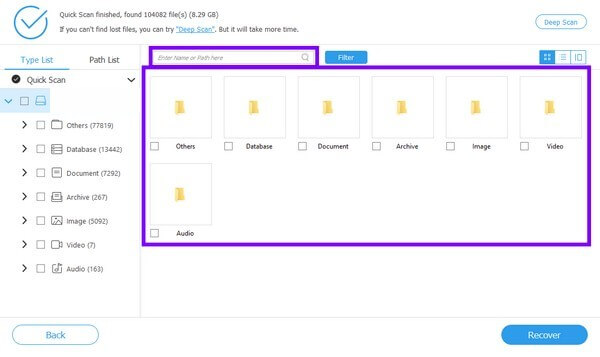
Шаг 4 Откройте папки типов данных, чтобы найти нужные файлы. Если у вас слишком много файлов, их будет проще найти с помощью дополнительных функций программы. Например, строка поиска. Это выгодно при попытке найти определенный файл, так как вам нужно только ввести его имя, чтобы найти его.
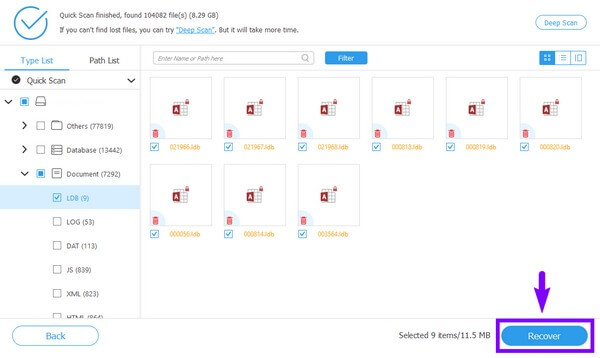
Шаг 5 Наконец, выберите каждый удаленный или потерянный файл, который вы хотите восстановить. Затем нажмите Восстановить кнопку после этого, чтобы получить ваши данные.
Способ 2. Машина времени
Установка стороннего инструмента может быть не включена в ваши варианты. Если это так, вы можете попробовать использовать одну из встроенных функций Mac, Time Machine. Он позволяет восстанавливать файлы, включая фотографии, музыку, заметки, приложения, документы и многое другое, из резервной копии. Это хороший вариант для восстановления, так как он автоматически создает резервную копию ваших данных. Однако риск потери ваших резервных копий никогда не исчезнет, поскольку они могут легко исчезнуть, как только в вашей системе Mac возникнет проблема. Следовательно, упомянутый выше сторонний инструмент является рекомендуемым методом в этой ситуации.
Следуйте приведенным ниже инструкциям, чтобы восстановить удаленные файлы на Mac без Терминала с помощью Time Machine:
Шаг 1 Запустите Time Machine, щелкнув ее значок в строке меню рабочего стола Mac. Выбирать Просмотр резервных копий Time Machine из вариантов.
Шаг 2 Выберите элементы, которые вы хотите восстановить, такие как файлы, папки, диски и т. д. После этого нажмите Восстановить чтобы вернуть файлы на ваш Mac.
FoneLab Data Retriever — восстанавливайте потерянные / удаленные данные с компьютера, жесткого диска, флэш-накопителя, карты памяти, цифровой камеры и многого другого.
- Восстановление фотографий, видео, документов и других данных с легкостью.
- Предварительный просмотр данных перед восстановлением.
Часть 3. Часто задаваемые вопросы о восстановлении удаленных файлов на Mac с терминалом и без него
1. Как восстановить файлы из корзины?
Откройте Корзину папка из Dock. Вам нужно только выбрать данные, которые вы хотите восстановить, щелкнуть правой кнопкой мыши, а затем выбрать Отложить. Они автоматически вернутся в исходные папки.
2. Безопасно ли использовать Терминал на Mac?
Так, Терминал на Mac сама по себе безопасная программа. Но если вы неопытны и пытаетесь использовать его, тогда это становится опасным. Убедитесь, что вы сначала ознакомились с командной строкой, прежде чем исследовать ее. В противном случае одно неверное движение может привести к повреждению вашей системы Mac.
3. Может ли FoneLab Mac Data Retriever работать даже без резервного копирования?
Да, это абсолютно возможно. Восстановитель данных FoneLab Mac не требует резервного копирования при восстановлении ваших файлов. Независимо от того, удалось ли вам сохранить резервную копию или нет, эта программа никогда не потеряет своих возможностей в восстановлении данных. Следовательно, он идеален в любом восстанавливаемом сценарии.
FoneLab Data Retriever — восстанавливайте потерянные / удаленные данные с компьютера, жесткого диска, флэш-накопителя, карты памяти, цифровой камеры и многого другого.
- Восстановление фотографий, видео, документов и других данных с легкостью.
- Предварительный просмотр данных перед восстановлением.
Восстановить файлы на самом деле легко, если вы выберете метод, идеально подходящий для вашей ситуации. Но в целом, Восстановитель данных FoneLab Mac это инструмент, который подходит для любого восстанавливаемого сценария. Установите его сейчас.
Статьи по теме
- Как восстановить удаленный / несохраненный документ Word в Windows
- Как восстановить удаленные файлы из корзины после очистки на ПК
- Способы 3 о том, как восстановить базу данных с диска / резервной копии в Windows
Как восстановить удаленные файлы на Mac
Существует несколько способов восстановления удаленных файлов на компьютере Mac, некоторые из них основаны на встроенных возможностях macOS, а некоторые – на использовании сторонних инструментов восстановления данных, и мы рассмотрим их все. В зависимости от конкретной ситуации вы можете обнаружить, что один метод дает лучшие результаты по сравнению с другими. В большинстве случаев таким методом является восстановление с помощью программного обеспечения для восстановления данных.
Профессиональный совет: Когда вы удаляете файл в macOS и очищаете папку “Корзина”, файл физически остается на жестком диске. Это происходит потому, что macOS просто помечает занимаемое им место в памяти как пустое, что позволяет хранить там новые данные. Пока это не произойдет и удаленные файлы не будут перезаписаны, вы сможете их восстановить.
5 лучших методов восстановления удаленных файлов на macOS
Вот 5 лучших методов, которые помогут вам восстановить файлы, даже если в данный момент они кажутся потерянными навсегда. Пожалуйста, применяйте их в том порядке, в котором они перечислены ниже.
Шаг 1. Убедитесь, что файлы действительно были удалены
Мы понимаем, что вы, вероятно, уже несколько раз проверяли Корзину в поисках удаленного файла, но использовали ли вы функцию поиска? Если нет, то есть вероятность, что вы его пропустили, особенно если ваша корзина содержит сотни или даже тысячи файлов.
Итак, в последний раз откройте Корзину, нажав на ее значок в Dock, и выполните следующие действия:
- Нажмите на строку поиска в правом верхнем углу окна Корзины и введите имя удаленного файла. Вы также можете найти все файлы с определенным расширением, введя в поле поиска общую информацию об их формате, например Excel или PDF.
- Выберите файл, который необходимо восстановить.
- Щелкните файл правой кнопкой мыши и выберите опцию Поместить обратно, чтобы восстановить его из Корзины. Вы также можете перетащить его из окна Корзины на рабочий стол или в любую другую папку.
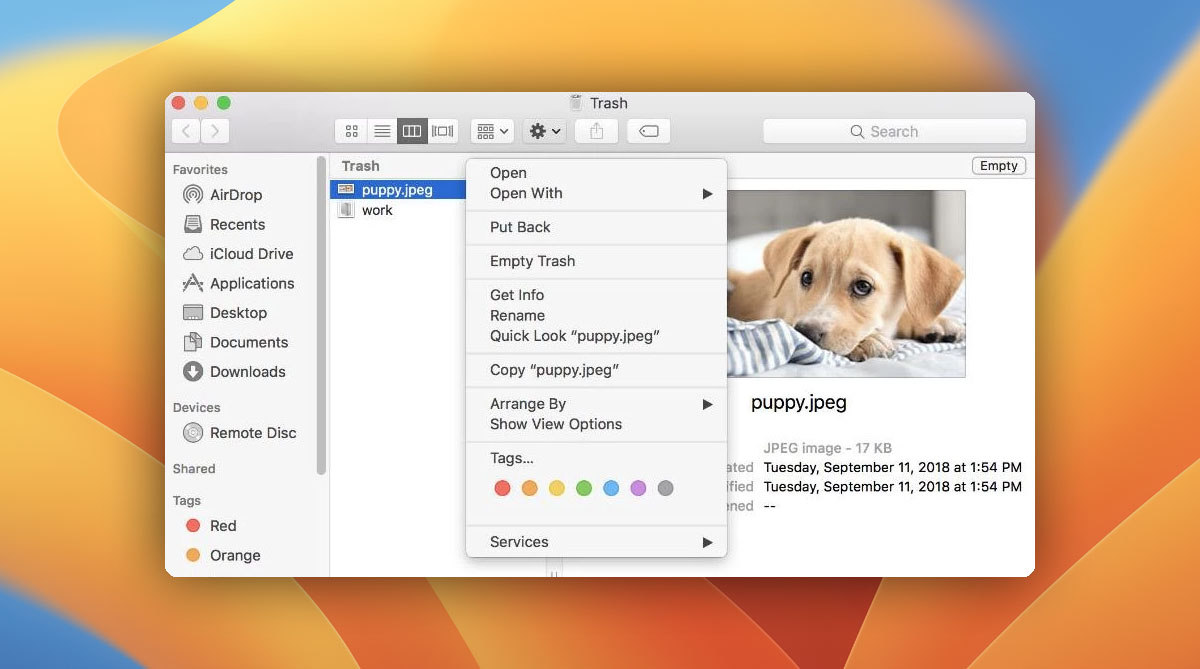
Вот и все! Теперь вы знаете, был ли файл действительно удален или нет, и все, что для этого потребовалось, – простой поиск и несколько секунд вашего времени. Если файл не попал в Корзину, не стоит отчаиваться, поскольку велика вероятность того, что его можно восстановить.
Если вы здесь потому, что несколько минут назад случайно удалили важный файл, возможно, вы сможете вернуть его обратно одним щелчком мыши или сочетанием клавиш. Это потому, что macOS позволяет легко отменить последнее действие:
- Выбор команды Отменить в меню Правка.
- Нажатием Command-Z на клавиатуре (это просто удобное сокращение для команды Undo).
Самое большое ограничение этого метода восстановления файлов заключается в том, что он не сработает, если после удаления файла вы выполняли другие действия. Тем не менее, его стоит попробовать только потому, что он очень прост. Затем вы можете перейти к следующему методу восстановления.
Шаг 2. Восстановление из резервной копии Time Machine
После того как вы определили, что удаленный файл больше не находится в Корзине и его невозможно восстановить с помощью команды Отменить, попробуйте восстановить его из резервной копии Time Machine. Time Machine входит в состав всех последних версий macOS, и вполне возможно, что вы активировали ее в прошлом, даже если не помните об этом.
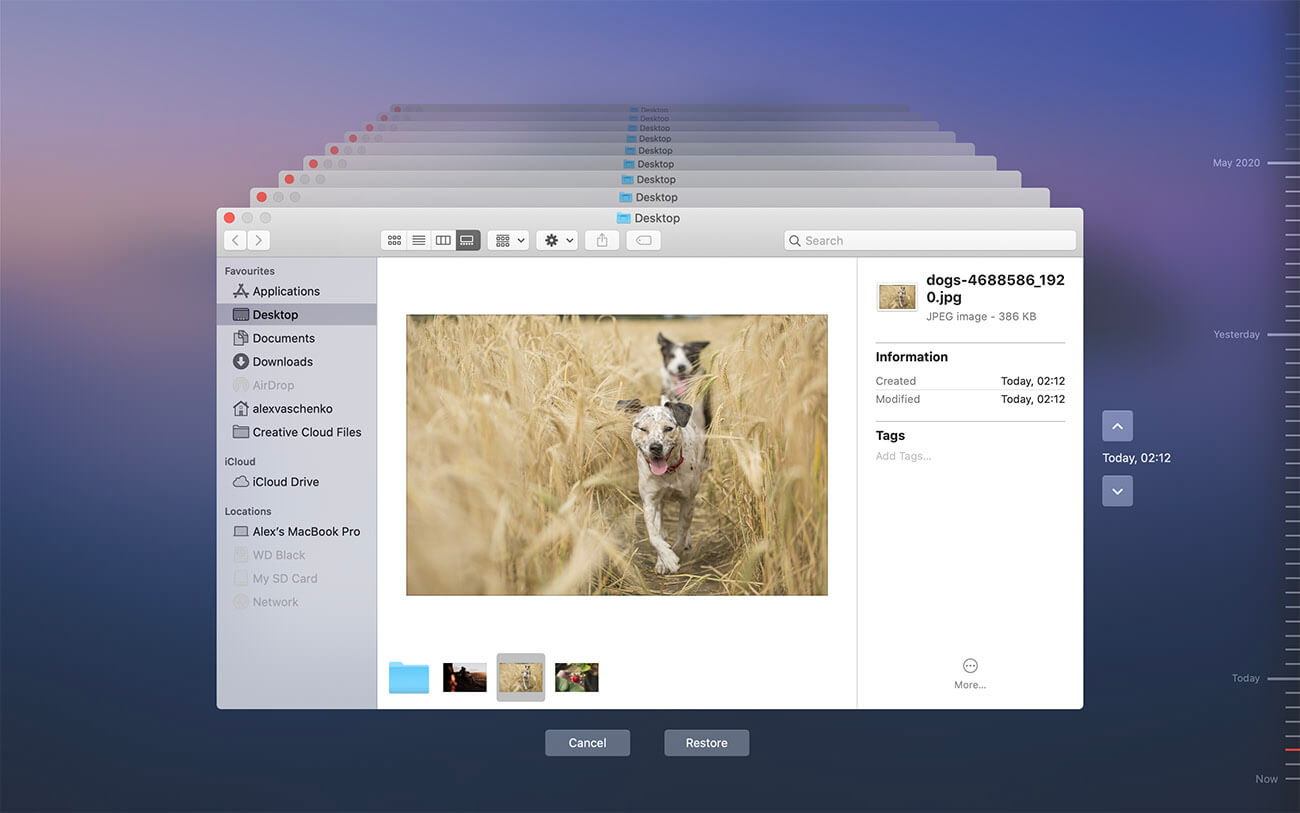
При активации Time Machine отслеживает активность жесткого диска и незаметно создает резервные копии всех новых и измененных файлов на резервный диск. Затем вы можете просто открыть Time Machine в папке, где в последний раз находились удаленные файлы, и вполне литературно вернуться в прошлое, чтобы отобразить более старую версию папки, в которой все еще присутствуют потерянные файлы. Выполните следующие шаги, чтобы восстановить удаленные файлы из резервной копии Time Machine:
- Подключите устройство хранения данных, содержащее резервную копию Time Machine.
- Откройте в Finder папку, в которой в последний раз находились ваши файлы.
- Щелкните значок Time Machine, расположенный в строке меню, и выберите пункт Войти в Time Machine.
- Прокручивайте Time Machine назад, пока файл не появится в окне Finder.
- Выберите файл и нажмите Восстановить, чтобы восстановить его.
Вы только что обнаружили, что Time Machine не включена на вашем Mac? В таком случае единственным выходом для вас будет стороннее программное обеспечение для восстановления данных. Не волнуйтесь: программа, которую мы опишем, настолько проста в использовании, что даже абсолютные новички могут успешно восстановить все удаленные файлы с ее помощью в кратчайшие сроки.
Шаг 3. Используйте стороннее программное обеспечение для восстановления данных
Если вы исчерпали все описанные выше способы восстановления файлов, но так и не смогли их вернуть, значит, пришло время воспользоваться сторонним программным обеспечением для восстановления данных. В отличие от решений для восстановления файлов, которые полагаются на встроенные функции операционной системы, сторонние программы для восстановления данных могут восстановить даже навсегда удаленные файлы, причем они могут сделать это, не полагаясь на ранее созданные резервные копии. Одним из самых популярных сторонних приложений для восстановления данных в macOS является Disk Drill. Эта надежная программа для восстановления данных может удалять файлы из всех распространенных файловых систем Mac, Windows и Linux, а ее удобство в использовании делает ее идеальной для обычных пользователей Mac, которые имеют ограниченный опыт восстановления файлов.
Чтобы восстановить навсегда удаленные данные на Mac, вам необходимо:
Загрузить и установить Disk Drill для Mac
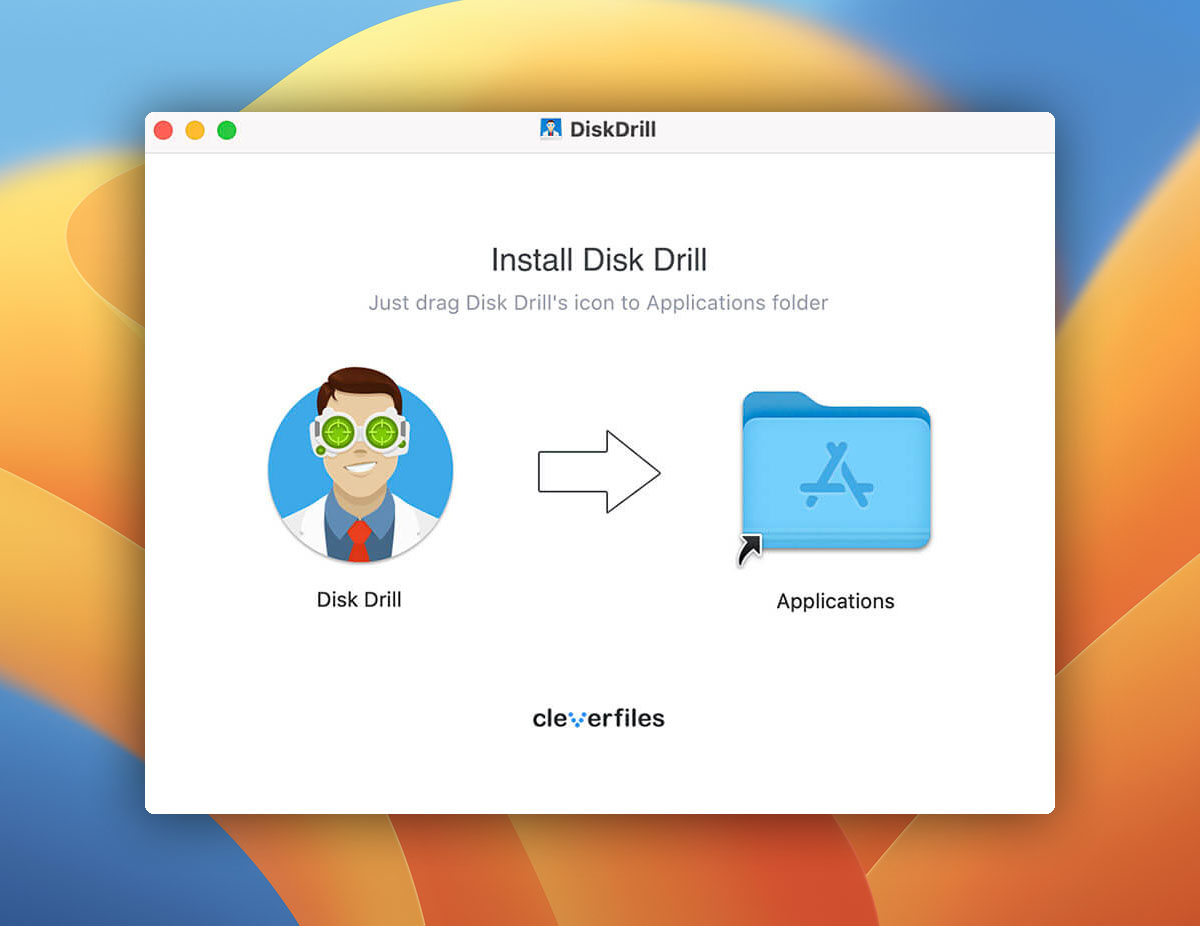
Чтобы установить Disk Drill, просто перейдите на его официальный сайт, скачайте установочный файл и перетащите его в папку Applications. Внимание: Не загружайте Disk Drill на то же устройство, с которого вы хотите восстановить свои файлы. Вы можете перезаписать те самые файлы, которые вы пытаетесь восстановить, а это последнее, что вы хотите сделать, потому что тогда их будет невозможно вернуть. Точно так же следует установить Disk Drill на внешний жесткий диск, если вы хотите восстановить файлы с внутреннего.
Предоставить полный доступ к диску для Disk Drill
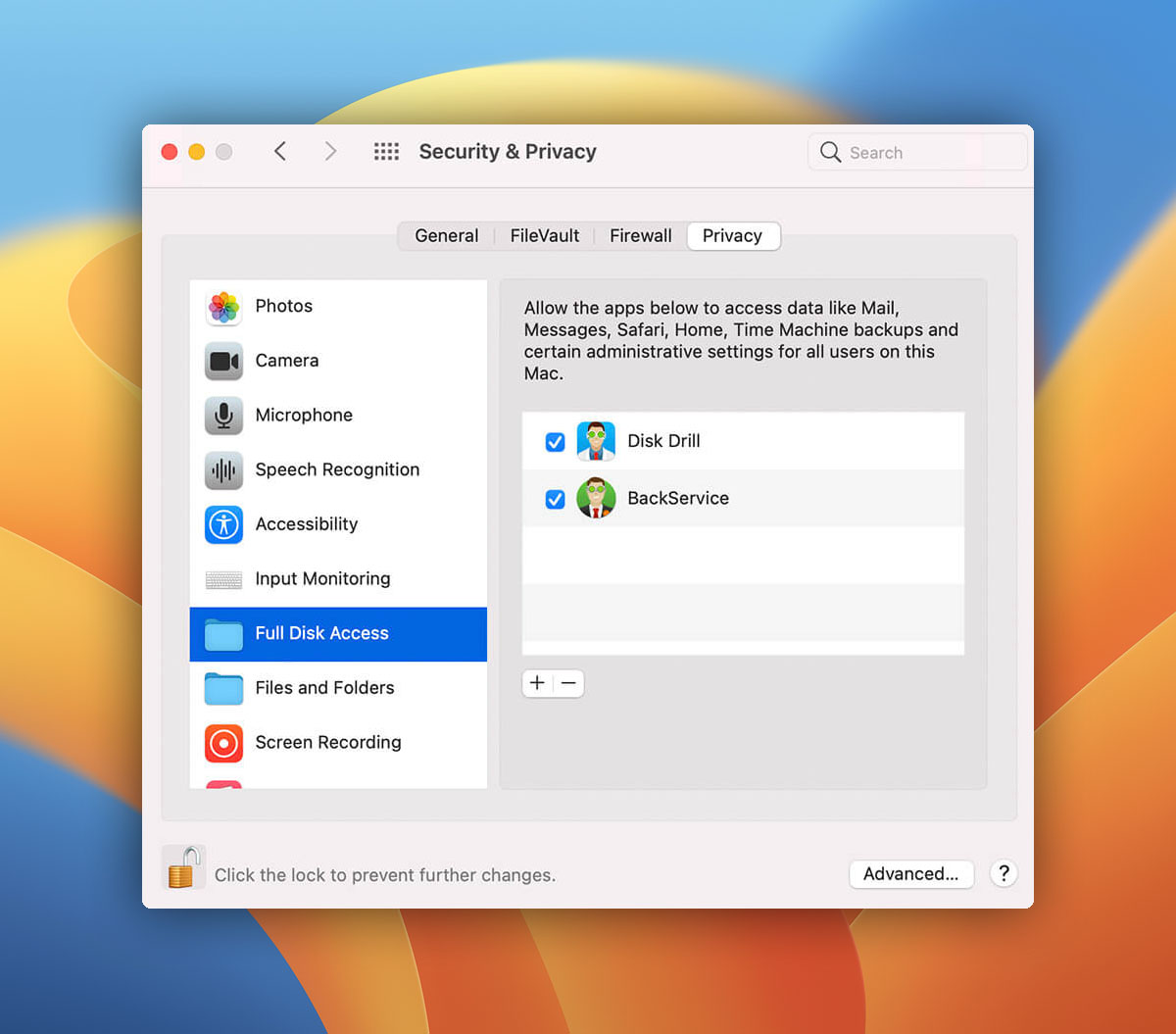
Прежде чем начать процесс восстановления данных, необходимо предоставить Disk Drill неограниченный доступ к устройствам хранения данных. Это необходимо из-за ограничений, наложенных компанией Apple. Сначала откройте Системные настройки и выберите Безопасность и конфиденциальность. Перейдите на вкладку Конфиденциальность и нажмите на значок замка в левом нижнем углу. На левой панели выберите Полный доступ к диску. Наконец, перетащите значок приложения Disk Drill в список Полный доступ к диску.
Запустить Disk Drill и выбрать диск для сканирования
Запустите Disk Drill и просмотрите список доступных устройств хранения данных, включая внутренние и внешние жесткие диски, карты памяти, флэш-накопители USB и даже мобильные телефоны и цифровые камеры. Устройство хранения, с которого вы хотите восстановить потерянные файлы, должно быть среди них, и все, что вам нужно сделать для его сканирования, – это нажать кнопку Recover рядом с ним. Disk Drill автоматически запускает алгоритмы восстановления данных в оптимальном порядке, ищет более 400 различных форматов файлов, включая все широко используемые расширения изображений, видео, аудио, документов и архивов.
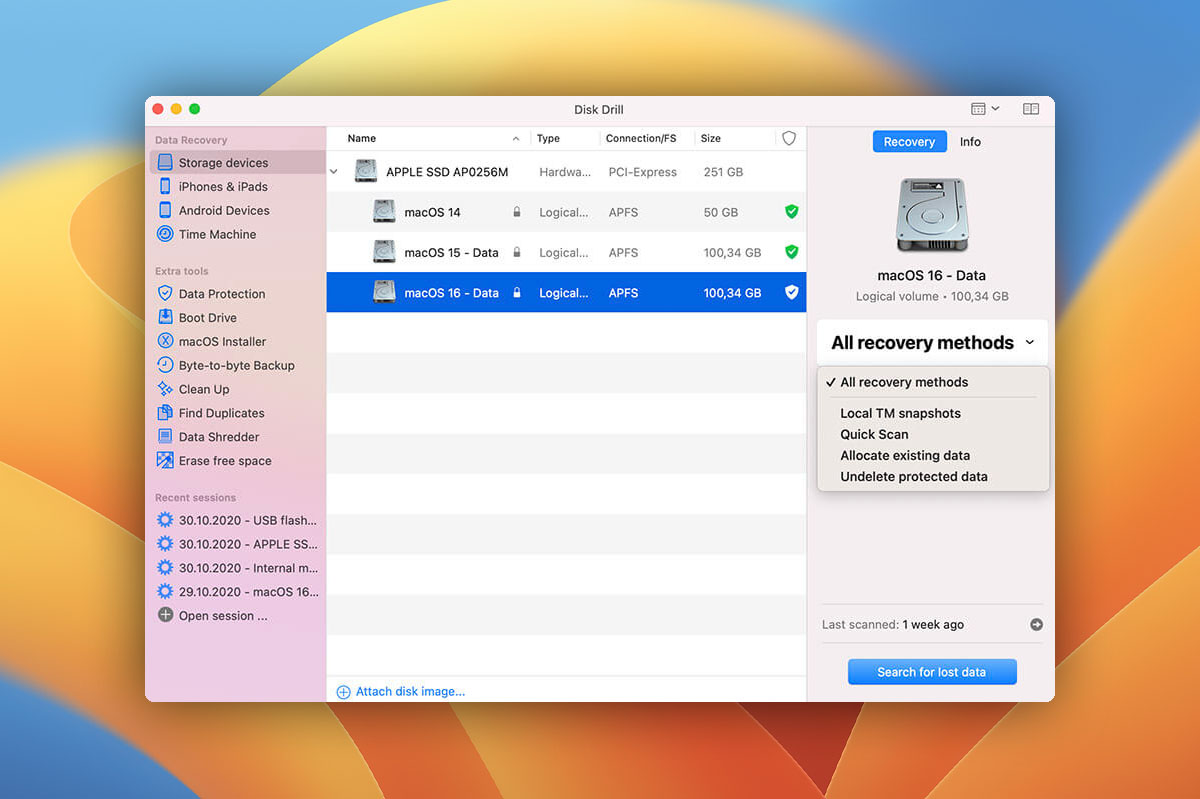
Сделать предварительный просмотр файлов и восстановление данных
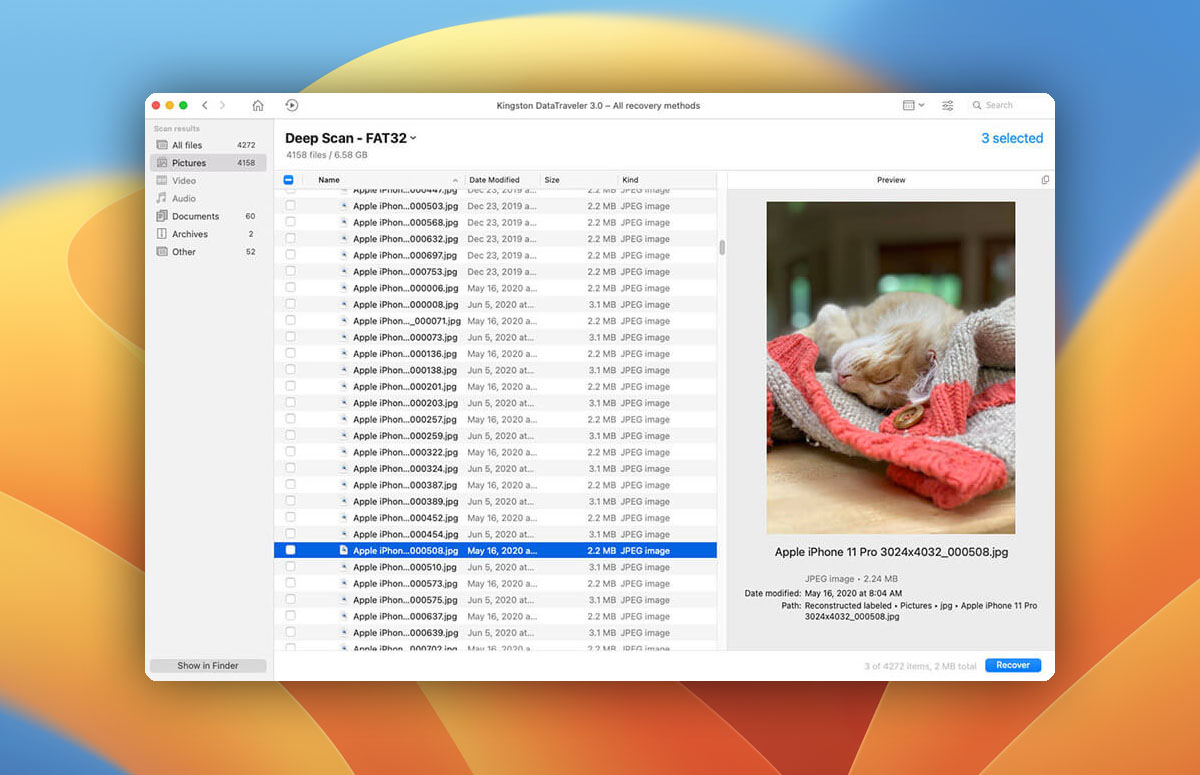
Когда вы нажмете кнопку Восстановить, Disk Drill начнет сканирование выбранного устройства хранения и поиск ваших файлов. В зависимости от объема и скорости устройства хранения данных процесс может занять некоторое время, поэтому будьте терпеливы и не прерывайте его. По окончании сканирования вы увидите все восстанавливаемые файлы и сможете просмотреть большинство из них, нажав на значок предварительного просмотра. Чтобы указать Disk Drill, что вы хотите восстановить определенный файл, просто нажмите на флажок рядом с ним. Вы также можете использовать фильтры на панели инструментов, чтобы сузить результаты сканирования. Когда вы закончите выбирать файлы для восстановления, снова нажмите кнопку Восстановить.
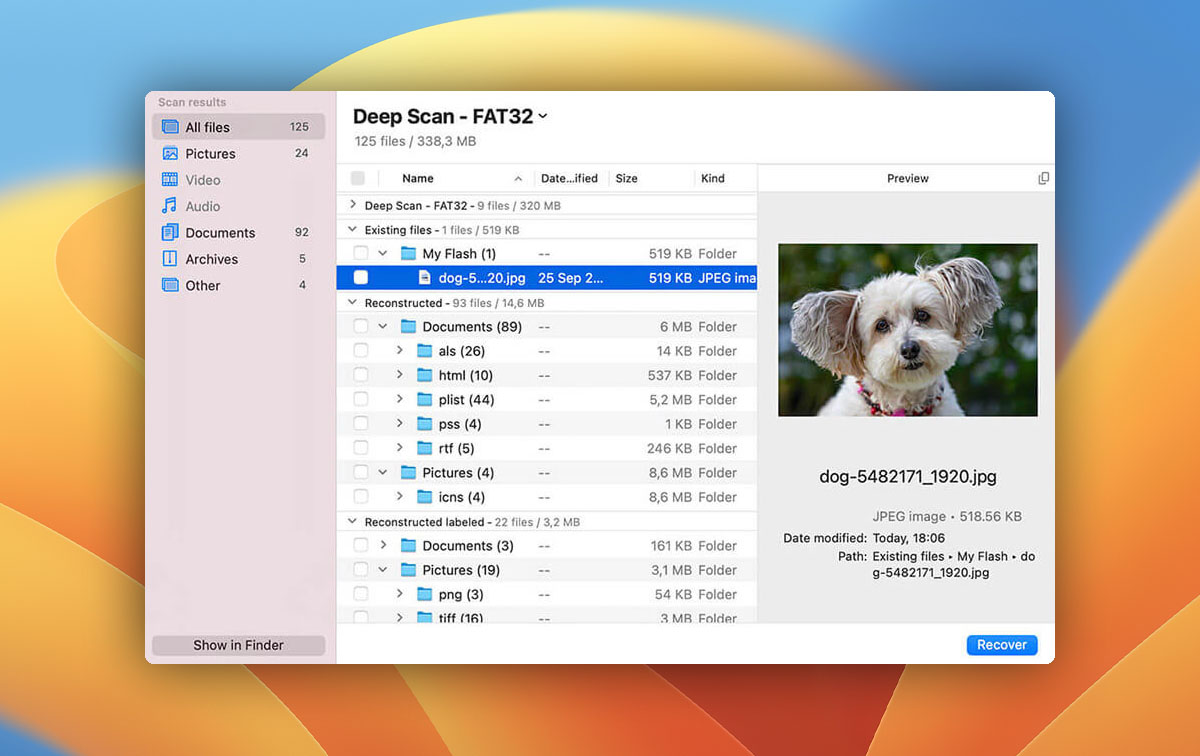
Указать местоположение восстановления
Наконец, необходимо указать место восстановления. Не пытайтесь восстановить файлы на то же устройство хранения, с которого они восстанавливаются, так как вы можете их перезаписать. Вместо этого восстановите их на внешний жесткий диск, флэш-накопитель USB или другое съемное устройство хранения данных.
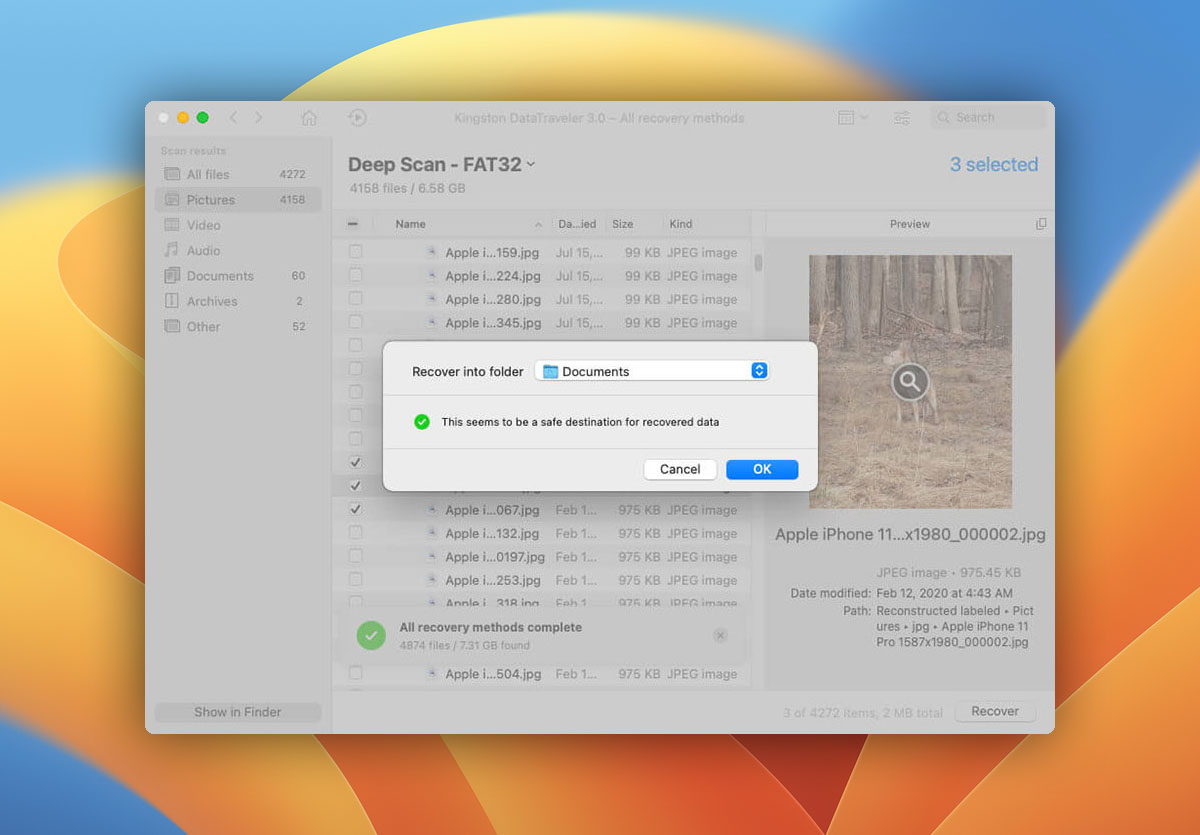
Disk Drill был разработан профессионалами по восстановлению данных из CleverFiles, и уже более 10 лет он помогает пользователям Mac вернуть потерянные файлы. Вот несколько причин, по которым Disk Drill получил так много восторженных отзывов:
- Современный, интуитивно понятный пользовательский интерфейс, значительно упрощающий процесс восстановления файлов.
- Несколько алгоритмов сканирования, позволяющих охватить множество различных сценариев потери данных.
- Возможность распознавания и восстановления более 400 форматов файлов.
- Поддержка всех распространенных файловых систем Mac, Windows и Linux.
- Встроенные средства защиты данных, исключающие возможность случайного удаления файлов.
Disk Drill для Mac доступен в двух версиях, и вот что может каждая из них:
Disk Drill бесплатная версия
- Бесплатная защита данных: Recovery Vault и Guaranteed Recovery
- Создание побайтовых резервных копий сбойных дисков
- Предварительный просмотр всех методов восстановления
Disk Drill Pro версия
- Неограниченное восстановление
- 1 пользователь, до 3 активаций
- Восстановление данных для домашних пользователей: Быстрое и глубокое сканирование, восстановление HFS+, поиск потерянных разделов и многое другое
- Все типы накопителей и файловые системы
Технические характеристики
Независимо от того, какую из двух версий вы выберете, вы всегда сможете воспользоваться поддержкой широкого спектра устройств, файловых систем, версий macOS и типов файлов:
- Поддерживаемые устройства: Внутренние и внешние жесткие диски (HDD и SSD), USB-накопители (USB 1/2/3), карты памяти (SD, SDHC, SDXC, MMC и др.).
- Поддерживаемые файловые системы: NTFS, FAT, FAT32, exFAT, EXT3/EXT4, HFS, APFS.
- Поддерживаемые ОС: Mac OS X 10.8 Mountain Lion, 10.9 Mavericks, 10.10 Yosemite, 10.11 El Capitan, macOS 10.12 Sierra, 10.13 High Sierra, 10.14 Mojave, 10.15 Catalina, 11 Big Sur, 12 Monterey, 13 Ventura.
Поддерживаемые типы файлов
- Видео: AVI, MKV, MOV, MP4, MPG, TS, WEBM, WMV и др.
- Аудио: AAC, ASF, FLAC, M4A, MP3, OGG, RA, VOC, WAV, WMA и др.
- Изображения: BMP, CR2, DJVU, ICO, JPG, JP2, PNG, GIF, TIFF, SVG и др.
- Документы: DOCX, NUMBERS, PAGES, PPTX, TXT, RTF, XLSX, PDF и др.
Для получения дополнительной информации о программе Disk Drill для macOS вам следует прочитать наш подробный обзор.
Шаг 4. Восстановление удаленных файлов с диска iCloud
iCloud Drive – это облачная служба хранения данных Apple, и многие пользователи Mac используют ее для резервного копирования своих фотографий, видео, документов и других файлов.
Преимуществом iCloud Drive является то, что файлы, которые ранее были сохранены в нем, а затем удалены, могут быть восстановлены в течение 30 дней после удаления. Однако для этого необходимо выполнить восстановление через iCloud.com. Вот как это делается:
- Войдите на сайт iCloud.com.
- Нажмите кнопку Настройки.
- Нажмите кнопку Восстановить файлы внизу, в разделе Дополнительно.
- Установите флажок рядом с каждым файлом, который вы хотите восстановить.
- Нажмите кнопку Восстановить, чтобы вернуть их.
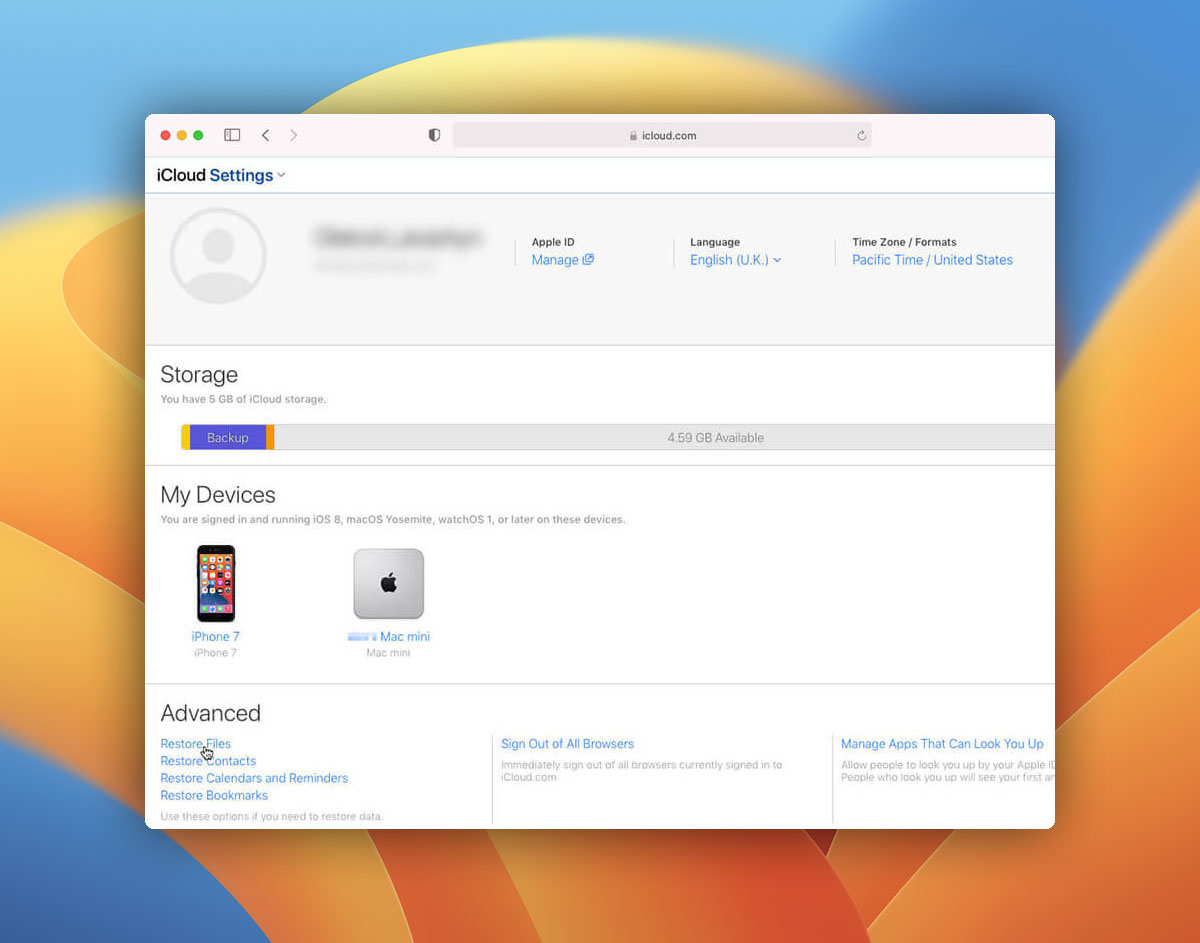
iCloud отобразит подтверждающее сообщение после успешного восстановления выбранных файлов.
Шаг 5. Восстановление удаленных файлов с помощью терминала Mac Terminal
Если по какой-то причине вам не удалось открыть папку “Корзина” в Finder и удалить файлы, следуя инструкциям, описанным в первом разделе этой статьи, то вы можете получить доступ к папке “Корзина” вашего Mac с помощью приложения Terminal и вернуть их обратно, выполнив всего несколько простых команд:
- Запустите приложение Терминал.
- Введите команду cd .Trash для перехода в папку Trash.
- Введите команду ls , чтобы перечислить все файлы в папке Trash.
- Введите команду mv xxx.xxx ~/Desktop/ , чтобы переместить файл в папку Рабочий стол. Не забудьте заменить xxx.xxx на фактическое имя файла. Конечно, вы можете переместить файл в любую папку, изменив путь.
- Введите Quit и нажмите Return, чтобы выйти из приложения Terminal.
- Откройте папку Desktop в Finder, и вы увидите восстановленный файл.
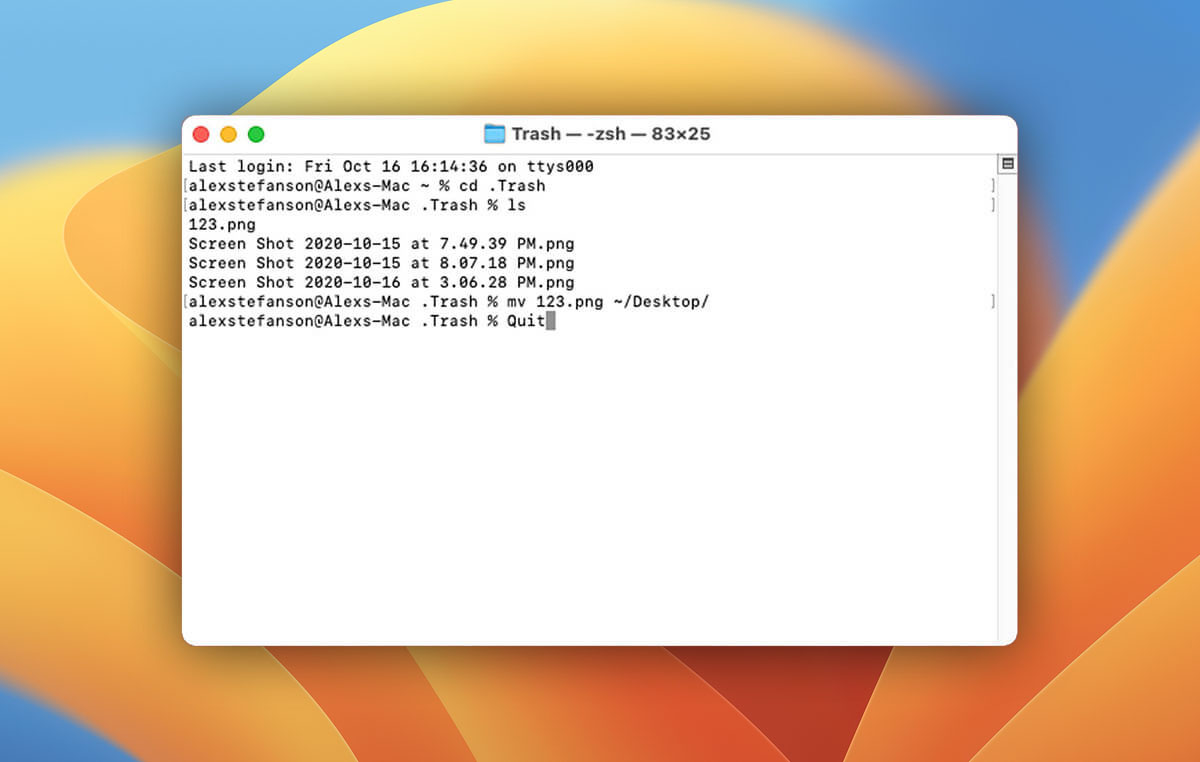
Имейте в виду, что этот метод не поможет вам восстановить файлы, отсутствующие в папке “Корзина”. Он просто предоставляет альтернативный способ их удаления.
Бонус: Профессиональная служба восстановления данных
Решения для восстановления данных “Сделай сам”, описанные на этой странице, позволяют любому человеку восстановить потерянные файлы со всех видов устройств хранения данных, не имея практически никаких специальных знаний и технических навыков. Но если такие решения легкодоступны и высокоэффективны, это не значит, что вы должны их использовать.
Если вы предпочитаете, чтобы ваши данные восстанавливали профессионалы, вы можете сделать это благодаря профессиональным службам восстановления данных.
Выбрав профессиональную службу восстановления данных, вы можете быть спокойны за то, что ваши файлы находятся в руках специалистов, обладающих самым современным оборудованием и многолетним опытом.
Стоимость профессиональных услуг по восстановлению данных зависит от причины потери данных (восстановить данные с физически поврежденных устройств значительно сложнее, чем с устройств, получивших логические повреждения), а также от количества и размера файлов, которые необходимо восстановить. В большинстве случаев за восстановление данных приходится платить от нескольких сотен до нескольких тысяч долларов.
В целом, использование профессиональной службы восстановления данных может быть отличным выбором, если вам нужно восстановить критически важные файлы и вы не хотите ничем рисковать, а также это может быть единственным способом вернуть потерянные файлы с физически поврежденных устройств. Только ожидайте, что общая стоимость восстановления будет значительно выше, чем при использовании программного обеспечения для восстановления данных “сделай сам”.
Как работает восстановление данных?
При удалении файла в macOS он не удаляется с носителя навсегда. Он просто логически помечается как удаленный, а его место становится доступным для будущего использования операционной системой. Корзина – это место, где логически хранятся недавно удаленные файлы при первом удалении.
Удаленные файлы остаются в корзине до тех пор, пока корзина не будет опустошена. После того, как корзина будет опустошена, ОС сможет использовать ее для других целей. Пока фактические сектора физического диска, на которых находился логически удаленный файл, не будут использованы для хранения нового файла, его можно восстановить.
Основные причины потери данных
Потеря данных может произойти по разным причинам. Вот три наиболее распространенные причины случайного удаления или потери данных с компьютеров и устройств хранения.