
Глава 3. Трехмерная графика в Mathcad.
1. Построение трехмерного графика в прямоугольных координатах. Вы можете построить трехмерный график по массиву данных или по заданному аналитическому выражению – функции двух переменных.
1.1. Построение трехмерного графика по массиву данных.
- Задайте размерность матрицы, по которой будет построен график (т.е. область изменения индексов для xи y).
- Введите выражения, по которым вычисляются xи y (причем в эти выражения должны входить заданные ранее индексы).
- Задайте аналитическое выражение функции двух переменных xи y, а затем определите матрицу на основе этой функции. Номер строки определяет значение x, номер столбца — значение y, а сам элемент матрицы – значение z, т.е. высоту над плоскостью xy.
- Создайте поле трехмерного графика одним из трех способов:
- Введите вместо маркера ввода имя матрицы, содержащей набор данных, и щелкните мышью вне поля графика. После этого на экране появится поверхность, построенная по массиву данных (см. рис.17).
Рассмотрим пример построения поверхности по массиву данных. Пример 1.
1. Диапазон изменения индексов: 
 2. Зададим x и y:
 3. Определим f(x,y) и матрицу М:
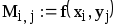 4. Построим график:
  рис.17. Пример построения поверхности по массиву данных.
1.2. Построение трехмерного графика по заданному аналитическому выражению.
- Запишите выражение, определяющее функцию двух переменных. Оно может быть как скалярным (пример 2) так и векторным (пример 3).
- Создайте поле трехмерного графика одним из трех способов:
- Введите вместо маркера ввода имя функции (аргументы указывать не надо) и щелкните мышью вне поля графика. После этого на экране появится поверхность, построенная по заданной вами функции (см. рис.18-19).
1.4.7. Трехмерные графики MathCAD 12 руководство
Коллекция трехмерных графиков — настоящее чудо, которое Mathcad дарит пользователю. За считанные секунды вы можете создать великолепную презентацию результатов своих расчетов. Рамки данной книги не позволяют описать технику их создания и форматирования подробно, поэтому мы ограничимся лишь вводными замечаниями и простыми примерами, которые помогут ориентироваться в дальнейшем материале. Для этого рассмотрим на простом примере функции z(x,y) и матрицы z (они заданы в листингах 1.22 и 1.23 соответственно) технику построения трехмерных графиков различных типов
Чтобы создать трехмерный график, требуется нажать кнопку с изображением любого из типов трехмерных графиков на панели инструментов Graph (График). В результате появится пустая область графика с тремя осями (рис. 1.34) и единственным местозаполнителем в нижнем левом углу. В этот местозаполнитель следует ввести либо имя z функции z(x,y) двух переменных для быстрого построения трехмерного графика (рис. 1.35), либо имя матричной переменной z, которая задаст распределение данных zx,Y на плоскости XY (рис. 1.36). Еще раз отметим, что для получения графиков (и этих, и последующих) не требуется никакого текста, кроме соответствующего листинга и введения имени соответствующей функции или матрицы в местозаполнитель.
Рис. 1.34. Создание трехмерного графика
Листинг 1.22. Функция для быстрого построения трехмерных графиков
Листинг 1.23. Матрица для отображения на трехмерных графиках
Помимо трехмерных графиков поверхности, нажатие соответствующих кнопок на панели Graph (График) приводит к созданию графика линий уровня (рис. 1.37), трехмерной гистограммы (рис. 1.38), трехмерного распределения точек (рис. 1.39) или векторного поля (рис. 1.40). Все эти графики представляют данные, составленные листингами 1.22 и 1.23.
Рис. 1.35. Быстрое построение графика поверхности функции (продолжение листинга 1.22)
Рис. 1.36. График поверхности, заданный матрицей (продолжение листинга 1.23)
Форматирование трехмерных графиков выполняется с помощью диалогового окна 3-D Plot Format (Форматирование 3-D графика), которое вызывается двойным щелчком мыши.
Рис. 1.37. Быстрое построение графика линий уровня (продолжение листинга 1.22)
Рис. 1.38. Быстрое построение трехмерной гистограммы (продолжение листинга 1.22)
Рис. 1.39. Быстрое построение графика трехмерного распределения точек (продолжение листинга 1.22)
Рис. 1.40. Два графика векторных полей, заданных матрицами (продолжение листинга 1.23)
Урок 9. 3D-графики функций в Mathcad

Контурный график отражает изменение поверхности по высоте. Он представляет собой линий равных высот. Чтобы вставить контурный график, выберите Графики –> Кривые –> Вставить график –> Контурный график:

Построим график параболоида:

Функция имеет минимум в начале координат и возрастает при увеличении расстояния от начала координат. Цвет графика зависит от величины функции z:


3
D-график
Прежде всего, рассмотрим элементы 3D-графика.

У графика есть три оси: X, Y и Z. Ось Z обычно вертикальная. Сам график (здесь – розовая поверхность с красной сеткой) заключена в прямоугольную область, ограниченную осями. В 2D-графиках были отдельные местозаполнители для осей X и Y. Здесь есть только один местозаполнитель для оси Z.
В правом верхнем углу есть кнопка для выбора осей. Выбранная ось будет подсвечена синим, как на кнопке выбора, так и в области графика. Вы можете изменять значение первой, второй и последней метки, как на 2D-графике. Так можно менять диапазоны по осям и число меток.
Вы можете перемещать, сжимать и расширять область с графиком с помощью кнопок на границе области. С помощью кнопок в левом верхнем углу можно перемещать, вращать и масштабировать график, а также сбросить вид графика (что-то вроде кнопки «Отменить»).
Параболоид
Мы собираемся построить график нашего параболоида. Поместите курсор на пустой области, затем нажмите Графики –> Кривые –> Вставить график –> 3D-график. В местозаполнителе введите [z(x,y] и щелкните по пустой области. Появится график:

Попробуйте использовать кнопки для управления видом графика в левом верхнем углу, потом нажмите «Сброс вида».
Щелкните по оси Z на кнопке выбора оси. Измените значение последней (верхней) метки с 200 на 400, затем щелкните по пустой области, чтобы посмотреть, что получилось. Если нужно изменить значение обратно на 200, то нужно сделать это вручную – кнопка сброса вида здесь не сработает.
На втором графике мы изменили цвет графика и добавили заливку поверхности. Попробуйте сделать это с помощью меню Графики –>Стили:

Две функции

Чтобы добавить график второй функции, поместите курсор на местозаполнитель с легендой и нажмите Графики –> Кривые –> Добавить кривую. Ниже мы построили графики параболоида и плоскости:

Для графиков выбрали контрастные цвета, чтобы можно было увидеть их пересечение. Повращайте график, чтобы изучить форму этого пересечения.
Использование вектора
Мы строили 2D-графики с помощью векторов. Нечто похожее можно проделать для 3D-графиков, но нужен вектор со значениями по осям X, Y и Z. Мы показали это на примере функции, известной под названием «Мексиканская шляпа»:


Сфера
Построить параметрическую поверхность несколько сложнее, чем 2D-график, так как Вы можете добавить лишь значение Z на график. Мы проиллюстрируем, как это сделать на примере построения графика сферы с помощью функции CreateMesh. Параметрические уравнения сферы:

Параметр ? называется азимутальным углом, а параметр ? – зенитным углом. Необходимые диапазоны изменения параметров:

Матрица для построения поверхности формируется функцией CreateMesh:

Поместите имя переменной-матрицы в местозаполнитель 3D-графика. и щелкните по пустой области, чтобы увидеть результат:

Резюме
Трехмерные графики имеют некоторые существенные отличия от двухмерных графиков, рассмотренных в предыдущих уроках:
- Есть 2 вида графиков функций двух переменных: контурные графики и 3D-графики. Их можно ставить из меню Графики –> Кривые –> Вставить график.
- Контурный график похож на карту с линиями уровня.
- 3D-график похож на 2D-график, но у него три оси. Оси выбираются с помощью кнопки выбора и редактируется каждая в отдельности. Диапазон значений и расстояние между метками редактируются с помощью первой, второй и последней метки.
- Выделите область графика с помощью щелчка мыши при зажатой клавише [Ctrl]. Перемещайте, сжимайте и расширяйте область графика с помощью кнопок на границе области.
- Вращайте и перемещайте график с помощью кнопок управления в левом верхнем углу.
- Для быстрого построения поверхности определите функцию z(x,y), вставьте область графика и введите имя функции в местозаполнитель.
- Можно также создать вектор, содержащий значения по осям X, Y, Z и поместить имя вектора в местозаполнитель.
Методические материалы «Графика в Mathcad»
В современном мире применение средств информационных технологий, в том числе и в образовании приобретает все большую актуальность. Ведь и спользование компьютера в учебных целях вносит значительные изменения в деятельность самого учащегося, особенно при изучении таких дисциплин как математика, информатика и физика. Так же учащийся освобождается не только от необходимости выполнения рутинных операций, но и имеет возможность, не обращаясь к педагогу, получить требуемую информацию; избавляется от страха допустить ошибку; получает возможность приобщения к исследовательской работе. А поскольку эта мотивация достаточно актуальна сегодня, то я бы хотела в качестве программного обеспечения, которое можно применить в учебном процессе, рассмотреть среду Mathcad . Но данная работа раскрывает не все возможности и функции среды Mathcad , а только один из ее разделов – Графика в Mathcad .
Не секрет, что представление данных именно в графической форме обладает свойствами наглядности и доступности. Ведь не случайно в книгах, рефератах и многих других работах используются разнообразные типы графиков. Да и если рассматривать необходимость применения графики в учебном процессе, то очевидно, что детей естественно заинтересуют красивые графические иллюстрации, сопровождающие рассказ учителя. Также применение графических возможностей Mathcad непременно будет способствовать развитию интереса к предмету.
Таким образом, объектом исследования является СКМ Mathcad в учебном процессе.
Предмет исследования: графические возможности Mathcad .
Цель работы: описать графические возможности СКМ Mathcad , привести примеры, реализующие эти возможности.
Основными задачами данной работы являются:
— описать основные графические возможности в Mathcad ;
— рассмотреть принципы построения разнообразных графиков: двухмерных, трехмерных, диаграмм и т.д.;
— овладение основными знаниями, умениями и навыками, необходимыми для применения данных принципов в практической деятельности.
При решении различных математических задач очень интересно работать именно с графиками. А для реализации данного способа решения можно воспользоваться графическими возможностями Mathcad . Данная программа предоставляет весьма универсальные графики, а самое главное, очень легкие в использовании. Например, графики в декартовой и полярной системе координат, различные поверхности, точечные графики и т.д. [2,4].
В основном при построении графиков в Mathcad очень удобно использовать уже имеющиеся шаблоны, перечень которых находится в позиции Вставка ( Insert ) подменю График ( Graph ). Но, помимо главного меню, существуют кнопки быстрого управления, которые значительно ускоряют поиск необходимого шаблона (рис. 1.1) [2, 4].

Рис. 1.1. Панель График
В открывшемся подменю График мы видим следующий перечень шаблонов (табл. 1) [2, 4] :
Перечень шаблонов графиков в Mathcad
X-Y график (X-Y Plot)
Шаблон в декартовой системе координат
Полярный график (Polar Plot)
Шаблон в полярной системе координат
График поверхности (Surfa c e Plot)
Шаблон для построения трехмерного графика
Контурный график (Contour Plot)
Шаблон для контурного графика трехмерной поверхности
График 3D Разброса (3D Scatter Plot)
Шаблон для графика в виде точек (фигур) в трехмерном пространстве
График 3D Полос (3D Bar Plot )
Шаблон для изображения в виде совокупности столбиков в трехмерном пространстве
Векторный График (Vector Field Plot)
Шаблон для графика векторного поля на плоскости
После задания необходимого нам графика, мы можем осуществлять с ним различные действия. Например, цепляясь курсором мыши за маркеры выделенных нами графиков, можем растягивать его как по вертикали, так и по горизонтали; может перетаскивать его в любое место на рабочей области и т.д. Но более подробно все эти возможности будут рассмотрены в следующих разделах курсовой работы [2, 4].
Для построения данного графика воспользуемся ранее рассмотренным перечнем шаблонов, из которого выбираем X-Y график, но перед этим, выше шаблона, необходимо написать формулу, описывающую нашу функцию. Таким образом, на рабочем поле появится следующий шаблон (рис. 2.1.1.) [2, 4] :

Рис. 2.1.1. Шаблон двухмерного графика в декартовой системе координат
Затем мы заполняем с клавиатуры две позиции, предназначенные для ввода значения аргумента x и ввода значения самой функции F ( x ). После этого щелкаем мышью на рабочее поле вне графика и получаем необходимый график (рис . 2.1.2.) [2, 4] .

Рис. 2.1.2. График F ( x )= x 2 в декартовой системе координат
Также следует отметить, что существует еще один способ задания двухмерного графика в декартовой системе координат. В принципе алгоритм построения не меняется, но в начале работы мы вводим, так называемую, ранжированную переменную, для которой заранее указываем шаг и диапазон возможных изменений (рис. 2.1.3.) [3, 4] .

Рис. 2.1.3. График F ( x )=( x +1)* ln 2 ( x +1) в декартовой системе координат
Этот способ очень удобен, когда необходимо определить значение функции на некотором интервале в конкретной точке. Но по умолчанию система строит непрерывный график, не смотря на то, что функция задана дискретно. При построении данного графика, шаг был задан 0.1. Если значение этого параметра не было задано самостоятельно, то шаг автоматически, т.е. по умолчанию, будет равен 1 [2, 3].
Как видим, полученные графики представлены не в очень привычной для нас форме. Следует заметить, что подобное оформление задается также автоматически. А для того, чтобы привести график к наиболее стандартному виду рассмотрим следующий пункт курсовой работы [2, 3].
Для того чтобы открыть окно форматов графиков необходимо выбрать команду меню Формат ( Format ), а затем График ( Graph ) и X — Y график. Либо просто, в области графика, дважды щелкнуть левой кнопкой мыши. Таким образом, на экране появится следующее окно (рис. 2.2.1.) [2, 3]:

Рис. 2.2.1. Окно форматирования двухмерных графиков
В открывшемся окне мы видим 4 вкладки, с помощью которых и будем менять необходимые параметры графиков.
Первая вкладка – Оси X — Y – позволяет устанавливать параметры для осей графиков (рис. 2.2.1.). А именно:
1) Логарифмический масштаб ( Log Scale ) – можно установить логарифмический масштаб.
2) Линия сетки ( Grid Lines ) – можно установить линии масштабной сетки. Причем, масштабная сетка графика не строится, если с параметра Л иния сетки ( Grid Lines ) снят флажок, хотя небольшие деления на осях все же размещаются.
3) Нумерация ( Numbered ) – можно установить и редактировать числовые данные по осям. Например, значения ординат и абсцисс, при автоматическом выборе масштаба, могут оказаться не целыми. В этом случае с помощью данного параметра мы можем округлить верхний и нижний пределы изменений значений ординат и абсцисс.
4) Автомасштаб ( Autoscale ) – можно установить автоматическое масштабирование;
5) Показать маркеры ( Show Markers ) — установка рисок по осям;
6) Автосетка ( Auto Grid ) – автоматическая установка числа масштабных линий [2, 3, 4].
Все вышеперечисленные параметры можно задавать отдельно как для оси X , так и для оси Y . Также в этой вкладке можно изменять стили осей графика: можно задать оси в виде обрамляющего прямоугольника, в виде креста или же вовсе их не выводить. А сделать масштаб по осям одинаковым можно, если поставить флажок около опции Одинаковые [2, 3, 4].
Вторая вкладка – Следы ( Traces ) (рис. 2.2.2).

Рис. 2.2.2. Вкладка Следы ( Traces )
Работа с этой вкладкой позволяет установить следующие параметры, теперь уже, линий графиков:
1) Метка ( Legend Label ) – т.е. для каждой кривой можно указать название в легенде графика. По умолчанию будет trace 1, trace 2 и т.д.
2) Символ ( Symbol Label ) – т.е. символы точек на графике. В раскрывающемся списке можно увидеть несколько видов символов:
ü none (ничего) — без отметки;
ü x’s — наклонный крестик;
ü +’х — прямой крестик;
ü box (квадрат) — квадрат;
ü dmnd (ромб) — ромб;
ü o’s – окружность.
3) Линия ( Line ) – т.е. для каждой кривой можно выбрать свой тип линии. А именно:
ü solid (сплошная) — непрерывная линия;
ü dot (точка) – точечная линия;
ü dash (пунктир) — пунктирная линия;
ü dadot (штрих-пунктир) – штрихпунктирная линия.
4) Цвет линии ( Color ) – т.е. для каждой кривой можно еще выбрать и свой цвет линии. В списке присутствуют следующие основные цвета:
ü mag – сиреневый ;
ü brn – коричневый;
5) Тип линии ( Type ) – т.е. можно выбирать различные типы линий графиков из предложенных восьми типов:
ü lines (линия) — построение линиями;
ü points (точки) — построение точками;
ü error (интервалы) — построение вертикальными черточками с оценкой интервала погрешностей;
ü bar (столбец) — построение в виде столбцов гистограммы, но столбцы являются не закрашенными;
ü step (ступенька) — построение ступенчатой линией;
ü draw (протяжка) — построение протяжкой от точки до точки;
ü stem (основа) — построение вертикальными черточками;
ü solidbar (столбец) – также построение в виде столбцов гистограммы, только теперь столбцы будут закрашены оттенком выбранного цвета [2, 3, 4].
Так же, на этой вкладке можно либо скрыть «Легенду графика», либо скрыть аргументы у осей, поставив флажок около необходимой опции [2, 3].
Третья вкладка называется Метки ( Labels ) (рис. 2.2.3.). Она позволяет создавать как подписи у осей графика, так и заголовки самого графика [3].

Рис. 2.2.3. Вкладка Метки ( Labels )
С помощью четвертой вкладки Умолчания ( Defaults ) (рис. 2.2.4.) можно вернуться к настройкам по умолчанию [3] .

Рис. 2.2.4. Вкладка Умолчания ( Defaults )
Таким образом, редактируя вышеизложенные параметры графика, заданные по умолчанию, пользователь может свободно экспериментировать в процессе форматирования графиков (рис. 2.2.5.) [1, 3] .

Рис. 2.2.5. Пример форматирования двухмерного графика
Иногда при решении тех или иных задач для большей наглядности необходимо изобразить сразу несколько графиков в одной системе координат. Справиться с этой проблем можно также с помощью графических возможностей Mathcad . Причем, программа позволяет изобразить в одной системе координат сразу 16 графиков, но правда, если все функции будут от одного аргумента. А если аргумент для каждого задания кривых индивидуален, то на рабочей области, возможно, осуществить совместное отображение только максимум 10 графиков [2, 4].
Для того чтобы на одной системе координат было задано сразу несколько графиков необходимо выполнить очень простые действия. Во-первых, написать формулу нашей функции и выбрать уже ранее рассмотренный шаблон для построения двухмерного графика. Во-вторых, ввести значение аргумента и значения функция. Если вы описываем функции от одной переменной, то после ввода первого значения функции ставим запятую, тем самым создавая пустое поле для ввода значения другой функции и т.д. А затем просто щелкаем мышью вне графика, после чего на графике будут построены все задаваемые функции (рис. 2.3.1.) [ 1, 2, 4] .

Рис. 2.3.1. Построение нескольких графиков от одинаковой переменной в одной системе координат
А в том случае, когда функции заданы от разных переменных, то поступаем абсолютно аналогично, а значения аргументов также вводим через запятую, как и значения функций (рис. 2.3.2.) [1, 3] .

Рис. 2.3.2. Построение нескольких графиков от разных переменных в одной системе координат
Одними из самых распространенных заданий, при решении которых необходимо использовать график, являются задачи на нахождение экстремума функции, определение точек разрыва функции и т.д. В этих случаях пользователь может воспользоваться еще одной функцией выполняемой в Mathcad , а именно трассировкой графиков. Для этого необходимо выбрать команду меню Формат ( Format ), а затем График ( Graph ) и Трассировка ( X — Y Trace ). В результате в окне графика появится две пересекающихся штрихованных линии (рис. 2.4.1.) [ 2, 4] .

Рис. 2.4.1. Трассировка двухмерного графика
На панели X — Y Trace в строках X — Value и Y — Value будут отображаться координаты точек пересечения этих прямых с графиком. Таким образом, с помощью перемещая курсор мыши по заданному графику можно без проблем определить координаты всех его точек. Причем, если в открывшемся окне Trace около опции отслеживания точек ( Track Data Points ) флажок снят, то курсор мыши может перемещаться по всей рабочей области трассировки графика, иначе перемещение происходит только по самому графику. А вот кнопки Copy X и Copy Y , расположенные справа на панели X — Y Trace , предназначены для копирования координат искомой точки в буфер обмен, для возможности использования их в других документах [2, 3, 4].
Так же, в арсенале возможностей Mathcad , для форматирования графиков есть еще одна достаточно интересное и важное средство, которое заключается в увеличении фрагмента графика. Его можно реализовать, воспользовавшись следующим набором команд: Формат ( Format ), а затем График ( Graph ) и Масштаб ( X — Y Zoom ) (рис. 2.4.2.) [ 3, 4] .

Рис. 2.4.2.Форматирование масштаба двухмерного графика
Для того чтобы воспользоваться этой командой, на графике надо выделить именно тот фрагмент, который надо увеличить, и растянуть область с помощью курсора до необходимого размера. При этом в открывшемся окне X — Y Zoom появятся значения границ выделенной области. Для соглашения на внесенные изменения необходимо нажать в том же окошке на кнопку Zoom . Если же отредактированный вариант не устраивает, то на Отмену Unzoom . А если требуется вернуться к первоначальному варианту, то Full View . Конечно, на панельке еще есть две хорошо известные кнопки — OK и Cancel . В принципе они выполняют тебе функции, что и Zoom и Unzoom , но в этом случае, после реализации операции с помощью этих кнопок, панель X — Y Zoom будет закрыта [2, 3, 4].
Так же графики в Mathcad можно строить и в полярной системе координат , где каждая точка задается углом W , модуль радиус-вектора R ( W ). График функции обычно строится в виде линии, которую описывает конец радиус-вектора при изменении угла W в определенных пределах, чаще всего от 0 до 2 p [2, 3].
Вначале надо задать функцию R ( W ). А д ля построения данного графика воспользуемся ранее рассмотренным перечнем шаблонов, из которого выбираем X-Y полярный график (Polar Plot) (рис.2.5.1.) [ 2, 3] .

Рис. 2.5.1. Шаблон для построения графика в полярной системе координат
После вывода шаблона следует ввести в позицию внизу W , а в позицию справа функцию R ( W ). После этого щелкаем мышью на рабочее поле вне графика и получаем необходимый график (рис . 2.5.2.) [ 2, 3] .
В случае необходимости, можно задать пределы изменения переменной W [3] .

Рис. 2.5.2. График функции в полярной системе координат
Так же в полярной системе координат можно построить график и параметрически заданной функции, т.е. значение аргумента и самой функции зависят от какого-либо параметра. Таким образом, если в Mathcad оба поля ввода функции зависят от одного параметра, то можно построить график неявно заданной функции [2, 3].
Так как форматирование графика в полярной системе координат во многом совпадает с форматированием графика в декартовой системе координат, то так же подробно рассматриваться не будет. Однако, следует отметить, что в раскрывающемся окне форматирования Полярные оси ( Polar Axes ) можно установить параметры для отображения угла ( Angular ) и радиус-вектора ( Radial ) (рис. 2.5.3.). А остальные вкладки, как уже было замечено, почти совпадают с характеристиками рассмотренными ранее [2, 3].

Рис. 2.5.3. Окно форматирования двухмерных графиков в полярной системе координат
При построении данного вида графика можно воспользоваться двумя способами.
I способ: построение поверхности путем задания массива данных.
Для этого необходимо:
1) Задать саму функцию f ( x , y ).
2) Затем задать границы изменения переменных x и y .
3) Далее задать матрицу аппликат поверхности. Так же следует отметить, что при задании элементов матрицы по формулам начальный индекс элементов матрицы по умолчанию равен нулю и обозначается символом ORIGIN. А для того, чтобы индексы первого элемента матрицы были равны 1, то записываем просто ORIGIN :=1.
4) Выбираем, из ранее рассмотренного перечня шаблонов, График поверхности (Surfa c e Plot).
5) В выбранном шаблоне необходимо заполнить только одну позицию у левого нижнего угла основного шаблона, занеся в нее имя заданной матрицы.
6) После этого щелкаем мышью на рабочее поле вне графика и получаем необходимый график (рис . 3.1.1.) [3, 4] .

Рис. 3.1.1. Пример построения трехмерного графика путем задания массива данных
II способ: построение поверхности без задания матрицы.
Для осуществления данного способа построения необходимо сначала задать функцию f ( x , y ), а затем ввести вышеописанных шаблон График поверхности (Surfa c e Plot). В выбранном шаблоне необходимо также заполнить только одну позицию у левого нижнего угла, занеся в нее имя заданной функции. А после щелчка мыши вне области графика получить результат (рис. 3.1.2.) [ 2, 3] .

Рис. 3.1.2. Пример построения трехмерного графика путем задания функции двух переменных
Использование данного вида графиков иногда более приемлемо, для количественных оценок. Так как при построении, например поверхности, некоторые части графика нередко закрывают друг друга. А при построении же контурных графиков такой проблемы не возникает [2, 4].
Для построения такого вида трехмерного графика необходимо воспользоваться шаблоном Контурный график (Contour Plot). Для его построения достаточно ввести в позицию на шаблоне также либо имя заданной матрицы, либо имя функции от двух переменных. Затем щелчок мыши вне поля графики и получаем результат (рис. 3.2.1.) [ 2, 4] .

Рис. 3.2.1. Пример построения контурного трехмерного графика
Так же задаваемую поверхность можно представить в виде находящихся в трехмерном пространстве кружочков, точек и т.д. Такое задание графика очень удобно, например, чтобы отследить траекторию точки [3, 4].
Процесс построения точечного графика немного отличается от предыдущих. А именно, в этом случае использовать можно не только матрицу, но и три вектора, которые содержат столько же элементов, сколько точек необходимо построить. При данном построении координаты x , y , и z определяются тремя элементами соответствующих им векторов. Причем, одним и тем же значениям y и x может соответствовать несколько значений z , т.е. одно и то же измерение может выполняться несколько раз. Также в трехмерном пространстве можно легко создавать и параметрические кривые. Причем, индексы векторов будут играть роль естественных параметров [2, 4] . Для того чтобы построить график данного вида необходимо воспользоваться шаблоном График 3D Разброса (3D Scatter Plot). А в позиции шаблона также достаточно ввести только имя заданной ранее матрицы. Затем щелчок вне поля графика и результат готов (рис. 3.3.1.) [2, 4].

Рис. 3.3.1. Пример построения точечного трехмерного графика
Существует возможность построения еще одного типа графика — Bar Plot . Для этого в подменю График меню Вставка выбирает шаблон График 3 D Полос (3D Bar Plot ). Производя уже известные действия, получаем следующих график (рис. 3.4.1.) [2, 4].

Рис. 3.4.1. Пример построения трехмерного графика типа Bar Plot
Этот график представляет собой поверхность из прямоугольников или иных простых фигур [2, 4].
Еще одним способом представления поверхности является векторное представление. Задается оно построением коротких стрелочек — векторов. В какую сторону происходит нарастание поверхности, в ту сторону и направлено острие стрелки [2, 4].
Надо сказать, что данный тип графика используется редко, т.к. расчет градиента поля для множества стрелок значительно осложняет задачу. Хотя в основном данный график используют для более наглядного представления тепловых, электромагнитных и других полей [2, 4].
Для построения данного графика используем шаблон Векторный График (Vector Field Plot). В нижнюю позицию на шаблоне так же необходимо внести либо имя заданной функции двух переменных, либо имя заданной матрицы M. Затем щелчок вне области графика и получаем результат (рис. 3.5.1.) [1, 4].

Рис. 3.5.1. Пример построения векторного трехмерного графика
Для того чтобы открыть окно форматов трехмерных графиков необходимо выбрать команду меню Формат ( Format ), а затем График ( Graph ) и 3 D график. Либо просто, в области графика, дважды щелкнуть левой кнопкой мыши. Таким образом, на экране появится следующее окно (рис. 3.6.1.) [2, 4] :

Рис. 3.6.1. Вкладка General
1) Вкладка General – позволяет редактировать используемые наиболее часто параметры необходимые для настройки вида, как самого графика, так и системы координат (рис. 3.6.1.) [3] .
За расположение графика в пространстве можно изменить, воспользовавшись меню View . А также, редактируя параметр Zoom , можно изменять масштаб графика [2, 3] .
При помощи меню Axes Style можно настраивать тип отображения системы координат:
ü Perimeter (периметр) – задается не статичное взаимоположение осей.
ü Corner (угол) – при повороте поверхности положение осей не меняется.
ü None (нет) – отображение графика без осей.
ü Equal Scales (равные шкалы) – отображение осей в равном масштабе [2, 4].
С помощью меню Display As можно определяем тип графика, которым задается поверхность:
ü Surface Plot – поверхность.
ü Contour Plot – контурный график.
ü Data Points – точки данных.
ü Vector Field Plot – векторное поле .
ü Bar Plot – диаграмма.
ü Patch Plot – «кусочечный график» [2, 4] .
2) Вкладка Axes – позволяет редактировать параметры осей координат (рис. 3.6.2.) [3] .

Рис. 3.6.2. Вкладка Axes
3) Вкладка Special позволяет задавать специальные параметры (контурных линий, столбцов и т.д.) (рис. 3.6.3) [3] .

Рис. 3.6.3. Вкладка Special
Например, с помощью меню Contour Option можно форматировать вид контурного графика:
ü Fill – залить график любым цветом из палитры.
ü Draw Lines – можно отображать на графике линии уровня.
ü Auto Contour – автоконтур.
ü Numbered – можно пронумеровать линии уровня графика [2, 4].
4) Вкладка Appearance позволяет редактировать внешнее оформление графика (рис 3.6.4.) [3] .

Рис. 3.6.4. Вкладка Special
При помощи меню Fill Option (Опции заливки) можно:
ü Fill Surface – залить поверхность .
ü Fill Contours – залить контуры.
ü No Fill – оставить без заливки [2, 4].
Используя меню Line Option (Опции линии) можно:
ü Wireframe – отобразить образующую сетку.
ü Contour Lines – отобразить линии контура.
ü No Lines – отобразить без вспомогательной сетки.
ü Hide Lines – спрятать линии [2, 4] .
А в меню Point Options (настройка точек) содержатся опции для отображения узловых точек поверхности. Причем, в списке Symbol можно самостоятельно выбрать символ, которым будет обозначаться узловая точка [2, 4].
5) Вкладка Backplanes позволяет устанавливать параметры заднего плана (рис. 3.6.5.).

Рис. 3.6.5. Вкладка Backplanes
6) Вкладка Lighting выбор схемы освещения и условия освещения (рис. 3.6.6.) [3] .

Рис. 3.6.6. Вкладка Lighting
7) Вкладка Title отвечает за параметры задание титульных надписей графика (рис. 3.6.7) [3].

Рис. 3.6.7. Вкладка Title
Таким образом, редактируя вышеизложенные параметры графика, заданные по умолчанию, пользователь может свободно экспериментировать в процессе форматирования трехмерных графиков.
Так как форматирование трехмерных графиков достаточно трудоемкий процесс, то для облегчения работы частенько используется Мастер построения трехмерных графиков.
Процесс создания начинается аналогично предыдущим, т.е. сначала задается матрица или же функция двух переменных. Затем в подменю График выбирается Мастер 3 D графиков [2].
В открывшемся окне (рис. 3.7.1.) необходимо выбрать тип графика [2].

Рис.3.7.1. Окно определения типа трехмерного графика
Далее выбираем необходимый вид графика (рис. 3.7.2.) [2] .

Рис.3.7.2. Окно определения вида трехмерного графика
Затем отмечаем необходимый цвет (рис. 3.7.3.) [2] .

Рис.3.7.3. Окно определения цвета трехмерного графика
В результате получаем (рис. 3.7.4.) :

Рис.3.7.4. Трехмерный график, построенный с помощью Мастера
Также Mathcad предоставляет возможность построить различные правильные многогранники. Правда, всего их может быть построено только 80 [4].
Для осуществления этой цели необходимо воспользоваться встроенной функцией Polyhedron (“# N ”), где N – это номер фигуры, т.е. целое число с диапазоном от 1 до 80 [2, 3, 4].
Пример построения объемной фигуры представлен на рис. 4.1.1 [4].

Рис.4.1.1. Построение куба
Применение данной функции значительно облегчает построение параметрически заданных объемных фигур. В этом можно абсолютно точно убедиться на следующем примере (рис. 4.2.1.) [ 3, 4] .
Аналогично пункту 4.1. вводим в маркер графической области теперь уже функцию CreateMesh ( F , s 0, s 1, t 0, t 1, sgrid , tgrid , fmap ), где
F – имя заданной функции или же матрицы значений.
s 0 – начальное значение первой переменной.
s 1 – начальное значение второй переменной.
t 0 – конечное значение первой переменной.
t 1 – конечное значение второй переменной.
sgrid – число линий сетки по первой переменной.
tgrid – число линий сетки по второй переменной.
fmap – карта отображения, т.е., по сути, система координат [2, 4].

Рис.4.2.1. Построение графика с помощью функции CreateMesh
Слева на рис. 4.2.1. показана исходная кривая, заданная функцией f ( x ), а справа дано построение объемной фигуры с применением форматирования для повышения наглядности графика [2, 4].
А с помощью данной функции CreateSpace очень удобно строить именно точечные трехмерные графики, например, в виде пространственных спиралей [2, 4].
При работе с шаблоном в маркер графической области теперь уже вводим функцию CreateSpace ( F , t 0, t 1, tgrid , tmap ) [2, 4] .
Отличие функции CreateSpace от CreateMesh состоит в том, что функция F , заданная в векторном виде, задается как функция от одной переменной tgrid . А диапазон ее изменений задается параметрами t 0 и t 1. Причем, tgrid отвечает за число точек графика, а tmap за число линий сетки. Пример использования данной функции приведен на рис. 4.2.2. [2, 4].

Рис.4.2.2. Построение графика с помощью функции CreateSpace
Во введении к данной работе уже отмечалось, что применение графики в различных областях деятельности очень актуально. Не обойтись без них ни физике, ни математике, ни астрономии и т.д. Вот только конкретные примеры, подтверждающие это, не слишком просты. Но все-таки имеются задачи прикладного характера, когда увидеть и даже самому организовать применение вышеперечисленных графических возможностей Mathcad не составляет большого труда.
Материалы данной работы позволяют несколько глубже изучить некоторые способы, а также обратить внимание на специальные возможности построения, например, трехмерных графиков. Таким образом, вышеизложенный массив вопросов и заданий разнообразен по своей тематике и сложности.
В основу данной работы положен принцип реализации поставленных целей и задач на небольшом по объему, информационно емком и значимом материале.
Рассмотренные вопросы могут быть использованы учителями общеобразовательных школ, а также студентами в период педагогических практик.
1. Mathcad в обучении информатике и математике: Учебное пособие. А.Р.Есаян, В.Н.Чубариков, Н.Д.Добровольский, А.Н.Сергеев. Тула: Изд-во ТГПУ им.Л.Н.Толстого, 2009. – 363 с.
2. Гурский Д., Трубина Е. Mathcad для студентов и школьников. Популярный самоучитель. – Спб.: Пират, 2005. – 400 с.
3. Работа в среде Mathcad : Метод. рекомендации студентам физико – мат. специальностей. Е.В.Паршикова, Р.Р.Яфаева. Тула: Изд-во ТГПУ им.Л.Н.Толстого, 2005. – 74 с.
4. Графика в системе Mathcad : Метод. указания к лабораторной работе по курсу «Информатика». А.М.Никулин, Н.З.Емельянова. Москва: Изд-во МАТИ – РГТУ им. К.Э. Циолковского, 2003. – 76 с.