
Инвертирование цветов
В отдельных случаях инвертирование цветов на экране iPhone облегчает чтение. При включении режима «Инверсия цвета» экран становится похож на негатив фотографии.
- Инвертирование цветов экрана. Выберите «Настройки» > «Основные» > «Универсальный доступ» > «Инверсия цвета».
- Начальные сведения об iPhone
- iPhone: обзор
- Аксессуары
- Экран Multi-Touch
- Кнопки
- Кнопка «Режим сна/Пробуждение»
- Кнопка «Домой»
- Кнопки громкости
- Переключатель «Звонок/Бесшумно»
- Установка SIM-карты
- Настройка и активация iPhone
- Подсоединение iPhone к компьютеру
- Подключение к Wi-Fi
- Подключение к Интернету
- Настройка почтовой и других учетных записей
- Учетная запись Apple ID
- Управление материалами на устройствах iOS
- Служба iCloud
- Синхронизация с iTunes
- Дата и время
- Язык и текст
- Имя Вашего iPhone
- Использование программ
- Начните из дома
- Многозадачность
- Просмотр объектов
- Рассмотреть поближе
- Изменение ориентации экрана
- Упорядочивание программ
- Упорядочивание при помощи папок
- Изменение обоев
- Настройка яркости
- Набор текста
- Редактирование текста
- Ускорение набора
- Использование беспроводной клавиатуры Apple
- Добавление или изменение клавиатур
- Уведомления
- Центр уведомлений
- Использование пароля для защиты данных
- Датчик Touch ID
- Связка ключей iCloud
- Ограничение трекинга рекламы
- Функция «Найти iPhone»
- Запросы к Siri
- Внесение информации о пользователе в программу Siri
- Корректировка запросов
- Настройки Siri
- Телефонные вызовы
- Вызов
- Прием звонков
- Соблюдайте тишину
- Во время разговора
- Режим конференции
- Экстренные вызовы
- Создание сообщений
- Быстрый просмотр писем
- Черновики
- Просмотр важных сообщений
- Вложения
- Работа с несколькими сообщениями
- Просмотр и сохранение адресов
- Печать сообщений
- Настройки программы Mail
- Начальные сведения о программе Safari
- Поиск в сети Интернет
- Просмотр веб-страниц
- Сохранение закладок
- Как делиться найденным
- Заполнение форм
- Скрытие лишних элементов с помощью функции «Reader»
- Сохранение списка для чтения
- Приватность и безопасность
- Настройки программы Safari
- Радио iTunes
- Получение музыки
- Просмотр и воспроизведение
- Обложка альбома
- Аудиокниги
- Плейлисты
- Genius — все для Вас
- Siri и голосовое управление
- iTunes Match
- Домашняя коллекция
- Настройки программы «Музыка»
- Сообщения SMS, MMS и iMessage
- Отправка и получение сообщений
- Управление диалогами
- Отправка фотографий, видео и других материалов
- Настройка программы «Сообщения»
- Начальные сведения о программе «Календарь»
- Приглашения
- Использование нескольких календарей
- Общий доступ к календарям iCloud
- Настройки календаря
- Просмотр фотографий и видео
- Упорядочивание фотографий и видеозаписей
- Общий доступ к фото iCloud
- Мой фотопоток
- Отправка фотографий и видеозаписей
- Редактирование фотографий и обрезка видеозаписей
- Печать фотографий
- Настройки программы «Фото»
- Начальные сведения о программе «Камера»
- Съемка фотографий и видеозаписей
- Расширенный динамический диапазон
- Просмотр, экспорт и печать
- Настройки программы «Камера»
- Начальные сведения о программе «Часы»
- Будильники и таймеры
- Поиск нужных мест
- Получение дополнительной информации
- Маршруты
- Режимы 3D и Flyover
- Настройка программы «Карты»
- Начальные сведения о программе «Видео»
- Добавление видео в медиатеку
- Управление воспроизведением
- Настройки видео
- Начальные сведения о программе «Заметки»
- Использование заметок в нескольких учетных записях
- Начальные сведения о программе «Напоминания»
- Запланированные напоминания
- Напоминания по местоположению
- Настройки программы «Напоминания»
- Начальные сведения о программе «Game Center»
- Игры с друзьями
- Настройки программы Game Center
- Начальные сведения о программе «iTunes Store»
- Просмотр и поиск
- Покупка, прокат или погашение кода
- Настройки программы iTunes Store
- Начальные сведения о программе «App Store»
- Поиск программ
- Покупка, погашение кода и загрузка
- Настройки программы App Store
- Начальные сведения о программе Passbook
- Passbook на ходу
- Настройки программы Passbook
- Начальные сведения о программе «Компас»
- Выровняем все
- Начальные сведения о программе «Диктофон»
- Запись
- Прослушивание
- Перенос записей на компьютер
- Начальные сведения о программе FaceTime
- Как звонить и принимать звонки
- Управление звонками
- Начальные сведения о программе «Контакты»
- Использование контактов в программе «Телефон»
- Добавление контактов
- Настройки программы «Контакты»
- Загрузка iBooks
- Чтение книги
- Упорядочивание книг
- Чтение PDF
- Настройки iBooks
- Начальные сведения
- Подключение и калибровка датчика
- Тренировки
- Настройки программы «Nike + iPod»
- Начальные сведения о программе «Подкасты»
- Получение подкастов
- Управление воспроизведением
- Упорядочивание подкастов
- Настройки подкастов
- Функции универсального доступа
- Сокращения для универсального доступа
- VoiceOver
- VoiceOver
- Основы работы с VoiceOver
- Использование iPhone с функцией VoiceOver
- Изучение жестов VoiceOver
- Использование ротора VoiceOver
- Использование экранной клавиатуры
- Пишите пальцами
- Произношение математических уравнений
- Функция телефонных звонков в VoiceOver
- Использование VoiceOver в Safari
- Использование VoiceOver в программе «Карты»
- Редактирование видео и голосовых записей на диктофон с помощью VoiceOver
- Использование VoiceOver с беспроводной клавиатурой Apple
- поддержка дисплеев Брайля;
- Switch Control
- Добавление переключателя и включение функции Switch Control
- Основные техники
- Сканирование объектов
- Сканирование точек
- Настройки и параметры
- iPhone на работе
- Почта, Контакты и Календарь
- Сетевой доступ
- Программы
- Использование международных клавиатур
- Специальные методы ввода
- Важная информация по безопасности
- Важная информация по эксплуатации
- Сайт поддержки iPhone
- Перезапуск и сброс iPhone
- Сброс настроек телефона
- Просмотр информации о iPhone
- Информация об использовании
- Если iPhone отключен
- Резервное копирование iPhone
- Обновление и восстановление ПО iPhone
- Об обновлении и восстановлении ПО
- Обновление iPhone
- Восстановление iPhone
Help for Apple products Copyright © 2014 Skydocu Inc. All rights reserved.
Что такое инверсия цвета iPhone и для чего она нужна?
С версии iOS 7.0 в iPhone появилась инверсия цвета. Эта функция полностью переворачивает цвета на обратные – черный становится белым, белый становится черным. Этот режим помогает людям с плохим зрением, которым для чтения необходима высокая контрастность.
Вы спросите, а зачем нужна нам эта функция, если мы хорошо видим? Я нашел ей отличное применение. В другой статье я писал, что очень люблю читать по ночам различные статьи и новости. Но моя вторая половина предпочитает для сна полную темноту, и свечение телефона ее раздражает. В той статье я смог сильнее уменьшить яркость экрана, чем позволяют стандартные настройки телефона. Но честно говоря, читать более яркий текст удобнее. Я продолжил поиски оптимального режима для чтения ночью.
Я его нашел! Это инверсия цвета. Весь фон становится черным, а черные буквы белыми. При этом очень приятно смотреть в телефон в темноте, свечение не режет глаз, буквы читаются очень легко, и при этом света намного меньше, глаза не устают совершенно. Мою супругу это полностью устраивает.
Как включить эту функцию:
1) Настройки – Основные — универсальный доступ – Инверсия цвета вкл/выкл
2) Для более удобного использования я настроил эту функцию на тройное нажатие кнопки Домой: Настройки – Основные – Универсальный доступ – Сочетание клавиш – Инверсия цвета

Днем режим «Инверсия цвета» не удобно использовать, но ночью глазам очень комфортно читать текст на экране iPhone.
P.S. Данный режим полностью инвертирует все цвета, а не только черный с белым, поэтому все картинки и видео тоже инвертируются. Рекомендуется только для чтения черно-белого текста. Берегите свое зрение.

P.P.S Попытка сделать скриншот экрана в режиме инверсии цветов не даст никаких результатов. Скриншот будет сделан в нормальных цветах.
Присоединяйтесь к нам в ВК, Instagram, Одноклассники, Twitter, чтобы быть в курсе последних новостей из мира Apple и нашей компании.
Как на iPhone конвертировать изображения в разные форматы. Например, HEIC в JPG
Иногда нужно пересохранять фото в разных форматах по работе. Делать это на Mac достаточно просто, но как изменить формат фото на iPhone?
В новой операционной системе macOS Monterey купертиновцы добавили встроенный механизм конвертации фото. Он работает прямо в стандартном файловом менеджере Finder и поддерживает три формата изображений: JPG, PNG и HEIF. К сожалению, в iOS такую фишку не добавили, но на iPhone существуют свои методы и хитрости для конвертации фото в разные форматы.
Как узнать, в каком формате сохранено фото на iPhone
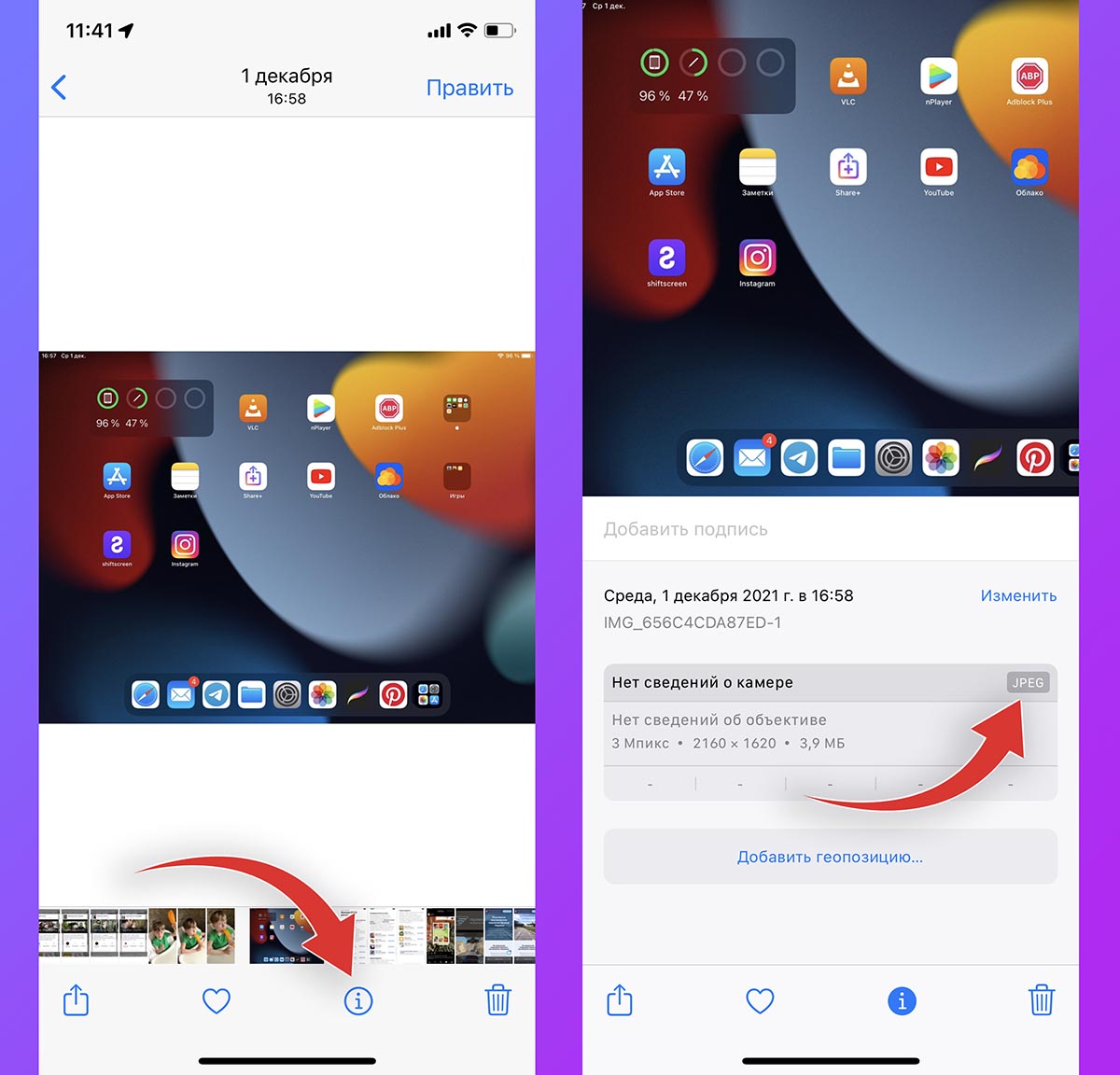
Одной из фишек iOS 15 стала возможность просматривать EXIF-данные для любого фото в галерее смартфона. Нужно сделать следующее:
1. Поместите нужную фотографию в стандартное приложение Фото. Если она хранится в другой программе, сохраните файл в галерею iOS через меню Поделиться.
2. В приложении Фото нажмите кнопку “i” или просто потяните снимок вверх.
3. В разделе с EXIF-данными увидите формат сохраненного снимка.
Как преобразовать любое фото на iPhone в *.jpg
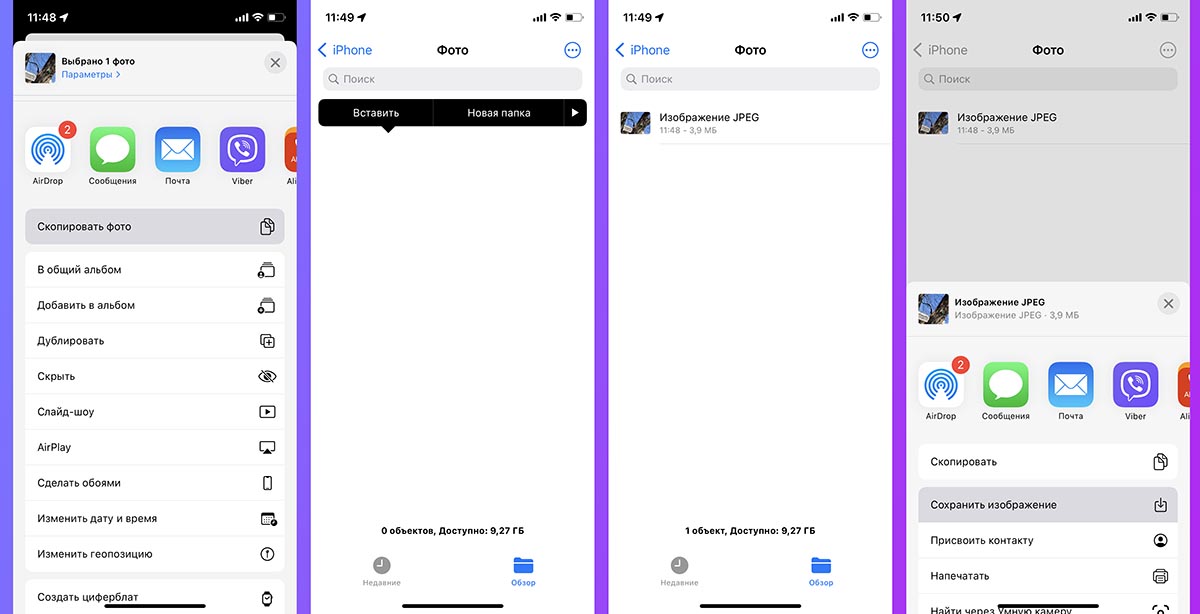
Для этого можно использовать стандартный буфер обмена в iOS.
▶ Найдите нужный снимок в приложении Фото.
▶ В меню Поделиться выберите пункт Скопировать фото.
▶ Перейдите в приложение Файлы и в любой папке вставьте скопированное фото через контекстное меню. При вставке снимок будет сконвертирован в формат *.jpg.
▶ Через меню Поделиться можете перенести фото обратно в приложение Файлы.
Как преобразовать любое фото на iPhone в *.png
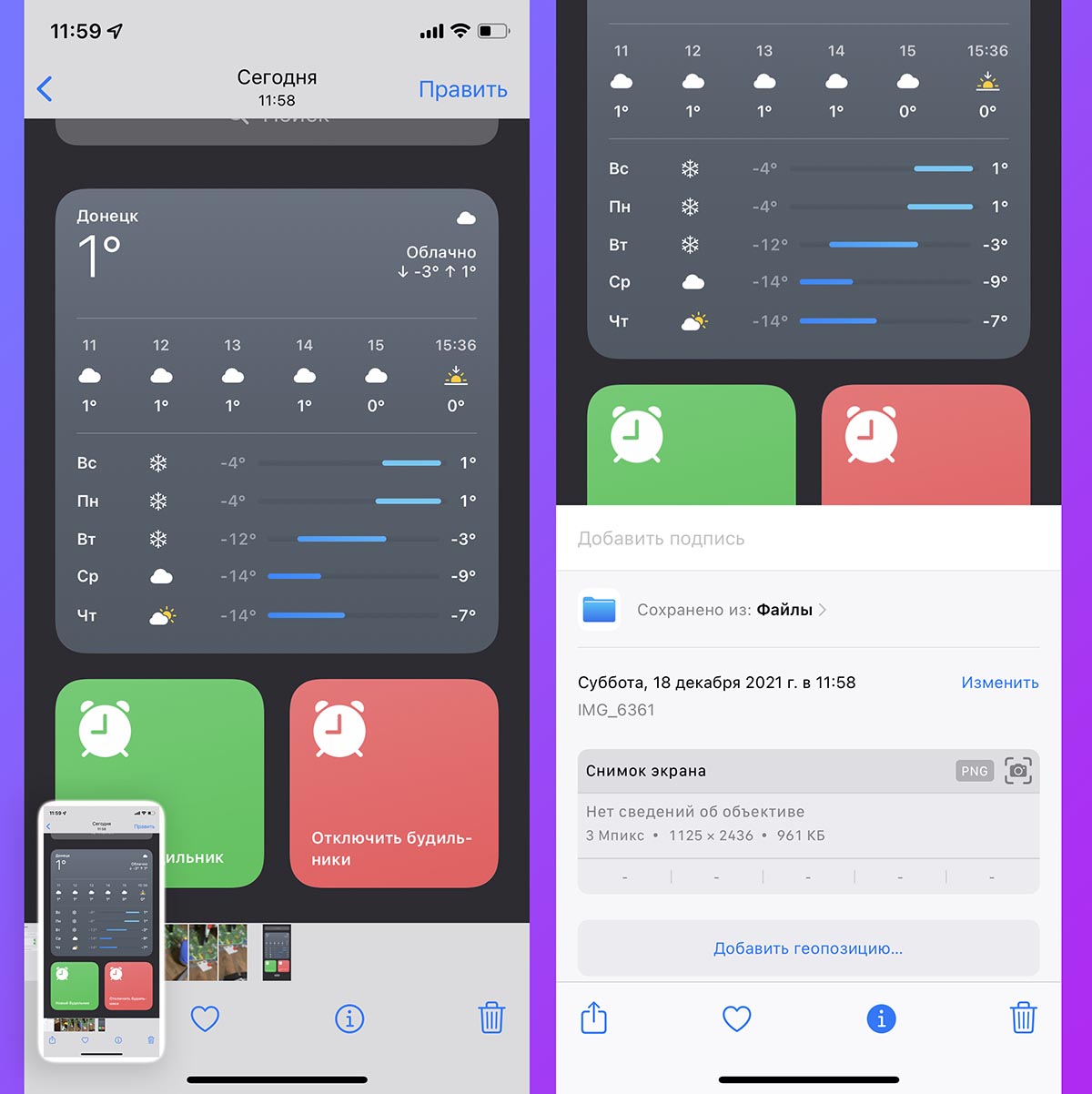
В этом нам поможет стандартная система создания скриншотов.
◈ Найдите нужный снимок и откройте его для просмотра в полноэкранном режиме, чтобы на экране не отображались элементы интерфейса приложения.
◈ Сделайте снимок экрана iPhone зажатием пары кнопок Увеличение громкости + Боковая кнопка (на iPhone с Face ID) или Домой + Power (на iPhone с Touch ID).
◈ Получите дубликат исходного изображения в формате *.png.
Как преобразовать фото в любой другой формат
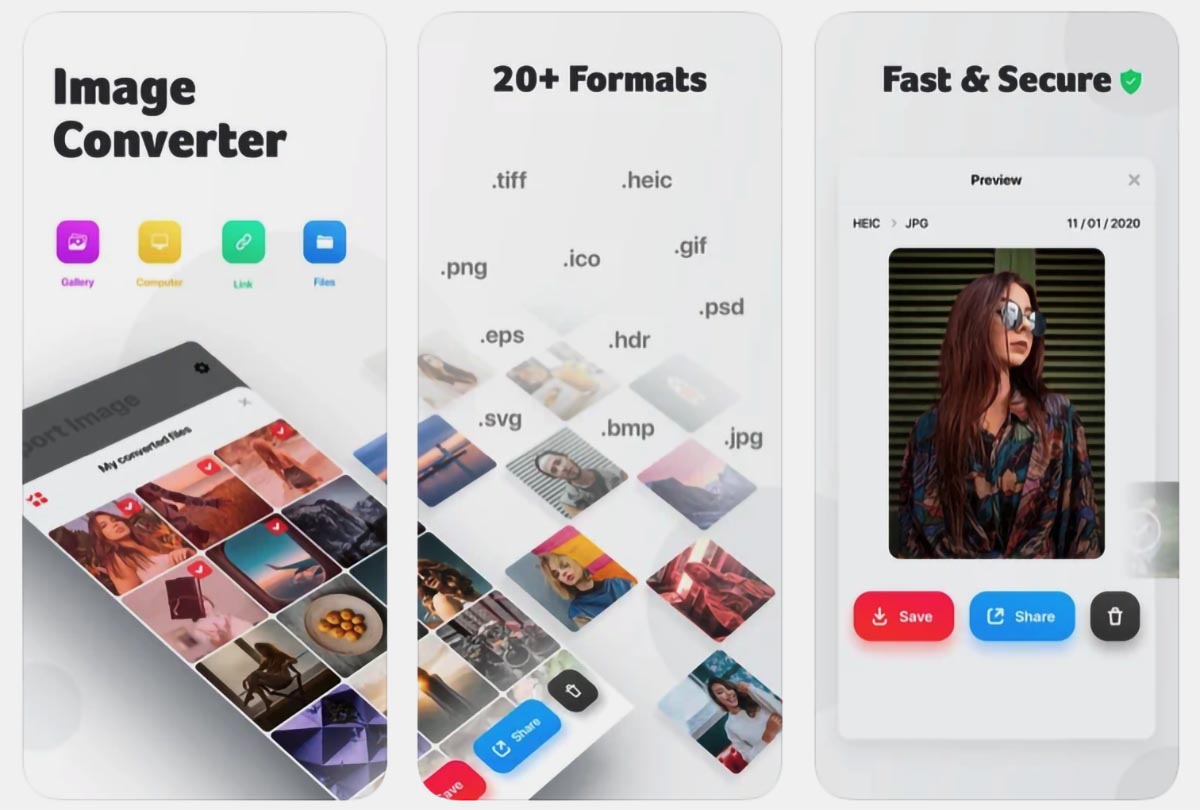
Для того, чтобы пересохранить снимки в любой другой нужный формат, придется использовать стороннее приложение.
Откройте фото в приложении и выберите подходящий формат для сохранения.
Полное руководство о том, как инвертировать изображение, чтобы изменить цвета на iOS/Android/PC/Mac

Скайлар Рид Обновлено 28 февраля 2023 г. Редактор фото
Быть художником означает обращать внимание на детали. Итак, научиться инвертировать картинку дает вам более широкий взгляд на такие детали, как цвета и контрасты. Инверсия цветов также позволяет вашим глазам отдохнуть благодаря более темным цветам, используемым в процессе. Кроме того, это помогает людям с ослабленным зрением лучше видеть изображения. Вы можете легко инвертировать свои фотографии без использования дорогих инструментов, но со встроенными функциями на вашем ПК или смартфоне. Чтобы узнать, как это сделать, прочитайте эту статью и узнайте о лучших способах инвертирования изображений на Android, iOS, Mac и Windows.

Часть 1: Как инвертировать фото на iPhone
В iOS есть функции, помогающие инвертировать фотографии на iPhone. В то время как iOS продолжает обновляться с расширенными функциями, одной из них является инверсия изображения. Помимо футуристической камеры iPhone с потрясающими функциями, такими как режим HDR и высококачественный портрет, редактировать отснятые изображения очень просто. А для редактирования фотографий вот простые шаги по инвертированию фотографий на iPhone.
Запустите приложение «Фотографии» на своем iPhone и выберите изображение, которое хотите инвертировать. В правом верхнем углу коснитесь значка Редактировать кнопка.
На панели редактирования коснитесь значка Фильтр кнопку со значком с тремя кружками, чтобы открыть параметры фильтра.
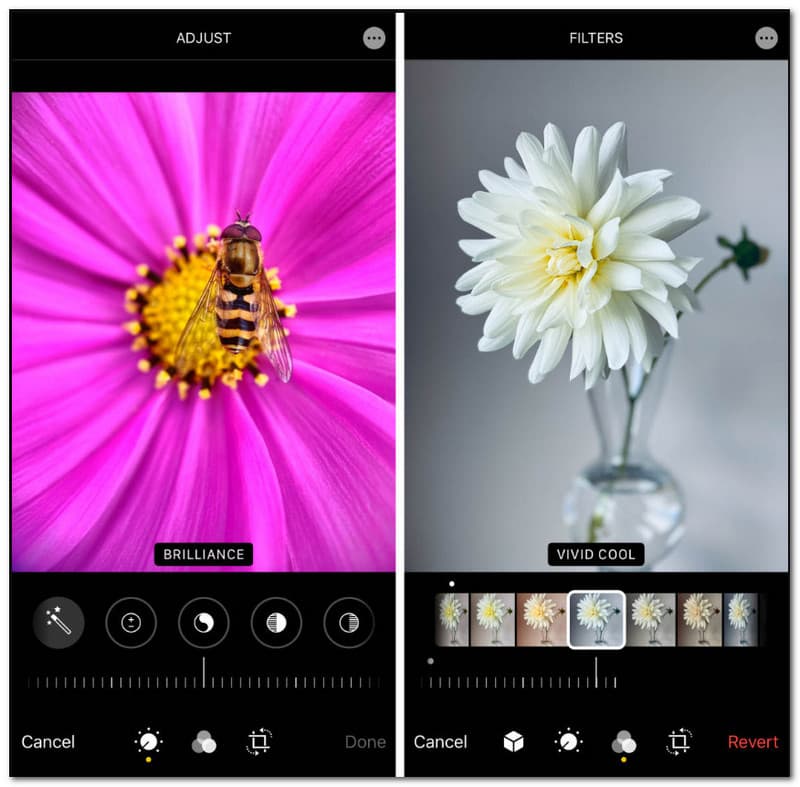
Прокрутите вниз список фильтров, пока не увидите Инверсия цвета вариант. Фильтр изменит цвет вашей фотографии. Вы можете отменить действие, коснувшись значка Возвращаться кнопку в левом верхнем углу экрана.
Нажмите Сделанный кнопку, чтобы сохранить изменения и поделиться перевернутой фотографией с друзьями! Если у вас есть другие любимые цвета из других изображений, вы можете использовать инструмент выбора цвета чтобы принять его, и использовать его, чтобы инвертировать изображение, которое вы хотите.
Часть 2: Как инвертировать фото на Android
Android-смартфоны имеют функции редактирования для любых сохраненных изображений. Однако отрицательный фильтр не подходит для более новых версий. Хорошо, что есть много бесплатных сторонних приложений, одно из лучших в PhotoDirector. Это приложение автоматически изменяет цвета изображений и позволяет настраивать инверсию, используя весь цветовой круг RGB. Поскольку PhotoDirector предлагает больше функций, он также идеально подходит для редактирования видео, музыки и другого медиаконтента. Теперь давайте посмотрим, как инвертировать картинку на Android с помощью PhotoDirector.
Зайдите в Google Play и установите PhotoDirector на свой телефон. Загрузите изображение из галереи вашего телефона и перейдите к Последствия меню.
Выберите параметр «Инвертировать» и коснитесь Красный шестиугольник кнопку с левой стороны.
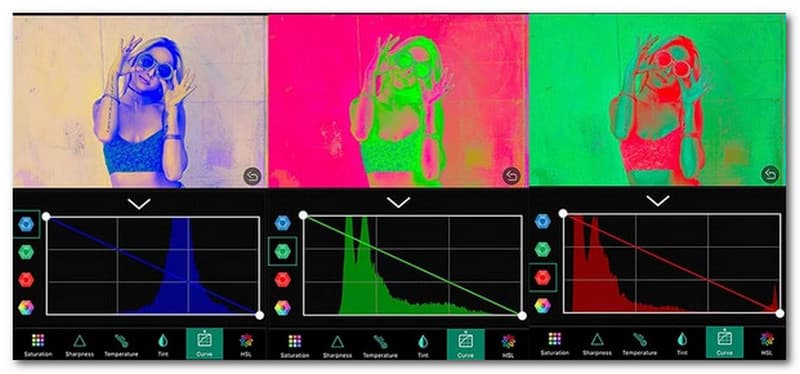
Найдите нужный фильтр на цветовом круге RGB. Вы также можете попробовать прямую инверсию цвета, а затем применить инверсию из красных, синих и зеленых колес, чтобы получить другой вид.
Часть 3: Как инвертировать фото на Mac
Вам не нужен дорогой инструмент для инвертирования изображения на Mac. С предварительным просмотром в качестве средства просмотра фотографий по умолчанию инвертирование цветов на ваших изображениях выполняется с превосходной точностью и меняет цвета в противоположном направлении. Это также идеальное решение, если вы хотите настроить цвета, поскольку предварительный просмотр обеспечивает настройку цвета с экспозицией, тенями, бликами, температурой и так далее. Несмотря на то, что многие пользователи часто упускают из виду встроенный просмотрщик фотографий, Preview может редактировать изображения. С учетом сказанного давайте посмотрим, как инвертировать изображение на Mac со встроенными функциями.
Выберите фотографию из папки и откройте ее в режиме предварительного просмотра. Выберите Инструмент меню на панели инструментов, чтобы открыть список. Затем выберите Настроить цвет возможность открыть окно.
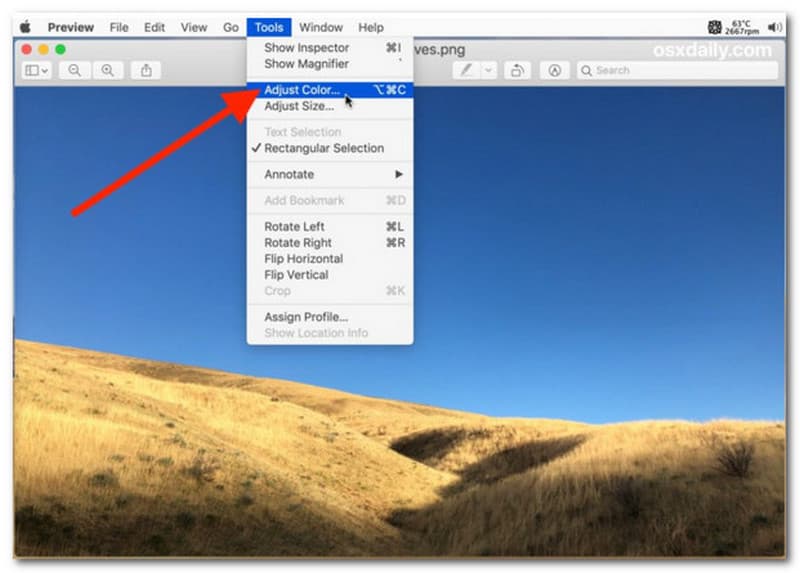
Рекомендуемая палитра инверсии состоит в том, чтобы поменять местами две точки. Перетащите ползунок «Белая точка» влево, затем перетащите ползунок «Черная точка» вправо.
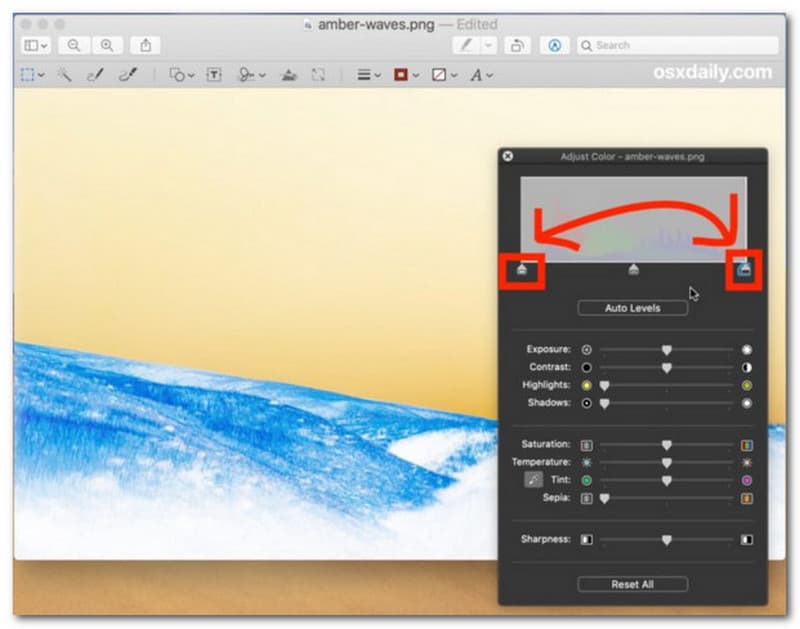
Экспортируйте изображение, как только вы закончите инвертировать цвета. Повторите процедуры для других фотографий, чтобы изменить их цвета в предварительном просмотре.
Часть 4: Как инвертировать фото на ПК
Если вам нравится создавать старый фотографический контент, меняя цветовые точки на вашем изображении, то это будет легкой задачей на ПК. Приложение Paint из Windows 10 и 11 имеет невероятное количество функций для редактирования фотографий. Помимо основных инструментов, он также предлагает Paint 3D, где вы можете создавать или рисовать с помощью футуристических кистей и цветов. Кроме того, если вам нужна быстрая инверсия цвета, Paint — лучшее приложение. Следовательно, выполните следующие действия, чтобы инвертировать изображение на вашем ПК.
Чтобы быстро открыть Paint на компьютере, нажмите кнопку Windows на клавиатуре, чтобы открыть строку поиска. Затем введите Paint и выберите приложение.
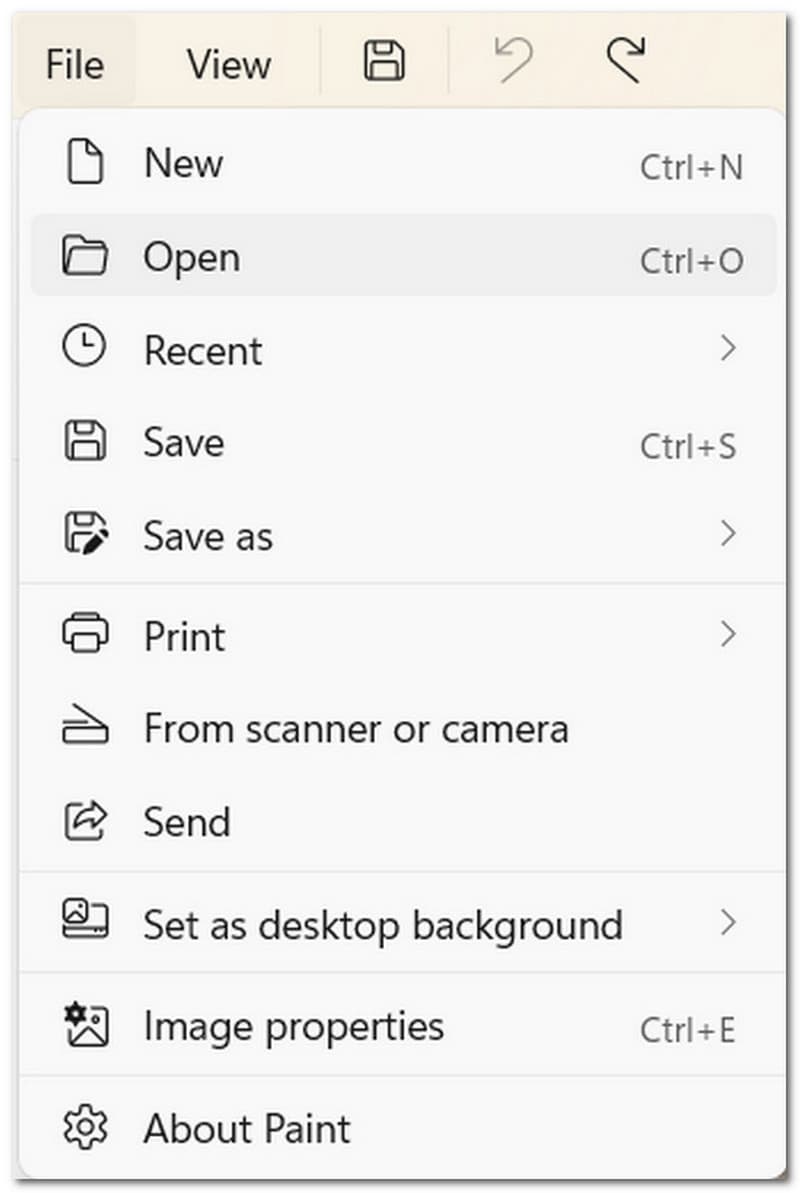
Перейдите в меню «Файл» и выберите Открытым вариант. Или вы также можете нажать кнопку Ctrl + О одновременно, чтобы открыть локальную папку.
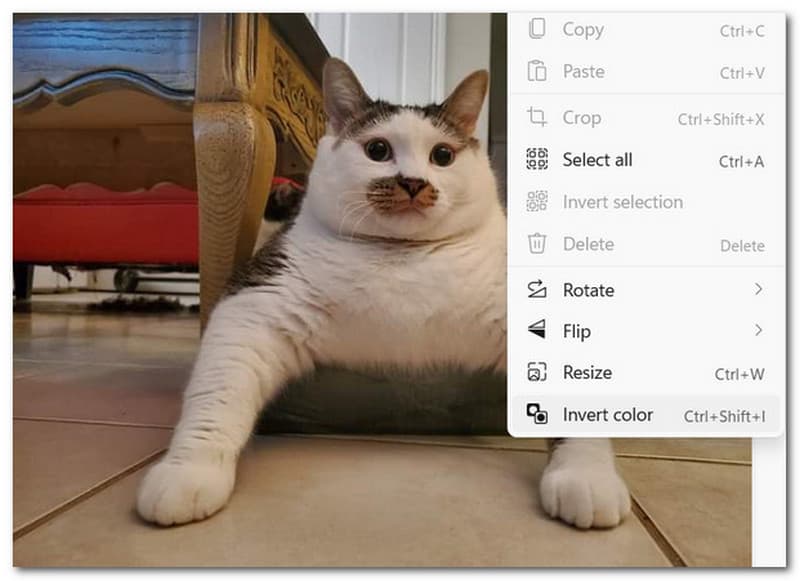
После импорта нужной фотографии щелкните правой кнопкой мыши, чтобы открыть меню. Выберите Инвертировать цвет вариант из последней части списка. В качестве альтернативы нажмите Ctrl + А для выбора всего изображения, затем нажмите Ctrl + Shift + я инвертировать цвет. После этого перейдите в меню «Файл» и выберите Сохранить как вариант. Перейдите к изменению имени файла и выходного формата. Нажмите на Сохранять кнопку для подтверждения.
Часть 5: Часто задаваемые вопросы о том, как инвертировать изображение
Всегда ли реальные изображения перевернуты?
Реальные изображения всегда перевернуты, так как высота объекта уже дает увеличение. Но что касается оттенка, цвета на изображении могут отличаться от объектива используемой вами камеры.
Как работает инверсия цвета?
Инвертирование цветов изображения означает изменение их оттенка на противоположный. Отличным примером для этого является превращение черного цвета в белый, пурпурного в зеленый и синего в оранжевый. Инверсия контраста цветов может исказить всю палитру изображения, что приведет к негативным последствиям.
Как инвертировать изображения в Photoshop?
Есть несколько способов инвертировать изображение с помощью Photoshop. Первое решение начинается с загрузки нужного изображения из локальной папки. Затем выберите Панель слоев меню, чтобы добавить новый слой. Приступайте к выбору инвертировать вариант из выпадающего списка. Второй может начинаться с Слой меню на панели инструментов сверху. Из Новый корректирующий слой , выберите параметр «Инвертировать». Он автоматически изменит цвета на вашем изображении.
Научившись инвертировать изображение, вы сможете легко использовать эти методы на различных устройствах, таких как Windows, Mac, Android и iPhone. Инверсия цветов может помочь вам увидеть детали в разных оттенках и позволить вам проявить творческий подход при редактировании фотографий. Если вы воспользуетесь этой статьей для получения инструкций, с инвертированием изображений все будет в порядке. Если вы считаете этот пост полезным, поделитесь им в социальных сетях, чтобы помочь другим.
Вам это помогло?
276 Голоса
ДА Спасибо за то, что дали нам знать! Нет Спасибо за то, что дали нам знать!
Больше от TopSevenReviews
Универсальный видео конвертер, редактор, энхансер с ИИ.