
Инвертировать цвета изображения
Считаете ли вы этот инструмент полезным? То поделитесь этим с друзьями или коллегами. Это поможет нам сделать наши бесплатные веб-инструменты лучше.
Эта форма позволяет вам инвертировать цвета изображений, вставьте или загрузите ваше изображение ниже:
Ваш браузер не поддерживает CANVAS, обновите браузер.
Добавить изображение
Перетащите файл или выберите «Добавить изображение».
Удалить Загруженное изображение
Инвертировать Ваш результат можно увидеть ниже.
Изображение с инвертированными цветами
Скачать PNG Скачать JPEG
Об инверсии цветов изображения
Зачем нужен инвертор цвета изображения?
Во многих случаях может потребоваться функция инвертирования цвета. Иногда вам может потребоваться поменять цвета изображения, например черное на белое, чтобы увидеть некоторые мелкие детали на вашей фотографии, когда она слишком светлая или темная. Инвертор цвета изображения может быть полезен фотографам, работающим с традиционными пленками. Отсканированная пленка обычно представляет собой файл TIFF с негативным изображением. Фотограф может инвертировать фотографии разных форматов, чтобы увидеть, как будет выглядеть ожидаемая конечная фотография. Наш инструмент — один из самых удобных и надежных онлайн инвертор цвета изображения. Он не требует регистрации и совершенно бесплатный.
Разрешенные расширения картинок
tiff, pjp, jfif, bmp, gif, svg, png, xbm, dib, jxl, jpeg, svgz, jpg, webp, ico, tif, pjpeg, avif
Как это работает?
Просто загрузите свое изображение в форму выше и нажмите кнопку «Инвертировать«, и вы мгновенно получите инвертированное изображение или фотографию.
Инструмент предназначен для инвертирования цветов изображения в клиентском браузере. Мы не загружаем ваши изображения на сервер для инверсии цвета. Поэтому не должно быть проблем с долгой загрузкой изображения, обработкой или его скачиванием.
Полное руководство о том, как инвертировать изображение, чтобы изменить цвета на iOS/Android/PC/Mac
Скайлар Рид Обновлено 28 февраля 2023 г. Редактор фото
Быть художником означает обращать внимание на детали. Итак, научиться инвертировать картинку дает вам более широкий взгляд на такие детали, как цвета и контрасты. Инверсия цветов также позволяет вашим глазам отдохнуть благодаря более темным цветам, используемым в процессе. Кроме того, это помогает людям с ослабленным зрением лучше видеть изображения. Вы можете легко инвертировать свои фотографии без использования дорогих инструментов, но со встроенными функциями на вашем ПК или смартфоне. Чтобы узнать, как это сделать, прочитайте эту статью и узнайте о лучших способах инвертирования изображений на Android, iOS, Mac и Windows.

Часть 1: Как инвертировать фото на iPhone
В iOS есть функции, помогающие инвертировать фотографии на iPhone. В то время как iOS продолжает обновляться с расширенными функциями, одной из них является инверсия изображения. Помимо футуристической камеры iPhone с потрясающими функциями, такими как режим HDR и высококачественный портрет, редактировать отснятые изображения очень просто. А для редактирования фотографий вот простые шаги по инвертированию фотографий на iPhone.
Запустите приложение «Фотографии» на своем iPhone и выберите изображение, которое хотите инвертировать. В правом верхнем углу коснитесь значка Редактировать кнопка.
На панели редактирования коснитесь значка Фильтр кнопку со значком с тремя кружками, чтобы открыть параметры фильтра.
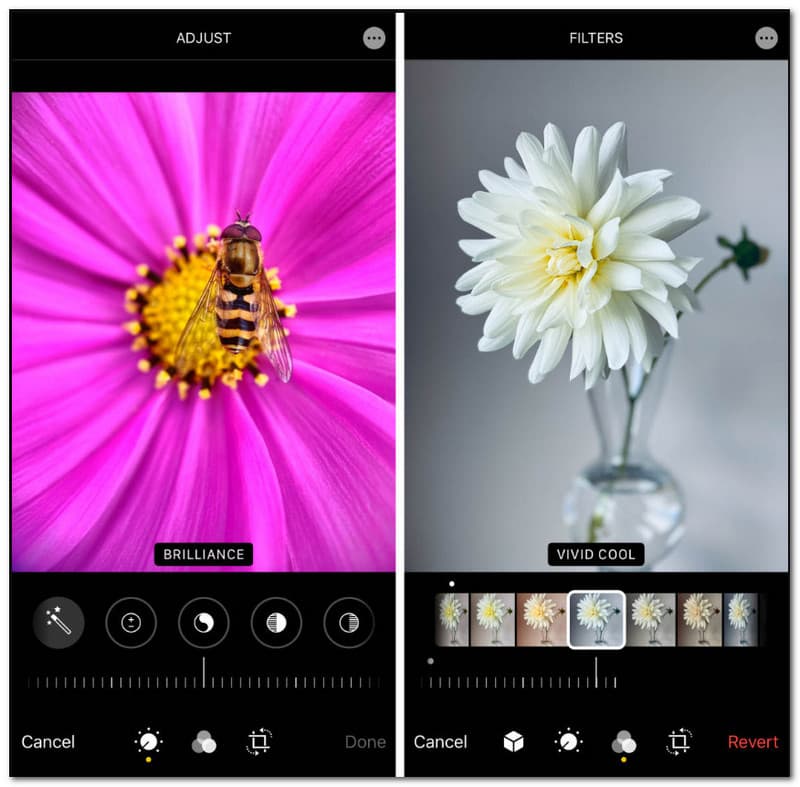
Прокрутите вниз список фильтров, пока не увидите Инверсия цвета вариант. Фильтр изменит цвет вашей фотографии. Вы можете отменить действие, коснувшись значка Возвращаться кнопку в левом верхнем углу экрана.
Нажмите Сделанный кнопку, чтобы сохранить изменения и поделиться перевернутой фотографией с друзьями! Если у вас есть другие любимые цвета из других изображений, вы можете использовать инструмент выбора цвета чтобы принять его, и использовать его, чтобы инвертировать изображение, которое вы хотите.
Часть 2: Как инвертировать фото на Android
Android-смартфоны имеют функции редактирования для любых сохраненных изображений. Однако отрицательный фильтр не подходит для более новых версий. Хорошо, что есть много бесплатных сторонних приложений, одно из лучших в PhotoDirector. Это приложение автоматически изменяет цвета изображений и позволяет настраивать инверсию, используя весь цветовой круг RGB. Поскольку PhotoDirector предлагает больше функций, он также идеально подходит для редактирования видео, музыки и другого медиаконтента. Теперь давайте посмотрим, как инвертировать картинку на Android с помощью PhotoDirector.
Зайдите в Google Play и установите PhotoDirector на свой телефон. Загрузите изображение из галереи вашего телефона и перейдите к Последствия меню.
Выберите параметр «Инвертировать» и коснитесь Красный шестиугольник кнопку с левой стороны.
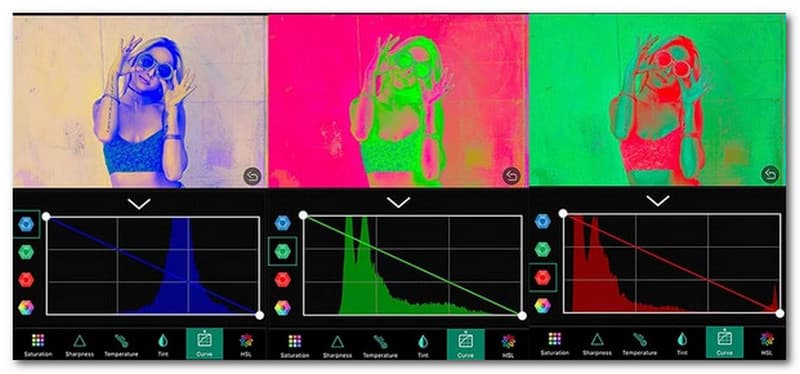
Найдите нужный фильтр на цветовом круге RGB. Вы также можете попробовать прямую инверсию цвета, а затем применить инверсию из красных, синих и зеленых колес, чтобы получить другой вид.
Часть 3: Как инвертировать фото на Mac
Вам не нужен дорогой инструмент для инвертирования изображения на Mac. С предварительным просмотром в качестве средства просмотра фотографий по умолчанию инвертирование цветов на ваших изображениях выполняется с превосходной точностью и меняет цвета в противоположном направлении. Это также идеальное решение, если вы хотите настроить цвета, поскольку предварительный просмотр обеспечивает настройку цвета с экспозицией, тенями, бликами, температурой и так далее. Несмотря на то, что многие пользователи часто упускают из виду встроенный просмотрщик фотографий, Preview может редактировать изображения. С учетом сказанного давайте посмотрим, как инвертировать изображение на Mac со встроенными функциями.
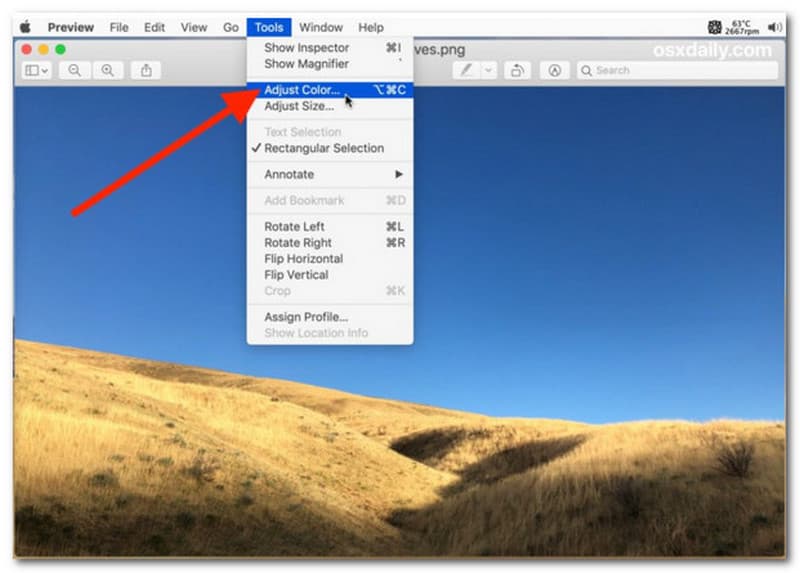
Выберите фотографию из папки и откройте ее в режиме предварительного просмотра. Выберите Инструмент меню на панели инструментов, чтобы открыть список. Затем выберите Настроить цвет возможность открыть окно.
Рекомендуемая палитра инверсии состоит в том, чтобы поменять местами две точки. Перетащите ползунок «Белая точка» влево, затем перетащите ползунок «Черная точка» вправо.
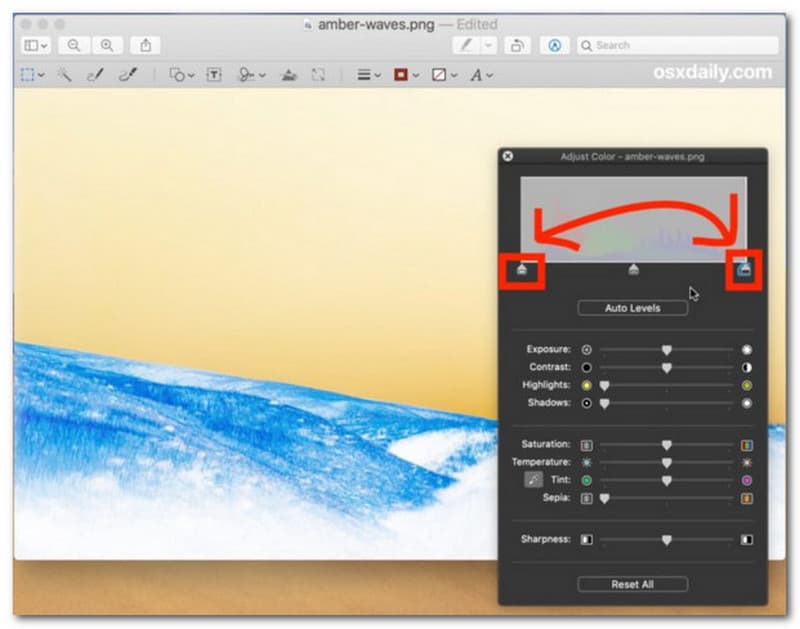
Экспортируйте изображение, как только вы закончите инвертировать цвета. Повторите процедуры для других фотографий, чтобы изменить их цвета в предварительном просмотре.
Часть 4: Как инвертировать фото на ПК
Если вам нравится создавать старый фотографический контент, меняя цветовые точки на вашем изображении, то это будет легкой задачей на ПК. Приложение Paint из Windows 10 и 11 имеет невероятное количество функций для редактирования фотографий. Помимо основных инструментов, он также предлагает Paint 3D, где вы можете создавать или рисовать с помощью футуристических кистей и цветов. Кроме того, если вам нужна быстрая инверсия цвета, Paint — лучшее приложение. Следовательно, выполните следующие действия, чтобы инвертировать изображение на вашем ПК.
Чтобы быстро открыть Paint на компьютере, нажмите кнопку Windows на клавиатуре, чтобы открыть строку поиска. Затем введите Paint и выберите приложение.
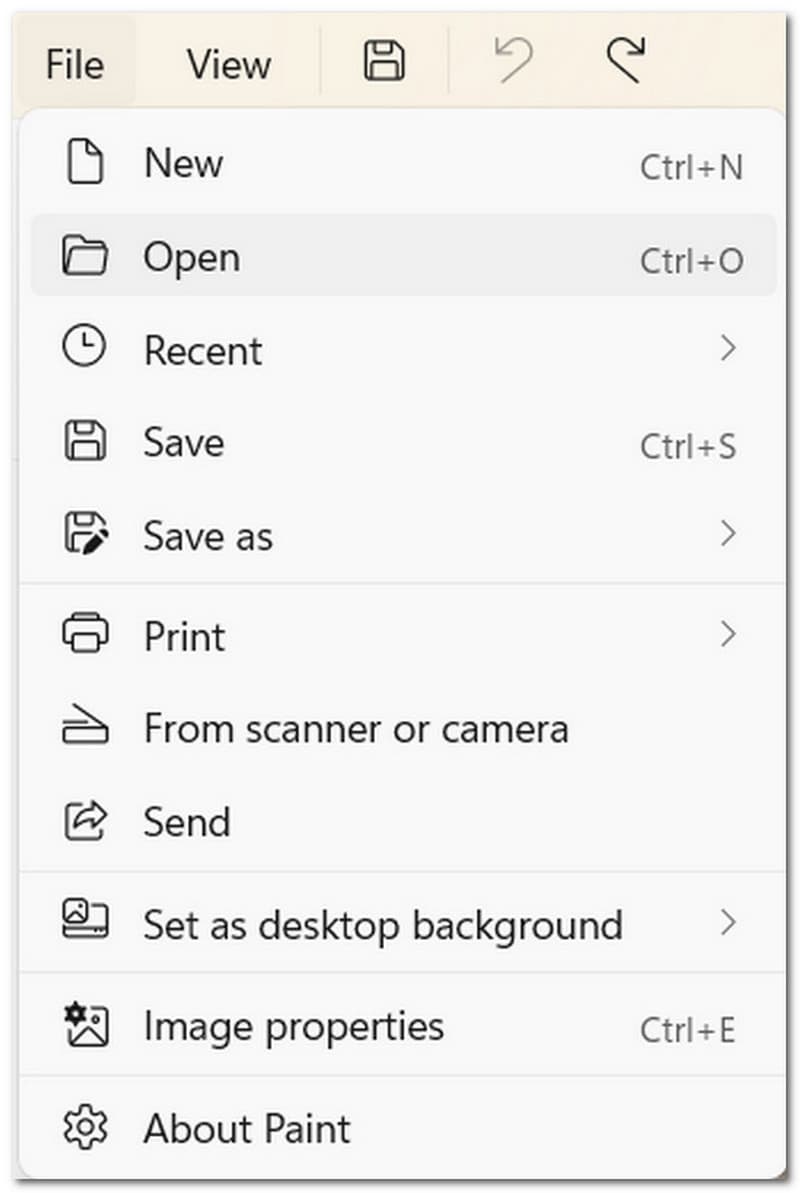
Перейдите в меню «Файл» и выберите Открытым вариант. Или вы также можете нажать кнопку Ctrl + О одновременно, чтобы открыть локальную папку.
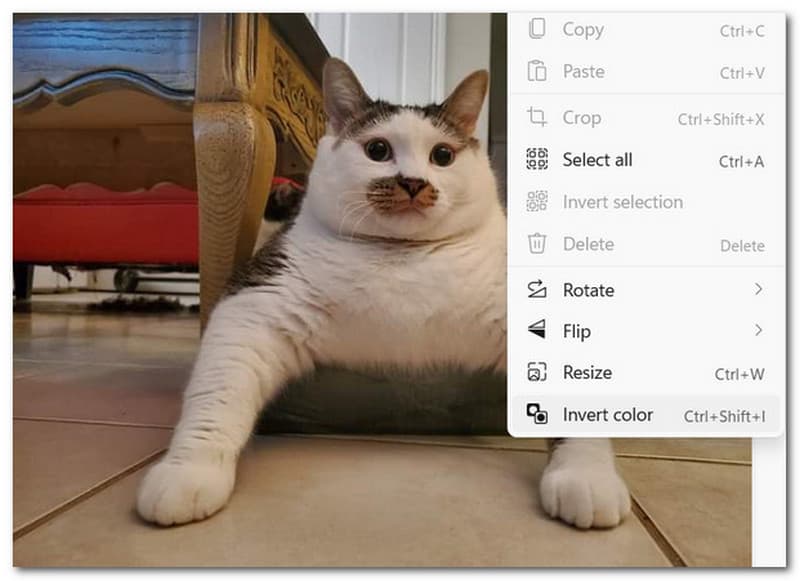
После импорта нужной фотографии щелкните правой кнопкой мыши, чтобы открыть меню. Выберите Инвертировать цвет вариант из последней части списка. В качестве альтернативы нажмите Ctrl + А для выбора всего изображения, затем нажмите Ctrl + Shift + я инвертировать цвет. После этого перейдите в меню «Файл» и выберите Сохранить как вариант. Перейдите к изменению имени файла и выходного формата. Нажмите на Сохранять кнопку для подтверждения.
Часть 5: Часто задаваемые вопросы о том, как инвертировать изображение
Всегда ли реальные изображения перевернуты?
Реальные изображения всегда перевернуты, так как высота объекта уже дает увеличение. Но что касается оттенка, цвета на изображении могут отличаться от объектива используемой вами камеры.
Как работает инверсия цвета?
Инвертирование цветов изображения означает изменение их оттенка на противоположный. Отличным примером для этого является превращение черного цвета в белый, пурпурного в зеленый и синего в оранжевый. Инверсия контраста цветов может исказить всю палитру изображения, что приведет к негативным последствиям.
Как инвертировать изображения в Photoshop?
Есть несколько способов инвертировать изображение с помощью Photoshop. Первое решение начинается с загрузки нужного изображения из локальной папки. Затем выберите Панель слоев меню, чтобы добавить новый слой. Приступайте к выбору инвертировать вариант из выпадающего списка. Второй может начинаться с Слой меню на панели инструментов сверху. Из Новый корректирующий слой , выберите параметр «Инвертировать». Он автоматически изменит цвета на вашем изображении.
Научившись инвертировать изображение, вы сможете легко использовать эти методы на различных устройствах, таких как Windows, Mac, Android и iPhone. Инверсия цветов может помочь вам увидеть детали в разных оттенках и позволить вам проявить творческий подход при редактировании фотографий. Если вы воспользуетесь этой статьей для получения инструкций, с инвертированием изображений все будет в порядке. Если вы считаете этот пост полезным, поделитесь им в социальных сетях, чтобы помочь другим.
Вам это помогло?
276 Голоса
ДА Спасибо за то, что дали нам знать! Нет Спасибо за то, что дали нам знать!
Больше от TopSevenReviews
Универсальный видео конвертер, редактор, энхансер с ИИ.
Как инвертировать цвета в coreldraw
Для создания специального эффекта можно преобразовать цвет и тон изображения. Например, можно создать эффект негатива фотографии или выровнять изображение. Для преобразования цвета и тона изображений можно использовать перечисленные ниже эффекты.
• Устранить чересстрочную развертку : позволяет удалять линии со сканированных изображений или видеоизображений с чересстрочной разверткой.
• Инвертировать цвета : позволяет обращать цвета изображения. В результате инвертирования изображения достигается эффект негатива фотографии.
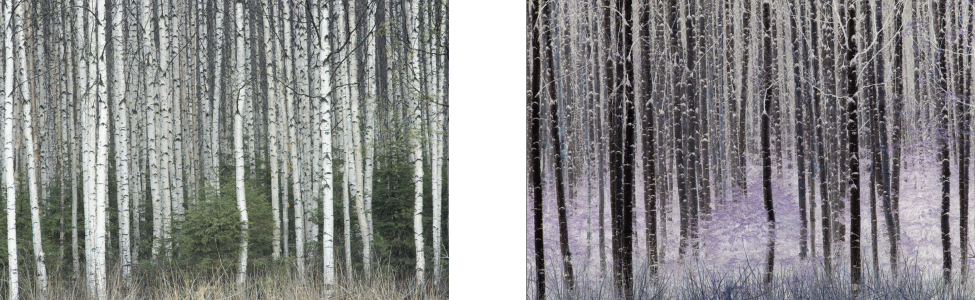
Эффект «Инвертировать» создает негатив изображения с помощью преобразования всех цветовых значений в их противоположности: черный становится белым, синий становится желтым и т.д.
• Постеризовать : позволяет сократить число тональных значений изображения. С помощью постеризации можно убрать градации и создать большие одноцветные области.

Эффект «Постеризовать» преобразует цветовые диапазоны на изображении в твердотельные блоки цветов.
Преобразование цвета и тона
1 Выделите растровое изображение .

2 Выберите пункт Эффекты Преобразование , а затем один из следующих эффектов.
• Устранить чересстрочную развертку . Позволяет удалять линии со сканированных изображений или видеоизображений с чересстрочной разверткой. Четные строки — удаляет четные строки. Нечетные строки — удаляет нечетные строки. Дублирование — заполняет промежутки между горизонтальными линиями с помощью дублирования цветов смежных пикселей. Интерполяция — заполняет пробелы с помощью цветов, созданных средними значениями соседних пикселей.
• Инвертировать — инвертирует цветовые значения на изображении.
• Постеризовать . Позволяет сократить число тональных значений изображения. Переместите регулятор Уровень для настройки уровня, при котором начинается постеризация. Уровень 2 дает результаты значительной постеризации, а уровень 32 не влияет на большинство изображений.
Чтобы отправить растровое изображение в Corel PHOTO-PAINT, можно нажать кнопку Изменить растровое изображение на панели свойств или выбрать команду Изменить растровое изображение в меню Растровые изображения . Параметр, обеспечивающий доступ к Corel PHOTO-PAINT, можно выбрать, дважды щелкнув растровое изображение.
Можно скопировать выбранные объекты, принадлежащие Corel PHOTO-PAINT, а затем вставить их в рисунок. Выбранные объекты вставляются как группа растровых изображений.
Для получения дополнительных сведений о редактировании изображений в Corel PHOTO-PAINT выберите пункт Справка Справка по продукту в строке меню Corel PHOTO-PAINT.
Редактирование растрового изображения в Corel PHOTO-PAINT
1 С помощью инструмента Указатель выберите растровое изображение для редактирования.
2 На панели свойств нажмите кнопку Изменить растровое изображение , чтобы запустить Corel PHOTO-PAINT.
Выбранное растровое изображение появится в окне Corel PHOTO-PAINT.
3 Отредактируйте растровое изображение.
4 На стандартной панели инструментов выберите Завершение правки , чтобы выйти из программы Corel PHOTO-PAINT.
Отредактированное растровое изображение появится на странице рисования в .
Эту процедуру можно использовать и для редактирования групп растровых изображений. Corel PHOTO-PAINT открывает группу растровых изображений в качестве отдельных объектов. Если растровые изображения в группе имеют различные цветовые режимы, то появится запрос на изменение цветового режима всех растровых изображений группы на цветовой режим самого нижнего растрового изображения.
Программу Corel PHOTO-PAINT можно также открыть, выбрав пункт Растровые изображения Редактировать растровые изображения .
Открытие Corel PHOTO-PAINT с помощью двойного щелчка на растровом изображении
Выберите Инструменты Параметры
Некоторые задокументированные в справке функции доступны исключительно по подписке. Подробнее о подписке CorelDRAW на coreldraw.com.
Как инвертировать цвета в coreldraw
Для создания специального эффекта можно преобразовать цвет и тон изображения. Например, можно создать эффект негатива фотографии или выровнять изображение. Для преобразования цвета и тона изображений можно использовать перечисленные ниже эффекты.
• Устранить чересстрочную развертку : позволяет удалять линии со сканированных изображений или видеоизображений с чересстрочной разверткой.
• Инвертировать цвета : позволяет обращать цвета изображения. В результате инвертирования изображения достигается эффект негатива фотографии.
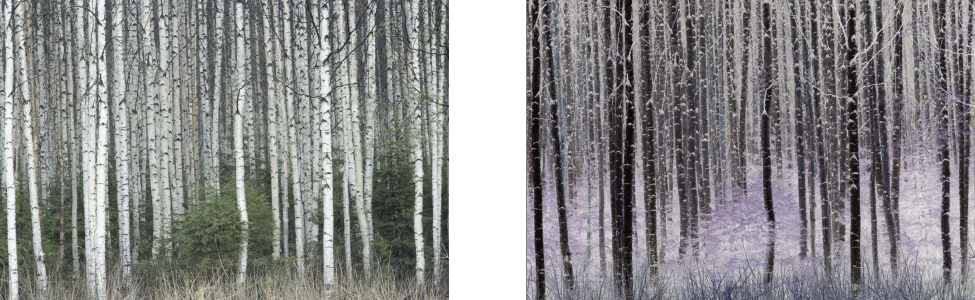
Эффект «Инвертировать» создает негатив изображения с помощью преобразования всех цветовых значений в их противоположности: черный становится белым, синий становится желтым и т.д.
• Постеризовать : позволяет сократить число тональных значений изображения. С помощью постеризации можно убрать градации и создать большие одноцветные области.

Эффект «Постеризовать» преобразует цветовые диапазоны на изображении в твердотельные блоки цветов.
Преобразование цвета и тона
1 Выделите растровое изображение .

2 Выберите пункт Эффекты Преобразование , а затем один из следующих эффектов.
• Устранить чересстрочную развертку . Позволяет удалять линии со сканированных изображений или видеоизображений с чересстрочной разверткой. Четные строки — удаляет четные строки. Нечетные строки — удаляет нечетные строки. Дублирование — заполняет промежутки между горизонтальными линиями с помощью дублирования цветов смежных пикселей. Интерполяция — заполняет пробелы с помощью цветов, созданных средними значениями соседних пикселей.
• Инвертировать — инвертирует цветовые значения на изображении.
• Постеризовать . Позволяет сократить число тональных значений изображения. Переместите регулятор Уровень для настройки уровня, при котором начинается постеризация. Уровень 2 дает результаты значительной постеризации, а уровень 32 не влияет на большинство изображений.
Чтобы отправить растровое изображение в Corel PHOTO-PAINT, можно нажать кнопку Изменить растровое изображение на панели свойств или выбрать команду Изменить растровое изображение в меню Растровые изображения . Параметр, обеспечивающий доступ к Corel PHOTO-PAINT, можно выбрать, дважды щелкнув растровое изображение.
Можно скопировать выбранные объекты, принадлежащие Corel PHOTO-PAINT, а затем вставить их в рисунок. Выбранные объекты вставляются как группа растровых изображений.
Для получения дополнительных сведений о редактировании изображений в Corel PHOTO-PAINT выберите пункт Справка Справка по продукту в строке меню Corel PHOTO-PAINT.
Редактирование растрового изображения в Corel PHOTO-PAINT
1 С помощью инструмента Указатель выберите растровое изображение для редактирования.
2 На панели свойств нажмите кнопку Изменить растровое изображение , чтобы запустить Corel PHOTO-PAINT.
Выбранное растровое изображение появится в окне Corel PHOTO-PAINT.
3 Отредактируйте растровое изображение.
4 На стандартной панели инструментов выберите Завершение правки , чтобы выйти из программы Corel PHOTO-PAINT.
Отредактированное растровое изображение появится на странице рисования в .
Эту процедуру можно использовать и для редактирования групп растровых изображений. Corel PHOTO-PAINT открывает группу растровых изображений в качестве отдельных объектов. Если растровые изображения в группе имеют различные цветовые режимы, то появится запрос на изменение цветового режима всех растровых изображений группы на цветовой режим самого нижнего растрового изображения.
Программу Corel PHOTO-PAINT можно также открыть, выбрав пункт Растровые изображения Редактировать растровые изображения .
Открытие Corel PHOTO-PAINT с помощью двойного щелчка на растровом изображении
Выберите Инструменты Параметры
Функции, указанные в справке, доступны в полной версии CorelDRAW Graphics Suite. Некоторые функции могут быть недоступны в этой версии продукта.