
Как вернуть классическую («старую») панель управления в Windows 10
Постепенно, с каждым обновлением, разработчики из Microsoft переносят все больше и больше настроек из старой панели управления в новую, выполненную в виде современных ОС Windows. Первые шаги в этом направлении были сделаны еще в Windows 8, а после одного из обновлений Windows 10 классическую панель управления вообще спрятали от глаз простых пользователей куда подальше. Однако, множество настроек все еще присутствуют только в классическом варианте панели управления, да и множеству людей она все еще остается более привычным инструментом тонкой настройки компьютера. Вот несколько способов, как попасть в старую добрую, классическую панель управления.
Меню Пуск
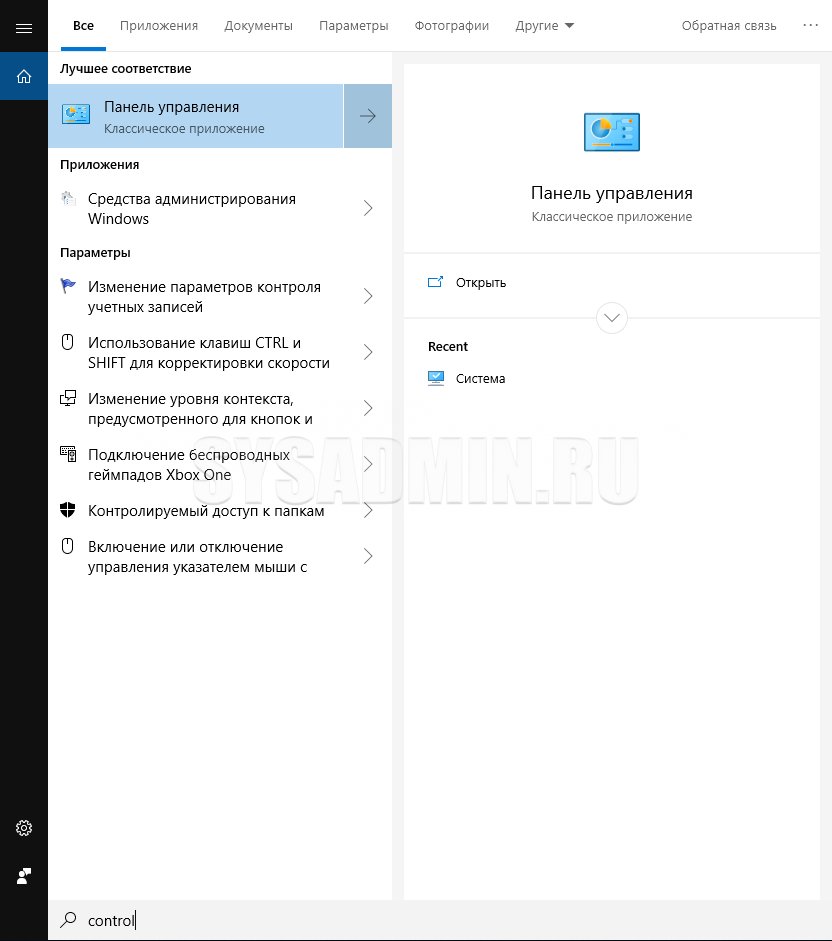
Достаточно набрать в строке поиска control или панель, как высветиться ярлык на старую Панель управления. Там же его можно и закрепить на начальное меню, или панель задач.
Выполнить
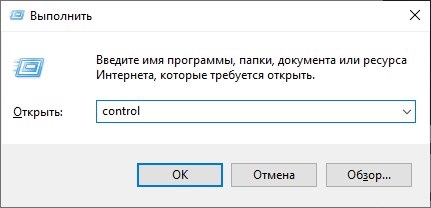
В старую панель управления можно так же попасть и через окно Выполнить. Нажимаем сочетание клавиш Win + R , там набираем control, нажимаем Enter . Перед вами откроется обычная панель управления.
Ярлык
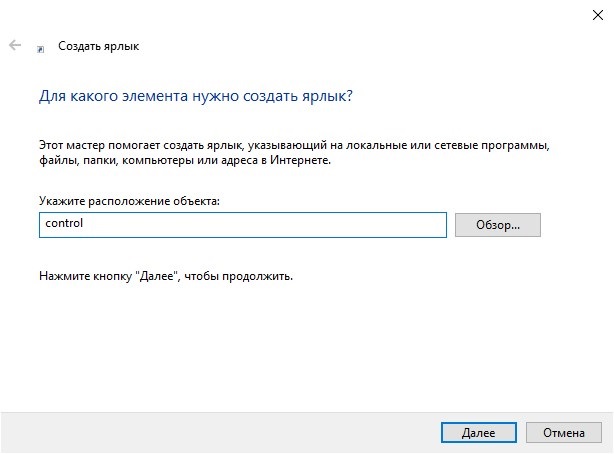
Для того, чтобы создать ярлык на рабочем столе на классическую панель управления, нужно просто создать ярлык для объекта control .
Персонализация
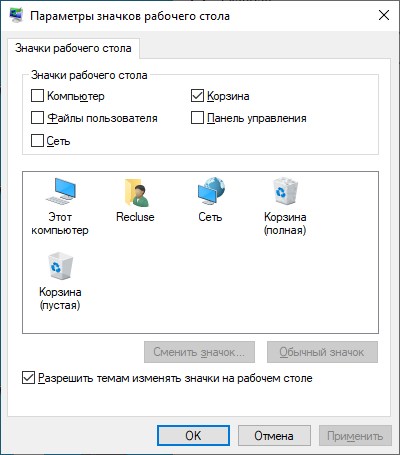
Так же можно создать значок Панели управления, на рабочем столе, с помощью настроек персонализации учетной записи. Для этого нажимаем правой кнопкой на рабочем столе, и выбираем пункт меню «Персонализация«. Там переходим в раздел «Темы«, и находим параметр с названием «Параметры значков рабочего стола«. Открываем, ставим галочку у пункта «Панель управления«, нажимаем ОК, и закрываем.
Была ли эта статья Вам полезна?
Что в статье не так? Пожалуйста, помогите нам её улучшить!
Как открыть классическую панель управления в Windows 10

В данной статье рассмотрены различные способы, с помощью которых можно открыть классическую панель управления в операционной системе Windows 10.
«Классическая панель управления» в предыдущих версиях операционной системы Windows являлась основным инструментом предоставляющим доступ к большинству настроек системы, средствам управления и администрирования.
С выходом Windows 10, в системе появилось современное универсальное приложение «Параметры Windows» в которое разработчики компании Майкрософт постепенно перемещают различные настройки из классической панели управления. Таким образом компания Майкрософт уходит от классических элементов управления операционной системой в сторону универсального приложения «Параметры Windows». Кроме того, нет явного, простого способа запуска классической панели управления.
Как открыть классическую панель управления в окне «Выполнить»

Чтобы открыть классическую панель управления данным способом, нажмите сочетание клавиш + R и в открывшемся диалоговом окне Выполнить введите control и нажмите клавишу Enter ↵.

Как открыть классическую панель управления используя «Поиск»
Нажмите на панели задач на значок поиска  или нажмите сочетание клавиш + S, в открывшейся панели поиска введите панель управления или control и в результатах поисковой выдачи выберите
Панель управления Классическое приложение .

Также можно закрепить «Панель управления» на начальном экране или на панели задач, для этого воспользуйтесь контекстным меню которое вызывается нажатием правой кнопкой мыши.

Как открыть классическую панель управления в меню «Пуск»
Откройте меню «Пуск», в списке приложений найдите и разверните папку Служебные — Windows, и далее выберите Панель управления.

Также можно закрепить «Панель управления» на начальном экране или на панели задач, для этого выберите соответствующий пункт контекстного меню вызываемого нажатием правой кнопкой мыши.

Как открыть классическую панель управления используя параметры значков рабочего стола
С помощью данного способа можно добавить значок классической панели управления на рабочий стол, для этого последовательно откройте:
Пуск ➯ Параметры ➯ Персонализация ➯ Темы
В правой части окна, в разделе Сопутствующие параметры нажмите на ссылку Параметры значков рабочего стола

В открывшемся окне Параметры значков рабочего стола, установите флажок в чекбоксе опции Панель управления и нажмите кнопку OK .

Чтобы быстро открыть окно Параметры значков рабочего стола, в окне Выполнить введите следующую команду и нажмите кнопку OK .
Как открыть классическую панель управления в меню Win+X (Power User Menu)
Чтобы использовать данный способ запуска классической панели управления, прочитайте статью
Как добавить пункт Панель управления в меню Win+X в Windows 10
Ниже представлен скриншот в качестве примера.

Как создать ярлык для классической панели управления
С помощью данного способа можно создать ярлык для запуска классической панели управления в любом месте, в данном примере на рабочем столе.
Нажмите правой кнопкой мыши на пустой области рабочего стола и в появившемся контекстном меню выберите Создать > Ярлык.

В открывшемся окне, в поле Укажите расположение объектов введите control и нажмите кнопку Далее .

В следующем окне введите имя ярлыка, например Панель управления и нажмите кнопку Готово .

В результате на рабочем столе будет создан ярлык с соответствующим значком.

Как открыть классическую панель управления в командной строке
Запустите командную строку любым способом и выполните одну из следующих команд:

Как открыть классическую панель управления в Windows PowerShell

Представленные выше способы позволяют открыть классическую панель управления,
Вы можете использовать тот, который наиболее удобен именно для Вас.
Добавить комментарий Отменить ответ

Гарри 11.05.2018 в 22:53
Да, можно и так! Но я пошел другим путем и поставил StartIsBack++ 2.6.2. Что-то эта плиточная система мне не очень по душе.
Как вернуть классическое меню Windows 7 в новую Windows 11?

01.12.2022

Alex Kornev

Windows 11

комментариев 12
В Windows 11 компания Microsoft вернула стартовое меню. Видимо сказался провал METRO- интерфейса из Windows 10. Но … как всегда, в последнее время, Microsoft «думает иначе». Да это лозунг Стива Джобса и компании Apple, поэтому видимо у Microsoft это … ну совсем иначе.
Поехали. Смотреть и чинить.
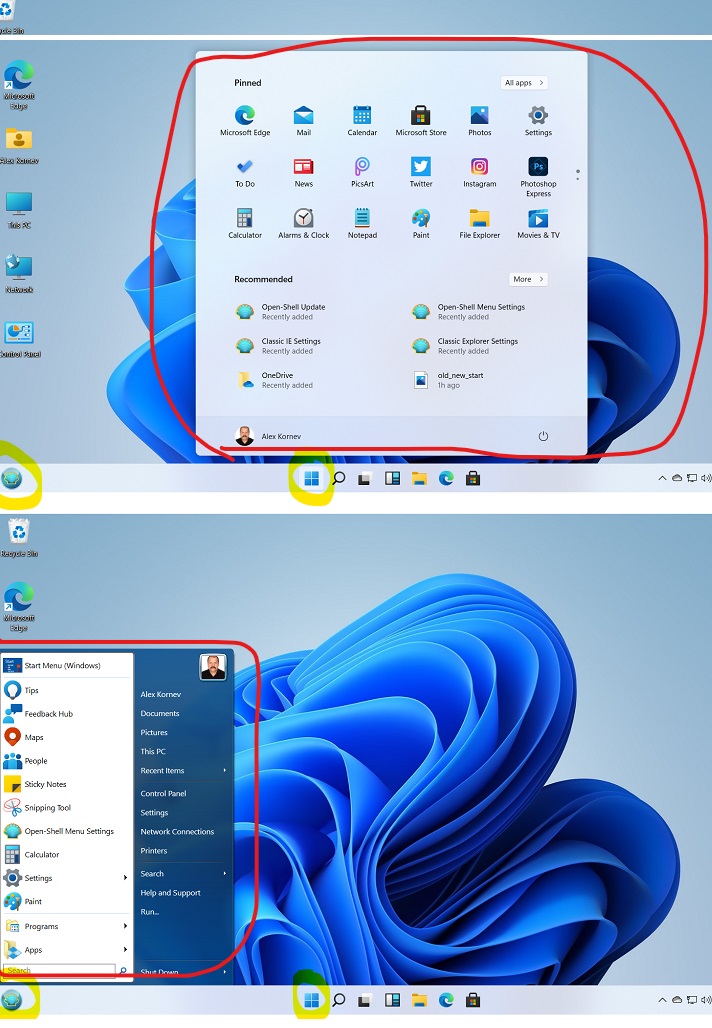
После установки Windows 11 мы получаем вот такое новое стартовое меню. Оно открывается из центра экрана (скорее всего это реверанс в пользу планшетов и тачскринов).
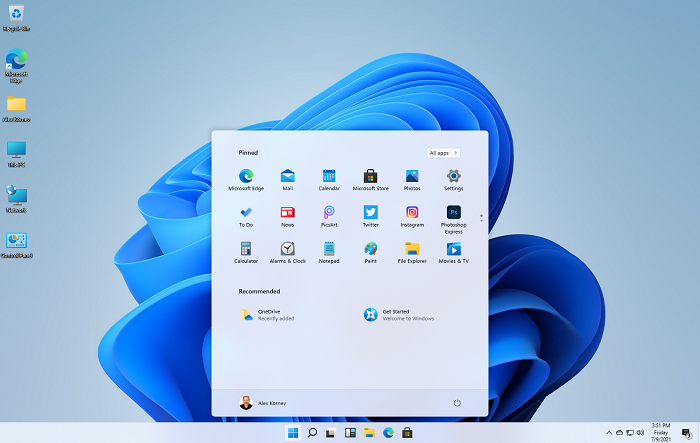
Через настройки, меню можно сдвинуть влево. На привычное место. Но на внешний вид это не влияет.
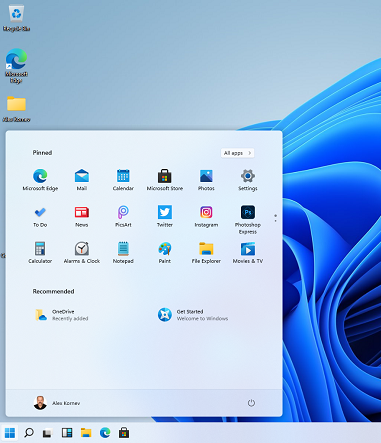
А хочется удобное меню? Как в Windows 7?
Решение, казалось бы, очевидное. Установить OpenShell. Это отлично работало в Windows 8/10.
Скачиваем последюю версию OpenShell 4.4.160 и устанавливаем.
[Процесс установки не изменился, поэтому скринов не будет]
И … и ничего не изменилось! Разве что добавились пункты в оригинальное меню Windows 11.
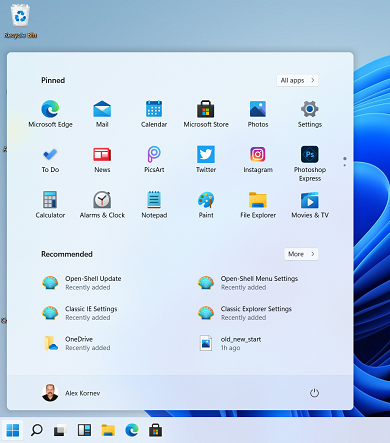
Как же так? А вот так. Но не отчаиваемся. Способ вернуть «как надо», все таки, есть.
Для этого достаточно отметить «волшебный» чек-бокс в настройках OpenShell.
Нажимаем кнопку меню Windows 11 и выбираем «All apps».
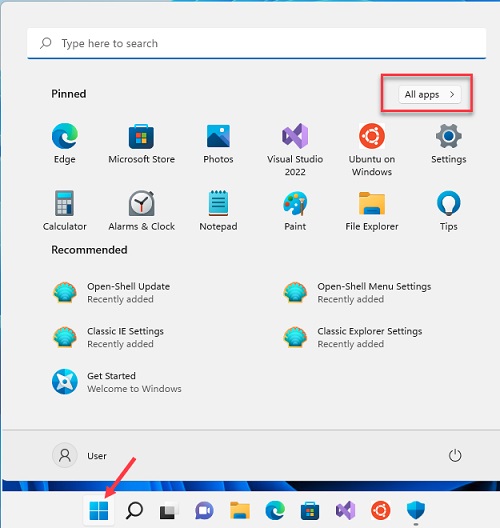
Прокручиваем вниз и разворачиваем пункт “Open Shell>” и запускаем “Open Shell Menu Settings”
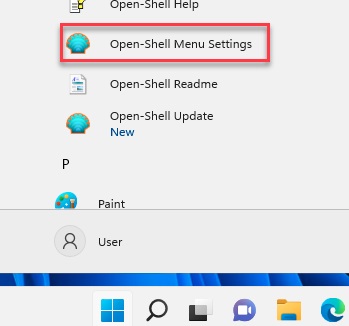
И ставим вот эту галочку — Replace Start Button.
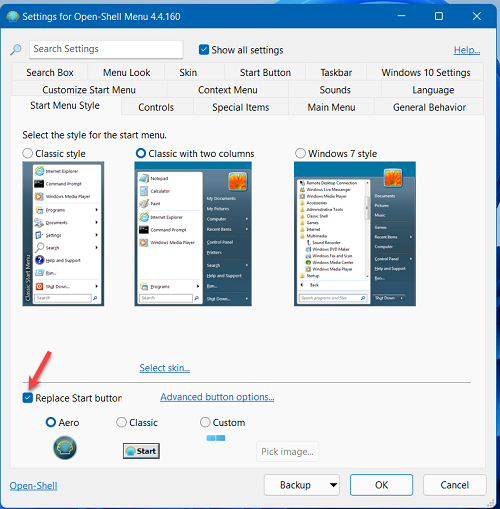
И всё. Чудо произошло. Стартовое меню как в Windows 7 на месте.
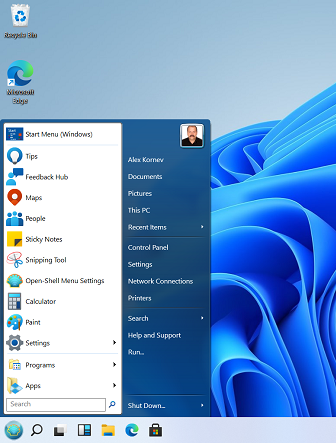
Вот так. Всё просто.
А теперь бонус. «Вишенка на торте».
Можно оставитть ОБА меню, если есть желание.
Возврашаем оригинальное меню в середину Taskbar
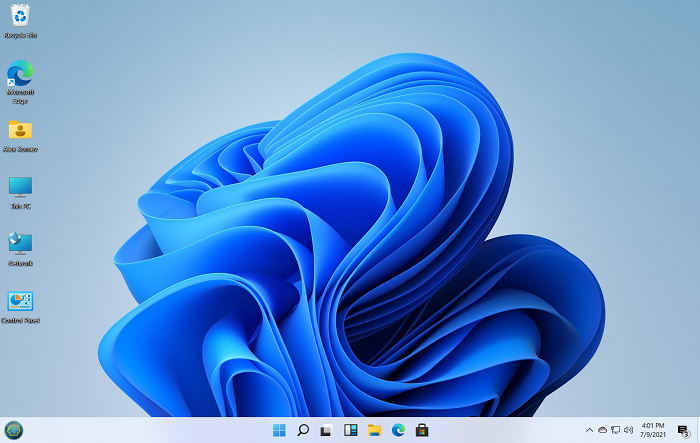
Видите? Слева осталась кнопка Start от OpenShell, а оригинальное меню сместилось в центр.
Работают ОБА меню: оригинальное и меню OpenShell.
 Предыдущая статья Следующая статья
Читайте далее в разделе Windows 11

Установка и настройка OpenVPN сервера под Windows
Как сбросить пароль локального администратора в Windows?
Ошибка VPN: Не удается подключиться к удаленному компьютеру, потребуется изменение сетевых параметров соединения
Вам понадобится новое приложение, чтобы открыть эту ссылку Windows Defender
StartAllBack для Windows 11 — классическое меню Пуск, вертикальная панель задач и другие возможности
Windows 11 кому-то нравится, кому-то — нет, но что о ней можно сказать точно: изменения в части меню Пуск, работы и настроек панели задач и некоторые другие интерфейсные решения сомнительны. Действия, которые ранее были привычны: изменение размера значков в панели задач, её перемещение наверх, влево или вправо, теперь просто так не выполнить.
StartAllBack — простая в использовании и очень функциональная программа для тех, кто хочет настроить меню Пуск в Windows 11 под себя, вернув ему более «классический вид», а также вернуть возможность полноценно настраивать панель задач. Утилита не бесплатная, но первые 30 дней полностью функциональна, что позволит решить, нужна ли она вам.
Использование StartAllBack в Windows 11, доступные функции
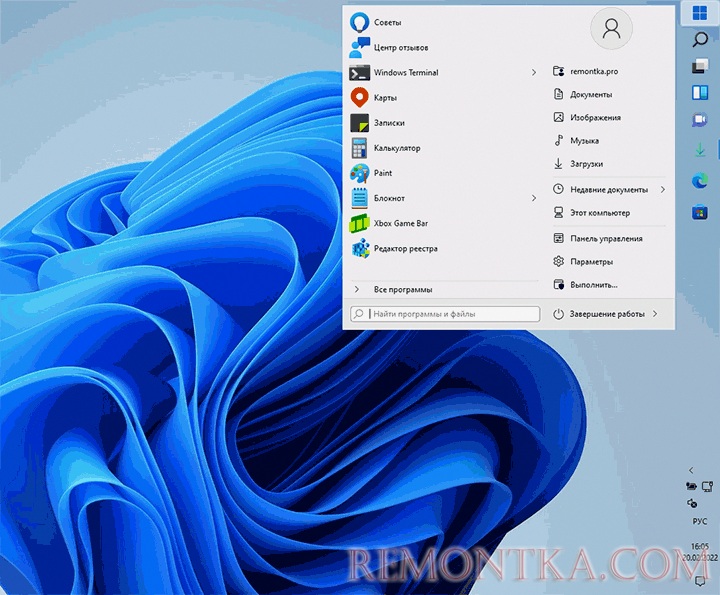
Скачать бесплатную пробную версию StartAllBack можно с официального сайта — https://www.startallback.com . После почти моментальной установки программы, откроется её главное окно на русском языке, где вы можете выбрать один из предустановленных наборов настроек.
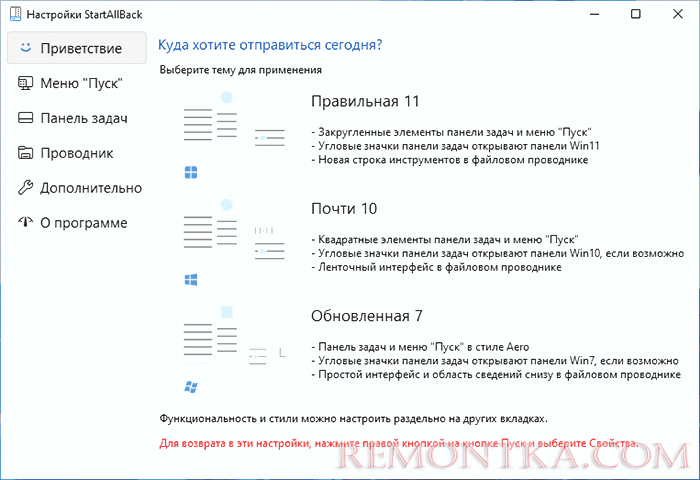
Темы, которые влияют на внешний вид меню Пуск, панели задач и оформление ленты действий в проводнике:
- Правильная 11 — меню пуск приобретает структуру меню Пуск Windows 7, сохраняя современное оформление, строка инструментов в Проводнике не меняется, панели, открываемые при нажатии по значкам в области уведомлений — тоже.
- Почти 10 — почти то же, что и в первом варианте, но меню Пуск без закругленных углов, а в Проводнике — ленточный интерфейс из Windows 10.
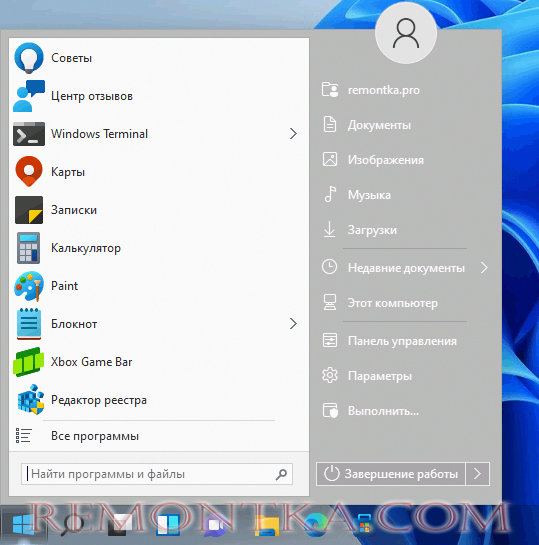
- Обновленная 7 — меню Пуск почти как в 7-ке, простой интерфейс действий и отображение области сведений в Проводнике, для части значков в области уведомлений (например, для даты и времени) всплывающие панели отображаются в «старом стиле».
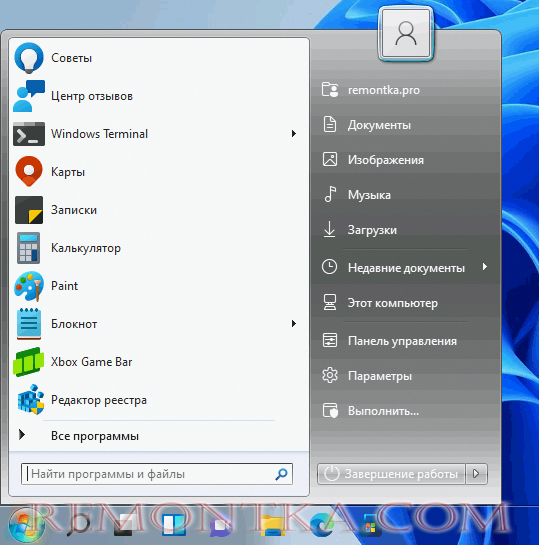
Указанные предустановленные наборы настроек можно изменять на своё усмотрение в соответствующих разделах StartAllBack:
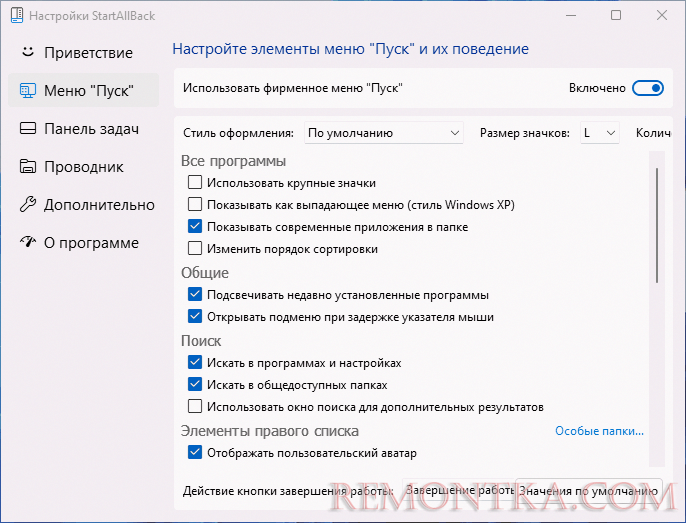
- Меню Пуск — выбор стиля оформления, изменение размера значков и их количества и другие настройки.
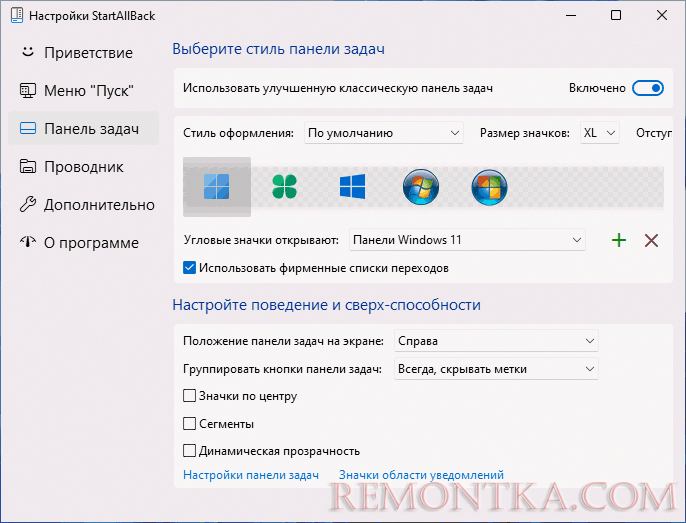
- Панель задач — размер значков на панели задач, внешний вид кнопки «Пуск» (можно загрузить свою), расположение панели задач: снизу, сверху или вертикальная панель задач Windows 11 — слева или справа, отключение группировки значков на панели задач, прозрачность, размещение значков по центру или ближе к кнопке «Пуск».
- Проводник — настройка вида ленты в проводнике, включение классического контекстного меню.
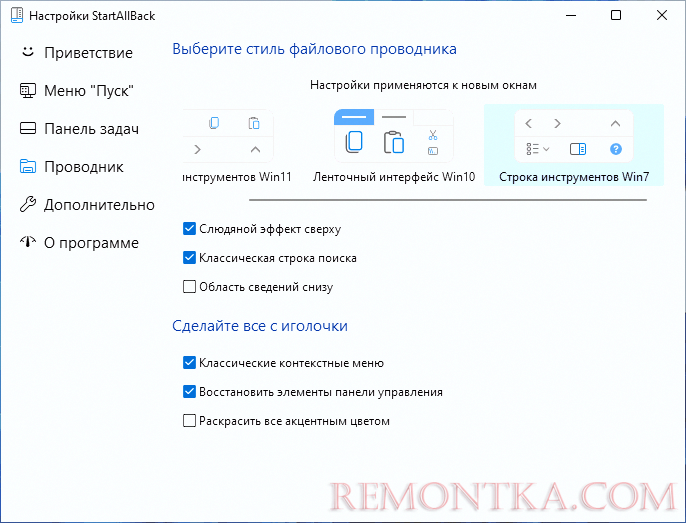
- Дополнительно — настройка цвета и прозрачности меню Пуск, настройка цвета и прозрачности панели задач, некоторые дополнительные параметры.
В любой момент времени вы можете вернуться к настройкам StartAllBack, нажав правой кнопкой мыши по кнопке «Пуск» и выбрав пункт «Свойства».
Как итог, если вы хотите вернуть более привычное меню Пуск и возможность настраивать панель задач в Windows 11 — StartAllBack будет одним из лучших вариантов для этих целей.