
Как новичкам освоить бухучет и научиться работать в 1С
Освоить бухгалтерский учет и научиться работать в программе «1С:Бухгалтерия 8» поможет курс «1С:Бухгалтерия 8″. Практическое освоение бухучета с самого начала» , который стартует в Учебном центре № 3 фирмы «1С» с 14 марта 2022 года в очном или онлайн-формате.
Этот курс поможет всем желающим в короткие сроки получить обширные знания по бухгалтерскому и налоговому учету, а также практические навыки ведения учета в актуальной редакции программы «1С:Бухгалтерия 8».
Обучающиеся смогут освоить практически все разделы бухгалтерского учета от кассовых операций, расчетов с дебиторами и кредиторами, выпуска продукции, расходов до составления деклараций, баланса и другой отчетности.
Новый курс предназначен не только для начинающих бухгалтеров, аудиторов и менеджеров, которым только предстоит работать в программе «1С:Бухгалтерии 8», но и для:
- специалистов, у которых был длинный перерыв в работе;
- лиц, которым необходимо повысить свой уровень знаний в бухгалтерском и налоговом учете;
- бухгалтеров, которые работали в предыдущих версиях «1С:Предприятия 8»;
- студентов, которым не хватает практики работы.
Дневной курс займет 10 дней с 10:00 до 17:00, вечерний — 22 вечера с 18:00 до 20:45.
Старт занятий на дневном курсе намечен на 14 марта, на вечернем – на 28 марта 2022 года. Онлайн доступ возможен из любой точки мира.
Работа в 1С — как работать и пользоваться, основы 1С
1С:Бухгалтерия предприятия 3.0 — самая популярная бухгалтерская программа. Но у фирмы 1С программ очень много: 1С:Зарплата и управление персоналом, Управление торговлей, Управление нашей фирмой и др. Каждая из них автоматизирует ту или иную сферу деятельности организации.
В этой статье рассмотрим основы программы 1С Предприятие. Изучив ее, вы не станете сразу экспертом 1С, но начнете ориентироваться в том, как она работает. Зная интерфейс, типовые приемы, вы сможете работать в любой программе.
Как работать в 1С Предприятие, разберем на примере 1С:Бухгалтерия предприятия 3.0.
Где взять программу
Работа в программе 1С возможна и без покупки. Есть специальная версия для обучения. Реальный учет в ней вести не получится, но для обучения это отличный вариант. Где взять учебную версию и как ее установить, смотрите в статье >>
Как зайти в программу
Зайдите в меню Пуск и нажмите на ярлык 1С:Предприятие .
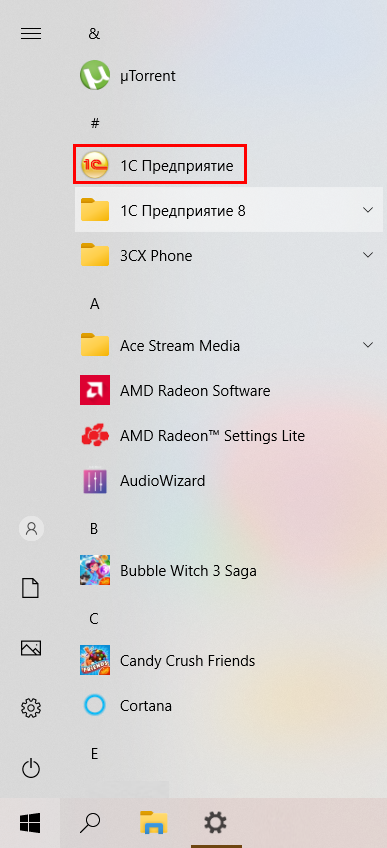
- Самоучитель по 1С Бухгалтерии 8.3;
- Самоучитель по 1С ЗУП 8.3.
Также можно запустить 1С через рабочий стол.
Работа в 1С предприятие начинается с выбора варианта запуска:
- 1С:Предприятие — режим, в котором в базу вводятся данные, создаются документы, формируются отчеты. Здесь работают обычные пользователи. Именно этот раздел мы будем дальше описывать.
- Конфигуратор — режим для программистов. Здесь пишется код программы.

После нажатия кнопки 1С:Предприятие выберите пользователя и нажмите Войти .
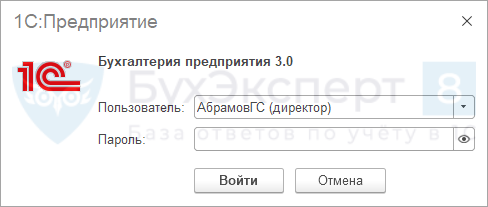
В демоверсиях 1С уже есть пользователи, под которыми можно проверить работу. Пароль для них не устанавливается. В реальной базе изначально пользователей нет, их необходимо создать самостоятельно и установить пароли в целях безопасности.
Интерфейс программы
Разберем интерфейс 1С.
Разделы программы
Начальное окно может отличаться в зависимости от программы. Так выглядит интерфейс 1С:Бухгалтерия:

1 — Панель разделов. Разделы делят программу на части, в которых содержатся объекты и команды, объединенные по смыслу. Например, в разделе Банк и касса выполняются банковские и кассовые операции. Для каждого раздела добавлена понятная картинка.
2 — Панель открытых. Здесь отображаются открытые журналы документов в виде закладок.
3 — Рабочая область. В ней происходит основная работа с открытыми объектами.
4 — Область системных команд. Здесь отображаются заголовок программы, текущий пользователь, а также дополнительные команды:

Оповещения

История просмотренных объектов.

Избранное — сюда помещаются наиболее часто используемые объекты.

Поиск данных по базе.

Сервис и настройки — дополнительные сервисные команды и настройки.
Самое интересное и удобное — что внешний вид программы легко изменить. Для этого не нужна помощь программистов, это сможет сделать любой пользователь.
Подробнее про интерфейс 1С смотрите в статье >>
Доступ к объектам программы
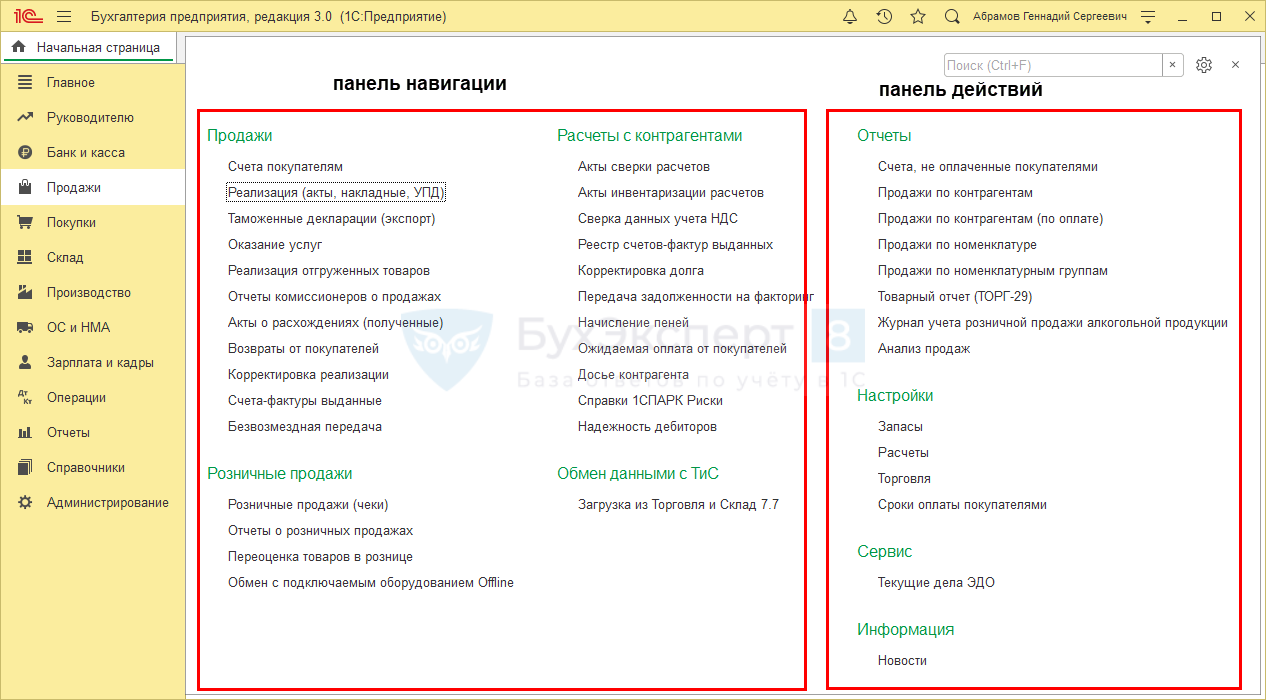
Для доступа к объектам программы выберите слева нужный раздел. Откроется панель функций текущего раздела . Она состоит из двух частей:
- Панель навигации — сюда помещаются справочники и документы.
- Панель действий — здесь доступны отчеты, настройки и сервисные объекты.
Состав объектов для обеих панелей можно настроить. Для этого нажмите на шестеренку и выберите команду для настройки.
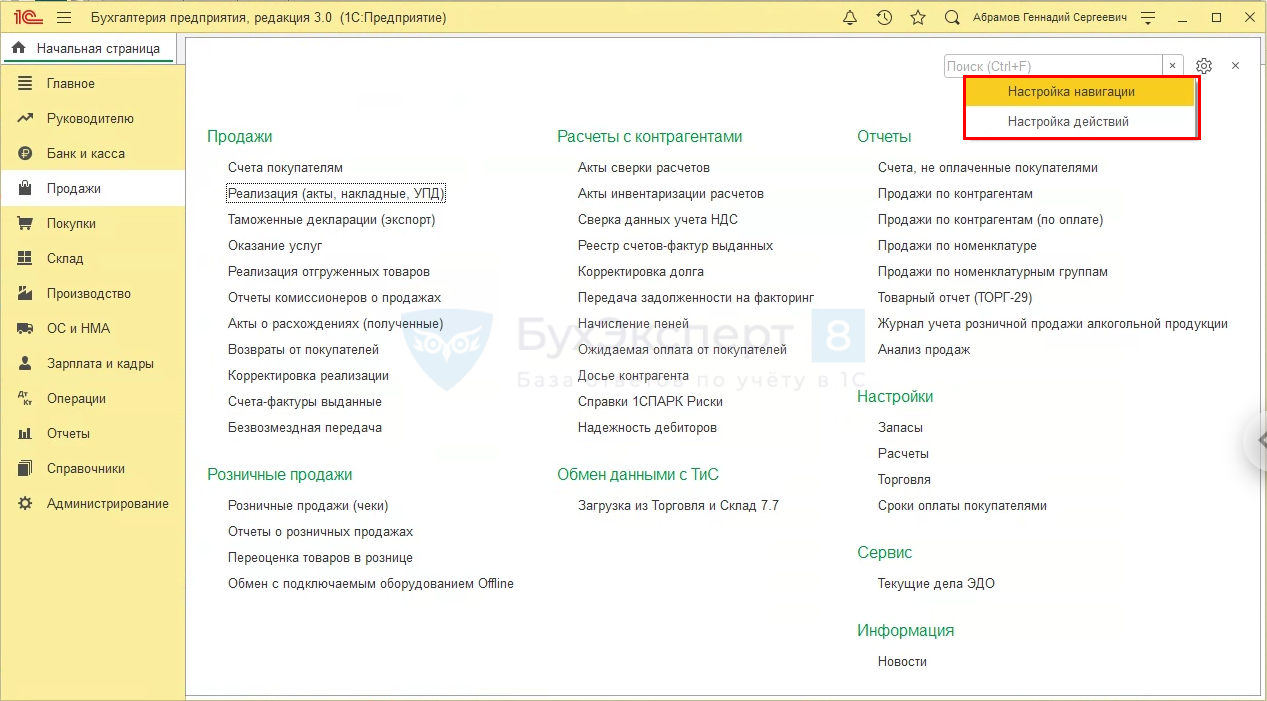
Откроется окно настройки.
В правой колонке находятся выбранные команды, в левой колонке — доступные. С помощью кнопок Добавить и Удалить перемещайте команды между колонками.
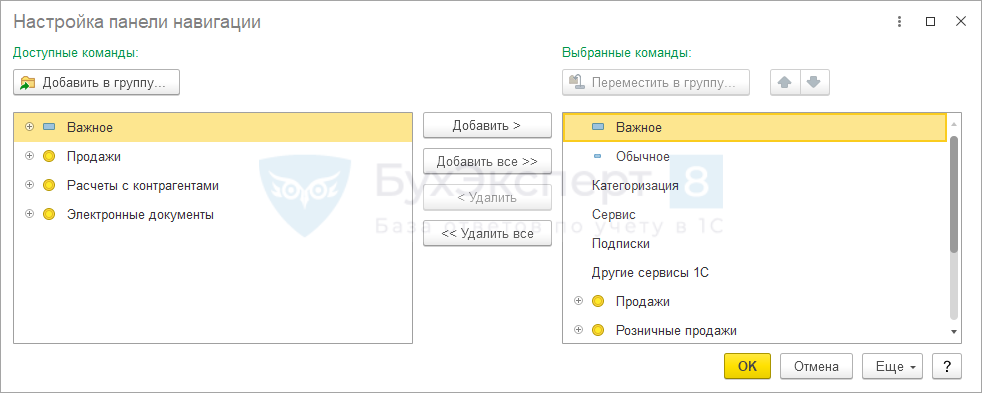
Таким образом вы можете настроить программу под себя.
1С — как пользоваться справочниками
Справочники предназначены для хранения различной информации, которая используется в других объектах. Например, список товаров, сотрудников, складов и т. д.
Разберем работу со справочниками на примере справочника Склады . Зайдите в меню Справочники – Товары и услуги – Склады . Откроется форма со списком складов.

Рассмотрим основные возможности.
Открытие и создание нового элемента
Для открытия элемента щелкните по нему два раза левой кнопкой мыши или выделите элемент в списке и нажмите клавишу Enter или F2 .
Для создания нового элемента нажмите кнопку Создать или клавишу Insert .
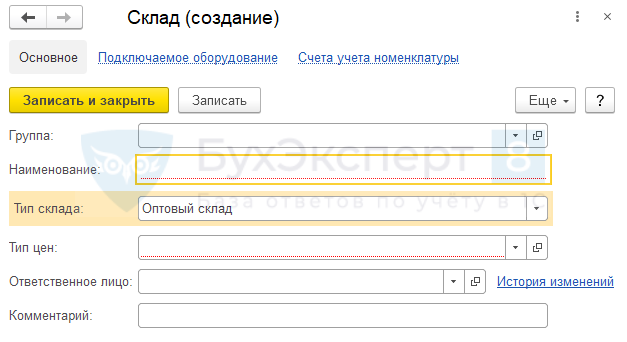
Любой справочник состоит как минимум из одного поля, оно называется Наименование . Состав остальных полей может быть различным, зависит от предназначения справочника. Также часто используется поле Группа — применяется для объединения элементов справочника в группы (папки).
Красным цветом выделяются обязательные для заполнения поля.
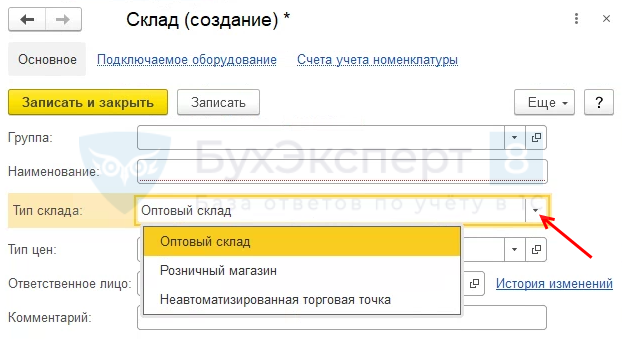
Некоторые поля выбираются из ограниченного перечня значений или других справочников. Для выбора нажмите на значок треугольника. Например, для поля Тип склада используется перечень из трех значений:
Для поля Ответственное лицо после нажатия на треугольник нажмите кнопку Показать все .
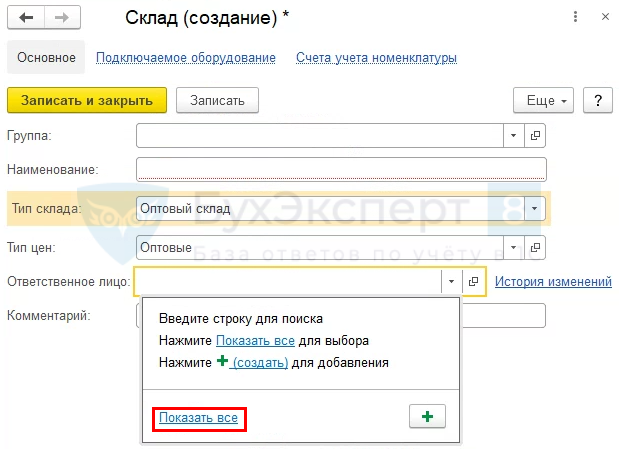
Откроется справочник — Физические лица . Ответственного можно будет подобрать из этого справочника по кнопке Выбрать :

Поле заполнится выбранным значением.
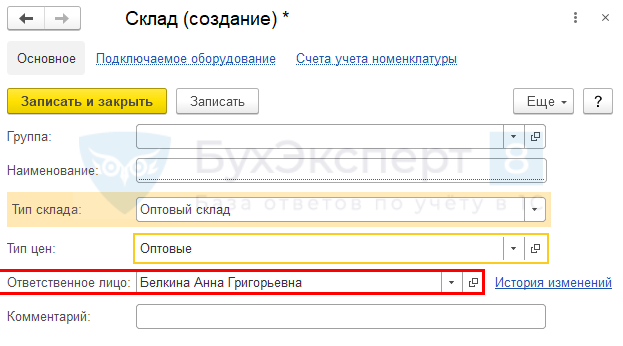
Программа 1С запоминает значения, которые мы выбирали раньше и предлагает их для выбора в последующих действиях с данным справочником.
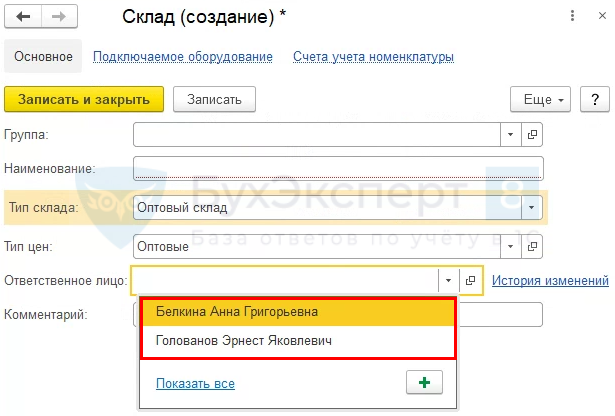
Еще один способ заполнения данных — ввод с клавиатуры. Достаточно начать вводить фамилию ответственного — программа найдет ее и предложит выбрать.
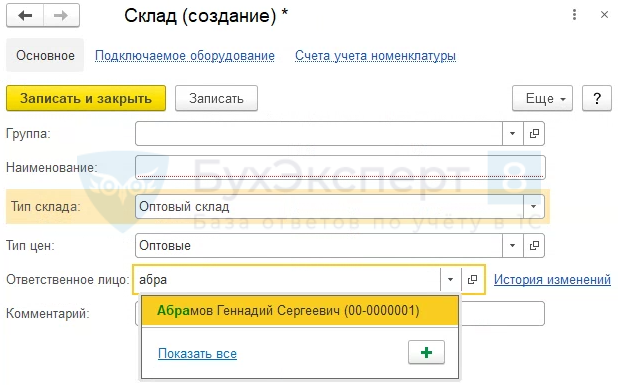
На верхней панели есть две кнопки для сохранения элемента справочника:
- Записать — сохраняет элемент, но не закрывает окно.
- Записать и закрыть — сохраняет элемент и закрывает окно.
Создание групп
В справочниках элементы можно объединять в группы (папки). Для создания новой группы нажмите кнопку Создать группу .

Введите название группы и нажмите кнопку Записать и закрыть .
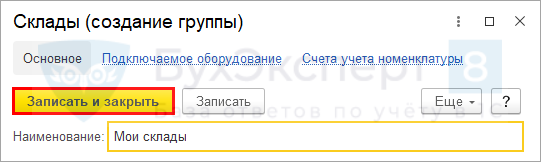
Будет создана папка.

Для перемещения существующих складов в папку есть несколько способов:
- открыть карточку элемента и выбрать нужную группу;
- выделить склад в списке и перетащить ее в группу левой кнопкой мыши;
- выделить склад в списке, нажать правой кнопкой мыши и выбрать пункт Переместить в группу .
Добавление элемента копированием
В справочниках есть возможность скопировать данные из существующего элемента. Это ускоряет ввод информации, достаточно поменять некоторые сведения и записать элемент.
Для копирования выделите элемент и нажмите кнопку Создать новый элемент копированием текущего или клавишу F9 .

Поиск в справочнике
Выполнить поиск информации в справочнике очень просто. Находясь в любой колонке начните вводить любые интересующие символы — автоматически выполнится поиск.

Как пользоваться программой 1С предприятие — работа с документами
Документы используются для отражения фактов хозяйственной жизни. Поступление денег, продажа товаров, прием на работу сотрудников — все эти события регистрируются с помощью документов.
Работу с документами рассмотрим на примере документа Поступление (акт, накладная, УПД) , раздел Покупки .
Список документов
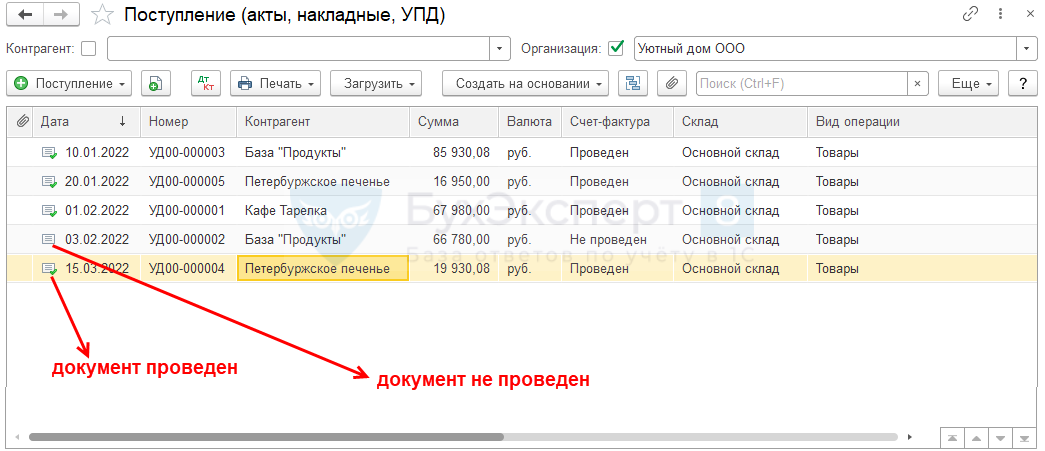
Так выглядит форма списка документов Поступление (акт, накладная, УПД) .
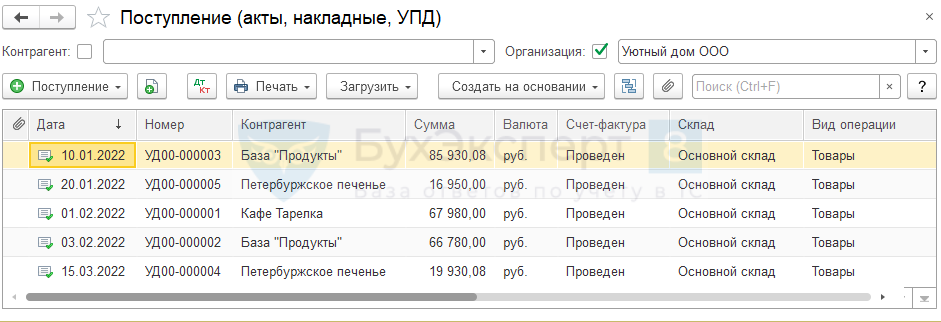
В верхней панели расположены кнопки, команды. В разных документах их состав отличается, разберем наиболее частые.
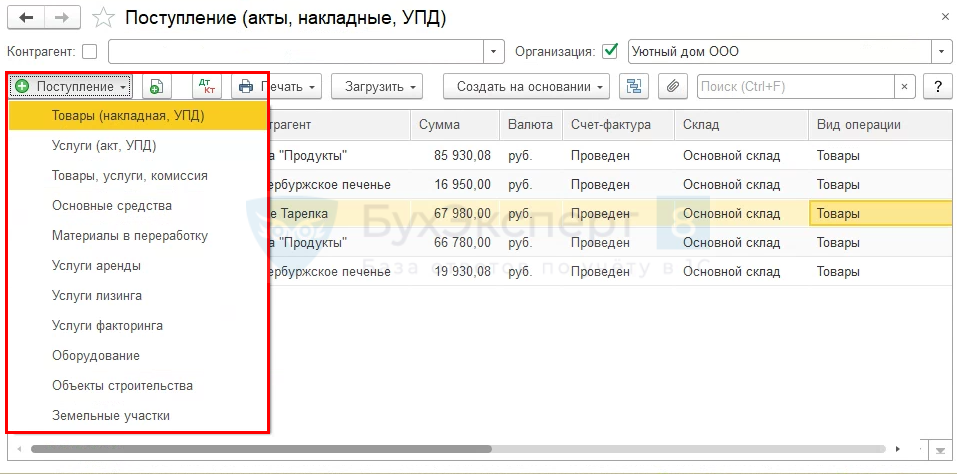
Создать — кнопка для создания нового документа, может называться по-разному. Часто рядом с этой кнопкой присутствует значок «+». В данном случае вместо кнопки Создать по кнопке Поступление предлагается выбрать вид операции.
В документах 1С могут применяться разные виды операций, в зависимости от этого меняется состав документа.
Несколько видов операции по одному документу, например, Поступление (акт, накладная, УПД) — это удобно: каждая операция содержит только необходимые для конкретной ситуации поля.
Другие кнопки на панели журнала:

Создать новый элемент копированием текущего — как и в случае со справочниками, создается новый документ с заполненными полями. Это значительно ускоряет работу.

Дт/Кт — показывает проводки документа в бухгалтерском и налоговом учете, а также движения по регистрам.
Печать — используется для печати различных форм.
Создать на основании — в отличие от создания копированием создается не тот же вид документа, в котором мы находимся, а другой. Например, на основании поступления создается Счет покупателю . В итоге многие поля нового документа будут автоматически заполнены по документу-основанию. Такой механизм в программах 1С используется очень часто.
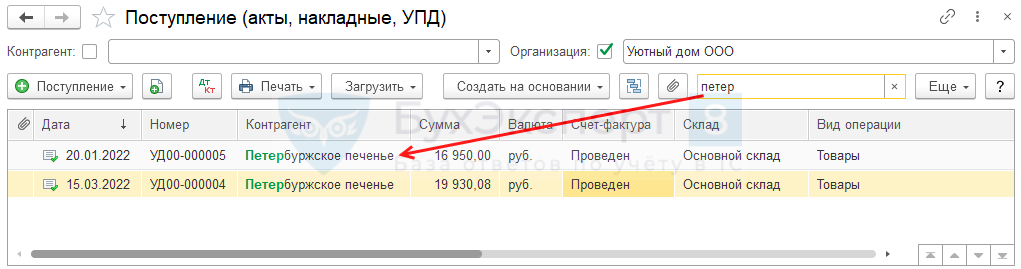
Поиск — поиск данных в списке, работает как в справочниках.

Присоединенные файлы — используется для прикрепления к документу файлов с компьютера.
Заполнение нового документа
Создадим новый документ Поступление (акт, накладная, УПД) вид операции Товары . Документ чаще всего состоит из шапки, табличной части и подвала.
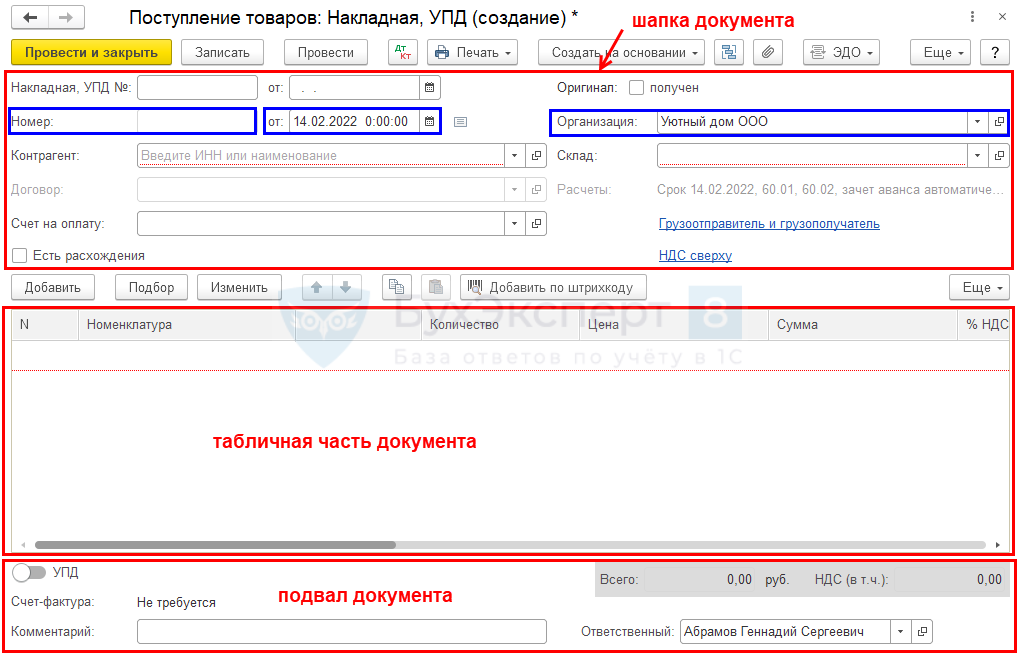
В шапке указываются основные параметры. Их может быть много, но всегда используются Номер и Дата .
Номер — для каждого документа он уникальный. Номер формируется автоматически в порядке возрастания.
Что важно знать про номера:
- для каждого вида документа нумерация своя;
- номер формируется не при создании документа, а при его записи;
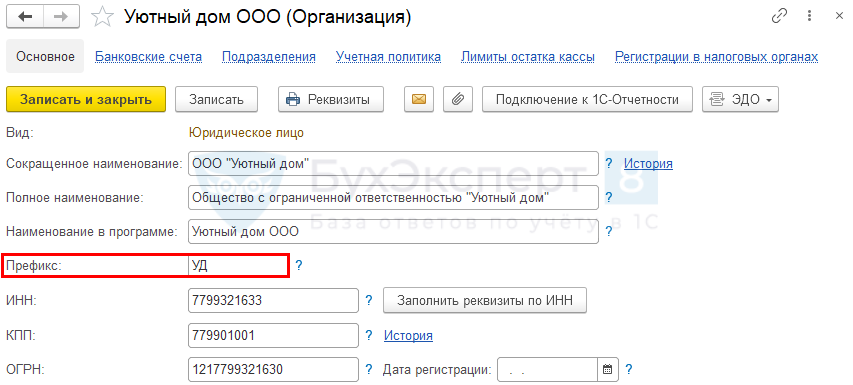
- если в базе ведется учет нескольких организаций, то обычно в номер добавляется префикс, по которому можно различать документы разных организаций. Префикс указывается в карточке организации;
- каждый год нумерация документов начинается заново.
Дата — показывает, когда произошло событие. В этом поле содержится и время создания документа. При создании нового документа в поле Дата автоматически проставляются текущие дата и время компьютера.
Если в базе ведется учет нескольких организаций, в документе обязательно используется реквизит Организация . Состав остальных полей зависит от предназначения документа.
В табличной части документа (их может быть несколько) указываются детали операции. В случае с нашим документом это будет информация о том, какие товары к нам поступили, в каком количестве и сколько они стоят. Заполнить табличную часть можно вручную по кнопке Добавить . В этом случае товар выбирается из справочника Номенклатура . Также часто 1С предлагает дополнительные возможности для быстрого заполнения документа.
Подбор товаров — вручную подбирается нужное количество товаров в специально подготовленном окне.

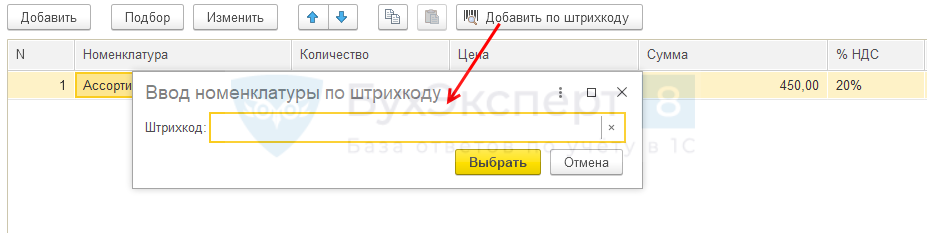
Заполнение по штрихкоду — товар добавится автоматически при считывании штрихкода сканером. Штрихкоды должны быть предварительно указаны в карточке номенклатуры.
Копирование существующей строки — для этого выделите строку и выберите пункт Скопировать или F9 на клавиатуре.
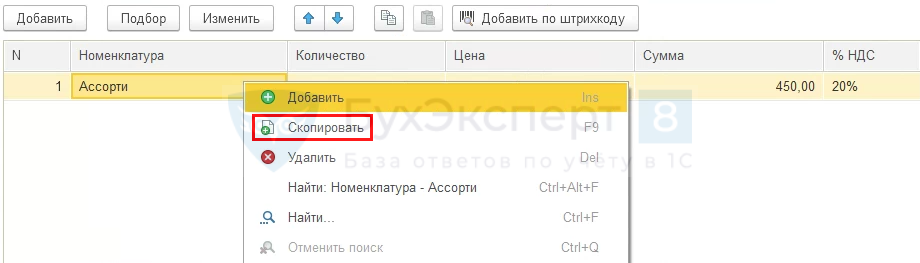
Такой способ удобен, если в строках есть небольшие отличия — достаточно поменять эти данные.
Автозаполнение — документ заполняется автоматически на основании сведений из информационной базы. В документе Поступление товаров такого способа нет, но в других документах используется часто. Обычно кнопка автозаполнения называется Заполнить .
В подвале документа размещаются поля:
- Итоги — итоговые суммы по строкам табличной части.
- Ответственный — имя пользователя, который создал документ.
- Комментарий — поле для ввода произвольного комментария к документу.
Сохранение документа
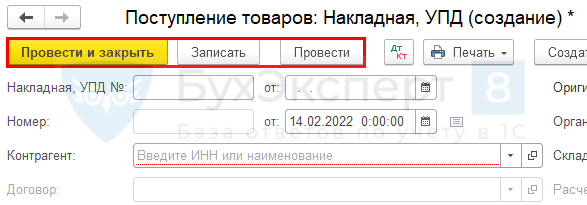
Для сохранения документа используется одна из трех кнопок:
- Записать — сохранение документа в базе. Документ на учет влиять не будет.
- Провести — проведение документа. Документ формирует проводки, движения по регистрам и влияет на учет.
- Провести и закрыть — проведение документа и закрытие окна.
В списке документов проведенный и не проведенный документы отличаются значками.
Как пользоваться 1С Предприятие — работа с отчетами
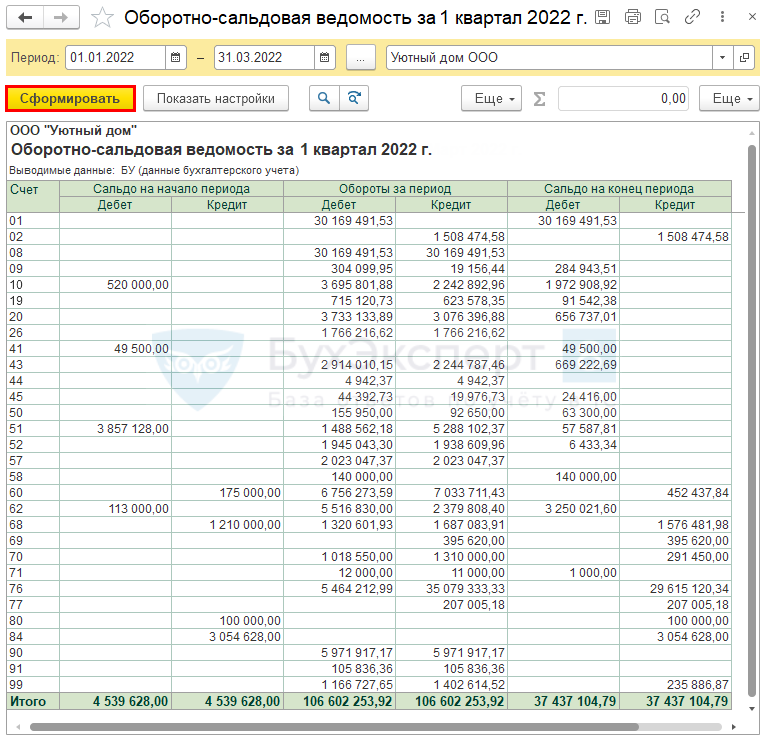
Отчеты — это объекты, с помощью которых анализируется результат работы организации. В программе огромное количество отчетов, рассмотрим один из наиболее популярных — Оборотно-сальдовая ведомость ( Отчеты — Стандартные отчеты ). Отчет выводит информацию по всем бухгалтерским счетам, используемым организацией.
Формирование отчета
Перед формированием отчета заполните параметры Организация и Период . Могут использоваться и другие параметры, но чаще применяются эти.
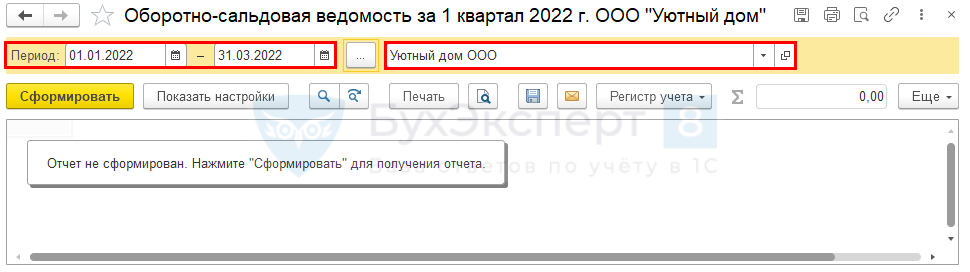
Период указывается одним из способов:
- Ввод даты вручную с клавиатуры.
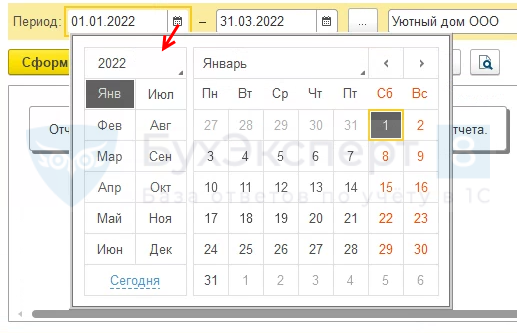
- Выбор даты начала и даты завершения периода через значок календаря.
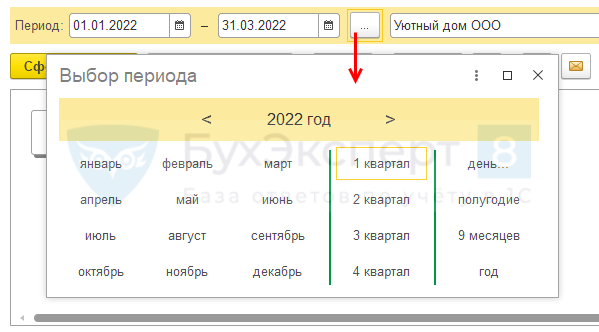
- Выбор периода отчета через значок с тремя точками. В этом случае можно выбрать сразу месяц, квартал, год, не устанавливая вручную начало и окончание периода.
После указания периода и организации (если в базе их несколько) нажмите Сформировать . Отчет выведется на экран.
Настройки отчета
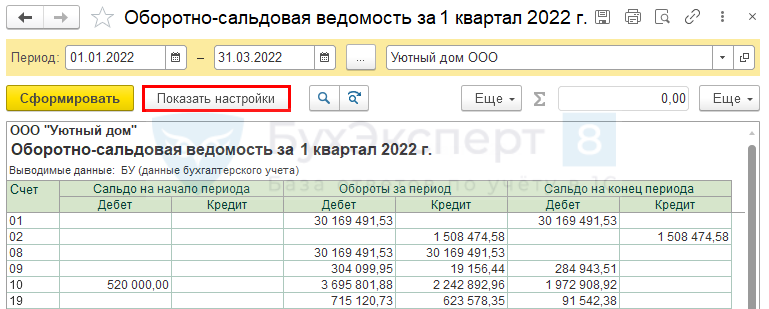
Для настройки отчета нажмите кнопку Показать настройки .
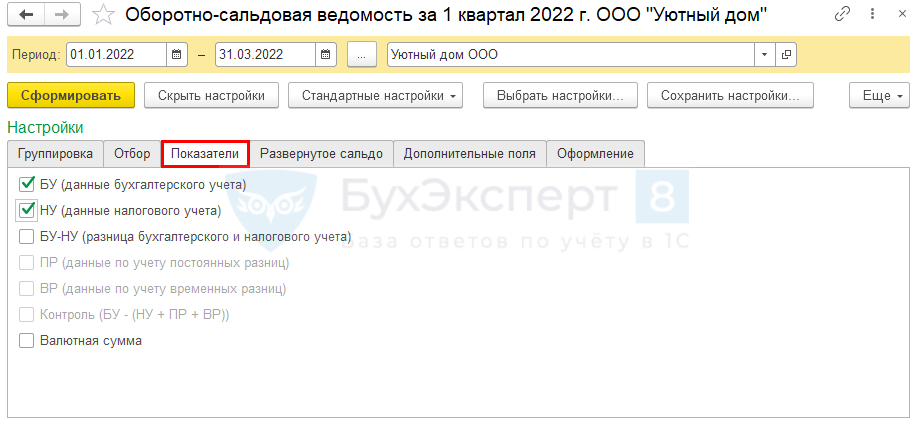
В отчетах есть различные настройки:
- Группировка данных — например, группировка по субсчетам.

- Отбор данных — например, вывод информации по конкретному подразделению.

- Показатели — выбираются виды учета, например, БУ и НУ для вывода в отчет.
Оформление — настраивает вариант вывода отчета на экран и печать: например, добавление в отчет единиц измерения, подписей необходимо при формировании отчета как бухгалтерского регистра.
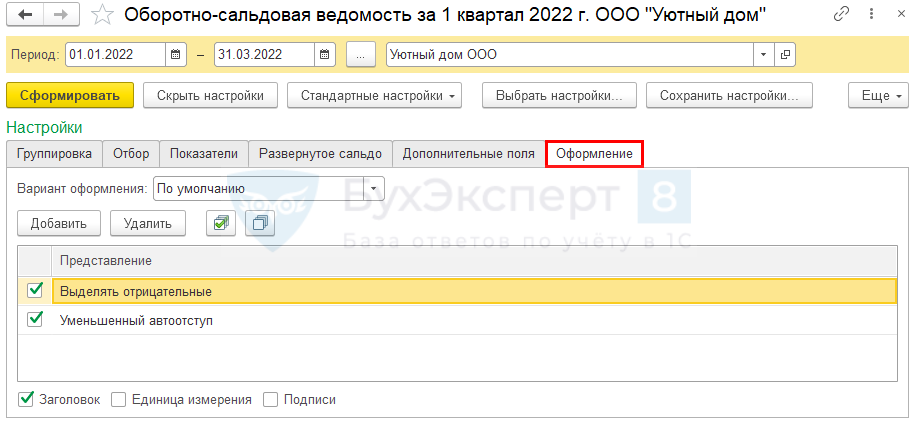
В поле Вариант оформления можно выбрать стиль отчета.
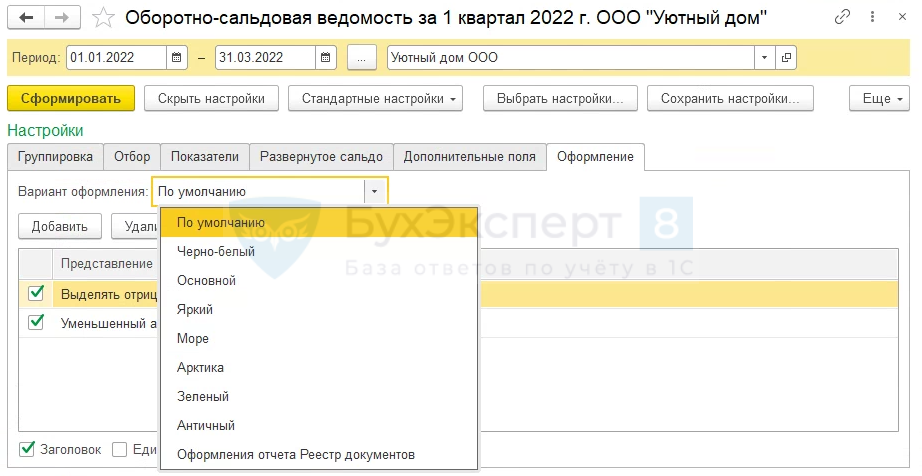
По кнопке Добавить откроются дополнительные настройки.
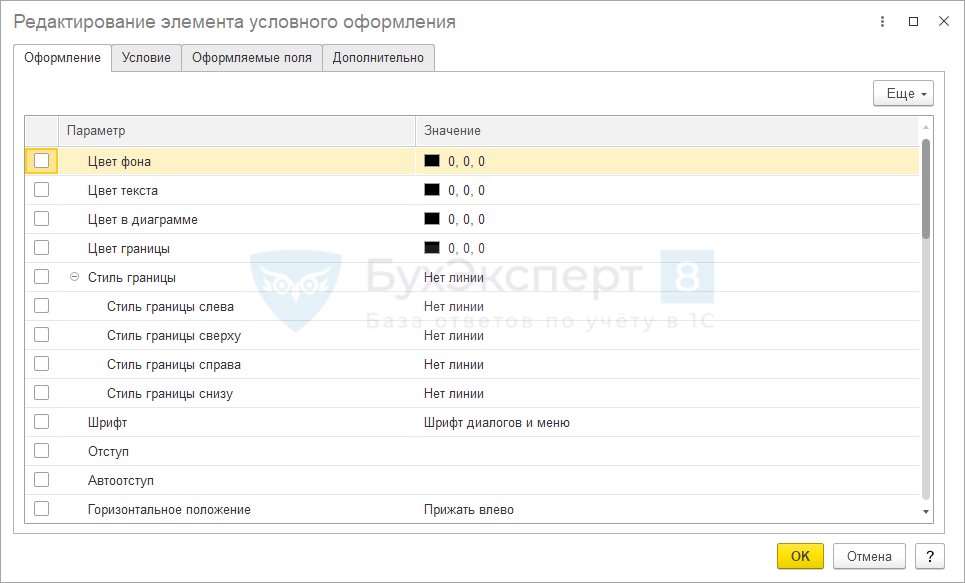
Здесь доступны обширные возможности оформления, в том числе с условиями. Например, можно выделить цветом остатки, которые превышают определенную сумму.
Как сохранить настройки отчета
Установленные настройки можно сохранить, чтобы использовать в следующий раз. Для этого нажмите Еще – Сохранить настройки .
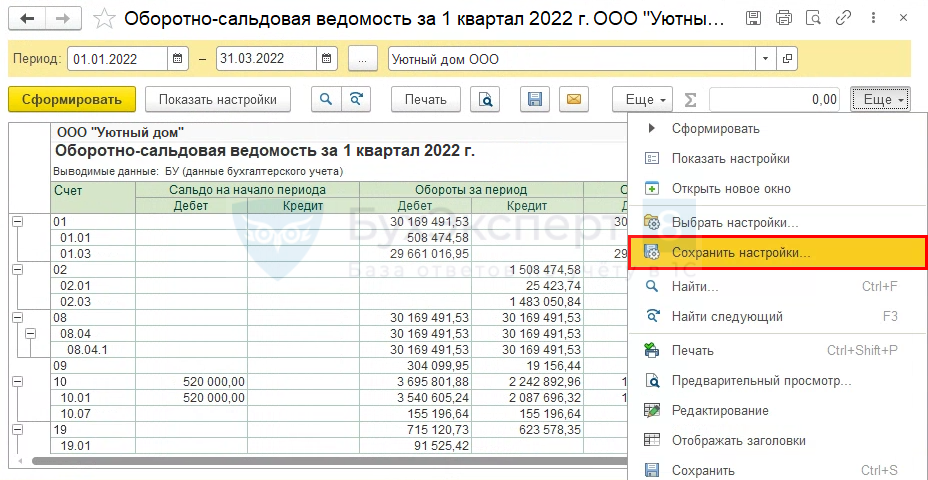
Введите название настройки и нажмите кнопку Сохранить .
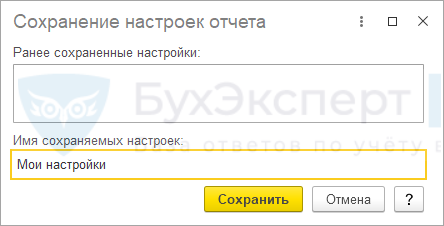
В последующем для выбора этого варианта настройки отчета нажмите Еще – Выбрать настройки .

Выделите вариант отчета и нажмите Выбрать .
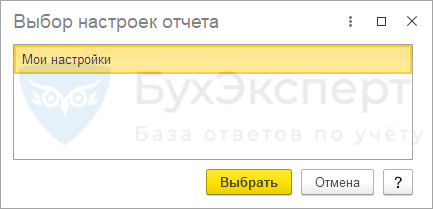
Расшифровка отчета
Во многих отчетах есть функция расшифровки значений. Для этого щелкните два раза левой кнопкой мыши на интересующей цифре и выберите отчет.
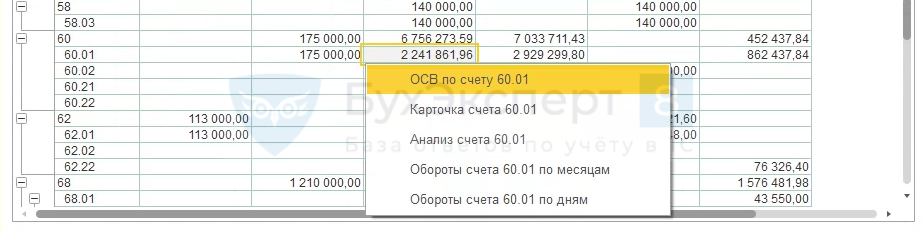
Полученный отчет покажет, из чего сложилась цифра. Продолжая дальше расшифровку, можно дойти до исходного документа.
Сохранение, печать и отправка отчета на почту
В верхней панели отчета есть дополнительные кнопки для:
- печати;
- предварительного просмотра отчета перед печатью;
- сохранения отчета в файл (Excel, Word, PDF и т. д.);
- отправки отчета на электронную почту.
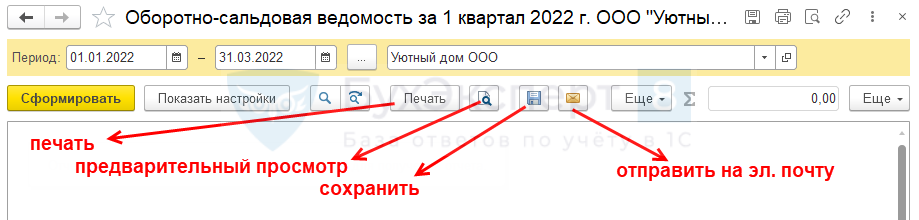
Мы рассмотрели основы работы в 1С. Надеемся, эта статья станет для вас отличным стартом в изучении программы.
См. также:
- Знакомство с интерфейсом ТАКСИ
- Путеводитель по заполнению документов
- Регламентированная отчетность в 1С
- Как пользоваться калькулятором 1С
- Как добавить группировки в настройки отчетов
- Как выделить область печати в отчете?
- Быстрый поиск и просмотр в отчетах
- Как посмотреть обороты товаров в разрезе контрагентов?
- Как скопировать настройки другим пользователям
- Бухгалтер без Админа при работе с 1С:Бухгалтерия
Если Вы еще не подписаны:
Активировать демо-доступ бесплатно →
или
Оформить подписку на Рубрикатор →
После оформления подписки вам станут доступны все материалы по 1С:Бухгалтерия, записи поддерживающих эфиров и вы сможете задавать любые вопросы по 1С.

Помогла статья?
Получите еще секретный бонус и полный доступ к справочной системе БухЭксперт8 на 14 дней бесплатно
Похожие публикации
- Дата запрета редактирования в 1С Бухгалтерия 8.3 — где найти, как установитьЕжемесячно в 1С 8.3. бухгалтер осуществляет процедуру Закрытия месяца, проверяя.
- Как бухгалтеру работать из дома в 1СПопулярность удаленной работы из-за коронавируса резко возросла. Работать дистанционно сегодня.
- ЭДО в 1С 8.3 Бухгалтерия — подключение, настройкаС помощью электронного документооборота (ЭДО) бухгалтер с легкостью обработает большое.
- Настройка принтера в 1С 8.3 по умолчаниюЗачастую первым действием пользователя программы является настройка принтера в 1С.
Оцените публикацию
(2 оценок, среднее: 5,00 из 5)
Публикацию можно обсудить в комментариях ниже.
Обратите внимание!
В комментариях наши эксперты не отвечают на вопросы по программам 1С и законодательству.
Задать вопрос нашим специалистам можно в Личном кабинете
Добавить комментарий Отменить ответ
Для отправки комментария вам необходимо авторизоваться.
Работа в 1С:Бухгалтерии 8: начинаем работу в программе за 7 шагов
Мы провели вебинар, на котором рассказали, что начать работу с программным продуктом «1С:Бухгалтерия 8» просто и быстро.
Смотрите вебинар здесь:
Оглавление
- Как заполнить главные сведения об организации
- Как настроить функциональность
- Как установить параметры учета
- Как настроить учетную политику
- Как настроить план счетов
- Налоги и отчеты
- Как вести начальные остатки
Главные сведения об организации
Сведения об организации программа заполняет по ИНН. Обычно его вводят при первом запуске информационной базы. Однако, если во время первого запуска вы не указали ИНН, то данные реквизиты можно заполнить во время работы в программе.
- Переходим в раздел «Главное».
- Нажимаем на «Организации».
- Открывается форма.
- Чтобы заполнить реквизиты компании по ИНН, нажимаем на соответствующую активную кнопку.
- Организация должна быть подключена к онлайн поддержке 1С. Программа носит сведения об организации по данным ЕГРЮЛ, поэтому пользователю остается заполнить лишь некоторые поля, которые остались пустыми.
- В поле «Основной банковский счет» указываем БИК банка, тогда программа подставит корреспондентский счет и название банка.
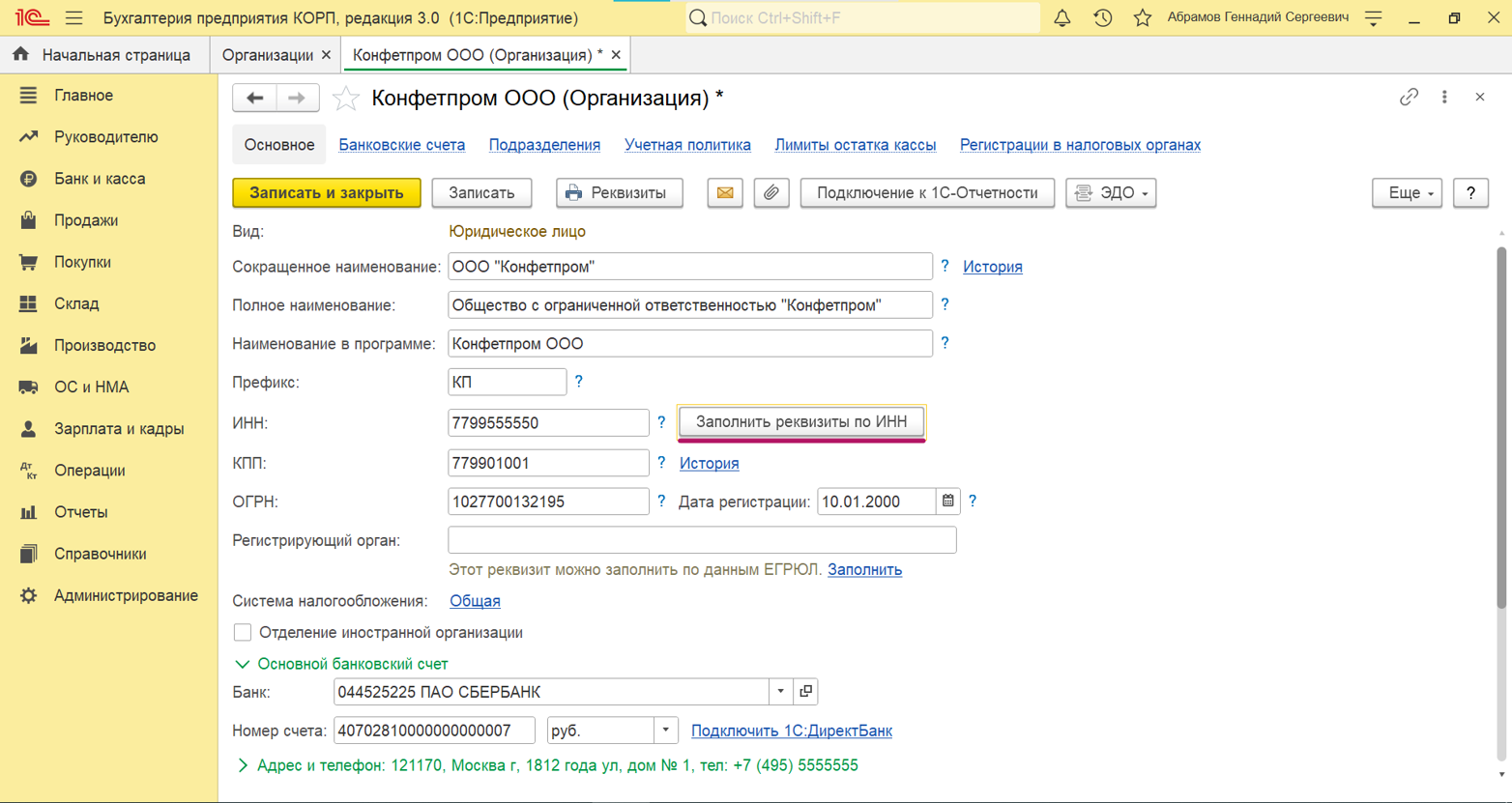
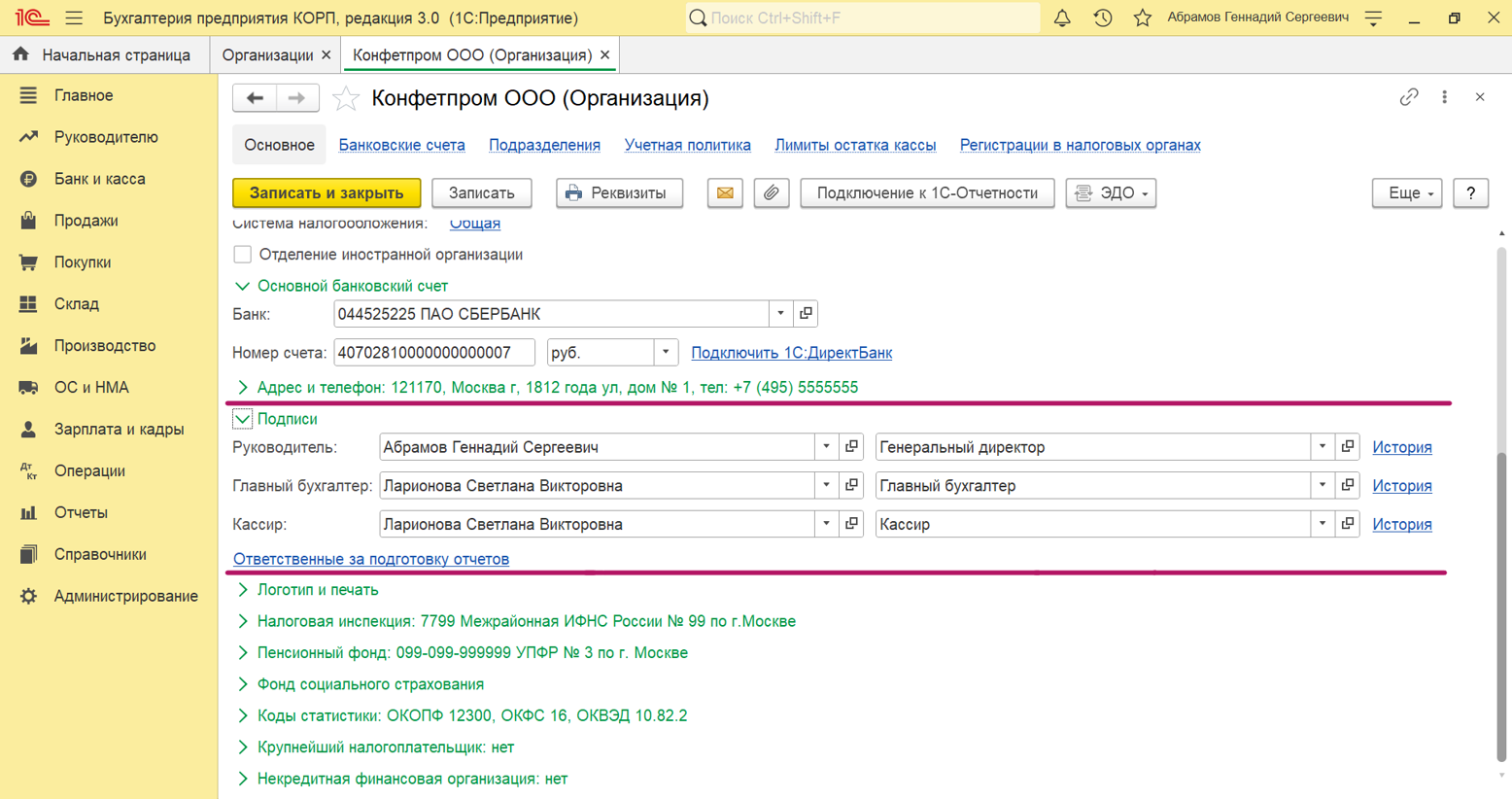
Обратите внимание: первый банковский счет, который вы добавите в информационную базу, автоматически станет основным.
- В поле «Подписи» добавляем ответственных лиц, которые будут проставляться в первичные, сводные и отчетные документы.
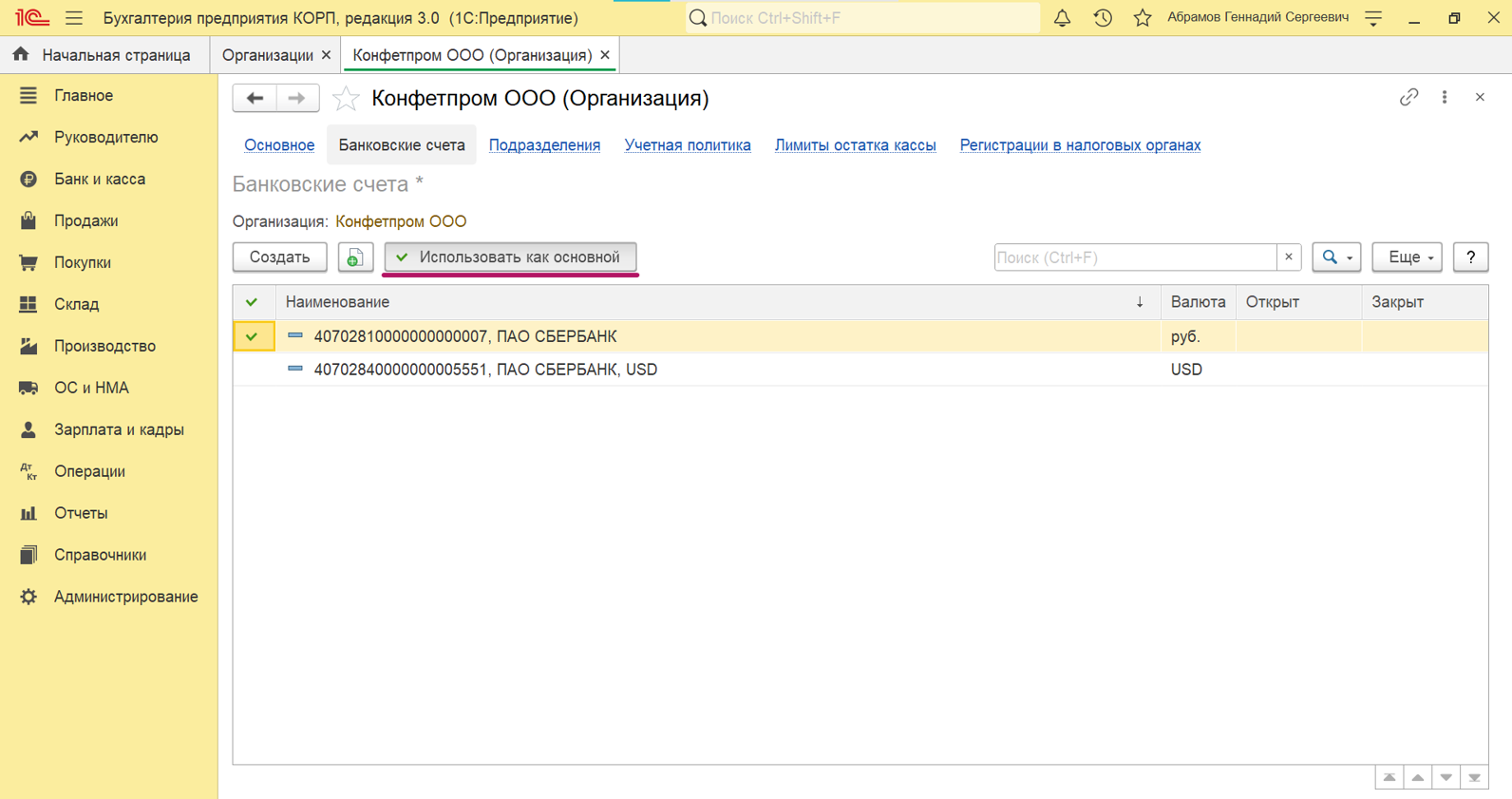
- Переходим на вкладку «Банковские счета».
- Нажимаем «Создать банковский счет». Их может быть несколько.
- После создания банковских счетов с помощью флажка проставляем, какой их них будет использоваться как основной.
- На вкладке «Основное» по кнопке «Реквизиты» можно распечатать карточку с основными реквизитами организации.
Как настроить функциональность
Функциональность настраивается для всех организаций сразу.
- Переходим в раздел «Главное», затем «Настройки».
- Выбираем «Функциональность».
- Откроется форма.
- Программу можно адаптировать под различные требования учета.
Например, если организации не нужны все настройки, лишние функции программы можно выключить. Включить вы их можете по необходимости.
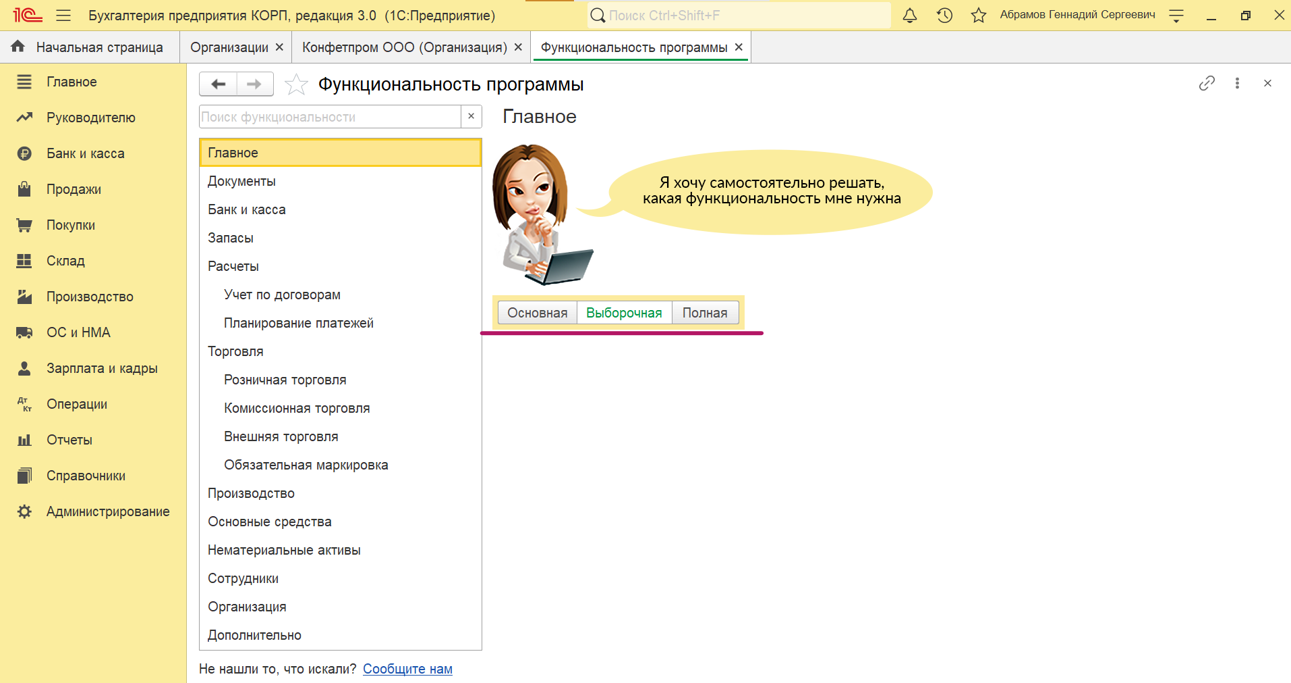
- На вкладке «Главное» доступен выбор функциональности:
- Основная. Подойдет для многих предприятий малого бизнеса. В этом варианте достаточно возможностей для типичных сценариев работы, а простой интерфейс помогает быстрее освоить программу;
- Выборочная. С этим вариантом пользователь может выбрать, какие настройки основные, а какие являются дополнительными;
- Полная. Если основной функциональности становится мало, всегда можно включить дополнительные настройки. Все настройки распределены по закладкам и сгруппированы по направлениям и участкам отчета.
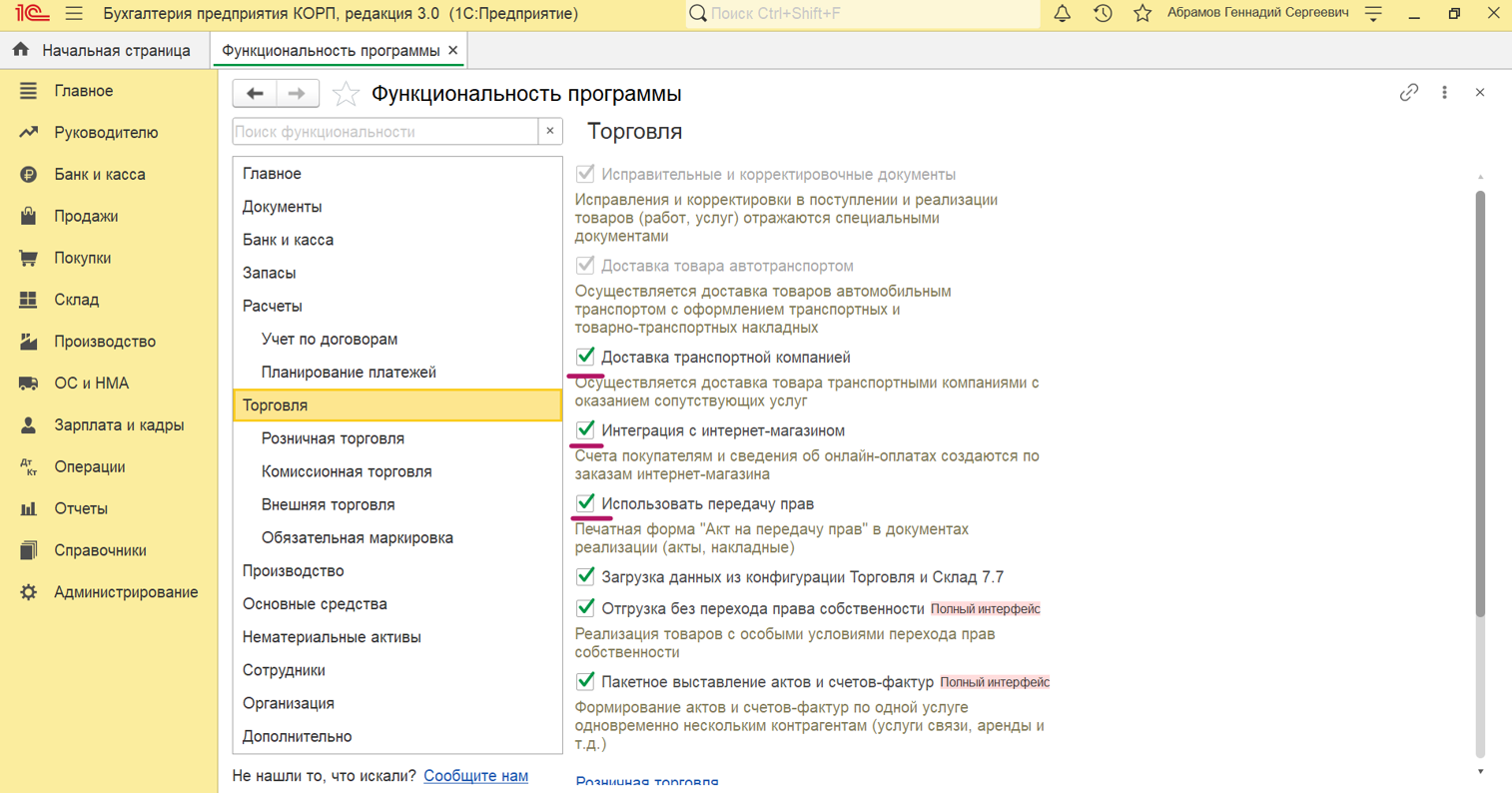
Обратите внимание: серые неактивные опции — это опции, которые уже используются в вашей программе. Поскольку пользователь только начинает вести учет в программе, все опции, которые перечислены в данном разделе, будут доступными для выбора.
Как установить параметры учета
Они настраивают программу более детально, чем настройки функциональности. Параметры учета определяют аналитику счетов учета организации, счета учетов определённых типов деятельности и так далее.
- Переходим в раздел «Администрирование».
- Выбираем «Параметры учета».
Обратите внимание: для большинства организаций достаточно использовать параметры учета, определенные по умолчанию. Однако если учет в вашей организации имеет какие-то особенности, то их можно определить в программе.
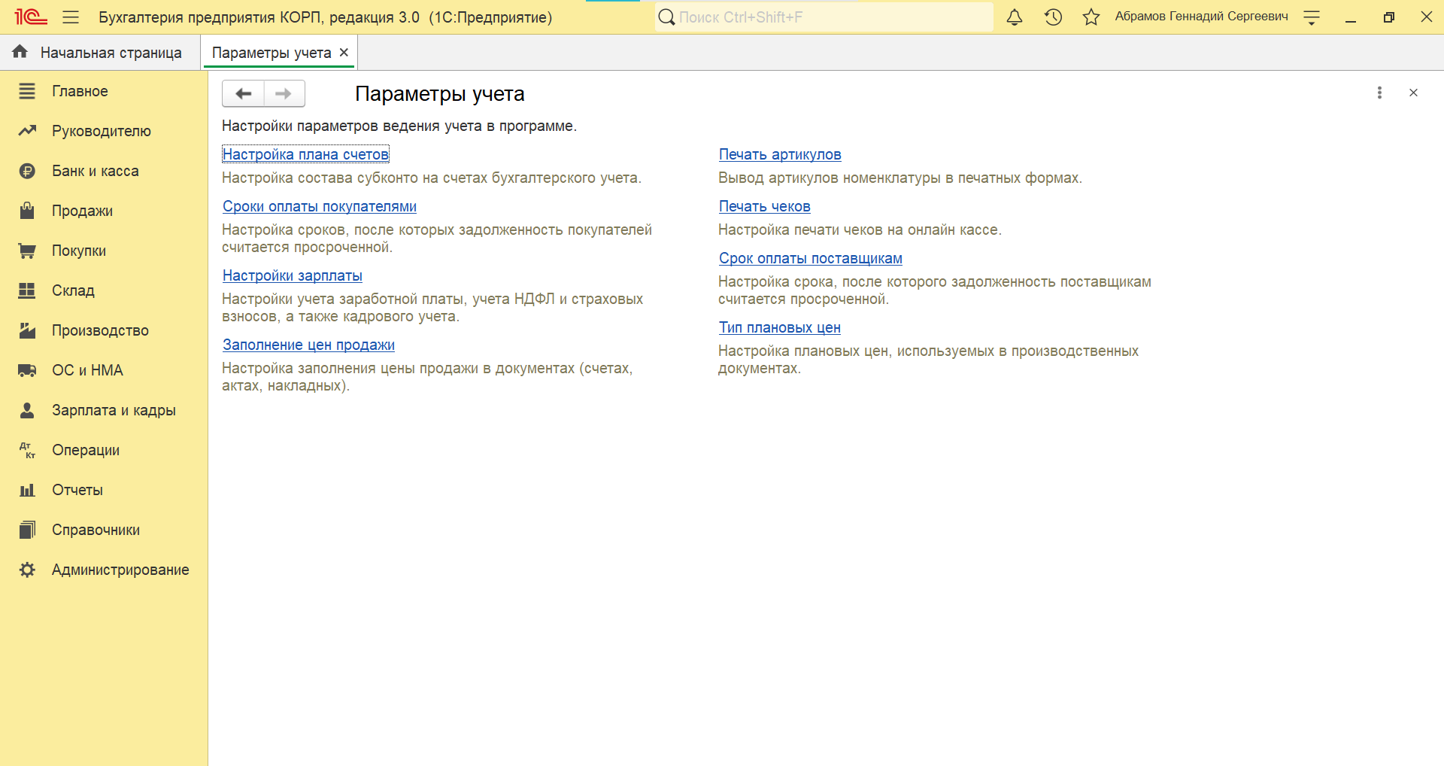
- Все настройки сгруппированы по разделам:
- настройка планов счетов,
- сроки оплаты покупателя,
- настройки зарплаты,
- заполнение цен продажи,
- печать артикулов,
- печать чеков,
- срок уплаты поставщикам,
- типы плановых цен.
- Перейдем по гиперссылке «Настройка планов счетов».
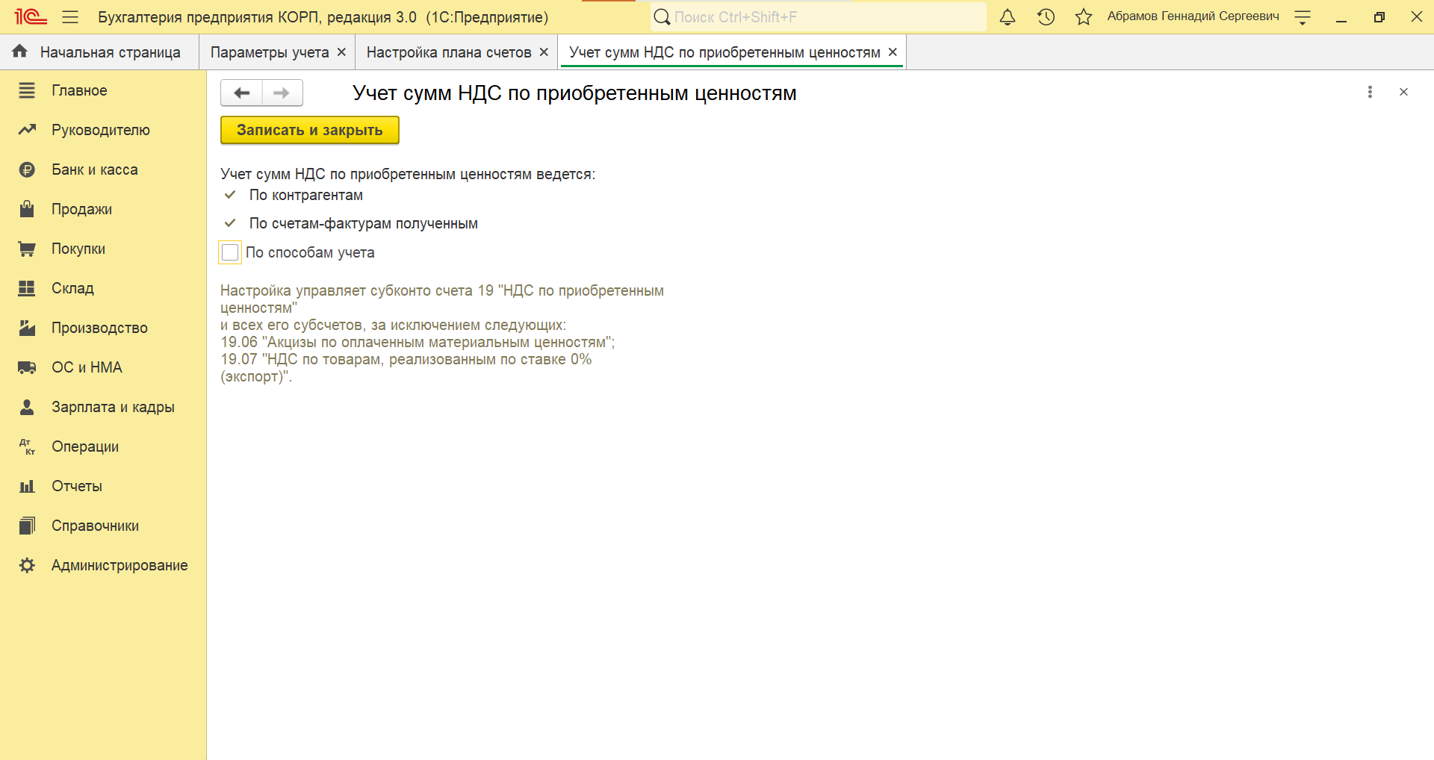
- Перейдем к настройке учета суммы НДС по приобретенным ценностям.
- На счете 19 НДС по приобретенным ценностям программа всегда ведет аналитический учет по контрагентам и счетам-фактурам, поэтому флажки проставлены автоматически.
- Здесь также дается справочная информация.
- Можно также включить учет суммы НДС по способам учета. Проставляется флажок, если организация ведет раздельный учет НДС.
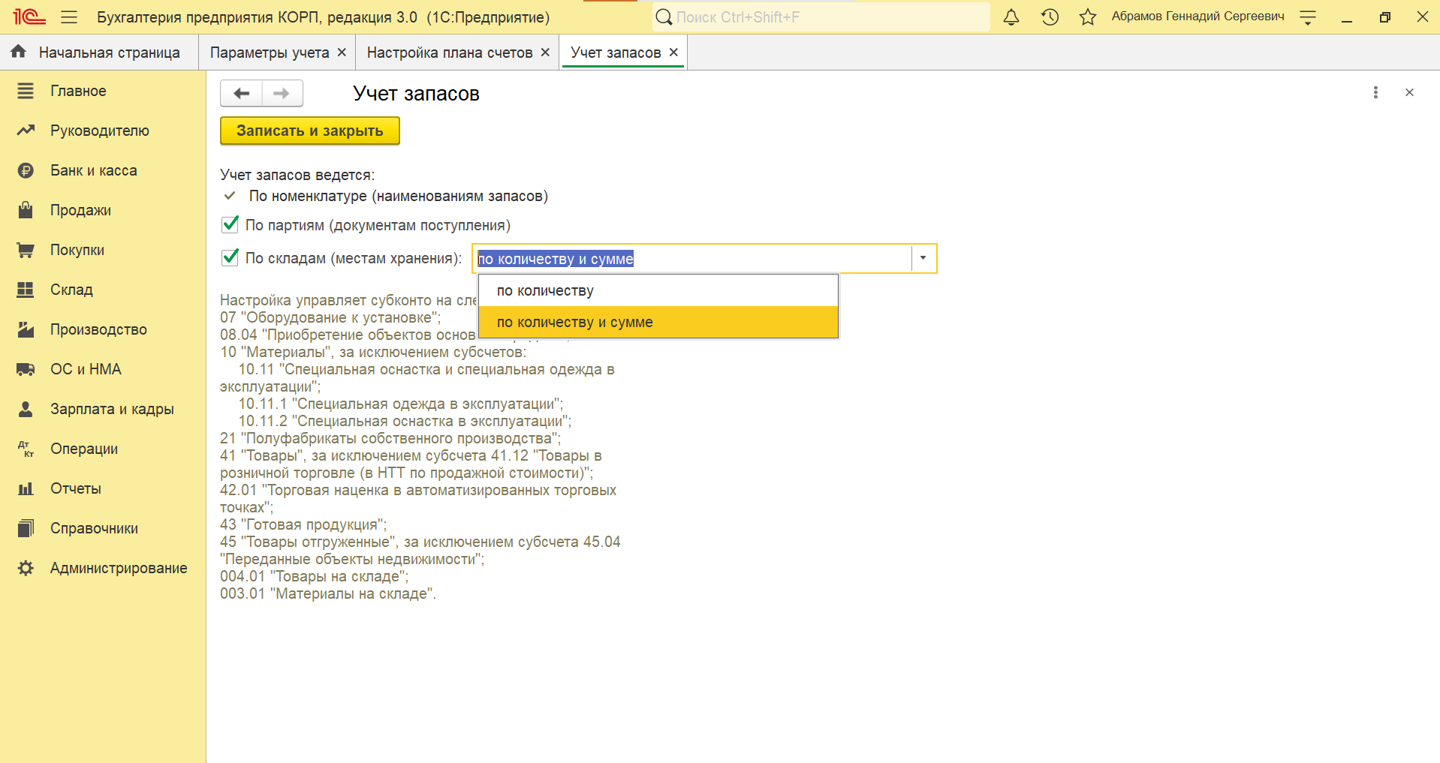
- Настроим учет запасов.
- Аналитический учет запасов программы всегда ведет по номенклатуре. В исключительных случаях можно пройти по гиперссылке и отключить аналитический учет по партиям и по складам:
- Учет запасов ведется по партиям. Включается, если организация учитывает запасы по ФИФО и использует субконто партии.
- Учет запасов ведется по складам:
- По количеству. Аналитический учет можно организовать для контроля количества товаров и материалов на разных складах, и для того, чтобы вычислить цену списания запаса. Программа поделит стоимость товаров и материалов одной номенклатурной группы на ее количество.
- По количеству и сумме. Аналитический учет можно организовать для того, чтобы цена списания вычислялась на каждом складе отдельно. Т. е. программа поделит стоимость товаров и материалов одной номенклатурной группы на ее количество. Используйте эту настройку, когда важно, на каком складе лежит товар или материалы.
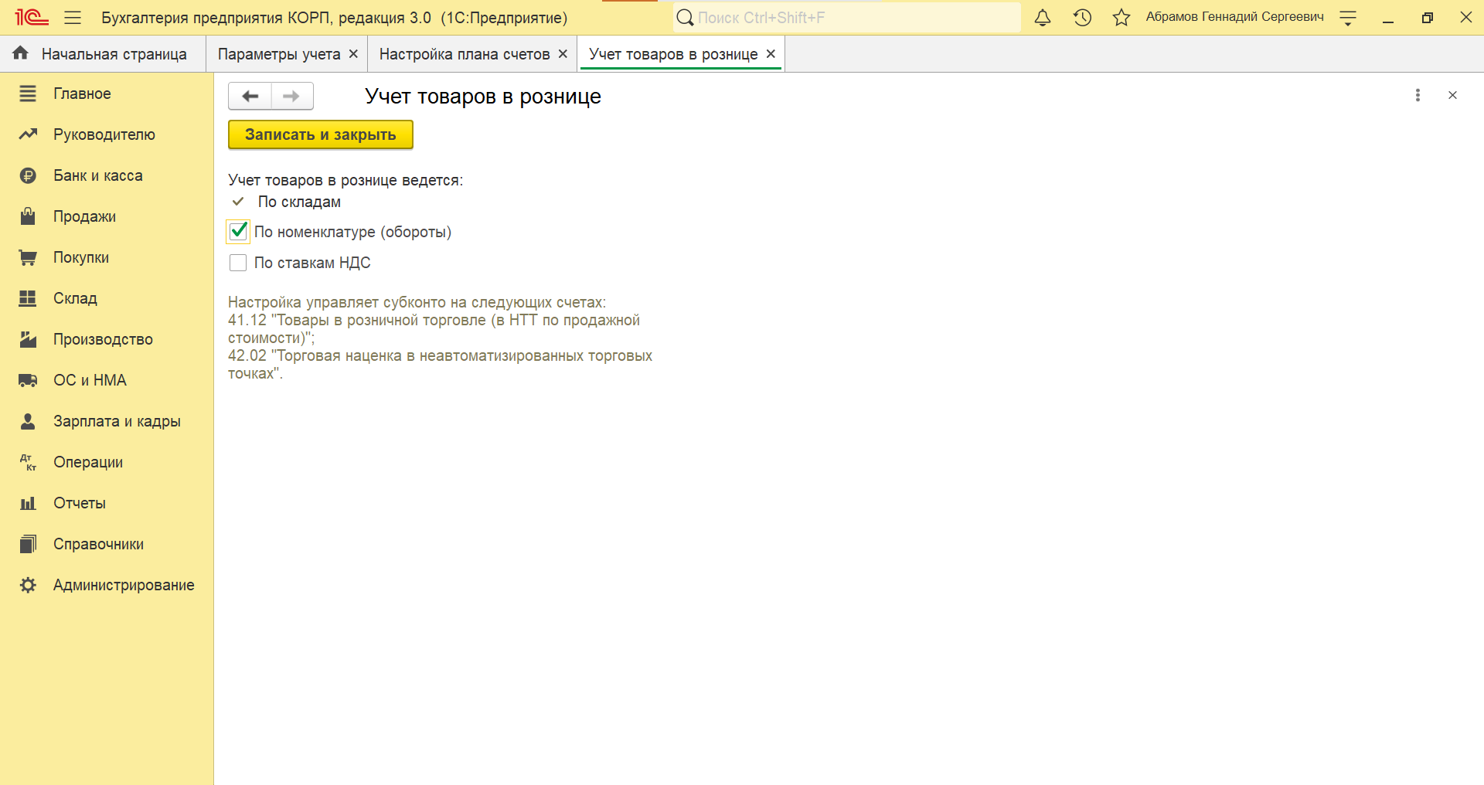
- Переходим к настройке учета товаров в рознице.
- Учет товаров всегда ведется по складам, но также можно вести его по номенклатуре и по ставкам НДС. Для этого проставляем соответствующие флажки.
Обратите внимание: настройки учета товаров в рознице по номенклатуре и по ставкам НДС включайте только в том случае, если учитываете товары в рознице по продажным ценам.
- Настроим учет движения денежных средств. Если включить эту опцию, то к счетам учета денежных средств будет автоматически добавляться субконто статьи движения денежных средств. И в кассовых, и в банковских документах станет доступен выбор статей движения денежных средств.
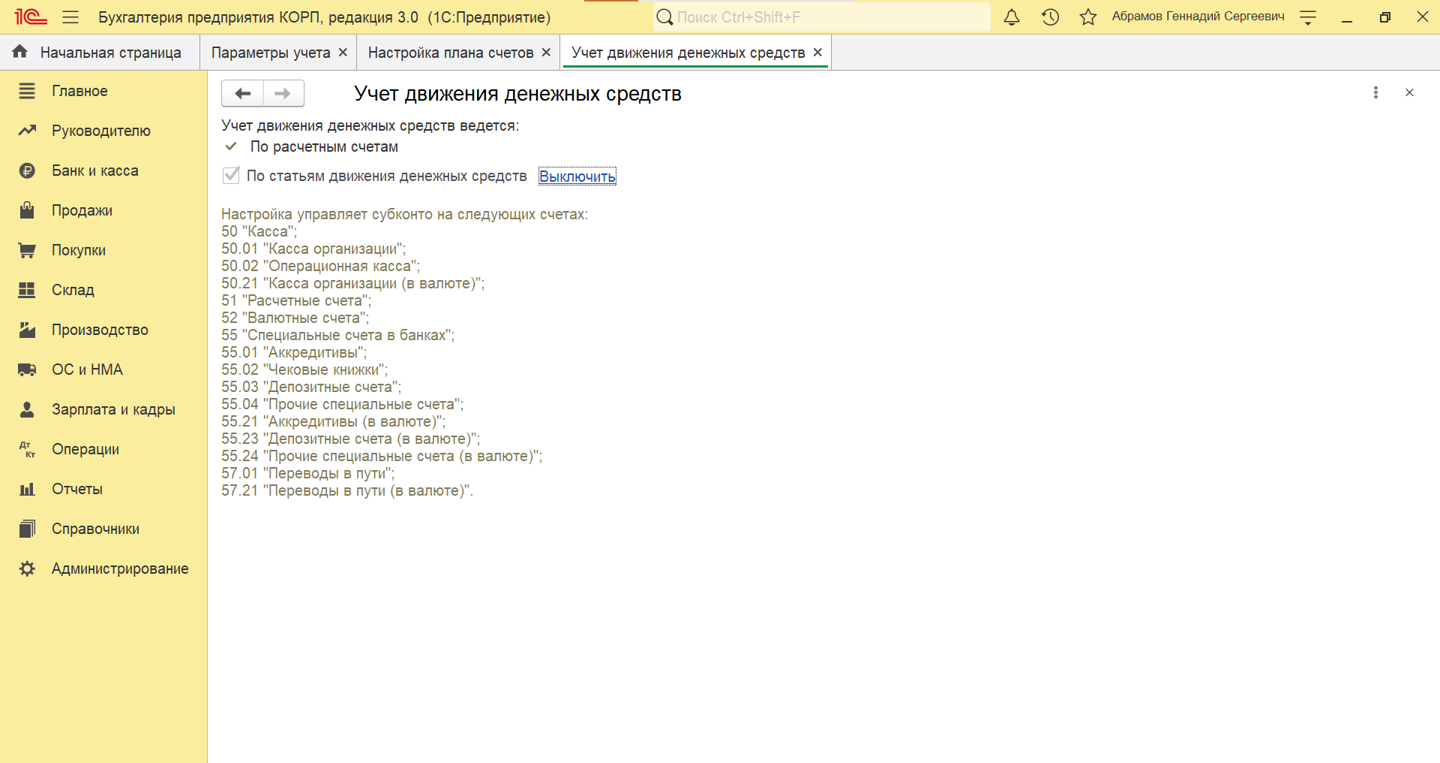
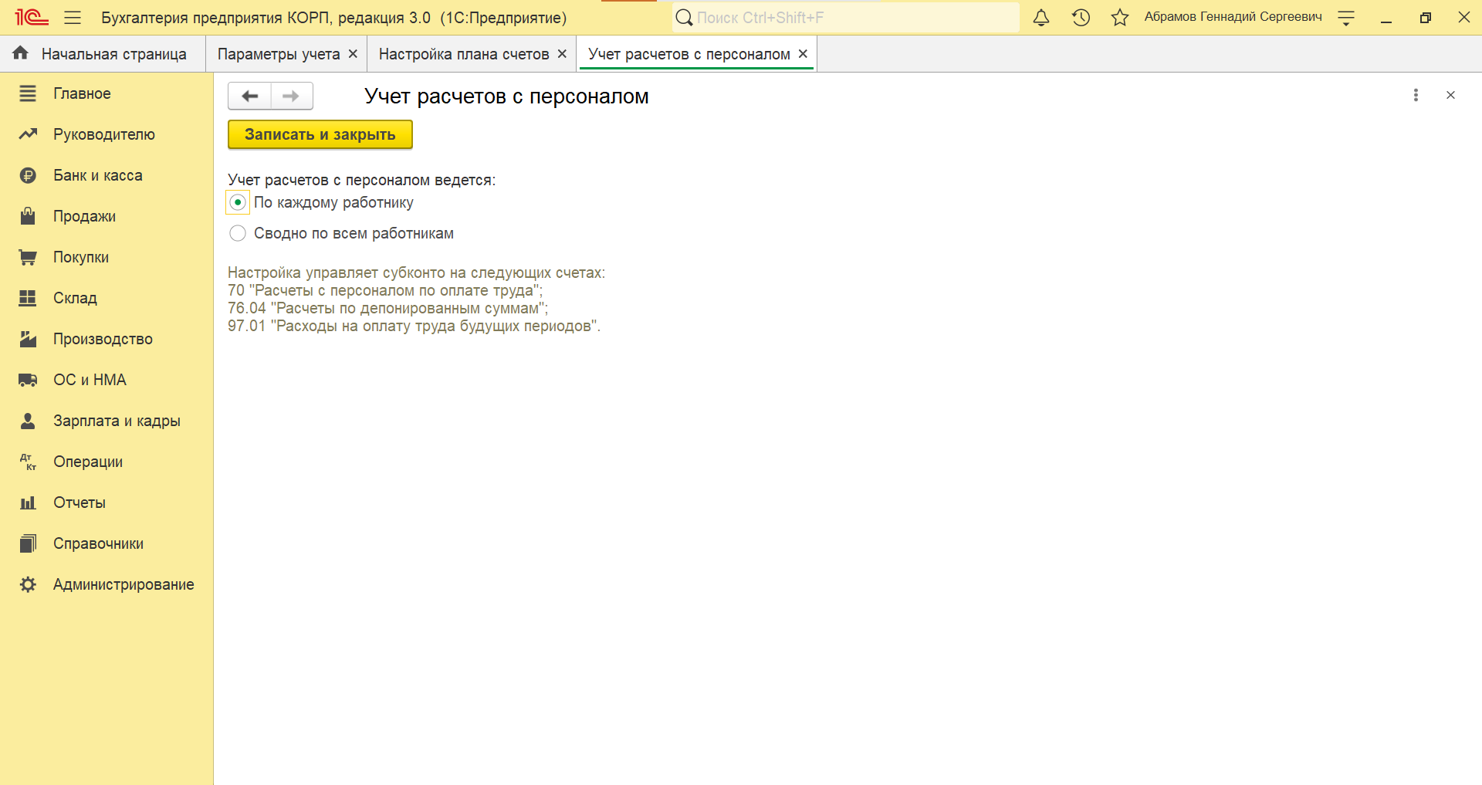
- Посмотрим учет расчетов с персоналом. Используется, если нужно включить или выключить аналитику по каждому работнику на определенных счетах.
Обратите внимание: учет расчетов с персоналом может вестись сводно, если организация ведет учет расчетов с персоналом во внешней программе, например, в программе «1С:Зарплата и управление персоналом».
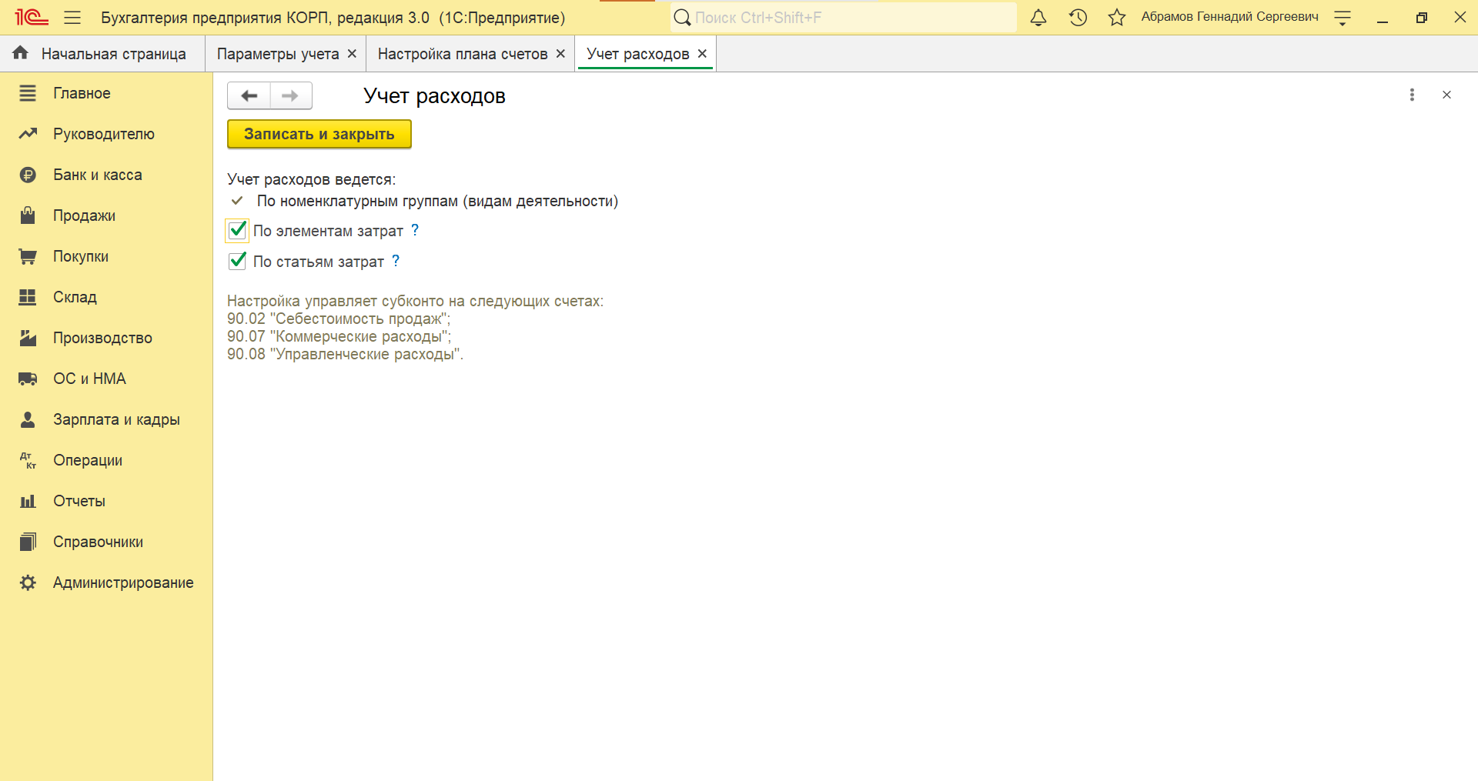
- Посмотрим учет расходов. Эта настройка доступна только для версии 1С:Бухгалтерия КОРП. В исключительных случаях можно перейти по данной гиперссылке и выключить аналитику по элементам затрат и по статьям затрат на счетах;
Обратите внимание: если снять флажок с любой из настроек, то программа удалит информацию об аналитике безвозвратно.
-
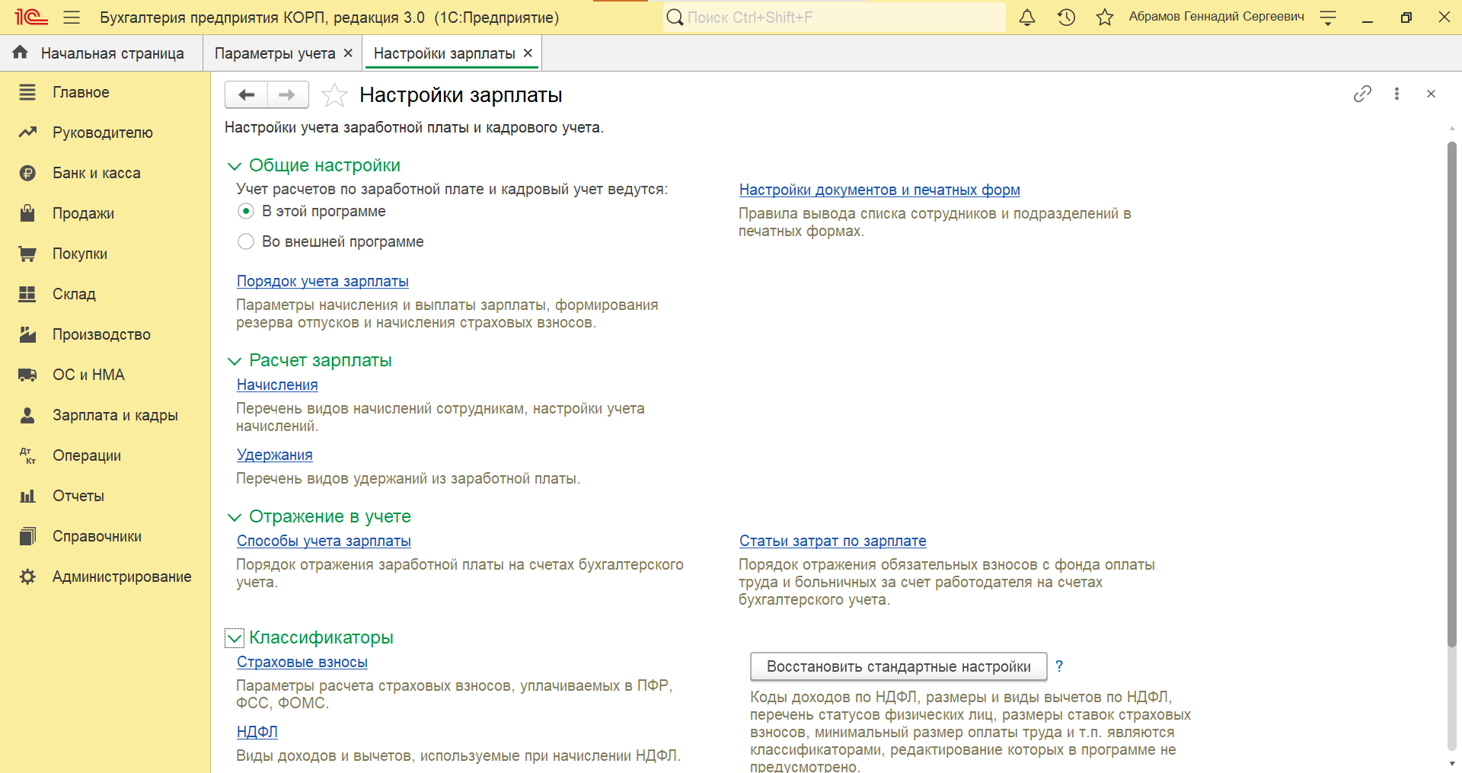
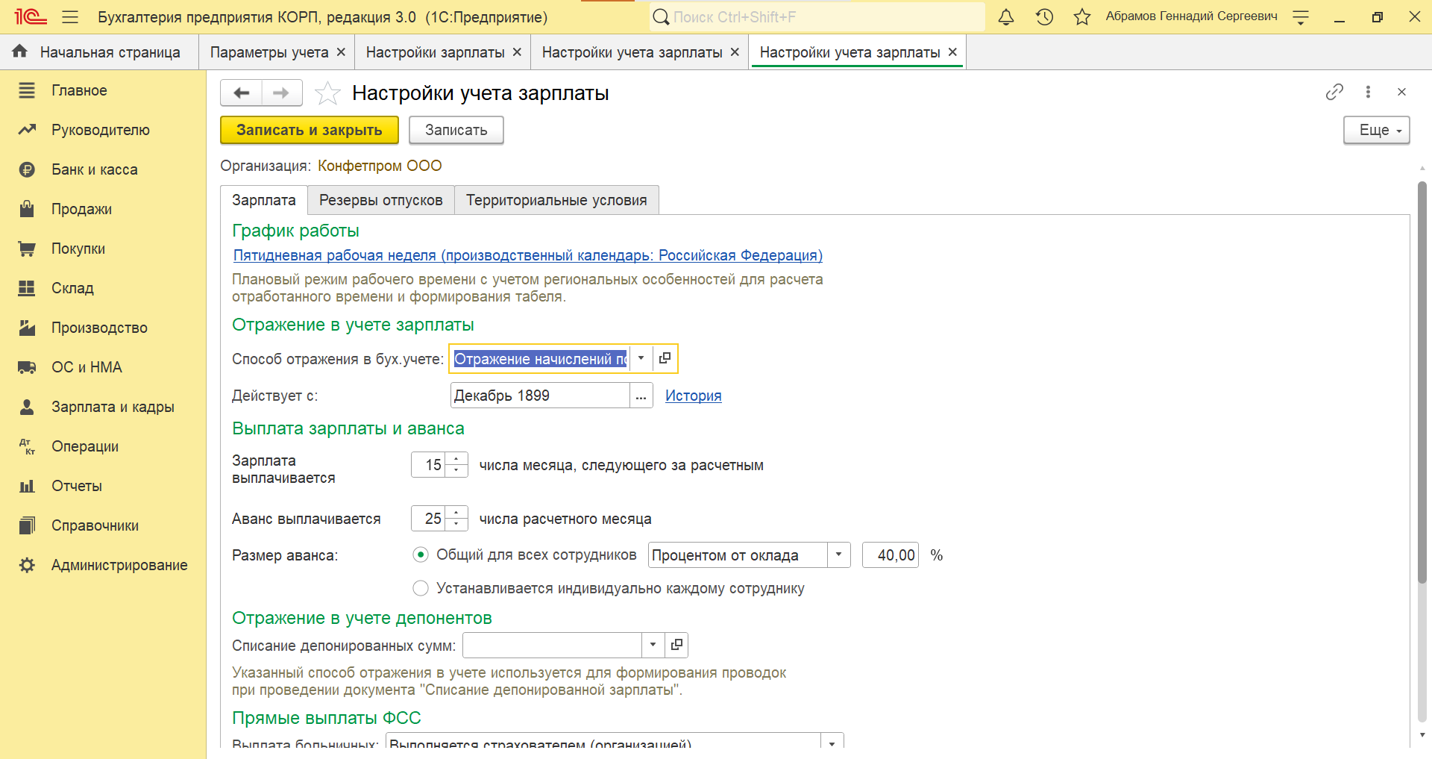
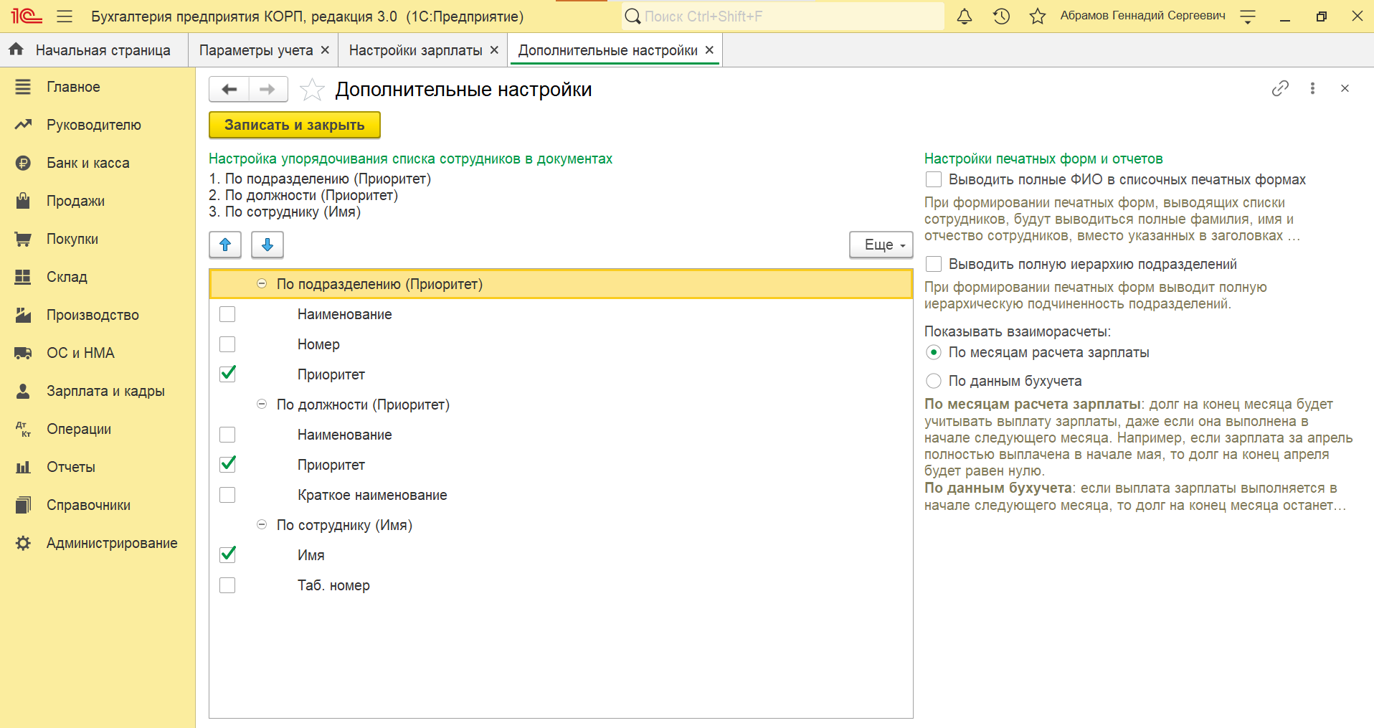
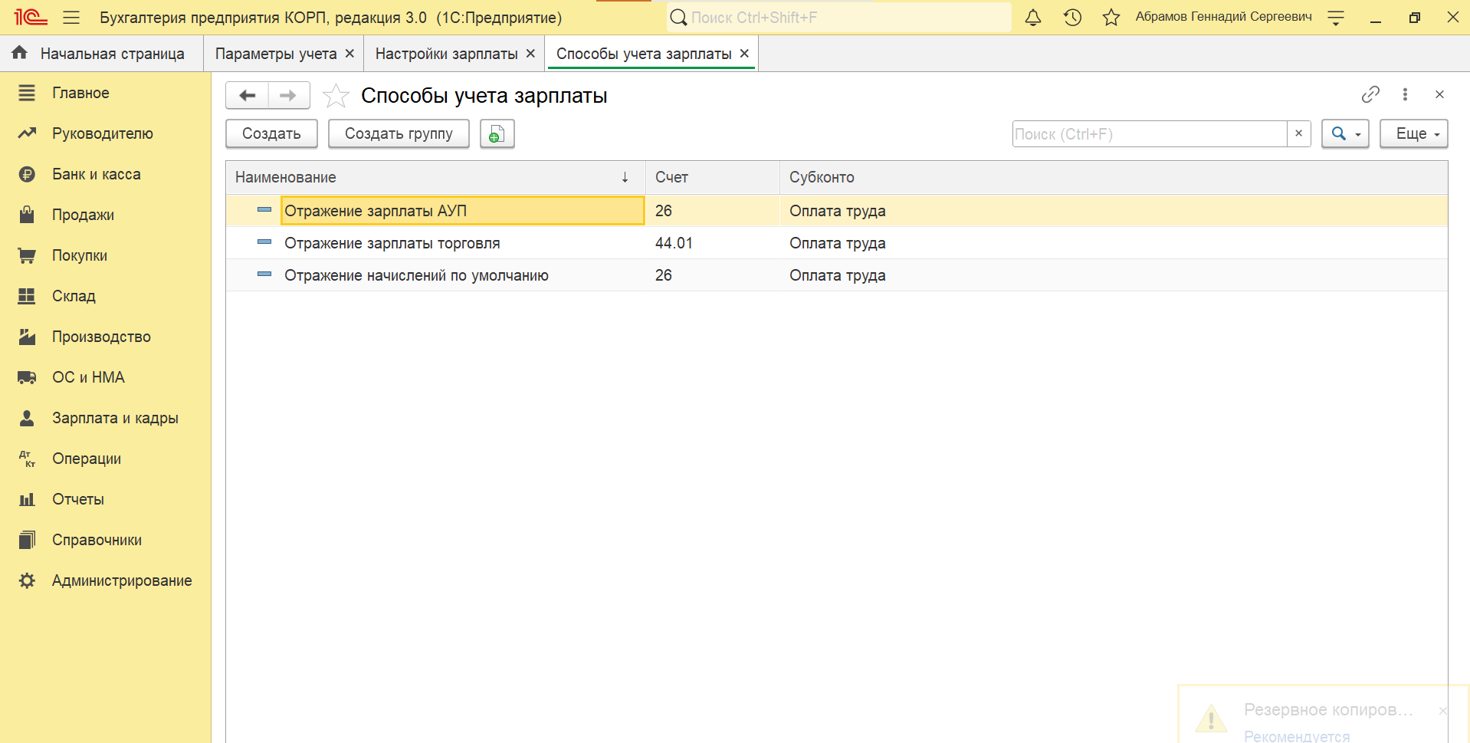
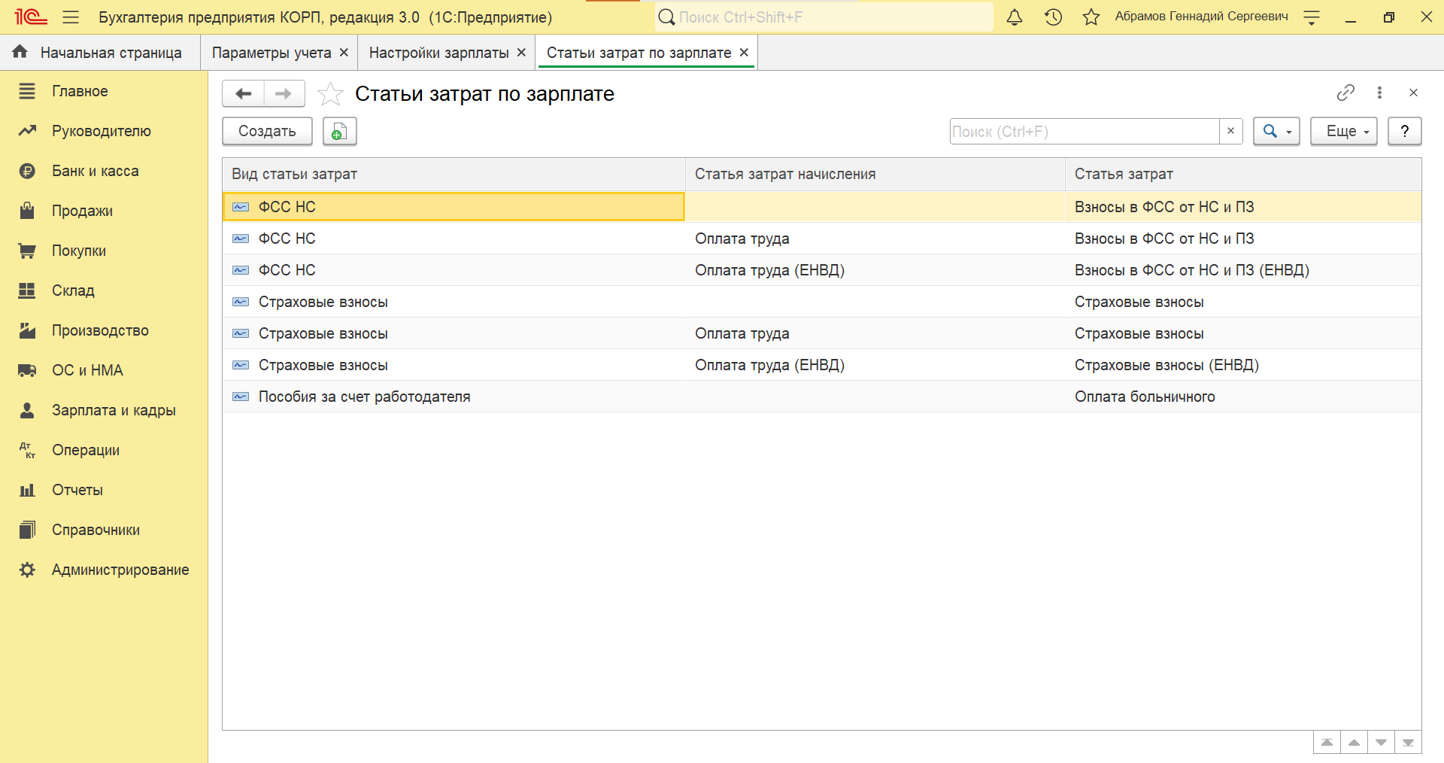
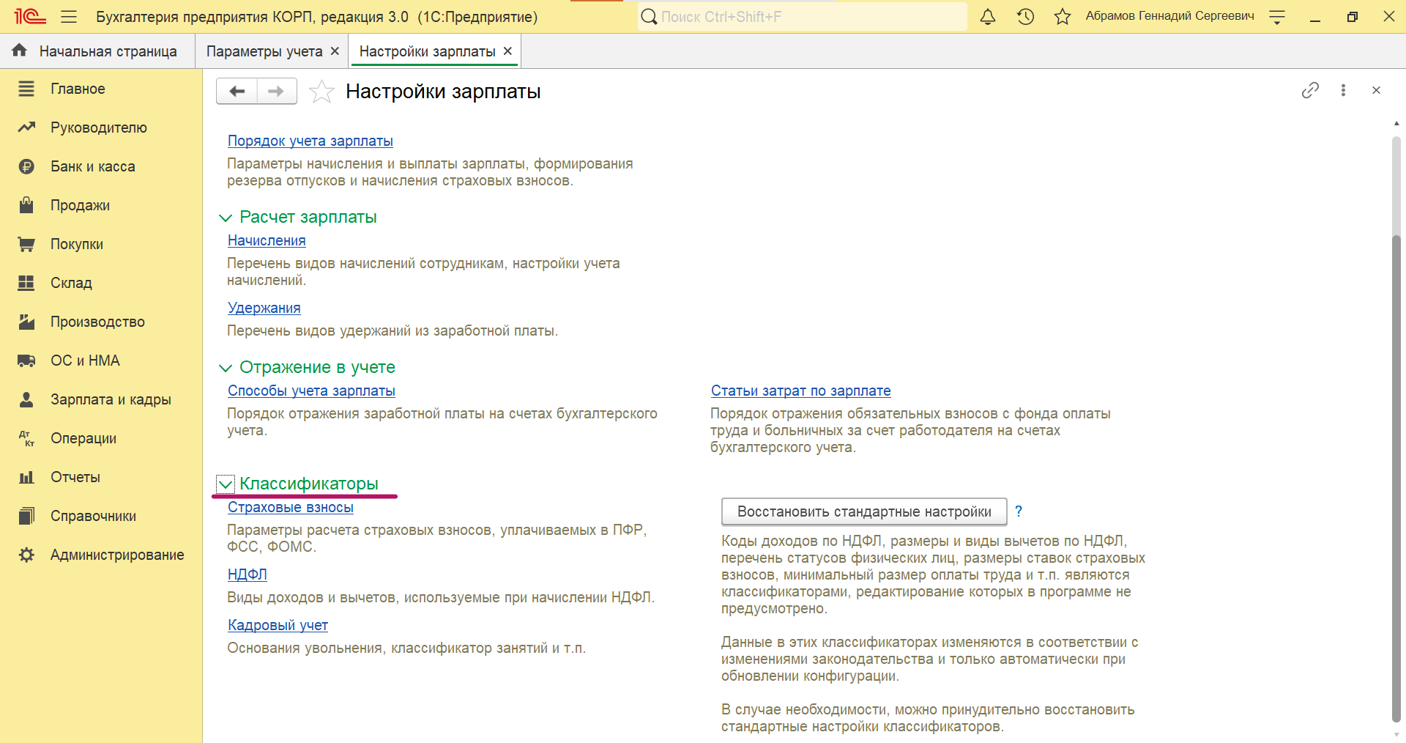
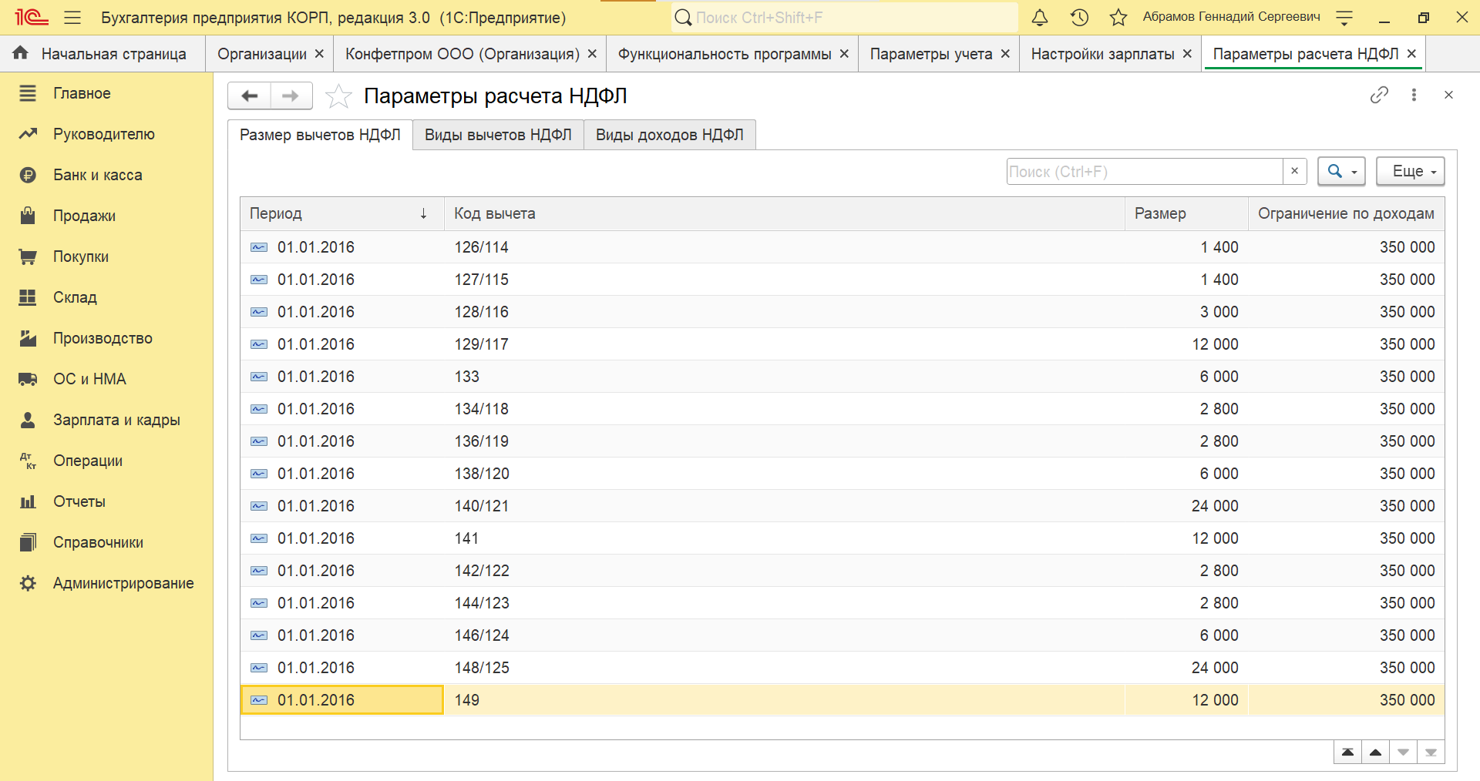
Перейдем в блок «Настройка зарплаты». Настройки сгруппированы по блокам:
Общие настройки. Здесь можно указать, где будет вестись учет заработной платы — в этой программе или во внешней.
Как настроить учетную политику
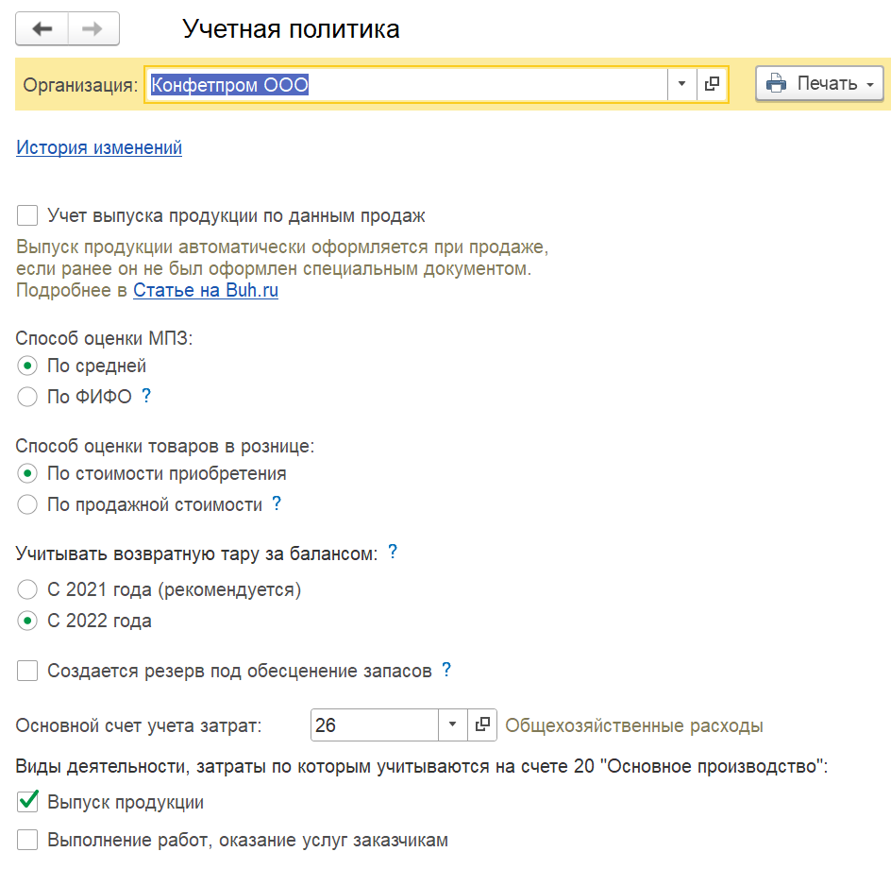
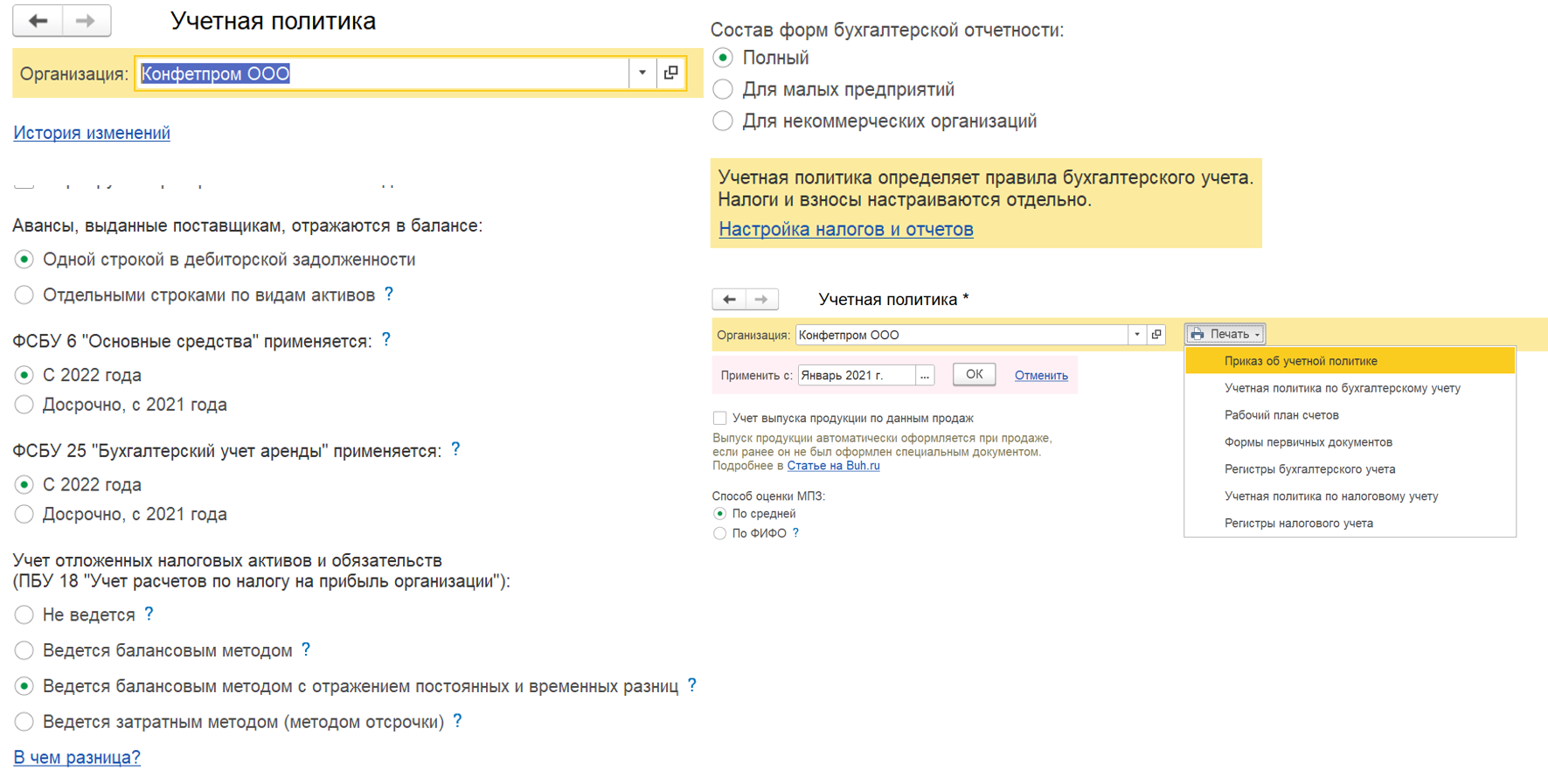
Впервые запустив программу, пользователь вносил некоторые настройки. На основании этих настроек программа создала учетную политику. Пользователю нужно проверить внесенные данные и изменить их, если есть ошибка.
- Переходим в раздел «Главное».
- Выбираем «Организации», затем «Учетная политика».
- При изменении учетной политики сохраняется ее история, которую можно посмотреть по гиперссылке «История изменений».
- Включите настройку «Учет выпуска продукции по данным продаж», если не учитываете продукцию на складе и не хотите использовать документ «Отчет производства за смену».
- Определите способ оценки МПЗ:
- по средней,
- по ФИФО.
- Выберем способ оценки товаров в рознице:
- по продажной стоимости,
- по стоимости приобретения.
- Для пользователей версии 1С:Бухгалтерия КОРП можно включить резерв под обесценение запасов. Если вы включите эту настройку, то в программе станет доступен вид документов «Обесценение запасов», в котором можно указать чистую стоимость продажи, а в закрытии месяца появится регламентная операция «Обесценение запасов».
- Выберем виды деятельности, затраты по которым учитываются на счете 20 (основное производство).
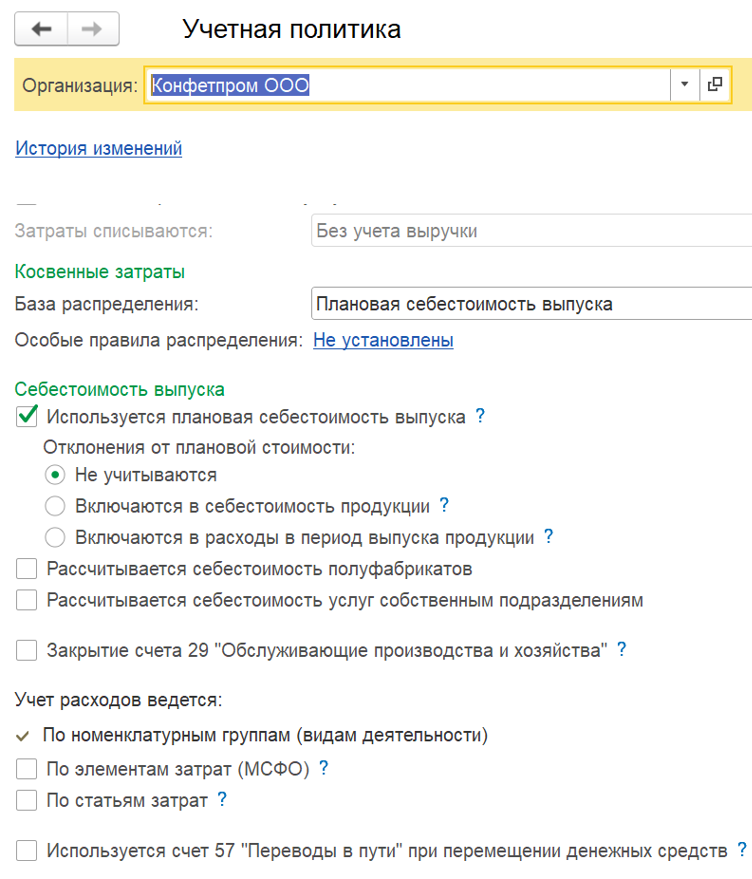
- В учетной политике посмотрим, куда списываются затраты:
- без учета выручки,
- с учетом всей выручки,
- с учетом выручки только по производственным услугам. Т. е. если вы здесь нажмете выпадающий список, у вас будут доступны три этих .
- Определим базу распределения косвенных затрат.
- Настроим блок «Себестоимость выпуска»:
- Используется плановая себестоимость выпуска. Если включить настройку, то в течение месяца готовую продукцию и оказанные услуги программа будет оценивать по плановой стоимости, а в конце месяца рассчитывать фактическую себестоимость.
- Если пользователь использует плановую себестоимость выпуска, то также нужно определить порядок списания отклонений: не учитываться, включаться в себестоимость продукции, включаться в расходы период выпуска продукции.
- Также можно установить необходимые флажки «рассчитывается себестоимость полуфабрикатов», «рассчитывается себестоимость услуг собственным подразделением» и «закрытие счета 29 (обслуживающие производства и хозяйства)».
- Учет расходов ведется. Эта настройка доступна только для версии 1С:Бухгалтерия КОРП. Учёт расходов по номенклатурным группам ведется автоматически, но пользователь может включить учет расходов по элементам затрат и по статьям затрат.
- Используется счет 57 (Переводы в пути при перемещении денежных средств). Если деньги переводятся на другой счет организации, вносятся или снимаются наличные с расчетного счета в банке, включите эту настройку.
- Настроим авансы, выданные поставщикам. Их можно найти в балансе. В программе отражены по видам активов, которые организация планирует получить от поставщиков.
Обратите внимание: вид актива пользователь может упомянуть в договоре с поставщиком.
- Блоки «ФСБУ 6» и «ФСБУ 25» относятся к новым федеральным стандартам бухгалтерского учета. Пользователю необходимо поставить переключатель в соответствующее положение согласно учету.
- Выберем способы ведения учета в соответствии с ПБУ 18 (учет расчетов по налогу на прибыль организации). Пользователь выбирает, как компания ведет отложенные налоговые активы и обязательства.
- В составе бухгалтерской отчетности определите, какой состав компания будет сдавать: полный, для малых предприятий, для некоммерческих организаций.
Как настроить план счетов
- Переходим в раздел «Главное».
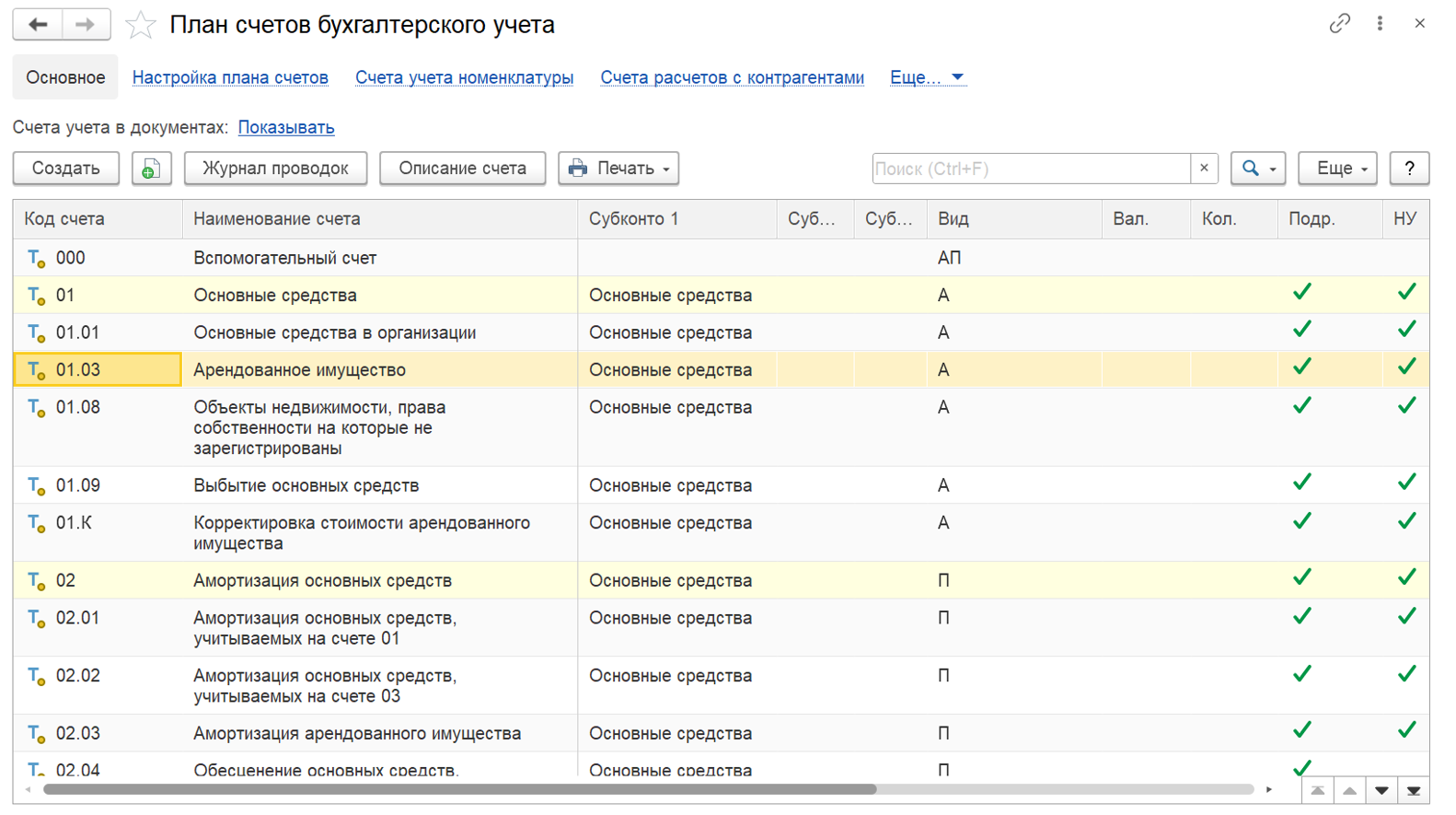
- Выбираем «План счетов».
В 1С:Бухгалтерия по умолчанию есть план, основанный на плане счетов, утвержденных Минфином. Те счета и субсчета, которые разработчики определили изначально, нельзя удалить, однако пользователь может добавить свои субсчета.
План счетов является приложением к учетной политики организации. Чтобы узнать подробности о счете:
- Выберите счет из списка.
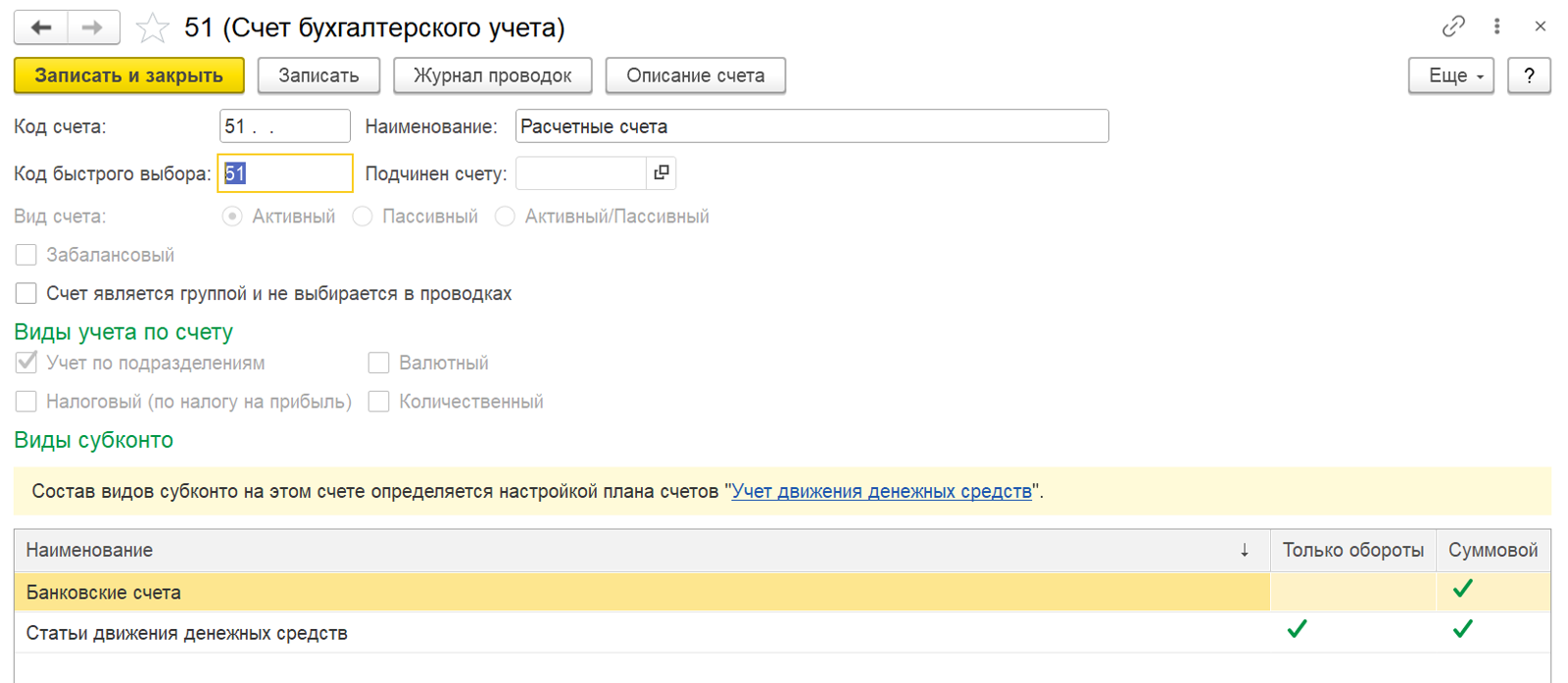
- Нажмите на кнопку «Описание счета».
- В открывшейся форме можно посмотреть код быстрого набора, наименование, виды субконто и другую информацию.
Для аналитического учета на счетах и субсчетах можно указывать дополнительную информацию субконто.
Значениями субконто признаются элементы справочников, документы и прочее. Счетам и субсчетам, определенным по умолчанию, разработчики указали предполагаемые виды субконто: субконто 1, субконто 2 и субконто 3.
Обратите внимание: для счета и субсчета можно определять до трех видов субконто.
Настройка налогов и отчетов
- Переходим в раздел «Главное».
- Находим «Налоги и отчеты».
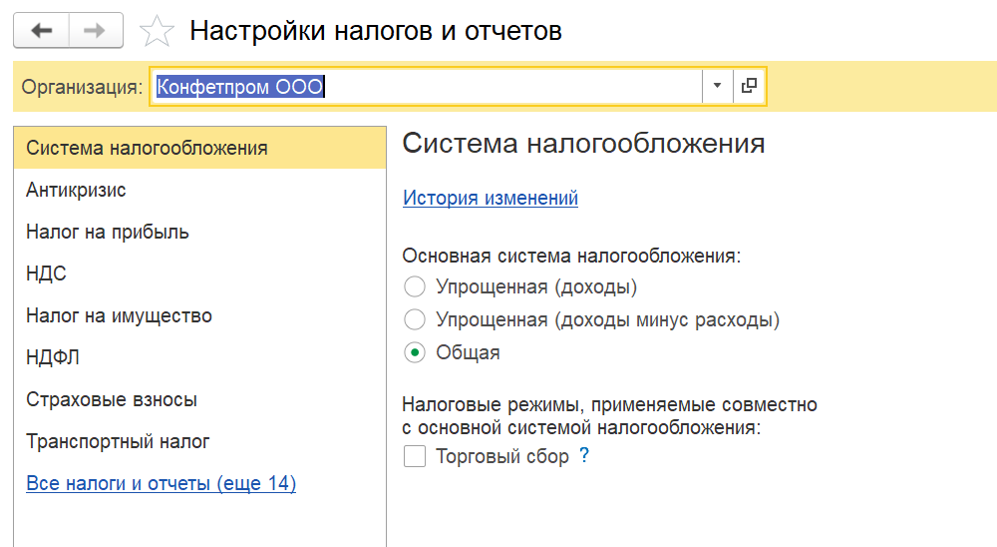
- Определите систему налогообложения.
- Если организация обязана выплачивать торговый сбор в Москве, то поставьте соответствующий флажок.
- Настройки налогов и отчетов разделены по блокам по каждому виду.
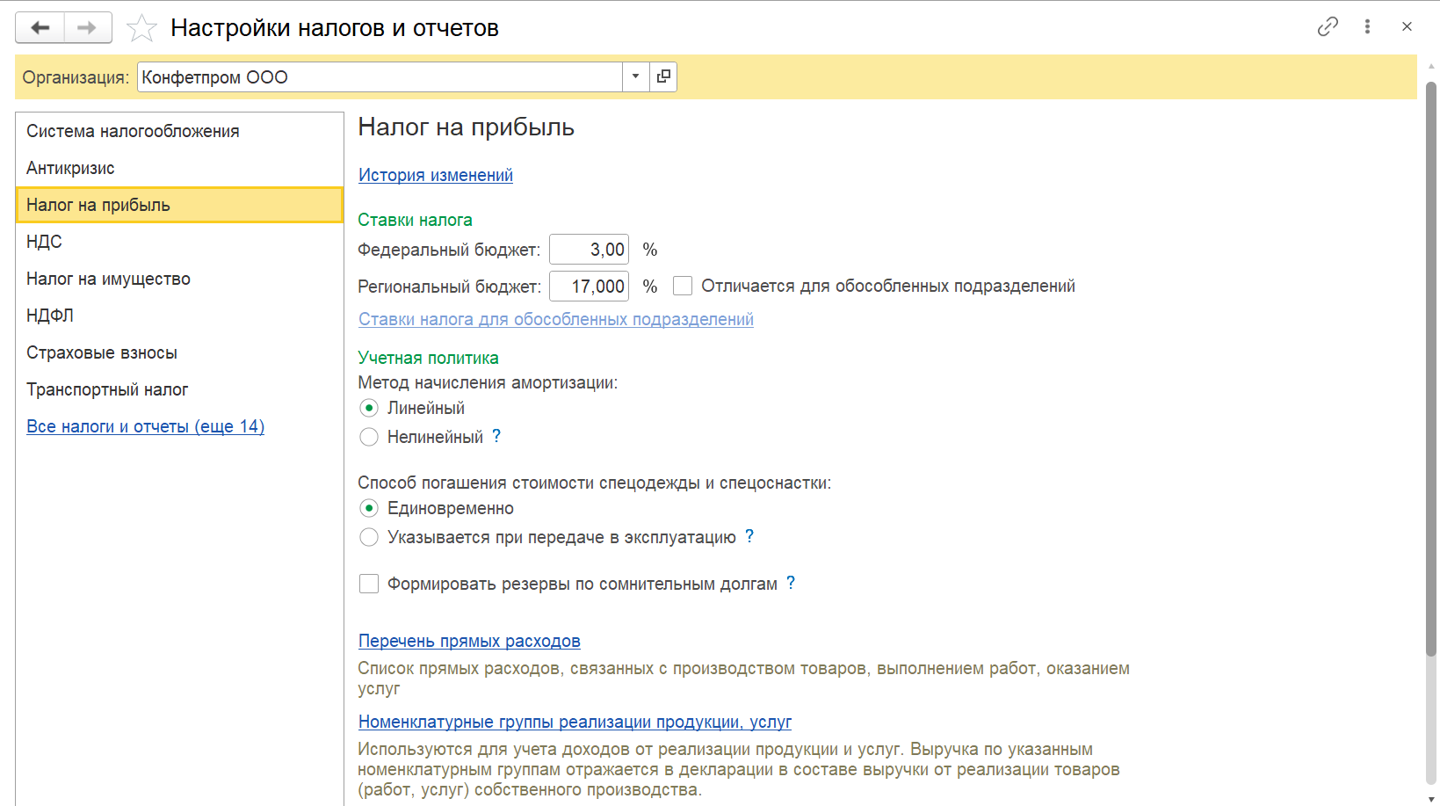
Налог на прибыль
Подходит для юридических лиц, использующих общую систему налогообложения.
- Задайте методы для определения расходов в налоговом учете.
- Укажите особенности отражения доходов и расходов по налогу на прибыль в бухгалтерском учете.
- Можно включить настройку «Формировать резервы по сомнительным долгам».
- Если организация работает в сфере производства продукции, выполнения работ и оказания услуг, то перейдите по гиперссылке «Перечень прямых расходов».
- Пройдите по гиперссылке «Номенклатурная группа реализации продукции и услуг» и создайте соответствующий список. По таким группам программа отражает выручку в декларации по прибыли в строке декларации о выручке от реализации товаров, работ и услуг собственного производства.
НДС
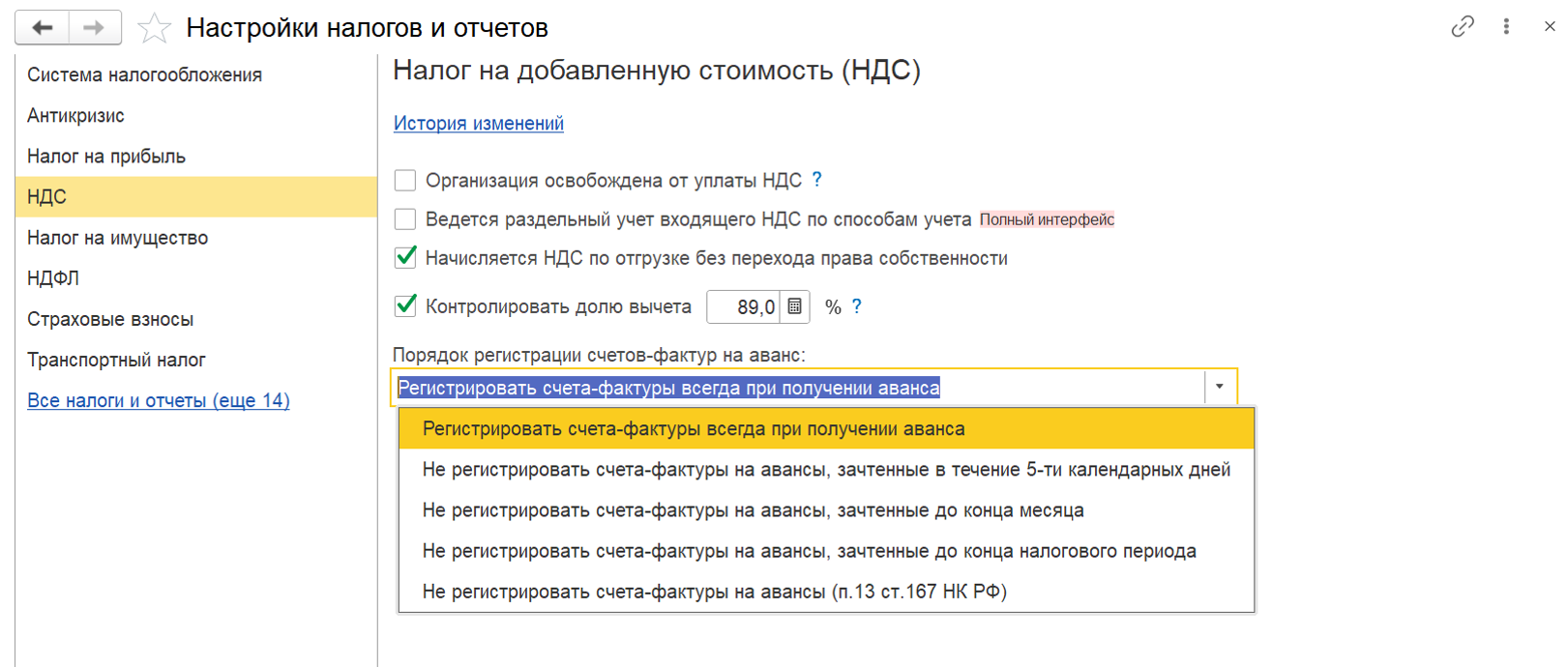
- Если организация освобождена от уплаты НДС, то проставьте соответствующий флажок.
- Ведется раздельный учет входящего НДС по способам учета. Организация определяет, ведет ли она раздельный учет или нет.
- Порядок регистрации счетов-фактуры на аванс. Задайте порядок регистрации счетов-фактур на аванс.
НДФЛ
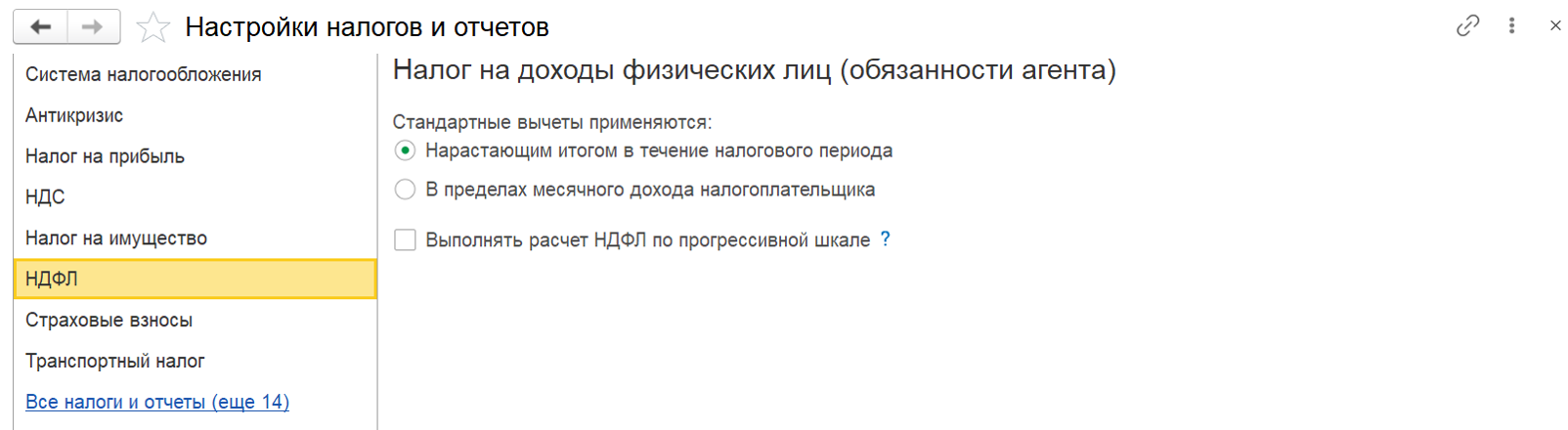
- Настройте, как у вас реализуются стандартные вычеты:
- нарастающим итогом в течение налогового периода;
- в пределах месячного дохода налогоплательщика.
Как вести начальные остатки
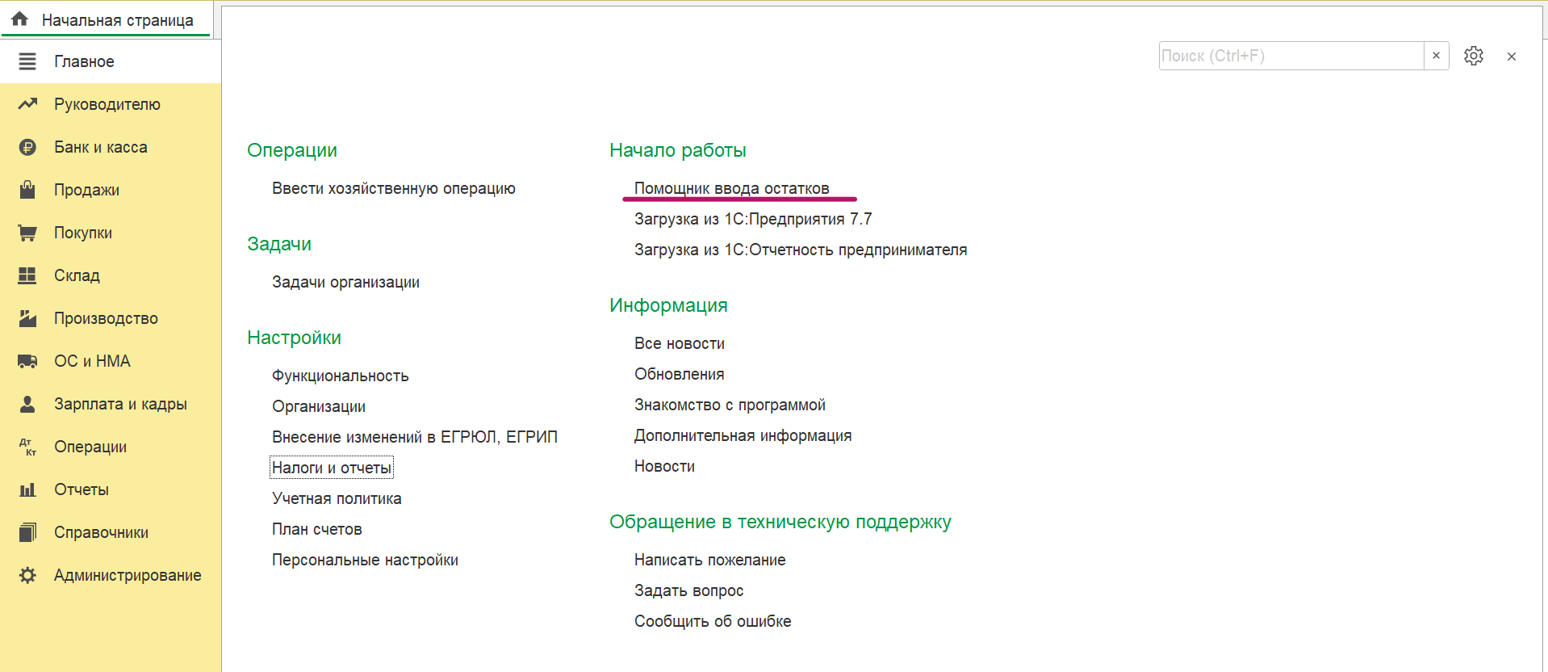
Если раньше вы вели учет в другой программе, прежде чем начинать учитывать хозяйственные операции в программе, введите начальные остатки. Для этого используйте помощника ввода остатков.
- Переходим в раздел «Главное».
- Выбираем «Помощник ввода остатков».
Обратите внимание: мы рекомендуем вам вести остатки по состоянию на 31 декабря.
- Нажмите кнопку «Ввести остатки по счету».
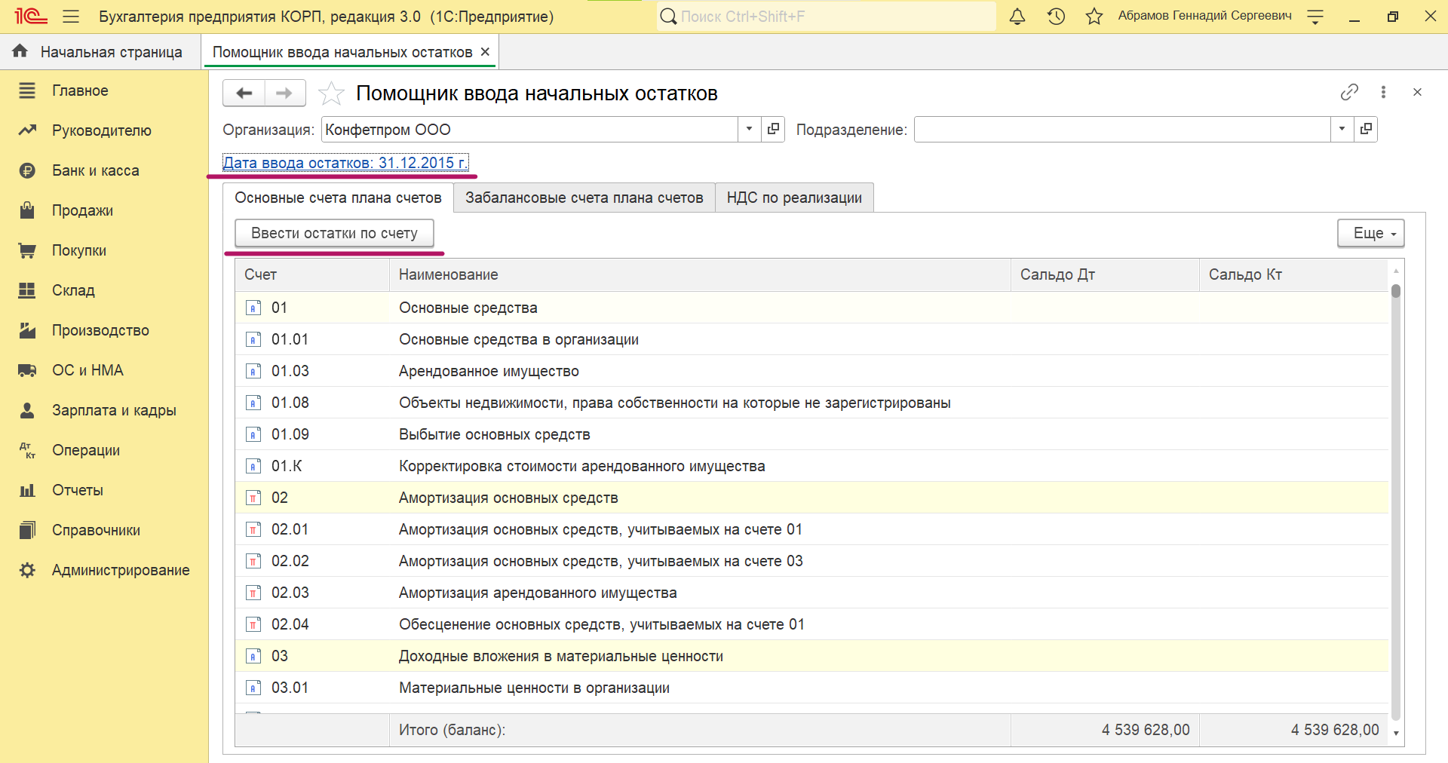
- Заполните открывшийся документ «Ввод остатков».
- Укажите подразделение, если начальные остатки организации разделены по подразделениям.
- Нажмите на кнопку «Добавить».
- Заполните открывшуюся форму.
- Программа самостоятельно сформирует соответствующую корреспонденцию со вспомогательным счетом 000.
- Для того, чтобы проверить, правильно ли вы внесли начальные остатки бухгалтерского и налогового учета, воспользуйтесь отчетами оборотно-сальдовой ведомости. Если остатки введены верно, то на счете 000 не будет сальдо на конец даты ввода остатка.
Следите за выходом новых статей в Telegram-канале «ЛК 1С-Рарус отвечает».
Программа 1С для чайников
В нашей новой статье мы расскажем о том, с чего стоит начать освоение программ 1С 8.3 новичку.

Подавляющее большинство предприятий используют для учета бизнес процессов и ведения бухгалтерии программы на базе 1С 8.3. Это удобно и практично, но неподготовленному пользователю сложно сразу освоить все возможности ПО, даже учитывая усилия разработчиков по упрощению интерфейса. И, в первую очередь, это связано с предметной неподготовленностью пользователя. Ведь нелегко разобраться с программой для бухгалтерского учета, если не знать хотя бы азов этого самого учета. Не так ли? На помощь в изучении придут различные обучающие материалы, а также уроки по 1С бухгалтерии.
Что предстоит изучать «чайнику»?
Прежде чем окунуться с головой в освоение и нарабатывать практические навыки, новичку необходимо определиться с тем, с чего же все-таки начать.
Книги
Перед тем, как осваивать интерфейс программы и знакомиться с функциональными возможностями, рекомендуем почитать профильную обучающую литературу. Книг о бухгалтерии и 1С, в частности, издано большое количество, поэтому «чайнику» будет из чего выбрать. Особенно полезной новичку будет учебник 1С: Бухгалтерия 8. Первые шаги.
Учебные версии программ
Чтобы начать работать с программой, не нужно покупать полноценную версию 1С 8.3. Достаточно будет и 1С: Бухгалтерия 8. Учебная версия. Такая программа 1С для чайников позволит вдоволь экспериментировать с инструментами и возможностями, а также получить необходимый практический опыт.
Курсы 1С 8.3
Если есть большое желание, но не хватает дисциплинированности, можно записаться на курсы 1С 8.3, где за эффективностью обучения будут следить преподаватели.
Бесплатные видеоуроки
При работе с различными инструментами или функциями у начинающих обязательно возникают запинки: какая необходима последовательность действий, какие кнопки нажимать, где найти тот или иной инструмент и так далее. Ответы на эти и другие вопросы не всегда содержатся в книгах, а лучшим помощником в самостоятельном освоении программы станут уроки по 1С бухгалтерии.
В коротких видеороликах содержится вся необходимая новичку информация по работе с конфигурациями. У всех желающих есть возможность получить доступ к бесплатным урокам по:
- Бухгалтерии;
- Управлению торговлей;
- Зарплата и управление персоналом;
- Управлению торговым предприятием;
- все видеоуроки 1С.
1С Бухгалтерия для начинающих в виде простых обучающих материалов позволит быстро и без особых проблем освоить программу и получить необходимые навыки для дальнейшей работы.