
Windows Movie Maker
Windows Movie Maker — фирменный видеоредактор от компании Microsoft с простым интерфейсом и базовым набором инструментов для пошагового монтажа, созданный специально для начинающих пользователей и любителей. В прошлом программа бесплатно поставлялась в комплекте с операционными системами Windows Me, XP и Vista. В дальнейшем была заменена разработчиками на более новую версию с расширенными функциями Киностудия Windows Live (Windows Live Movie Maker).
Для чего нужен Windows Movie Maker
Несмотря на то, что Муви Мейкер уже давно не поддерживается разработчиками, он остается популярным и сегодня, прежде всего из-за своей доступности и функциональных возможностей, которых больше чем достаточно для домашнего видеомонтажа. Программа позволяет быстро создавать клипы из видео и фотографий. Она подходит простым пользователям, которые не хотят тратить время на изучение сложных приложений.
Именно этого и добивались специалисты Microsoft, преследовавшие цель создать не только перспективную операционную систему, но и качественное прикладное ПО. Предустановленные в ОС программы должны быть удобны и понятны для большинства пользователей, чтобы избавить их от необходимости искать сторонний софт. Благодаря этому в различных версиях Windows, наряду с WMM, появились и другие полезные приложения: текстовый редактор «Блокнот», проигрыватель Windows Media Player, веб-браузеры Internet Explorer и Microsoft Edge, программа для голосовых и видеозвонков Skype, антивирус Windows Defender и другие.
Возможности Windows Movie Maker
В этом видеоредакторе вы сможете всего за несколько простых шагов создать качественный ролик, используя все необходимые инструменты для монтажа. На видеодорожке можно разместить сразу несколько исходников, быстро вырезать неудачные фрагменты, затем перенести и склеить между собой нужные эпизоды. Кроме того, редактор поддерживает возможность захвата видео с цифровых и аналоговых источников: камеры, тв-тюнеры, видеомагнитофоны и т.п.
Для пользователей, занимающихся оцифровкой видео, на нашем сайте имеется подробное руководство Импорт материалов в Windows Movie Maker, в котором также описываются нюансы, связанные с подключением видеоустройств.
При монтаже ролика можно использовать переходы между кадрами и применять визуальные эффекты, которые помогут повернуть видео, снятое на телефон в неправильном положении, отразить его в горизонтальном и вертикальном направлении, замедлить или ускорить. Кроме того, имеются эффекты размытия, добавления цветовых оттенков, настройки яркости, видео в стиле ретро, эффект кляксы и т.д. Также в программе присутствуют инструменты кадрирования с готовыми пресетами под разные разрешения экрана.
Помимо этого, приложение поддерживает функции импорта фото и звука, что позволяет использовать его как полноценную программу для создания слайд-шоу. К файлам на аудиодорожке можно применять различные эффекты: появление, исчезание и настройки уровня громкости.
Тем, кто впервые решил воспользоваться данной программой, рекомендуем ознакомиться с подробным руководством Windows Movie Maker — FAQ, содержащим ответы на все вопросы, и прочитать интересную статью на тему Как создать эффектный видеоролик в WMM.
Кодеки для Movie Maker
Пожалуй, самым главным недостатком этой программы является то, что Муви Мейкер поддерживает небольшое количество видеоформатов:
Из-за этого могут возникать проблемы с импортом файлов. Особенно это касается видеоматериалов, снятых на телефон, а также файлов, которые уже были обработаны в других видеоредакторах. Однако эту проблему легко решить установкой дополнительных кодеков. На этот случай мы рекомендуем набор самых распространенных бесплатных видеокодеков:
- Vista Codec Package (для Windows Vista)
- Win7codecs (для Windows 7)
- K-Lite Codec Pack Full (для всех ОС Windows)
Как перевести Movie Maker на русский язык
К сожалению, опция смены языка интерфейса в программе отсутствует, поскольку Муви Мейкер автоматически устанавливается на том языке, который указан основным в операционной системе.
Если вы столкнулись с тем, что в вашем видеоредакторе по умолчанию установился или изменился язык перевода, откройте настройки Windows → Пуск → Панель управления → Язык и региональные стандарты. Проверьте установки русского языка. После этого нужно удалить WMM, перезагрузить компьютер и установить заново.
Movie Maker для Windows 10
Как уже говорилось ранее, Муви Мейкер разрабатывался для старых операционных систем и официально не поддерживается в новых версиях Windows. Более того, разработчики даже убрали возможность загрузки программы на официальном сайте. Но тем не менее, установить и использовать его в ОС Windows 10 можно, чем с радостью пользуются многие преданные поклонники видеоредактора.
Для этого необходимо скачать дистрибутив с нашего сайта и установить приложение на ПК. Однако стоит учесть важный нюанс: из-за того, что программа не предназначена для работы в новых ОС, могут наблюдаться проблемы со стабильной работой некоторых функций. Поэтому, прежде чем приступить к созданию видеоролика, не помешает проверить ее работоспособность. Об этом рассказывается в руководстве Как установить и протестировать Windows Movie Maker.
Аналоги Movie Maker
Как у любой программы, у Муви Мейкер на рынке софта имеется достаточное количество альтернатив. Среди них представлено немало достойных платных и бесплатных приложений. Какую программу выбрать? В данном случае все зависит исключительно от предпочтений пользователя.
Среди бесплатных аналогов можно выделить:
К востребованным профессиональным видеоредакторам относятся:
- Movavi Video Editor Plus
- Adobe Premiere Pro
- SONY Vegas Pro
Windows Movie Maker не работает в Windows 10? Исправлено!

Часть 1. Почему Windows Movie Maker не работает в Windows 10?
С помощью Windows 10 и Windows Movie Maker создание собственного видеоролика стало еще более удобным. Однако есть вероятность столкнуться с рядом проблем, как, например, Windows Movie Maker не работает на Windows 10 или часто вылетает, или нет звука и другие неприятности, как: ошибки в обновлении, где обновления блокируются, перезапуск программы, несовместимые или поврежденные исходные файлы. Данная статья призвана решить эти проблемы.
Часть 2. Исправление ошибки «Windows Movie Maker не работает в Windows 10»
Есть несколько причин, по которым люди скорее будут искать новый видеоредактор, который будет работать стабильно, чем использовать Windows Movie Maker. Здесь мы обсудим самые распространенные проблемы и их решения.
1. Что делать, если Windows Movie Maker не работает? — Если Windows Movie Maker не открывается, то прежде чем перезапускать программу убедитесь, что Ваш компьютер удовлетворяет всем минимальным требованиям для её запуска. Если она всё еще не запускается, то попробуйте обновить драйвер видеокарты. Также убедитесь, установлены ли последние обновления для видеокарты и корректно ли они установлены. Для компьютера, использующего разные торговые марки, последние версии для драйверов доступны у производителя данного бренда. Для запуска окна с данной информацией необходимо:
- нажать клавишу Windows + R;
- ввести dxdiag в поле ввода и нажать enter;
- проверьте, совпадает ли информация о компьютере с информацией от производителей.
2. Если в Windows Movie Maker не работает звук. — Самой распространенной проблемой со звуком является его отсутствие на исходном видео. Если всё же звук имеется, и используется последняя версия Windows Live Essentials, то в строке поиска наберите «сервисы». Здесь Вы можете выбрать «Аудио Windows» из списка предлагаемых сервисов. Также решить данную проблему можно и другим путем:
- Нажмите на кнопку «Звук» на панели инструментов;
- Выберите «Запись» и нажмите «Свойства»;
- Выберите «Используемое устройство» и нажмите «Использовать данное устройство». Нажмите Ок.
3. Если Windows Movie Maker перестал работать — С одной стороны, если программа внезапно перестала работать, то это можно легко решить. При появлении сообщения «Windows Movie Maker не запускается» лучшим решением будет не использовать несовместимые фильтры, предлагаемые онлайн. Если же Вы уже их установили, то запустите Windows Movie Maker в безопасном режиме для уверенности в том, что неподдерживаемые фильтры не загрузятся. Это должно решить проблему.
Часть 3. Лучшая альтернатива для Windows Movie Maker для Windows 10 — Filmora Video Editor
Если проблемы всё еще возникают и предложенные ваше варианты не работают или Windows Movie Maker не совместим с Windows 10, то лучше поискать другую программу на замену, как, например, Filmora Video Editor. Также как и Windows Movie Maker данный видеоредактор позволяет добавлять видео, фото, аудио, записывать видео и делать снимки. Есть также возможность добавлять заголовки для выбранных элементов, а также надписи и титры.
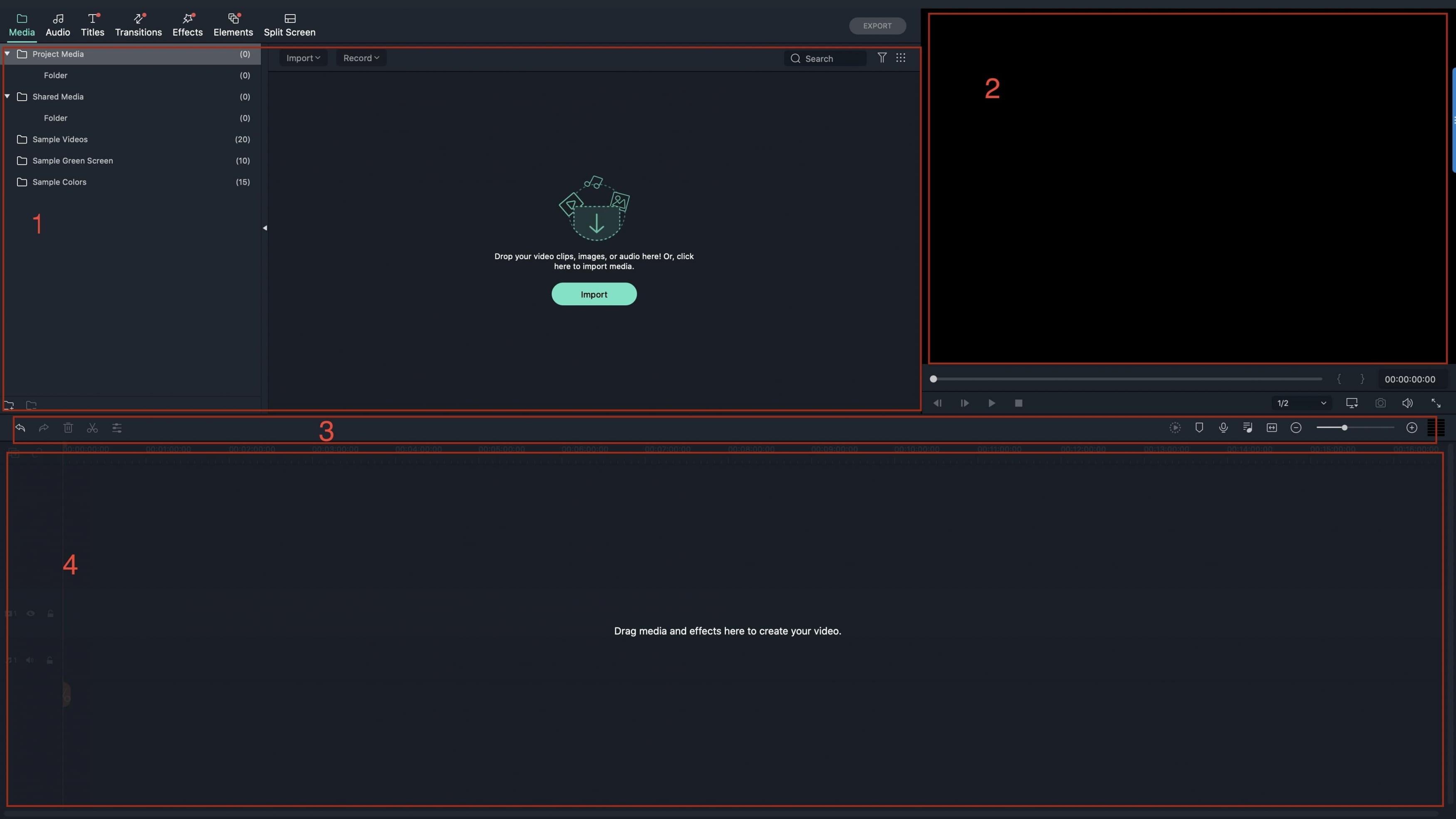
- Понятный интерфейс с расположенными важными фикциями в главном окне, так что пользователи с легкостью их освоят;
- Поддерживает практически все популярные видеоформаты, аудиофайлы и изображения. Не имеет проблем с совместимостью;
- Фильтры, наложения, анимация, надписи, названия/титры хорошо отсортированы. Новые эффекты регулярно добавляются;
- Экспортировать готовое видео возможно в различных форматах либо напрямую загружать в youtube, facebook, vimeo и т. д.;
- Разные версии для Windows и Mac. Совместим с последними версиями операционных систем.
Как эффективно улучшить качество видео в Windows Movie Maker
Когда дело доходит до создания выдающихся фильмов, инструмент, несомненно, поможет вам. Одной из лучших программ является Windows Movie Maker. Этот инструмент позволяет вам выразить свое творчество, став профессиональным редактором. Однако создание фильма с помощью этого производителя фильмов может быть затруднено, особенно если наше видео плохого качества. В этой статье мы научим вас как улучшить качество видео в Windows Movie Maker и используйте еще одно простое в использовании приложение для улучшения качества видео.
- Часть 1. Как улучшить качество видео в Windows Movie Maker
- Часть 2. Гораздо более простой способ улучшить качество видео
- Часть 3. Часто задаваемые вопросы о Windows Movie Maker
Часть 1. Как улучшить качество видео в Windows Movie Maker
Многие люди ищут инструмент для улучшения видео, который даст вам наиболее важные результаты и самый простой метод, доступный на данный момент. Может быть, вам интересно, может ли Windows Movie Maker улучшить качество видео. В этом случае это лишь одна из многочисленных проблем, с которыми мы ежедневно сталкиваемся в отношении этого программного обеспечения, принадлежащего Windows. А теперь мы обсудим и проведем вас через подробный пошаговый процесс улучшения качества видео вашего фильма с помощью последней версии Windows Movie Maker. Кроме того, давайте узнаем, как получить лучшее разрешение нашего видео в этой удобной программе.
Шаг 1 Запустить программу
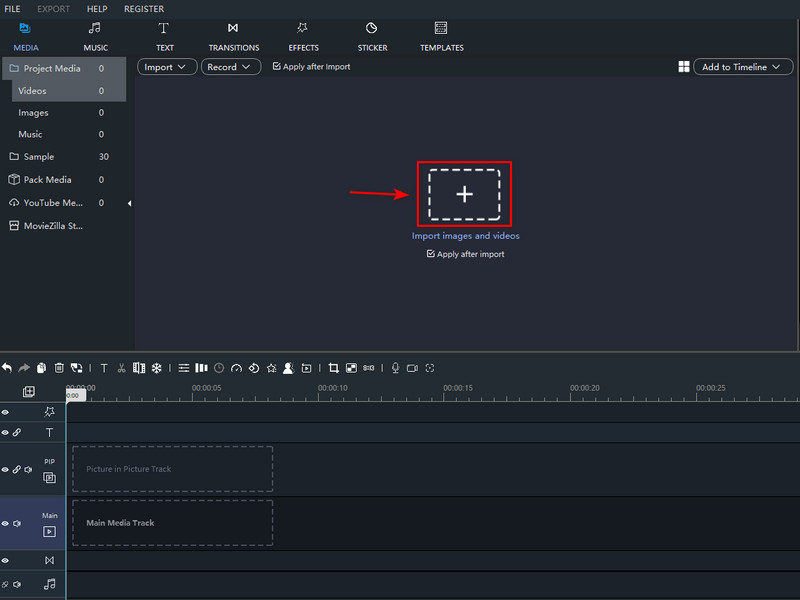
Запустите программу на своем устройстве. Затем перейдите к Добавить проект вкладку, выберите Импорт видео кнопку и выберите видеофайл на своем компьютере. Давайте посмотрим, как изменить качество видео в Windows Movie Maker.
Шаг 2 Улучшение качества фильма
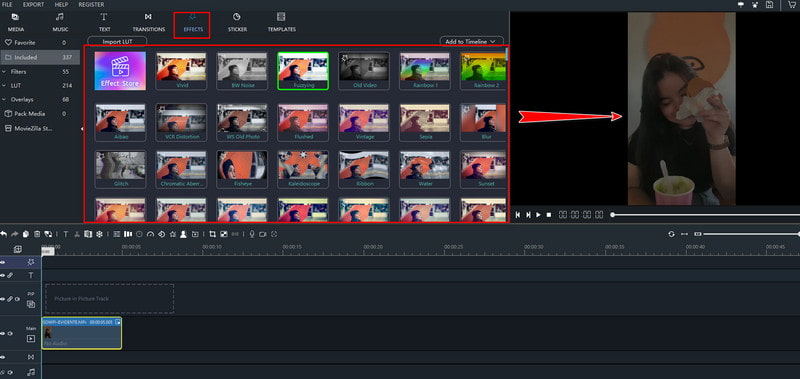
Как только видеофайл будет загружен, нажмите кнопку Последствия и выберите нужные фильтры, чтобы сделать ваш фильм более ослепительным.
Шаг 3 Улучшить разрешение видео
Чтобы улучшить разрешение видео, пожалуйста, нажмите кнопку Экспорт кнопку, затем выберите Экспорт на устройства , затем выберите формат, который вы хотите экспортировать, затем нажмите кнопку разрешение вариант, настроив его на желаемое разрешение.
Шаг 4 Экспорт файла
Когда все будет на месте, нажмите кнопку Экспорт вариант. Настройте имя файла и другие значения по умолчанию во всплывающем окне, затем нажмите Экспорт кнопка для сохранения.
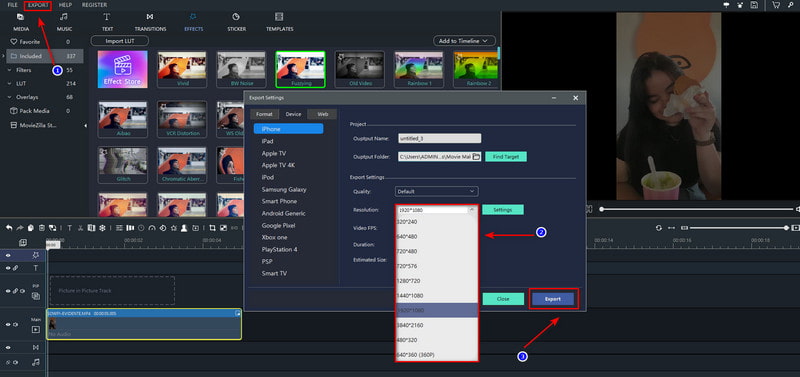
Примечание: Для качества воспроизведения Windows Movie Maker имеет несколько настроек. Как только вы экспортируете файл фильма, нажмите Показать больше вариантов кнопку ниже, нажмите кнопку Другие настройки радио кнопку и выберите необходимый уровень качества. Выберите Высококачественное видео (NTSC) для видео высокого качества, а затем нажмите Следующий чтобы сохранить видео с измененными настройками качества. Пожалуйста, помните, что размер файла этих фильмов часто бывает значительным.
Часть 2. Гораздо более простой способ улучшить качество видео
Конвертер видео AVAide это самая выдающаяся альтернатива Windows Movie Maker, если вам нужны более простые способы улучшить качество видео. Учтите, что это может даже неконтролируемо уменьшить дрожание в ваших фильмах, регулируя их яркость, пока вы не получите желаемый результат. Вы никогда не будете бояться AVAide Video Converter, поскольку он превратит ваши непривлекательные фильмы в самый привлекательный видеоконтент, который вы когда-либо публиковали.
Кроме того, мощь этой замечательной программы можно было ощутить не только на компьютерах с Windows, но и на Mac. Без дальнейших церемоний, давайте перейдем к следующим разделам и ноу-хау для улучшения качества видео с помощью лучшего программного обеспечения.
- Он имеет множество настроек для улучшения качества видео.
- Он имеет множество тем, фильтров и эффектов.
- Пользователь может настроить водяной знак и субтитры.
- Размещайте свои видео в различных социальных сетях в режиме реального времени.
ПОПРОБУЙТЕ БЕСПЛАТНО Для Windows 7 или новее
Безопасная загрузка
ПОПРОБУЙТЕ БЕСПЛАТНО Для Mac OS X 10.12 или новее
Безопасная загрузка
Шаг 1 Перейдите на официальный сайт лучшего создателя фильма, чтобы загрузить его бесплатно. В противном случае используйте одну из ссылок для скачивания, указанных выше.
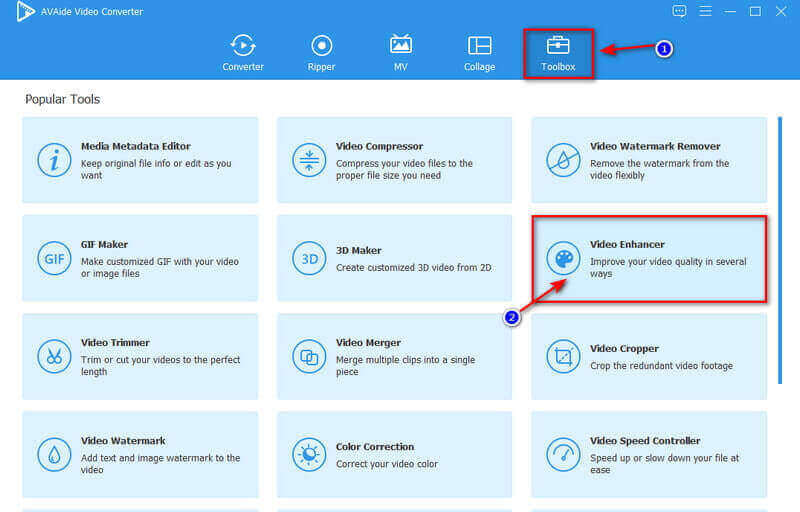
Шаг 2 Чтобы продолжить, нажмите кнопку Ящик для инструментов вкладку, затем выберите Video Enhancer чтобы начать улучшать качество вашего фильма без особых усилий.
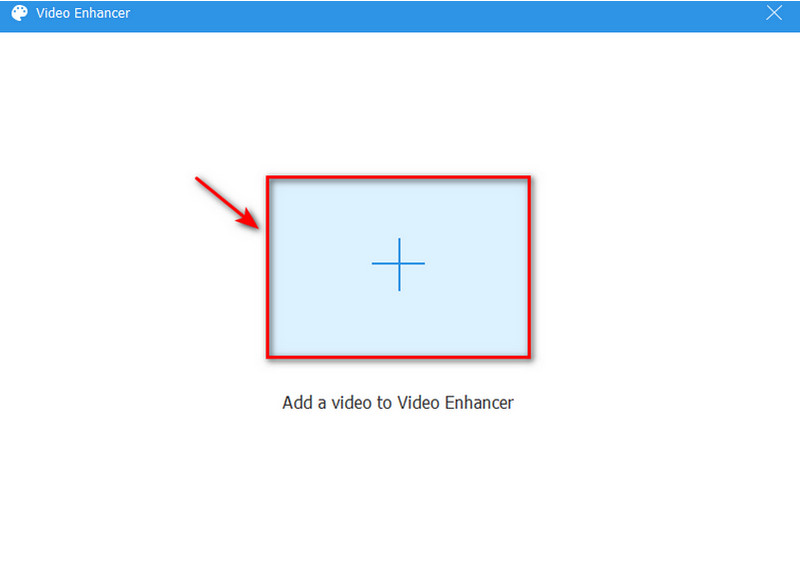
Шаг 3 После того, как вы нажмете Video Enhancer, панель отобразится на вашем экране. Нажмите на Плюс кнопку, и папка с файлами будет отображаться. Найдите файл и нажмите Открытым чтобы загрузить его успешно.
Шаг 4 Чтобы улучшить качество видео вашего фильма, вы можете выбрать все четыре варианта, включая Высококлассное разрешение , Оптимизация яркости и контрастности , Удалить шум видео , и Уменьшить дрожание видео . Эти варианты улучшения качества вашего фильма полезны и, несомненно, улучшат ваше видео без потери качества. Однако вы также можете настроить разрешение щелкнув его и выбрав предпочтительное разрешение.
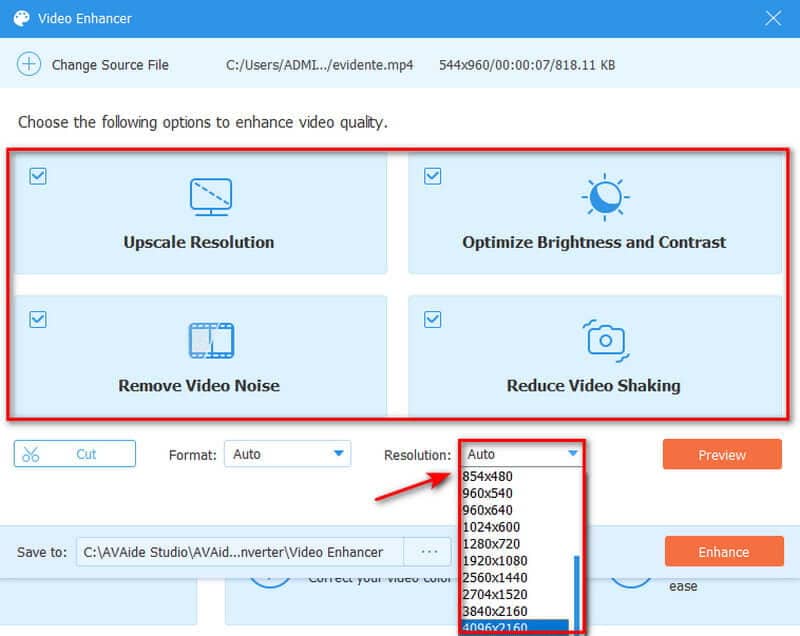
Шаг 5 Наконец, вы можете сохранить окончательное улучшенное видео, щелкнув значок Усиливать кнопка, которая мгновенно экспортирует в папку. Но если вы хотите предварительно просмотреть свою работу, нажмите кнопку «ОК», как только улучшение будет выполнено.
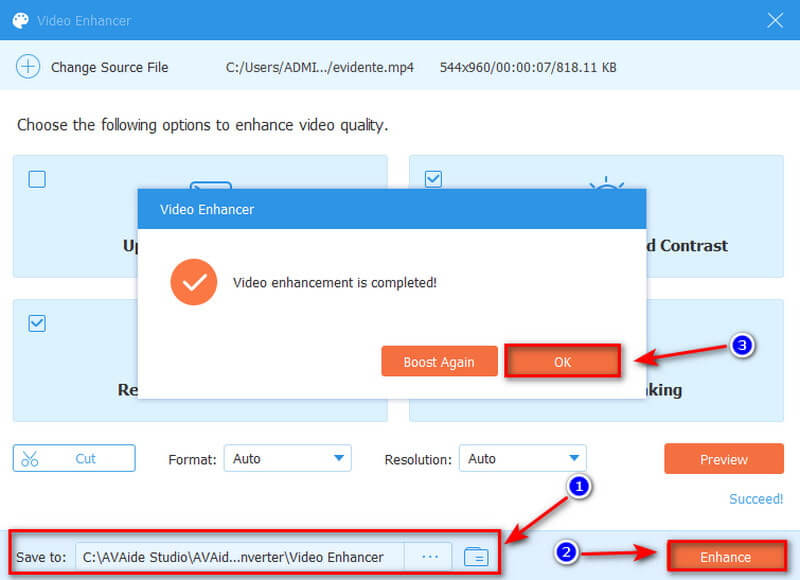
Помимо улучшения качества видео за счет более жестких настроек, он также может создавать невероятные фильмы потому что он включает в себя самую привлекательную функцию MV.
Часть 3. Часто задаваемые вопросы о Windows Movie Maker
Является ли Windows Movie Maker еще практичным?
Windows Movie Maker — отличное место для начала, если вы новичок в редактировании видео. Учиться несложно. Он относительно прост и удобен в использовании. Кроме того, эта бесплатная программа для редактирования видео поставляется с удивительным количеством эффектов и переходов для работы.
Возможно ли, что Windows Movie Maker ухудшает качество видео?
Да, WMM снижает качество предпросмотра при редактировании. Тем не менее, когда вы сохраняете фильм, исходное качество сохраняется, и вы можете сохранить его должным образом.
Могу ли я получить Windows Movie Maker бесплатно?
Да потому что это совершенно бесплатно. Это приложение представляет собой часть программного обеспечения для редактирования видео, которое можно использовать бесплатно. Хотя в Интернете доступно множество альтернатив Windows Movie Maker, большинство из них требуют оплаты. В результате ничто не сравнится с бесплатным, если у вас ограниченный бюджет.
Может ли Windows Movie Maker работать с разрешением 4K?
Да, несмотря на то, что вы можете импортировать видео 4K в Windows Movie Maker, на выходе будут только файлы Full HD, 1920 x 1080 WMV или mp4.
В заключение, использование упомянутых выше инструментов для повышения качества видео просто и удобно. Тем не менее, мы рекомендуем вам всегда выбирать лучшее альтернатива Windows Movie Maker. Мы настоятельно предлагаем Конвертер видео AVAide. Мы ожидаем, что вы уже открыли для себя самую невероятную альтернативу Windows Movie Maker. Воспользуйтесь превосходством этого замечательного программного обеспечения, особенно в создании потрясающего видеоконтента.
От Сильви Хайд Авг 05, 2022
Ваш полный набор инструментов для видео, который поддерживает более 350 форматов для преобразования в качестве без потерь.
ПОПРОБУЙТЕ БЕСПЛАТНО Для Windows 7 или новее
Безопасная загрузка
ПОПРОБУЙТЕ БЕСПЛАТНО Для Mac OS X 10.12 или новее
Безопасная загрузка
- Повышение разрешения 1080p до 4K
- Повышение разрешения от 480p до 1080p
- Уменьшите разрешение 4K до 1080p/720p
- Уменьшить разрешение 1080p до 480p
- Повышение качества DVD до 1080p/720p
- Исправить видео плохого качества
- Повышение качества видео AI
- Улучшить качество видео
- Улучшить качество видео TikTok
- Лучший усилитель видео
- Приложение Video Enhancer для iPhone и Android
- Лучший усилитель видео 4K
- Высококачественное видео AI
- Очистите качество видео
- Сделать видео более высокого качества
- Сделайте видео ярче
- Лучшее приложение для размытия видео
- Исправить размытые видео
- Улучшить качество видео Zoom
- Улучшить качество видео GoPro
- Улучшить качество видео в Instagram
- Улучшить качество видео в Facebook
- Улучшить качество видео на Android и iPhone
- Улучшение качества видео в Windows Movie Maker
- Улучшение качества видео в Premiere
- Восстановить старое качество видео
- Повышение резкости видео
- Сделайте видео более четким
- Что такое разрешение 8K
- Разрешение 4K: все, что вам нужно знать [объяснение]
- 2 удивительных способа увеличить разрешение видео без потерь
- Конвертер разрешения видео: о чем следует подумать при его получении
- Выдающийся конвертер 5K в 8K, который вы не должны пропустить!
- Удаление фонового шума из видео: тремя эффективными способами
- Как удалить зерно из видео, используя 3 замечательных способа
Что делать, если Movie Maker не работает на Windows 10
Почему Movie Maker не работает на Windows 10? Пользователи обычно сталкиваются с проблемой воспроизведения видео или отсутствием звука. Причина технического сбоя чаще всего кроется в отсутствии подходящих драйверов или неправильно настроенных параметрах Киностудии.
Причины ошибки в работе Movie Maker
Компания Майкрософт прекратила оказание поддержки Киностудии Windows Live Essential в январе 2017 года. Последняя версия видеоредактора была выпущена в 2012 году и с тех пор больше не обновлялась. Пользователи Movie Maker решили не отказываться от любимого видеоредактора и установили его на операционную систему Windows 10, хотя Microsoft предлагает аналогичную версию приложения в Microsoft Store.

Некоторые функции Киностудии были рассчитаны на использование в старой версии ОС. В связи с этим могут возникнуть технические сбои, связанные с переустановкой видеоредактора на Windows 10.
Сбой в работе характеризуется несколькими признаками:
- Нет воспроизведения видео;
- Отсутствует звук и возможность добавления музыки;
- Проблема с распознаванием некоторых форматов видео, аудио и фото;
- Внезапное прекращение работы Movie Maker.
Технические проблемы могут быть связаны с несколькими факторами. В основном — это:
- Отсутствие подходящих аудио и видео драйверов;
- Неверно выставленные параметры звука в Movie Maker;
- Некорректно установленный видеоредактор.
Чтобы понять, как исправить тот или иной технический сбой, необходимо сделать небольшую проверку операционной системы.

Movie Maker не воспроизводит видео: способы решения
Одним из преимуществ Windows 10 принято считать автоматическое обновление параметров системы. При появлении новых драйверов, компонентов приложения или ПО, система сама устанавливает их через «Центр обновления Windows».
Некоторые компоненты системы требуют ручного обновления. Поэтому, если в Киностудии Windows Live не воспроизводится видео, следует проверить видеоадаптеры и при необходимости обновить их до последней версии.
Для проверки драйверов нужно выполнить следующие действия:
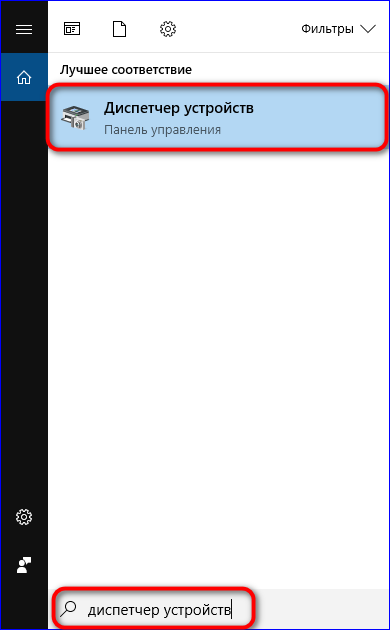
- Открыть поисковую строку на рабочей панели и ввести запрос «Диспетчер устройств». Затем открыть его на рабочем столе;
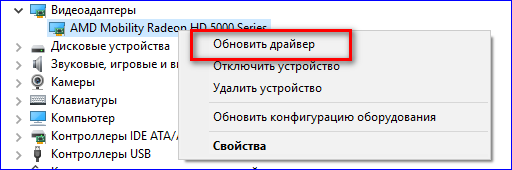
- Далее выбрать пункт «Видеоадаптеры». Здесь находится информация о видео драйверах, установленных на ОС;
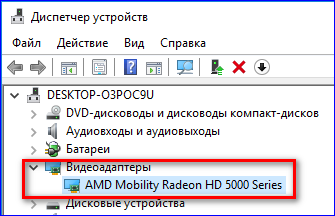
- Правой кнопкой мышки кликнуть по названию видеоадаптера и выбрать пункт «Обновить драйвер»;
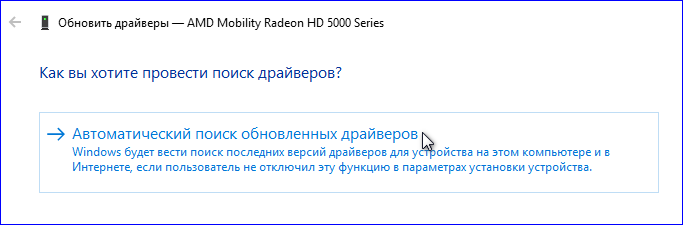
- Затем активировать автоматический поиск драйверов для Windows 10 и дождаться окончания поиска;
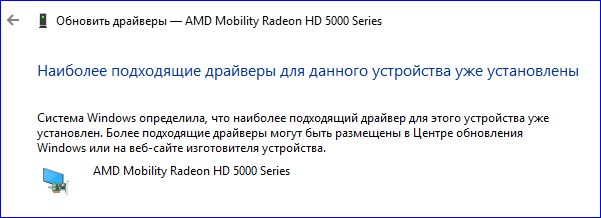
- Если на ПК уже установлены обновленные драйвера, система выдаст сообщение об успешном завершении проверки.
Если же компьютер обнаружит последние обновления, он автоматически установит их и сообщит о нахождении подходящих драйверов и их успешной загрузке.
После проверки драйверов следует вновь открыть Movie Maker и попробовать загрузить видеофайл. Если система вновь выдаст ошибку, возможно, дело в некорректно установленной программе. В этом случае рекомендуется удалить Windows Live Essentials с ПК и установить его еще раз через сайт Media Player. Здесь находится проверенный установочный файл, который не содержит вирусов и других вредоносных компонентов.
Нет звука в Movie Maker: ищем решение
Чаще всего в Movie Maker нет звука по двум причинам:
- Не обновлены звуковые драйвера;
- Неправильно выставленные параметры аудио в настройках Киностудии.
Шаг 1. Для проверки драйверов нужно сделать следующее:
- Найти Диспетчер устройств через поисковую строку на рабочей панели, как в инструкции с видео выше;
- Выбрать пункт «Звуковые, игровые и видеоустройства»;
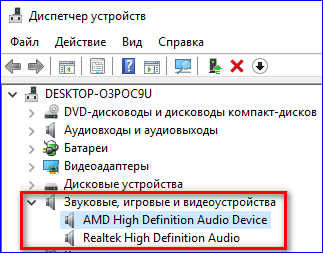
- Правой кнопкой мышки кликнуть по очереди по каждому из драйверов и нажать вкладку «Обновить драйвер»;
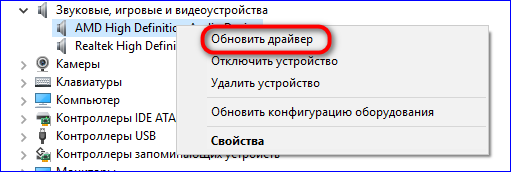
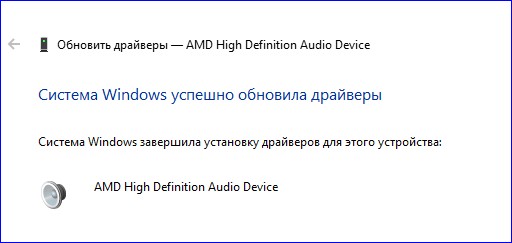
- Включить автоматический поиск подходящих обновлений и дождаться окончания поиска;
- При обнаружении обновлений система автоматически их установит и сообщит об успешном завершении операции.
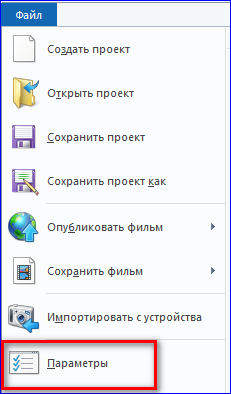
Шаг 2. После проверки драйверов следует открыть параметры Киностудии и посмотреть, правильно ли там выставлены звуковые настройки. Для этого нужно кликнуть по вкладке «Файл» и выбрать раздел «Параметры».
Затем выбрать пункт «Аудио и видео» и посмотреть, какие устройства отображаются по умолчанию для входа/выхода звука с устройства. При необходимости выбрать подходящее устройство и перейти во вкладку «Настройки» для дальнейшей проверки звука в Movie Maker.
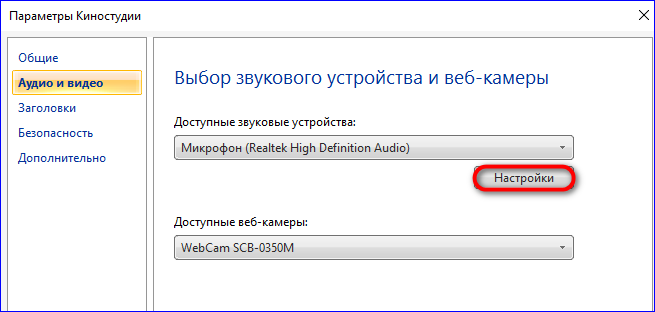
Здесь можно настроить параметры воспроизведения, записи аудио, звуковой схемы и разговора через гарнитуру.
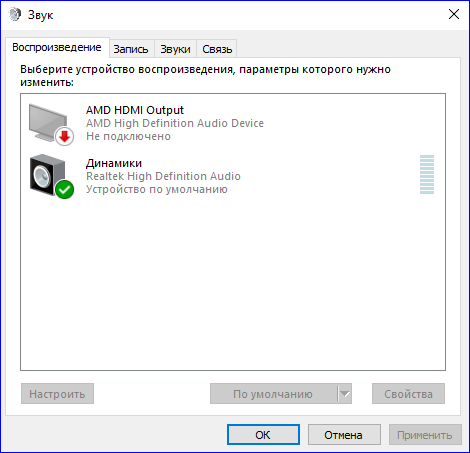
По завершению процесса настройки следует открыть любой аудиофайл через раздел «Добавить музыку». Если техническая неисправность была устранена, аудиозапись появится на рабочем экране Movie Maker.
Если же видеоредактор вновь не распознает звуковой файл, возможно, программа была некорректно установлена на ПК. В этом случае рекомендуется удалить старую версию Movie Maker и скачать заново Киностудию через сайт Media Player.
Что делать, если Windows Movie Maker перестал работать на Windows 10? Выход — проверить наличие обновлений для видео и аудио драйверов, выставить правильные настройки звука в Киностудии. Если данные способы не помогают, рекомендуется переустановить видеоредактор и скачать корректный установочный файл с сайта Media Player.