
Настройка роуминга в 1С-ЭДО
В зависимости от оператора ЭДО контрагента, настройка роуминга в 1С-ЭДО осуществляется через отправку приглашения (автоматический роуминг) или через подачу заявки на ручную настройку роуминга (с сайта edo.1c.ru или программы 1С).
Настройка обмена по приглашению (автоматический роуминг)
В случае, если клиент сервиса 1С-ЭДО и его контрагент подключены к ЭДО через одного из операторов ЭДО, входящих в 1С-ЭДО:
- ООО «Компания «Тензор» (ИНН 7605016030, ОГРН 1027600787994, идентификатор ОЭД: 2BE)
- ООО «ЭТП ГПБ» (ИНН 7724514910, ОГРН 1047796450118, идентификатор ОЭД: 2LB)
- ООО УЦ «АСКОМ» (ИНН 2635049852, ОГРН 1022601941625, идентификатор ОЭД: 2АO)
- АО «Калуга Астрал» (ИНН 4029017981, ОГРН 1024001434090, идентификатор ОЭД: 2AE)
- ООО «Линк-сервис» (ИНН 7438014673, ОГРН 1027401869990, идентификатор ОЭД: 2BN)
- ЗАО «ТаксНет» (ИНН 1655045406, ОГРН 1021602855262, идентификатор ОЭД: 2AK)
В этом случае, настройка роуминга не понадобится, все будет работать автоматически. Пользователю необходимо руководствоваться инструкцией по настройке обмена электронными документами с контрагентами.
Если пользователь сервиса 1С-ЭДО подключен через оператора ЭДО Такском, а его контрагент подключен через оператора ЭДО СФ Калуга Астрал, здесь тоже можно обойтись без подачи заявления на настройку роуминга. Все необходимые настройки электронного документооборота с контрагентом выполняются по инструкции.
Важно! Использование в 1С-ЭДО идентификаторов, которые были получены у оператора ЭДО Тензор, с 01.12.2022 года поддерживается в ограниченном режиме.
Все пользователи сервиса 1С-ЭДО, которые являются клиентами оператора Калуга Астрал, могут воспользоваться функцией настройки роуминга по приглашению с операторами, которые поддерживают технологию автоматического роуминга:
- ООО «Компания «Тензор» (ЭДО СБИС)
- АО НИИАС — специализированный оператор ОАО «РЖД». Электронный документооборот с этим оператором ограничивается Универсальным корректировочным документом (функция КСЧФ) и Универсальным передаточным документом (функция СЧФ).
- Финтендер-крипто (FINTENDER-EDS) — Настройка роуминга с ООО «РТС-Тендер» — пользователям FINTENDER-EDS (оператор Финтендер-крипто) через оператора Калуга Астрал сейчас недоступна.
- Русь-Телеком
- Оператор-ЦРПТ (ЭДО Лайт, Честный знак) — для документооборота с пользователями оператора ЦРПТ (ЭДО Лайт), необходимо в Личном кабинете ГИС МТ во вкладке Профиль – Операторы ЭДО выбрать своего оператора и указать идентификатор ЭДО. Весь функционал сервиса ЭДО Лайт работает лишь с маркированными товарами. Обмен по ЭДО ограничен Универсальным корректировочным документом (УКД) и Универсальным передаточным документом (УПД).
- ИНФОТЕКС Интернет Траст (VipNet ЭДО Документ)
- СТЭК НТЦ (СТЭК-ТРАСТ)
- Электронный экспресс
- ЕЭТП
- СКБ Контур (Диадок) — Если в ответ на отправленное приглашение контрагенту — абоненту Диадок (оператор СКБ Контур) в программу 1С приходит сообщение об ошибке: «Sender not recognized (отправитель не распознан)» или «Требуется запрос на роуминг от оператора», то необходимо составить и отослать заявку на настройку роуминга с сайта 1c-edo.ru.
- Эвотор ОФД — с пользователями операторов Эвотор ОФД и OFD.ru роуминг настраивается исключительно через отправку приглашения с указанием идентификатора ЭДО контрагента. Провести настройку роуминга по заявке невозможно.
- КРИПТЭКС (Signatura)
- БИФИТ ЭДО
- ЭДО.Поток (OFD.ru, ООО «ПС СТ»)
- КОРУС Консалтинг СНГ (СФЕРА)
- СИСЛИНК (DOCLINK)
- DiState
- Эдисофт
- УЦ Союз
Настройка роуминга по заявке
Пользователи сервиса 1С-ЭДО, которые являются абонентами оператора Калуга Астрал, могут настроить роуминг по заявке с такими операторами:
- LERADATA
- ТаксНет (Транскрипт)
- E-com
Оформить заявку на настройку роуминга можно непосредственно в окне отправки приглашения, оно откроется из справочника «Контрагенты» по кнопке «ЭДО».
Настраивая роуминг по заявке, в форме «Отправка приглашения» нужно выбрать оператора ЭДО контрагента из предоставленного списка. В дополнительных сведениях может быть «Письмо о выборе оператора». Нажав на ссылку, его нужно распечатать и загрузить подписанный скан письма.
При заполнении, в графе «E-mail организации» указываете адрес электронной почты вашей компании. На этот адрес приходят уведомления о настройке роуминга. Готовая заявка отправляется из программы 1С оператору ЭДО отправителя для дальнейшей обработки.
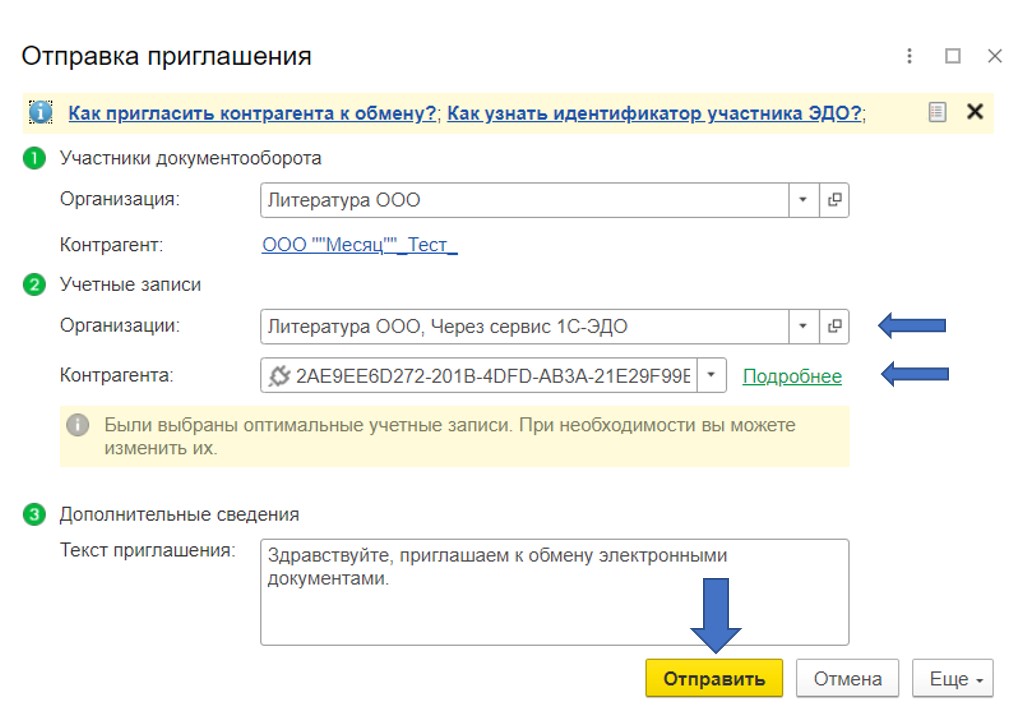
В случае открытия формы «Отправка приглашения» поле выбора оператора контрагента отсутствует, то в сервисе 1С-ЭДО на данный момент нет информации ни об одной учетной записи этого контрагента. Тогда пользователю нужно связаться с контрагентом и получить его идентификатор ЭДО. После, ввести его в соответствующее поле «Учетная запись контрагента».
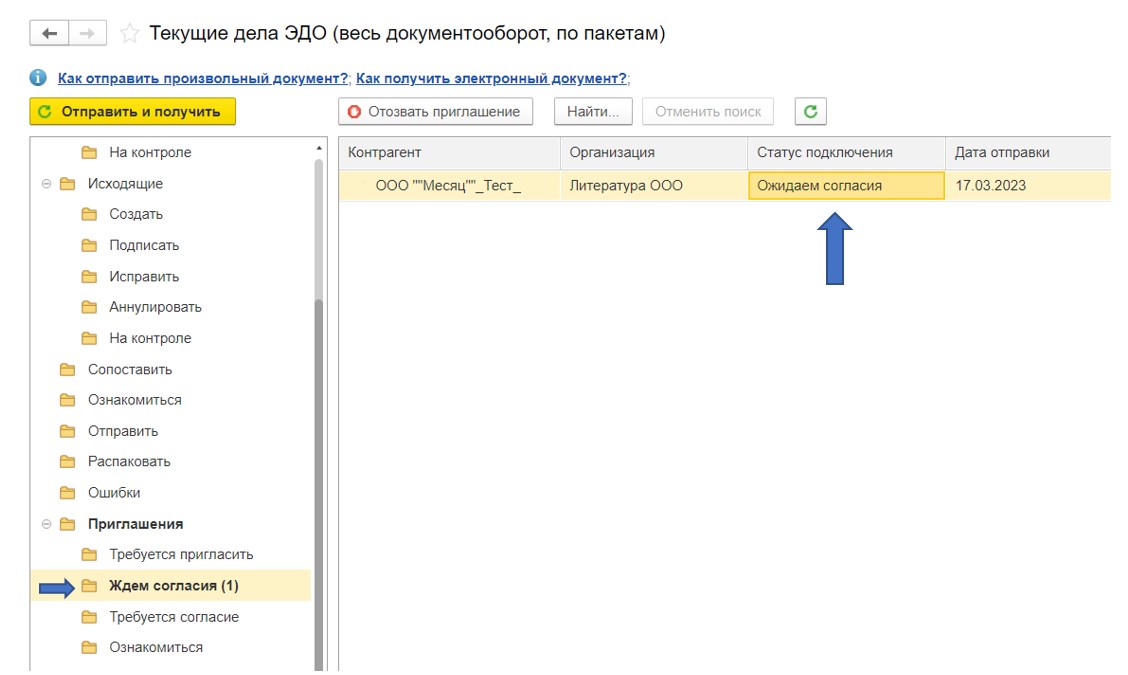
В папке «Ждем согласия» рабочего места «Текущие дела ЭДО» можно просмотреть отправленную заявку.
Выполнив настройку роуминга, можно начинать пользоваться всем функционалом (получать или отправлять электронные документы) с контрагентом. Ознакомиться с описанием работы можно в Справочнике электронного документооборота на сайте ИТС.
Если установленная у пользователя программа не поддерживает функцию формирования и отправки заявки на роуминг (конфигурации 1С с модулем ЭДО ниже 1.6.2), то для настройки обмена нужно сформировать заявку.
1С:ЭДО
- Отправим 5 приглашений 1С-ЭДО контрагентам
- Обучим базовому функционалу
- Удаленное подключение1С-ЭДО
- Интегрируем 1С-ЭДО с другими сервисами 1С
1С‑ЭДО
Сервис 1С-ЭДО напрямую встроен в программные продукты семейства 1С. Подробно разберем особенности решения, с которым работают наши партнеры.
Возможности 1С-ЭДО
Обмен юридически значимыми электронными документами — счетами-фактурами, накладными, актами, УПД, заказами — в 1С-ЭДО ведется прямо из программ 1С. Передачу данных обеспечивает один или несколько операторов электронного документооборота, которые поддерживают эту технологию.
Использование сервиса позволяет:
- создавать, подписывать, отправлять документы — в системе они просматриваются в привычном виде, могут быть распечатаны и сохранены;
- получать или отклонять входящие документы, они автоматически сопоставляются с данными информационной базы 1С и формируются для отражения в учете;
- подписывать и пересылать внутреннюю документацию компании;
- работать с документами в 1С и легко находить нужные файлы в электронном архиве;
- обмениваться документами с клиентами крупных операторов благодаря роумингу, в том числе с клиентами Контура;
- настраивать маршруты подписания;
- разграничивать права доступа к документам и их визированию;
- исключить дублирование файлов и операций по ним;
- вести обмен электронными извещениями в рамках расчетов с госучреждениями;
- оперативно собирать и отправлять документы в ответ на запрос налоговой;
- свести к минимуму вероятность ошибок или искажения данных, возможных при ручном вводе.
Для обмена электронными документами не понадобятся дополнительные программы, сложная регистрация и долгое обучение, поскольку все рабочие операции ведутся в привычном интерфейсе системы 1С. Но стоит отметить, что документы хранятся только локально — в самой 1С. Не предполагает сервис и возможности массовой проверки контрагентов.
Для подписания электронных документов в 1С-ЭДО может применяться квалифицированная электронная подпись (КЭП), выданная любым аккредитованным в Минцифры РФ удостоверяющим центром. Электронный документооборот регулируется нормативно-правовой базой. Законодательно определены и правила обмена электронными счетами-фактурами.
Преимущества использования 1С-ЭДО
1С-ЭДО напрямую встроен в типовые продукты 1С. За счет этого клиенты получают в использование как возможности стандартного электронного документооборота, так и дополнительные функции.
В числе определяющих преимуществ:
- Для начала обмена электронными документами с контрагентом, если его оператор поддерживает автороуминг, достаточно отправить приглашение прямо в учетной системе и дождаться подтверждения.
- Пользователям решений 1С не понадобится интеграция и выгрузка файлов в сторонние модули. Данные из полученных УПД автоматически будут сформированы в счета-фактуры и документы реализации в 1С. Их останется только провести. Это экономит время и уменьшает количество ошибок, что особенно важно при работе с маркируемой продукцией.
- Для визирования можно использовать имеющийся сертификат КЭП.
- Возможно разграничить доступ сотрудников к тем или иным документам или этапам согласования и подписания.
- 1С-ЭДО позволяет создать учетную запись у разных операторов ЭДО, причем сервис поддерживает любое количество сертификатов. Благодаря этому документами можно обмениваться с большим числом контрагентов. Также возможна настройка роуминга с некоторыми операторами. Доступен свободный обмен документами с партнерами, которые подключены к провайдерам, входящим в 1С:Хаб.
Благодаря ЭДО сокращается время, которое сотрудники тратят на документооборот с контрагентами: файлы хранятся в электронном виде и не теряются, а их поиск благодаря фильтрам занимает несколько минут. В том числе можно выгрузить уже заверенные финансовые отчеты по требованию ФНС.
Как это работает
Сервис 1С-ЭДО позволяет организовать обмен юридически значимыми электронными документами как с контрагентами, так и с контролирующими госорганами. В электронном виде можно передавать:
- счета-фактуры (в том числе корректировочные);
- акты приемки или сдачи выполненных работ;
- универсальные передаточные и корректировочные документы;
- накладные ТОРГ-12;
- счета;
- акты о расхождениях;
- извещения и ряд других документов.
Также возможна передача электронных документов в произвольном формате. Документы визируются КЭП и передаются по защищенным каналам связи.
Работа со встроенным в решения 1С сервисом ЭДО так же понятна, как с электронной почтой. Вы получаете документ — подписываете КЭП, и подпись к документу или титул покупателя передается отправителю.
Выглядит это следующим образом. После подключения к сервису в разделе «Продажи» появляется подраздел «Электронные документы» — «Произвольные электронные документы» и подраздел «Сервис» — «Текущие дела ЭДО». Именно последний раздел и является основным интерфейсом для работы с 1С-ЭДО, поскольку все файлы сегментируются в нем по конкретным папкам:
- создать;
- обработать (утвердить, подписать, исправить, аннулировать);
- отправить;
- распаковать;
- на контроле;
- разобрать.
Для создания и отправки произвольного документа следует зайти в нужный раздел, нажать «Создать», в карточке документа выбрать контрагента, организацию и вложение. Затем документ требуется просто подписать и отправить, нажав соответствующую кнопку. Файл уйдет контрагенту, который получит его в разделе «Текущие дела ЭДО», а также сможет проверить реквизиты, ознакомиться с вложенным файлом, написать комментарий или подписать.
Схожая схема для отправки юридически значимого документа. Он создается в разделе «Текущие дела ЭДО», затем следует зайти в карточку, выбрать пункт «ЭДО» и подраздел «Отправить электронный документ». После подписания он отправится контрагенту, который либо сразу подпишет его, либо перенаправит ответственному за данный акт или соглашение сотруднику на проверку.
Кому подойдет 1С-ЭДО
Сервис электронного документооборота подойдет для разных компаний:
- малых предприятий с небольшим документооборотом;
- среднего, крупного бизнеса со значительным ежемесячным документооборотом и разветвленной сетью контрагентов.
Вне зависимости от размеров организации сервис 1С-ЭДО облегчит работу сразу нескольким профильным специалистам или отделам: бухгалтерии, финансовому и IT-блокам. Так, система будет автоматически создавать в 1С приходные накладные и счета-фактуры на основе входящих документов, а бухгалтер сможет легко находить в базе нужные файлы, приглашать партнеров к работе путем ЭДО напрямую через программу, оперативно отправлять запрошенные ФНС документы.
Ускорение всех бизнес-процессов — включая подписание соглашений и договоров, закупки, получение оплаты и закрывающих документов — сэкономит время сотрудников. Сокращаются с ЭДО и административные расходы, поскольку электронные документы не нужно распечатывать, хранить и дублировать на бумаге. Первоначальные затраты на внедрение сервиса и обучение сотрудников окупаются дальнейшей экономией.
Как начать использовать 1С-ЭДО
Для начала работы в сервисе пользователям программных продуктов 1С, поддерживающих ЭДО, понадобится:
- квалифицированная электронная подпись. Ее можно получить в любом удостоверяющем центре, у которого есть аккредитация Минцифры;
- установленная на компьютер программа-криптопровайдер.
Сертификат КЭП нужно добавить в систему во вкладке «Сертификаты» — «Настройка электронной подписи и шифрования». Затем необходимо создать профиль участника ЭДО. Для этого следует зайти в справочник «Организации», выбрать нужную и нажать «Подключить организацию» прямо в общем списке или из карточки организации. В открывшемся окне «Помощник подключения к сервису 1С-ЭДО» надо:
- указать сертификат ключа квалифицированной электронной подписи;
- выбрать идентификатор или получить новый;
- заполнить информацию и указать назначение учетной записи;
- нажать «Подключить».
В некоторых продуктах 1С подключиться к электронному документообороту можно в настройках программы в разделе «Администрирование». Для этого нужно зайти во вкладки «Обмен электронными документами» — «Обмен с контрагентами», где включить настройку «Сервисы ЭДО» и нажать на ссылку «Подключиться к сервису ЭДО».
После подключения к сервису останется отправить приглашения контрагентам. Это можно сделать в подразделе «Контрагенты» раздела «Покупки и продажи». При необходимости составьте заявление на роуминг.
Также при переходе на ЭДО важно зафиксировать изменения в нескольких документах: приказе о внедрении электронного документооборота и положении об ЭДО. Если в электронный вид переводятся первичные документы, следует внести изменения в учетную политику компании. Это регулирует ст. 21 закона № 402-ФЗ «О бухгалтерском учете» и положение по бухучету «Учетная политика организации».
Стоимость модуля 1С-ЭДО
Конечная цена зависит от объемов отправки и условий оплаты.
Популярные вопросы
Можно ли использовать 1С-ЭДО для маркированного товара?
Можно, поскольку в сервисе есть опция учета движения маркированного товара. Система будет автоматически обрабатывать коды маркировок продукции непосредственно из учетной программы.
Как отправить документ в 1С-ЭДО?
Для отправки документа перейдите в раздел «Продажи» — пункт «Реализация (акты, накладные)». Выберите нужный файл из списка, нажмите «ЭДО» на верхней панели и перейдите по пункту «Отправить электронный документ». Здесь же предварительно можно проверить, в нужном ли формате он сформирован. Другой способ отправки документа — прямо из его карточки.
Как из 1С выгрузить документы для ЭДО?
Для выгрузки документов из информационной базы на компьютер или для отправки контрагенту по электронной почте нужно перейти в раздел «Еще», где выбрать команду «ЭДО» — «Выгрузить документ в файл». Таким образом можно выгрузить счета, акты, накладные и отчеты о продажах.
Как настроить ЭДО в 1С 8.3?
Для настройки электронного документооборота в 1С 8.3 понадобится КЭП. Ее сертификат должен быть установлен на компьютер и добавлен в 1С. Перейдите из раздела «Администрирование» по следующей цепочке: «Настройки программы» — «Обмен электронными документами» — «Обмен с контрагентами». Включите настройку «Сервисы ЭДО», а затем выберите ссылку «Подключиться к сервису ЭДО». В открывшемся окне «Помощника ЭДО» вы сможете выбрать способ создания идентификатора организации и оператора ЭДО. После этого нужно проверить корректность введенных данных, согласиться с условиями пользования и подключить сервис.
Где найти инструкцию по работе 1С-ЭДО?
Инструкцию по работе с сервисом электронного документооборота 1С-ЭДО можно найти на официальном сайте системы, а также на сайтах операторов-партнеров.
Как подключить клиента ЭДО в 1С-ЭДО?
Для обмена электронными документами с поставщиками и клиентами с каждым контрагентом нужно обменяться приглашениями. Перейдите в раздел «Контрагенты», выберите нужного, а затем во вкладке «ЭДО» нажмите «Пригласить к обмену электронными документами».
Настройка роуминга в 1С-ЭДО
Настройка роуминга, в зависимости от оператора ЭДО контрагента, может выполняться через отправку приглашения (автоматический роуминг) или через отправку заявки на ручную настройку роуминга (из программы 1С или с сайта edo.1c.ru).
1. НАСТРОЙКА ОБМЕНА ПО ПРИГЛАШЕНИЮ (АВТОМАТИЧЕСКИЙ РОУМИНГ)
1.1. Если пользователь сервиса 1С-ЭДО и его контрагент подключены к ЭДО через одного из операторов ЭДО, входящих в 1С-ЭДО:
- АО «Калуга Астрал» (ИНН 4029017981, ОГРН 1024001434090, идентификатор ОЭД: 2AE), официальный сайт оператора http://astral.ru.
- ООО «Такском» (ИНН 7704211201, ОГРН 1027700071530, идентификатор ОЭД: 2AL), официальный сайт оператора https://taxcom.ru.
- ООО «Линк-сервис» (ИНН 7438014673, ОГРН 1027401869990, идентификатор ОЭД: 2BN), официальный сайт оператора http://link-service.ru.
- ООО «ЭТП ГПБ» (ИНН 7724514910, ОГРН 1047796450118, идентификатор ОЭД: 2LB), официальный сайт оператора https://etpgpb.ru.
- ООО УЦ «АСКОМ» (ИНН 2635049852, ОГРН 1022601941625, идентификатор ОЭД: 2АO), официальный сайт оператора https://www.ackom.net/
то роуминг настраивать не нужно, он работает автоматически. Достаточно следовать инструкции по настройке обмена электронными документами с контрагентами.
1.2. Пользователи сервиса 1С-ЭДО, которые выбрали при подключении к ЭДО оператора Калуга Астрал , могут настроить роуминг по приглашению также с операторами, поддерживающими технологию автоматического роуминга:
- СКБ Контур (Диадок) *
- ООО «Компания «Тензор»(ЭДО СБИС)
- Эвотор ОФД **
- АО НИИАС ***
- КРИПТЭКС (Signatura)
- Финтендер-крипто (FINTENDER-EDS)
- БИФИТ ЭДО
- Русь-Телеком
- ЭДО.Поток (OFD.ru, ООО «ПС СТ») **
- Оператор-ЦРПТ (ЭДО Лайт, Честный знак) ****
- КОРУС Консалтинг СНГ (СФЕРА)
- ИНФОТЕКС Интернет Траст (VipNet ЭДО Документ)
- СИСЛИНК (DOCLINK)
- СТЭК НТЦ (СТЭК-ТРАСТ)
- Электронный экспресс
- Эдисофт (Ediweb)
- ЕЭТП
_______________
* Если на отправленное приглашение контрагенту — абоненту Диадок (оператор СКБ Контур) в программу 1С поступило сообщение об ошибке: «Требуется запрос на роуминг от оператора» или «Sender not recognized (отправитель не распознан)», то в этом случае потребуется сформировать и отправить заявку на настройку роуминга с сайта 1c-edo.ru, см. здесь.
** С абонентами операторов Эвотор ОФД и OFD.ru роуминг настраивается только через отправку приглашения с указанием идентификатора ЭДО контрагента. Настройка роуминга по заявке не осуществляется.
*** АО НИИАС — специализированный оператор ОАО «РЖД». Электронный документооборот с данным оператором ограничивается Универсальным передаточным документом (функция СЧФ) и Универсальным корректировочным документом (функция КСЧФ).
**** Для обмена с абонентами оператора ЦРПТ (ЭДО Лайт) дополнительно необходимо в своем Личном кабинете ГИС МТ в разделе Профиль — Операторы ЭДО выбрать своего оператора и указать идентификатор ЭДО. Функциональность сервиса ЭДО Лайт охватывает только работу с маркированными товарами, обмен по ЭДО ограничивается Универсальным передаточным документом (УПД) и Универсальным корректировочным документом (УКД).
2. НАСТРОЙКА РОУМИНГА ПО ЗАЯВКЕ
Пользователи сервиса 1С-ЭДО, которые выбрали при подключении к ЭДО оператора Калуга Астрал, могут настроить роуминг по заявке со следующими операторами:
Сформировать заявку на настройку роуминга можно в окне отправки приглашения, которая открывается из справочника «Контрагенты» по кнопке «ЭДО»

Для настройки роуминга по заявке необходимо в форме «Отправка приглашения» выбрать оператора ЭДО контрагента из списка. Если в дополнительных сведениях присутствует «Письмо о выборе оператора», его необходимо распечатать, нажав на соответствующую ссылку, и загрузить подписанный скан письма.
В поле « E — mail организации» необходимо указать адрес электронной почты Вашей организации. На данный адрес будут поступать уведомления о настройке роуминга. Сформированная заявка будет направлена из программы 1С непосредственно оператору ЭДО отправителя для последующей отработки.
.jpg)
Если на форме «Отправка приглашения» отсутствует поле выбора оператора контрагента, значит, в сервисе 1С-ЭДО пока нет сведений ни об одной учетной записи этого контрагента. В этом случае вам необходимо связаться с контрагентом, получить его идентификатор ЭДО и ввести его в соответствующее поле «Учетная запись контрагента».
.jpg)
Отправленную заявку можно просмотреть в папке «Ждем согласия» рабочего места «Текущие дела ЭДО»

После выполнения настройки роуминга можно переходить к работе (отправке или получению электронных документов) с контрагентом — см. описание работы в Справочнике электронного документооборота на сайте ИТС http://its.1c.ru/edo.
В случае, если используемая программа не поддерживает возможность формирования и отправки заявки на роуминг (конфигурации 1С с модулем ЭДО ниже 1.6.2), то для настройки обмена понадобится сформировать заявку согласно инструкции.
Если у Вас остались вопросы, Вы можете обратиться к своему обслуживающему партнеру или в техподдержку 1С-ЭДО:
- через 1С-Коннект, сервис «1С-ЭДО: Поддержка клиентов»;
- единый бесплатный федеральный номер 8-800-333-93-13;
- электронная почта edo@1c.ru.
Как настроить роуминг в «1С-Такскоме»
Список операторов, с которыми возможно настроить роуминг, вы можете посмотреть на нашем сайте .
Если вы планируете пригласить:
- Одного контрагента
- Откройте справочник «Контрагенты» («Справочники» → «Контрагенты»);
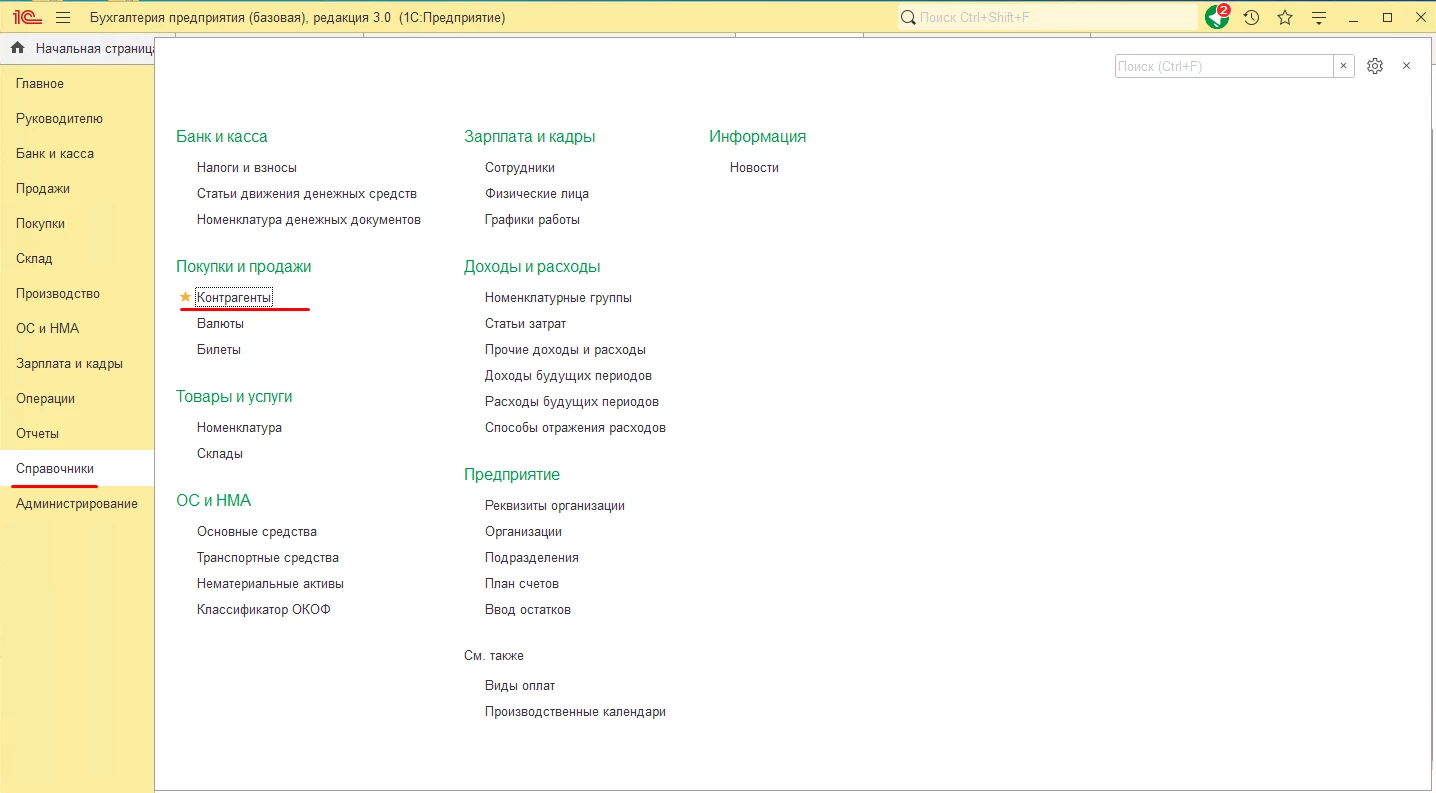
- Выберите контрагента, с которым будете обмениваться документами;
- Нажмите «ЭДО» — «Пригласить к обмену электронными документами»;
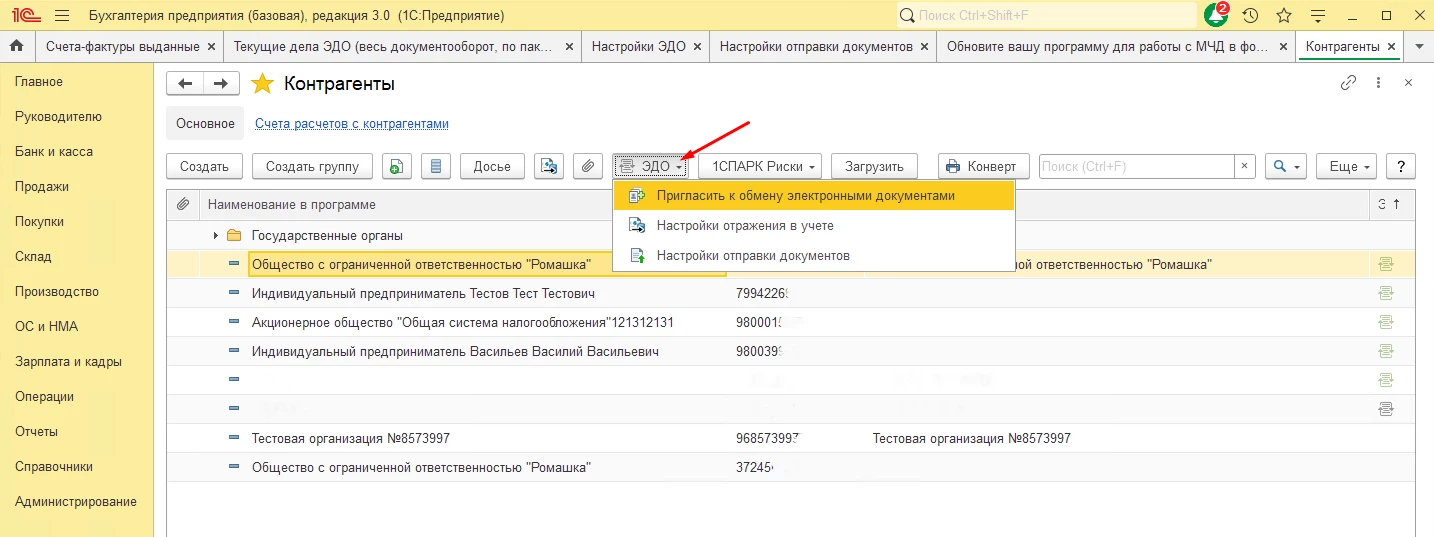
- Заполните форму приглашения, идентификатор организации контрагента;

- Нажмите «Отправить» Просмотреть отправленные приглашения можно в разделе:
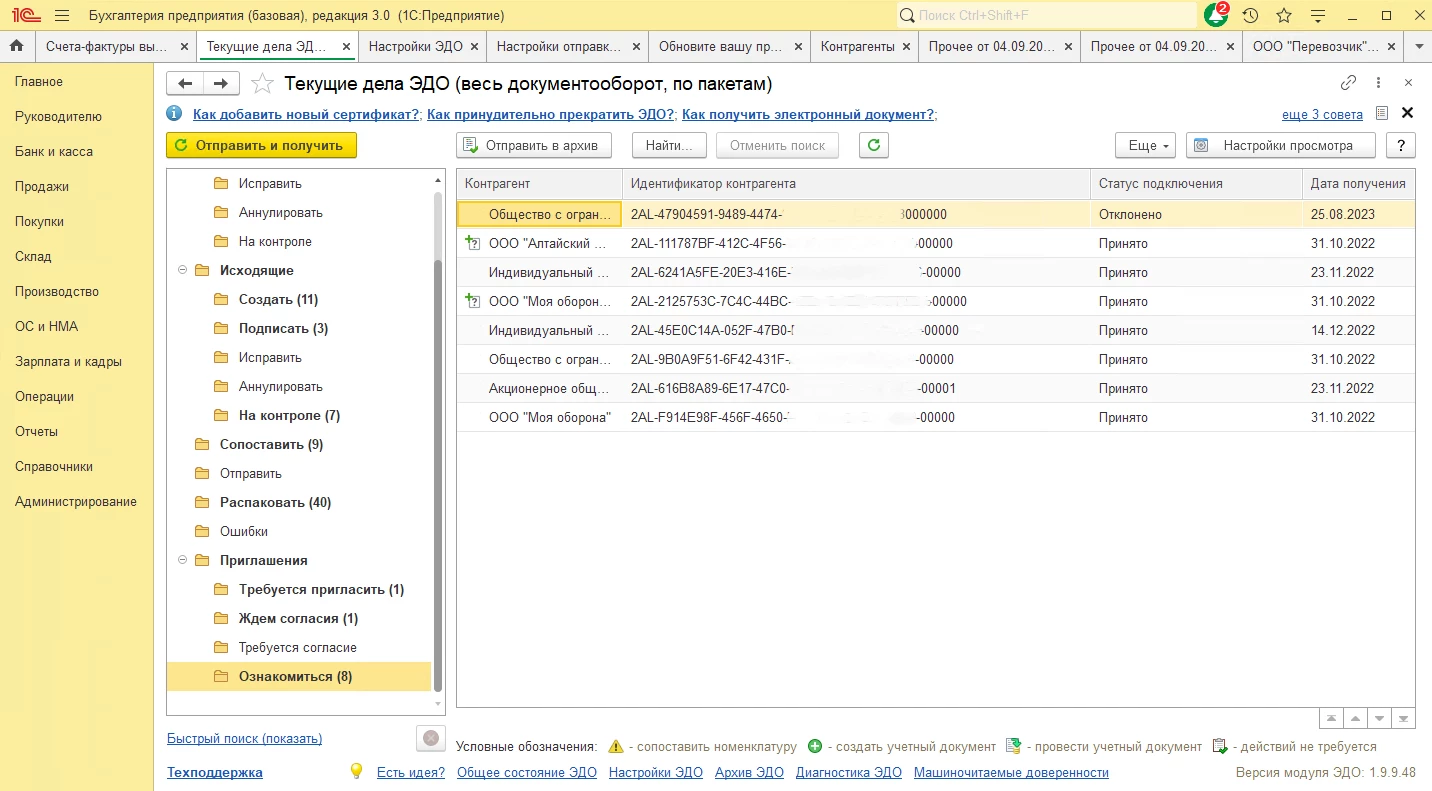
«Текущие дела ЭДО» — «Приглашения» — «Ждем согласия». Если контрагент принял или отклонил приглашение, информация будет на вкладке «Ознакомиться».
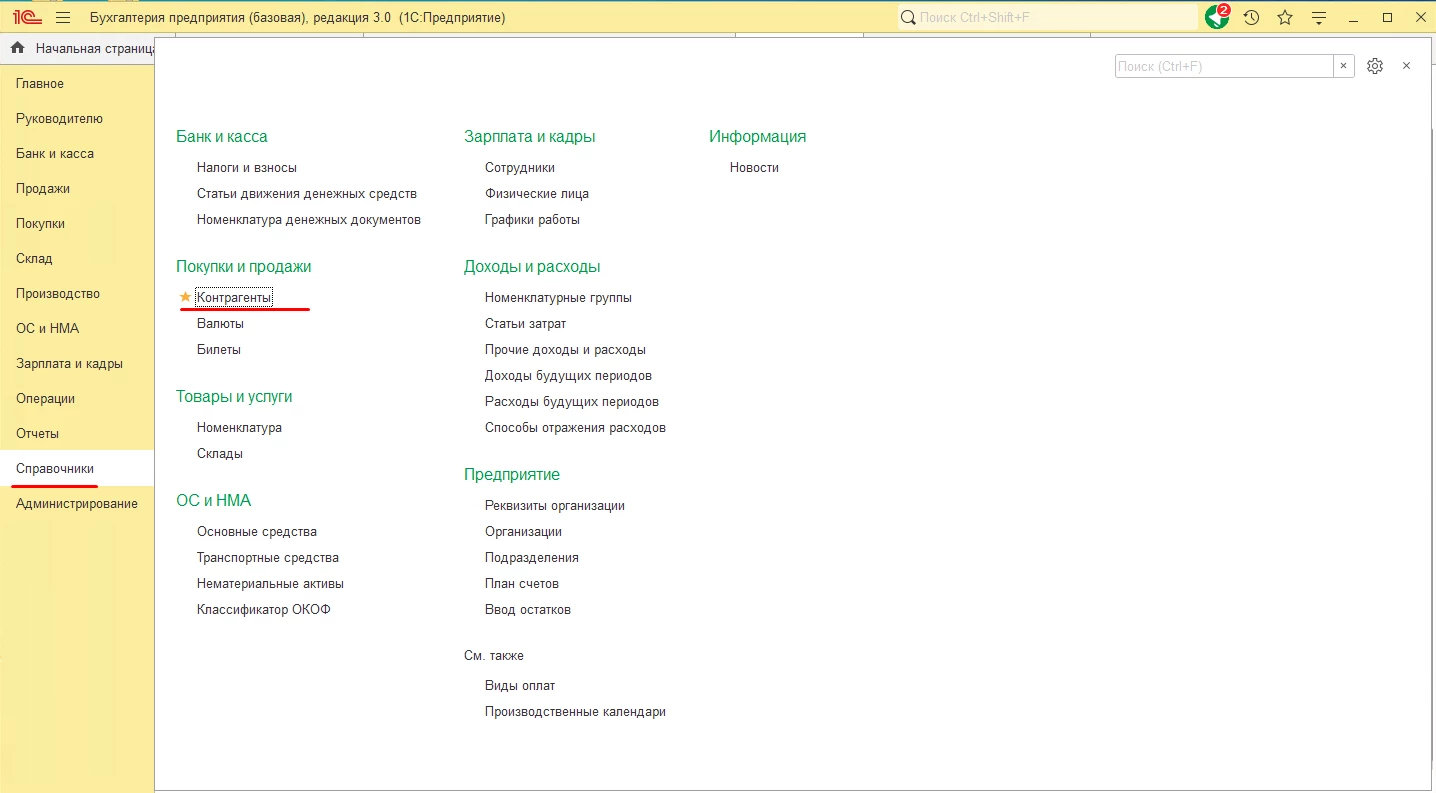
- Откройте справочник «Контрагенты» («Справочники» → «Контрагенты»);
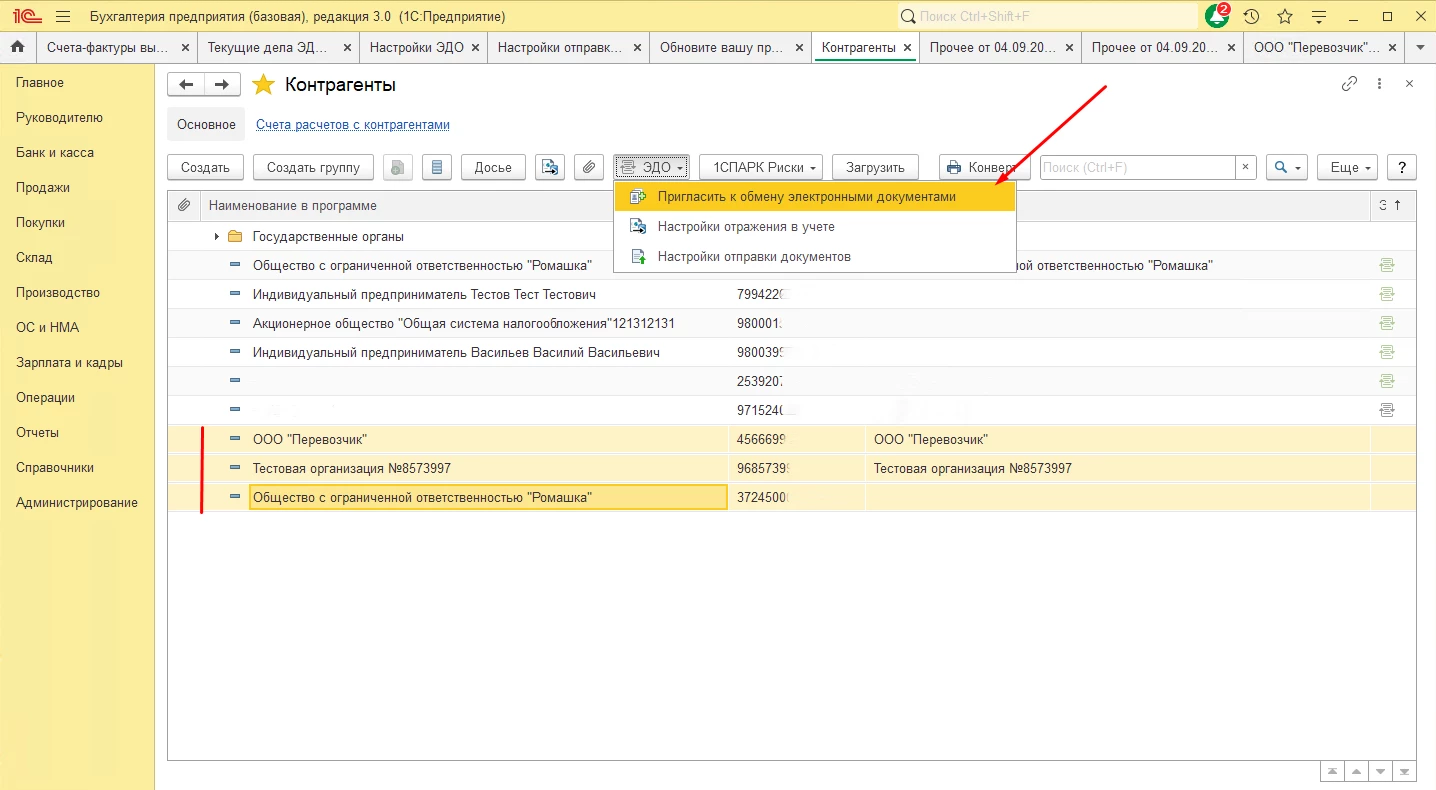
- Выберите необходимых контрагентов, зажав клавишу Ctrl;
- Нажмите «ЭДО» — «Пригласить к обмену электронными документами»;
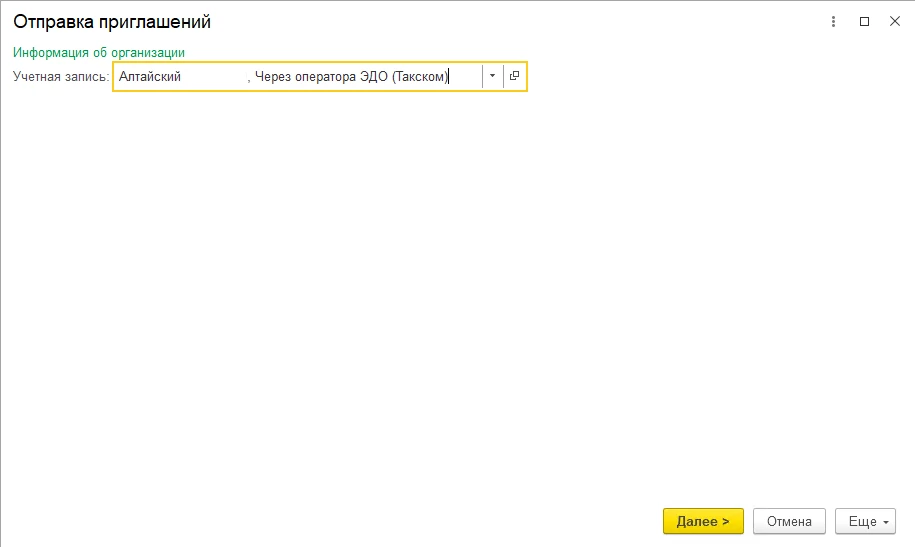
- Выберите учетную запись, через которую будете обмениваться документами с контрагентами и нажмите «Далее»;
- Выделите галкой учетную запись контрагента. Если у учетной записи статус:
- «Рекомендуется проверить» — выберите нужный идентификатор контрагента;
- «Требуются действия» — заполните известную информацию о контрагенте и идентификатор;
- «Связь уже настроена» — по данной учетной записи уже настроен обмен, при необходимости укажите другой идентификатор контрагента.
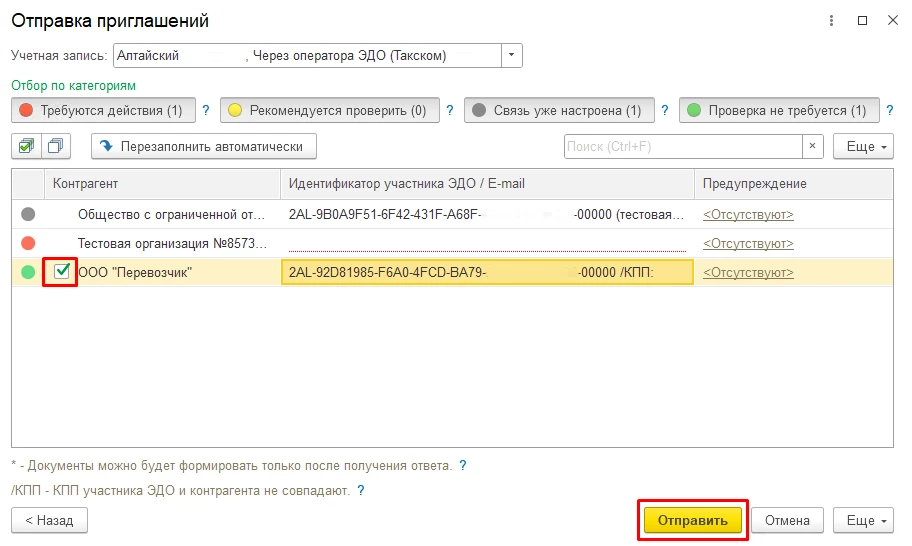
- Нажмите «Отправить». Просмотреть отправленные приглашения можно в разделе «Текущие дела ЭДО» — «Приглашения» — «Ждем согласия». Если контрагент принял или отклонил приглашение, информация будет отображена на вкладке «Ознакомиться».
