
Как отключить уведомления из чата Вайбер
Соседи по дому несколько лет бездействовали. Но в ноябре решили создать инициативную группу и вплотную заняться развитием придомовой инфраструктуры. Ну там, камеры навесить, знаки установить, облагородить детскую площадку, разобраться с подвалом. Дело вроде бы полезное, – скажет читатель и конечно же будет прав. Однако, есть и недостаток – для общественного контроля и разного рода просьб, советов и рационализаций был создан домовой чат в Вайбер. К нему присоединился и я.
По странному стечению обстоятельств значительная часть жильцов решила что группа в Вайбере – это смесь чат болталки и доски объявлений. По мере роста группы росла и наглость ее отдельных участников. Уведомления в Вайбере чате стали приходить в 3 часа ночи и порой на какие-то совершенно отстраненные темы.
После недели наблюдений и нескольких неудачных попыток уговорить несознательных участников группы уменьшит свой пыл, мной было принято решение – отключить уведомления в Вайбер чате нашего дома на своем телефоне.
По правде говоря вначале «психанул» и отключил звук для всего Вайбера. Но это затруднило мой быт – стал пропускал важные сообщения от друзей т. д. И тогда меня осенила гениальная идея – нужно выключить уведомления группы Вайбер отдельно от других контактов. Быстрое гугление по запросу: «как в Вайбере отключить звук в группе» ничего не дало. Я стал рыться в настройках программы.
Как оказалось, отключить уведомления одного чата Вайбера даже проще чем для всего приложения. И все делается в два клика.
Нажимаем на название группового чата Вайбер, затем передвигаем ползунок возле пункта «Без звука».
Что такое умные уведомления в Вайбере или как отключить уведомления контакта
Я было подумал что так же можно отключить и звук отдельного надоедливого контакта, но оказалось что не все так просто. Такой функции как у групповых чатов для отдельных собеседников не предусмотрено. Зато на этот случай в Вайбере есть «Умные уведомления». Я ниже поэтапно отобразил алгоритм их включения.
Открываем чат с нужным контактом, затем в правом верхнем углу нажимаем на троеточие. Выбираем пункт «Информация» и следом передвигаем ползунок напротив «Умные уведомления».
Все, теперь Вайбер будет присылать уведомления от этого контакта гораздо реже, только по мере их накопления. Пользуйтесь. Успехов.
Отключаем уведомления в Viber для Android, iOS и Windows
Эффективное использование Viber без функции своевременного оповещения участника сервиса о происходящих в его рамках событиях едва ли возможно, но при этом бесконечный поток уведомлений может стать настоящей проблемой для активных пользователей. В статье описаны методы установки запрета на демонстрацию всех или отдельных извещений функционирующими в среде Android, iOS и Windows приложениями мессенджера.
Отключение звуковых уведомлений
Наиболее часто пользователи Viber, вне зависимости от используемого для доступа в систему обмена информацией устройства, отключают аудио-оповещения, ведь в определённые моменты они могут беспокоить не только того человека, которому предназначены, но и окружающих. Решение задачи частичного или полного «обеззвучивания» работы приложений Вайбер мы уже описывали в отдельном материале на нашем сайте, — если вам нужно отключить исключительно генерируемые мессенджером звуки, обратитесь к доступным по следующей ссылке инструкциям:
Как отключить уведомления в Viber
Далее предложены инструкции, выполняя которые можно обеспечить полное отсутствие визуальных оповещений из Вайбера на отдельном девайсе. Вариантов действий, предполагающих конфигурирование рассматриваемых параметров, несколько, а конкретные алгоритмы главным образом зависят от ОС, в которой функционирует приложение-клиент сервиса обмена данными. Рассмотрим, как решается задача из заголовка статьи на Android-устройствах, iPhone и Windows-ПК по порядку.
Android
Пользователи Viber для Android регулируют получение извещений из мессенджера, применяя один из трёх нижеописанных подходов. В зависимости от ситуации, своих предпочтений и желаемого результата выберите наиболее эффективный метод или комбинируйте их использование.
Способ 1: Отдельные чаты
Самое большое количество оповещений любому пользователю Вайбер поступает из групп и сообществ, участником которых он является. Поэтому, повышая собственный комфорт при использовании мессенджера, в первую очередь следует ограничить поступление извещений об активности пользователей отдельных групповых чатов — сделать это очень легко.
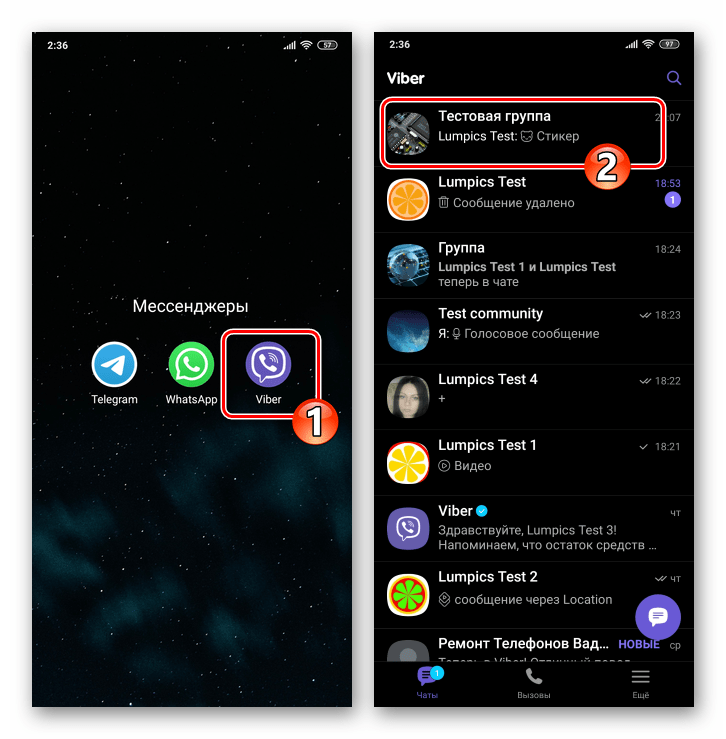
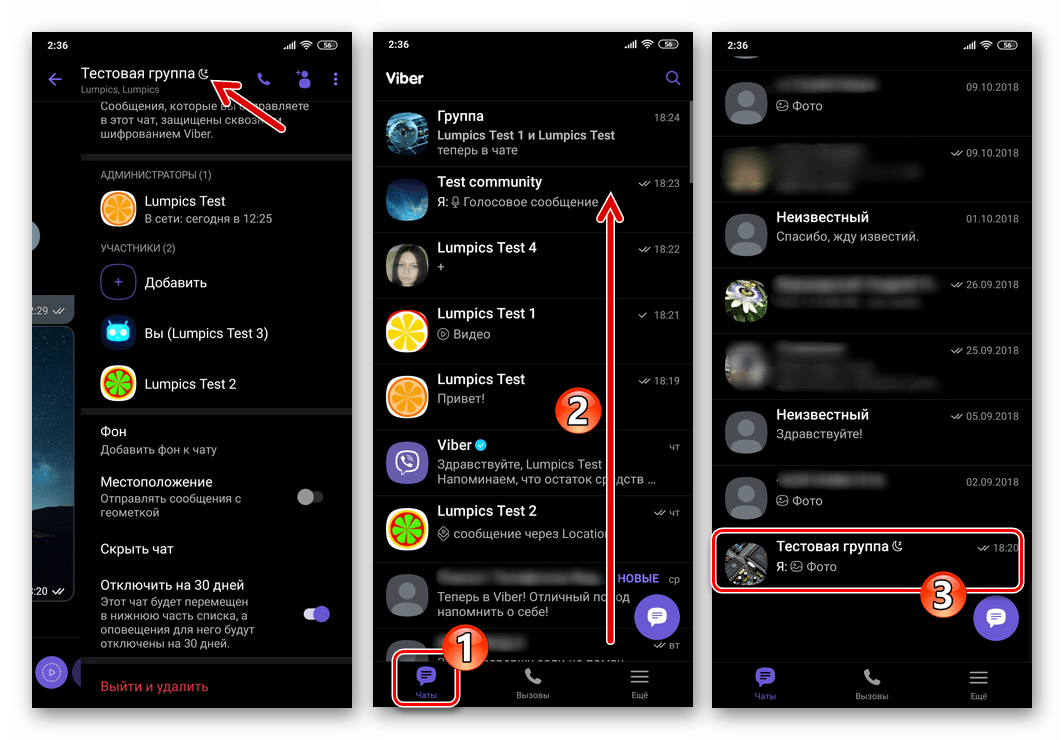
- Запустите Viber и перейдите в беспокоящий слишком часто извещениями групповой чат или сообщество.
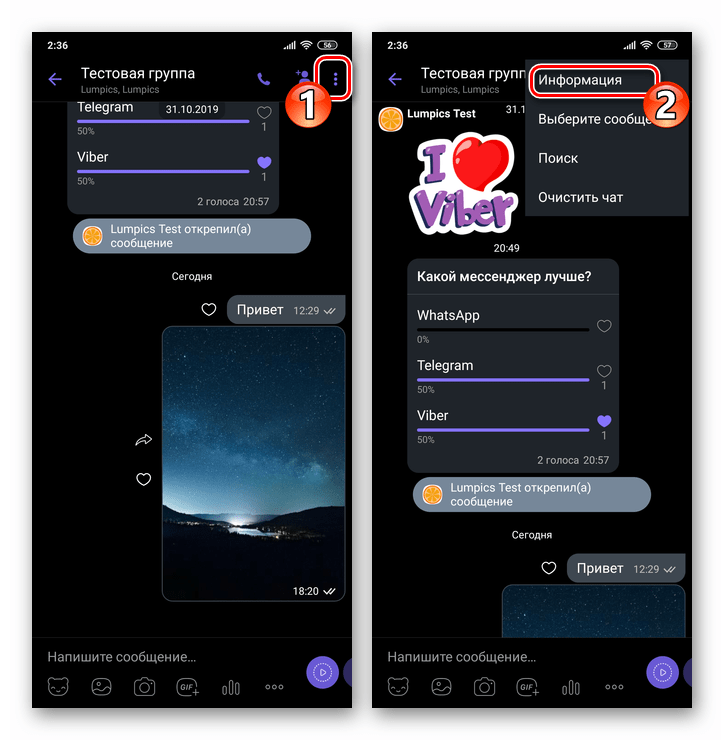
- Тапом по трём точкам вверху экрана справа вызовите меню и выберите в нём «Информация».
 Либо просто сдвиньте демонстрирующую историю переписки область влево.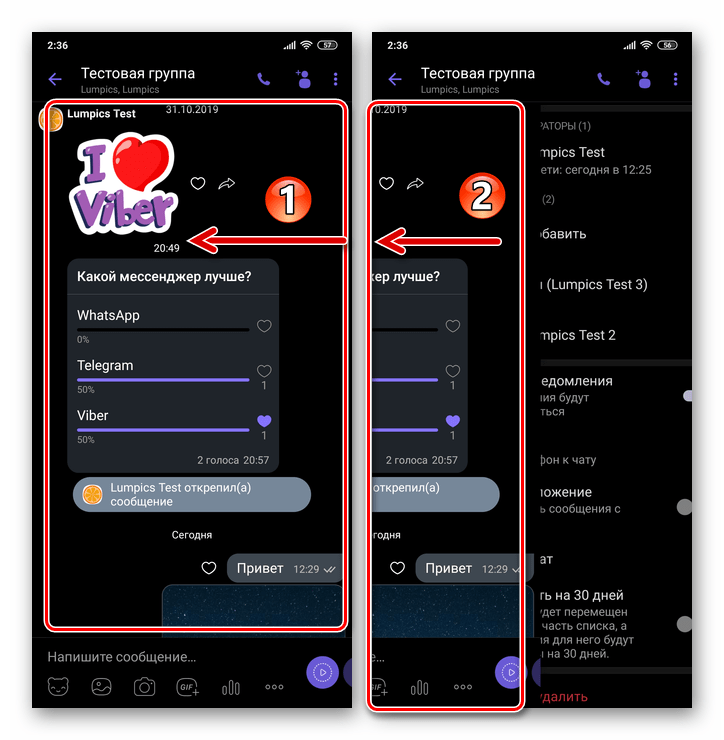
- Пролистайте отобразившийся список опций, — в самом его низу обнаруживается пункт «Отключить на 30 дней». Переведите переключатель возле наименования этой функции в положение «Включено».
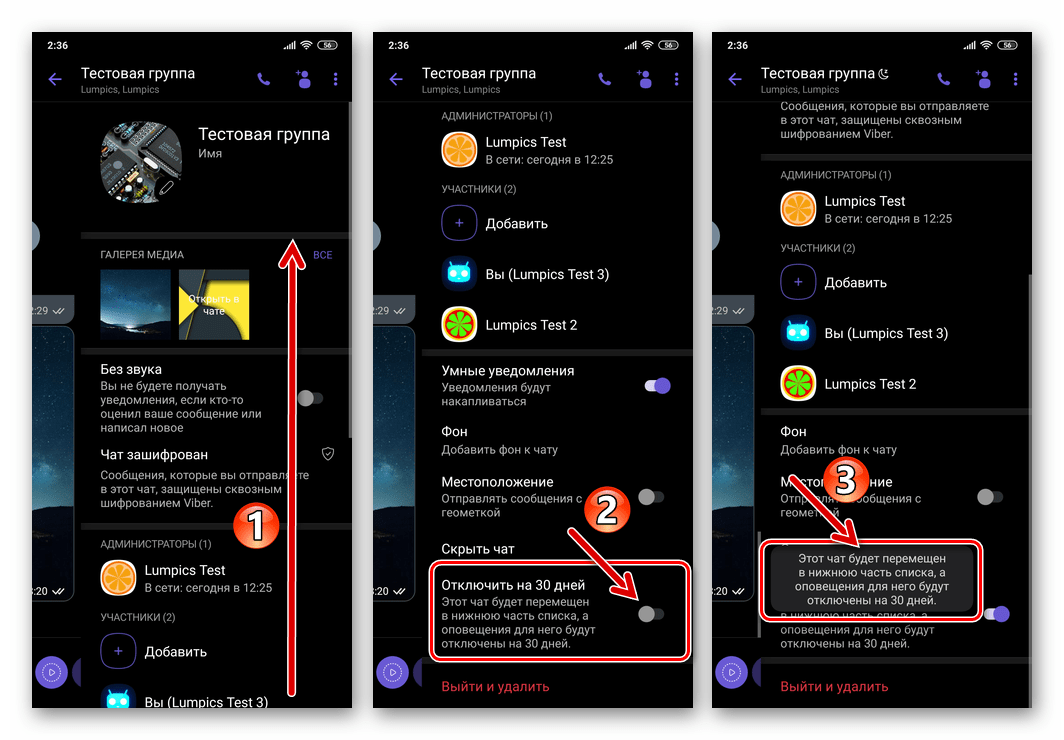
- Теперь об активности участников и администраторов отдельного паблика вы сможете узнать, лишь открыв его специально – сделать это возможно, тапнув по заголовку, отныне помещённому в самый конец списка на вкладке «Чаты» мессенджера. Как видите, «спящий режим» можно установить лишь на месяц, поэтому по его прошествии предыдущие пункты этой инструкции потребуется выполнить заново.
Отдельные диалоги
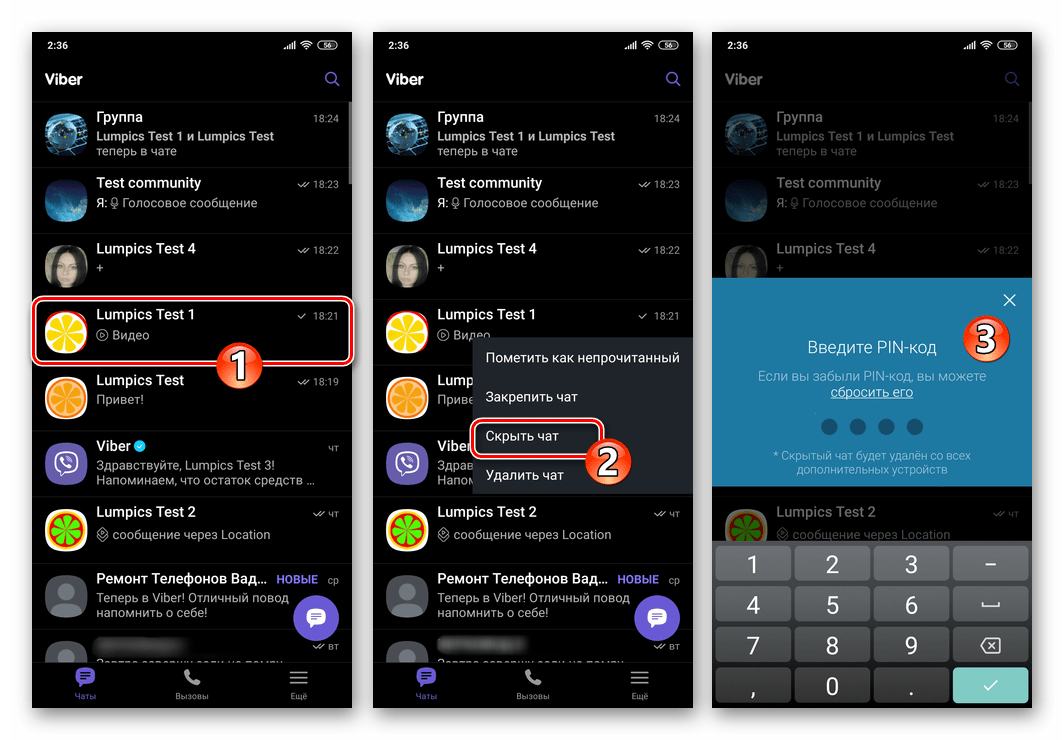
Предложенная выше инструкция доступна только для каналов коммуникации организованных для группы пользователей Вайбера, а исключить отдельный диалог из списка сигнализирующих вам об активности собеседника напрямую невозможно. При этом у вас есть возможность задействовать функцию «Скрыть чат», что решает в том числе задачу из заголовка нашей статьи применительно к отдельной беседе.
Способ 2: Настройки мессенджера
Для управления генерируемыми Вайбер для Андроид уведомлениями в «Настройках» этого приложения предусмотрен специальный раздел, в который и следует обратиться при необходимости деактивации всех оповещений или их отдельных категорий.
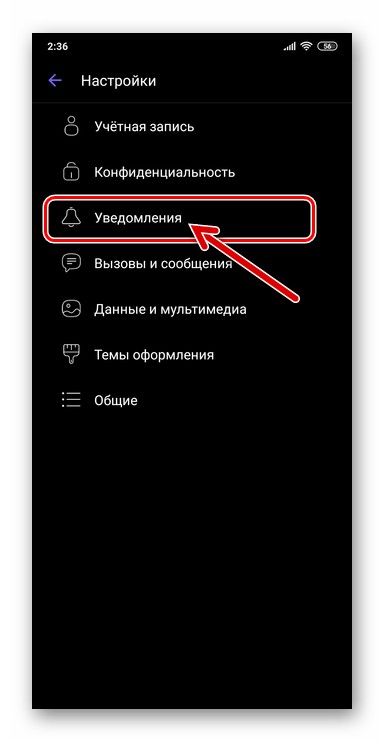
- Запустите мессенджер, перейдите на вкладку «Ещё», коснитесь «Настройки».

- Из отобразившегося на экране перечня параметров откройте раздел «Уведомления».
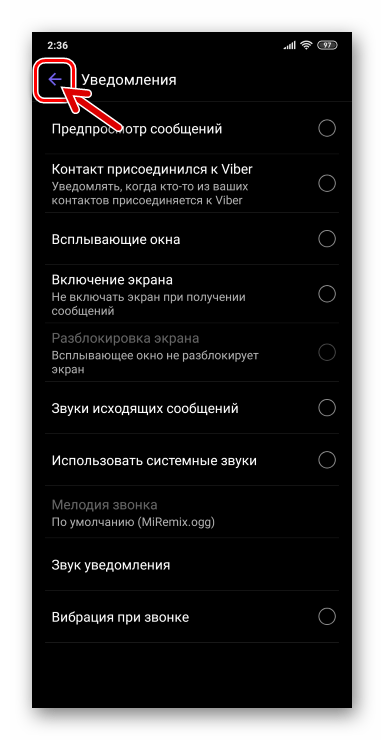
- Далее снимите отметки возле наименований типов визуальных оповещений, которые не желаете получать:
- «Предпросмотр сообщений» – деактивируется демонстрация входящего сообщения в строке меню вашего девайса.
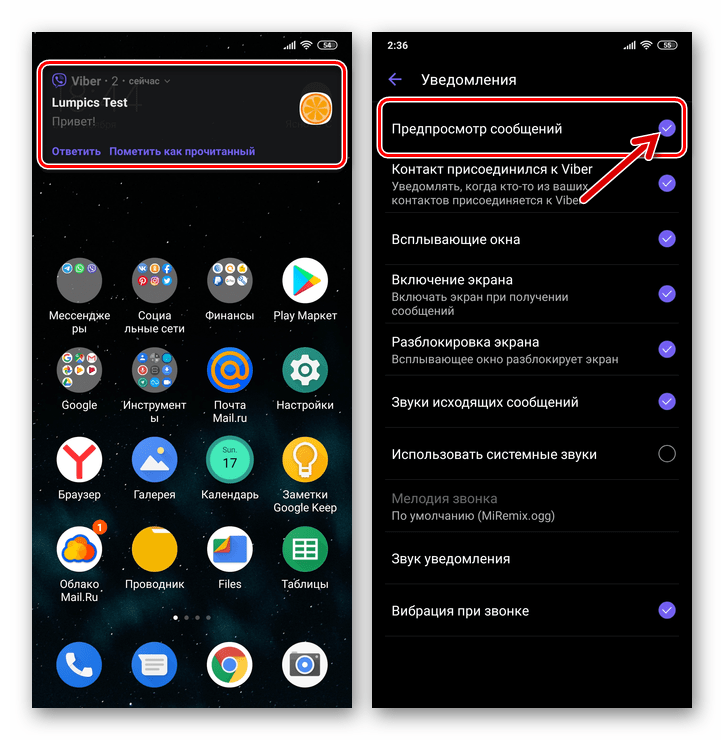
- «Контакт присоединился к Viber» – отключаются оповещения, присылаемые мессенджером, когда кто-то, внесённый в адресную книгу вашего устройства впервые активирует аккаунт в Вайбере.
- «Всплывающие окна» – отключается возможность отображения оповещений о каждом полученном сообщении во всплывающем окне.
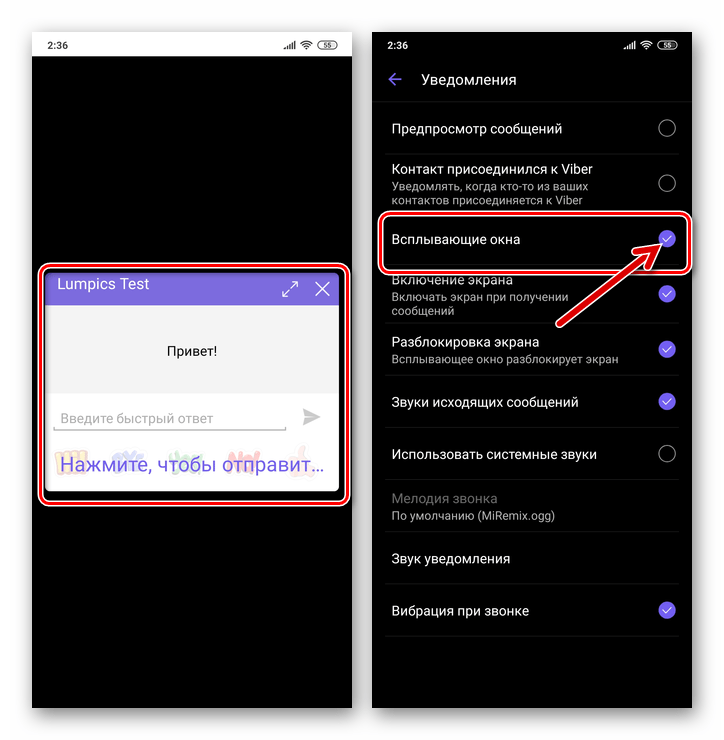
- «Включение экрана» – снятие галочки устанавливает запрет реагирования заблокированного экрана устройства на попытки Вайбера сообщить пользователю о том или ином событии.

- «Предпросмотр сообщений» – деактивируется демонстрация входящего сообщения в строке меню вашего девайса.
- Завершив определение параметров, выйдите из «Настроек» Вайбера. Теперь мессенджер будет напоминать о своем присутствии на девайсе только в разрешенных ситуациях.
Способ 3: Средства Android
Управление уведомлениями Viber путём задействования предусмотренного в мобильной ОС инструментария позволяет настроить получение извещений различного типа более гибко. Кроме того, установленные со стороны Андроид запреты, можно сказать, сложнее преодолеть приложению, стремящемуся вне зависимости от желания пользователя информировать его о происходящих в рамках сервиса событиях.
Исходя из вышеизложенного, следующий подход можно считать наиболее эффективным решением озвученной в заголовке статьи задачи с точки зрения пользователей Android.
Важно! Наименование вызываемых опций и пути их расположения могут различаться в зависимости от модели устройства и управляющей им версии мобильной операционной системы (и/или варианта Андроид-оболочки)!
Шторка уведомлений
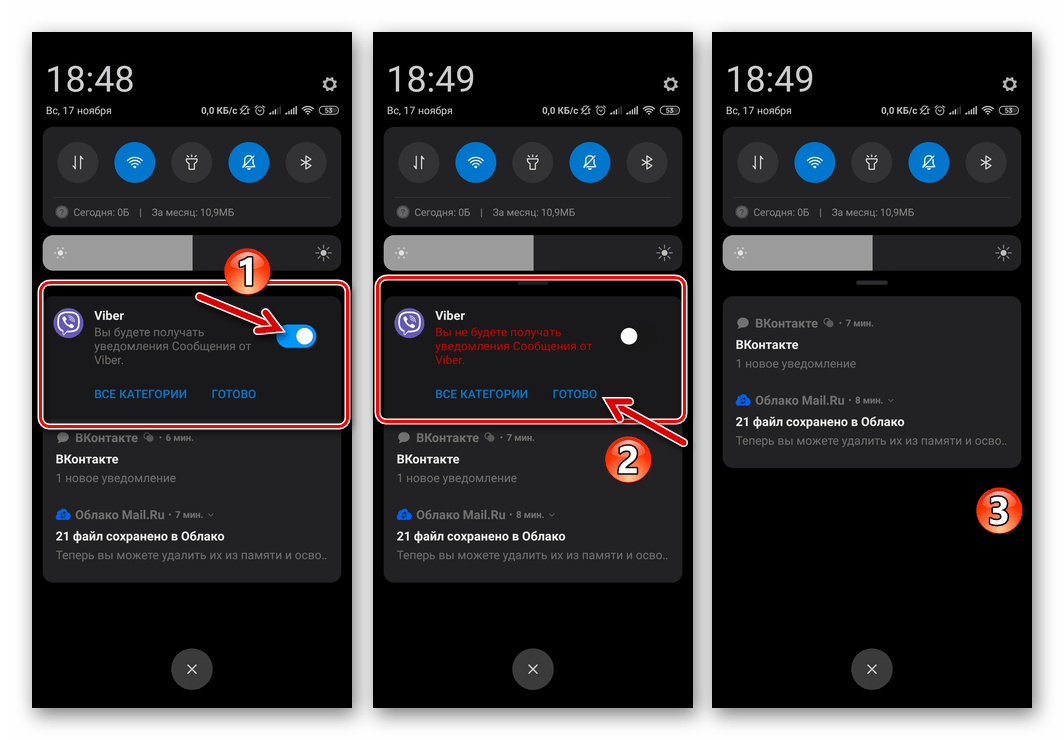
- Самый простой и быстрый путь к установке запрета отображения всех оповещений из Viber начинается с получения такого сигнала из мессенджера. При наступлении этого, в нашем случае нежелательного события, откройте шторку уведомлений, потянув строку состояния на экране Android-девайса вниз.
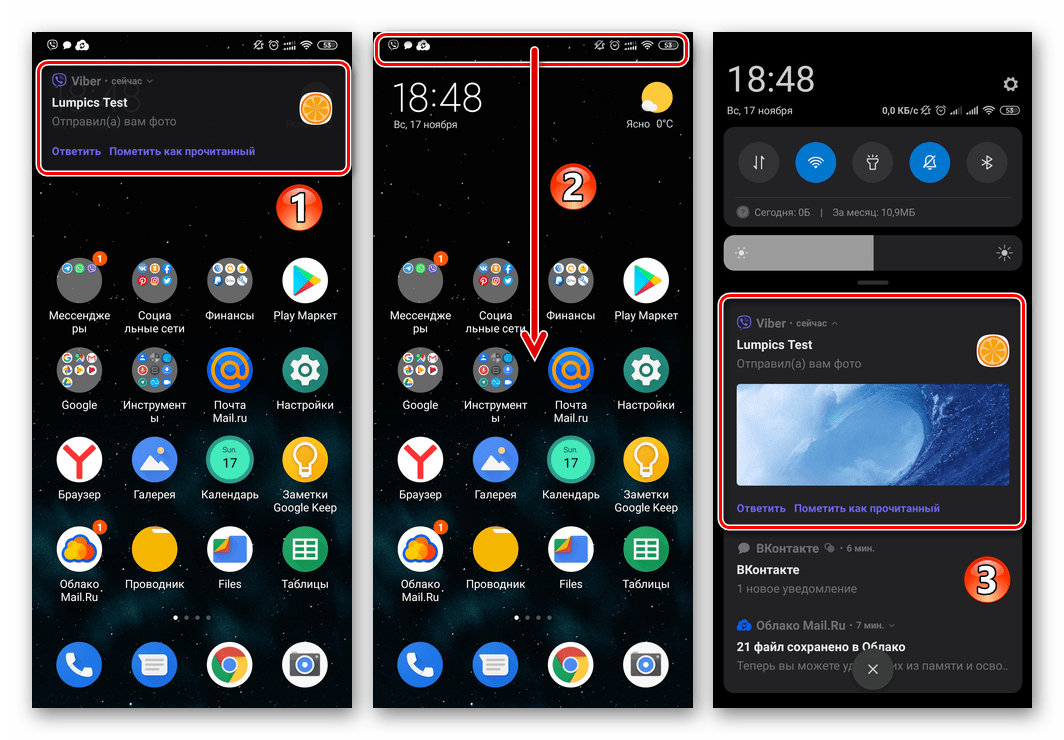
- Сдвиньте область с полученным из Вайбера извещением влево и затем тапните по отобразившейся справа кнопке-шестерёнке.
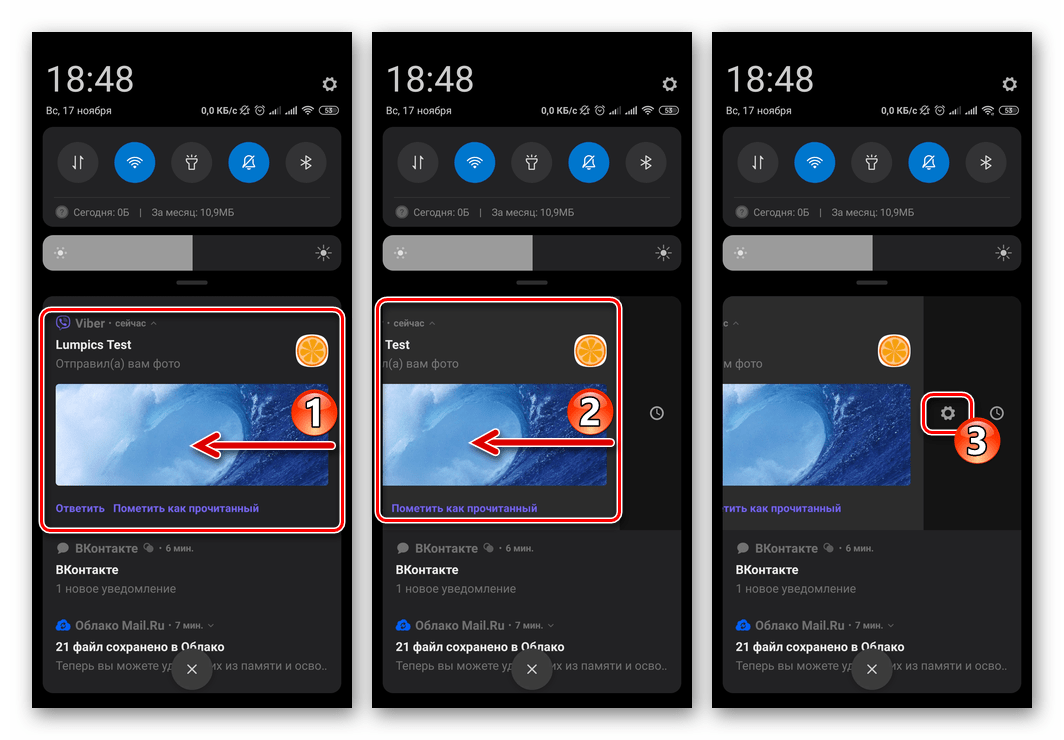
- Деактивируйте переключатель «Вы будете получать уведомления от Viber», а затем коснитесь «ГОТОВО». Таким образом вы запретите мессенджеру генерировать абсолютно любые визуальные оповещения.
Настройки приложений в Андроид
- Любым предпочитаемым способом перейдите в «Настройки» Android.
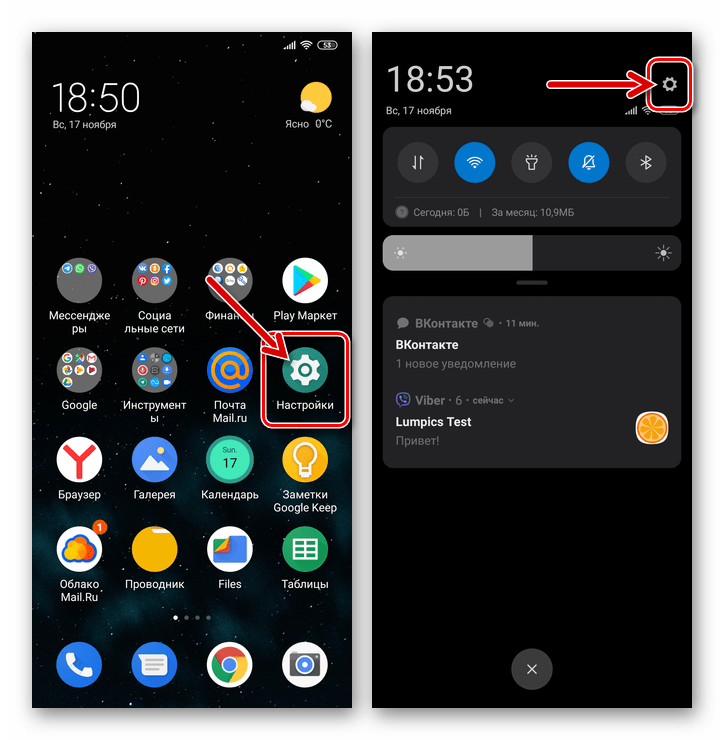
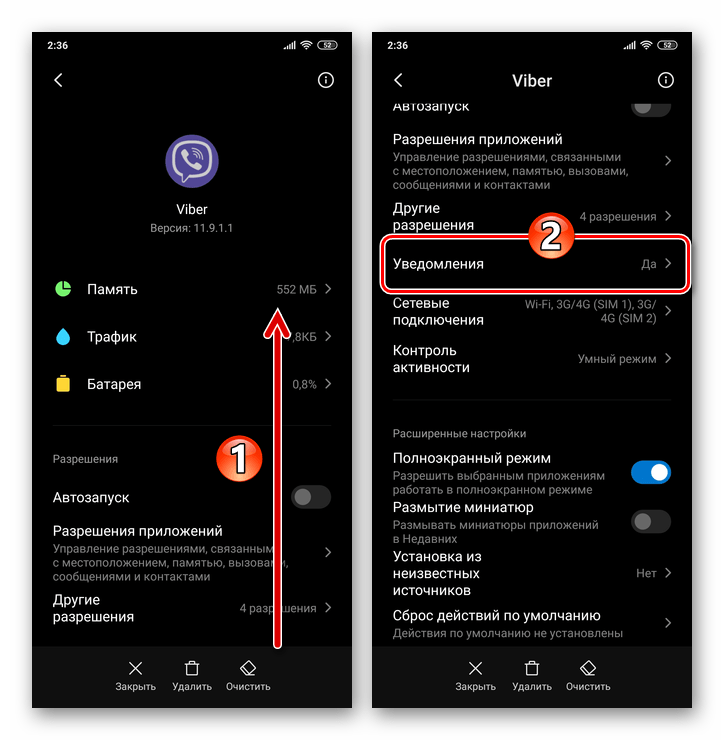
- Откройте раздел «Приложения» и нажмите «Все приложения». Далее найдите «Viber» среди установленного на девайсе ПО и коснитесь его наименования.

- На экране с описанием приложения и доступными в его отношении опциями нажмите «Уведомления».
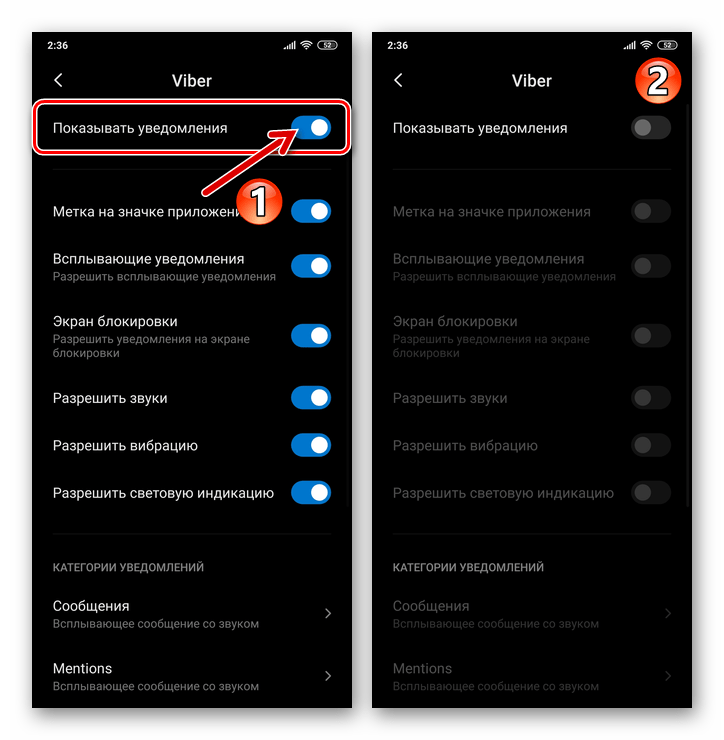
- Далее:
- С целью установки запрета на демонстрацию всех извещений мессенджера деактивируйте «Показывать уведомления».


Центр уведомлений Android
- В «Настройках» ОС найдите раздел параметров, озаглавленный «Уведомления». На следующем экране, листая перечень «Недавно отправленные», найдите «Viber».
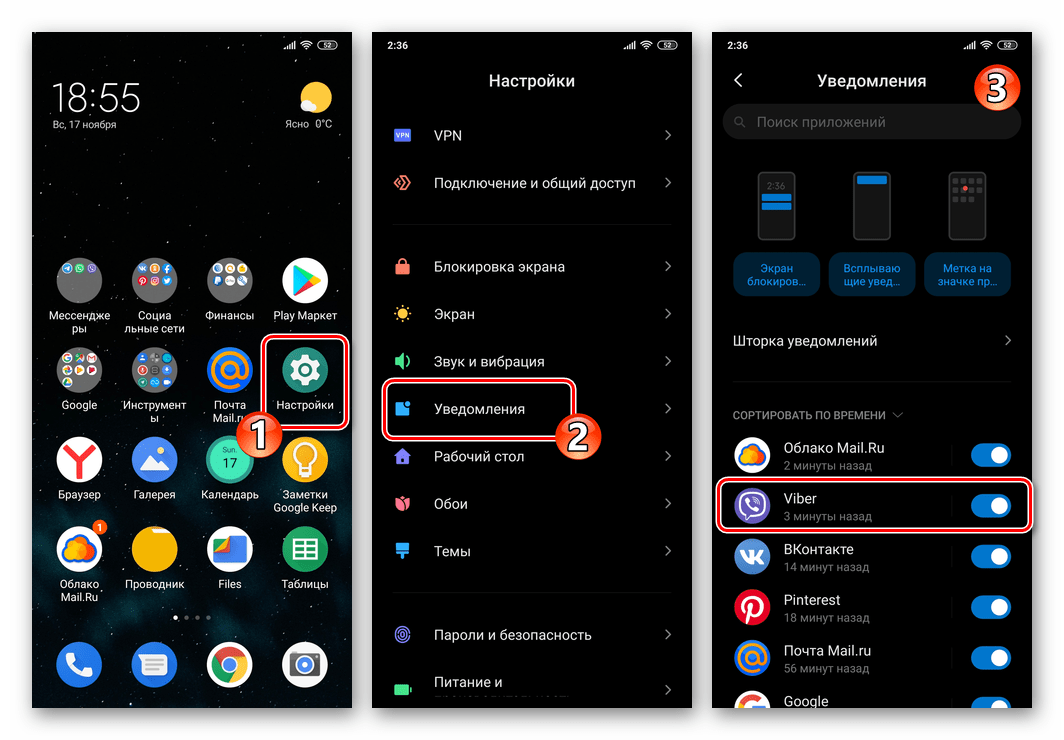
- Далее вы можете:
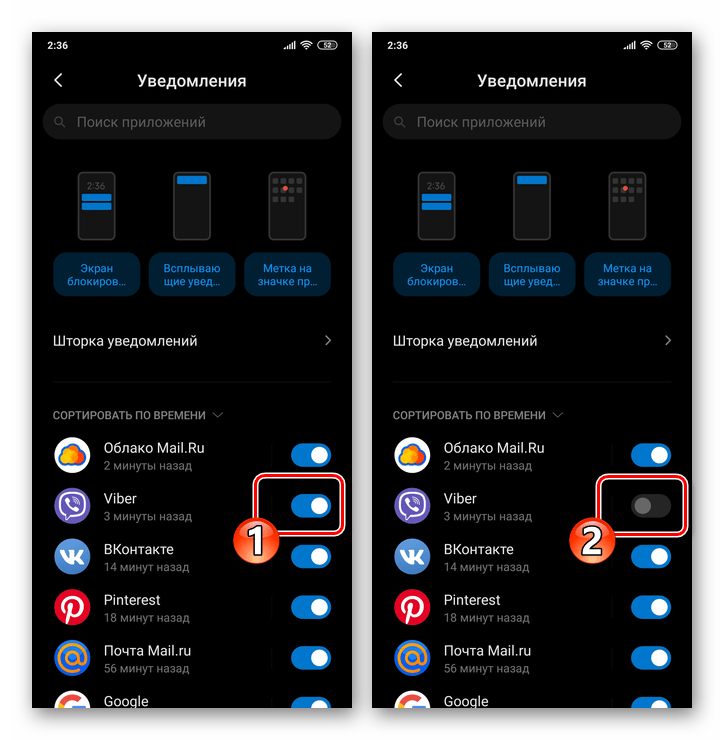
- Отключить уведомления полностью – переведите переключатель справа от наименования мессенджера в положение «Выключено».
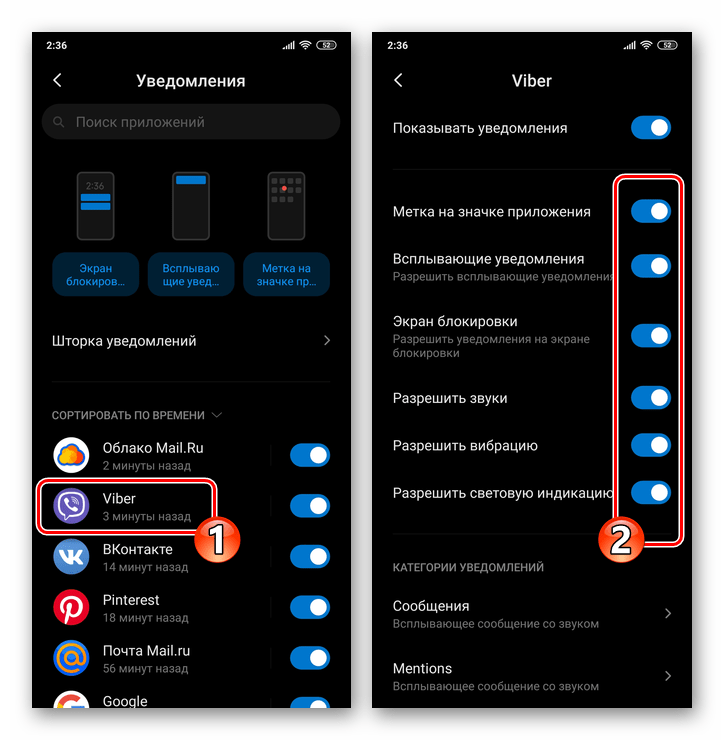
- Перейти к выбору категории отключаемых оповещений – тапните по имени мессенджера. Затем действуйте как описано в пунктах № 4-5 из предыдущей инструкции в этой статье.
- Отключить уведомления полностью – переведите переключатель справа от наименования мессенджера в положение «Выключено».
iOS
Управление генерируемыми Viber для iOS уведомлениями на iPhone организовано очень просто. В любой момент вы можете запретить поступление извещений отдельного типа или отключить их полностью.
Способ 1: Отдельные чаты
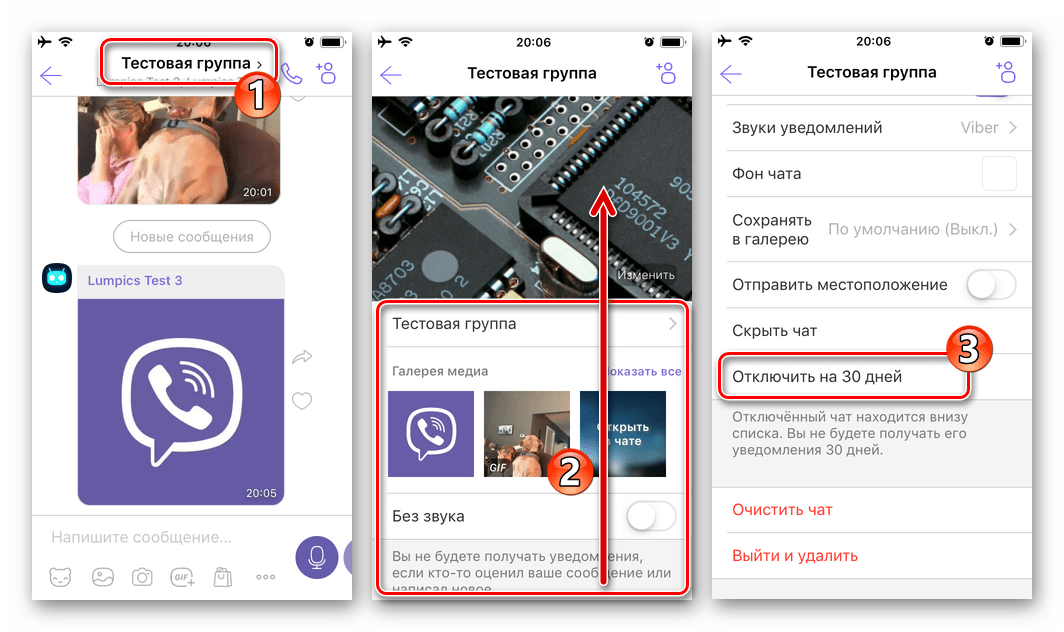
Если вашей целью является деактивация уведомлений об активности участников и администраторов отдельной группы или сообщества в Вайбере, следуйте такому алгоритму:
-
Запустите мессенджер и откройте групповой чат, участники которого отвлекают вас от важных дел своей активностью.


Отдельные диалоги
В мессенджере не предусмотрено возможности запретить получение оповещений об активности участника отдельного диалога напрямую, но вы можете воспользоваться функцией «Скрыть чат», предполагающей в том числе и решение нашей задачи.

Способ 2: Настройки мессенджера
Разработчики Viber для iPhone предусмотрели в этом варианте мессенджера возможность довольно гибкой регулировки параметров работы приложения и здесь наличествуют средства, позволяющие в том числе полностью или частично отключить поступающие на девайс пользователя уведомления.
- В Вайбере для айОС откройте вкладку «Ещё», затем перейдите в «Настройки».

- Нажмите «Уведомления», что приведёт к открытию доступа к регулировке параметров поступления извещений об активности других участников сервиса.
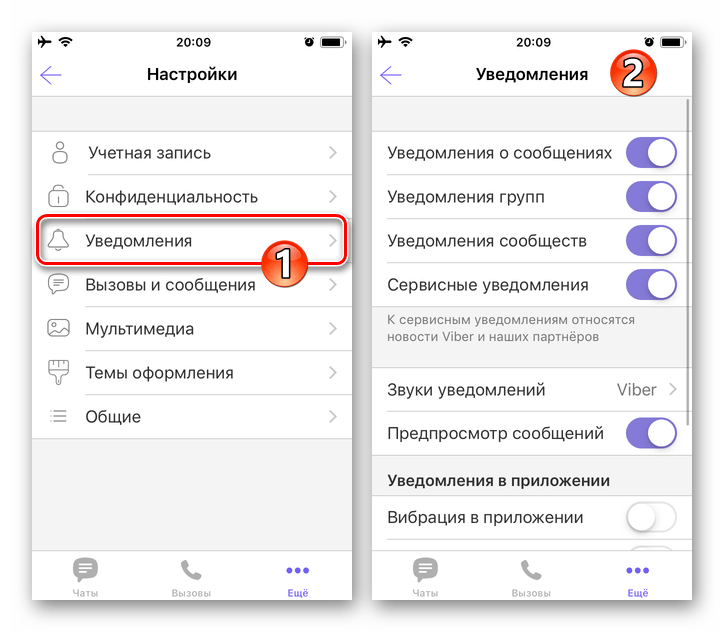
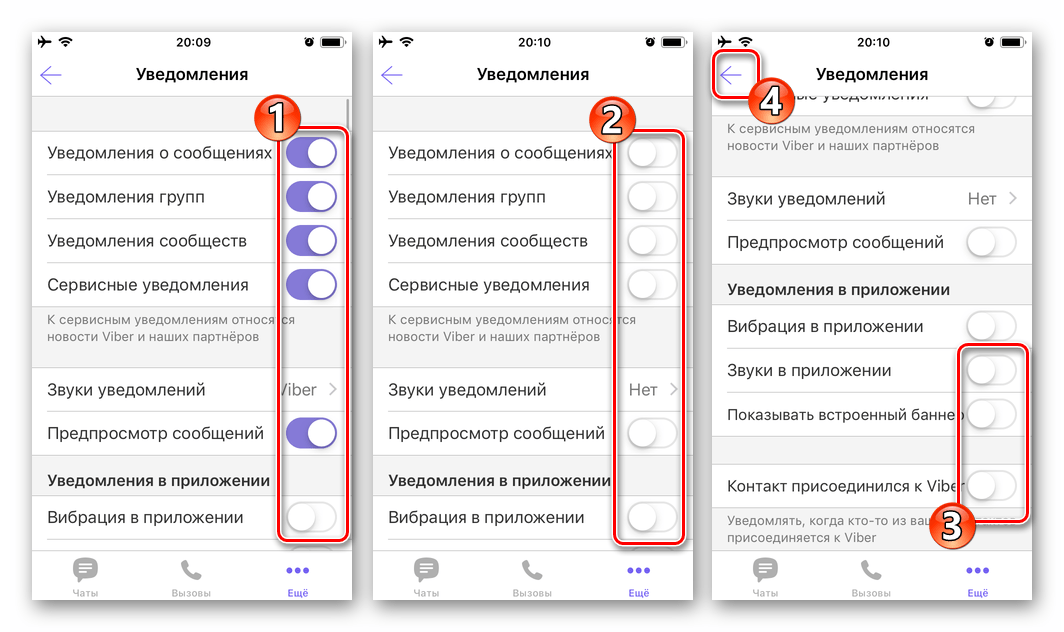
- Деактивировав расположенные возле наименований категорий оповещений переключатели, можно практически полностью запретить приложению демонстрировать какие-либо сведения о происходящих в нём событиях. Отключить в настройках клиента нельзя лишь счётчик сообщений, отображаемый в области заголовка каждой переписки на вкладке «Чаты» программы.
Способ 3: Средства iOS
Поведение практически всех iOS-программ во многом зависит от предоставленных им операционной системой iPhone разрешений. В соответствии с этим принципом можно запретить мессенджеру присылать извещения, воспользовавшись предусмотренными в «яблочной» ОС инструментами.
-
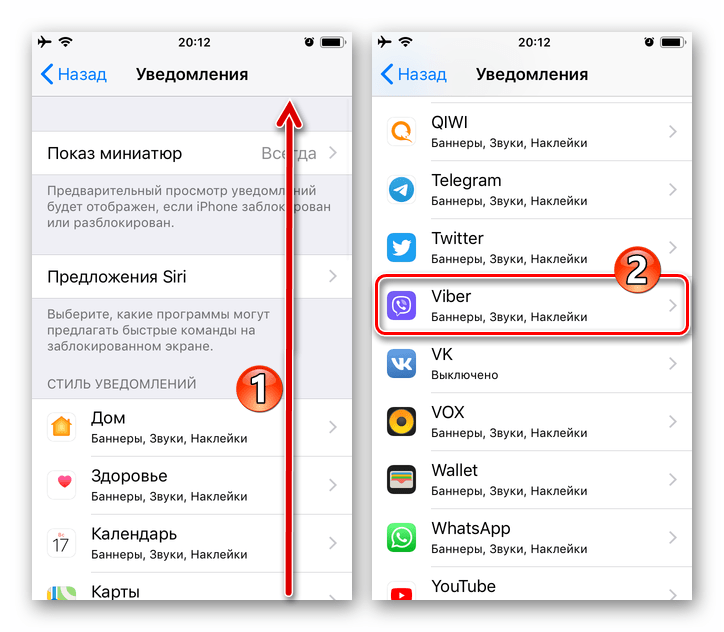
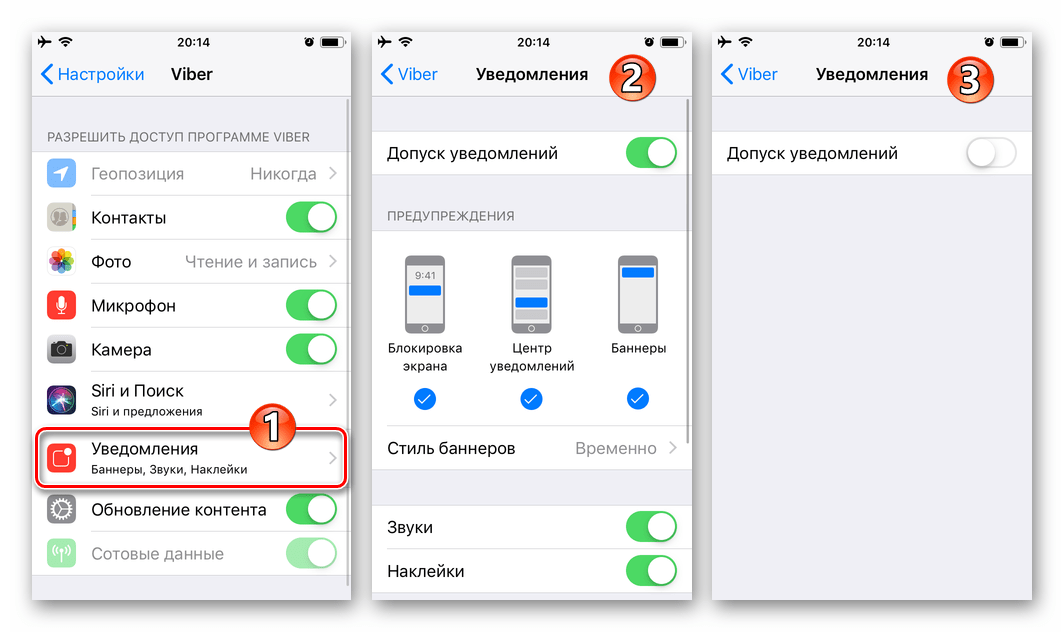
Откройте «Настройки» iPhone, перейдите в раздел «Уведомления».

- Деактивируйте переключатель «Допуск уведомлений», чтобы запретить клиенту Вайбера присылать вам любые оповещения без исключения. Выйдите из «Настроек» iOS и откройте мессенджер, где вместо списка доступных чатов вы увидите предупреждение о невозможности демонстрации извещений – тапните здесь «Закрыть».
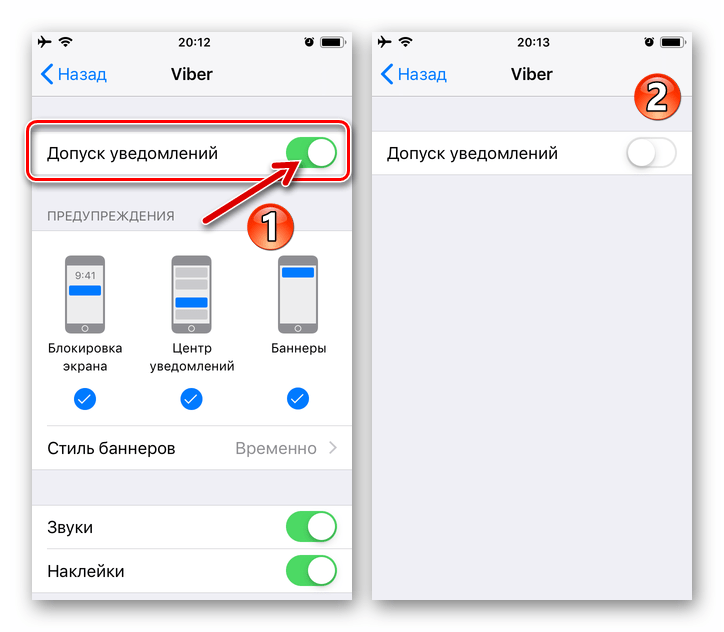
- Если отключить нужно лишь отдельные типы оповещений, снимите соответствующие отметки под элементами в области «ПРЕДУПРЕЖДЕНИЯ», а также переведите переключатели возле наименований ненужных опций в положение «Выключено».

Параметры программы в «Настройках» iOS
К возможности регулировки параметров получения извещений из Вайбера средствами айОС можно получить доступ ещё одним, помимо вышеописанного, путём:
- Откройте «Настройки» iOS, пролистайте информацию вверх и в списке инсталлированных на iPhone приложений коснитесь «Viber».

- На открывшемся экране «РАЗРЕШИТЬ ДОСТУП ПРОГРАММЕ VIBER» тапните «Уведомления». Далее выполните последний пункт из предыдущей инструкции в этой статье.
Windows
Настройка получения визуальных оповещений о происходящем в Viber для ПК несколько ограничена в сравнении с версиями мессенджера для мобильных ОС, но тем не менее привести программу в соответствие собственному пониманию комфортной работы возможно.
Способ 1: Отдельные группы и сообщества
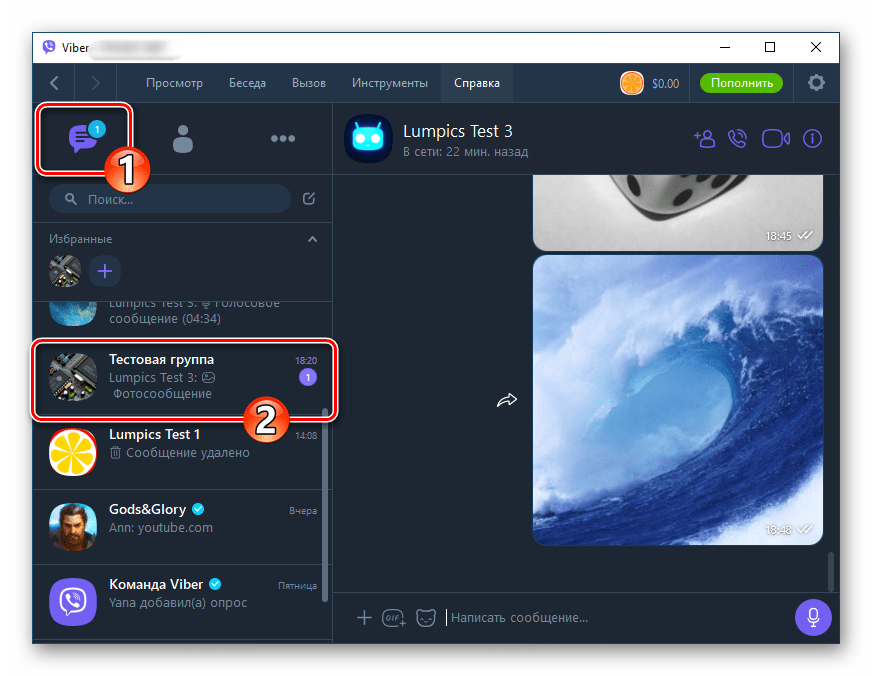
- Запустите Вайбер на компьютере и откройте групповой канал коммуникации, кликнув по его заголовку в перечне «Беседы».
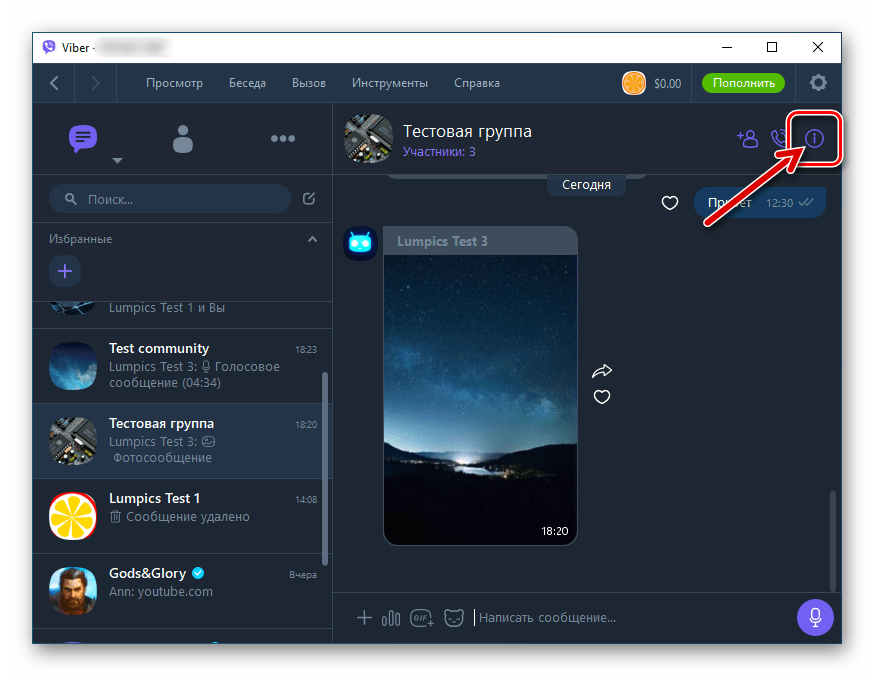
- Кликните по значку «i» возле названия группы или сообщества над областью с сообщениями.
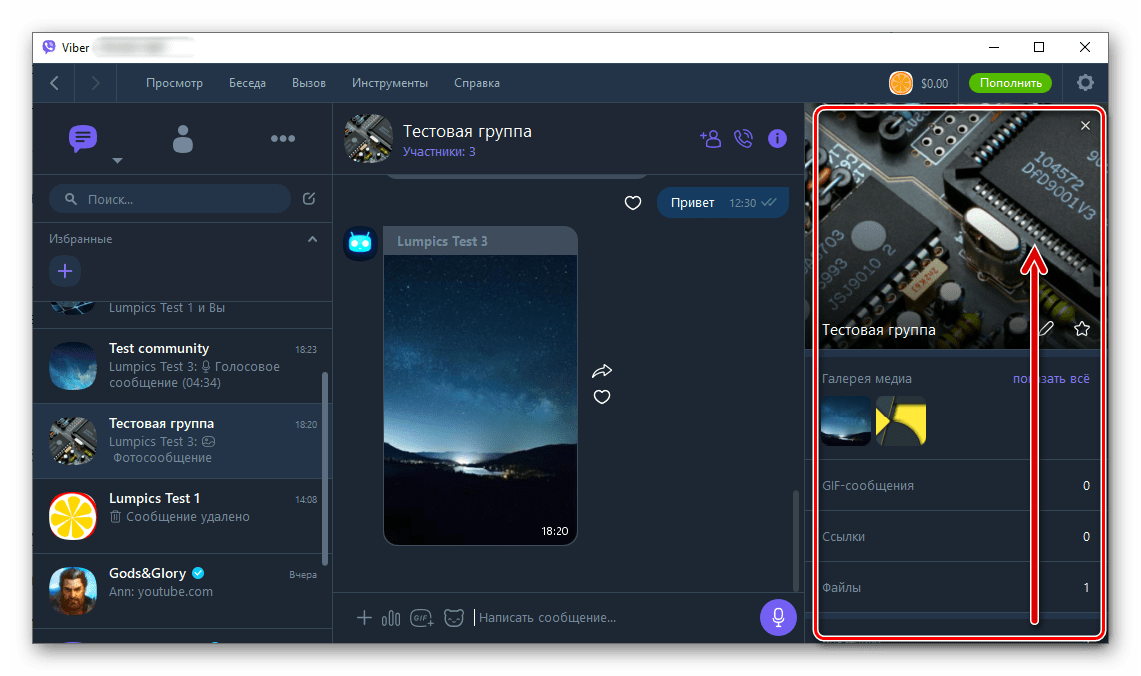
- В результате справа окна Вайбера отобразится область с настройками чата, пролистайте доступную здесь информацию в самый низ с помощью колесика мыши.
- Щёлкните по расположенному возле пункта «Не беспокоить 30 дней» переключателю,
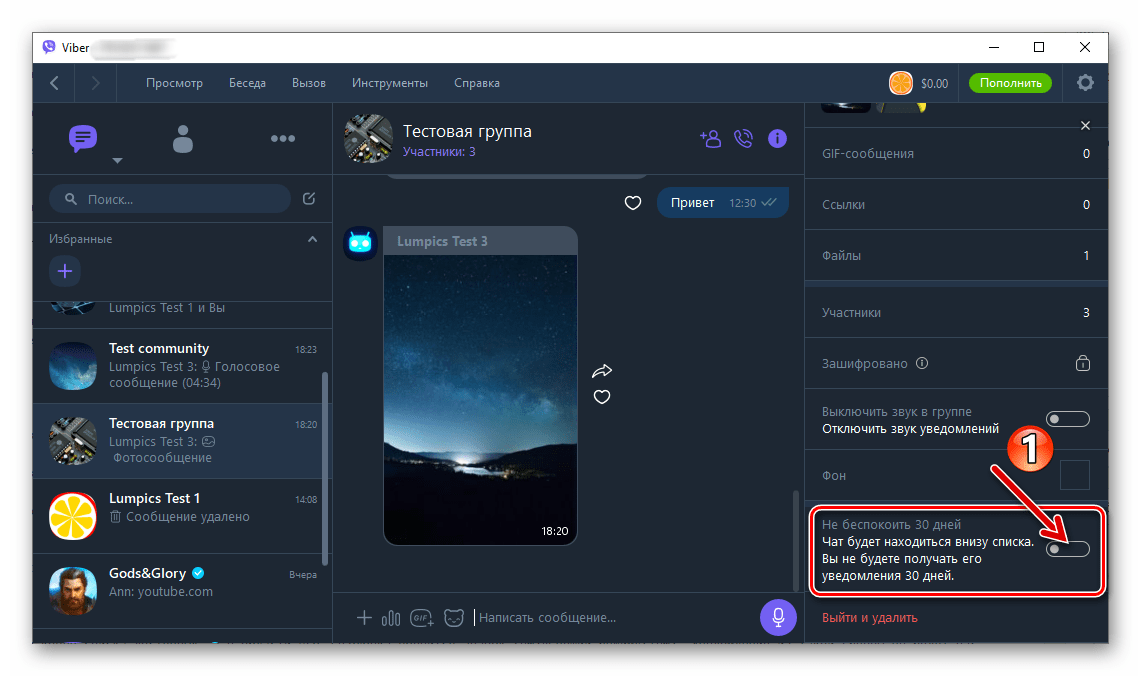
таким образом активируя его.
- В результате выбранный чат переместится в конец списка доступных, а в области его заголовка появится значок «Спящий режим». Уведомления из такой группы не будут вас беспокоить в течение месяца, затем два предыдущих пункта инструкции нужно будет выполнить заново.

Способ 2: Настройки мессенджера
Отключить демонстрируемые Вайбером для Виндовс визуальные оповещения о поступлении новых сообщений возможно путем регулировки «Настроек» приложения.
- В главном меню окна мессенджера щёлкните по пункту «Инструменты».
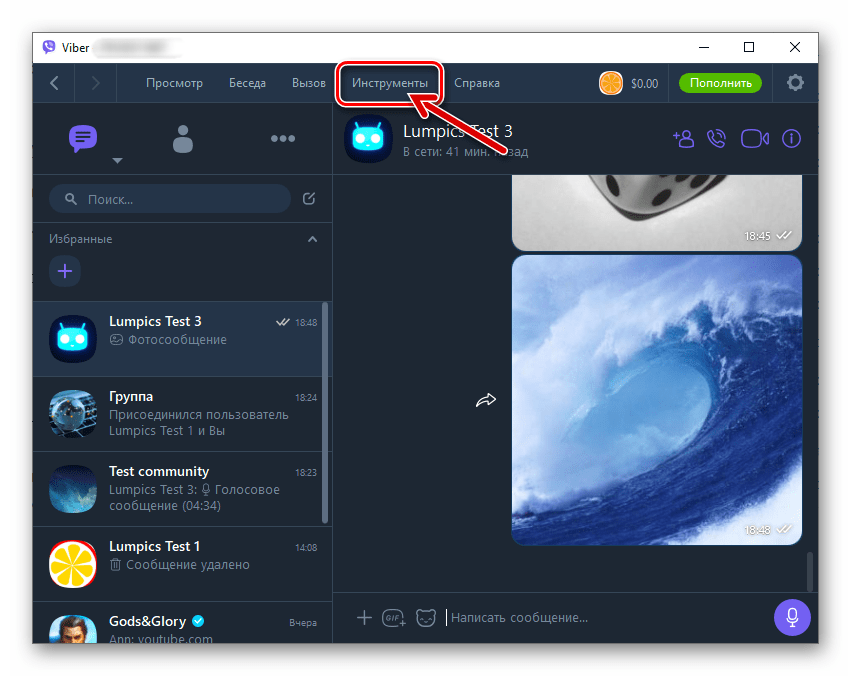
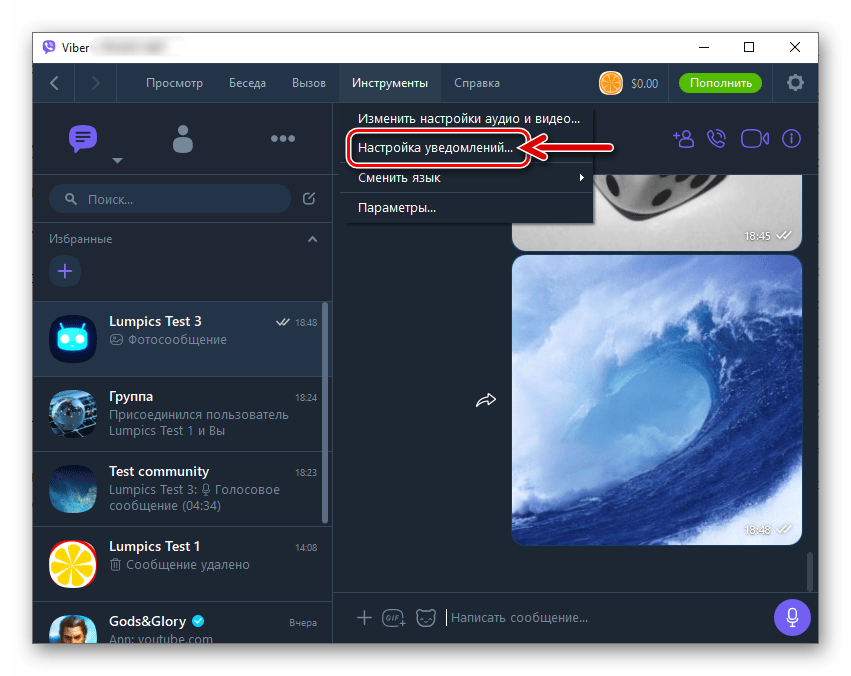
- Далее выберите «Настройка уведомлений…» в открывшемся меню.
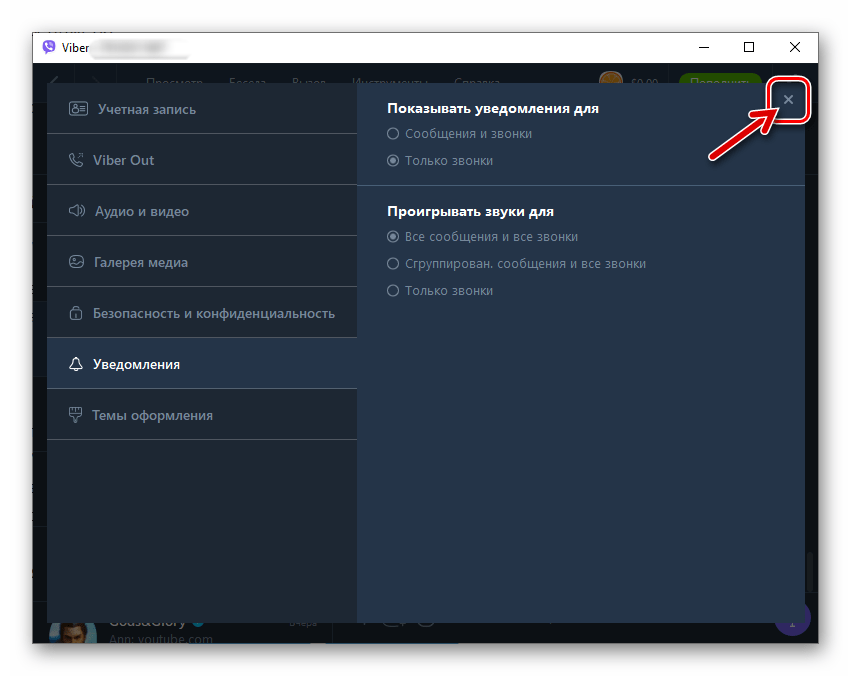
- Переведите расположенную в области «Показывать уведомления для…» открывшегося окна радиокнопку в положение «Только звонки».
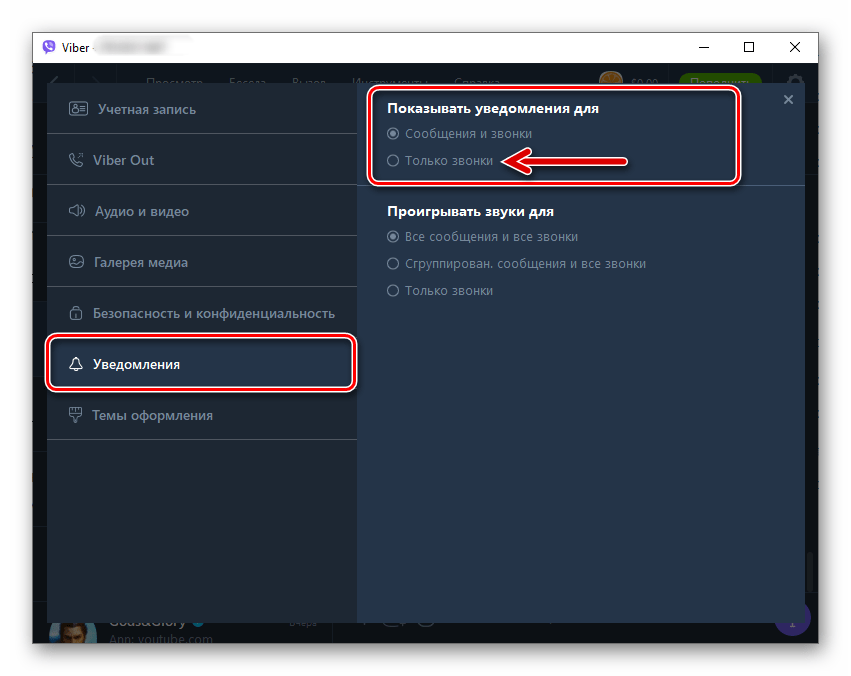
- Закройте окошко настроек кликом по крестику – запрет на демонстрацию визуальных оповещений о поступлении всех сообщений в мессенджере активирован.
Заключение
Установка временного или постоянного запрета на демонстрацию отдельных либо всех визуальных оповещений о происходящих в приложении Viber событиях, как видите, реализуется очень просто. Зная, как сконфигурировать мессенджер, вы без проблем сможете обеспечить высокий уровень комфорта при его эксплуатации, а также обеспечить эффективность выполнения возложенных на рассмотренное средство коммуникации задач.
Как отключить уведомления в вайбере

Вайбер
Опубликовано 16.04.2019 Обновлено 16.04.2019
Привет! Сегодня я покажу вам как отключить уведомления в вайбере. Вы можете очень просто и быстро выключить любые уведомления чата, контакта, в группе, о сообщениях, всплывающие. Можно отключить звук уведомлений. Смотрите инструкцию далее и пишите комментарии, если у вас есть вопросы. Поехали!)
Откройте приложение Viber. На главной странице, внизу справа нажмите на кнопку Ещё.

Далее, нажмите здесь на вкладку Настройки.

В настройках нажмите на вкладку Уведомления.

Здесь вы можете отключить или включить следующие уведомления:
- Предпросмотр сообщений;
- Контакт присоединился к Viber;
- Всплывающие окна;
- Включение экрана;
- Разблокировка экрана;
- Звуки исходящих сообщений;
- Использовать системные звуки;
- Выбрать мелодию звонка;
- Звук уведомления;
- Вибрация при звонке.

Также вы можете отключить уведомления вайбер в настройках вашего телефона.

Остались вопросы? Напиши комментарий! Удачи!
Уведомления на часах Apple Watch
Можно настроить время и способ получения уведомлений на Apple Watch, чтобы быстро на них реагировать или просматривать их в удобных для вас обстоятельствах.
Где появляются уведомления
Уведомления появляются на Apple Watch или iPhone, но не на обоих устройствах.

Если iPhone разблокирован, вы будете получать уведомления на iPhone, а не на Apple Watch.
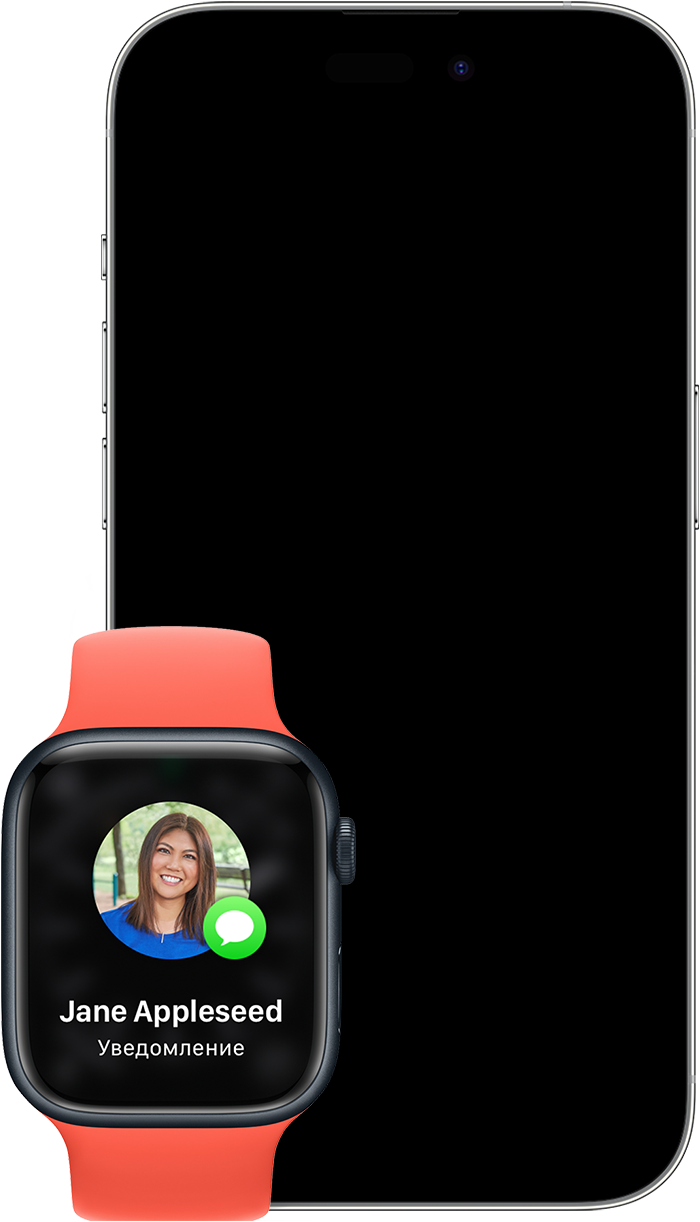
Если iPhone заблокирован или находится в спящем режиме, вы будете получать уведомления на Apple Watch, если только Apple Watch не заблокированы.

Некоторые приложения, такие как «Шум», есть только на часах Apple Watch. Уведомления для этих приложений не отображаются на iPhone. Если у вас непрочитанные уведомления, в верхней части циферблата появляется красный значок уведомления . Если вы хотите скрыть значок уведомления, откройте приложение Apple Watch на iPhone, нажмите «Уведомления», а затем отключите индикатор уведомлений. Уведомления, прочитанные или закрытые на Apple Watch, также будут закрыты на iPhone.

Просмотр уведомления и взаимодействие с ним
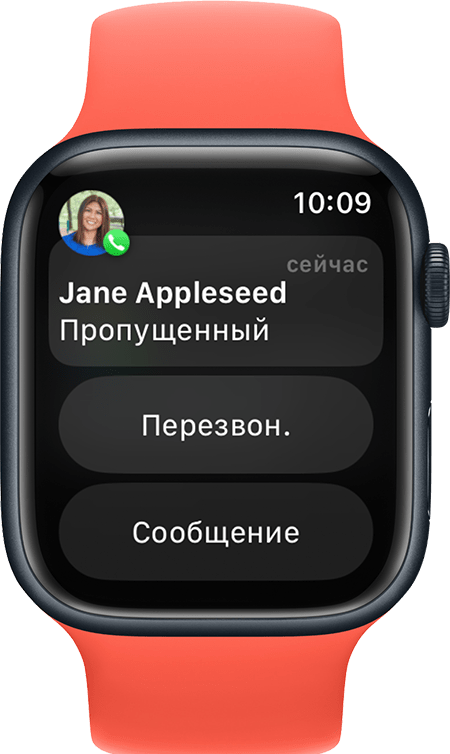
Когда появляется уведомление, можно нажать на него, чтобы увидеть варианты дополнительных действий. В зависимости от приложения, которое отправило уведомление, можно ответить на сообщение, перезвонить кому-то, отправить сообщение электронной почты в архив и выполнить многое другое. Если экран Apple Watch неяркий и неактивен, уведомления выводятся на весь экран. Если вы пользуетесь Apple Watch, уведомления отображаются в виде баннера в верхней части дисплея.
Просмотр всех непрочитанных уведомлений на Apple Watch

- Коснитесь и удерживайте верхнюю часть циферблата, чтобы открыть Центр уведомлений. Это можно сделать на любом экране.
- Подождите, пока откроется Центр уведомлений, и смахните вниз.
- Поверните колесико Digital Crown для прокрутки или проведите пальцем вверх и вниз по циферблату.
- Нажмите на уведомление, чтобы прочитать его. Чтобы прочесть уведомление из стопки, коснитесь ее и выберите уведомление.
- Чтобы удалить уведомление, смахните влево, а затем нажмите кнопку удаления .
Очистка всех непрочитанных уведомлений на Apple Watch

- Коснитесь и удерживайте верхнюю часть циферблата, чтобы открыть Центр уведомлений.
- Поверните колесико Digital Crown или смахните с циферблата вниз до верхней части экрана.
- Коснитесь «Очистить все».
Временное или окончательное отключение уведомлений приложений на Apple Watch
- Коснитесь и удерживайте верхнюю часть циферблата.
- Подождите, пока откроется Центр уведомлений, и смахните вниз.
- Проведите пальцем влево на уведомлении, которое вы хотите отключить, затем нажмите кнопку «Еще»
 .
. - Выберите один из вариантов, доступных для этого приложения. В зависимости от приложения можно отключить уведомления до конца дня, отключить их на час или отключить навсегда.

Вы можете включить уведомления приложения, если хотите увидеть их снова:
- Откройте приложение Apple Watch на iPhone и перейдите на вкладку «Мои часы».
- Нажмите «Уведомления».
- Прокрутите вниз до списка установленных приложений, затем включите приложение, от которого нужно получать уведомления.
Настройте параметры уведомлений на Apple Watch
- Откройте приложение Apple Watch на iPhone и перейдите на вкладку «Мои часы».
- Нажмите «Уведомления».
- Нажмите на приложение, чтобы увидеть его параметры. Чтобы использовать одинаковые настройки уведомлений для приложений на Apple Watch и iPhone, коснитесь «Повтор iPhone». В некоторых приложениях уведомления можно изменять. Нажмите «Настроить», затем выберите вариант:
- «Допуск уведомлений»: уведомления отображаются в Центре уведомлений и сопровождаются сигналом на Apple Watch.
- «Отправка в Центр уведомлений»: уведомления отправляются непосредственно в Центр уведомлений без сопровождения сигналом на Apple Watch.
- «Уведомления выкл.»: приложение не отправляет уведомления.
- При настройке уведомлений для того или иного приложения их можно также объединять в группы. Нажмите «Группировка», затем выберите один из вариантов: «Выключено», «Автоматически» или «По приложению».
Некоторые приложения поддерживают дополнительную настройку, в то время как другие позволяют только полностью отключить уведомления на Apple Watch. Прокрутите экран до раздела «Повторять уведомления iPhone от» и выключите соответствующее приложение.
Обеспечение конфиденциальности уведомлений
При появлении уведомления вы видите краткий обзор, а через несколько секунд подробности. Чтобы выключить отображение краткого обзора и подробностей в уведомлении, выполните указанные ниже действия.
- Откройте приложение Watch на iPhone и перейдите на вкладку «Мои часы».
- Нажмите «Уведомления», затем включите параметр «Раскрытие уведомления касанием».
- При получении уведомления коснитесь его, чтобы просмотреть подробности.
Независимо от того, заблокированы ли часы Apple Watch или разблокированы, по умолчанию отображаются обзоры уведомлений или краткие уведомления. В кратком уведомлении отображается экран с названием и значком приложения, а также заголовок уведомления. Можно выключить показ кратких уведомлений, когда Apple Watch заблокированы.
- Откройте приложение Watch на iPhone и перейдите на вкладку «Мои часы».
- Нажмите «Уведомления» и отключите параметр «Только обзор при блокировке».
На часах Apple Watch не отображаются уведомления
Если соединение между устройствами разорвано, уведомления приходят на iPhone, а не на Apple Watch. Чтобы проверить соединение в Пункте управления, нажмите боковую кнопку (в случае watchOS 9 или более ранней версии нажмите и удерживайте нижнюю часть экрана, затем смахните вверх). Если соединение между устройствами разорвано, может отображаться красный значок iPhone  , красный значок X
  или значок Wi-Fi
  . Попробуйте подключить iPhone и Apple Watch друг к другу.
Когда часы Apple Watch заблокированы или включен режим «Не беспокоить», уведомления поступают на iPhone:
- Когда часы Apple Watch заблокированы, на циферблате отображается значок замка
 .
. - Когда включен режим «Не беспокоить», на циферблате отображается значок «Не беспокоить»
 . Чтобы выключить эту функцию, смахните с циферблата вверх, затем нажмите кнопку «Не беспокоить»
  .
.
Уведомления из приложений сторонних разработчиков отображаются, только если объединенный в пару с часами iPhone также подключен к сети.