
Изменение ячеек в таблице
Вы можете изменить ячейки таблицы, вставленной в публикацию Publisher.
Чтобы изменить другие свойства таблицы, см. статью «Изменение строк и столбцов в таблице».
Блокировка и разблокировка размера ячеек
- Выделите ячейки, которые требуется изменить.
- На вкладке «Макет» вкладки «Инструменты для работы с таблицами» сделайте следующее:
- Чтобы заблокировать размер ячейки, скройте поле «Размер по размеру текста».
- Чтобы разблокировать размер ячейки, выберите элемент «Вписать текст» в поле «Вписать текст».
Примечание: По диагонали разделенные ячейки не будут увеличиваться по размеру текста.
Изменение полей в ячейке
- Выделите ячейки, которые требуется изменить.
- Щелкните таблицу правой кнопкой мыши и выберите «Формат таблицы».
- В диалоговом окне «Формат таблицы» перейдите на вкладку «Свойства ячейки».
- В поле «Поля текстового поля»введите нужные поля.
Объединение ячеек
- Выберем несколько смежных ячеек, которые вы хотите объединить.
- Щелкните макет «Средства работы с таблицами>объединить ячейки. Если ячейки содержат текст, содержимое каждой ячейки отображается в объединенной ячейке.
Примечание: Чтобы разделить объединенные ячейки, выйдите из них и нажмите кнопку «Макет» > разбиение ячеек.
Деление ячеек таблицы по диагонали
- Выделите ячейки, которые нужно разделить.
- Нажмите кнопку «Макет» >диагональных.
- Нажмите кнопку «Разделить вниз»или «Разделить вверх».
Вставка табуляции в ячейку
- Щелкните ячейку таблицы, в которой вы хотите вставить вкладку.
- Нажмите CTRL+TAB.
Подчеркнуть содержимое ячеек, целые ячейки или строки на
Существует несколько способов, которые можно добавить к данным на лист. Вы можете подчеркнуть весь или выбранный текст в ячейках, применить нижнюю границу к ячейкам или строкам или нарисовать линию для подчеркнутых ячеек.
Подчеркнуть все или только выбранное содержимое ячейки
- Выполните одно из следующих действий:
- Чтобы подчеркнуть весь текст или числа в диапазон или диапазон, вы выберите эту ячейку или диапазон ячеек.
- Чтобы подчеркнуть только часть содержимого ячейки, дважды щелкните ее и выберем текст или числа, которые нужно подчеркнуть. Если редактирование в ячейке включено, вы можете выбрать содержимое ячейки, дважды щелкнув ее. Если редактирование в ячейке отключено, можно щелкнуть ячейку и выбрать текст или числа, которые нужно подчеркнуть в строка формул. Вы также можете нажать клавишу F2, чтобы изменить активную ячейку, с помощью клавиш со стрелками разместить точку вставки, а затем выбрать содержимое с помощью клавиш SHIFT+клавиш со стрелками.
- На вкладке Главная в группе Шрифт сделайте следующее:
- Чтобы применить один подчеркнутую линию, нажмите кнопку Подчеркнуть .
- Чтобы применить другой стиль подчеркнутого, например двойное подчеркнутое, одно или двойное подчеркнутое (подчеркнутое, которое заполняет ширину ячейки), нажмите кнопку кнопку запуска диалогового окна рядом с полем Шрифт, а затем в поле Подчеркнуть выберите нужный стиль.
Использование нижней границы для подчеркнутия ячеек или строк целиком
- Вы выберите ячейку, диапазон или строки, которые нужно подчеркнуть. Дополнительные сведения см. в статье Выбор ячеек, диапазонов,строк или столбцов\n на\n.
- На вкладке Главная в группе Шрифт щелкните стрелку рядом с кнопкой Нижняя граница , а затем выберите нижний стиль границы на палитре.
Нарисуйте линию для подчеркнутых ячеек
- На вкладке Вставка в группе элементов Иллюстрации нажмите кнопку Фигуры.
- В области Линиивыберите .
- Перетащите, чтобы нарисовать линию под ячейками, которые нужно подчеркнуть. Чтобы нарисовать совершенно прямую линию, перетащите ее, удерживая на удержании shift.
- Чтобы изменить форматирование линии, щелкните ее. Отобразит вкладку Средства рисованияи добавит вкладку Формат.
- На вкладке Формат в группе Стили фигур выберите нужные параметры форматирования.
Дополнительные сведения
Вы всегда можете задать вопрос эксперту в Excel Tech Community или получить поддержку в сообществах.
Где находится параметр «Зачеркивание»?
Если вы хотите нарисовать линию между данными в ячейке, чтобы показать изменения или завершенные задачи, параметр «Застыкать шрифтом» будет недоступным в Excel в Интернете.
Если у вас есть классическое приложение Excel, можно открыть в нем книгу и применить зачеркивание текста. Для этого выполните указанные ниже действия.
- Выберите команду Открыть в Excel.

- Выделите ячейки с данными, которые нужно отформатировать.
- Нажмите кнопку вызова диалогового окна Формат ячейки.
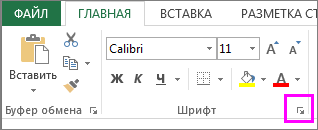
Совет: Можно также нажать сочетание клавиш CTRL+5.

Если у вас нет классических приложений Excel, вы можете попробовать их. Вы также можете приобрести его здесь, когда будете готовы перейти на новые продукты.
Новости о последних обновлениях Excel в Интернете в блоге Microsoft Excel.
Как сделать разделение ячеек в Excel
Умение менять структуру таблицы – один из базовых навыков, которым должен овладеть пользователь для эффективной работы в программе Excel. Это такие операции, как вставка строк и столбцов, их удаление, объединение/разделение ячеек и т.д. В данной статье мы рассмотрим, каким можно разделить ячейку разными способами.
Примечание: ячейка в таблице, по сути, является неделимым элементом, за исключением случаев, когда она ранее была получена путем объединения других. Несмотря на это, все же есть определенные приемы, позволяющие добиться желаемого результата.
Содержание скрыть
- Метод 1: объединяем ячейки
- Метод 2: разделяем объединенные ячейки
- Метод 3: делим ячейку по диагонали
- Метод 4: делим ячейку с помощью фигур
- Заключение
Метод 1: объединяем ячейки
Данный метод позволяет создать визуальную видимость разделения ячейки путем объединения соседних. Вот как это делается:
- Сперва необходимо тщательно обдумать строение таблицы, которую мы хотим создать.
- Рядом с ячейками, которые должны имитировать ранее разделенный элемент (допустим, на две части), выделяем аналогичное количество соседних ячеек, в нашем случае – в верхних строках столбцов. Затем щелкаем по значку “Объединить и поместить в центре” (блок “Выравнивание”, вкладка “Главная”).

- В результате объединения ячеек складывается ощущение, что в нижних строках столбец делится на 2 части. Хотя на самом деле мы видим на горизонтальной координатной панели, что каждой ячейке соответствует отдельное обозначение.

Аналогичным образом выполняется “деление” ячейки на несколько строк.

Метод 2: разделяем объединенные ячейки
Если мы хотим, например, выполнить точечные деления ячеек таблицы, в этом случае выполняем следующие шаги:
- Выделяем на соответствующей панели координат столбцы (в нашем случае) или строки, ячейки которых потом будут восприниматься едиными. Щелкаем по стрелке вниз рядом со значком “Объединить и поместить в центре” и выбираем из предложенных вариантов – “Объединить по строкам”.

- Из двух столбцов получаем условный один. Теперь выбираем ячейку, которую нужно представить как разделенную на части. Щелкаем по ней, затем снова жмем на значок “Объединить и поместить в центре”.

- В результате нам удалось “разбить” ячейку на две части, хотя на самом деле это разъединение ранее объединенных ячеек.

Действия для “деления” ячейки на несколько строк аналогичны, правда, в этом случае объединение для каждого столбца придется делать вручную.

Метод 3: делим ячейку по диагонали
Чтобы разделить ячейку по диагонали, не нужно искать нестандартные ходы, все реализуется через обычные функции программы:
- Правой кнопкой мыши щелкаем по ячейке, которую требуется разделить. В раскрывшемся перечне команд выбираем “Формат ячеек”. Или можно поступить проще – просто нажать комбинацию Ctrl+1, предварительно выбрав нужную ячейку.

- На экране отобразится окно форматирования, в котором нам нужна вкладка “Граница”. Внизу от области “Надпись” с правой и левой стороны мы можем заметить два значка с косыми линиями – щелкаем по тому виду разделения, который нужен. Если требуется, здесь можно указать тип линии и выбрать ее цвет.
 После внесенных изменений необходимо снова нажать на кнопку с косой чертой. Результат можно отслеживать здесь же, в области “Надпись”. Когда все готово, кликаем OK.
- В итоге получаем ячейку, разделенную по диагонали. При этом не забываем, что программа по прежнему видит ее, как одну целую.

Аналогичным образом можно разделить ячейки, полученные путем объединения нескольких в одну.

Метод 4: делим ячейку с помощью фигур
Еще один способ деления ячейки (рассмотрим на примере объединенной). В этот раз мы воспользуемся вставкой фигур.
- Переключаемся во вкладку “Вставка”, где щелкаем по значку “Фигуры” (раздел “Иллюстрации”).

- Раскроется список возможных вариантов, среди которых выбираем простую линию.

- Зажав левую кнопку мыши рисуем в выбранной ячейке линию-разделитель (допустим, снова диагональ), которая нам нужна.
 После того, как мы проведем линию, программа переключится во вкладку “Формат”, где мы можем детально настроить финальный вид фигуры.
Заключение
В программе Эксель отсутствует отдельная функция, которая отвечает за разделение ячейки на части. Однако, если вы четко себе представляете конечный вид таблицы, можно использовать приемы, описанные выше, чтобы получить желаемый результат.