
Как подключить старый телевизор к цифровой приставке: доступные способы
Постепенно мода на аналоговое телевидение угасает, старые телевизоры заменяются на плазменные, а антенны – на спутниковые ресиверы и цифровые приставки. Даже владельцы телевизоров старого образца могут расширить диапазон доступных каналов при помощи цифровой приставки. Ее подключение к старой модели телевизора не является чем-то очень сложным – достаточно просто подготовить кабели и вспомогательные устройства.
В таком случае для приема цифрового телевидения потребуется следующий комплект оборудования:
- Старый телевизор. Чем позже выпущена модель устройства, тем проще ее подключить к внешнему тюнеру.
- Приставка с поддержкой цифрового телевидения. Именно она преобразует цифровой сигнал в звук и изображение.
- Антенна, способная принимать передачу телевизионного стандарта DVB-T2.
- Кабели для подключения: антенный кабель и переходник, через который старые телевизоры подключаются к ресиверу.
- RF-модулятор. Потребуется в том случае, если модель телевизора такая, что работает на основе конструкции с лампой. Схема подключения такого устройства не предусматривает работу через какие-либо разъёмы.
Подготовив все необходимые вспомогательные устройства, рассмотрим способы подключения, которые зависят от имеющихся на обоих устройствах разъёмов. Если входы телевизора или выходы приставки и наоборот не совпадают, в таком случае потребуются переходники.
RCA кабель. Самый популярный способ подключения цифровой приставки к старому телевизору – через RCA кабель, который в простонародье называют «тюльпан». Использующийся кабель внешне выглядит как соединение трех отдельных проводов, у которых на конце находится цветной «тюльпан». Если приставка еще не выбрана, то ориентируйтесь на модель, в которой есть RCA-кабель одновременно с HDMI-разъёмом.Подключать RCA-кабель необходимо по следующей схеме:
- Телевизор вместе с ресивером отключите от питания посредством отсоединения штекеров от розеток.
- Установите кабели в соответствующие разъёмы. Внимательно осмотрите маркировку на штекере. Иногда бывает так, что цвет «тюльпана» не всегда подходит под цвет разъёма на телевизоре. Или разъёма два, а штекеров три. В таком случае выбирать провода не придется – обязательно подключите желтый и белый «тюльпан». Желтый отвечает за видеосигнал и изображение, а белый – за монозвук.
- Подключите антенну к цифровой приставке с помощью антенного кабеля.
- Включите телевизор и перейдите в меню, где необходимо выбрать режим подачи сигнала через «AV».
- Настройте телевизионные каналы. Важным фактором является правильная установка антенны в помещении и соблюдение длины кабеля, который не должен быть слишком длинным.
- Настроив сигнал через RCA-кабель, можно начинать присваивать номера каналов на тюнере при помощи пульта управления.
SCART разъём. SCART разъём передает аналоговый и цифровой сигнал телевидения. Такой интерфейс часто можно встретить на телевизорах и ресиверах. Является усовершенствованной версией «тюльпана». Правильно подключить телевизор и DVB-T2 ресивер будет несложно, если на тюнере присутствует подобный разъём. В противном случае придется докупить специальный переходник. Подключать SCART-кабель необходимо по следующей схеме:
- Прежде всего займитесь установкой антенны. Она должна находиться максимально высоко в пределах возможностей помещения. Установить ее нужно в направлении ближайшего ретранслятора.
- Телевизор отключите от питания.
- Подключите цифровую приставку с помощью кабеля SCART. Сначала вставьте штекер в приставку, а затем – в телевизор.
- Включите телевизор и перейдите в меню, где необходимо выбрать режим подачи сигнала через «AV».
- Настройте каналы и запомните их на приставке при помощи пульта управления.
RF-модулятор. Не исключено, что на вашем телевизоре отсутствует AV-разъём. Такое обычно случается, если используются старые приёмники. В таком случае необходимо использовать антенный вход телевизора.
Возникает дополнительная проблема: большая часть моделей цифровых приставок не поддерживают выдачу высокочастотного сигнала на телевизор. Некоторые имеют антенный выход, но он обычно предназначен для подключения следующей приставки. В таком случае придется дополнительно приобрести RF-модулятор. Порядок действий для подключения следующий:
- Необходимо подключить антенну к цифровой приставке.
- Ресивер соедините с RF-модулятором при помощи кабеля-переходника.
- Подключите RF-модулятор к входу антенны на телевизор.
На телевизор будет приходить аналоговый высокочастотный сигнал с DVB-T2 каналами. Настраивать устройство на прием телевизионных каналов нужно так же, как это делалось раньше с аналоговыми эфирными телепрограммами. Вероятнее всего передача звука и видео будут плохими, ведь в старых приёмниках речь о качестве выходящего материала шла в последнюю очередь.
Теперь рассмотрим, как подключить цифровую приставку к телевизору старой модели, когда разъёмы на цифровом тюнере и телевизоре для приема-передачи AV есть, но между собой они никак не стыкуются? Вариантов решения проблемы может быть несколько:
- Купить новую цифровую приставку.
- Использовать переходник под нужный вход.
Рассмотрим варианты используемых переходников:
- Первый вариант: когда на приставке есть HDMI-разъём, а на телевизоре такого разъёма нет. В таком случае простой кабель, на одном конце которого HDMI-разъём, а на другом – под телевизор, не сработает. Причина заключается в разных типах сигналов. HDMI передает цифровой, а VGA, AV, S-video – аналоговый сигнал. Поэтому используйте переходник, а точнее адаптер HDMI на выходы «тюльпан». Конечно, будут потери приёма качества изображения и звука, но по-другому подключиться не выйдет. Дополнительно нужен кабель RCA, чтобы подключить переходник к телевизору. Аналогично и с другими выходами. Например, на телевизоре кроме антенного есть только S-video разъём, тогда потребуется адаптер HDMI – S-video.
- Второй вариант: когда модель цифровой приставки выпущена в начале 21 века, тогда она имеет разъём подключения VGA. Проблема решается с помощью кабеля VGA – HDMI, для звука в таких случаях используется отдельный кабель.
- Третий вариант: когда в приставке имеется только SCART разъём, а необходимо подключение через S-Video. В этом случае также потребуется переходник.
Стоит помнить, что при использовании переходников и дополнительных адаптеров качество приёма входящего сигнала может ухудшиться.
К сожалению, при подключении телевизора старой модели и цифровой приставки могут возникать некоторые проблемы, и это абсолютно нормально, так как используется телевизор устаревшей модели. Решить их можно, соблюдая порядок действий при определенной поломке.
Торможение. Если зависает картинка или звук отстает от изображения, значит, сигнал подключения слабый. На это может повлиять следующее:
- Неправильное направление антенны.Необходимо поправить ее расположение. Если дальность вышки превышает 5 километров, то потребуется дополнительный усилитель сигнала.
- Перебит соединительный кабель. Нередко кабель перебивается под слоем изоляции – в таком случае необходимо заменить его на новый.
Черно-белое изображение. Отсутствие цвета на картинке при просмотре – прямое свидетельство неисправной работы тюнера. На это может влиять следующее:
- Слабый сигнал приёма подключения.
- Отошедшие провода. В этом случае потребуется переподключить всю систему заново.
- Выставлен неправильный формат изображения. На старых моделях устройств по умолчанию стоит моно-воспроизведение цвета, поэтому потребуется переподключиться на режим PAL или AUTO.
Отсутствуют каналы:
- В ситуации, когда каналы есть, но не все они показывают, необходимо заново включить автоматический поиск. Вероятно, каналы, которые не работают, поменяли сигнал передачи. Поиск телеканалов на старых телевизорах осуществляется по инструкции путем нажатия кнопки на пульте дистанционного управления «Автопоиск». Немного подождите, и каналы появятся в перечне доступных к просмотру. Сохраните их.
- Если все каналы показывали и вдруг исчезли, не переживайте. Возможно, на телевизионной вышке проводится профилактика. Другое дело, если каналов нет в списке после первого подключения. Это значит, что подключение было осуществлено неверно. Еще раз все перепроверьте и с помощью автоматического поиска заново настройте их.
Отсутствует звук. Каналы используют звук улучшенного качества в программах. Отсутствие звука на картинке может свидетельствовать о том, что телевизор не поддерживает стерео-формат, решить проблему поможет дополнительный переходник.
Таким образом, старые телевизоры тоже имеют возможность подключить приставку и транслировать цифровое вещание. Соблюдайте правила установки и настройки, и у вас все получится.
Как настроить приставку для цифрового ТВ
В этой статье мы хотели бы показать основные принципы настройки телевизионного цифрового эфирного приемника на примере GoldMaster T-707HDI mini.
В этой статье мы хотели бы показать основные принципы настройки телевизионного цифрового эфирного приемника на примере GoldMaster T-707HDI mini.

- телевизионный кабель от антенны приходит в приставку в гнездо RF IN
- проводом 3RCA-3RCA (тюльпаны) подключаем приставку к телевизору.
- телевизор переводим в режим AV (пультом от телевизора) и откладываем телевизионный пульт в сторонку (все остальные действия производим пультом от приемника).

- Беларусь 1
- Беларусь 2
- Беларусь 3
- ОНТ
- МИР
- СТВ
- НТВ Беларусь
- РТР Беларусь


и «5-ый СПОРТИВНЫЙ» дальше пошли платные каналы, которые закодированы.
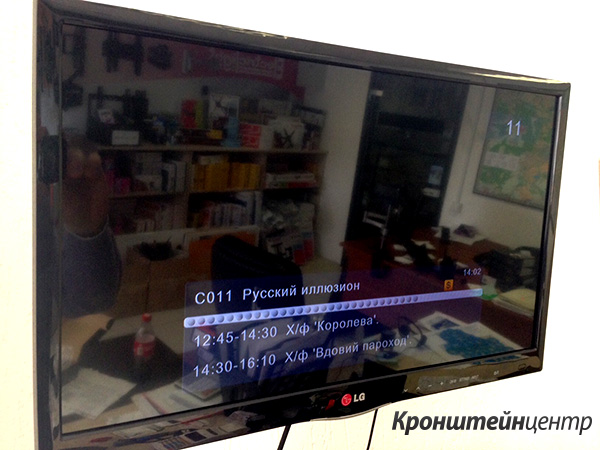
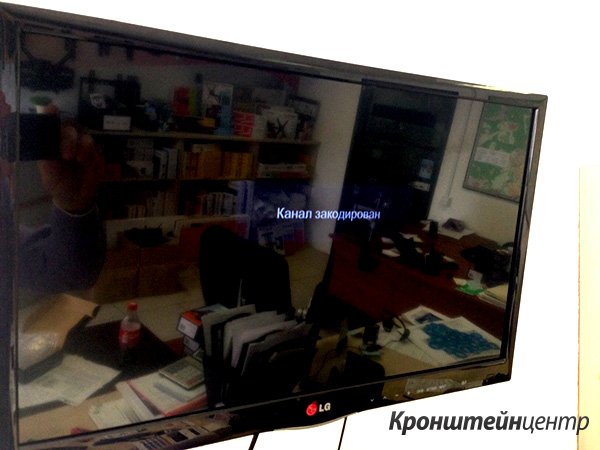
Что делать, если приемник нашел только платные каналы или не нашел вообще ни одного канала?
Тогда нам нужно зайти в ручной поиск:
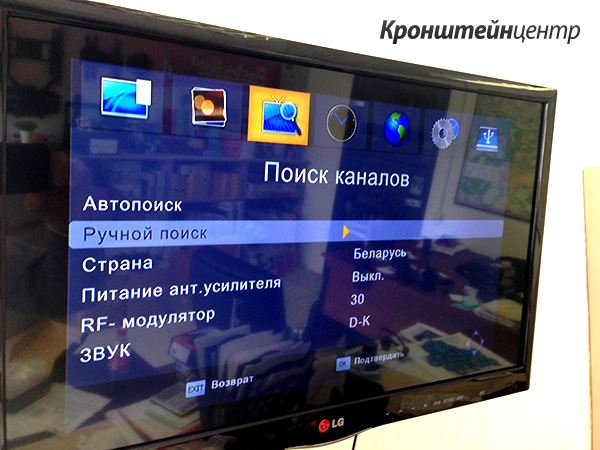
и выставить Частотный Канал той станции, на которую направлена наша наружная дециметровая антенна.

Здесь же мы увидим уровень сигнала от антенны. Если сигнал до 50% или постоянно шкала скачет, то вашу антенну нужно заменить.
Где узнать какой Частотный Канал моей станции?
Список станций представлен на официальном сайте Белтелеком https://beltelecom.by/business/broadcasting-of-programs. Мы, для примера, настроимся на РТПЦ Колодищи. Информация с сайта БРТПЦ:
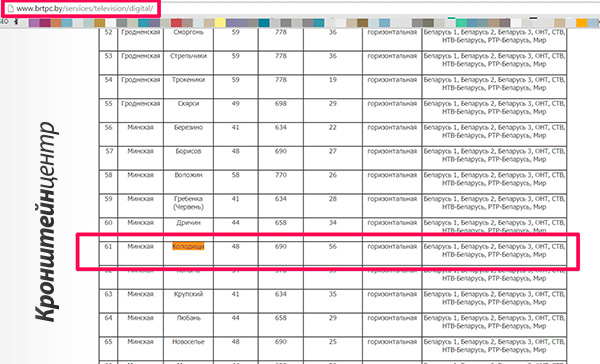
нам важен «Номер ТВ канала» — 48. Если уровень и качество сигнала меньше 50%, или шкала постоянно прыгает, то нужно обратить внимание на соответствие антенны. Еще раз напомним, что антенна для просмотра цифрового эфирного телевидения в формате DVB-T необходима дециметровая пассивная.
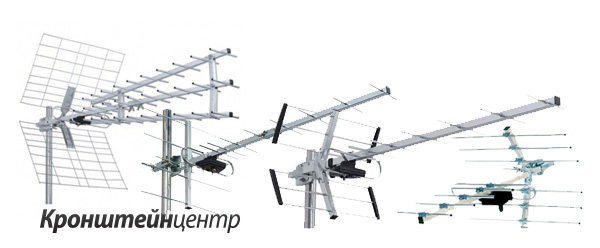
дециметровые пассивные наружные антенны для цифрового телевидения Купить антенну можно в нашем магазине.
Как переключить т2 без пульта

Большинство современной техники рассчитано на дистанционное управление с помощью пульта. Компактный контроллер с клавишами на передней панели предусмотрен в комплекте. Но не всегда его получается сохранить. Бывает, что пульт портится, окончательно выходит из строя по разным причинам, теряется. Но включить приставку и пользоваться ею все равно нужно. Производители Т2 это предусмотрели.
Разобраться с управлением без ПДУ несложно. Достаточно найти крышку на передней панели ТВ-приставки. Необходимо открыть ее – это можно сделать, подцепив каким-нибудь твердым предметом или нажав на клавишу, если она предусмотрена. Так, станут доступны кнопки для управления. Предварительно стоит посмотреть инструкцию, так как у каждого производителя свои особенности их расположения.

Зачем и как это сделать
Если пульт потерялся или сломался, это не значит, что приставкой пользоваться больше нельзя и нужно покупать новую. Если оригинальный контроллер или качественный аналог в продаже найти не получается, стоит приобрести универсальный ПДУ. Это современный прибор, в памяти которого сохранено большое количество кодов на разные марки и модели техники. Достаточно синхронизировать его с конкретным устройством.
Для настройки универсального пульта в процессе приставка должна быть включена. Потому нужно разобраться, как сделать это, когда оригинального контроллера нет. Способ очень простой – вытащить вилку провода из розетки, а потом вставить снова. Панель находится за крышкой, предварительно ее нужно найти. Как это сделать, писалось выше.
Как правильно настроить оборудование
Последовательность действий зависит от модели и производителя приставки. Некоторые разновидности легко настраиваются и без пульта, с помощью кнопок управления на панели. Достаточно найти вкладку меню, открыть и нажать необходимую клавишу на ТВ. Еще один способ – одновременно нажать кнопки для регулирования громкости. Именно они пригодятся также в стандартной настройке.
В старых приставках до 6 каналов, остальные переключаются путем вращения колесика. Если дома стоит тюнер с Wi-Fi, для его подключения нужно выполнить следующие действия:
- вставить кабель USB;
- выбрать «Настройки», затем перейти в раздел «Система»;
- опуститься ниже по странице, к пункту «Настройка сети» и нажать на «ОК»;
- в разделе «Настройка Wi-Fi» выбрать подходящее название;
- система запросит пароль. Настройку необходимо продолжить после ввода данных.
Если воспользоваться этой схемой, получится переключить телепередачи на приставке даже тогда, когда нет пульта. Правда, постоянно прибегать к ней не совсем удобно. Если оригинальный ПДУ утерян, стоит купить универсальный.
Как переключать каналы без контроллера
Самый простой способ – воспользоваться клавишами, расположенными на передней панели. Нажмите и удерживайте CH+, чтобы переключить на необходимый канал. Эта кнопка также поможет включить телевизор, если нет устройства для дистанционного управления. Некоторые модели оснащены сенсорными, скрытыми клавишами. Они практически незаметны и не щелкают.
Для простого управления можно также найти джойстик, расположенный внизу. Он двигается в разные стороны. Если нажать на него, ТВ включится. Таким образом, для работы с приставкой не на расстоянии можно пользоваться либо кнопками на панели, если они есть, либо джойстиком. Таким же способом регулируют громкость, выбирают сигнал, другие настройки. Здесь все зависит от конкретной модели Т2.
Управление Т2 без пульта
Большинство современных приставок рассчитаны на управление с помощью смартфона. Иногда с этим возникают проблемы. В частности, у владельцев iPhone – не все типы тюнеров с ним совместимы. Бывает, что телевизор не синхронизируется с тем или иным приложением, либо модель ТВ-приставки не работает с устаревшей версией девайса. Так, если приложение для Т2 нужно поставить и на телефон, тогда необходимо сделать все точно, как написано в инструкции.

Смартфоны есть у большинства пользователей техники. Поэтому разобраться с управлением через него не составит труда. Необходимое приложение очень просто найти в Google Play. Достаточно набрать в поисковой строке «управление ТВ-приставкой», и система покажет, что для этого нужно установить. Чтобы точно угадать, рекомендуется скачать сразу несколько вариантов, и попробовать их по очереди. Так, вероятность угадать и найти подходящее выше.
После того, как приложение установлено, нужно включить Wi-Fi, чтобы синхронизировать тюнер и смартфон. Далее переходят к настройкам. Иногда может понадобиться установка программы и на самой приставке. Способ управления у каждого приложения разный. Одни работают по принципу пульта и джойстика, при этом, нужную команду пишут в поисковой строке. В других предусмотрен современный функционал – например, запуск YouTube, трансляция роликов на телевизор со своего девайса.
Мало кто задумывается о том, что делать, если однажды пульт к ТВ-приставке потеряется или сломается. Но многие производители учитывают такой момент и предусматривают возможность управления и другими способами. Для современных моделей, например, необходима установка специального приложения. Найти его не составит труда в Google Play. Вариантов достаточно, потому вероятность успешно настроить тот, который будет полезным, велика.
Настройка цифрового оборудования
ВНИМАНИЕ! Перед любыми действиями с кабелями убедитесь, что Вы прочли и поняли требования правил безопасности, изложенные в руководстве пользователя цифровой абонентской приставки и инструкции по эксплуатации Вашего телевизора! Все подключения выполняйте только после отключения телевизора и цифровой абонентской приставки от электросети!
Подключение приставки
Для подключения цифровой приставки к сети кабельного телевидения подключите телевизионный кабель, приходящий от распределительной коробки ООО «Теленет», которая установлена на лестничной площадки, в разъем «CABLE IN» («RF IN») на задней панели приставки.
Для подключения цифровой приставки к телевизору, используйте кабель SCART-SCART, SCART-3RCA или 3RCA-3RCA.
Для более качественного просмотра при наличии в телевизоре входа HDMI вы можете подключить приставку кабелем HDMI. Обращаем Ваше внимание, что просмотр телепрограмм телевидения высокой четкости (HDTV) возможен только при подключении по HDMI.
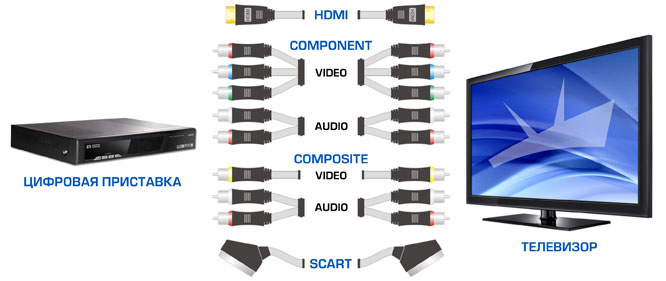
Для получения подробной информации по подключению цифровой абонентской приставки прочтите соответствующие разделы в руководстве пользователя, прилагаемые к приставке и инструкцию по эксплуатации к Вашему телевизору.
Настройка телевизора
Для просмотра цифровых каналов дополнительных настроек на телевизоре не требуется. Достаточно выбрать в качестве источника сигнала «AV-вход» или «HDMI-вход» в зависимости от выбранного Вами способа подключения цифровой приставки. Выбор источника сигнала описан в инструкции к Вашему телевизору. Как правило, выбор осуществляется нажатием кнопки «AV» или «SOURCE» на пульте дистанционного управления. Переключение каналов и регулировку громкости при просмотре цифровых телеканалов можно выполнять с использованием пульта дистанционного управления цифровой приставки и телевизора.
Для просмотра аналоговых телепрограмм, транслируемых в кабельной сети, соедините антенный вход телевизора с разъемом «CABLE OUT» («RF OUT») на приставке и произведите настройку аналоговых программ на Вашем телевизоре согласно инструкции по эксплуатации Вашего телевизора.
Настройка цифровой приставки
Цифровая приставка, полученная Вами при подключении к цифровому телевидению, уже настроена нашими специалистами! Однако при возникновении необходимости Вы можете перенастроить приставку.
Порядок настройки цифровой кабельной приставки
«TOPFIELD» СBС-5111
1. Подключить телевизионный кабель на вход приставки.
2. Подключить А/V кабель (SCART или RCA) между телевизором и приставкой.
3. Вставить карту доступа в слот на приставке (справа на передней панели).
4. Включить питание приставки.
Настройка языка меню, звука, субтитров
5. В появившемся на экране телевизора меню пультом от приставки выбрать «System Setting» и нажать кнопку «ОК».
6. В меню «System Setting» выбрать строку «Language Setting» и нажать «ОК».
7. В меню «Language Setting» кнопками « и «>» на пульте от приставки все параметры установить на значение «РУССКИЙ», затем нажать кнопку «MENU» 2 (два) раза.
Поиск каналов
8. В меню «Основное меню» выбрать строку «Установка» и нажать «ОК».
9. Выбрать строку «Поиск каналов» и нажать «ОК».
10. В меню «Поиск каналов» установить параметры:
Режим поиска — «Manual» (выбирается кнопками « и «>» на пульте приставки )
Частота — 386000 кHz (набирается кнопками на пульте приставки )
Скорость потока – 6750кВ/s (набирается кнопками на пульте приставки )
Тип QAM – 256 QAM
Сетевой поиск – «ВКЛ.» (выбирается кнопками « и «>» на пульте приставки )
Бесплатные/кодированные – откр. + кодир.
Начать поиск – нажать кнопку «ОК».
При правильном вводе параметров поиска каналов появляется цветной индикатор
11. Когда поиск каналов завершится в появившемся меню нажать «ОК».
12. Нажимать кнопку «Exit» до полного выхода из всех меню.
Порядок настройки цифровой кабельной приставки
«OPTICUM» HD-XС2
1. Подключить телевизионный кабель на вход приставки «Digital in».
2. Подключить А/V кабель (HDMI или SCART) между телевизором и приставкой.
3. Вставить карту доступа в слот на приставке (на задней стенке корпуса).
4. Включить питание приставки.
Установка местного времени.
5. В появившемся на экране меню отменить автоматический поиск каналов: курсором
перейти на «НЕТ» и нажать кнопку «ОК».
6. Выбрать пункт меню «Установка системы» и нажать «ОК».
7. Выбрать строку «Установка местного времени» и нажать «ОК».
8. Выбрать строку «Использовать GMT» и кнопками « и «>» на пульте приставки
установить «Отключить».
Поиск каналов
9. Выбрать пункт меню «Поиск каналов» и нажать «ОК».
10. Выбрать строку «Настройка поиска» и кнопками « и «>» на пульте приставки
установить все значения в «НЕТ» и нажать кнопку «Exit».
11. Выбрать строку «Быстрый поиск» и нажать кнопку «ОК».
12. Ввести данные для поиска:
Частота начало – 386.000 МГц
Скорость передачи – 6750 кВ/s
Поиск QAM – 256 QAM
Поиск сети – ДА
Поиск – нажать «ОК».
При правильном вводе параметров поиска каналов появляется цветные индикаторы
уровня сигнала и качества сигнала.
13. Приставка производит поиск каналов.
14. В появившемся на экране сообщении «Поиск каналов завершен», нажать «ОК».
15. Нажать кнопку «Exit» несколько раз до полного выхода из всех меню.
Дополнительная помощь
При возникновении проблем с приемом аналоговых или цифровых телевизионных программ обращайтесь к соответствующим разделам руководства пользователя цифровой абонентской приставки и инструкции по эксплуатации Вашего телевизора.
Если Вам потребуется дополнительная помощь, Вы можете обратиться за консультацией в службу технической поддержки ООО «Теленет» по телефону 245-45-75 .