
Как поставить размер в archicad
В расположенных ниже разделах описываются следующие функции:
Выбор Размерной Цепочки
Наведите курсор на размерную линию и сделайте щелчок в любой ее “свободной точке”, когда рядом с курсором появится значок Мерседес.
Выбор Сегмента Размерной Линии
Наведите курсор на размерную линию и сделайте щелчок в ее центре, когда рядом с курсором появится значок Галочки.
Выбор Размерного Текста
• Воспользуйтесь курсором с функцией Быстрого Выбора
• Шелкните нижний левый угол текстового блока курсором, изображающим стрелку с галочкой.
Вставка Новой Размерной Точки
1. Выберите всю размерную цепочку (сделайте щелчок в “свободном пространстве” размерной линии).
2. Выполните одно из следующих действий:
– Активируйте при помощи Локальной Панели команду Вставки/Объединения Размерных Точек , а затем щелкните на узловой точке любого элемента, которую хотите добавить в размерную цепочку.
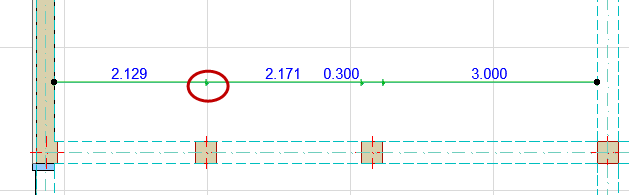
– Активируйте инструмент Линейный Размер, затем сделайте Ctrl/Cmd-щелчок на узловой точке элемента, которую хотите добавить в размерную цепочку.
Редактирование Размерной Точки
Сделайте щелчок на точке и выполните одно из следующих действий:
• Сделайте на ней еще один щелчок для вызова Локальной Панели.
• Откройте диалог Параметров Размера для выбранной точки: в этом случае можно изменить только длину выносной линии.
Удаление Размерной Точки
Выберите Размерную Точку и удалите ее.
1. Выберите всю размерную цепочку (сделайте щелчок в “свободном пространстве” размерной линии).
2. Нажав и удерживая клавишу Ctrl (Cmd), сделайте щелчок на точке , которую хотите удалить.
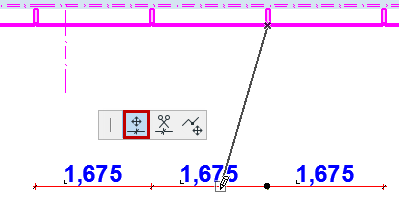
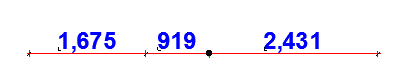
Перемещение Размерной Точки
1. Выберите Размерную Точку.
2. Выполните одно из следующих действий:
– Воспользуйтесь командой Перемещения Размерной Точки , присутствующей в Локальной Панели. Переместите выбранную точку.
– Нажав и удерживая клавишу Ctrl (Cmd), сделайте щелчок в новом месте для перемещения Размерной Точки.
Удаление Сегмента Размерной Линии
Выполните одно из следующих действий:
• Нажав и удерживая клавишу Ctrl/Cmd , сделайте щелчок на том сегменте, который требуется удалить:


• Выберите Размерный Текст и удалите его.
Перемещение Сегмента Размерной Линии
1. Выберите всю размерную цепочку (сделайте щелчок в “свободном пространстве” размерной линии).
2. Сделайте щелчок на сегменте, который хотите переместить.
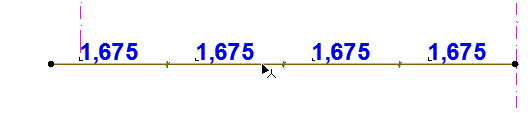
3. Воспользуйтесь командой Перемещения Сегмента Размерной Линии , присутствующей в Локальной Панели.
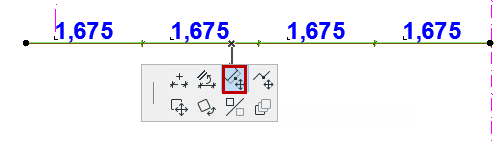
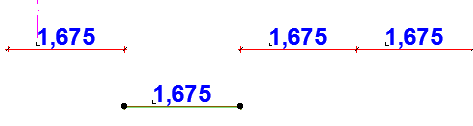
4. Переместите сегмент. Исходная размерная цепочка будет разделена соответствующим образом.
Разрыв и Смещение Размерной Линии
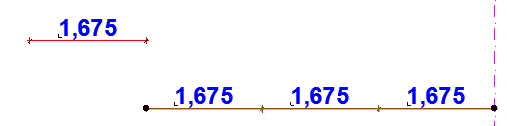
Эта команда доступна для внутренних точек или сегментов линейных размеров.
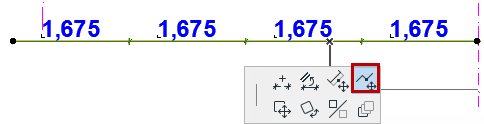
1. Сделайте щелчок на сегменте или в точке, где хотите разорвать размерную линию.
2. Воспользуйтесь командой Разрыва Размерной Линии , присутствующей в Локальной Панели.
– Если щелчок был сделан на сегменте : Размерная линия будет разорвана в конечной точке указанного сегмента. Вы можете переместить новую разделенную линию в нужное место расположения.
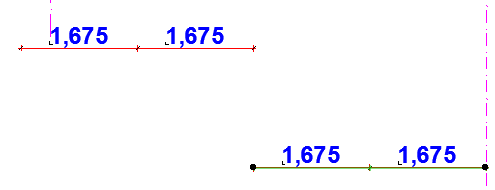
– Если щелчок был сделан на точке : Размерная линия будет разорвана в указанной точке. При помощи курсора, принявшего форму глаза, выберите часть размерной линии, которую хотите переместить.

Разделение Размерной Линии
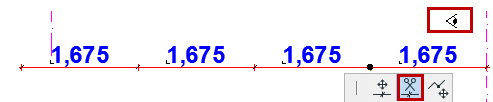
Эта команда доступна для внутренних точек линейных размеров.
1. Сделайте щелчок в точке, в которой хотите разделить размерную линию.

2. Воспользуйтесь командой Разделения Размерной Линии , присутствующей в Локальной Панели.
3. При помощи курсора, принявшего форму глаза, выберите часть размерной линии, которая должна остаться выбранной.

Объединение Размерных Цепочек
Для объединения двух размерных цепочек (прямолинейных или дуговых) выполните одно из следующих действий:
• Выберите первую цепочку (щелкнув в “свободном пространстве” размерной линии) и сделайте щелчок на второй цепочке, нажав и удерживая клавишу Ctrl/Cmd.
• Выберите первую цепочку (щелкнув в “свободном пространстве” размерной линии), активируйте команду Вставки/Объединения Размерных Точек , присутствующую в Локальной Панели, и сделайте щелчок на второй цепочке.


Перемещение/Вращение/Зеркальное Отражение Размерной Цепочки
1. Выберите всю размерную цепочку (сделайте щелчок в “свободном пространстве” размерной линии).
2. Воспользуйтесь командой Перемещения, Поворота или Зеркального Отражения , присутствующей в Локальной Панели.
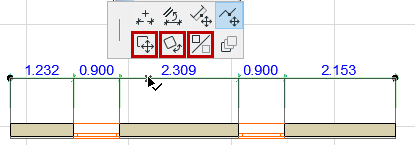
– Вы можете перемещать или поворачивать размерную цепочку как единое целое. ARCHICAD не позволяет перемещать, поворачивать и зеркально отражать отдельные элементы цепочек.
– Ассоциативные Размерные цепочки можно только перемещать вдоль направления их выносных линий.
– После поворота все точки привязки будут автоматически спроецированы вдоль нового направления.
Выравнивание Размерной Линии по Ребру
1. Выберите всю размерную цепочку (сделайте щелчок в “свободном пространстве” размерной линии).
2. Активируйте команду Выравнивания Размерной Линии , присутствующую в Локальной Панели
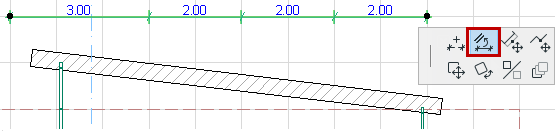
3. Сделайте щелчок на прямолинейном ребре или линии. Выбранная Размерная цепочка будет расположена параллельно указанному ребру.

Изменение Длины или Перемещение Радиального Размера
Вы можете изменить размещенный радиальный размер с помощью локальной панели.
С помощью пиктограммы Изменение расположения радиального размера можно удлинить или укоротить радиальный размер.
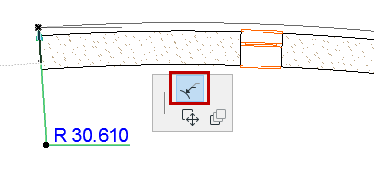
С помощью пиктограммы Перемещение радиального размера можно его переместить.
Размеры в ARCHICAD
Размеры – важная часть любой проектной документации, ведь без нее невозможно воссоздать объект в реальности.
Давайте разберемся с наиболее часто используемым инструментом документирования – линейным размером в ARCHICAD. Научимся настраивать и изменять его.
Полное обучение: «Проектирование интерьера в Archicad»
Как проставить размеры в ARCHICAD
Размеры можно проставлять на любых 2D чертежах, не только на планах. Но и на разрезах, фасадах, 3D-документах, развертках.
Кстати, если вы не знаете, как сделать развертку в ARCHICAD, читайте нашу новую статью – «Развертки стен в ARCHICAD».
Для того чтобы начать построение размерной линии, нужно выбрать соответствующую команду на панели инструментов. Она находится на вкладке «Документирование».
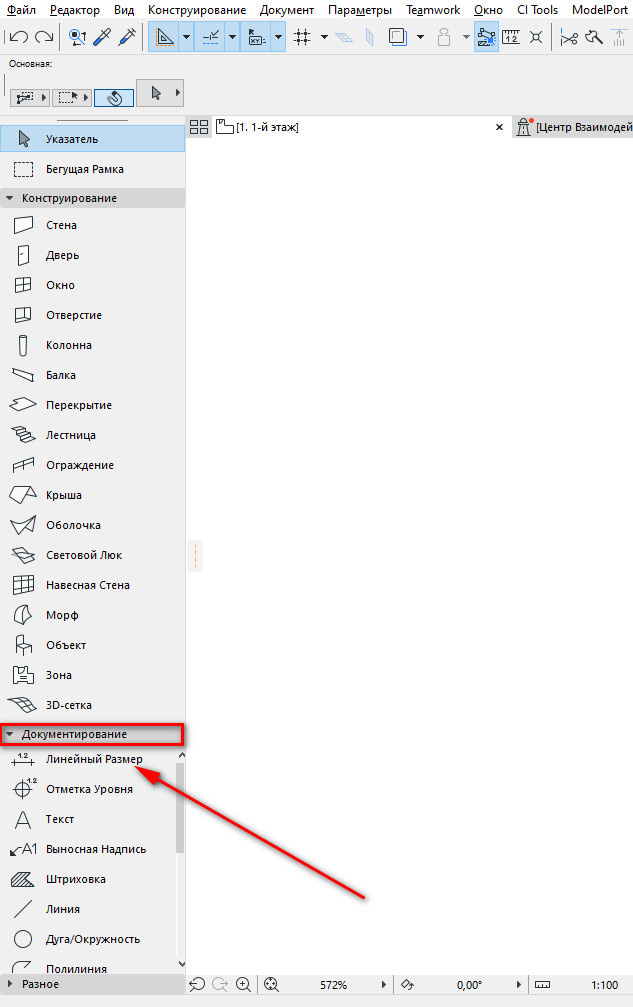
Чтобы поставить размер нужно указать точки, к которым будет привязываться размерная линия. Точек может быть много, нет необходимости указывать их отдельно.
После того как вы указали точки, двойным кликом указываем положение размерной линии.
Обратите внимание, размерная линия должна располагаться дальше указанных точек, иначе размер может не построиться. В любом случае размерную линию можно подвинуть потом.
Размеры могут быть ассоциативными и статичными.
Когда мы кликаем на узловые точки элемента при создании размера, эти точки отображаются в виде окружности с крестиком. Значит, размер будет ассоциативным.
Если мы не привязываем размеры к элементу, точки отображаются в виде квадрата с крестиком. Соответственно размер не будет статичным.
У ассоциативных размеров есть преимущество, они изменяются вместе с элементом. Но ассоциативные размеры нельзя копировать.
Можно превратить ассоциативный размер в статичный, в информационном табло выберите опцию «Статичные Размеры».
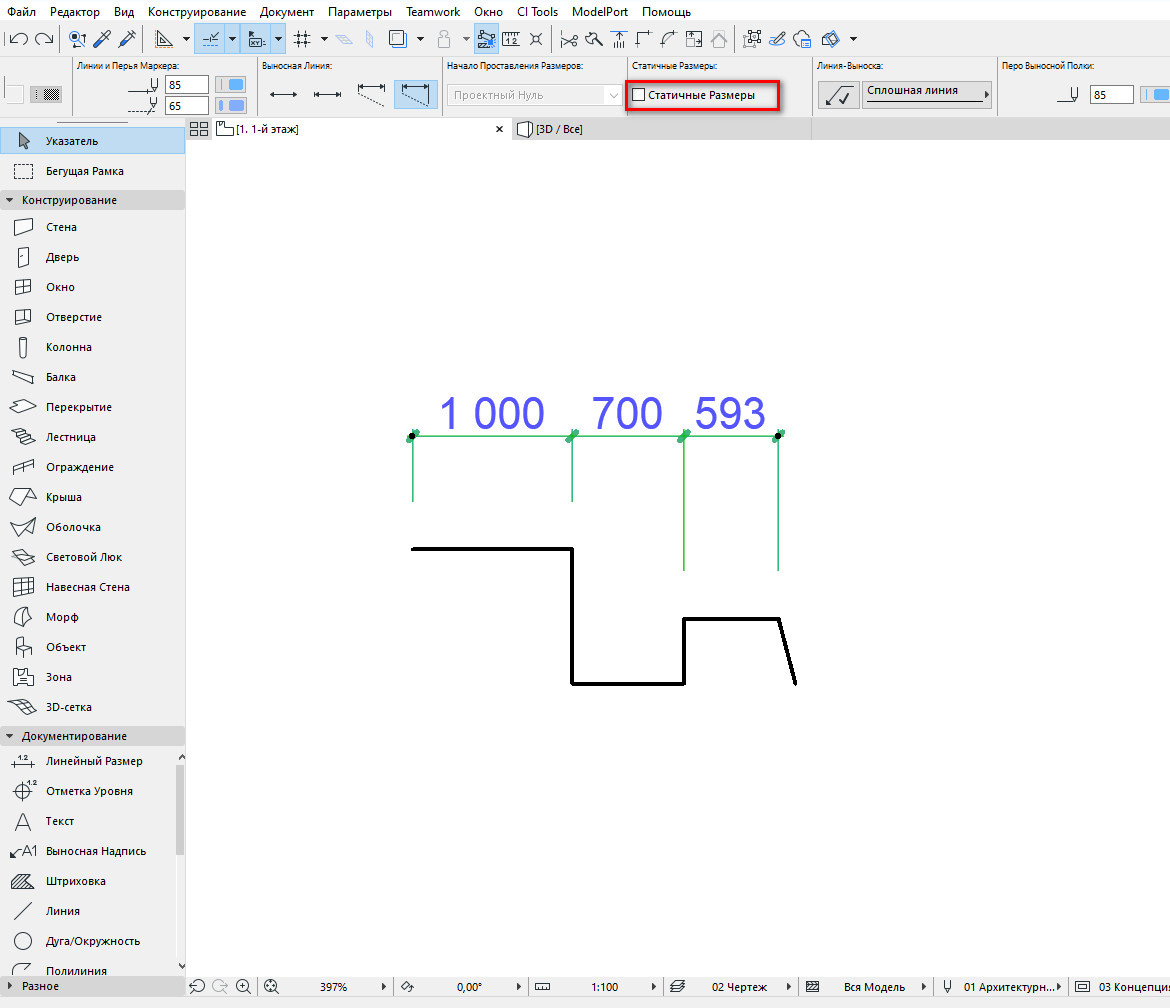
Как настроить размеры в ARCHICAD
Стандартное отображение размеров не подходит под требования ГОСТ.
Давайте настроим его.
Для этого надо перейти в параметры инструмента. Кликните по иконке «Линейный Размер» в панели инструментов два раза.
Откроется окно, в котором мы настраиваем следующие параметры:
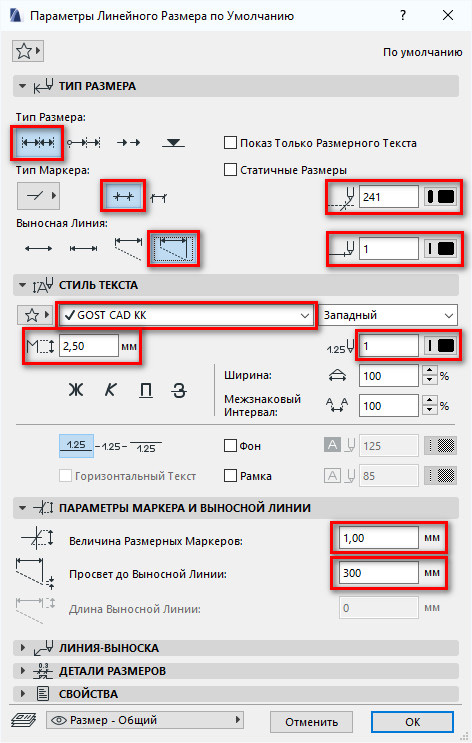
На первой вкладке «ТИП РАЗМЕРА» в поле «Тип Размера» выбираем обычный линейный размер. В пункте «Тип Маркера» настраивается засечка, она выбрана по умолчанию. Также мы можем настроить продление размерной линии за маркер, продление должно быть включено.
В пункте «Выносная Линия» настраивается тип выносной линии. Доступно несколько вариантов: без выносной линии, по размеру маркера, задаваемая длина, изменяющаяся длинна. Нам подходит последний вариант.
Если выбрать его, мы сможем настроить величину отступа выносной линии от объекта. Этот параметр находится на вкладке «ПАРАМЕТРЫ МАРКЕРА И ВЫНОСНОЙ ЛИНИИ» и называется «Просвет до Выносной Линии». Задавайте его равным 300-500 мм.
Также на вкладке «ТИП РАЗМЕРА» с правой стороны нужно настроить перо размерной линии и маркера. Не забывайте, что толщина пера маркера должна быть 0,3 — 0,5 мм. А у размерной линии 0,13 — 0,18 мм.
На вкладке «СТИЛЬ ТЕКСТА» настраиваем шрифт, его высоту (не менее 2,5 мм) и выбираем цвет пера.
На вкладке «ПАРАМЕТРЫ МАРКЕРА И ВЫНОСНОЙ ЛИНИИ» настраиваем параметр «Величина Размерных Маркеров» задаем значение 1 – 1,5 мм.
Сохраняем изменения, нажимаем кнопку «ОК».
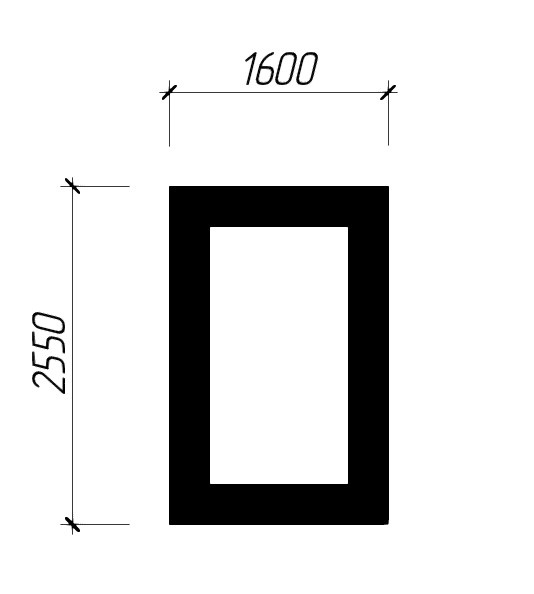
Теперь размеры выглядят хорошо, и мы можем продолжить.
Как изменить размеры в ARCHICAD
Бывает так, что размерная линия уже построена, но вам необходимо внести какие-то изменения. Например, продолжить размерную линию.
Кликните на саму линию под размерным текстом. Появится локальное меню, в котором выбираем первую иконку «Вставка/Объединение Размерных Точек». После этого продолжаем размерную линию, указывая необходимую точку.
Таким образом можно продолжить размерную линию. Все остальные команды в локальной панели размера отвечают за изменение положения размерной линии.
Конечно, это далеко не все функции инструмента «Линейный Размер». Мы можем сделать более детальные настройки и получить множество различных отображений размера. А также проставить радиальный размер или отметку высоты.
В курсе «Проектирование интерьера в ARCHICAD» мы подробно разбираем настройку размеров в разделе «Документирование».
А сейчас мы заканчиваем, надеюсь, вы поняли базовые принципы работы с размерами. И теперь знаете, как проставить размеры и настроить их.
Проектирование интерьера в Archicad
Научитесь проектировать интерьеры быстро и безошибочно. Автоматизируете спецификации. Реализуете различные интерьерные решения, создадите полный пакет рабочей документации.
Как в archicad поставить размеры

В этом видео-уроке я покажу, как проставить размеры в Archicad. Сначала поговорим о простановке ортогональных (горизонтальных и вертикальных) размерных цепочек, а за тем о том, как проставлять диагональные размеры. В этом уроке мы лишь немного коснёмся темы простановки размеров в Archicad. Больше примеров вы можете посмотреть в моём платном уроке «Как чертить обмерный план квартиры в Archicad«, ну а если и после этого у вас останутся вопросы по архикаду, или будет нужна помощь в создании проекта, вы можете записаться ко мне на репетиторские занятия по Archicad.
Теперь скажу немного о том, что надо делать, чтобы правильно проставить размеры на чертеже. Во первых нужно проставлять размеры цепочками, если это возможно, а не отдельными сегментами. Другими словами сначала следует отметить несколько точек, которые можно снести на одну размерную размерную линию, а за тем определить двойным кликом, где эта размерная линия будет находится. Отдельными сегментами лучше образмеривать обмерные планы, поскольку в обмерном плане мы имеем дело с внутренними периметрами помещений. Во всех других планах нужно по возможности объединять размеры в одну цепочку.
Ещё хотелось бы обратить на способ простановки диагональных размеров. Дело в том, что когда мы ставим вертикальную или горизонтальную размерную цепочку, то угол, под которым будет расположена размерная цепочка известен заранее — это 0 или 90 градусов. Когда же мы чертим диагональную цепочку размеров, то важно сразу определить угол, под которым она будет расположена. Направление размерной цепочки будут определять первые две точки, которые вы укажете на плане. Именно угол между этими двумя первыми узловыми точками и определяет под каким углом будет расположена размерная цепочка.
Размеры в ARCHICAD
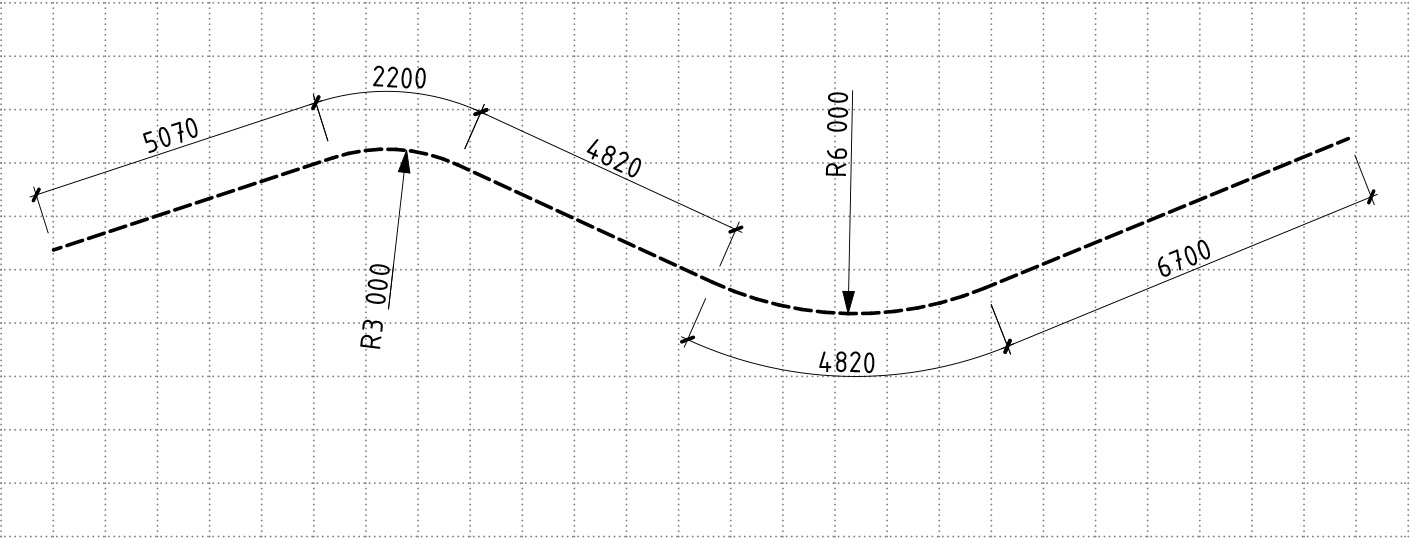
Из этой статьи вы узнаете, как проставлять размеры в ARCHICAD. Научимся настраивать и изменять размеры.
Размеры – важная часть любой проектной документации, ведь без нее невозможно воссоздать объект в реальности.
Давайте разберемся с наиболее часто используемым инструментом документирования – линейным размером в ARCHICAD. Научимся настраивать и изменять его.
Как проставить размеры в ARCHICAD
Размеры можно проставлять на любых 2D чертежах, не только на планах. Но и на разрезах, фасадах, 3D-документах, развертках.
Кстати, если вы не знаете, как сделать развертку в ARCHICAD, читайте нашу новую статью – «Развертки стен в ARCHICAD».
Для того чтобы начать построение размерной линии, нужно выбрать соответствующую команду на панели инструментов. Она находится на вкладке «Документирование».
Чтобы поставить размер нужно указать точки, к которым будет привязываться размерная линия. Точек может быть много, нет необходимости указывать их отдельно.
После того как вы указали точки, двойным кликом указываем положение размерной линии.
Обратите внимание, размерная линия должна располагаться дальше указанных точек, иначе размер может не построиться. В любом случае размерную линию можно подвинуть потом.
Размеры могут быть ассоциативными и статичными.
Когда мы кликаем на узловые точки элемента при создании размера, эти точки отображаются в виде окружности с крестиком. Значит, размер будет ассоциативным.
Если мы не привязываем размеры к элементу, точки отображаются в виде квадрата с крестиком. Соответственно размер не будет статичным.
У ассоциативных размеров есть преимущество, они изменяются вместе с элементом. Но ассоциативные размеры нельзя копировать.
Можно превратить ассоциативный размер в статичный, в информационном табло выберите опцию «Статичные Размеры».
Как настроить размеры в ARCHICAD
Стандартное отображение размеров не подходит под требования ГОСТ.
Давайте настроим его.
Для этого надо перейти в параметры инструмента. Кликните по иконке «Линейный Размер» в панели инструментов два раза.
Откроется окно, в котором мы настраиваем следующие параметры:
На первой вкладке «ТИП РАЗМЕРА» в поле «Тип Размера» выбираем обычный линейный размер. В пункте «Тип Маркера» настраивается засечка, она выбрана по умолчанию. Также мы можем настроить продление размерной линии за маркер, продление должно быть включено.
В пункте «Выносная Линия» настраивается тип выносной линии. Доступно несколько вариантов: без выносной линии, по размеру маркера, задаваемая длина, изменяющаяся длинна. Нам подходит последний вариант.
Если выбрать его, мы сможем настроить величину отступа выносной линии от объекта. Этот параметр находится на вкладке «ПАРАМЕТРЫ МАРКЕРА И ВЫНОСНОЙ ЛИНИИ» и называется «Просвет до Выносной Линии». Задавайте его равным 300-500 мм.
Также на вкладке «ТИП РАЗМЕРА» с правой стороны нужно настроить перо размерной линии и маркера. Не забывайте, что толщина пера маркера должна быть 0,3 — 0,5 мм. А у размерной линии 0,13 — 0,18 мм.
На вкладке «СТИЛЬ ТЕКСТА» настраиваем шрифт, его высоту (не менее 2,5 мм) и выбираем цвет пера.
На вкладке «ПАРАМЕТРЫ МАРКЕРА И ВЫНОСНОЙ ЛИНИИ» настраиваем параметр «Величина Размерных Маркеров» задаем значение 1 – 1,5 мм.
Сохраняем изменения, нажимаем кнопку «ОК».
Теперь размеры выглядят хорошо, и мы можем продолжить.
Как изменить размеры в ARCHICAD
Бывает так, что размерная линия уже построена, но вам необходимо внести какие-то изменения. Например, продолжить размерную линию.
Кликните на саму линию под размерным текстом. Появится локальное меню, в котором выбираем первую иконку «Вставка/Объединение Размерных Точек». После этого продолжаем размерную линию, указывая необходимую точку.
Таким образом можно продолжить размерную линию. Все остальные команды в локальной панели размера отвечают за изменение положения размерной линии.
Конечно, это далеко не все функции инструмента «Линейный Размер». Мы можем сделать более детальные настройки и получить множество различных отображений размера. А также проставить радиальный размер или отметку высоты.
В курсе «Проектирование интерьера в ARCHICAD» мы подробно разбираем настройку размеров в разделе «Документирование».
А сейчас мы заканчиваем, надеюсь, вы поняли базовые принципы работы с размерами. И теперь знаете, как проставить размеры и настроить их.
Установка реальных размеров крыш в ArchiCAD
Как Вы уже наверно знаете, что в ArchiCAD в трехмерном виде не показываются размеры объектов. До недавних пор так и было. Сейчас чтобы исправить эту неудобность в новых версиях программы от Graphisoft ввели 3D-документы, которые позволяют ставить размеры в 3D модели здания или его части, а также рисовать линии. На данный момент мы владеем только одним удобным способом для определения реальных длин скатов крыш и не только.
Рассмотрим все по порядку. Порядок действий будет таков. Сначала выбираем наш скат или полностью крышу и открываем в 3D окне. Какой вид выбрать (перспектива или аксонометрия) дело Ваше, на размеры это не влияет. Единственное замечание при выборе вида, некоторые размеры могут смотреться не параллельными в перспективном виде.

Теперь сохраняем наш документ в трехмерном виде. Находим папку 3D-документы с помощью навигатора, щелкаем на кнопке «Новый взгляд».

Следующий этап нашего урока будет состоять в том, что мы для нашего изображения поменяем параметры. Сделаем все линии сразу черными, для этого выключит отображение штриховки и заменим перья на предусмотренные ГОСТ — ом.

Теперь, используя инструмент «Линейный размер», изменяем параметр «Геометрический вариант» на «Любая плоскость». Таким образом, получаем возможность выравнивать сразу размеры крыши или ее скатов.

Берем наши ребра или скаты и проставляем размеры в точках окончания ребер с помощью мыши. Чтобы определить, что Вы попали в точку на концах ребра, можете посмотреть на курсор мыши, он превращается в молоточек. Щелкаем им по скату крыши и выбираем необходимую плоскость для установки размера.

Следующим щелчком ставим размер где-нибудь рядом.

Теперь может все выровнять, для этого используем инструмент «Указатель». По нажатию на данный инструмент, выпадает отдельная панель, в которой кликаем на «Выравнивание размерной линии». Наводим курсор мышки на скат крыши и нажимаем на левую кнопку мыши.

В конце размещаем уже установленные размеры ближе к измеряемому объекту, для большей наглядности и удобства просмотра.
Как проставить размеры в архикаде (размеры в Archicad)
Смотреть видео Как проставить размеры в архикаде (размеры в Archicad) на videozubrit бесплатно
130 | 17
Дмитрий Мудров Уроки 3d max и Archicad | 5 год.
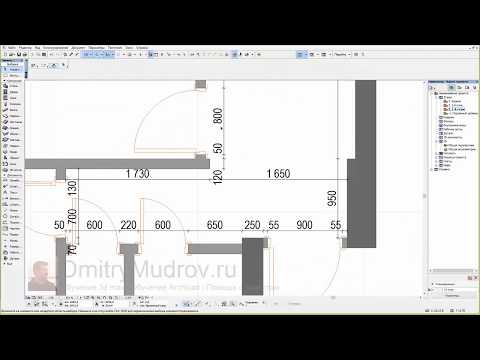
Смотрите, как проставить размеры в архикаде, как сделать размеры в архикаде, как поставить размры в Archicad. Данный видео-урок является частью моего видео-курса по созданию дизайн-проекта квартиры в архикаде, который вы можете посмотреть здесь: http://3dznaika.ru/uroki/sdelat-dizajn-proekt-kvartiry-archicad/
РЕКОМЕНДУЕМЫЕ УРОКИ:
— Ставим размеры дверей и окон на обмерном плане: https://www.youtube.com/watch?v=inM1TWU7WhA
— Как ставить размеры в Archicad, как ставить наклонные размеры в Archicad: https://www.youtube.com/watch?v=-aBQTEpY0C0
— Как проставить размеры в Archicad: https://www.youtube.com/watch?v=7gxlEGajPak
ПЛЕЙЛИСТ ПО РАЗМЕРАМ В АРХИКАДЕ: https://www.youtube.com/playlist?list=PLbw3wOKZBelZotPnaHxSSuY3KZLBOg0cF
#размерыархикад #архикадразмеры #размерыarchicad #archicadразмеры #простановкаразмеровархикад #какставитьразмерыархикад #дмитриймудров #3dznaika #урокиархикад #урокиarchicad #дизайнпроектархикад #проектдизайнаквартирыархикад #архикадснуля #репетиторархикад #репетиторarchicad
Похожие публикации:
- Где брать паки стикеров д telegram канал
- Где находится telegram
- Для чего нужен archicad
- Как быстро зарегистрироваться в wechat
Как поставить размеры в archicad
1. Как обычно, создаем новый проект и устанавливаем горизонтальный и вертикальный шаг главной сетки 1000 мм и проверяем, что включена привязка к сетке (Options — Grid Snap).
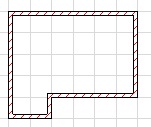 2. Включив инструмент Wall Toll (Стена) и на панели Info Box (Информационное табло) меняя Конструкционный метод
  (Construction method) и выставив Геометрический метод (Geometry metod) прямая стена, как показано на этом рисунке справа, создаем примерно такую конструкцию, как показано на рисунке слева.
3. Первая задача — ознакомимся с инструментами нанесения размера. Для этого на панели инструментов выберем кнопку Dimentiom Toll (Размеры).
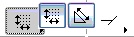
4. На панели Info Box (Информационное табло) обратим внимание на варианты Геометрических методов (Geometry metod) построения размеров. Начнем с вертикального размера, как показано на рисунке слева.
5. ArchiCAD поддерживает как ассоциативные размерные цепочки (привязанные к объектам на проекте и изменяющиеся при изменении самого объекта) и Статичные размеры. Первые необходимы чаще всего, по этому сначала научимся создавать их.
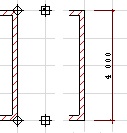
6. Итак, чтобы задать размер для стены, которая сейчас на плане расположена вертикально, необходимо первый клик левой кнопкой мыши сделать на одном углу стены (например — верхнем), второй клик — на другом (нижем), затем, отступив необходимое расстояние от стены сделать клик там, где будет начинаться размерная цепочка. Далее, когда указатель мыши превратится в молоточек, еще раз ударить ним по конечной точке. Получится такая размерная линия, как показана на рисунке слева на втором фрагменте. Крестики в кружках обозначают точки привязки, крестики в квадратиках — место построения размера. Далее остается еще раз кликнуть на конечную точку размерной линии и когда указатель мыши превратится в молоточек, еще раз ударить ним по конечной точке. Получится такая размерная линия, как показана на рисунке слева на втором фрагменте. Обратите внимание, что в этом случае размерная линия показывает размер по «вертикальной» стене, а не расстояние между примыкающими стенами!
7. Данный размер является ассоциативным, т.е. если сейчас любым методом растянуть или сжать стену, изменится и число на размере. Попробуйте растянуть стену и посмотреть, что будет с размером. Потом верните стену, как была.
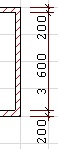
8. В случае, если последовательность простановки размерной линии будет другой, а именно сначала сделать клик по верхней стене, потом по нижней, затем двойной клик в стороне от стены, то размерная линия покажет толщину стен и расстояние между ними, как на рисунке слева. Данный размер тоже ассоциативен.
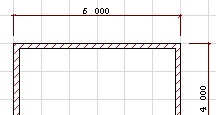 9. Теперь переключим Геометрический метод (Geometry metod) построения размеров в горизонтальную цепочку
  и создадим ассоциативный размер для горизонтально расположенной на плане стены. Должно выйти так, как на рисунке слева.
10. Далее научимся делать цепочку размеров. Для этого, не переключая Геометрический метод, сделаем следующее. Сделаем три клика по узловым точкам стен, к которым мы хотим установить привязку линий, а затем три клика напротив точек, там, где должна проходить размерная линия.
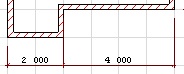
11. Остается, как обычно, еще раз кликнуть на конечную точку размерной линии и когда появится молоточек еще раз ударить ним по конечной точке. В этом варианте построения должно выйти примерно так, как на рисунке слева.
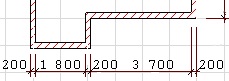
12. Следует обратить внимание, что в этом случае, так же как в пункте 8 можно после кликов на вертикально расположенных на плане стенах сделать всего один двойной клик на линии будущего размера. Размерная линия в этом случае должна выглядеть, как на рисунке слева.

13. Теперь проставим размер для толщины стены. Для этого сделаем 2 клика по центру стены, затем по образовавшимся двум точкам привязки сделает третий клик. В итоге получися примерно так, как на рисунке слева.

14. Данный размер тоже ассоциативен. Достаточно изменить толщину стены (Вызвать для данной стены ее параметры — Wall Settings — и изменить значение в данном поле: ) на размере это тоже отразится.
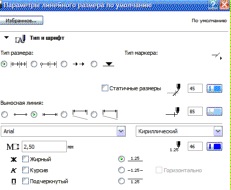
15. Для размеров можно менять параметры размерных линий, засечек и шрифта на размерах. Чтобы изменить параметры уже созданных размерных линий, выделим любую из них и кликнем правой кнопкой мыши. В появившемся контекстовом меню выберем Dimension Settings (Настройки размеров). Появится окно такого вида, как показано на рисунке слева. Можно изменять: вид шрифта (левое верхнее поле), его размер (левое второе сверху поле), положение надписи относительно линии (радиокнопки рядом с размером шрифта), цвет и толщину надписи, линии и засечки (нижние левые поля и кнопки, однако толщина в плане не изменится, т.к. перья сработают только при выводе чертежа).
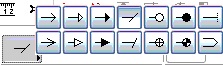
16. Также можно поменять тип указателя размера. Это можно сделать, нажав на кнопку слева внизу окна, показанного на рисунке слева. Появится меню, которое Вы видите справа и Вы сможете выбрать необходимый тип. Задание. Изменяет цвет размерных линий и шрифтов, тип указателя.
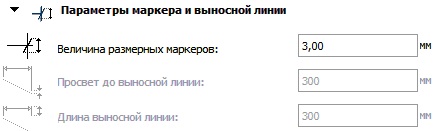
17. Величину засечек а также расстояние линий ассоциированных размеров от объектов можно изменить, вызвав окно Dimension Settings и нажав кнопку Options. В появившемся окне можно изменить данные параметры, вписать их в поля, показанные левее.

18. Далее установи отметки уровней. Для этого на панели инструментов выберем кнопку Level Dimentiom Toll (Отметка уровня), напоминаю, она там же, где и Dimentiom Toll.

19. Далее покажите на проекте, где Вы хотите поставить отметку уровня. В итоге получится примерно так, как показано на рисунке слева. На первом этаже 0 получается по тому, что пол первого этажа по умолчанию — 0 проекта.
20. Чтобы убедится что отметка работает правильно, создадим второй этаж (как это сделать, описано на прошлом занятии). поставим отметку уровня на нем. Число будет равно возвышению нового этажа над первым.
 21. Последнее, что мы сделаем в этом занятии, создадим угловой размер. На панели инструментов выберем кнопку Angular Dimentiom Toll
  , затем поочередно кликнем на пересекающиеся стены, получится примерно так, как показано на рисунке слева.
22. Еще немного мы поговорим о размерах, когда изучим разрезы. Но о этом в следующих занятиях.
Школа ремонта «101КУРС» — центр дополнительного образования и профессионального обучения строительным и рабочим специальностям в Москве. Все права защищены и принадлежат правообладателю НОЧУ ДПО 101 КУРС © 2008 — 2022.
Архикад оси – Как установить и настроить конструкторскую сетку в проекте ArchiCAD?
Как построить оси в ArchiCAD — Дизайн, 3Д и все такое…
Как построить сетку строительных осей — еще один часто задаваемый вопрос. По незнанию люди чертят по старинке — линиями, потом кружочки и текстовые блоки в этих кружочках. А ведь есть в Архикаде полезный инструмент, который делает это легко и быстро.
Где же этот чудо инструмент? Здесь покажу на примере ArchiCAD 20.
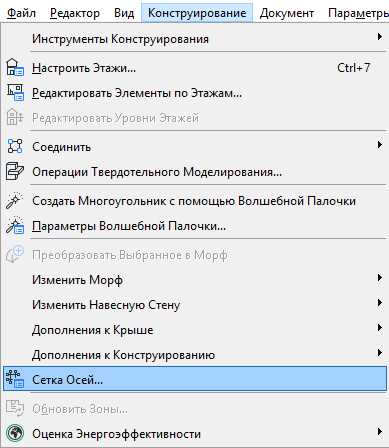
Открываем меню Конструирование — Сетка осей и… Открывается окно с кучей настроек, но, как обычно, это еще только вершина айсберга. Пойдем по порядку.
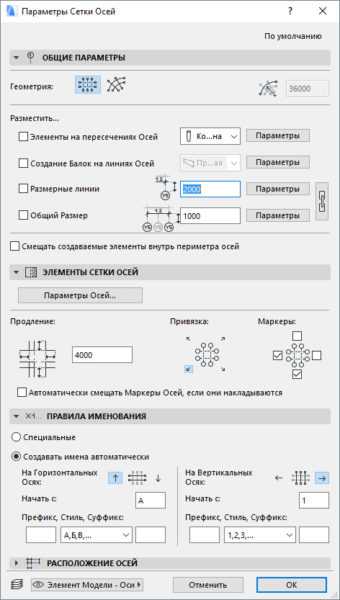
- Сначала выбираем тип сетки — прямоугольная или радиальная. Один раз в жизни видел радиальную — на первом курсе в проекте по конструированию.
- Отмечаем галочками те элементы, которые должны располагаться на пересечении осей, на самих осях и размеры.
- Справа от каждого пункта есть кнопка «Параметры», открывающая настройки выбранных элементов. Очень полезно про них помнить и сразу поменять как надо. Не забудьте про слои.
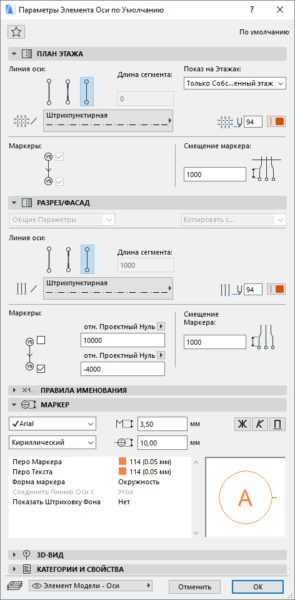
- Настраиваем параметры самих осей: на каких этажах показывать, внешний вид на плане, на разрезе/фасаде, маркер-кружочек.
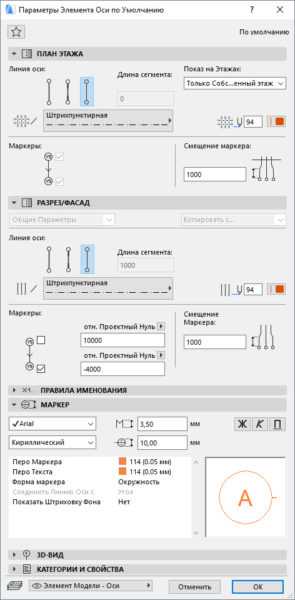
- Указываем расстояния между осями. Если надо добавить ось, нажимайте плюс, убрать — минус.
- Не забудьте выбрать слой! И жмите ОК.
- Курсор принимает вид карандаша — кликните там, где должно быть пересечение первых двух осей. Двигайте мышь, чтобы задать поворот сетки, если это нужно. Клик, чтобы завершить построение.
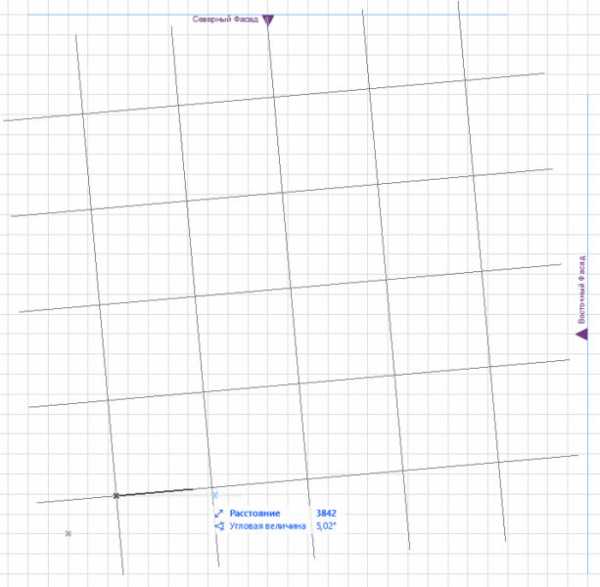
- Зловещее предупреждение указывает, что размеры между осями будут скопированы на все этажи. Появляется только, если вы указали показ осей на нескольких этажах.
После построения сетки можно выбирать и редактировать оси по отдельности. Например, менять их длину.
ArchiCad и строительные оси
Один из основных вопросов в этой программе – это как построить в ней строительные оси. Многие не знают, как это делается и, как правило, делают это привычным способом – прямыми, далее кружки и текст в данных кружках. Но на самом деле в ArchiCAD существует функция, упрощающая это действие.
Где находится эта функция? Тут это показано при помощи ArchiCAD 20.

Заходим в меню Конструирование — Сетка осей и… Всплывает окно со множеством параметров, однако, как всегда, это лишь начало. Рассмотрим все действия пошагово.
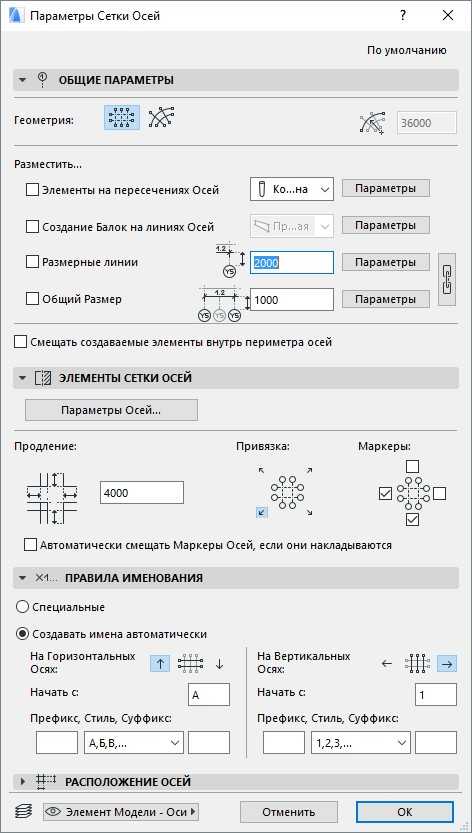
1. Для начала определяемся с вариантом сетки — прямоугольная или радиальная. Вторая встречается довольно редко.
2. Ставим отметки напротив тех составляющих, которым следует находиться на перекрещивании осей, непосредственно на осях и габариты.
3. Правее каждой строки есть пункт «Параметры», в которой находятся настройки избранных элементов. Важно о них не забывать и незамедлительно менять в случае надобности. Помните о слоях.
4. Выставляем настройки осей: на каких этажах отображать, очертания на плане, на разрезе/фасаде, маркер-кружочек.
5. Вносим желаемый промежуток между осями. При необходимости доставить еще одну ось, клацаем плюс, удалить — минус.
6. Обязательно выберите слой! И нажимайте ОК.
7. Курсор преобразуется в карандаш — щелкните в том месте, где необходимо перекрещивание первой пары осей.
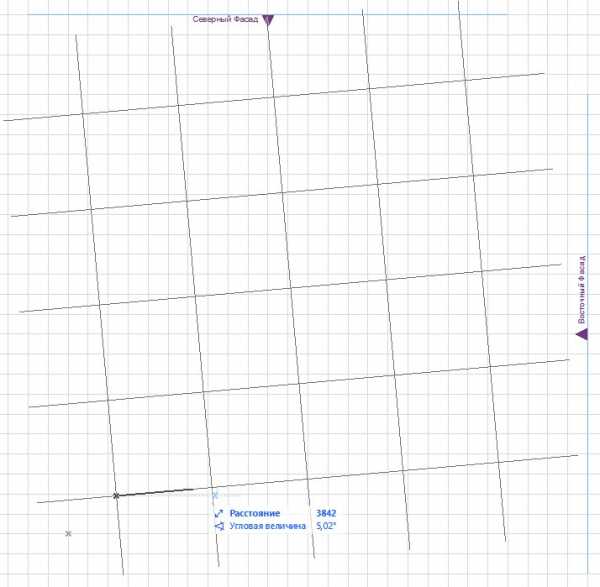
Перемещайте мышь, чтобы указать поворот сетки, при необходимости. Жмите, чтобы закончить построение.
8. Предупреждение может говорить о том, что промежутки между осями будут повторяться на все этажи. Всплывает в случае, если вы выбрали изображение осей не лишь на одном этаже.
По окончанию постройки сетки возможно выбирать и корректировать каждую ось отдельно. К примеру, редактировать их длину.
Моделирование – Создание сетки осей в Архикаде
Главная » Самоучитель » Обучение ArchiCAD » Моделирование – Создание сетки осей в Архикаде
Моделирование – Создание сетки осей в Архикаде
Первым делом определим сетку осей здания. Воспользуйтесь командой “Конструирование/Сетка осей”. Сетка осей ArchiCAD позволяет очень быстро создавать оси здания с автоматическим размещением по ним системы колонн и балок. Сетка осей содержит не только элементы 3D-модели, но также линии осей, маркеры и прочие элементы аннотирования, необходимые в окнах Плана этажа, Разрезов, Фасадов и в 3D-видах. В открывшемся диалоговом окне мы можем задать все необходимые параметры сетки.
Панель “Расположение осей” служит для определения основной геометрии сетки. Здесь мы можем добавлять и удалять горизонтальные и вертикальные оси, задавая расстояние между ними (расстояния между осями не обязательно должны задаваться с модульным шагом, который определяется последним введенным значением, и впоследствии их можно изменить). Нам требуется создать 7 горизонтальных и 12 вертикальных осей. Шаг осей будет составлять 6000 мм (6 метров).
Панель “Общие параметры” используется для настройки показа осей в окнах Плана этажа и сечений. Здесь же можно инициировать создание конструктивных элементов по осям. Отметьте маркер размещения колонн в точках пересечения осей. Также, неплохо будет включить автоматическое создание осевых размеров, чтобы не тратить впоследствии время на образмеривание.
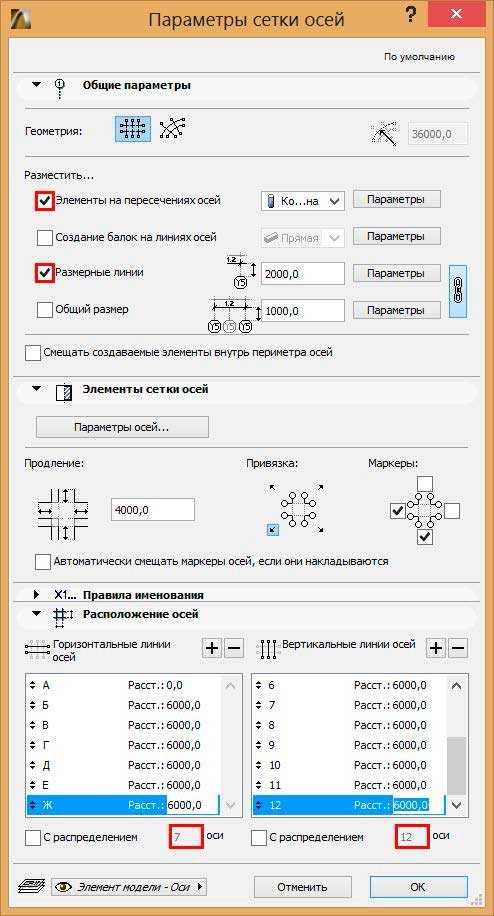
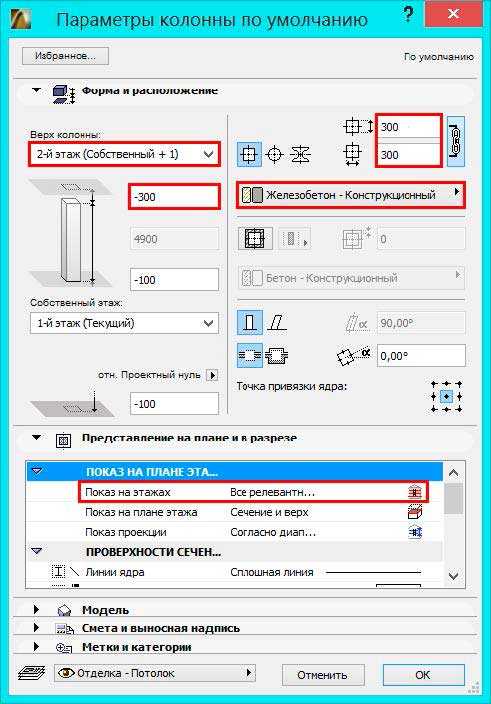
Нам необходимо изменить некоторые параметры создаваемых колонн. Нажмите кнопку “Параметры” и в открывшемся диалоговом окне задайте высоту колонн равной 5200 мм, а сечение — 300х300 мм.
Для автоматического размещения размерных линий, отметьте соответствующий маркер. В панели “Элементы сетки осей”, нажав кнопку «Параметры осей», мы можем настроить типы линий для показа осей в окнах Плана этажа, Разрезов/Фасадов и в 3D. Установите “Штрихпунктирный” тип линии.
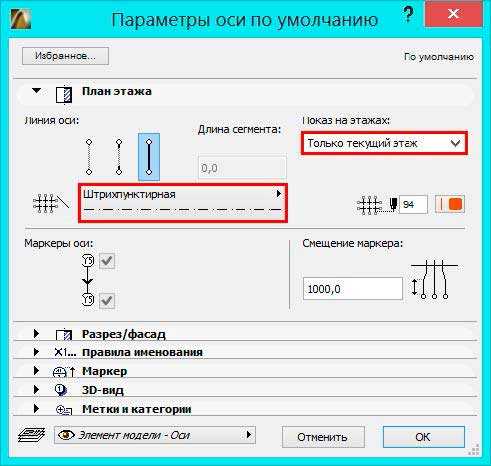
Завершите работу с диалогом Параметров сетки осей, нажав кнопку OK.
В появившемся предупреждающем диалоге нажмите кнопку Открытия слоя. Предварительно показываемая сетка осей перемещается вслед за курсором. Для размещения сетки, сделайте двойной щелчок мышью в точке начала координат проекта.
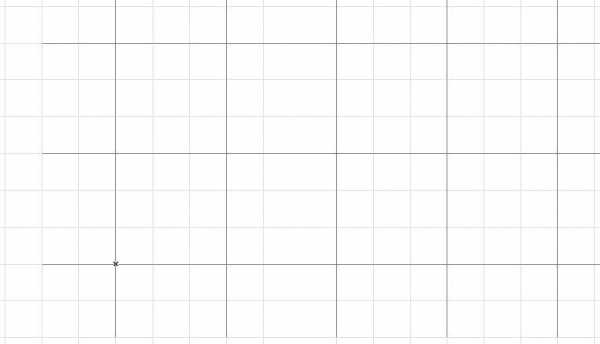
Моментально будет создана сетка осей.
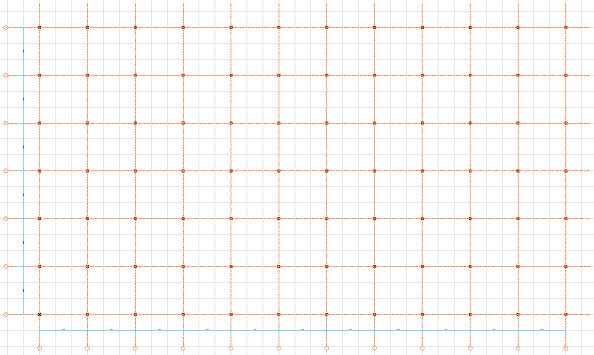
Выберите осевые линии и откройте диалог их параметров. Установите для параметра “Показ на этажах:” значение “На всех этажах”, чтобы отобразить сетку осей на всех этажах проекта. Нажмите кнопку OK.
Давайте посмотрим на полученный результат в 3D. Активируйте команду “Вид/Показ плоскости редактирования”, чтобы отобразить плоскость редактирования в 3D-окне.
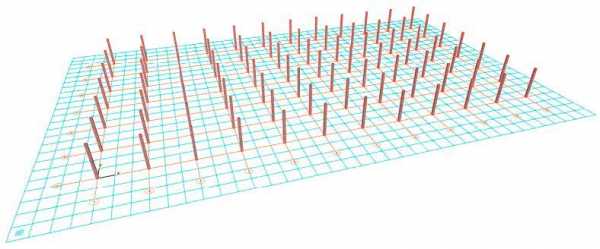
Теперь давайте удалим лишние колонны. Вернитесь в окно Плана этажа и выберите в Панели инструментов Бегущую рамку. Укажите область вокруг шести левых колонн, расположенных на верхней оси. Затем активируйте инструмент Колонна и добавьте в выборку присутствующие в области Бегущей рамки колонны, воспользовавшись командой “Редактор/Выбрать все колонны” или сочетанием клавиш (CTRL + A). Нажмите клавишу “Backspace”, чтобы удалить выбранные колонны.
Альтернативным способом является блокировка слоев размеров и осей путем выбора соответствующих элементов и использования команды контекстного меню “Слои/Закрыть слой”. Сделав это, вы можете выбрать обычным способом нужные колонны, и удалить их.

Еще раз активируйте инструмент Бегущая рамка и укажите область вокруг шести крайних правых колонн, расположенных в нижнем ряду.
Выберите колонны в области Бегущей рамки, и удалите их.
Если вы прибегли к блокированию слоев, по окончании удаления колонн не забудьте отключить блокировку слоев, воспользовавшись соответствующей командой контекстного меню.
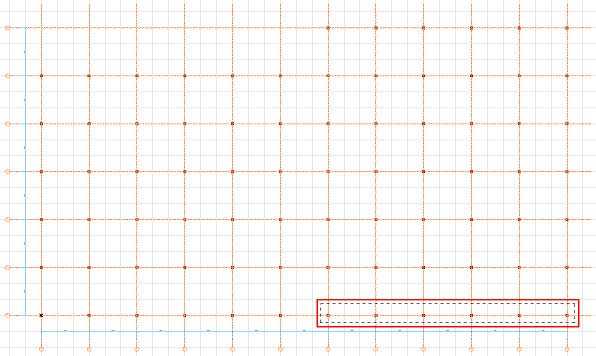
Для удаления Бегущей рамки, нажмите клавишу “ESC”.
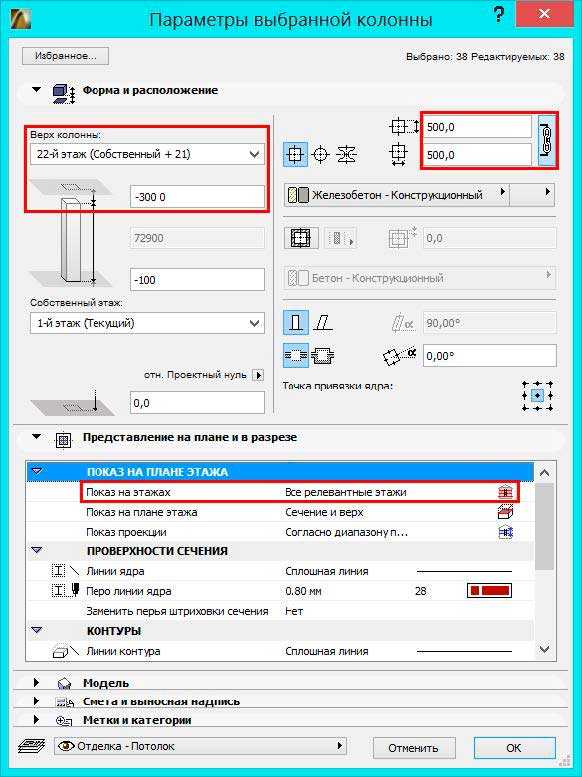
Нам требуется увеличить сечение внутренних колонн до 500×500 мм. Для быстрого добавления в выборку этих колонн, активируйте в Информационном табло Многоугольный “геометрический вариант” и укажите область Бегущей рамки в соответствии с иллюстрацией. Выберите присутствующие в области Бегущей рамки колонны. Сделайте двойной щелчок мышью на инструменте Колонна. В открывшемся диалоговом окне увеличьте размеры сечения с 300 до 500 мм и установите верхнюю привязку колонн к 22-му Этажу со смещением верха -300 мм.
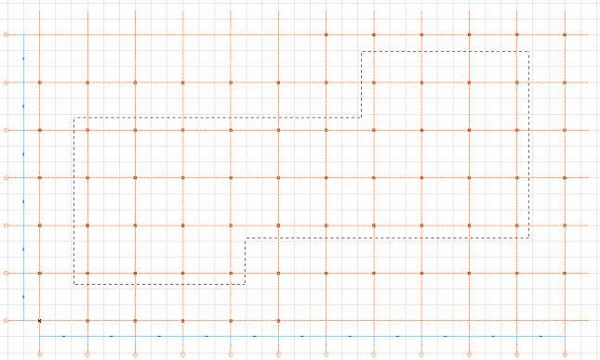
Теперь колонны будут автоматически отображаться на всех этажах.
Источник данного материала: www.graphisoft.ru
Строим оси в ArchiCAD
Не стоит по отдельности наносить линии, а затем кружки с текстовыми блоками, если есть возможность вставить готовую сетку. Построить сетку строительных осей можно намного быстрее и проще, используя меню «Сетка осей».
Необходимо выполнить такую последовательность действий:
- Зайти в меню «Конструирование – Сетка осей и…», открывается окно с множеством настроек;
- Необходимо выбрать тип сетки – прямоугольную или радиальную, при строительстве осей выбираем первый вариант;
- Нужно поставить галочки напротив тех элементов, которые должны располагаться на самих осях, на пересечении осей, и размеры;
- Справа возле каждого элемента расположена кнопка «Параметры», при ее нажатии открываются настройки выбранных элементов. Не стоит забывать о ней и сразу вносить изменения;
- Настройка параметров осей – внешний вид на плане, на разрезе/фасаде, маркер-кружочек, на каких этажах должны быть нанесены;
- Обязательно нужно указать расстояние между осями, добавить новую ось или удалить старую возможно при помощи символов «+» и «-»;
- Не стоит забывать о слоях – необходимо выбрать нужный слой и нажать «ОК»;
- Курсор выглядит как карандаш, в месте пересечения первых 2-х осей нужно кликнуть;
- В случае, если необходимо задать поворот сетки, следует двигать мышь, кликом завершают построение сетки;
- Стоит помнить, что если выбран показ осей на все этажи, размеры между осями будут скопированы, об этом появится соответствующее предупреждение;
- Когда сетка уже построена, есть возможность выбирать и редактировать каждую ось по отдельности, меняя длину.
ArchiCad и строительные оси
Один из основных вопросов в этой программе – это как построить в ней строительные оси. Многие не знают, как это делается и, как правило, делают это привычным способом – прямыми, далее кружки и текст в данных кружках. Но на самом деле в ArchiCAD существует функция, упрощающая это действие. Где находится эта функция? Тут это показано при помощи ArchiCAD 20.  Заходим в меню Конструирование — Сетка осей и… Всплывает окно со множеством параметров, однако, как всегда, это лишь начало. Рассмотрим все действия пошагово.
 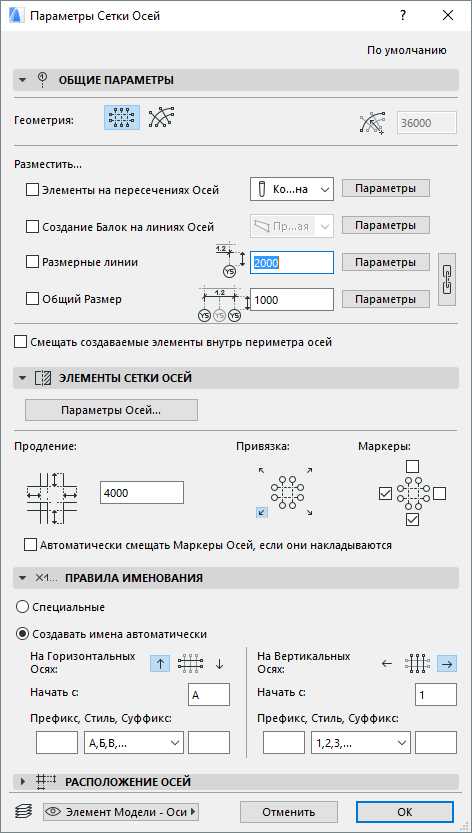 1. Для начала определяемся с вариантом сетки — прямоугольная или радиальная. Вторая встречается довольно редко. 2. Ставим отметки напротив тех составляющих, которым следует находиться на перекрещивании осей, непосредственно на осях и габариты. 3. Правее каждой строки есть пункт «Параметры», в которой находятся настройки избранных элементов. Важно о них не забывать и незамедлительно менять в случае надобности. Помните о слоях. 4. Выставляем настройки осей: на каких этажах отображать, очертания на плане, на разрезе/фасаде, маркер-кружочек.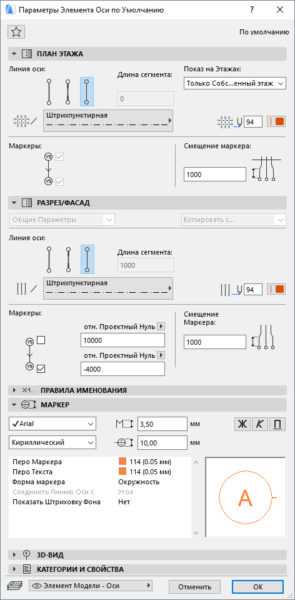

5. Вносим желаемый промежуток между осями. При необходимости доставить еще одну ось, клацаем плюс, удалить — минус. 6. Обязательно выберите слой! И нажимайте ОК. 7. Курсор преобразуется в карандаш — щелкните в том месте, где необходимо перекрещивание первой пары осей. Перемещайте мышь, чтобы указать поворот сетки, при необходимости. Жмите, чтобы закончить построение. 8. Предупреждение может говорить о том, что промежутки между осями будут повторяться на все этажи. Всплывает в случае, если вы выбрали изображение осей не лишь на одном этаже. По окончанию постройки сетки возможно выбирать и корректировать каждую ось отдельно. К примеру, редактировать их длину.
оси в archicad
Построение осей здания в ArchiCAD. http://7-floor.ru/poshagovoe-obuchenie-proektirovaniyu-zagorodnyih-domov.html Инструмент позволяет быстро наносить строительные оси на черте… http://obucheniedoma.ru/youtube — перейди и получи БЕСПЛАТНЫЙ видеокурс «Archicad — Моделирование Коттеджа», http://archicad.obucheniedoma.r…
http://uroki-archicad.ru/indtube.html — перейди и получи БЕСПЛАТНЫЙ видеокурс «Archicad — Моделирование Коттеджа», http://archicad.obuchenie… Для желающих освоить Артлантис за один вечер , милости простим, хороший видео курс )) : http://archicad-uroki.ru/wppage/videokur… Пройдите базовый видеокурс по Archicad : https://autocad-specialist.ru/free/archicad.html Наш канал на YouTube регулярно выпускает самые… Подписка на бесплатные уроки Архикад : http://archicad-uroki.ru/wppage/podpisnaja-stranica-2-0 Подписка на бесплатные уроки Артланти… Продолжение урока — http://uroki-archicad.ru/indtube.html — перейди по ссылке и получи БЕСПЛАТНЫЙ видеокурс «Archicad для новичк… More information http://www.graphisoft.com/archicad/ Download ArchiCAD for free: https://myarchicad.com/ Видеоролик по основным настройкам разрезов, фасадов и осей в ArchiCAD. — динамическое отображение маркеров… Серия коротких видео демонстрирует базовые и нестандартные приемы работы в программе ArchiCAD. Второй ролик… Пройдите базовый видеокурс по Archicad : https://autocad-specialist.ru/free/archicad.html Наш канал на YouTube регулярно выпускает самые…
Смотрите, как проставить размеры в архикаде, как сделать размеры в архикаде, как поставить размры в Archicad…. http://obucheniedoma.ru/youtube — перейди и получи БЕСПЛАТНЫЙ видеокурс «Archicad — Моделирование Коттеджа», http://archicad.obucheniedoma.r… Создаем проект с нуля в ArchiCAD. В данном уроке поставим оси и размеры. http://obucheniedoma.ru/youtube — перейди и получи БЕСПЛАТНЫЙ видеокурс «Archicad — Моделирование Коттеджа», http://archicad.obucheniedoma.r… http://uroki-archicad.ru/indtube.html — перейди по ссылке и получи видеокурс «Archicad для новичков. Моделирование Коттеджа»…. План дома в archicad Акция: 4 часа с архитектором (Екатеринбург). Нарисуем план вашего дома вместе. http://homes66.ru/sostav-p… Создание развертки стен в ArchiCAD. Пройдите базовый видеокурс по Revit: https://autocad-specialist.ru/free/kurs-revit.html Наш канал на YouTube регулярно выпускает самые… Проектируем современный дом в Archicad. Ставим оси, начинаем проектировать крышу. Второе видео по теме: Проект с нуля в Revit. В нем показано, как после создания уровней создать сетку осей неско…
Видеозапись онлайн-лекции Арестакесяна Георгия Ларисовича, преподавателя Академии САПР и ГИС, Инструмент… Пройдите базовый видеокурс по Archicad : https://autocad-specialist.ru/free/archicad.html Наш канал на YouTube регулярно выпускает самые… В этой части видео-курса по созданию обмерного плана квартиры в архикаде я покажу, как чертить в архикаде… habblet 2015 como fazer um flyer no photoshop cs6 como cortar uma musica no sony vegas como fazer um slide no windows 7 hard reset lg d180f como fazer live na twitch 2016 chave de produto do euro truck simulator 2 stock rom lg d325f como trocar a senha do live tim efeito sonoro de acerto
Построение осей здания в archicad
Построение осей здания в ArchiCAD. http://obucheniedoma.ru/youtube — перейди и получи БЕСПЛАТНЫЙ видеокурс «Archicad — Моделирование Коттеджа», http://archicad.obucheniedoma.r… http://obucheniedoma.ru/index.php/archicad/116-archicad-konstruktorskaya-setka – Уроки ArchiCAD (архикад) конструкторская сетка. В видеоуроке рассм… http://7-floor.ru/poshagovoe-obuchenie-proektirovaniyu-zagorodnyih-domov.html Инструмент позволяет быстро наносить строительные оси на черте… Видеоролик по основным настройкам разрезов, фасадов и осей в ArchiCAD. — динамическое отображение маркеров… В этом видеоролике рассматривается процесс создания Сетки Осей с автоматически размещаемыми элементами…
Пройдите базовый видеокурс по Archicad : https://autocad-specialist.ru/free/archicad.html Наш канал на YouTube регулярно выпускает самые… В этом видео вы можете наблюдать процесс построения этажей частного жилого дома в архикаде. Онлайн-лекция Михаила Холодова, создателя и руководителя школы ArchiCAD-Master. Различные спецификации и эксплика… Пройдите базовый видеокурс по Archicad : https://autocad-specialist.ru/free/archicad.html Наш канал на YouTube регулярно выпускает самые… http://uroki-archicad.ru/indtube.html — перейди и получи БЕСПЛАТНЫЙ видеокурс «Archicad — Моделирование Коттеджа», http://archicad.obuchenie… План дома в archicad Акция: 4 часа с архитектором (Екатеринбург). Нарисуем план вашего дома вместе. http://homes66.ru/sostav-p… Продолжение урока — http://uroki-archicad.ru/indtube.html — перейди по ссылке и получи БЕСПЛАТНЫЙ видеокурс «Archicad для новичк… Онлайн-лекция Дмитрия Рогожина, BIM-администратора ООО “Проектная Компания №1″. На лекции рассматриваются… Первая часть ролика по оптимальному РУЧНОМУ (на мой взгляд) построению скелета каркасного дома в Архикад. Как построить дом в Архикаде — видео из раздела УРОКИ ПО ARCHICAD. Урок по построению дома в Архикаде является…
В этой части видео-курса по созданию обмерного плана квартиры в архикаде я покажу, как чертить в архикаде… https://instagram.com/dna_studio/ http://vk.com/dna_studio Еще уроки: Archicad 17.Навесная стена http://www.youtube.com/watch?v=-_h7PTjxyvQ Archicad … Пройдите базовый видеокурс по Archicad : https://autocad-specialist.ru/free/archicad.html Наш канал на YouTube регулярно выпускает самые… Создание развертки стен в ArchiCAD. круглая стена, дугообразная стена и тд. Пройдите базовый видеокурс по Archicad : https://autocad-specialist.ru/free/archicad.html Наш канал на YouTube регулярно выпускает самые… Надеюсь кому-то понадобиться. С помощью этого видео можно создавать окна и двери сложной конфигурации. В данном видео рассмотрены базовые моменты, суть работы с инструментом «Элемент сетки» («Ось») на примере…
para ile iliski teklifi lpsem minis steam nas?l turkce yap?l?r jahrein outlast masaustu bilgisayardan wifi sifresi ogrenme badlion kay?t beyaz show koray avc? full izle rar sifresi k?rma 2015 hotmail k?rma vmg3312-b10b arayuz sifresi
Нанесение размеров в ArchiCAD (длина, ширина. радиус)
Перевел нарисованный в CorelDRAW сплайн в формат DWG для последующей обработки в ArchiCAD! Задача: нанести размеры этого сплайна! Как правильно это сделать? 
 1) В открытый архикад перетащить ДВГ. 2) на клавиатуре нажать конрл+ , дальше ентер. (дает возможность редактировать двг) 3) Выбрать нужный масштаб внизу (есть окошко там на нижней панели) У вас скорее всего нужен 1:1 . 4) Обвести полилинией ваш профиль. (если линия с двг будет некорректная) (радиусы редактируются,нажав на линию ,выплывает окошко в котором надо выбрать полукруг ,что б из прямой линии сделать радиусную)5) Выбрать толщину линии например «1» 6) Нанести размеры.7) нанести радиусы. И на скрине показано где сделать так, что б была видна та толщина линии ,которую вы используете радиусы обычно требуют привязки , но в примере этого нету ,потому не суть.
4. Образмеривание: ArchiCad обеспечивает различные параметры для образмеривания: полу-автоматический, полностью автоматический, а также различгые выеличины измерения и стандарты.

Добавление размеров к плану: Откроем инструмент образмеривания двойным кликом по его иконке. Выберем layer Dimensions для параметров уровня и установим размер текста и тип линий как показано ниже.
Далее, выберем метод горизонтальной геометрии из панели информации. Отметим первую ссылочную точку размера кликнув на узле стены. 
 Кликнем на каждом завершающем узле стены, а затем двойным кликом завершаем цепочку размеров. Нажмем на клавишу Delete или кликнем на кнопку OK в окне управления, что также отобразит курсор в виде молотка.Расположим строку расзмера кликнув курсором в виде молотка в желательном месте.
  После заверения образмеривания наш чертеж должен выглядить как показано ниже. Помните, что изменение типа размера (вертикальный, горизонтальный и угловой) осуществляется выбором типа размера в окне информации.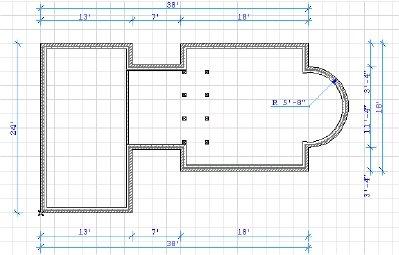
 В данном разделе вы изучите инструменты создания стен и окон, которые вставляют в стенные элементы специфические библиотечные детали дверей и окон с доступными для редактирования параметрами. Посколько Инструменты создания Дверей и Окон очень похожи, мы будем ссылаться на них как на Инструмент создания Дверей / Окон, если различие не упомянуто. Что будет изучено: Инструмент создания дверей (Door Tool) Инструмент создания окон (Window Tool) Парметры для Дверей и Окон Использование библиотеки ArchiCAD Установка Дверей и Окон Просмотр Дверей и Окон Создание нового этажа Копирование элементов между этажами В предыдущих разделах нами было начерчено.
 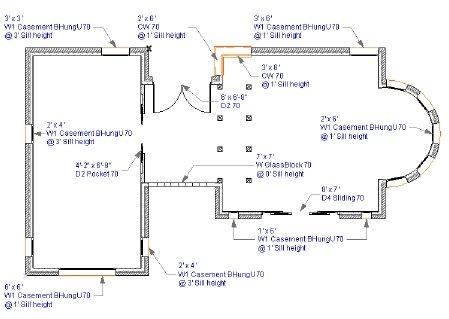 1. Двери и Окна: Как двери так и окна являются библиотечными деталями, что означает, что вы можете выбрать любой каталог библиотеки и загрузить его содержимое для последующего использования. Все библиотечные детали в загруженных библиотеках доступны в текущем проекте. Окна и двери можно только добавлять, располагая их в уже существующей стене.
 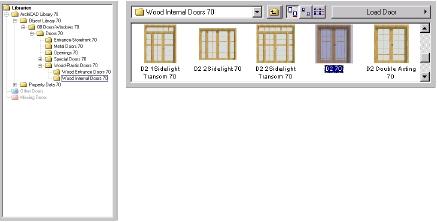 Редактирование параметров двери: Двойным кликом откроем иструмент создания дверей и выберем дверной объект из библиотеки ArchiCAD. Расположение дверей в библиотеке ArchiCAD показано ниже. Сконфигурируем соответствующие параметры для размеров двери и информации о ней. Кликнем на OK.
  Чтобы установить тип дверной створки, кликнем на пятую кнопку в диалоговом окне Door Settings. Пролистаем список, чтобы выбрать интересующий нас тип двери.
  Установка дверей: окно информации позволяет вам выбрать также метод вставки двери — Сторону, Подоконник или Притолку. Вы также может выбрать привязку при вставке — по центру или стороне.
 В окне управления выберите маркер расстояния из всплывающего меню. Установим расстояние в 2′. Переместим курсор на сторону стены. Кликнем на отобразившимся маркере расстояния. Кликнем еще один раз чтобы начать вставку двери, затем преместим курсор чтобы указать внутреннюю сторону двери и направление ее открытия. Кликнем еще раз.
 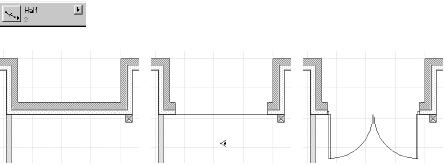 Установка окон: установка окон подобна подобна установке дверей.
  Установка углового окна: ArchiCAD будет авоматически обрезать обе стороны угла стены когда вы будете располагать угловое окно. Чтобы расположить угловое окно, активизируйте инструмент создания окон и выберите угловое окно. Затем кликните на угловую точку стены, а потом на внутреннюю или внешнюю сторону стены.
  Расположите угловое окно, как показано на рисунке ниже.
 Замечание: на обе стороны стены распологается однотипное окно. Если вы хотите модифицировать окна в отдельности, галочка возле Corner Window Function должна быть убрана. С этого момента эти окан доступны для редактирования отдельно.
Похожие публикации:
- Как запретить удаление сообщений в telegram
- Как зарегистрироваться wechat на андроид
- Как из maple скопировать в ворд
- Как измерить угол в archicad