
Добавление линии между текстовыми столбцами
Для этого необходимо настроить в текстовое поле несколько столбцов.
- Щелкните правой кнопкой мыши текстовое поле, выберите «Форматтекстового поле» и перейдите на вкладку «Цвета и линии».
- В области предварительногопросмотра нажмите кнопку для вертикальной линии центра . Убедитесь, что другие кнопки не выбраны, поэтому выбранные параметры будут влиять только на вертикальную линию по центру.
- В области «Линия»выберите нужные параметры для центральной линии и нажмите кнопку «ОК».
Чтобы добавить столбцы в текстовое поле:
- Щелкните правой кнопкой мыши надпись, которую вы хотите изменить, и выберите пункт Формат надписи.
- В диалоговом окне Формат надписи откройте вкладку Надпись, а затем нажмите кнопку Колонки.
- В диалоговом окне «Колонки» введите или выберите нужное количество столбцов в поле «Число», а затем введите или выберите в поле «Интервал» нужное значение интервала.
Вставка линии между колонками на странице
В Word можно добавлять в документ столбцы стиля информационных бюллетеней. Если вы хотите добавить вертикальную линии между столбцами, откройте диалоговое окно столбцы .
- Выберите Разметка страницы >столбцов. В нижней части списка выберите пункт дополнительные столбцы.
- В диалоговом окне столбцы установите флажок рядом снадписью разделитель.
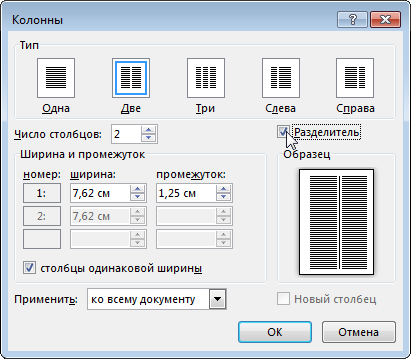
- В диалоговом окне Колонны также можно настроить ширину колонок и промежуток между ними.
- Если документ содержит более одного раздела, новый макет будет применен только к текущему разделу.
- Для управления переносом текста между колонками можно вставить разрыв колонки. Например, можно вставить разрыв колонки, чтобы завершить абзац в одной колонке и начать новый абзац в начале следующей.
Примечание: Эта страница переведена автоматически, поэтому ее текст может содержать неточности и грамматические ошибки. Для нас важно, чтобы эта статья была вам полезна. Была ли информация полезной? Для удобства также приводим ссылку на оригинал (на английском языке).
Как разделить текст на колонки
Чтобы разделить свой документ на колонки, выполните следующие действия.
- Поместите курсор в ту часть, из которой вы хотите начать колонки.
Если ваш документ уже содержит набранный текст, установите курсор в начало первого абзаца той его части, которая подлежит разбиению на колонки.
Если текст еще не набран, но он должен быть представлен в виде колонок, просто начинайте с п. 2.
Команда Колонки может отсутствовать в меню. Тогда щелкните на направленной вниз стрелке, расположенной в нижней части меню.
Появится диалоговое окно Колонки, показанное на рис. 21.1.
Рис. 21.1. Диалоговое окно Колонки
- Выберите тип колонок в разделе Тип.
Двух колонок вполне достаточно, чтобы поразить кого угодно. Если вы создадите более двух колонок, то они выйдут слишком узкими, а текст в них будет читаться плохо.
Обратите внимание на область Образец. Здесь вы сможете посмотреть, какой вид будет иметь ваш документ после разбиения на колонки.
Если вы все же решили создать три (или больше) колонки, укажите их количество в поле Число колонок.
Другие параметры колонок можно задать в области Ширина и промежуток диалогового окна Колонки.
Для того чтобы разделить колонки вертикальной линией, установите флажок Разделитель.
- В раскрывающемся списке Применить выберите часть документа, которую вы хотите разбить на колонки.
В этом списке можно выбрать три параметра: Ко всему документу — если на колонки будет разбиваться весь документ, До конца документа — колонки будут введены с той части, в которой находится курсор, и до конца документа, и К текущему разделу — чтобы разбить на колонки только текущий раздел.
То, что вы увидите на экране, будет зависеть от режима отображения вашего документа.
Текст в виде колонок появляются на экране только тогда, когда вы работаете в режиме Разметка документа.
В режиме Обычный на экране появится текст Разрыв раздела (на текущей странице), а за ним — одна узкая колонка. Не пугайтесь — просто в таком формате отображаются колонки в режиме Обычный. Выберите команду Вид>Разметка страницы, и колонки приобретут нормальный вид.
- Ваши попытки перевести курсор из колонки в колонку с помощью клавиш управления курсором не увенчаются успехом. Действуйте мышью.
- Пространство между колонками называется промежутком, или внутренним отступом. Word устанавливает его равным полдюйма. Эти полдюйма радуют глаз и в то же время не вызывают ощущения «хорошо, но много».
- Ширину отдельных колонок можно изменить, выбрав необходимое значение в области Ширина и промежуток диалогового окна Колонки. Но если вы ничего не станете менять в этой области, Word сам сформирует одинаковые колонки.
- Сколько колонок может быть на странице? Это зависит от ширины самой страницы. В Word наименьшая ширина колонки — полдюйма, поэтому на листе бумаги стандартного размера помещается до 12 колонок.
- Текст, разбитый на три колонки, хорошо смотрится при использовании альбомной ориентации страницы. Именно в таком виде выпускается большинство брошюр (см. главу 31).
- Все режимы форматирования текста и абзацев, описанные в этой части книги, можно применить к колонкам. Отличие состоит лишь в том, что левой и правой границами вашего текста при форматировании являются не поля страницы, а поля колонок.
- О том, как разбить документ на разделы, рассказывается в главе 15.
- Чтобы завершить колонку в середине страницы, используйте символ разрыва колонки. Выполните команду Вставка>Разрыв и в появившемся диалоговом окне выберите опцию Новую колонку. Щелкните на кнопке ОК. В результате оставшийся текст колонки будет перенесен на новую страницу.
- Несмотря на то, что колонки можно применить к отдельным разделам документа, Word позволяет вводить и отменять колонки в документе, даже без разбиения их на разделы. Более подробно об этом читайте ниже, в разделе «Как отменить колонки».
Как сделать колонки и вертикальные линии разделители колонок в Ворде?

Статья описывает, как делать колонки в «Word» и разделительные линии между ними.
Текстовой редактор «Word», с помощью которого вы можете составлять любые документы, обладает достаточно широкими возможностями. Обычный пользователь, например, не сможет использовать весь потенциал программы, а профессионалы получают от нее все необходимое.

Разбиваем текст на колонки
Новички спрашивают, как следует делать колонки и вертикальные линии к ним в программе «Word»? В сегодняшнем обзоре мы обсудим это подробнее.
Как сделать колонки в документе «Word» и разделить их вертикальными линиями?
- Итак, откройте документ «Word» с готовым текстом и выделите текст либо часть текста, с которым мы будем работать.
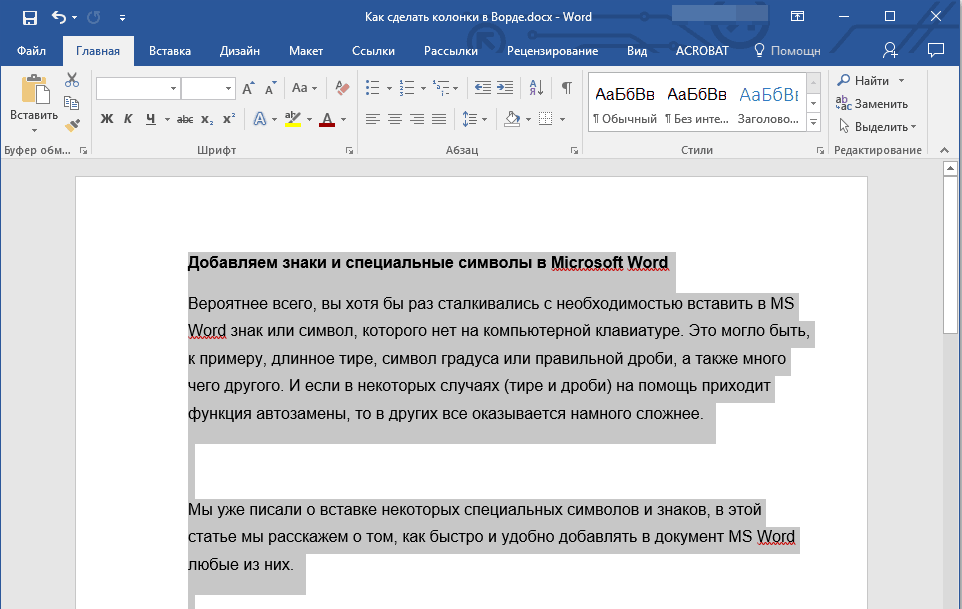
- На верхней панели инструментов зайдите в «Макет» (в более старых версиях – «Разметка страницы») и нажмите на «Колонки», как указано на скриншоте красной стрелкой.
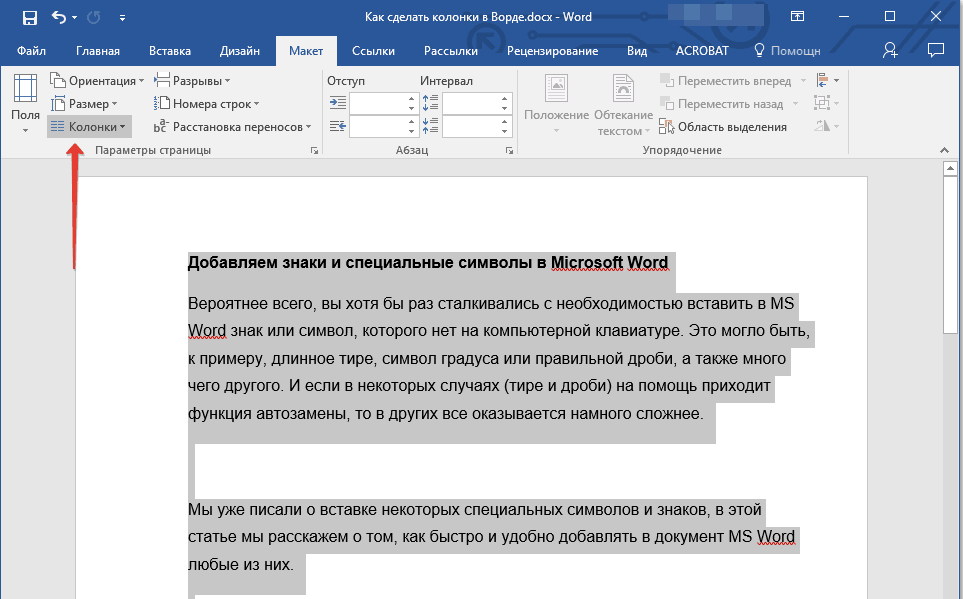
Проходим в «Макет-Колонки»
- Теперь раскроется меню, в котором мы можем выбрать количество колонок, на которое желаем разбить выделенный текст. По умолчанию мы имеем три варианта (на 1/2/3 колонки).
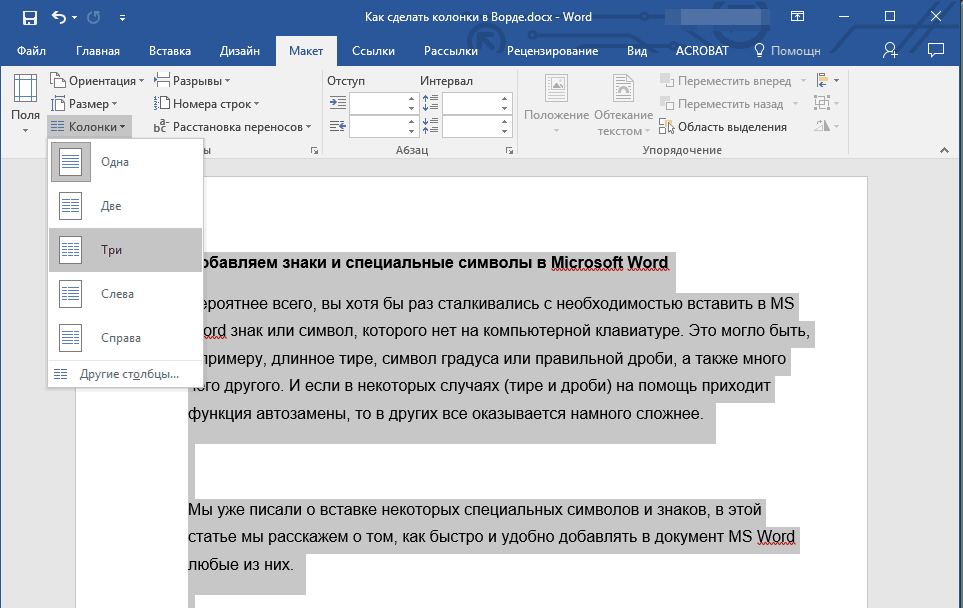
Выбираем один из вариантов: количество колонок, на которые нужно разбить текст
- Если это нас не устроит, то нужно зайти ниже в «Другие столбцы» и в раскрывшемся окошке вручную задать подходящий вариант. Здесь же вы можете изучить другие полезные параметры, некоторые из них нам еще пригодятся чуть ниже.
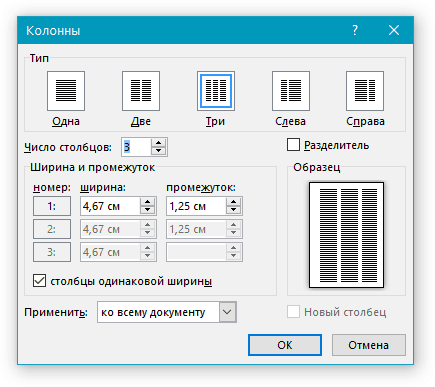
Напротив пункта «Число столбов» задаем нужную цифру
- После проведенных операций наш текст будет разбит так, как мы запросили. Теперь, если вы продолжите данный текст, то будете писать остальную его часть в заданной форме, то есть, например, в три столбика на каждой странице документа.
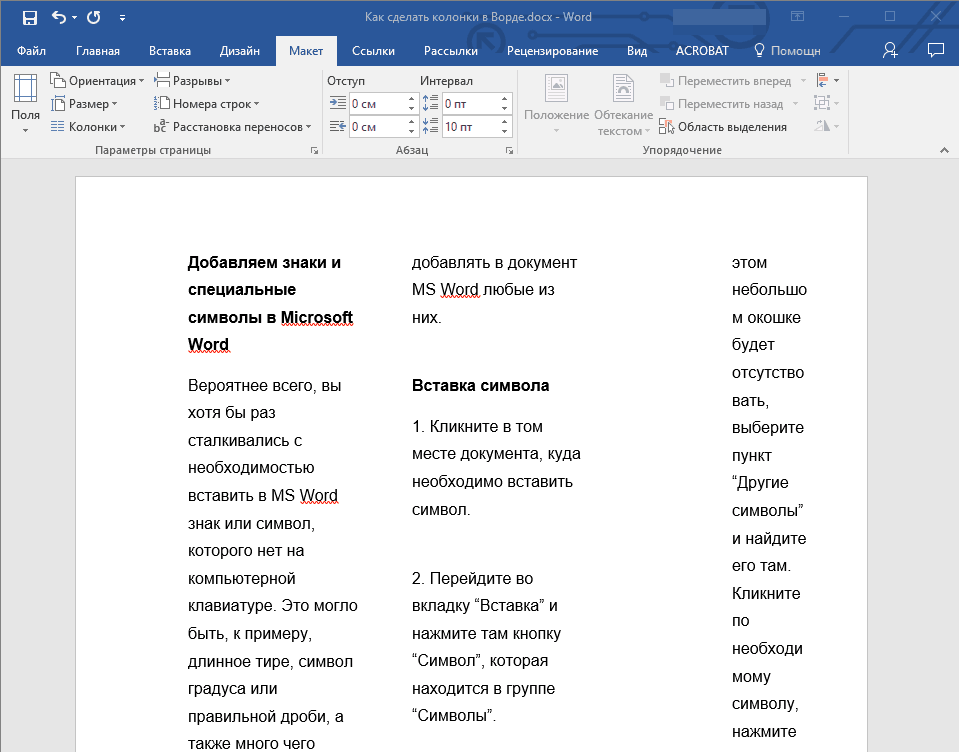
- Если нам потребуется оформить текст как-то более элегантно, то мы можем добавить сюда и вертикальные линии, которые будут разделять наши колонки. Для этого вернемся в знакомое окно настроек («Макет-Колонки-Другие столбцы») и поставим галку на «Разделить». Если желаете, здесь же задайте ширину колонок и промежутки между ними.
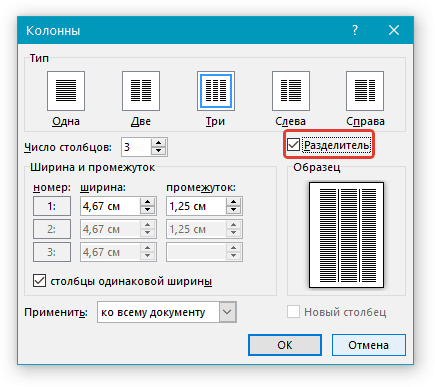
Поставьте галку возле пункта «Разделитель»
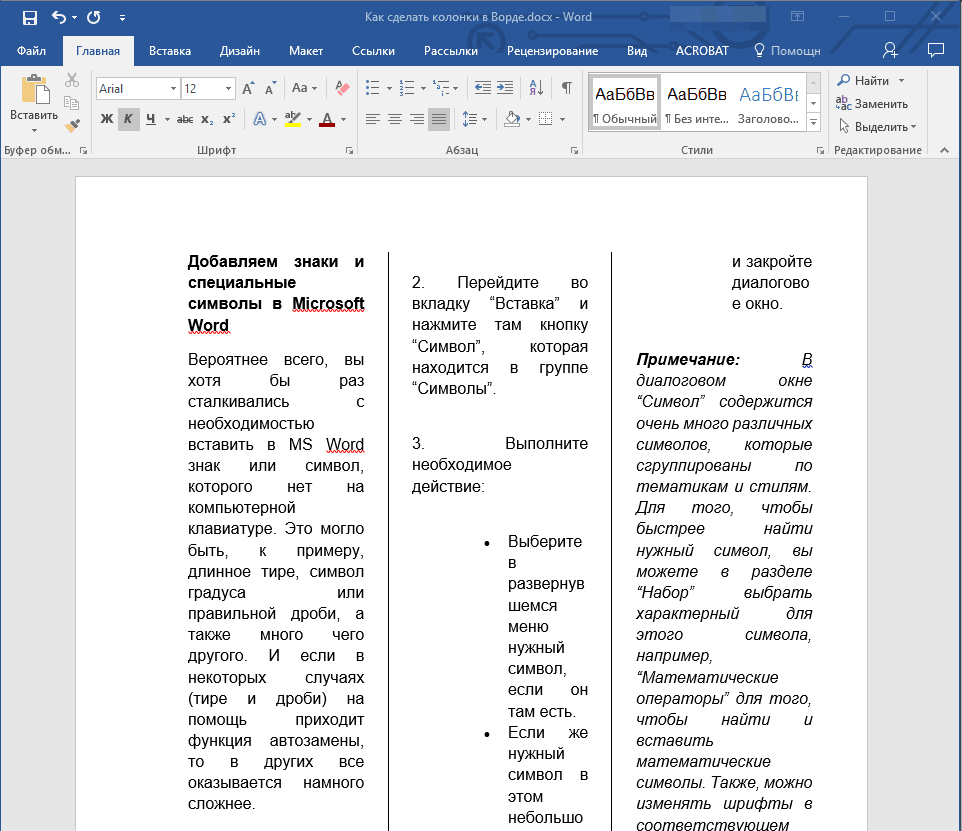
Получаем вертикальные линии между колонками
- Если вы вдруг захотите вернуть текст в его первоначальную форму, вам не понравятся колонки, тогда сделайте следующее. Снова выделите текст.
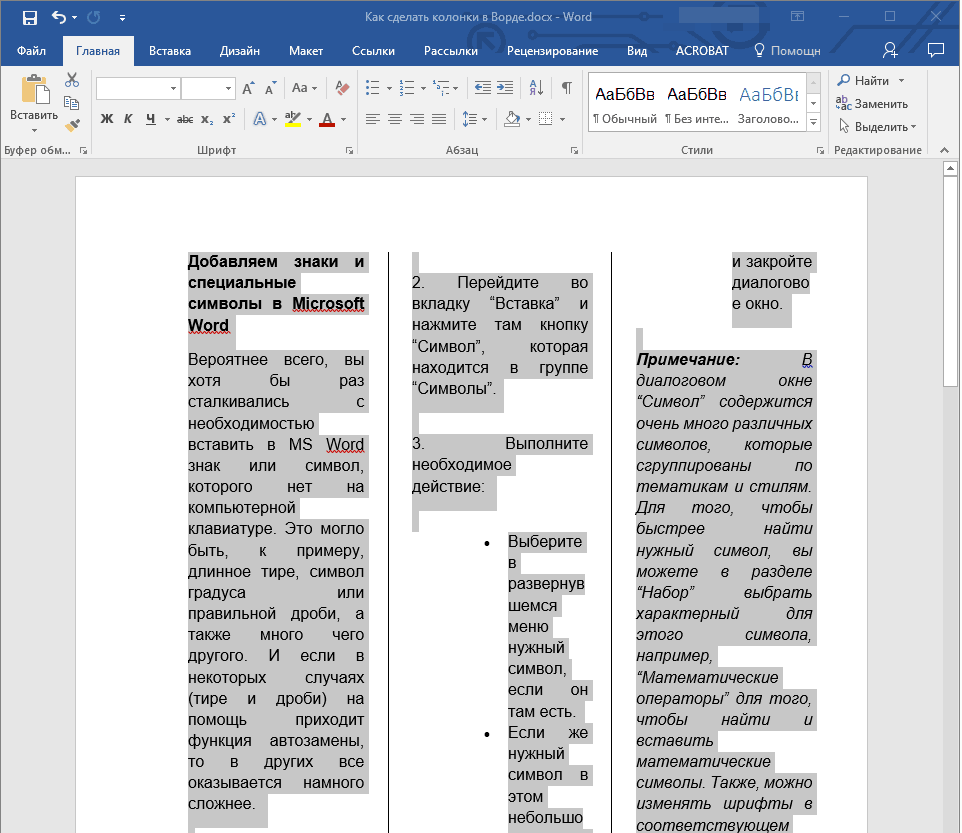
- Опять зайдите в «Макет-Колонки»
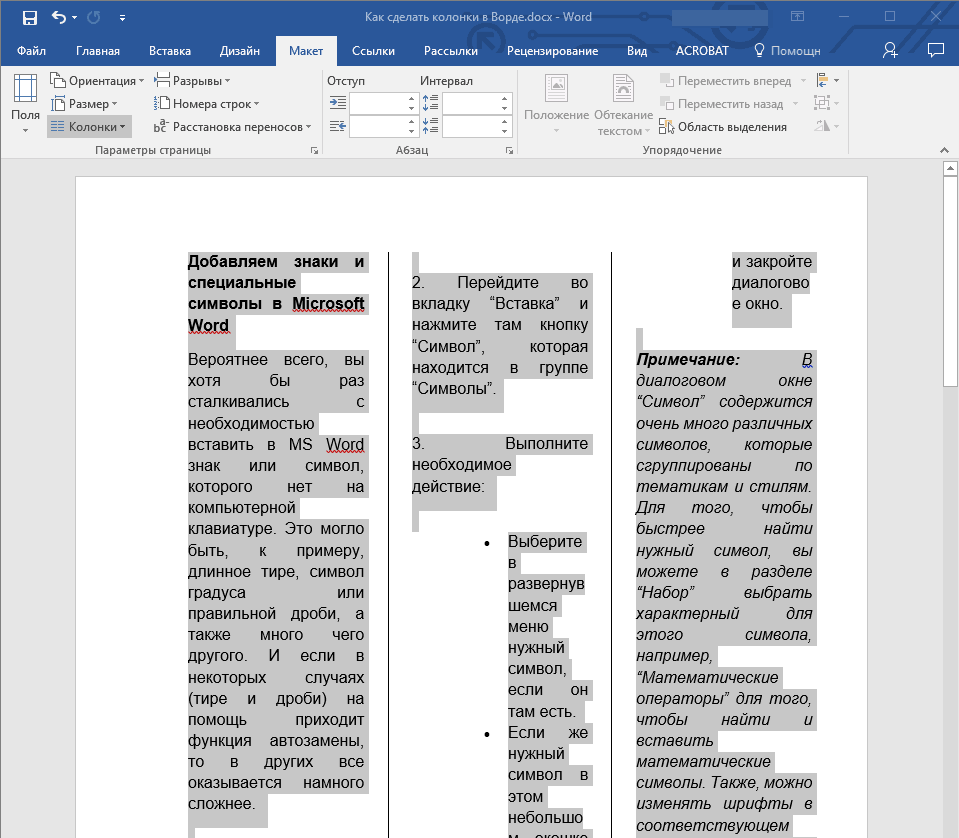
Проходим в «Макет-Колонки»
- И теперь выберите пункт – «Одна»
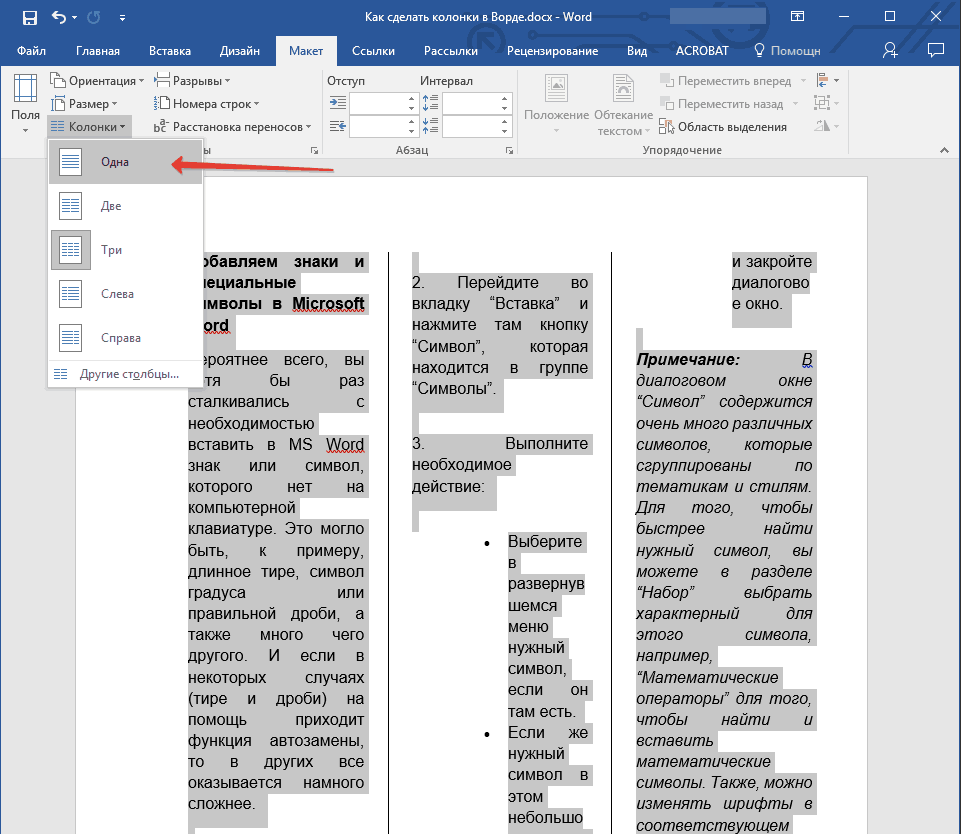
Нажмите на пункт «Одна»
- Наш документ вернулся в исходное состояние