
Как поставить радиус в автокаде

Если угол наклона радиальной размерной линии больше 15 градусов (от горизонтальной плоскости), для размерного текста, расположенного по горизонтали, создается полка выноски, также называемая ломаной линией или площадкой, рядом с размерным текстом.
При простановке размеров дуги радиальный или горизонтальный размер не обязательно располагается в пределах дуги. Если при простановке размеров дуги перетащить размер за пределы этой дуги, автоматически вычерчивается выносная линия, которая служит продолжением этой дуги. С помощью системной переменной DIMEXO можно регулировать величину промежутка между дугой и выносной линией дуги.

Управление центровыми линиями и метками центра
В зависимости от настроек размерного стиля, маркер центра и центровые линии для размеров радиуса и диаметра создаются автоматически. Они создаются только в том случае, если размерная линия расположена за пределами круги или дуги. Центровые линии и маркеры центра можно создавать непосредственно с помощью команды РЗМЦЕНТР .
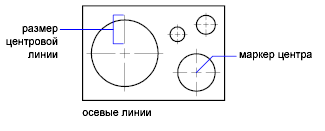
Размером и видимостью центровых линий и маркеров центра можно управлять в диалоговом окне «Изменение размерного стиля» на вкладке «Символы и стрелки» в разделе «Маркеры центра». Доступ к этим настройкам можно также получить с помощью системной переменной DIMCEN.
Размер центровой линии равен длине сегмента центровой линии, выходящего за пределы круга или дуги. Это также и размер промежутка между маркером центра и началом центровой линии.
Размер маркера центра равен расстоянию от центра круга или дуги до конца маркера центра.
Создание размеров радиуса с изломом
Если центр дуги или окружности находится вне пределов компоновки, и его отображение в истинном местоположении невозможно, с помощью команды РЗМИЗЛОМ можно создать размеры радиуса с изломом — так называемые «укороченные размеры радиуса». Исходную точку размера можно задайте в более удобном месте, называемом переопределением положения центра.
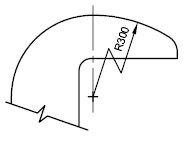
Углом ломаной линии по умолчанию можно управлять в диалоговом окне «Изменение размерного стиля» на вкладке «Символы и стрелки» в разделе «Ломаная размера радиуса».
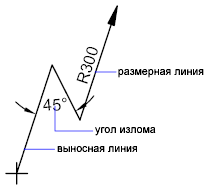
После создания размера радиуса с изломом его, а также положение центра можно изменять следующим образом:
- С помощью ручек для перемещения элементов.
- Изменяя положение элементов с помощью палитры свойств.
- С помощью команды РАСТЯНУТЬ.
Примечание Размеры радиуса с изломом можно просматривать без возможности редактирования в версиях, предшествующих AutoCAD. 2006. Кроме того, значительное редактирование связанных объектов может привести к непредсказуемым результатам для размера радиуса с изломом.
- Нанесение угловых размеров
- Нанесение размеров с наклонными выносными линиями
Работа с радиальными размерами
Создание размеров радиуса или диаметра для дуг и окружностей.
Создание размера радиуса или диаметра

- Перейдите на вкладку «Аннотации» панель «Размеры» «Размер» . найти
- Выберите дугу или окружность.
- В командной строке введите р (Радиус) или д (Диаметр).
- Перед указанием расположения размерной линии можно отредактировать или повернуть текст.
- Щелкните для размещения размерной линии.
- Повторите действия, чтобы продолжить нанесение размеров, или нажмите ENTER для завершения команды.
Создание размера радиуса с изломом
- Перейдите на вкладку «Аннотации» панель «Размеры» «Размер» . найти
- Наведите указатель на дугу или окружность.
- В командной строке введите з (Излом).
- Выберите дугу или окружность.
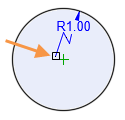
- Щелкните, чтобы указать временную начальную точку размера диаметра (переопределение положения центра).
Понятия, связанные с данным
- Типы размеров
- Размерные стили
- А вы пробовали: Использование команды РАЗМЕР для быстрого нанесения размеров
Радиусы и диаметры на полке
Привет, может ли кто подсказать как в AutoCAD сделать так, чтобы размер диаметра и радиуса ставился на полке, а не на выносной линии. Линия выноска выручает только в случае с радиусом и то не всегда. Неужели в AutoCAD нельзя сделать так, чтобы радиус и диаметр проставлялись на полке автоматически? Спасибо.
#2 Ответ от Valery Brelovsky 23 августа 2008г. 20:42:52
- Valery Brelovsky
- Активный участник
- Откуда: Израиль / Север Израиля / Кирь
- На форуме с 3 июня 2005г.
- Сообщений: 2,359
- Спасибо: 19
Re: Радиусы и диаметры на полке
#3 Ответ от михалыч 23 августа 2008г. 23:24:47
Re: Радиусы и диаметры на полке
> sansamp
С празником с дНем строителя. Короче сисмемная переменая DIMATFIT вот нам ищиии все нормально будет
#4 Ответ от 314 24 августа 2008г. 11:37:01
Re: Радиусы и диаметры на полке
Когда DIMATFIT , ставишь размер диаметра, только как можно ближе к образмериваемому кругу (а то не получишь параметров переключения), потом выбираешь этот размер, идешь в панель свойств, в подменю TEXT есть строка (шестая сверху) Text outside align, у нее появится переключатель параметров ON OFF (появится только при выполнении выше изложенных условий), ставишь OFF, текст будет на полке, потом тащишь полку куда надо. При других параметрах DIMATFIT, не работает. Можно менять настройки в размерном стиле, опция TEXT — поставить переключатель ISO standard, и назначить DIMATFIT , тогда диаметры ставить будет удобно, но возникнут заморочки с линейными размерами.
Если захочешь поменять направление стрелок (снаружи или внутри), подсвечиваешь размер рядом со стрелкой, направление которой хочешь изменить, нажимаешь правую кнопку, выскочит контекстное меню (если «клик» настроен должным образом), там строка Flip Arrow (шестая сверху), выбираешь ее, стрелка изменит направление, потом тоже с другой стрелкой. Только беда, для диаметров он не прибирает за собой продолжение размерной линии, если она выходила наружу (нагорбатили ребята, причем с 2006 по 2009), ее ничем не соскоблить, придется мириться или при желании бритвой с твердой копии.
Люди, может можно это делать проще, кто знает, поделитесь.
Как сделать размеры в АвтоКАДе

Всего их в Автокаде восемь, но мы расскажем про шесть часто используемых.
Первый, и самый необходимый — линейный размер. Для того, чтобы нанести размер, вам понадобится всего 3 клика кнопкой мыши. Первый — для указания первой точки, второй — для указания точки до куда необходимо измерить расстояние и третий — для указания расстояния между измеряемой линией и линией размера. Он используется для указания размеров исключительно в двух направлениях — вертикально и горизонтально. То есть, даже если вы захотите измерить какую-либо наклонную линию, то размерная линия будет все равно либо вертикальной, либо горизонтальной, при этом она будет показывать вам размер не расстояния между двумя точками, высоту между этими точками.
Если же вам необходимо знать расстояние между двумя концами наклонного отрезка, то вам поможет второй тип размера — параллельный. Именно он выполняет задачу с наклонными поверхностями. Его применение аналогично нанесению линейного размера.
Третьим типом размера является угловой размер. Он позволяет указать угол между двумя линиями, образующими последний. Указание такого размера немного отличается от предыдущих тем, что здесь необходимо указывать не точки, а выбирать линии, что создают угол. Первые два клика — для выбора линий, а третий клик — для указания положения размерной линии.
Три следующих типа размеров касаются кругов и дуг. Поэтому указываются они немного по другому принципу. Всего в два клика. Первый — по кругу или дуге, а второй — для указания местоположения размерной линии.
Взглянем на эти типы размеров.
Длина дуги. Все предельно просто — выбираем дугу, кликаем по ней, указываем местоположение и все.
Размеры типа Радиус и Диаметр — аналогичны друг другу. Просто указываем круг указываем наиболее удобное положение указующей линии.
Готовы узнать еще больше? Смотрите урок: как сделать масштаб в АвтоКАДе.