
Подключение Яндекс.Станции Алиса
Колонка Яндекс.Станция отличается расширенным функционалом. Она помогает быстро находить необходимые программы на телевизоре. С ее помощью можно активировать таймер, поставить будильник.
Подключение станции Алиса
Колонка Яндекс.Станция отличается расширенным функционалом. Она помогает быстро находить необходимые программы на телевизоре. С ее помощью можно активировать таймер, поставить будильник. Алиса напоминает пользователям о важных событиях. Умная колонка оснащается встроенным голосовым помощником.
Можно воспроизводить аудиофайлы через сервис Яндекс.Музыка. Подключать колонку пользователи могут к телефону и телевизору.
Как подключить станцию Алиса к интернету
Проблемы с подключением к интернету на даче в Воскресенске обычно возникают редко. Пользователи не испытывают трудностей с подсоединением станции. Настраивают ее через специальное приложение на мобильном телефоне. Для управления параметрами пользователю нужно попасть в приложение. Находим в нем пункт «Устройства», кликаем на иконку шестеренки.
Здесь находим нужный параметр и выполняем необходимые изменения. Вы можете менять фразу для включения в режиме «Фраза для вызова помощника».
Как подключить Алису к интернету по Wi-Fi
Подсоединить станцию к сети интернет в Серебряных прудах Московской области очень просто. Последовательность действий выглядит следующим образом:
- Заходим на телефоне в панель быстрого доступа.
- Выбираем сеть и подключаемся к ней.
- Если система просит ключ, вводим его.
- Когда иконка Wi-Fi станет активной, скачиваем приложение для станции.
- Подключаем гаджет к электропитанию.
- Обновляем приложение.
- Заходим в персональный аккаунт.
- Открываем панель управления и находим раздел с гаджетами.
- Выбираем подсоединение станции.
- Подносим телефон к гаджету, кликаем на кнопку и проигрываем звук.
Теперь дожидаемся уведомления от системы.
Возможна ли настройка без смартфона
Первичные настройки выполняются только через приложение. Первоначально подключиться без использования мобильного телефона нельзя. В дальнейшем вы можете попробовать настраивать гаджет через стандартный веб-обозреватель. Для выполнения настроек необходимо попасть в тот же аккаунт, что и в мобильном приложении. Открываем страницу настроек устройства и меняем параметры.
Этапы подключения
Чтобы подключить станцию к Wi-Fi, нужно сделать следующее:
- Первый шаг – подключаем гаджет к сети электропитания.
- Активируем на телефоне беспроводную сеть.
- Заходим в приложение со смартфона.
- Выбираем раздел с устройствами и находим в нем свою колонку.
- Кликаем на подключиение.
- При необходимости вводим пароль.
Для соединения станции с телевизором нужно использовать HDMI-кабель. Один его конец подсоединяем к колонке, а второй – к телевизору. После подключения на экране телевизора отобразится приветствие Яндекса, и вы сможете начать работать с колонкой.
Яндекс.Станцию можно подключать к Bluetooth. Для этого необходимо просто говорить ключевую фразу. Дайте голосовую команду: «Алиса, включи Bluetooth». Затем включаете Блютуз на другом гаджете. В перечне устройств выбираете свою станцию и выполняете подключение.
Отключить Блютуз можно аналогичным способом. Просто используйте голосовую команду: «Алиса, выключи Bluetooth». К другим колонкам станция не подключается, поскольку производители такой функционал не предусмотрели.
Перезагрузка и сброс настроек
Выполнить перезагрузку станции достаточно просто. Нужно отключить гаджет от электропитания примерно на 5 секунд. Потом снова подключаем устройство в розетку и ждем, пока завершится загрузка. Вы увидите, как на панели сверху перестанет гореть фиолетовая подсветка.
Иногда у пользователей возникает необходимость произвести полное обнуление рабочих параметров.
Сбросить настройки до заводских можно следующим образом:
- Отключаем гаджет от сети электропитания.
- Зажимаем кнопку включения и снова включаем устройство в розетку.
- Затем держим кнопку в зажатом положении еще около пяти секунд.
- Когда подсветка снова загорится, подключаем станцию к сети.
Сбои в работе станции возникают крайне редко. Обычно пользователи не испытывают трудностей в работе с девайсом. Подключение удается установить с первого раза. Но если что-то пошло не так, пробуем повторно выполнить подключение к интернету. Внимательно вводите пароль к выбранной беспроводной сети.
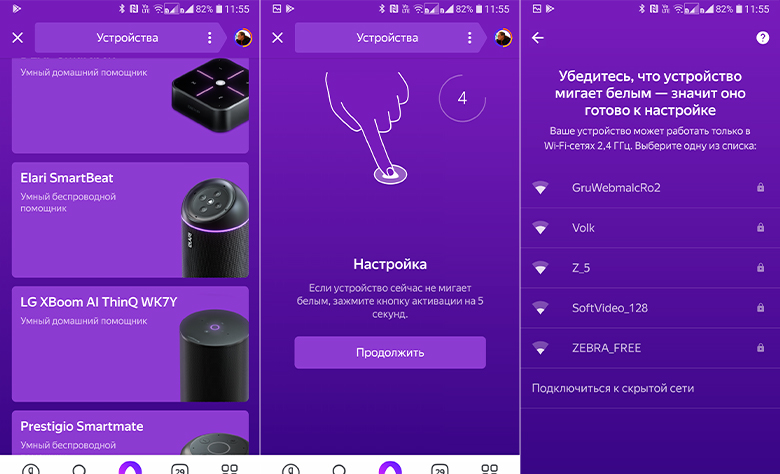
Алиса не подключается к интернету
Достаточно распространенный среди пользователей вопрос: почему Алиса не подключается к скоростному интернету в частном доме?
Попробуйте зарезервировать IP для MAC-адреса колонки:
- Откройте веб-обозреватель и в адресной строке пропишите IP-адрес маршрутизатора. Используйте адрес, логин и пароль по умолчанию. Если эти данные не подошли, нужно почитать информацию, указанную на самом роутере.
- В панели управления находим раздел, который называется DHCP. В зависимости от модели сетевого оборудования этот раздел может быть в категориях «Сеть» либо «Интернет».
- В перечне подключенных гаджетов находим свою станцию. В графе возле нее должен быть прописан MAC-адрес и зарезервированный IP.
- Прописываем IP-адрес.
- После сохранения настроек выполняем перезагрузку колонки.
Если не получается подключиться к интернету Магинфо, проверьте сетевые настройки через панель управления маршрутизатора.
Алиса: почему нет интернета
Если Алиса не видит интернет, можно сделать следующее:
- Выполнить проверку доступа в интернет в офисе и подключиться к сети снова.
- Удостовериться, что на стороне провайдера отсутствуют проблемы с подключением.
- Перезагрузить сетевое оборудование.
- Выполнить перезагрузку станции.
- Настроить соединение заново, внимательно проверить введенные настройки.
Если приведенные рекомендации не помогли устранить проблему, обратитесь в службу поддержки.
Как подключить Яндекс Станцию к ноутбуку или компьютеру?

Яндекс Станция может использоваться в качестве обычной беспроводной колонки. При работе в таком режиме она сохраняет возможности Алисы и позволяет управлять вашим умным домом.
Сейчас расскажем как подключить Яндекс Станцию к компьютеру или ноутбуку как Bluetooth колонку.
Кроме указанных устройств, аналогичным образом её можно подключить к смартфону и любому другому источнику музыки, поддерживающему беспроводное соединение.
Включаем Bluetooth на Яндекс Станции
На популярных колонках, например, JBL или Sony, для включения Bluetooth есть специальная кнопка. Но, на Станции вы её не найдете.
Для того, чтобы включить Bluetooth на Яндекс Станции, нужно просто попросить об этом Алису.
Скажите: « Алиса, включи блютуз ».
Через пару секунд колонка будет готова к подключению.
Включаем Bluetooth на компьютере или ноутбуке
На большинстве современных ноутбуков есть встроенный модуль «синего зуба». А вот на компьютерах ситуация противоположная.
Поэтому, если на ПК встроенного блютуза нет, нужно будет приобрести адаптер. Продаётся почти в любом магазине электроники. Выглядит как на картинке ниже:

После того, как вы вставите адаптер в USB-порт вашего ПК, через минуту-две система автоматически его настроит и в значках на панели задач появится иконка блютуз.
Подключение Яндекс Станции к компьютеру
На компьютере или ноутбуке (предполагаем что у вас Windows 10) зайдите в настройки Bluetooth, щёлкнув по иконке на панели задач, либо нажав «Пуск» -> «Параметры»->«Устройства».


Нажмите на кнопку «Добавление Bluetooth или другого устройства»

Выберите первый пункт.

Начнётся поиск устройств. Через несколько секунд колонка Яндекс Станция с Алисой будет обнаружена.
В нашем случае это Станция Мини.

Нажмите на её название, и через несколько секунд колонка должна появиться в списке подключенных по Bluetooth устройств в разделе «Аудио».
Теперь, вам нужно перейти в меню «Параметры звука».

Убедитесь, что в качестве устройства вывода звука установлена Яндекс Станция.
Если нет, то выберите её из списка.

После этого, включите музыку или фильм. Звук должен идти из динамиков Яндекс Станции.
В этом же меню настроек можно установить громкость колонки и другие параметры.
На этом всё, надеемся у вас получилось подключить колонку с Алисой к компьютеру по Bluetooth.
Как использовать Яндекс Станцию на природе. Не нужна ни розетка, ни интернет
В прошлом году я купил домой Яндекс Станцию Лайт. Так как изначально я очень сомневался в том, что колонка приживется, то покупал самую дешевую и простую версию, чисто “на попробовать”. Немного забегая вперед, могу сказать, что колонка пришлась как нельзя кстати. Ну а так как Яндекс Станция Лайт — это не только умная колонка, но и само по себе небольшое устройство, то ее очень легко можно взять с собой практически в любую поездку.
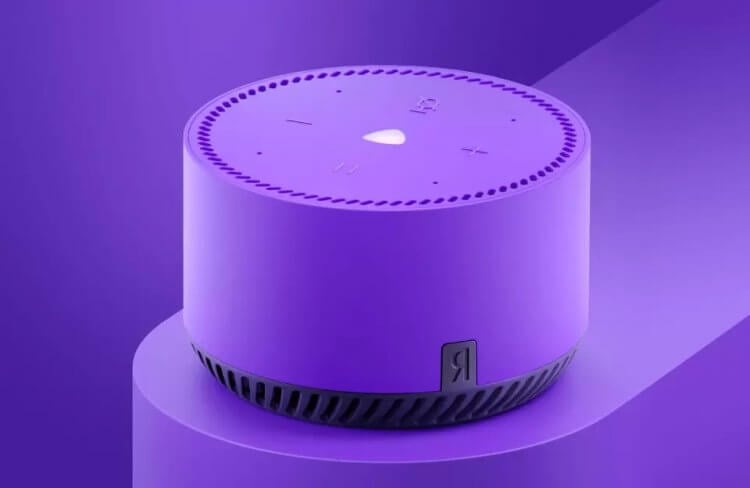
Яндекс Станция Лайт — практически идеальная портативная колонка.
❗️ПОДПИШИСЬ НА НАШ ДЗЕН И ЧИТАЙ КРУТЫЕ СТАТЬИ, КОТОРЫЕ НЕ ПОПАДАЮТ НА САЙТ
Смотрите: питание на нее подается через обычную смартфонную зарядку, музыку можно запустить на колонке через Bluetooth, на верхней панели есть кнопки управления громкостью. Поэтому постоянное Wi-Fi подключение и голосовые функции ей просто не нужны. В этом материале рассказываем, как правильно настроить Яндекс Станцию Лайт в поездке и на природе.
Как настроить Яндекс Станцию
В первую очередь вам необходимо понять, каким образом вы будете запитывать колонку. Например, на даче найти электричество не составит никакой проблемы. А вот просто на пикнике с этим будет сложнее. Здесь у вас есть несколько вариантов. Подключить к USB-розетке в машине или воспользоваться специальной автомобильной зарядкой. Ее мощности хватит для того, чтобы колонка выдала все, на что способна. Либо задействовать внешний аккумулятор. Ну а что. Телефон зарядить может, значит, может прокачать и колонку.
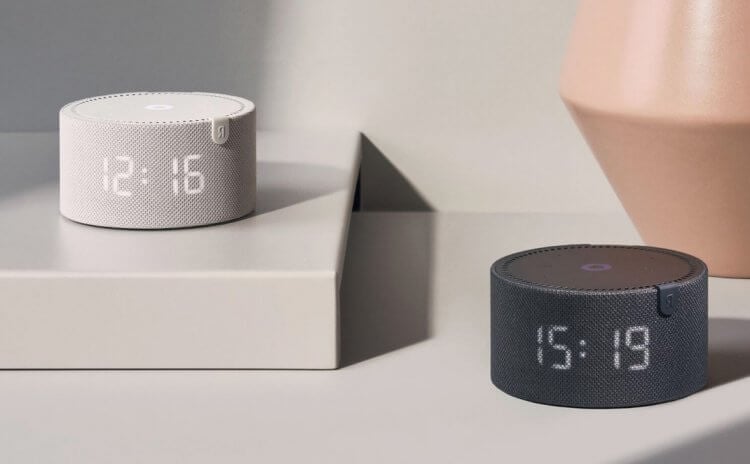
Станцию Мини тоже можно использовать в таком режиме.
Некоторые PowerBank могут даже ноутбуки заряжать, поэтому никаких проблем у вас не возникнет с тем, чтобы запитать Станцию. На самом деле идея подобного подключения родилась спонтанно: зачем покупать отдельную колонку с аккумулятором, если дома есть все это просто в виде разных устройств. Но мало привезти ее туда, где вы хотите послушать музыку. Необходимо ее еще там настроить. Но с этим вообще нет никаких проблем. Так как совсем без интернета настроить Яндекс Станцию не получится, то мы просто раздадим Wi-Fi с телефона буквально на пару минут для активации. Делается это следующим образом:
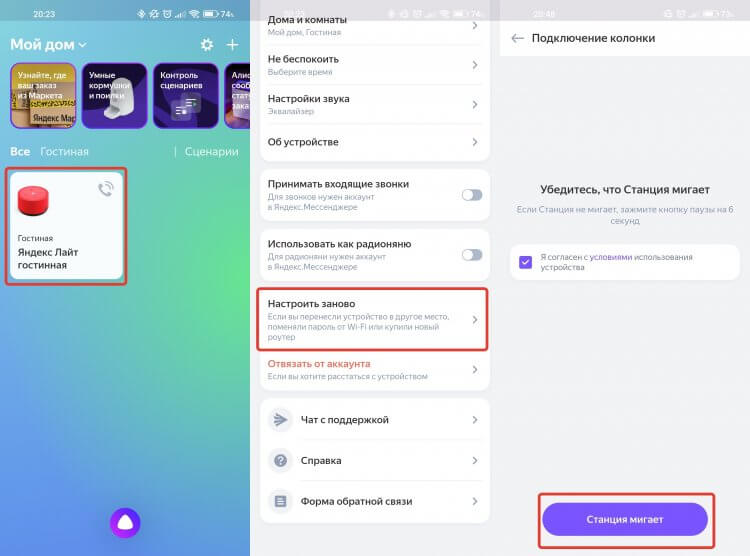
Перенастроить Яндекс Станцию можно очень быстро.
- Загрузите приложение “Умный Дом” и авторизуйтесь в нем под своей учетной записью.
- Откройте настройки на смартфоне.
- Перейдите в раздел “Точка доступа Wi-Fi”.
- Если вы ранее не пользовались режимом модема, то сначала задайте пароль и имя сети и только потом активируйте его.
- Выберите вашу Яндекс Станцию.
- Пролистайте в самый низ и нажмите “Настроить заново”.
- Убедитесь, что Станция мигает, и выполнить инструкции на экране смартфона для установления соединения.
- На этапе, когда надо будет подключить колонку к сети Wi-Fi выберите точку доступа на вашем смартфоне и введите пароль от нее.
❗️ПОДПИШИСЬ НА НАШ ЧАТИК В ТЕЛЕГРАМЕ. ТАМ СОБРАЛАСЬ ТОЛЬКО ИЗБРАННАЯ АУДИТОРИЯ
Все, колонка успешно подключена к сети, и вы можете пользоваться всеми ее преимуществами. Естественно, скорость загрузки музыки и голосовых ответов будет сильно зависеть от вашего интернета. Если ваш тариф не имеет никаких ограничений на раздачу Wi-Fi, то в целом можете оставить конструкцию в таком виде и управлять воспроизведением и регулировать громкость с помощью голоса. Кому-то это даже покажется значительно удобнее, чем делать это вручную через Bluetooth.
Подключиться к Яндекс Станции по Bluetooth
Но роскошью в виде раздачи интернета без ограничений могут похвастаться не все тарифные планы. Поэтому лучше перейти на вариант с воспроизведением музыки по Bluetooth. Тем более что любая Яндекс Станция поддерживает такой режим работы. Для этого вам понадобится сделать следующее:
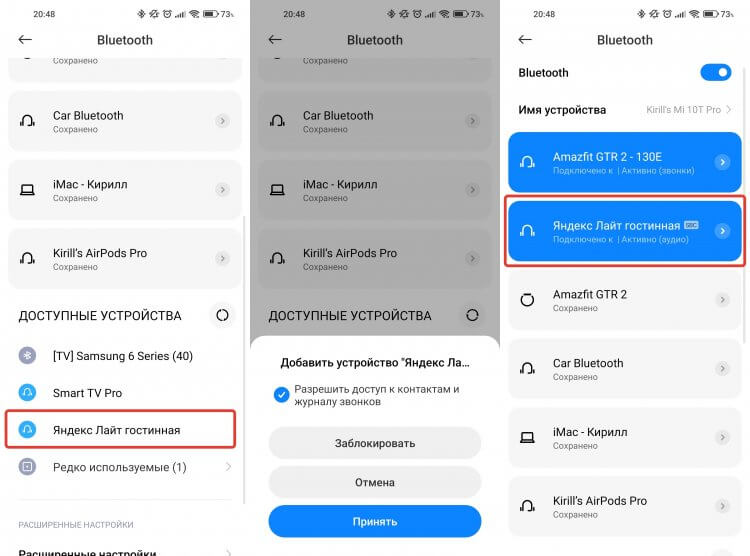
Никакие пароли для подключения не нужны.
- После того как колонка будет подключена к Wi-Fi скажите ей: Алиса, включи Bluetooth.
- Откройте настройки на вашем смартфоне и перейдите в раздел Bluetooth.
- Выберите вашу колонку и дождитесь, когда соединение будет установлено.
Теперь вы можете запускать воспроизведение музыки и отключать режим модема. Держать его включенным больше не потребуется. Обратите внимание, что при таком использовании вы не ограничены одной Яндекс Музыкой. Вы можете пользоваться и VK Музыкой, и Apple Music, и любыми другими стриминговыми сервисами. Можно даже включить клипы на Ютубе, и звук пойдет через колонку. Очень удобно.
❗️ПОДПИСЫВАЙСЯ НА ТЕЛЕГРАМ-КАНАЛ СУНДУК АЛИБАБЫ. РЕБЯТА ЗНАЮТ ТОЛЬКО В ОТЛИЧНЫХ ТОВАРАХ С АЛИЭКСПРЕСС
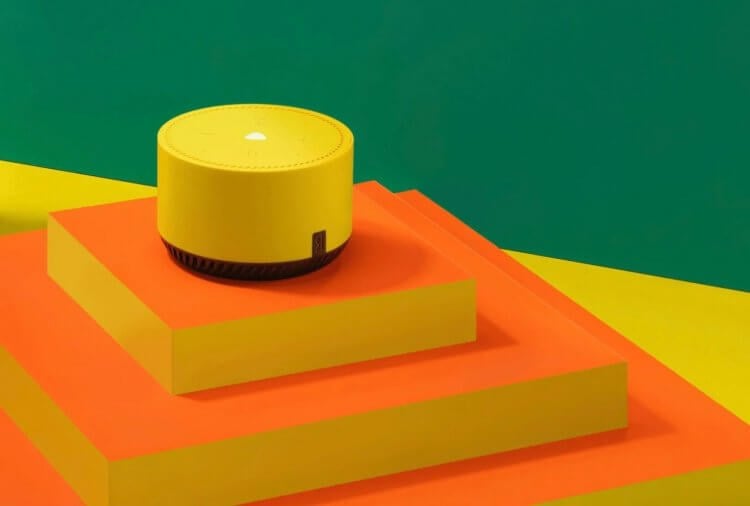
Больше чем за полгода использования ни разу не пожалел, что купил Станцию Лайт.
Время работы всей этой конструкции очень сильно зависит от того, какой внешний аккумулятор вы будете использовать, и выбранного вами уровня громкости. Сразу обращу ваше внимание на несколько важных вещей. Во-первых, Яндекс Станции не являются водонепроницаемыми, поэтому использовать их рядом с водоемами или под дождем однозначно не стоит. Можно лишиться недешевого устройства. Во-вторых, взять с собой таким образом получится только маленькие станции, которым хватит смартфонного блока питания.
Ну и обязательно проверяйте свой сотовый тариф на возможность раздачи интернета. У некоторых операторов для этого требуется отдельная подключенная опция. Например, у меня на МТС тариф “Нетариф 2021”, который позволяет расшаривать интернет на любое количество устройств в рамках оплаченного пакета. Поэтому для меня это будет тоже самое, что просто выйти в сеть на смартфоне.

Теги
- Новичкам в Android
- Яндекс Алиса
Как подключить Яндекс Станцию
Откройте приложение Дом с Алисой. Вы увидите баннер «Найдена Станция». Нажмите кнопку Подключить и следуйте инструкциям в приложении. Выберите Станцию в списке устройств.
Как подключить мини станцию Яндекс
Откройте приложение Дом с Алисой. Вы увидите баннер «Найдена Станция Мини». Нажмите кнопку Подключить и следуйте инструкциям в приложении. Выберите Станцию Мини в списке устройств:
- Пропишите адрес Яндекс DNS: 77.88.8.8, 77.88.8.1.
- Перезагрузите роутер.
- Перезагрузите Станцию Мини.
Что делать если не получается подключить Яндекс станцию
Перезагрузите Станцию. Перезагрузите роутер: отключите его от питания, подождите 10 секунд и снова подключите к розетке. Настройте Яндекс DNS для роутера:
- Перезагрузите роутер, отключив его питание на 5–10 секунд.
- Откройте веб-интерфейс роутера.
- Если автовыбор канала Wi-Fi включен — выключите его.
Можно ли использовать Яндекс колонку без интернета
Как говорится в сообщении компании, к новой «Станции» можно подключить самые разные устройства, от умных лампочек до датчиков. Это первая умная колонка «Яндекса» с поддержкой протокола Zigbee. Его особенность в том, что он не требует больших энергозатрат и позволяет обмениваться данными напрямую, без интернета.
Как подключить Алису без вай фай
Для этого зажимаем кнопку активации Алисы на 5 секунд (режим «Сброса»). Алиса сообщает о процедуре сброса, и в этот момент она становится видна как Bluetooth-устройство.
Как активировать Яндекс колонку
Первое включение и настройка:
- Включите Станцию 2 в розетку.
- Дождитесь приветствия Алисы.
- Откройте приложение Дом с Алисой. На экране появится баннер «Найдена Станция 2». Нажмите кнопку Подключить и следуйте инструкциям в приложении.
Какая подписка нужна для работы Яндекс станции
Яндекс Станция Мини по подписке — это особенная версия колонки, которая оплачивается небольшими платежами и включает в себя подписку Яндекс Плюс, которой можно поделиться с тремя близкими. Оформить подписку на колонку можно только на территории России. Некоторые регионы могут быть недоступны.
Сколько стоит подписка на станцию Алиса
Можно ли пользоваться Яндекс станцию без подписки
Здравствуйте, Олег! Да, без подписок Алиса на Станции Мини может: включать радио, сообщать погоду, пробки, новости, проложить маршрут, играть в игры, запускать навыки, ставить напоминания, будильники, таймер или просто поговорить с вами.
Что делать если Яндекс станция мини не подключается
Проблемы с подключением к интернету:
- Убедитесь, что на стороне провайдера нет проблем с соединением:
- Для работы Станции Мини подключение к Wi-Fi должно быть стабильным.
- Перезагрузите Станцию Мини или выполните сброс настроек до заводских.
- Настройте подключение к интернету заново.
- Перезагрузите роутер.
Как подключить колонку к интернету
Для подключения колонки к интернету выберите на телефоне необходимую сеть и поднесите телефон к колонке. Нажмите «Проиграть звук». Колонка принимает эту опцию за подключение к Wi-Fi-сети. Она сама устанавливает подключение.
Как подключить колонку Яндекс к интернету
Как подключить Алису к интернету по Wi-Fi:
- Заходим на телефоне в панель быстрого доступа.
- Выбираем сеть и подключаемся к ней.
- Если система просит ключ, вводим его.
- Когда иконка Wi-Fi станет активной, скачиваем приложение для станции.
- Подключаем гаджет к электропитанию.
- Обновляем приложение.
Почему не получается подключиться к колонке Алиса
Если Станция не подключается к устройству через Bluetooth, выполните следующие действия: Убедитесь, что устройство, к которому вы подключаете колонку, не имеет других активных сопряжений. Перезагрузите оба устройства. Скажите: «Алиса, включи Bluetooth» — и попробуйте подключиться снова.
Почему не работает станция Алиса
Станция не включается
Убедитесь, что используете адаптер питания из комплекта поставки. Совместимость с другими адаптерами не гарантируется; кроме того, они могут повредить устройство. 2. Убедитесь, что адаптер корректно подсоединен к устройству и включен в розетку.
Можно ли через Алису слушать что происходит дома
С помощью умных колонок «Яндекса» во всех моделях «Станций» от «Лайта» до «Макса» теперь можно слушать, что происходит в детской комнате. Мама через вторую умную колонку «Яндекса» или приложение «Дом с Алисой» на смартфоне может понять, проснулся ли малыш или в детской комнате полная тишина.
Как настроить Алису в телефоне
Откройте приложение Настройки и выберите пункт Приложения и уведомления. Нажмите Расширенные настройки, затем выберите Приложения по умолчанию → Помощник и голосовой ввод. Нажмите Помощник и выберите Алиса из списка. Подтвердите выполнение операции.
Как настроить Алису заново
- При включенной колонке зажать кнопку активации (значок треугольника, на всех колонках, кроме Мини — там это кнопка отключения микрофонов).
- Держать около 5 секунд (кольцо Станции замигает голубым).
- Открыть приложение Яндекс (пункт «Устройства») и выбрать нужную колонку из списка.
- Нажать кнопку «Настроить заново».
Нужно ли отвязывать Яндекс станцию
Перед продажей устройства нужно отвязать устройство от своего аккаунта, чтобы другой пользователь смогут выполнить привязку.
Какое приложение нужно скачать для Яндекс станции
Приложение «Яндекс — с Алисой» позволяет управлять разными устройствами с голосовым помощником Алисой. Чтобы открыть устройства, на Главном экране нажмите Сервисы → Устройства.
Как подключить телевизор к Алисе
Подключить Станцию к телевизору:
- Соедините колонку и телевизор кабелем HDMI из комплекта поставки.
- Включите телевизор и в качестве источника выберите нужный вход HDMI. Используйте пульт от телевизора. Обычно это кнопка с надписью source или input. Алиса сделает все остальное.
Что нужно для работы Яндекс колонки
Чтобы пользоваться Станцией Мини, нужны подключение к интернету по Wi-Fi и аккаунт на Яндексе. Все возможности открываются с подпиской Яндекс Плюс. Вместе с колонкой вы получите в подарок 1 месяц подписки. Подробнее о подарочной подписке.
Почему Алиса горит красным
Если подсветка горит красным, нажмите кнопку отключения микрофонов и проверьте слышимость еще раз. Не забывайте, что Алиса не слышит вас, если вы не позвали ее по имени. Если Алиса неправильно распознает ваши слова, возможно, в помещении слишком шумно или в помещении тихо, но вы слишком далеко.
Как правильно пользоваться Алисой
Как общаться с Алисой:
- Запустите приложение «Яндекс — с Алисой».
- Нажмите значок или произнесите «Слушай, Яндекс» / «Слушай, Алиса» (если вы настроили голосовую активацию). Внимание.
- Начните устный диалог или нажмите значок клавиатуры, чтобы набрать текст вручную.
Почему нет подключения к интернету через вай фай
Нет подключения к интернету чрез Wi-Fi роутер
Подключитесь к другой сети, или перезагрузите свое устройство и попробуйте позже. Если сеть ваша, то для начала нужно перезагрузить маршрутизатор. Возможно, это решит проблему с доступом к интернету. Просто отключите питание роутера на минуту и включите обратно.
Почему не подключается Яндекс станция лайт
Для работы Станции Лайт подключение к Wi-Fi должно быть стабильным. Положите смартфон рядом со Станцией Лайт и посмотрите, какой уровень связи он показывает. Если делений меньше половины, переместите Станцию Лайт ближе к роутеру. Перезагрузите Станцию Лайт или выполните сброс настроек до заводских.
Почему Яндекс модуль не подключается к wifi
Убедитесь, что кабели корректно подключены к устройству и адаптеру, а адаптер — к розетке. Попробуйте открыть сайт ya.ru на смартфоне или компьютере, который подключен к той же сети Wi-Fi. Если доступа нет, перезагрузите роутер Wi-Fi. Если это не помогло, обратитесь к провайдеру.
Как настроить Алису станцию с телефона
Откройте экран устройств на смартфоне. В приложении Яндекс скажите: «Алиса, настрой колонку». Вы также можете сделать это вручную, кликнув на «Устройства» > «Яндекс. Станция».
Как подключить Алису через мобильную точку доступа
Чтобы подключить станцию к Wi-Fi, нужно сделать следующее:
- Первый шаг — подключаем гаджет к сети электропитания.
- Активируем на телефоне беспроводную сеть.
- Заходим в приложение со смартфона.
- Выбираем раздел с устройствами и находим в нем свою колонку.
- Кликаем на подключиение.
- При необходимости вводим пароль.
Можно ли управлять Яндекс станцией с телефона
Чтобы управлять воспроизведением на колонке из приложения «Яндекс. музыки», нужно выбрать устройство из списка — кнопка переключения находится в правом верхнем углу плеера. Станция и телефон должны находиться в одной Wi-Fi-сети, а сама колонка должна быть зарегистрирована на тот же «Яндекс ID», что и в приложении.
Почему телефон не видит колонку Алиса
Если Станция не подключается к устройству через Bluetooth, выполните следующие действия: Убедитесь, что устройство, к которому вы подключаете колонку, не имеет других активных сопряжений. Перезагрузите оба устройства. Скажите: «Алиса, включи Bluetooth» — и попробуйте подключиться снова.
- Как подключить Алису через мобильную точку доступа
- Почему Яндекс модуль не подключается к wifi
- Что делать если Яндекс станция мини не подключается