
Как сделать сброс телефона alcatel Pop 4 к заводским настройкам?
Выполнение сброса настроек на телефоне alcatel Pop 4 — довольно простая операция, если вы знаете, где искать эту опцию в настройках.
Тем не менее, будьте осторожны, поскольку сброс настроек к заводским настройкам alcatel Pop 4 приведет к удалению данных, поскольку сброс к заводским настройкам означает удаление всех приложений, данных и файлов на вашем телефоне и возврат версии операционной системы, которую вы получили при покупке телефона.
Это означает, что телефон будет таким же, как когда вы его купили, без чего-либо на нем.
- 1 Откройте настройки alcatel Pop 4 из списка приложений,
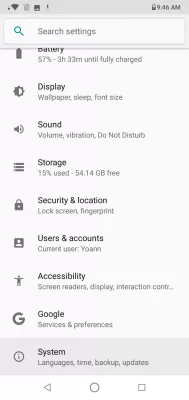
- 2 Откройте системное меню в настройках alcatel Pop 4,
- 3 Выберите параметры сброса в настройках системы,
- 4 Открыть Удалить все данные в параметрах сброса,
- 5 Читать Стереть всю информацию данных,
- 6 Подтвердите заводской сброс alcatel Pop 4 с помощью последнего нажатия на кнопку сброса.
Это будет работать, только если у вас есть доступ к вашему телефону — если у вас нет доступа к интерфейсу, потому что ваш телефон заблокирован, см. Наше другое руководство.
Открыть настройки alcatel Pop 4
Чтобы стереть данные и восстановить заводские настройки телефона alcatel Pop 4, начните с поиска настроек в списке приложений телефона.
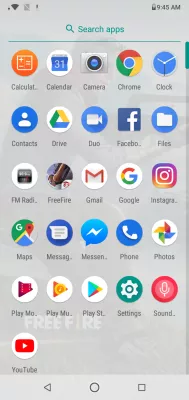
Открыть меню настроек в списке приложений
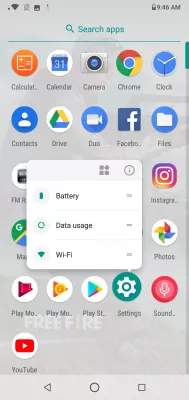
Опция настройки обычно представляет собой значок шестеренки и имеет одинаковый вид для всех телефонов alcatel Pop 4.
Системное меню в настройках alcatel Pop 4
Находясь в настройках, прокрутите вниз до нижней части экрана, пока не найдете системные настройки, которые содержат языки, время, резервное копирование, обновления и другие системные приложения.
Системные настройки скрыты в нижней части параметров настроек, так как они могут привести к серьезной потере данных, если не используются должным образом.
Сброс настроек в настройках системы
Исследуйте свой бизнес -потенциал: Откройте для себя нашего диапазона преобразующих курсов сегодня!
Раскрыть силу знаний с нашим разнообразным набором курсов, от оперативных закупок в S/4HANA до SEO Essentials. Повысьте свой опыт и успешны в своих деловых предприятиях.
В меню настроек системы найдите параметры сброса. Они позволят вам выполнить сброс сети, приложений или всего устройства, поэтому будьте осторожны, поскольку вы сейчас входите в меню, где вы можете удалить данные на вашем телефоне, без какого-либо способа вернуть их обратно.
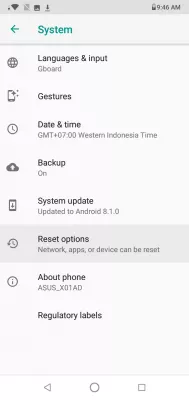
Стереть все данные в параметрах сброса
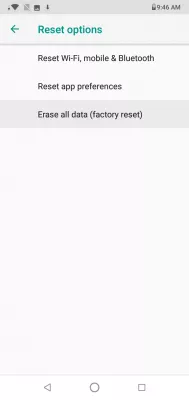
В меню параметров сброса, в зависимости от версии вашего телефона и производителя, у вас может быть несколько вариантов, включая сброс WiFi, мобильного телефона и Bluetooth, сброс настроек приложения и удаление всех данных (сброс настроек к заводским) — мы хотим ввести более позднюю, чтобы выполнить полный сброс настроек телефона alcatel Pop 4.
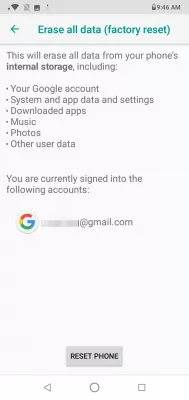
Стереть всю информацию данных
На экране сброса всех данных к заводским установкам это последний предоставленный вам шанс вернуться, прежде чем стереть все данные на вашем телефоне, без какой-либо возможности вернуть их, если только они не были сохранены где-либо еще на другом устройстве.
Любые данные на телефоне будут удалены, включая информацию для входа в учетную запись Google, системные настройки, настройки приложений, загруженные приложения и данные, музыку, которая была сохранена на телефоне, фотографии, которые хранятся на телефоне и не сохраняются в резервной копии, и любые другие данные, которые были загружены на телефон или созданы с помощью смартфона.
Нажмите на кнопку сброса телефона, чтобы перейти к последней возможности вернуться назад.
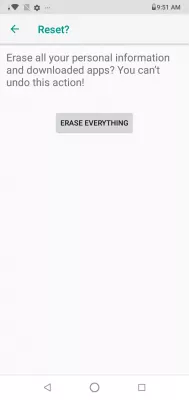
Последнее нажатие на кнопку сброса
На последнем экране сброса это последний шанс передумать.
Нажатие на кнопку стирания всего запустит операцию, которую невозможно остановить, телефон будет сброшен до заводской версии alcatel Pop 4, которая была изначально на телефоне, без каких-либо данных.
Если операция занимает некоторое время, не пытайтесь каким-либо образом остановить телефон, так как это может привести к серьезному повреждению телефона и сделать его полностью непригодным для использования.
Часто Задаваемые Вопросы
Опасно ли сбросить настройки телефона? Да, сброс Android будет стирать данные, так как сброс заводов означает удаление всех приложений, данных и файлов на вашем телефоне и возврата к версии операционной системы, которую вы получили при купившем телефон. Это означает, что телефон будет таким же, как и когда вы его купили, минус все на нем. Как сбросить телефон Android? Чтобы сбросить телефон Android, перейдите в приложение «Настройки», выберите «Система», а затем «Параметры сброса» и, наконец, «Стереть все данные (сброс заводов)». Подтвердите свой выбор, введите пароль вашего устройства, если его будут предложены, и дождитесь завершения процесса. Обратите внимание, что это будет стереть все данные на вашем телефоне и вернуть их в исходные настройки заводов, поэтому обязательно приспособление к тому, чтобы сделать резервную копию любых важных данных перед сбросом.
Исправьте более 50 системных проблем alcatel Pop 4, таких как зависание логотипа, сбой приложения, черный экран и т. Д.

Об авторе — Michel Pinson
Мишель Пинсон — энтузиаст путешествий и создатель контента. Объединяя страсть к образованию и исследованиям, он отправился на то, чтобы обмениваться знаниями и вдохновлять других через очарование образовательного содержания. Сближение мира ближе друг к другу, расширяя возможности людей с глобальной экспертизой и чувством страсти.
Исследуйте свой бизнес -потенциал: Откройте для себя нашего диапазона преобразующих курсов сегодня!
Раскрыть силу знаний с нашим разнообразным набором курсов, от оперативных закупок в S/4HANA до SEO Essentials. Повысьте свой опыт и успешны в своих деловых предприятиях.
Как сбросить телефон до заводских настроек?
Есть еще одно решение этой проблемы, о котором задумывается не каждый.
Одним из кардинальных и верных способов решения проблем с «уставшей» системой является полный сброс смартфона на заводские настройки. Необходимость в этом мероприятии может возникнуть и при необходимости продажи устройства на вторичном рынке.
Итак, вы окончательно решили, что пора сбросить настройки к заводским, ведь при покупке смартфон «летал», а сейчас наблюдаются ощутимые задержки при открытии пунктов меню или запуске программ. Существует несколько способов выполнить сброс.
Важно! Перед выполнением совместного сброса убедитесь, что сохранили все данные, хранящиеся в памяти смартфона: фотографии, контакты, SMS-сообщения, заметки. Сброс заводских настроек полностью удаляет информацию, хранящуюся в памяти устройства.
Android
Способ 1: сброс к заводским настройкам через меню
Самый простой вариант вернуть Android-смартфон предпродажное состояние – это выполнить сброс до заводских настроек из соответствующего пункта меню. Данный вариант актуален для устройств, не имеющих критических проблем с перемещением по пунктам меню системы.
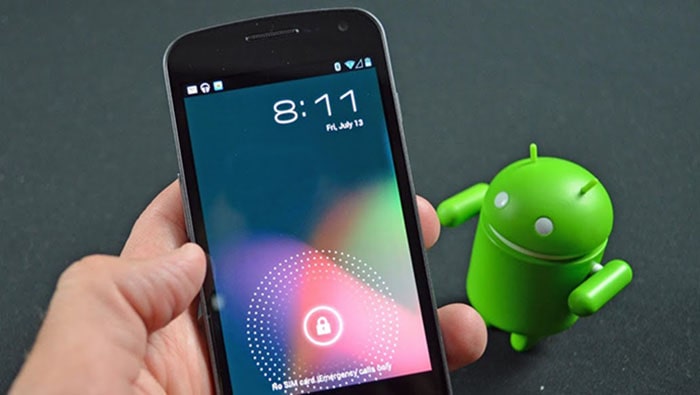
1. Откройте меню «Параметры» и выберите «Восстановление и сброс».
2. Прокрутите открывшийся список и нажмите «Сброс настроек» (имя этого пункта на разных смартфонах может выглядеть иначе: «Сброс настроек телефона», «Общий сброс», «Стереть все данные» и т.п.).
Система предупредит о том, что во время сброса будет удалена вся личная информация, настройки, программы и данные.
3. Подтвердите выполнение операции по сбросу настроек, выбрав пункт «Удалить все».
Способ 2: сброс с помощью аппаратных клавиш
В зависимости от текущего состояния устройства может потребоваться общий сброс с помощью аппаратных клавиш смартфона. Если ваше устройство намертво зависает на логотипе при загрузке, или сразу после загрузки системы начинаются проблемы с перемещением по пунктам меню, бесконечно истекающие ошибки и полный отказ в адекватной работе емкостного экрана, данный вариант сброса настроек — то, что нужно.
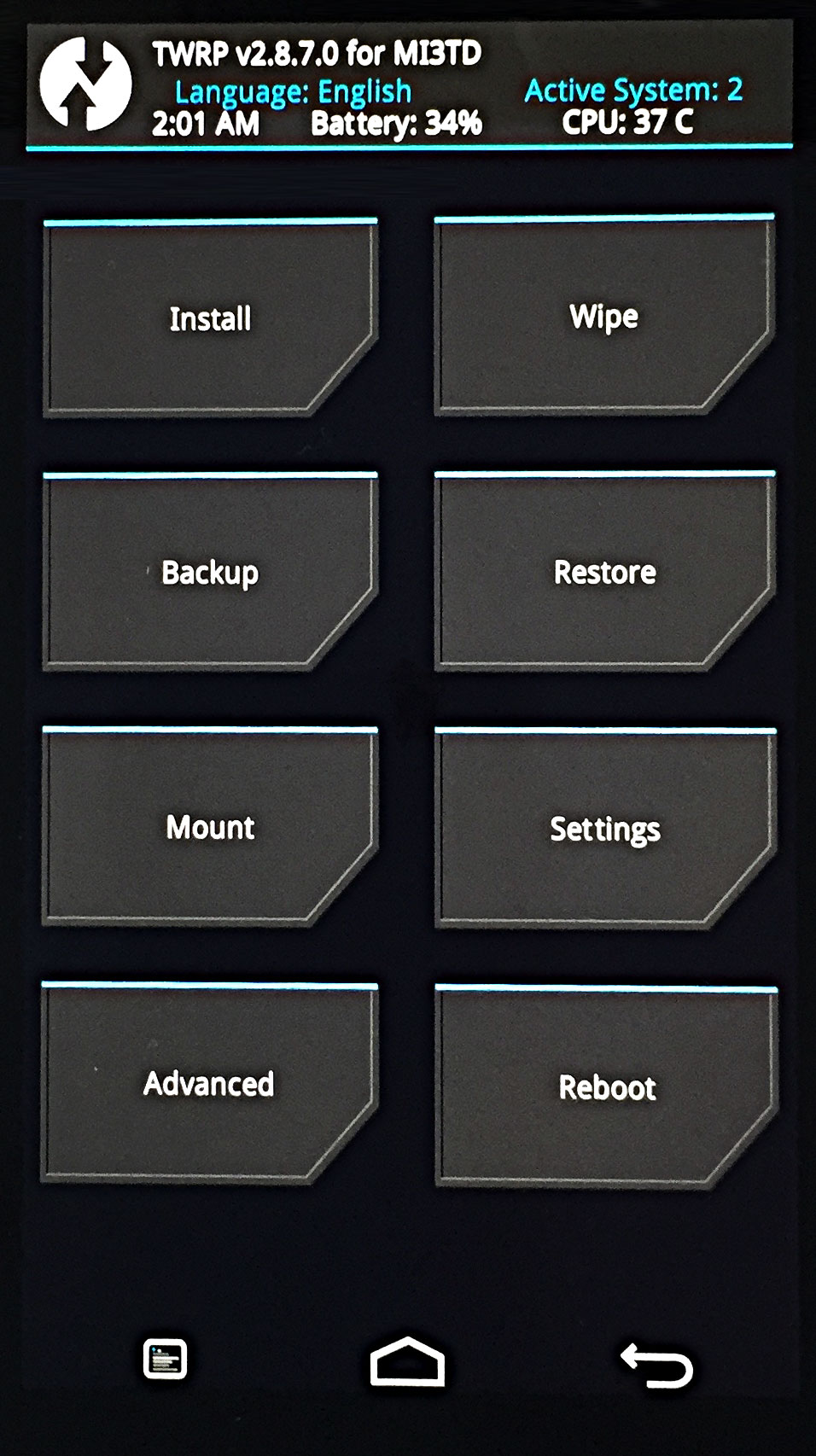
1. Нажмите и удерживайте клавишу питания, пока смартфон полностью не выключится.
2. Выделите режим восстановления Recovery, удерживая две (реже три) определенные клавиши. В зависимости от производителя смартфона комбинация клавиш, необходимых для перехода в режим Recovery, может быть разной.
3. Дождитесь отображения меню Recovery.
4. Если меню Recovery не реагирует на прикосновение пальцев, для перемещения по пунктам используйте клавиши увеличения/уменьшения громкости (вверх/вниз соответственно). Чтобы подтвердить выбор конкретного пункта меню, нажмите клавишу питания один раз.
5. Чтобы сбросить смартфон на заводские настройки, выберите Wipe data / factory reset.
6. В открывшемся меню согласитесь с удалением данных с помощью повторного нажатия клавиши питания.
7. В этот момент начнется удаление всех данных со смартфона и его сброс до заводских настроек. По окончании сброса выберите Reboot System (перезагрузка устройства).
Как только смартфон перезагрузится, вы получите полностью чистое устройство с заводской настройкой и без личных данных.
iPhone
Способ 1. Чтобы сбросить настройки iPhone на самом устройстве, выполните следующие инструкции.
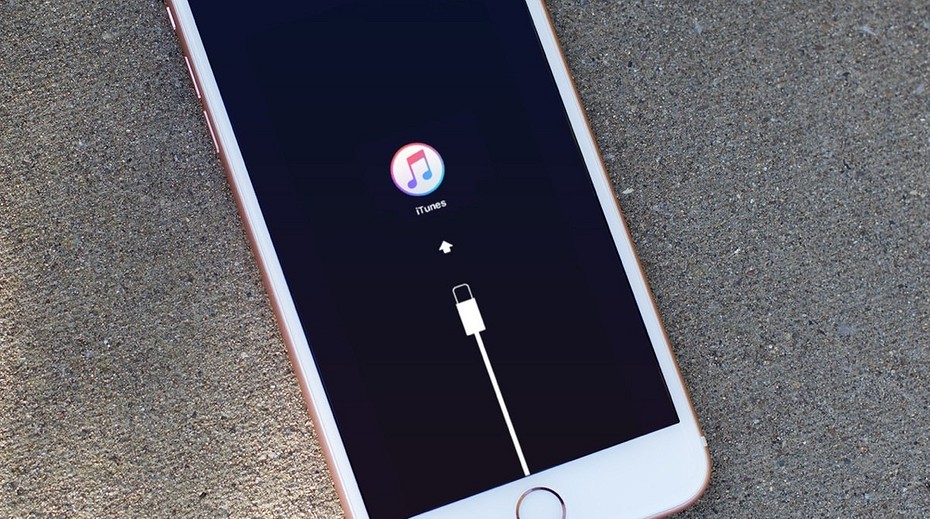
Шаг 1. Выделите устройство в разделе Настройки > Основные > Сброс.
Шаг 2. Выберите «Удалить контент и настройки».
Шаг 3. После запроса введите пароль устройства и пароль учетной записи Apple ID.
Шаг 4. Подтвердите стирание данных с устройства, нажав на «Удалить iPhone» и дождитесь завершения процесса.
Способ 2. Самый простой способ сброса настроек устройства – Tenorshare ReiBoot.
Этот инструмент дает вам довольно простой способ восстановить заводские настройки iPhone без использования iTunes, даже если iPhone/iPad выключен подключитесь к iTunes , iPhone постоянно перезагружается, не включается айфон, айфон завис на яблоке, он также может решить эти проблемы. Загрузите и установите приложение на Windows или Mac и следуйте инструкциям ниже, чтобы удалить все.
Шаг 1. Загрузите приложение и подключите iPhone к ПК, выберите Исправить Операционную Систему.
Шаг 2. Для загрузки пакета прошивки выберите «Глубокое восстановление».
Шаг 3. Укажите путь для загрузки пакета микропрограммы из локальной папки компьютера или, если у вас нет пакета микропрограммы, нажмите «Загрузить».
Шаг 4. Выберите функцию «Начать восстановление» и дождитесь завершения процесса. После этого на Вашем iPhone будут восстановлены заводские настройки.
Следуйте инструкциям и пусть ваши смартфоны «летают»
Alcatel one touch заводские настройки. Alcatel сброс настроек до заводских, сброс пароля
Процедура сброса настроек или Hard reset – жёсткий ребут системы. Термин в настоящее время в основном применяется в отношении смартфонов и Андроид-планшетов. Сброс в заводские настройки Alcatel One Touch представляет собой процедуру программно-аппаратной перезагрузки мобильного устройства, в ходе которой смартфон восстанавливает все заводские параметры предустановленной системы. При этом все накопители, как встроенные неизменяемые, так и внешние, типа карт памяти microSD, полностью очищаются от любых изменений, внесённых пользователем.
То есть, все контакты, настройки, фото и видео данные, SMS, истории переписок в мессенджерах, сами мессенджеры и другие приложения удаляются. Единственное, что может сохраниться, это информация на SIM-картах, а также на предварительно извлечённой microSD карте. Кстати, сброс к заводским настройкам Alcatel One Touch или Hard Reset может пройти самопроизвольно, вследствие фатальных конфликтов установленного пользователем программного обеспечения, или при сбое в аппаратной начинке, истощении батареи резервного питания.
Бэкап (backup) настроек и данных

Для создания резервных копий можно использовать внешние накопители microSD или учётную запись Google для синхронизации. Второй вариант будет регулярно синхронизироваться, и обновлять данные в облаке сервиса в фоновом режиме. Максимальный объём расширяемой внешним накопителем памяти для Alcatel – 256 ГБ, этого достаточно для любой резервной копии вместе с видеофайлами
Alcatel One Touch сброс всех настроек пошагово
Программный вариант или мягкий (софтовый) производится, если смартфон ещё не превратился в кирпич, которые не включается, то есть проблемы и сбои с телефоном только начали проявляться.
- Включаем смартфон, и убеждаемся, что аккумулятор имеет запас заряда от пятидесяти процентов. Если вдруг во время процедуры сброса девайс отключится, то можно повредить основу.
- Переходим в меню настроек, находим пункт резервного копирования, а также сброса.
- Переходим на пункт «сброс устройства».
- В этой категории выбираем пункт «стереть всё» и жмём на него.
- Смартфон через некоторое время перезагрузится с восстановленными заводскими настройками.
Alcatel One Touch сброс к заводским настройкам аппаратным методом
Если случилось так, что ваш смартфон уже перестал адекватно реагировать на любые манипуляции, или вообще перестал включаться, то проблему можно решить более кардинальным способом – аппаратным сбросом.

- Снова обращаем внимание на зарядку аккумуляторной батареи, не менее половины полного объёма должно быть обязательно, чтобы не прерывалась процедура сброса.
- Выключаем смартфон (если ещё включен).
- Нажимаем качельку звука на сторону увеличения звука, и одновременно жмём на кнопку питания.
- Отпускаем кнопки после появления на дисплее логотипа Андроид и меню.
- Выбираем пункт Wipe Data или (и) Factory Reset. Перемещаемся по меню качелькой настройки звука, подтверждаем выбор кнопкой питания.
- После нажатия и подтверждения сброса и стирания данных, смартфон перезагрузится, с восстановлением заводских настроек.
- Ребутим смартфон повторно, чтобы выйти в стандартный режим.
- Начинаем настройку телефона заново, как только что купленного.
Для Alcatel One Touch сброс до заводских настроек не следует делать слишком часто, если вы забывчивы, и регулярно теряете пароль, имеет смысл сразу записать его в обычном блокноте.
Вариант 1
1. Сначала нужно выключить гаджет
2. Зажимаем кнопки Увеличение Громкости + Питание на 2-3 секунды
3. Перестаём нажимать на кнопки когда на дисплее увидим изображение Android или лого Alcatel
4. Нажимаем кнопку Питание для того чтобы войти в Recovery Mode
5. В меню выбираем wipe data/factory reset и подтверждаем
7. Жмём пункт меню reboot system now в заключении, для завершения и перезагрузки
8. После того как аппарат перезапустится процесс сброса можно считать завершённым

Вариант 2
1. Заходим в пункт Настройки телефона
2. Жмём на Восстановление и сброс
3. После нажимаем на Сброс настроек
4. Нажимаем на кнопку Сброс и соглашаемся с потерей личных данных
5. После перезагрузки сброс можно считать завершённым
Alcatel One Touch POP 3 5054D заводской сброс
- Чтобы успешно выполнить хард ресет нужна зарядка батареи около 80%.
- Видео или изображения для некоторых действий могут точно не совпадать с моделью именно вашего телефона.
- После выполнения hard reset все ваши персональные данные и приложения, установленные во внутренней памяти, будут стёрты.
Alcatel One Touch 990 — это некогда французкий смартфон, который работает на Android 2.2 и имеет оценку 5 из 5 по мощности. Этот смартфон — высокопроизводительный. Здесь Вы можете скачать прошивки: кастомные или заводские. Кроме того, можно узнать, как получить root (права суперпользователя) или сбросить настройки.
Root на Alcatel One Touch 990
Как получить root для Alcatel One Touch 990 см. в инструкции ниже.
Ниже представлены универсальные программы для получения рут-прав для девайсов на Qualcomm Snapdragon
- (нужен ПК)
- (Рут при помощи ПК)
- (популярная)
- (root в один клик)
Если права суперпользователя (root) не удалось получить или не появилась программа (можно самому установить) — задайте вопрос в теме . Возможно, понадобится прошивка кастомного ядра.
Характеристики
- Стандарт: GSM 900/1800/1900, 3G
- Тип: смартфон
- Операционная система: Android 2.2
- Тип корпуса: классический
- Материал корпуса: пластик
- Тип SIM-карты: обычная
- Количество SIM-карт: 1
- Размеры (ШxВxТ): 62.2x116x12.2 мм
- Тип экрана: цветной TFT, 262.14 тыс цветов, сенсорный
- Тип сенсорного экрана: емкостный
- Диагональ: 3.5 дюйм.
- Автоматический поворот экрана: есть
- Тип мелодий: полифонические, MP3-мелодии
- Виброзвонок: есть
- Фотокамера: 5 млн пикс., 2592×1944, светодиодная вспышка
- Функции камеры: автофокус
- Запись видеороликов: есть (MPEG4)
- Geo Tagging: есть
- Фронтальная камера: есть
- Аудио: MP3, AAC, WAV, WMA, FM-радио
- Диктофон: есть
- Игры: есть
- Разъем для наушников: 3.5 мм
- Интерфейсы: USB, Wi-Fi, Bluetooth 3.0
- Спутниковая навигация: GPS
- Cистема A-GPS: есть
- Доступ в интернет: WAP, GPRS, EDGE, HSDPA, email POP/SMTP, HTML
- Процессор: Qualcomm MSM7227, 600 МГц
- Количество ядер процессора: 1
- Видеопроцессор: Adreno 200
- Объем встроенной памяти: 200 Мб
- Объем оперативной памяти: 512 Мб
- Поддержка карт памяти: microSD (TransFlash), объемом до 32 Гб
- Дополнительные функции SMS: ввод текста со словарем
- MMS: есть
- Тип аккумулятора: Li-Ion
- Емкость аккумулятора: 1300 мАч
- Время разговора: 6:00 ч:мин
- Время ожидания: 550 ч
- Управление: голосовой набор
- Профиль A2DP: есть
- Органайзер: будильник, калькулятор, планировщик задач
- Дата анонсирования (г-м-д): 2011-02-14
Прошивки для Alcatel One Touch 990
Прошивка Алкатель One Touch 990 может быть осуществлена несколькими способами. Если здесь еще не загружен файл прошивки, то создайте тему на форуме, в разделе , специалисты помогут Вам, и добавят прошивки. Не забудьте в теме написать отзыв на 4-10 строк о смартфоне, это важно. Официальный сайт Alcatel, к сожалению, не поможет решить эту проблему, а мы — решим бесплатно. Эта модель Алкатель имеет на борту Qualcomm MSM7227, 600 МГц, соответственно существуют такие способы перепрошивки:
- Recovery — перепрошивка прямо на устройстве
- Специальная утилита от производителя, либо
Какие есть кастомные прошивки (firmware)?
- CM — CyanogenMod
- LineageOS
- Paranoid Android
- OmniROM
- Temasek’s
- AICP (Android Ice Cold Project)
- RR (Resurrection Remix)
- MK(MoKee)
- FlymeOS
- Bliss
- crDroid
- Illusion ROMS
- Pacman ROM
Проблемы и недостатки смартфона от Alcatel и, как их исправить?
- Если One Touch 990 не включается, например, видите белый экран, висит на заставке или вовсе только мигает индикатор оповещений (возможно, после зарядки).
- Если завис при обновлении / завис при включении (нужна перепрошивка, 100%)
- Не заряжается (обычно, проблемы с железом)
- Не видит сим-карту (симку)
- Не работает камера (по большей мере, аппаратные проблемы)
- Не работает сенсор (зависит от ситуации)
Hard Reset для Alcatel One Touch 990
Инструкция, как сделать Hard Reset на Alcatel One Touch 990 (сброс настроек). Рекомендуем ознакомиться с наглядным руководством, которое называется на Android. .

Коды для сброса настроек (откройте номеронабиратель и введите их).
- *2767*3855#
- *#*#7780#*#*
- *#*#7378423#*#*
Hard Reset через Recovery
- Выключите устройство-> зайдите в Recovery
- «wipe data/factory reset»
- «yes — delete all user data»-> «Reboot System»
Как зайти в Recovery?
- зажмите и удерживайте Vol(-) [громкость вниз], либо Vol(+) [громкость вверх] и кнопку включения (Power)
- появится меню с лого Android. Всё, Вы в Recovery!
Сброс настроек на Alcatel One Touch 990 можно сделать и совсем простым способом:
- Настройки-> Восстановление и сброс
- Сброс настроек (в самом низу)
Как сбросить графический ключ
Как сбросить графический ключ, если Вы его забыли, и теперь не можете разблокировать свой смартфон Alcatel. На модели One Touch 990 ключ или PIN-код можно убрать несколькими способами. Снять блокировку можно и через сброс настроек, код блокировки будет удален и отключен.
- Сброс граф. блокировки —
- Сброс пароля —
Как сделать Hard Reset на ОС Android

Hard Reset (аппаратный сброс, жесткая перезагрузка) – Перезагрузка устройства, при которой восстанавливаются заводские установки системы и удаляется вся пользовательская информация, в том числе установленные программы, контакты и СМС. Удаленная информация не подлежит восстановлению после этой процедуры, поэтому перед сбросом рекомендуется сохранить все важные данные.
Важно! Данные из карт памяти, сим-карты, внутренней памяти телефона не удаляются (из внутренней памяти и карты памяти данные можно удалить при программном сбросе, выбрав соответствующий пункт меню).
Зачем нужен Hard Reset?
Hard Reset применяется как крайняя мера при возникновении ошибок и сбоев в работе устройства, когда другими методами устранить сбой невозможно. Дело в том, что чем сложнее устройство, тем больше вероятность возникновения в нем различных неполадок в процессе эксплуатации: многократная установка и переустановка программ, загромождение памяти устройства различными файлами, и т.д. и установить точную причину неисправности, как правило, невозможно. Устройство может начать нестабильно работать, тормозить или даже вообще не включаться. Hard Reset вернет устройство в первоначальное состояние, отменив любые действия с ним.
Программный сброс
Если смартфон/планшет загружается, то сброс настроек можно сделать через меню устройства. Для этого:
Заходим в меню приложений…


…закладка «Учетные записи» (или пункт «Личные данные») и выбираем «Резервное копирование и сброс» (или «Восстановление и сброс»)…

…Сброс данных (Сброс настроек)…

…Сброс устройства…

…Стереть/Удалить все

Всё. Дожидаемся перезагрузки устройства.
Аппаратный сброс
Если же аппарат не включается, то можно попробовать его реанимировать за счет аппаратного сброса. Процедура в целом стандартна. На корпусе устройства механические кнопки, которые нажимаются в определенном сочетании, что позволяет зайти в меню Android system recovery и произвести сброс настроек.
Типичный вид меню Android system recovery:

Сочетание кнопок для устройств разных производителей:

Смартфоны:
1. Выключить устройство. После чего зажать и удерживать кнопку включения и клавишу увеличения громкости
2. После появления меню, нажимая клавишу увеличения громкости выбрать пункт Recovery Mode и нажать клавишу уменьшения громкости
3. После появления изображения Андроида с красным треугольником нажать кнопку включения
4. После этого клавишей уменьшения громкости выбрать пункт Wipe data/factory reset и нажать клавишу увеличения громкости. Выбрать Yes
Планшеты:
1. Выключить устройство. Рычаг блокировки экрана перевести в левое положение
2. Зажать клавишу увеличения громкости и кнопку включения одновременно
3. После того как устройство завибрирует, переводим рычаг блокировки вправо и влево до тех пор, пока на дисплее не увидим 2 строки [i]Erasing Userdata и Erasing Cache[/i] (При этом нужно продолжать удерживать кнопку громкости)
4. В левом верхнем углу появятся строчки начала форматирования

Смартфоны:
1. Выключить устройство. Одновременно зажать клавиши увеличения громкости и кнопку включения до появления соответствующей индикации на экране
2. Клавишами громкости выбираем пункт Wipe data/factory reset и жмем кнопку питания
3. Листаем клавишами громкости до пункта YES и подтверждаем выбор кнопкой питания

Все устройства:
1. Выключить устройство. После чего зажать и удерживать клавишу уменьшения громкости, одновременно нажав кнопку включения на 3 сек
2. Отпустить кнопку включения и удерживать клавишу уменьшения громкости до появления меню
3. Кнопками громкости выбрать Enter recovery mode
4. В появившемся меню выбрать Wipe data/Factory reset и подтвердите ваш выбор Yes — delete all data
5. После сброса Reboot now

Смартфоны:
1. Выключить аппарат
2. Извлечь батарею
3. Подключить аппарат к зарядному устройству (именно к зарядному устройству от сети, а не к ПК)
4. Вставить батарею
5. Нажать и удерживать кнопки питания и клавишу увеличения громкости до появления тусклого логотипа Андроид (10-15 секунд)
6. 1 раз нажать на кнопку питания
7. В появившемся меню выбрать пункт «wipe data» (навигация по меню — клавиши громкости, выбор — кнопка питания), в следующем меню выбрать пункт «Yes — delete all user data«

Смартфоны:
1. Выключить устройство
2. Нажать и удерживать клавиши увеличения громкости и уменьшения громкости, затем кратковременно нажать кнопку питание
3. Продолжать удерживать клавиши увеличения громкости и уменьшения громкости, пока на экране не появится надпись Предупреждение
4. Нажать клавишу увеличения громкости, чтобы выполнить аппаратный сброс

Смартфоны:
1. Выключить устройство
2. Одновременно нажать клавишу уменьшения громкости, кнопку питания и камеры

Планшеты:
1. Планшет должен быть выключен
2. Нажиать кнопки «Home» и «Vol-» и только потом кнопку питания
3. Держать их нажатыми пока не появится логотип «Oysters», отпусить кнопку питание. Когда появится картинка с лежащим роботом и восклицательным знаком, отпускаем остальные
4. Нажать кнопку питания и, не отпуская её, нажать и отпустить «Vol+»
5. В меню выбрать «wipe data / factory reset«, затем «reboot» и готово
Альтернативный вариант:
1. Нажать и удерживать клавишу уменьшения громкости звука
2. Зажать и удерживать кнопку «вкл/выкл»;
3. Удерживать данное сочетание кнопок, до момента появления на экране устройства сообщения «upgrade, please wait……»
4. Из списка выбрать wipedata/factoryreset (переключение между строк — клавиша уменьшения звука, выбор – клавиша увеличения звука);
5. В выпадающем списке, выбрать «Yes – delete all user data».

Все устройства:
1. Выключить устройство
2. Зажать одновременно три кнопки: клавишу увеличения громкости «Volume Up», клавишу «Главный экран» и кнопку включения
3. Дождаться загрузки меню
4. Клавишами изменения громкости выбрать пункт wipe data/factory reset и нажать кнопку включения
5. В появившемся меню выбрать Wipe data/Factory reset и подтвердите ваш выбор Yes — delete all data
6. После сброса Reboot now

Все устройства:
1. Подключить аппарат к зарядному устройству и заряжаем пока индикатор питания в виде маленькой лампочки, возле кнопки включения, не начнет гореть зеленым
2. Отключить устройство с помощью скрепки или зубочистки через отверстие «Reset» на корпусе
3. Когда экран погаснет нажать и удерживать кнопку включения 2-3 секунды, и до начала загрузки нажать клавишу увеличения громкости несколько раз (не удерживать, а именно нажать несколько раз)
Если у вас остались вопросы, на которые инструкция не дала ответа, вы можете обратиться к специалисту нашей технической поддержки по телефону: (495) 514-12-12