
Быстро садится батарея Apple Watch: как максимально сохранить заряд аккумулятора? 25 советов
Если вы являетесь владельцем Apple Watch и столкнулись с тем, что аккумулятор вдруг стал разряжаться быстрее обычного, не отчаивайтесь. В этой статье мы предложим несколько советов, которые, возможно, помогут решить проблему с низким временем автономной работы «умных» часов Apple.
По заверениям производителя, Apple Watch должны держать заряд в среднем 18 часов. То есть, устройство может работать без подзарядки в течение всего дня. За этот период пользователь может проверять время (до 90 раз), использовать приложения (до 45 минут), играть в игры или слушать музыку по Bluetooth (до 30 минут). Сюда также входят время, когда часы выполняют функцию фитнес-трекера, и использование сетей Wi-Fi.
Если с аккумулятором возникли проблемы, их можно попытаться решить несколькими способами, в том числе с помощью приложения «Часы» на iPhone. Как уже было сказано, заряда батареи Apple Watch должно хватать на целый день, и если это не так, нужно что-то предпринимать. Подключение часов к iPhone не должно существенно влиять на расход заряда батареи смартфона.
Чаще всего проблемы с батареей возникают у владельцев только что купленных часов или после установки новой версии watchOS с добавленными функциями. Не исключено, что в таком случае ничего чинить не надо. Скорее всего, заряд батареи расходуется из-за использования новых функций или циферблатов.
Как проверить емкость батареи Apple Watch?
Первым делом необходимо проверить состояние аккумулятора, возможно, именно уменьшение ёмкости батареи является главной причиной снижения времени автономной работы Apple Watch.
Для того чтобы проверить батарею на Apple Watch необходимо:
1. Запустите приложение «Настройки» на часах.
2. Выберите раздел «Аккумулятор».
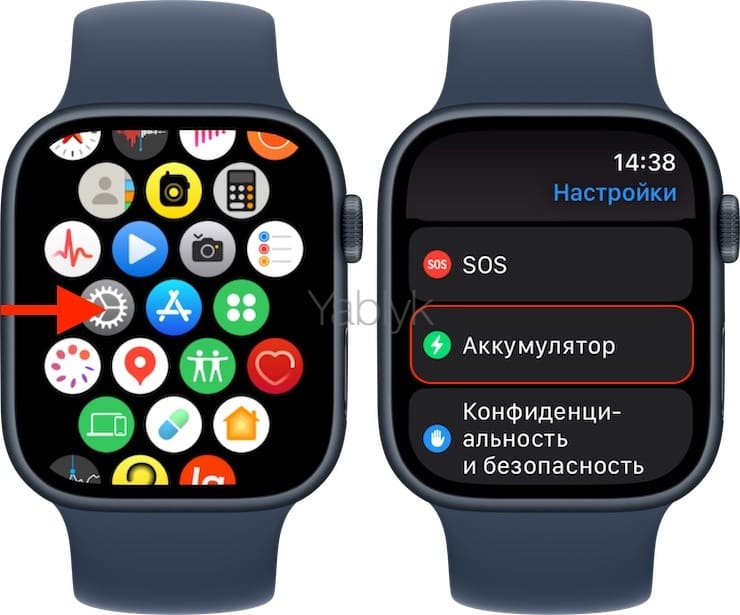
3. Нажмите на пункт «Состояние аккумулятора»
4. Пролистайте страницу вниз до указанного текущего значения ёмкости аккумулятора.
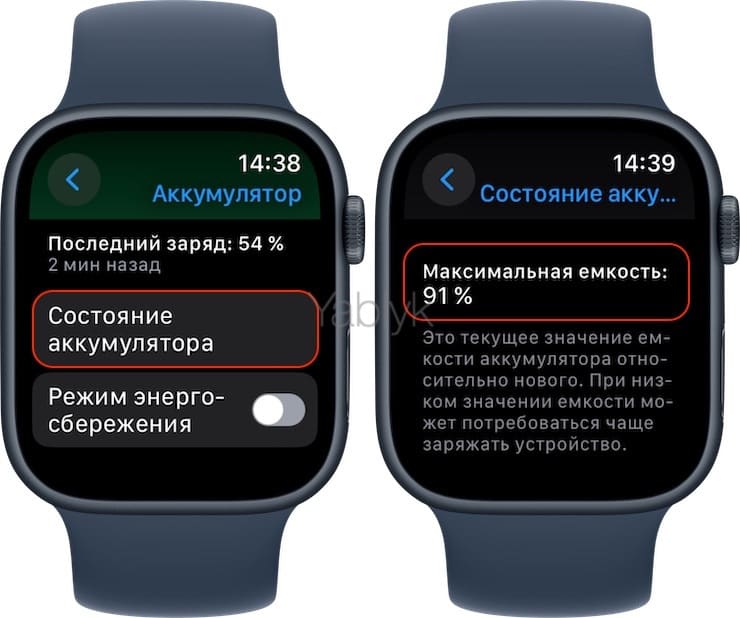
Этот показатель указывает процентное соотношение текущего уровня значения ёмкости батареи Apple Watch относительно нового устройства. Например, если указано, что текущая ёмкость аккумулятора составляет 91%, то автономная работа устройства за все время его использования уменьшилась на 9%. Это, в свою очередь, говорит о том, что часы с текущим состоянием батареи могут проработать на 1,5-2 часа в сутки меньше, чем новые.
Как решить проблему с быстрым расходом заряда аккумулятора Apple Watch и максимально сохранить ёмкость аккумулятора
Не оставляйте часы на зарядке на всю ночь
Ежедневная продолжительная ночная зарядка Apple Watch со временем скажется на сокращении срока службы аккумулятора из-за его частого перегрева.
Вместо этого, рекомендуется заряжать Apple Watch до полной зарядки перед сном или на протяжении дня, когда вы не используете их. Это позволит избежать лишних проблем с батареей и поддерживать ее в хорошем состоянии на протяжении долгого времени.
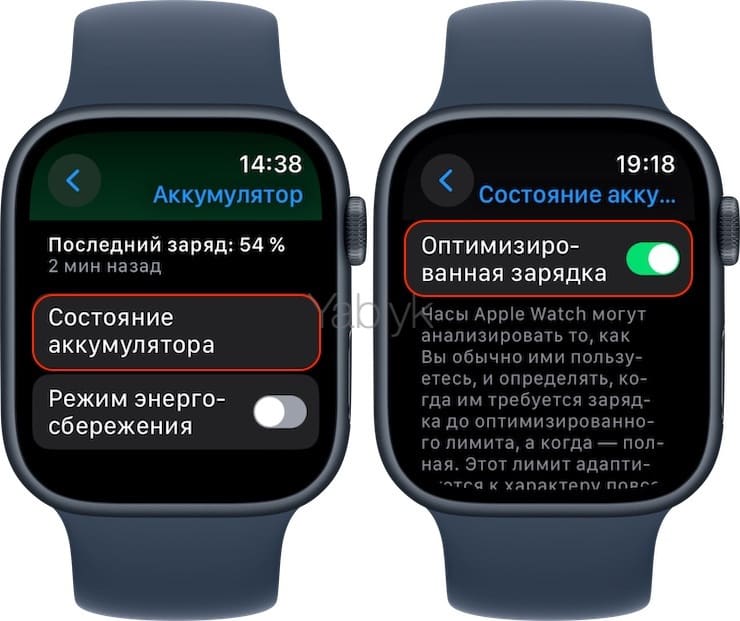
В крайнем случае, при необходимости ночной зарядки часов, воспользуйтесь функцией «Оптимизированная зарядка», которая будет анализировать личные привычки владельца Apple Watch управлять процессом полной зарядки с точки зрения сохранения емкости аккумулятора.
Используйте «Режим энергосбережения»
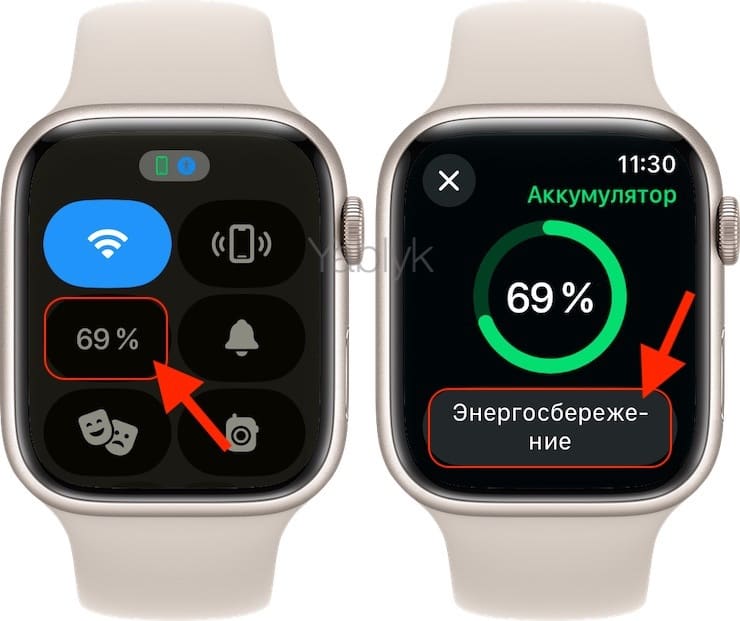
«Режим энергосбережения» в Apple Watch позволяет значительно (в некоторых случаях вдвое) продлить время автономной работы устройства, ограничивая некоторые функции и отключая некоторые показатели, которые могут потреблять больше энергии. В этом режиме вы по-прежнему можете использовать некоторые основные функции часов, такие как отображение времени, уведомления и тренировки, но некоторые функции могут быть ограничены или недоступны.
«Режим энергосбережения» можно активировать как через приложение «Настройки» прямо на часах, так и в «Пункте управления» watchOS (подробно).
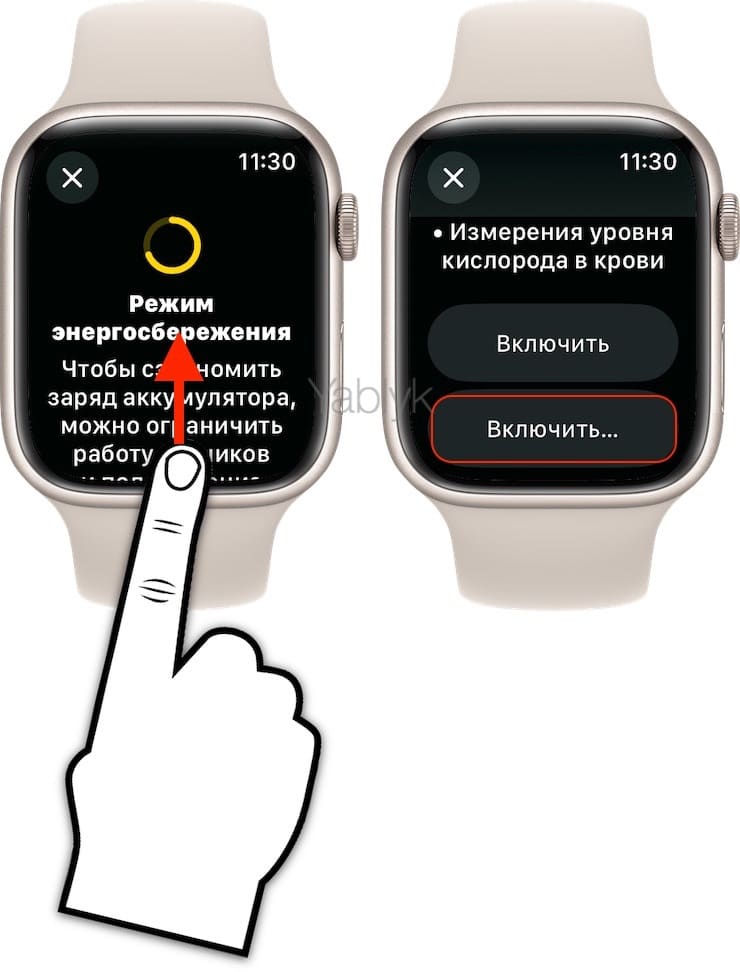
Используйте «Режим экономии энергии» во время тренировок
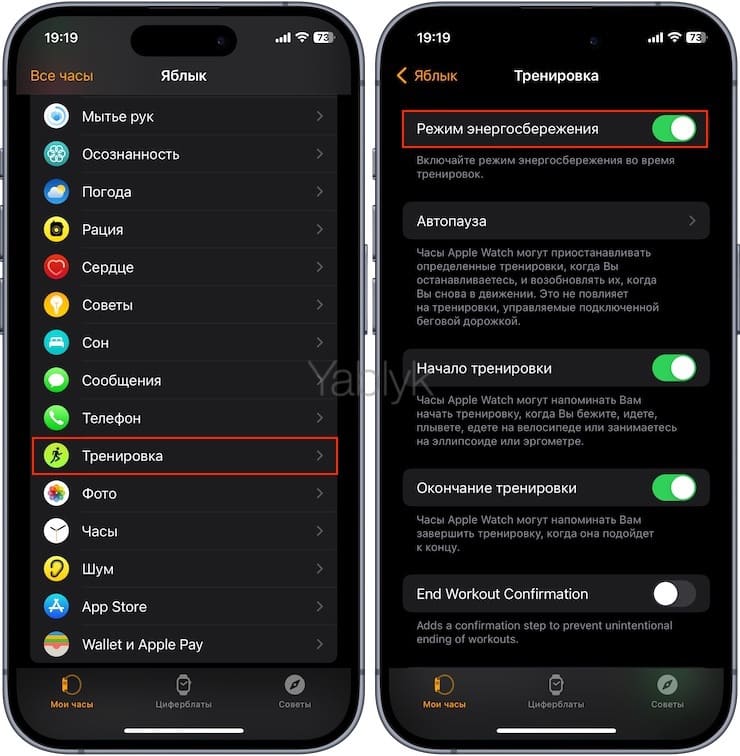
В ходе тренировки, занимаясь бегом или ходьбой, можно отключить датчик сердечной активности, переведя устройство в режим экономии энергии. Чтобы сделать это, откройте на iPhone приложение Watch и перейдите во вкладку «Мои часы». Там найдите пункт «Тренировка» и в нем активируйте «Режим экономии энергии». Надо понимать, что при отключенном датчике сердечной активности потраченные калории могут считаться неточно.
Если человек занимается длительными тренировками, то разумно будет в качестве датчика сердечной активности вместо Apple Watch использовать нагрудный ремень-пульсометр, поддерживающий Bluetooth. Очень просто связать свои часы с этим устройством. Сперва надо перевести нагрудный пульсометр в режим создания пары. На Apple Watch надо перейти по пути «Настройки» → «Bluetooth» и в списке «Устройства здоровья» выбрать ваш ремень.
Отключите ненужные уведомления
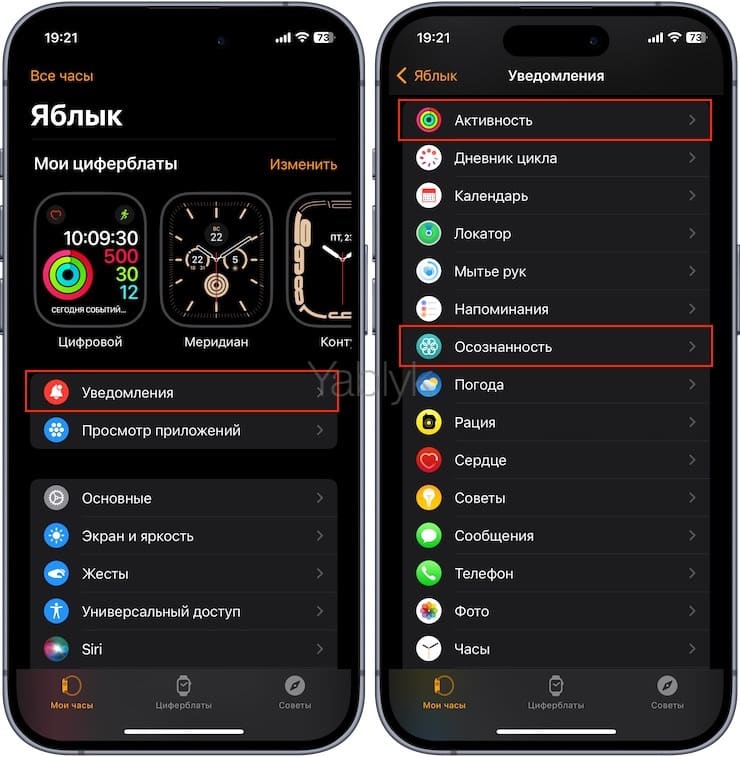
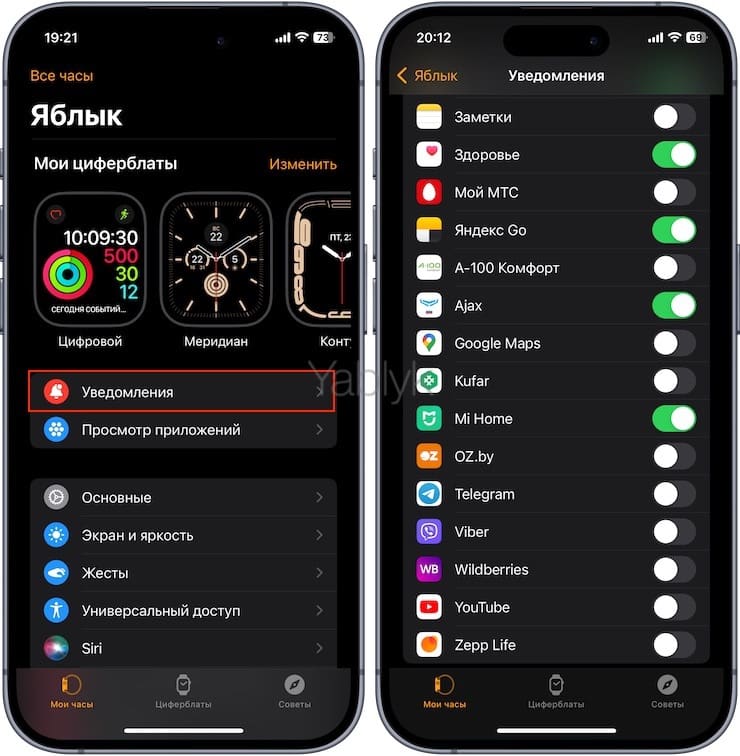
Уведомления — один из главных врагов аккумулятора Apple Watch. Если вы часто получаете уведомления и каждые две секунды поднимаете руку, чтобы их проверить, аккумулятор разряжается быстрее обычного. Для экономии заряда ограничьте число уведомлений. Оставьте их включенными только для важных приложений, остальные же отключите. Для этого зайдите в приложение «Watch» на iPhone и в разделе «Уведомления» деактивируйте ненужные сообщения от стандартных приложений watchOS, например, напоминания о разминке и ежедневных тренировках в настройках приложения «Активность», уведомления о сессиях осознанности и сводке за неделю в настройках «Осознанности» и т.д.
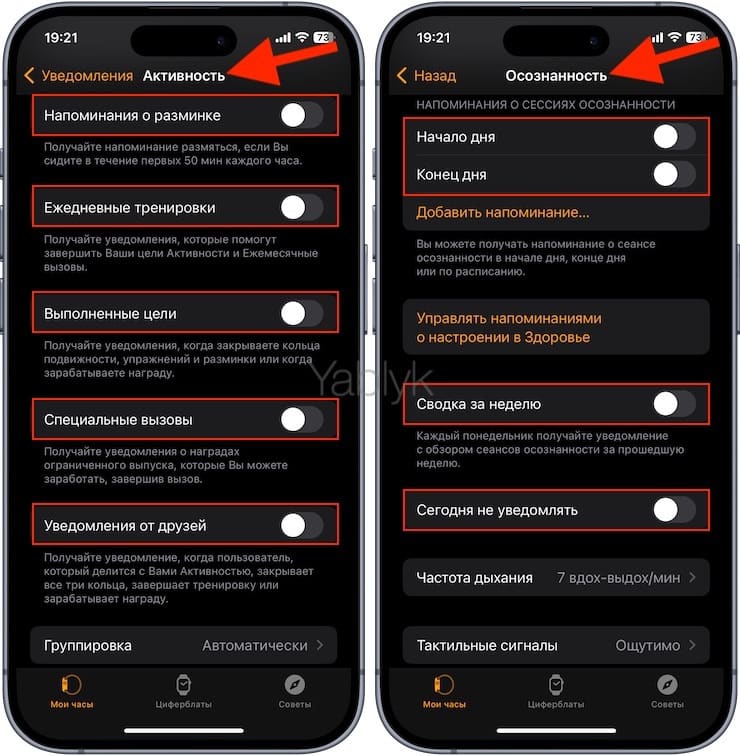
Ну и, конечно, же отключите ненужные уведомления от повторяющихся уведомлений с iPhone от сторонних приложений. В первую очередь от мессенджеров и социальных сетей.
Отключите функцию «Обновление контента»
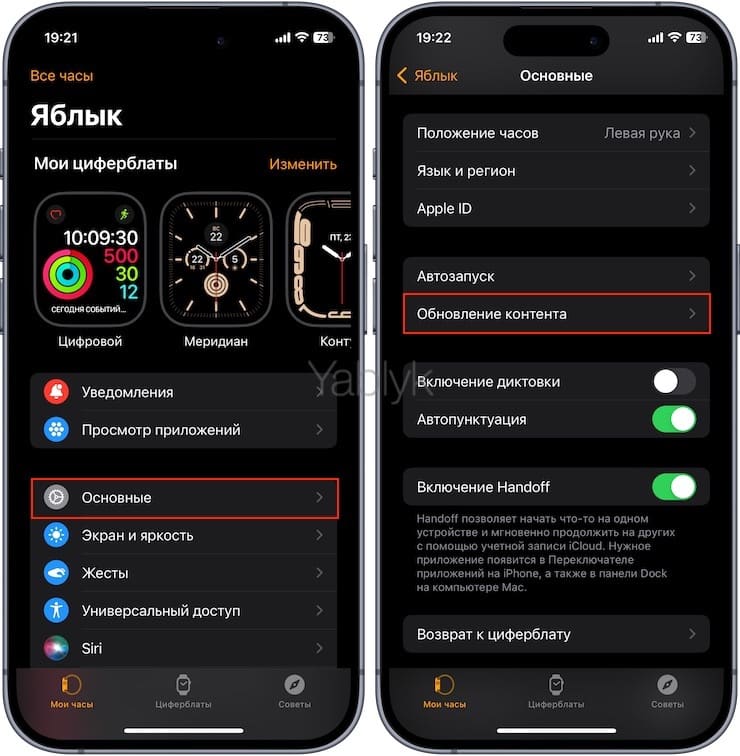
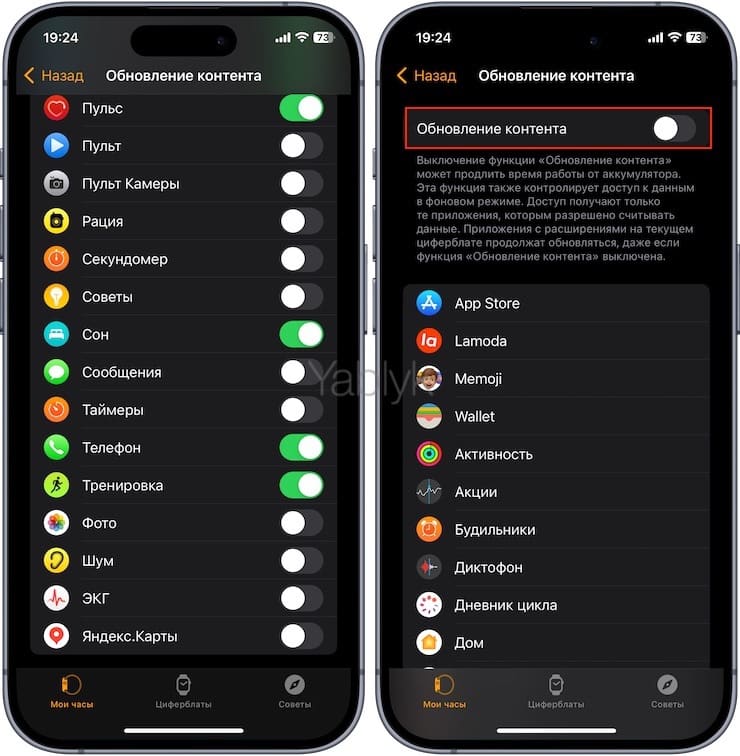
Когда функция «Обновление контента» включена, Apple Watch обновляет данные приложений в фоновом режиме. Отключение функции позволит сэкономить заряд батареи и ограничить использование данных.
Для того чтобы настроить работу функции «Обновление контента», запустите приложение Watch на часах и перейдите по пути «Основные» → «Обновление контента».
На этой странице вы можете ограничить обновление контента как для определённых приложений, так и для всех сразу.
Уменьшите яркость экрана
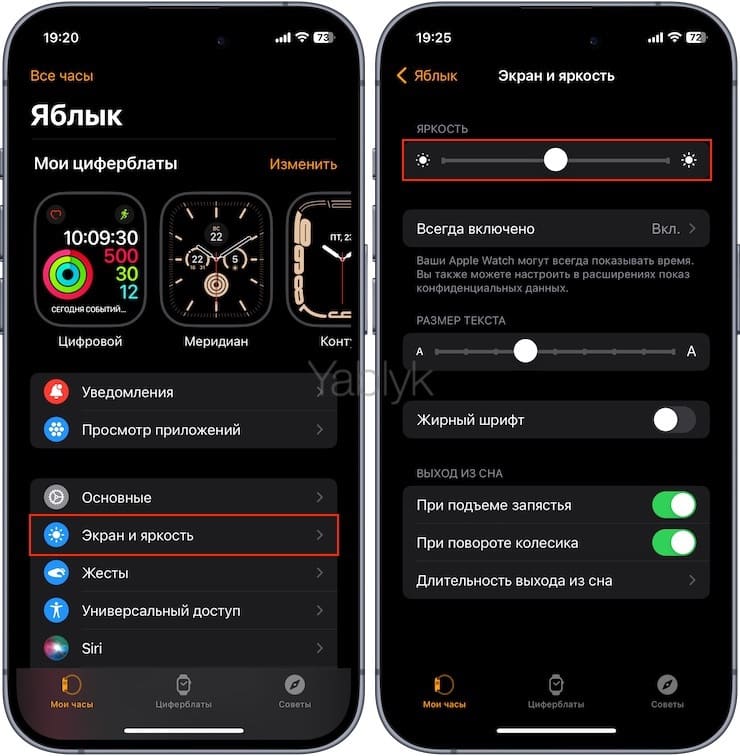
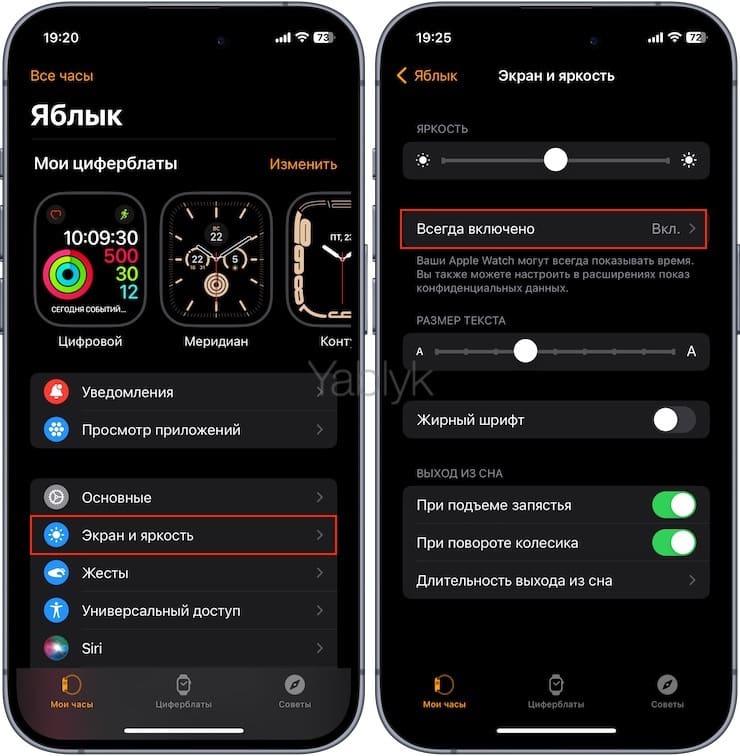
Настройки экрана в Apple Watch по пути: «приложение Watch на iPhone» → «Экран и яркость» позволяют установить параметр яркости на 3 значения — «Минимальная», «Средняя» или «Высокая». Для экономии заряда аккумулятора Apple Watch, установите яркость экрана на значение «Минимальная» или «Средняя».
Отключите функцию «Всегда включенный дисплей»
Последние модели Apple Watch оснащены экранами с поддержкой функции «Всегда включено», которая позволяет дисплею часов отображать информацию даже в режиме ожидания, хотя и более тускло. Благодаря этой возможности устройство выглядит похожим на обычные часы, на которых циферблат виден всегда.
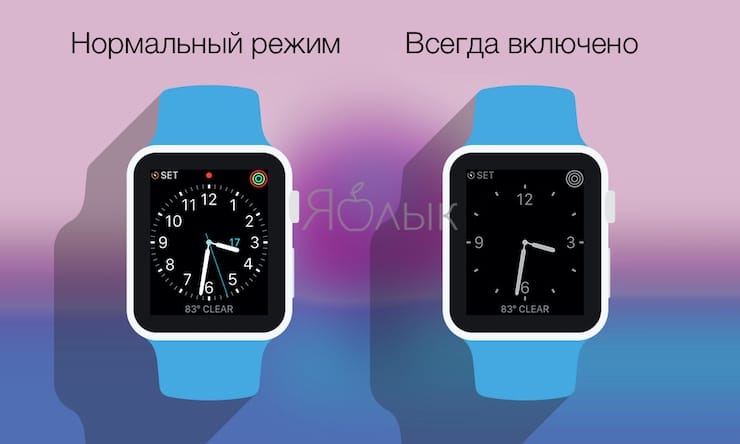
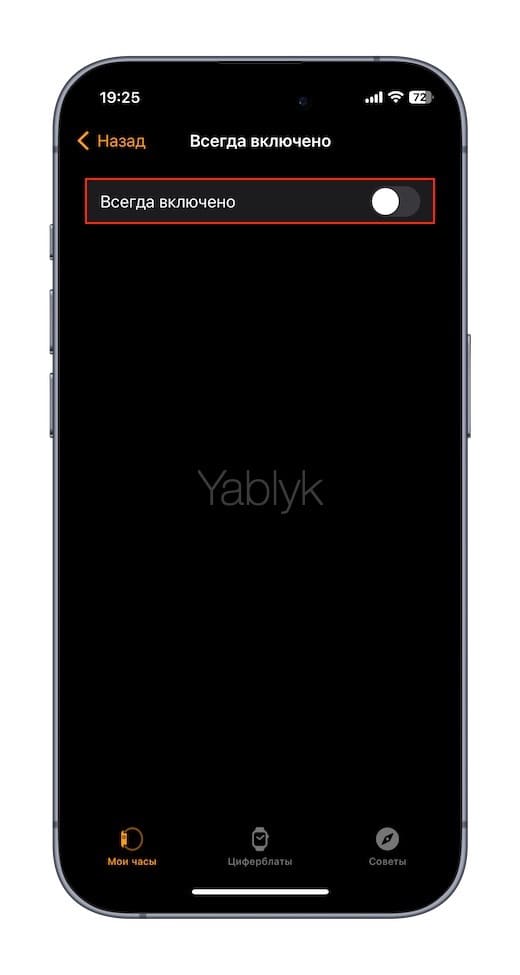
Естественно, для использования функции «Всегда включено» приходится жертвовать дополнительным расходом заряда батареи Apple Watch. Выключить функцию «Всегда включено» можно в приложении «Watch» на iPhone в разделе «Экран и яркость».
Настройте громкость уведомлений и отключите системные тактильные сигналы
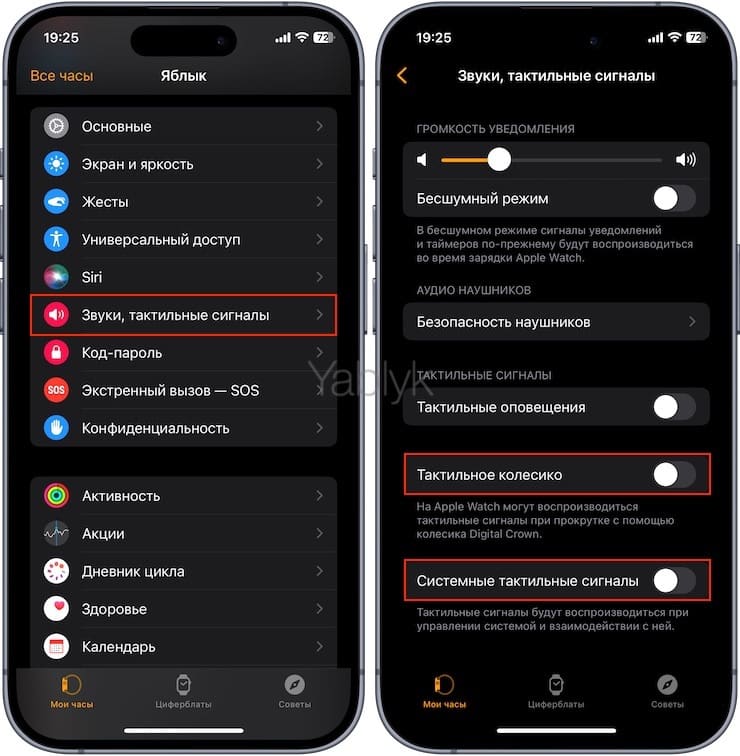
Громкость звуковых уведомлений, а также системные тактильные сигналы (вибрация) также негативно влияют на расход заряда аккумулятора. Перейдите по пути: «приложение Watch на iPhone» → «Звуки, тактильные сигналы» и уменьшите громкость уведомлений до приемлемой.
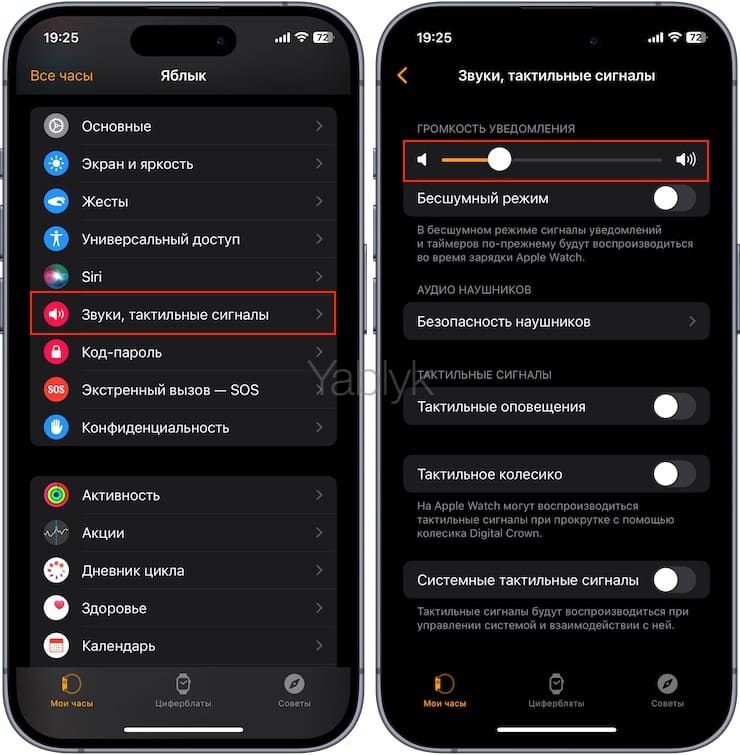
Кроме того, на этой же странице отключите параметры «Тактильное колесико» (вибрация при вращении колесика Digital Crown) и «Системные тактильные сигналы» (вибрация при управлении системой).
Включите параметры «Понижение прозрачности» и «Уменьшение движения»
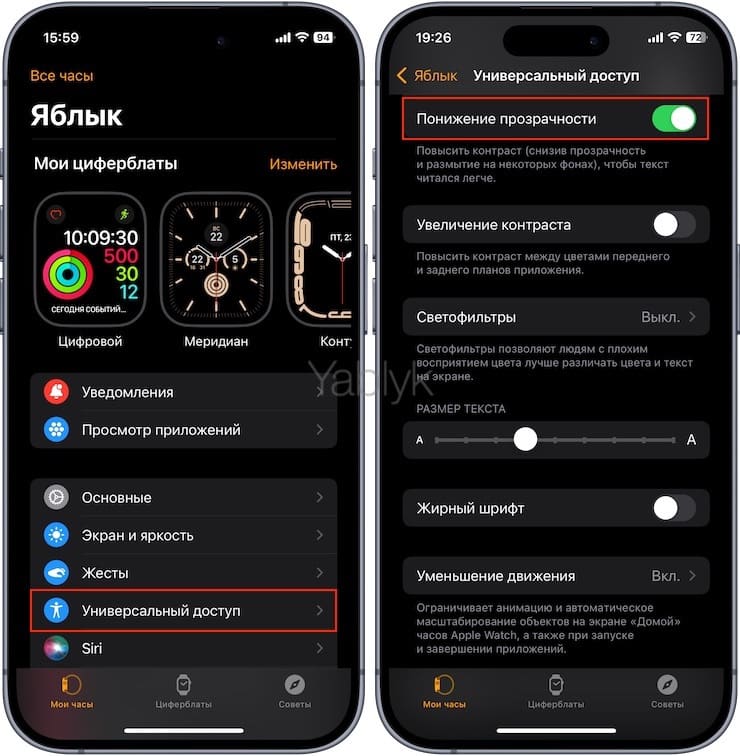
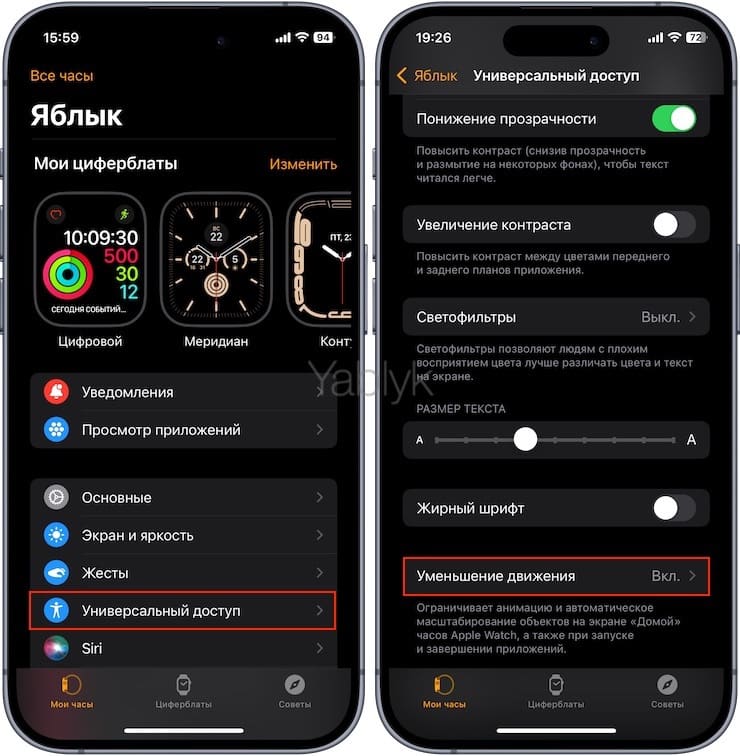
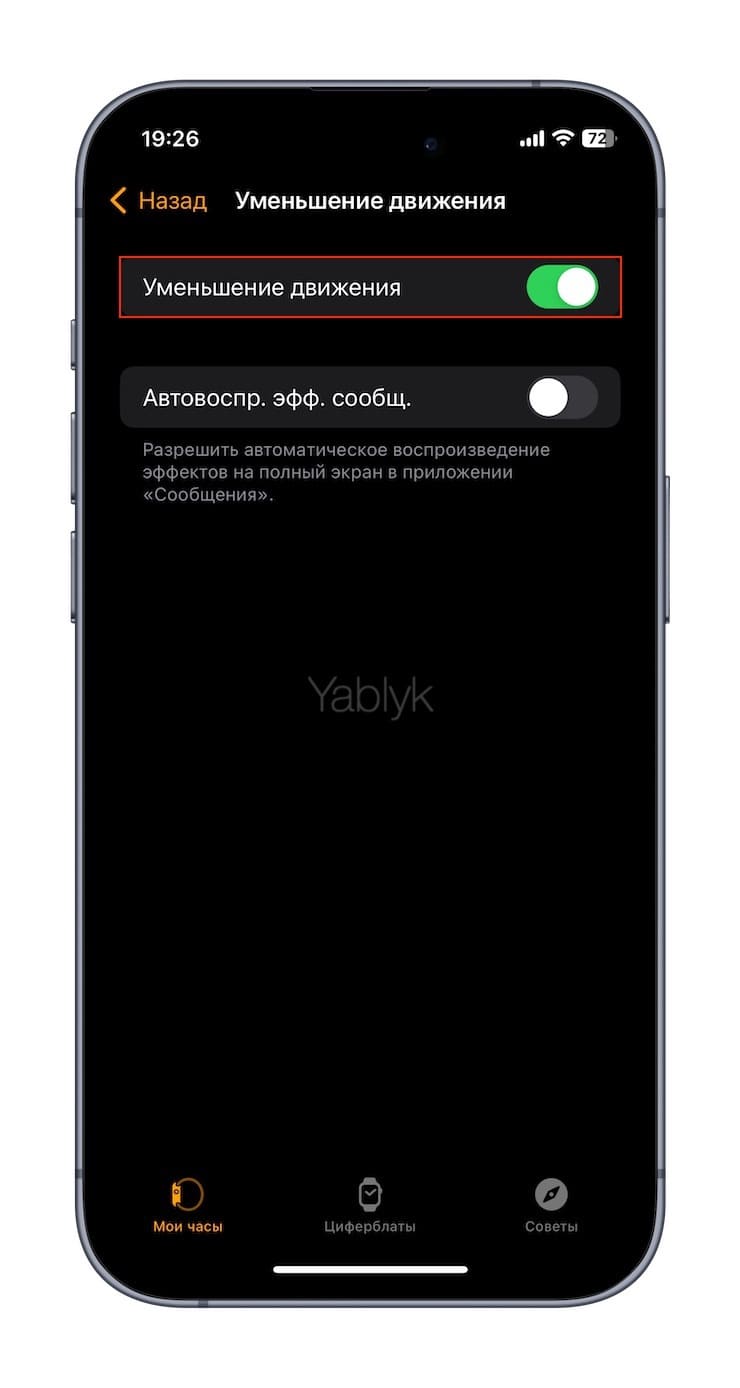
Опции «Понижение прозрачности» и «Уменьшение движения» относятся к разделу «Универсальный доступ» настроек Apple Watch. Их включение может благоприятно сказаться на расходе заряда батареи Apple Watch.
Активация параметра «Понижение прозрачности» позволяет отключать эффект «блюра» (размытия) на некоторых фонах, тогда как функция «Уменьшение движения» ограничивает анимацию при запуске и завершении приложений.
Включить эти функции вы сможете в приложении «Watch» на iPhone в разделе «Универсальный доступ».
Установите последнее обновление watchOS
Apple постоянно работает над увеличением продолжительности автономной работы своих устройств. Проверьте, возможно на часах Apple Watch установлена устаревшая версия watchOS. Проверить наличие обновления можно зайдя в приложение «Watch» на iPhone по пути «Основные» → «Обновление ПО».
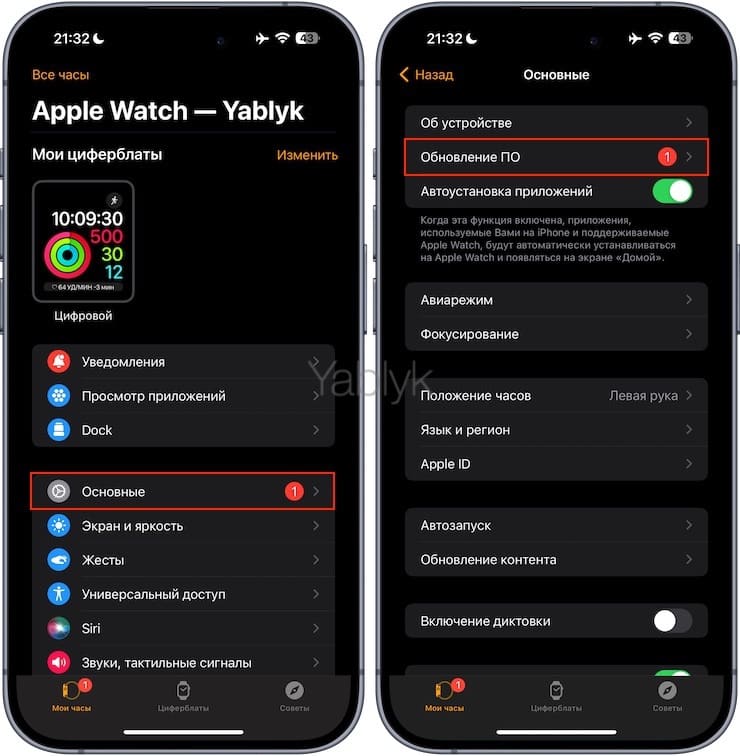
Установить обновление Apple Watch можно и на самих часах без использования iPhone (подробно).
Откажитесь от установки бета-версий watchOS
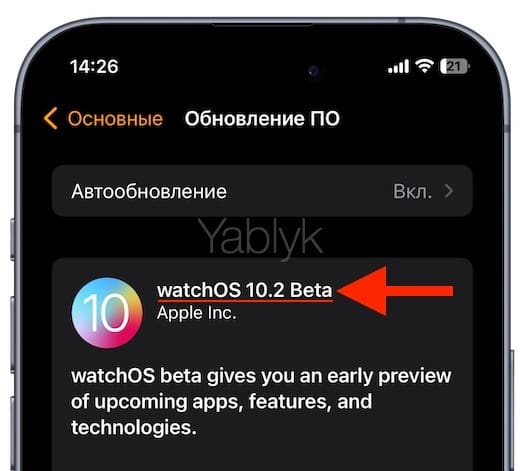
Как правило, бета-версии watchOS содержат исправления ошибок, новые функции и улучшения, но они также могут быть нестабильными и иметь проблемы с производительностью.
Поскольку бета-версии watchOS находятся в стадии разработки и тестирования, в них могут быть недоработки, неэффективное использование ресурсов и утечки энергии, что может привести к быстрому разряду батареи, непредвиденным поведением или перегревом.
Иногда перезагружайте Apple Watch
Это самый простой, но порой и самый эффективный способ решения проблемы. Выполнить принудительную перезагрузку можно следующим образом:
- Нажмите и в течение 10 секунд одновременно удерживайте колесико Digital Crown и боковую кнопку.
- Появится логотип Apple, свидетельствующий о перезагрузке устройства.
В некоторых случаях можно также перезагрузить iPhone.
Поменяйте циферблат
OLED-дисплей Apple Watch расходует заряд батареи только в случае вывода на экран цветного изображения. В целях экономии попробуйте выбрать циферблат, где меньше цветных деталей. Вы почувствуете заметную разницу, когда откажетесь от циферблата в виде фотографии или анимации.
Отключите функцию активации экрана «При подъеме запястья», если приходится часто поднимать руки
Если какая-либо активность предполагает частые движения руками, что приводит к постоянному включению дисплея часов, то поможет сберечь батарею отключение функции активации дисплея при поднятии запястья. Чтобы сделать это, откройте приложение «Watch» на iPhone и в разделе «Экран и яркость» установите переключатель «При подъеме запястья» в положение «Выключено».
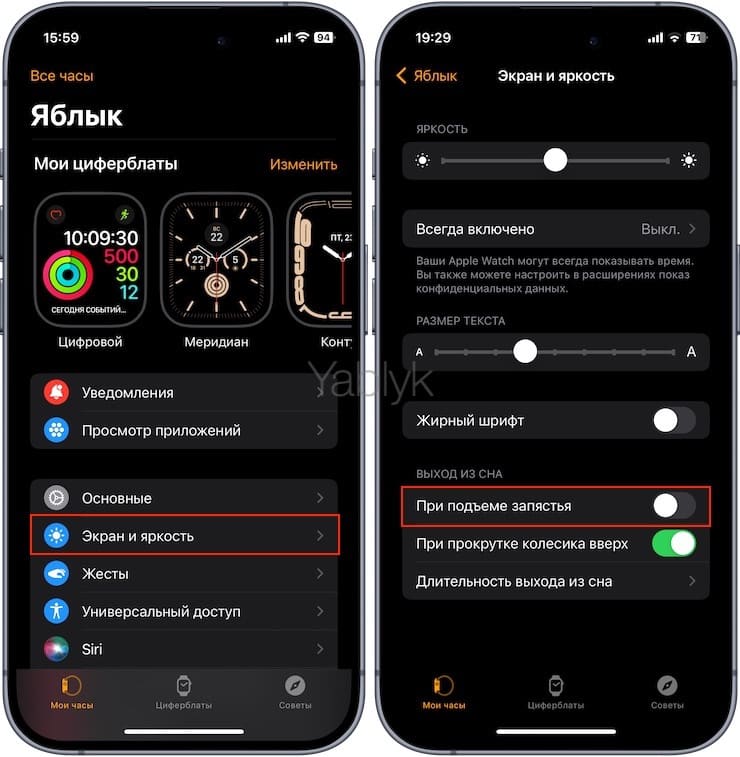
Если же понадобится включить дисплей, то это можно будет сделать простым прикосновением к нему или нажатием на колесико Digital Crown.
Не отключайте Bluetooth на iPhone, сопряженном с Apple Watch
Отключение Bluetooth на iPhone также приведет к ускоренному разряду аккумулятора Apple Watch. Чтобы устройства взаимодействовали в максимально энергоэффективном режиме, Bluetooth на смартфоне стоит оставлять включенным.
Удалите неиспользуемые циферблаты
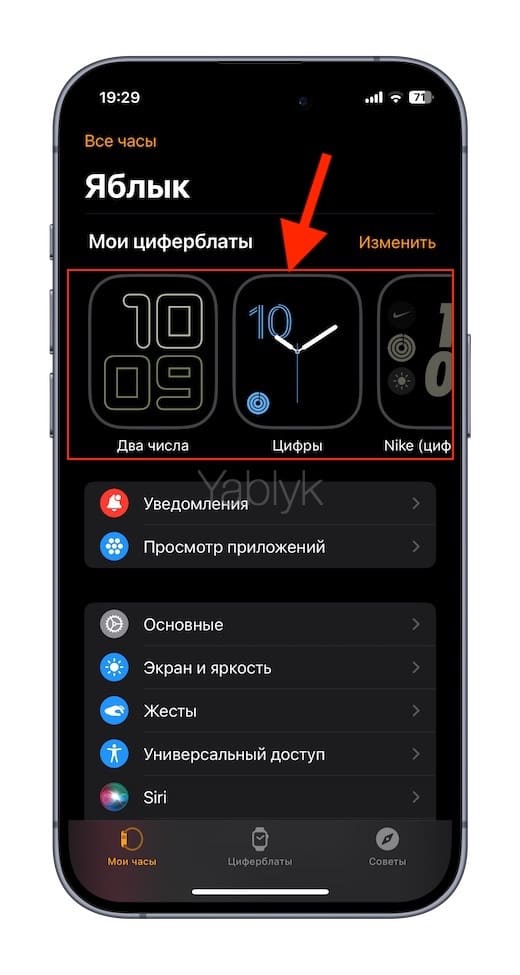
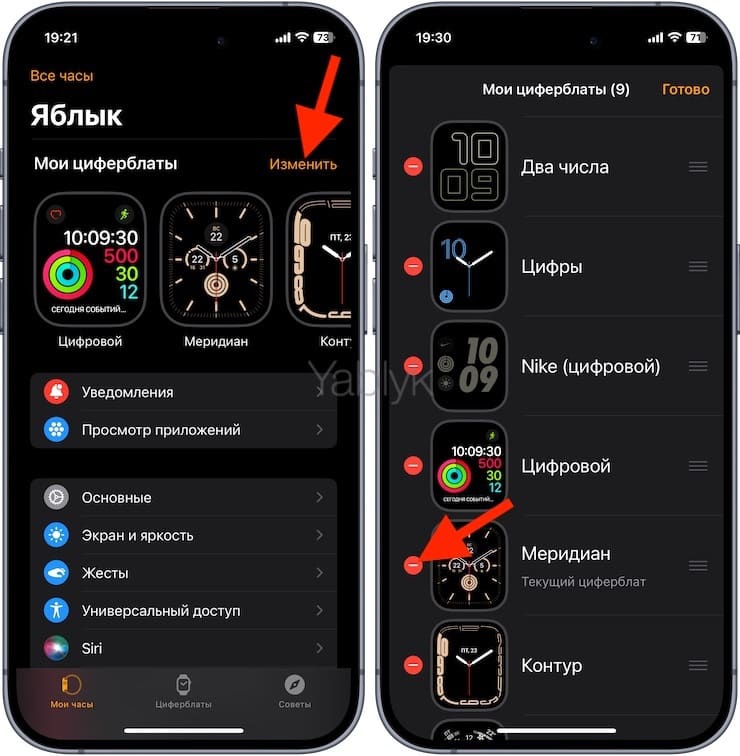
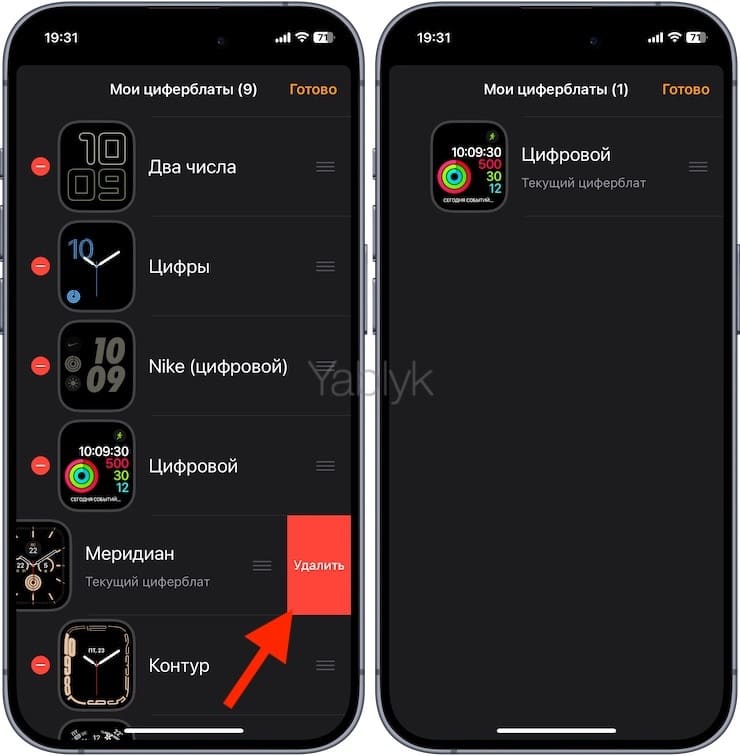
Не лишним окажется удаление неиспользуемых циферблатов — возможно их установлено очень много. Для того чтобы удалить лишние циферблаты, откройте приложение «Watch» на iPhone и перейдите во вкладку «Мои часы». В разделе «Мои циферблаты» нажмите на кнопку «Изменить» и произведите удаление неиспользуемых циферблатов.
Отключите автоматическую работу некоторых датчиков и микрофона в течение дня
По умолчанию Apple Watch неприрывно в течение дня используют некоторые датчики для отслеживания показателей здоровья. Отключите датчики, отслеживание работы которых в настоящий момент не требуется. Например, вы используете Apple Watch только в качестве модного аксессуара и не более того или не планируете тренироваться некоторое время. Если это так, тогда запустите приложение «Watch» на iPhone и установите необходимые переключатели в разделе «Конфиденциальность» в положение «Выключено». Ниже приводится описание работы каждого пункта:
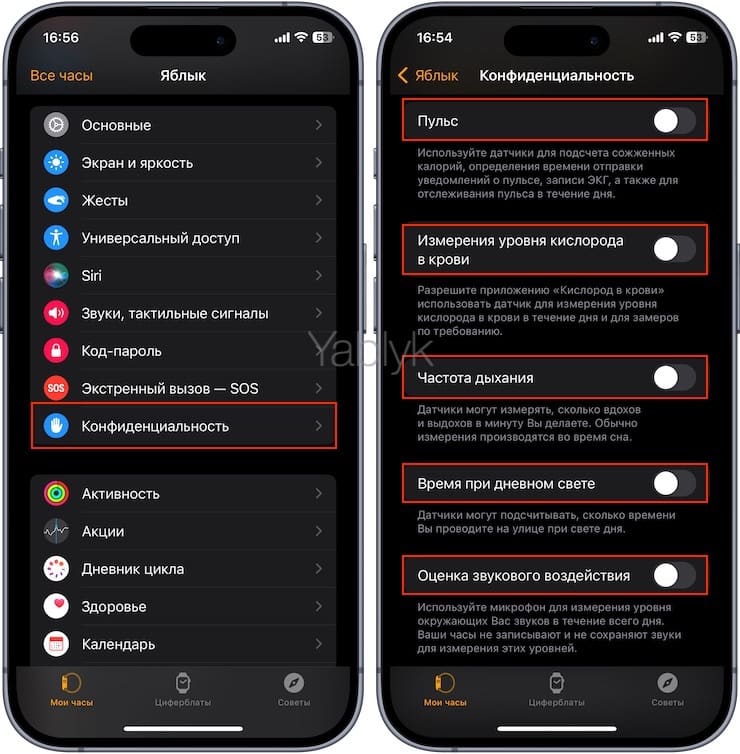
Пульc. Датчик используется для подсчета сожженых калорий, записи ЭКГ, отслеживания пульса в течение дня и по требованию пользователя.
Измерение кислорода в крови. Датчик используется для замеров уровня кислорода в крови в течение дня и по требованию пользователя.
Частота дыхания. Датчик отслеживает количество вдохов и выдохов. Обычно измерения производится во время сна.
Время при дневном свете. Датчики подсчитывают, сколько времени вы проводите на улице при дневном свете.
Оценка звукового воздействия. Используется работа микрофона для измерения окружающих звуков (шума) в течение всего дня.
Воздействие звука наушников. Функция определяет звуковое воздействие на слух подключенных к Apple Watch наушников.
Отслеживание фитнеса. Датчики отслеживает показатели, связанные с движением. Например, количество шагов и т.д.
Отключите голосовую активацию Siri
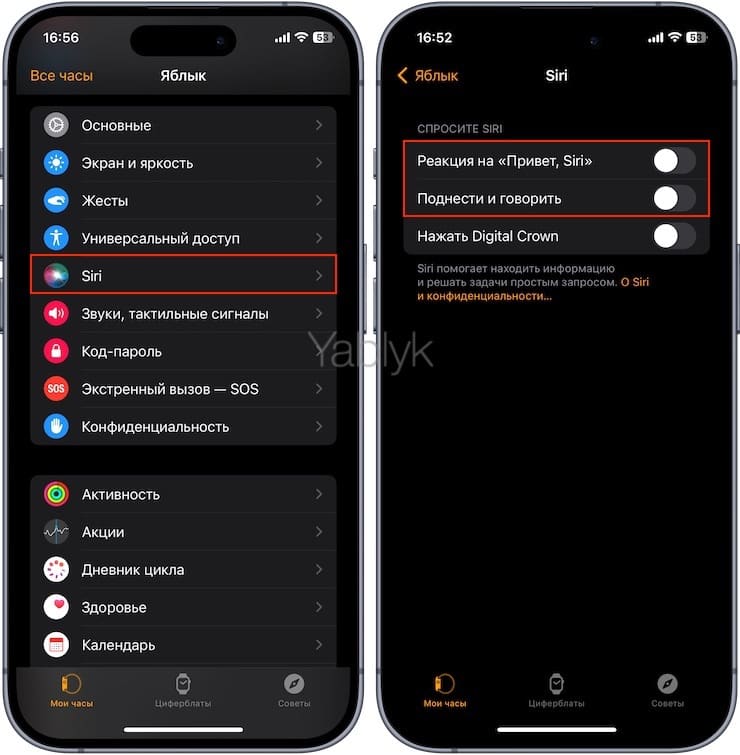
Apple Watch также использует отдельный микрочип для голосовой активации Siri, подобно iPhone. Этот чип отличается высокой энергоэффективностью, что позволяет продлить время работы устройства без подзарядки. Тем не менее, постоянно включенная функция «Реакция на “Привет, Siri”» и «Поднести и говорить» будет негативно сказываться на автономном времени работы гаджета. Отключить их можно в приложении «Watch» на iPhone в разделе «Siri».
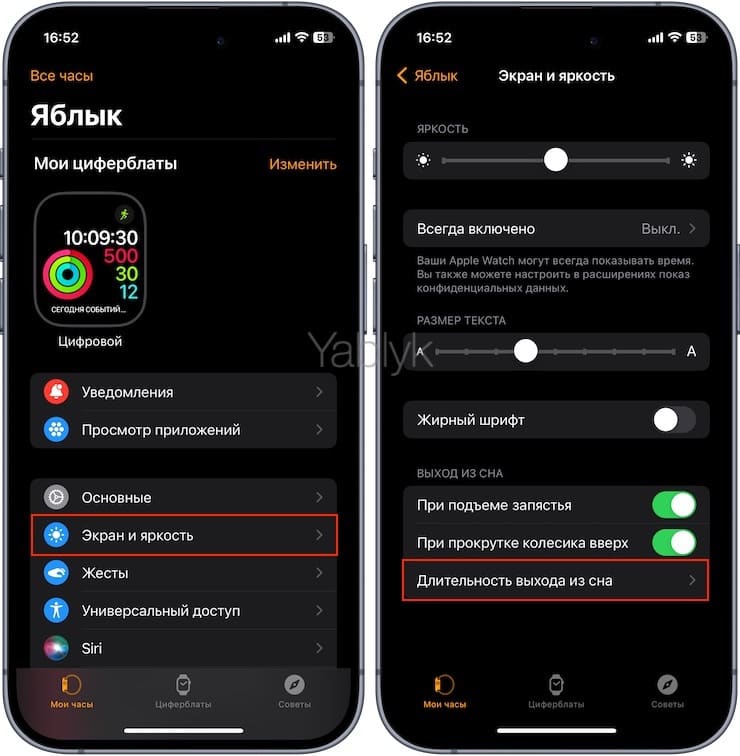
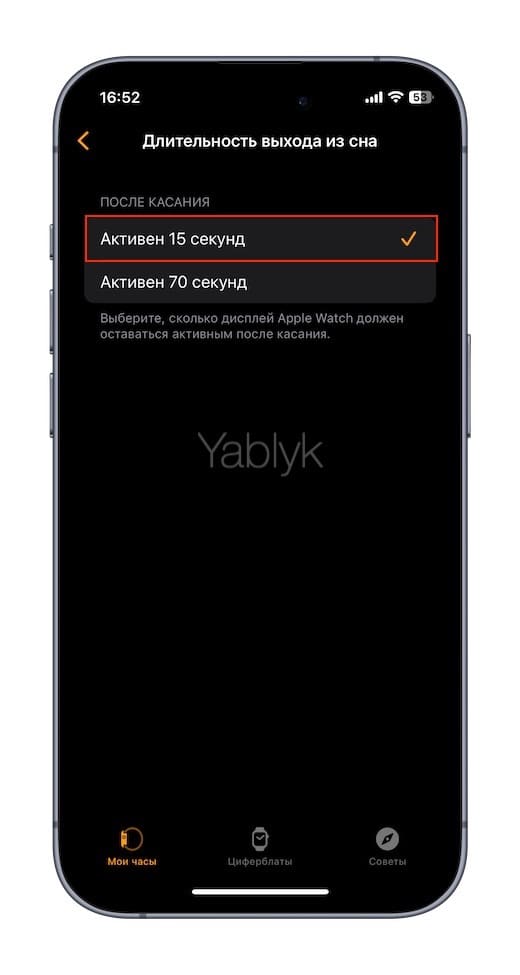
Установите минимальную активность экрана после касания
Для любого мобильного устройства экран является основной причиной разряда батареи. Чем более короткое время экран остается включенным, тем дольше устройство может работать без подзарядки.
Настроить функцию можно в приложении «Watch» на iPhone по пути «Экран и яркость» → «Длительность выхода из сна».
Настройте режимы «Фокусирования» с повтором на iPhone
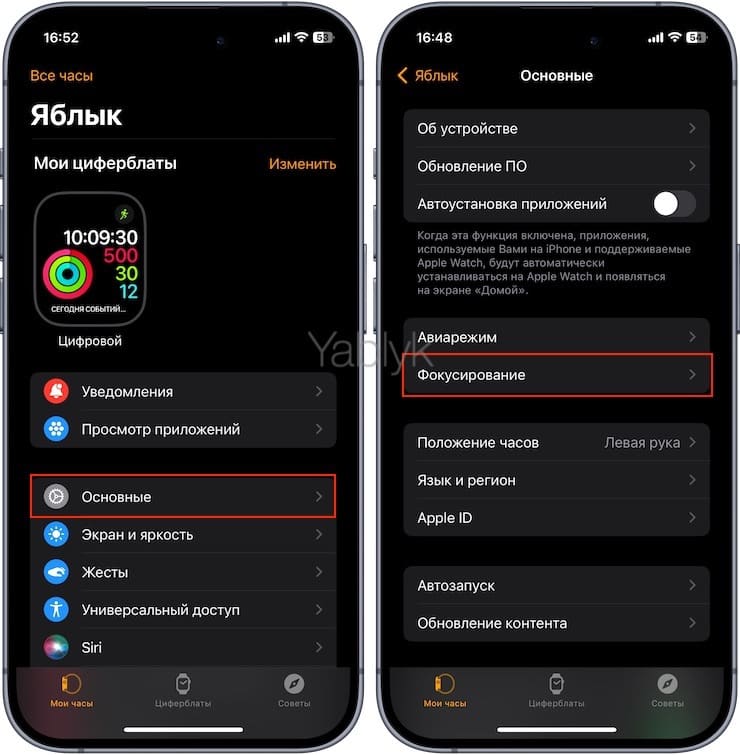
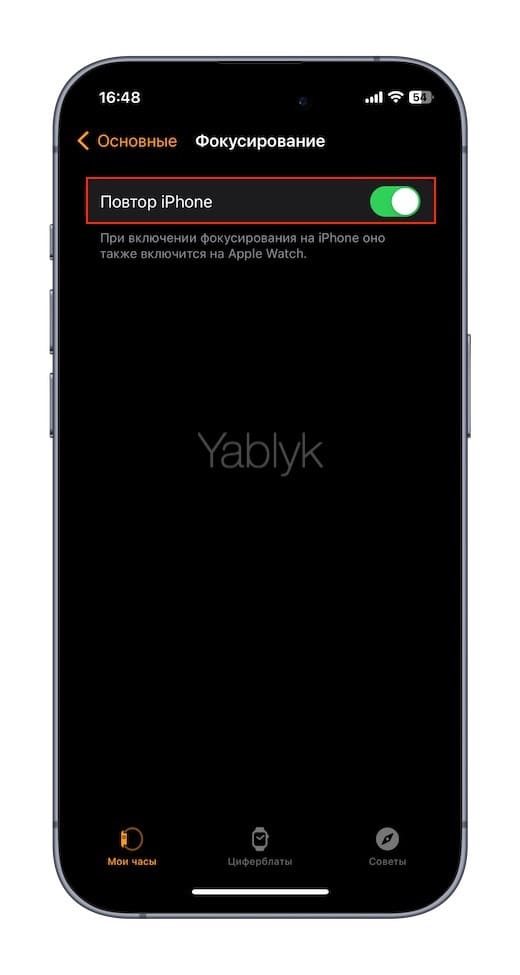
Если вы пользуетесь функцией «Фокусирование» на iPhone, например, режимом «Не беспокоить», то установите переключатель «Повтор iPhone», находящийся по пути: приложение «Watch» на iPhone → «Основные» → «Фокусирование» в положение «Включено». Тем самым режимы фокусирования, используемые на iPhone, будут автоматически включаться на Apple Watch.
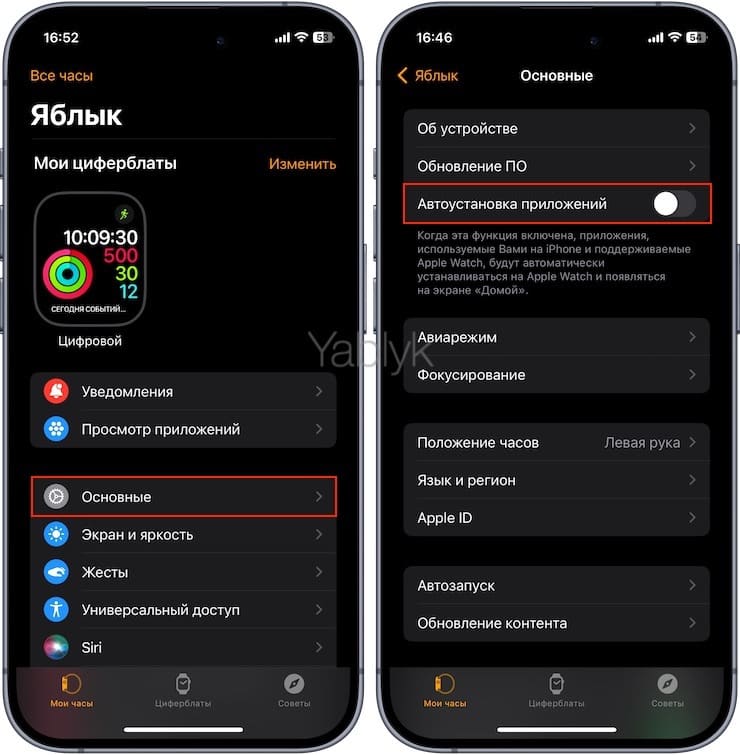
Отключите автоматическую установку приложений
По умолчанию на Apple Watch автоматически устанавливаются watchOS-версии всех приложений, которые установлены на вашем iPhone. Однако, на умных часах не всегда требуется наличие всех этих приложений. Кроме того, автоустановка может значительно увеличивать энергопотребление устройства.
Перейдите в раздел «Основные» приложения «Watch» и установите переключатель «Автоустановка приложений» в положение «Выключено».
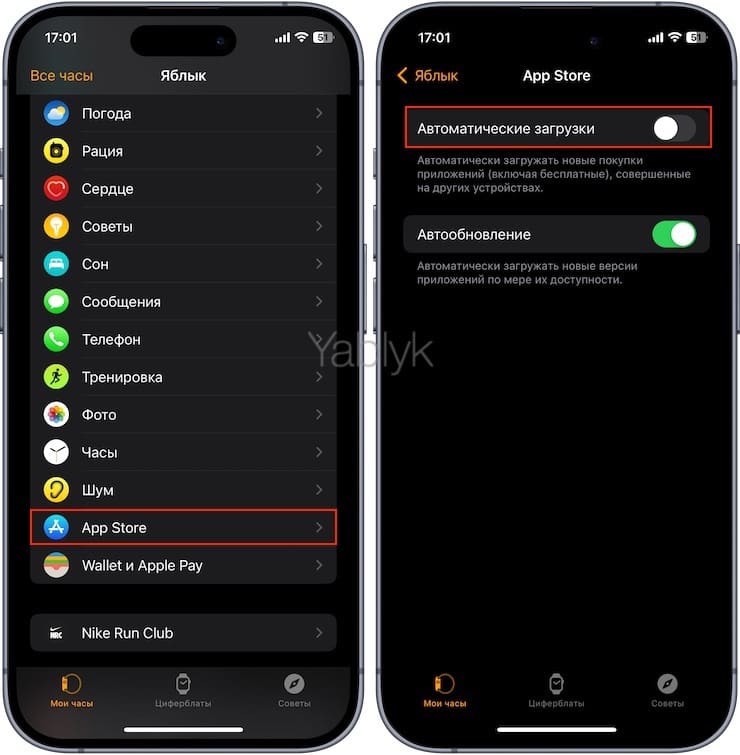
Отключите автоматическую загрузку купленных приложений
Эта функция позволяет загружать на Apple Watch приложения, которые были приобретены на других устройствах, связанных с тем же Apple ID. Однако, как уже было сказано выше, многие сторонние приложения не всегда используются на смарт-часах, поэтому рекомендуется устанавливать их выборочно вручную.
Чтобы отключить автоматическую загрузку купленных приложений откройте приложение «Watch» на iPhone, перейдите в раздел «App Store» и установите переключатель «Автоматические загрузки» в положение «Выключено».
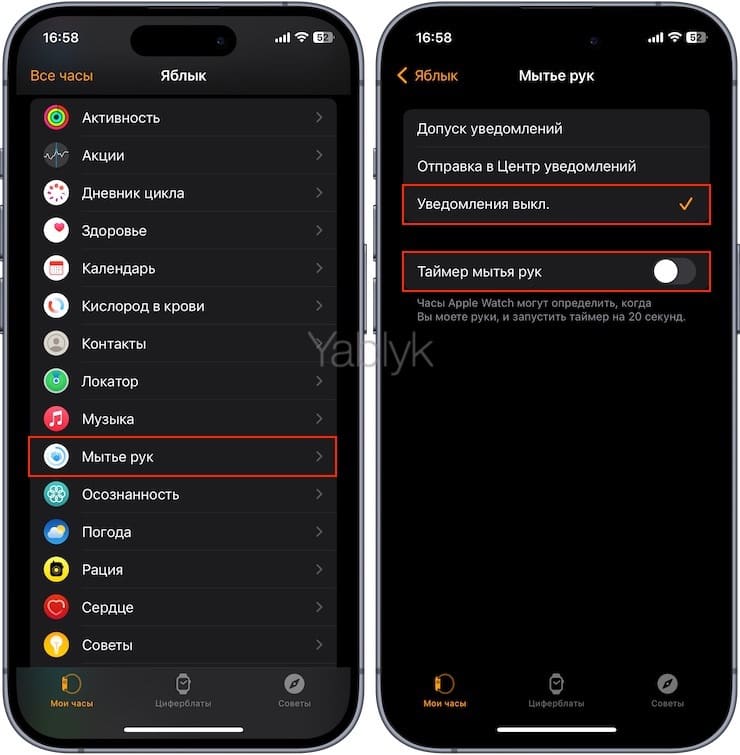
Отключите таймер мытья рук
В связи с пандемией COVID-19 на Apple Watch был добавлен «Таймер мытья рук». Тем не менее, с течением времени люди стали более ответственными в отношении личной гигиены. Поэтому, если вам уже не нужны такие уведомления, вы можете безопасно отключить их на ваших смарт-часах. Это позволит уменьшить число лишних уведомлений и тем самым снизить нагрузку на аккумулятор.
Отключить «Таймер мытья рук» и соответствующие уведомления можно в разделе «Мытье рук» в приложении «Watch» на iPhone.
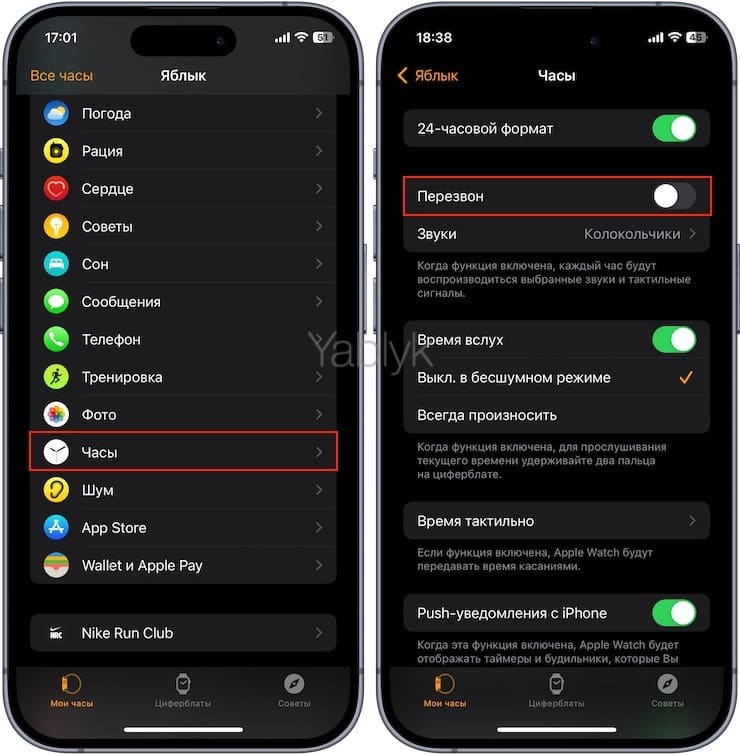
Отключите функцию «Перезвон»
Функция «Перезвон» позволяет по расписанию воспроизводить звуковой сигнал, позволяя пользователю не глядя на часы определять время. Отключить ее можно в разделе «Часы» приложения «Watch» на iPhone.
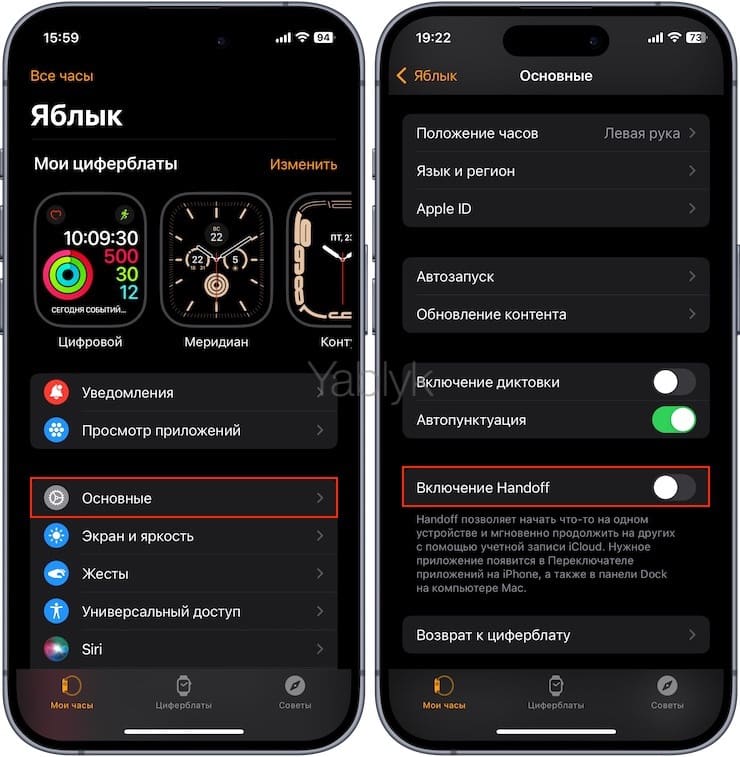
Выключите Handoff
Функция «Handoff» на Apple Watch позволяет передавать задачи и контекст между Apple Watch и другими устройствами, такими как iPhone, iPad и Mac. Это позволяет продолжать выполнение задачи или просмотр контента на другом устройстве без необходимости начинать все заново. Однако из-за небольшого экрана Apple Watch функция «Handoff» для абсолютного большинства пользователей окажется невостребованной.
Выключить функцию «Handoff» можно в приложении «Watch» на iPhone по пути «Основные» → «Handoff».
�� Смотрите также:
- Напоминание о Дне рождения на iPhone, iPad и Mac: как настроить и пользоваться.
- Какой iPhone лучше держит батарею? Сравнение времени автономной работы всех актуальных iPhone.
- Как посмотреть на карте фото и видео, снятые на iPhone или iPad.
�� Мы в Telegram и YouTube, подписывайтесь!
Как заряжать часы Apple Watch
«Умные» часы от компании Apple позволяют своим владельцам не только следить за временем, но и контролировать показатели здоровья: двигательную активность в течение дня, ритмы сна, сердцебиение, калории, обнаружение падения (4 series), дыхание, соблюдение диеты, водного баланса и многое другое. Некоторые функции смарт-часов работают даже во время сна. Именно поэтому необходимо следить за уровнем заряда аккумулятора. За обтекаемым алюминиевым корпусом «яблочных» часов скрывается литий-ионный аккумулятор. Такой тип аккумулятора заряжается посредством беспроводной технологии Qi. Приобретая Apple Watch, Вы должны знать о такой особенности их аккумулятора, как зависимость скорости зарядки от показателя текущего заряда батареи. Это значит, что, ориентировочно, девайс заряжается со скоростью 1% в минуту, но при достижении 80% она снижается в два раза. По наблюдениям пользователей, использующих беспроводную зарядку с технологией Quick Charge, девайс заряжается быстрее: примерно 1,3% в минуту до уровня 80%. 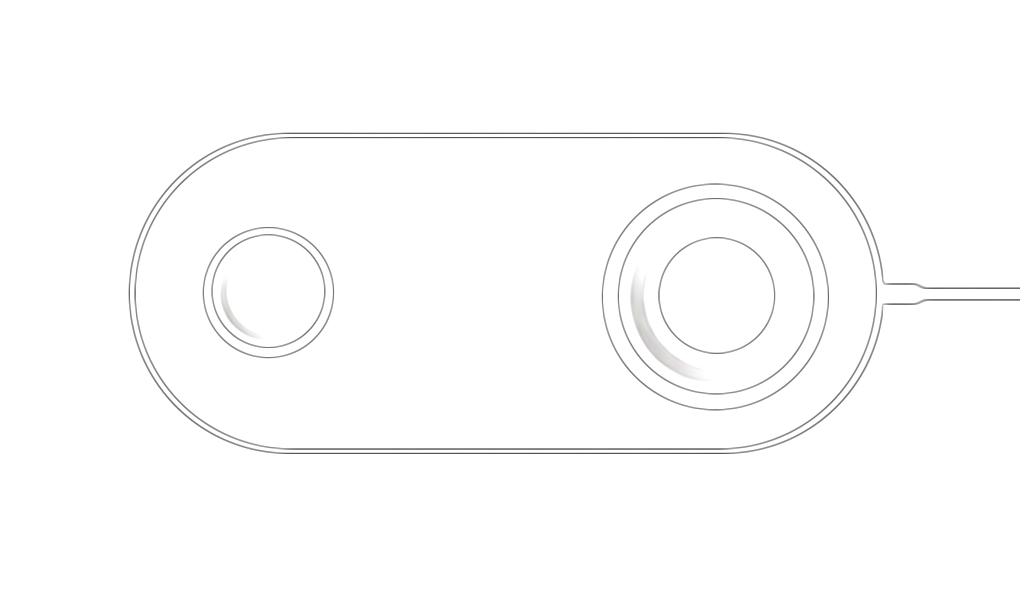 Также такие аккумуляторы не рекомендуется разряжать до 0, так как срок их жизни рассчитывается количеством циклов полного разряда. Для аккумуляторной батареи фирмы Apple такой срок составляет около 600 циклов. Но Вы можете увеличить количество циклов до 1000-1100, заряжая Ваши часы, как только показатель заряда опустится до 10-20%.
 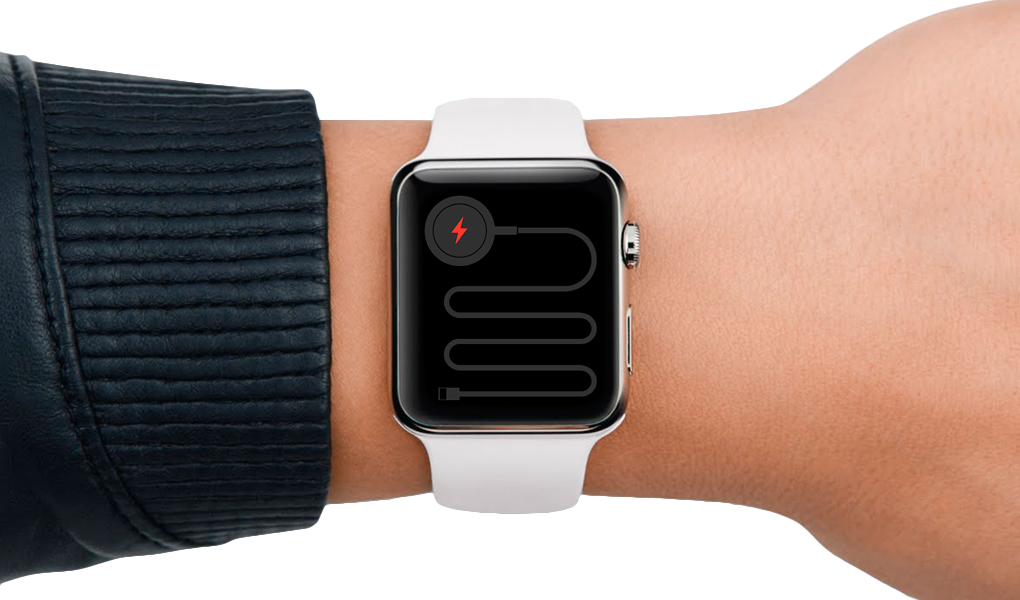 В обычном режиме, «умные» часы не показывают уровень заряда аккумулятора. Для того, чтобы его проверить, необходимо открыть «Пункт управления», смахнув циферблат часов вверх. При минимальном уровне заряда рекомендуется включить в «Пункте управления» функцию «Экорежим» – энергосбережение заряда. Имейте в виду, что при данном режиме многие функции часов заблокированы, например, взаимодействие с iPhone. Для удобства пользователей уровень заряда часов также можно проверить в специальном приложении Вашего iPhone или скачать дополнение, выводящее степень заряда батареи непосредственно на дисплей Apple Watch.
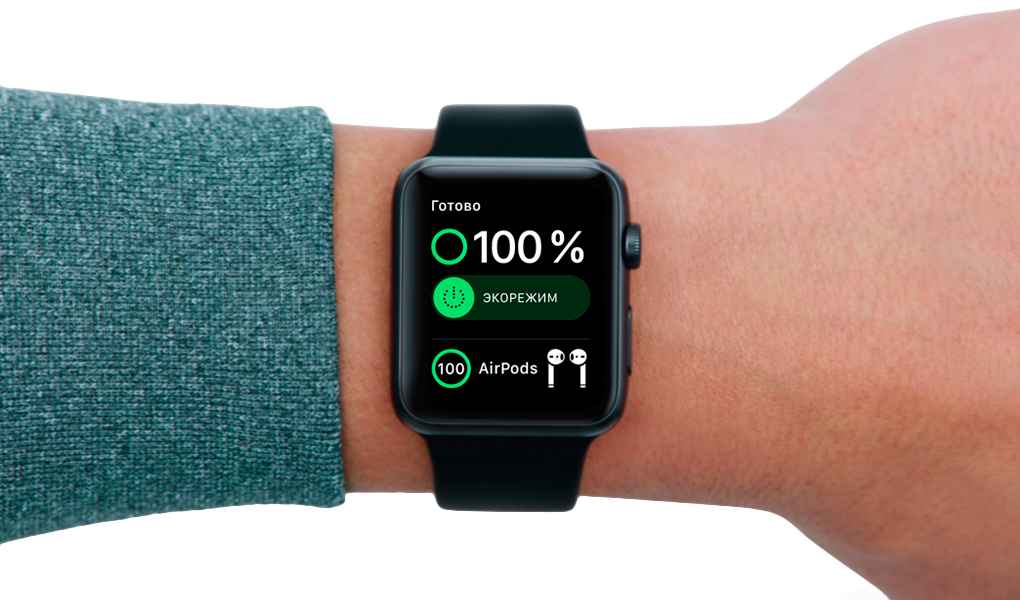
Когда заряд аккумулятора падает ниже 10%, на экране часов появляется спецсимвол в виде значка красной молнии, обозначающий, что подошло время зарядить устройство.
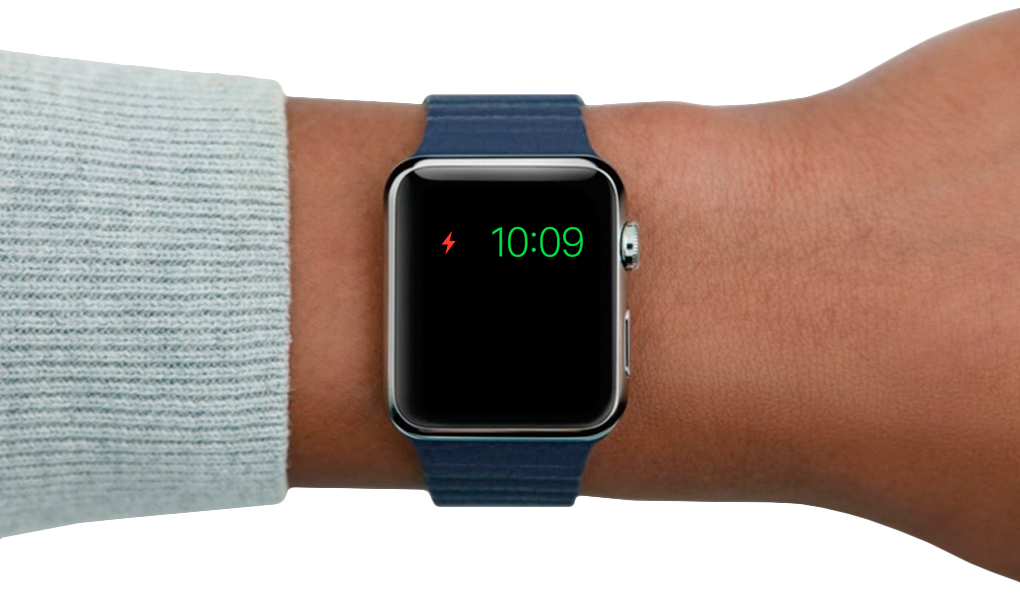
Для того, чтобы зарядить «яблочный» девайс, первым делом их необходимо снять с руки – это важное правило безопасной эксплуатации, которым многие владельцы пренебрегают.
В качестве зарядки можно использовать такие приспособления, как портативное или стационарное беспроводное зарядное устройство, зарядный кабель Apple с круглым магнитным креплением, идущий в комплекте к часам, док-станцию. Если док-станция подходит в качестве стационарного устройства зарядки, то кабель благодаря малогабаритности идеален для транспортировки во время путешествий или поездок. А для тех, кто постоянно в движении и не сидит на одном месте, создано компактное портативное зарядное устройство, позволяющее заряжать смарт-часы в любое время.
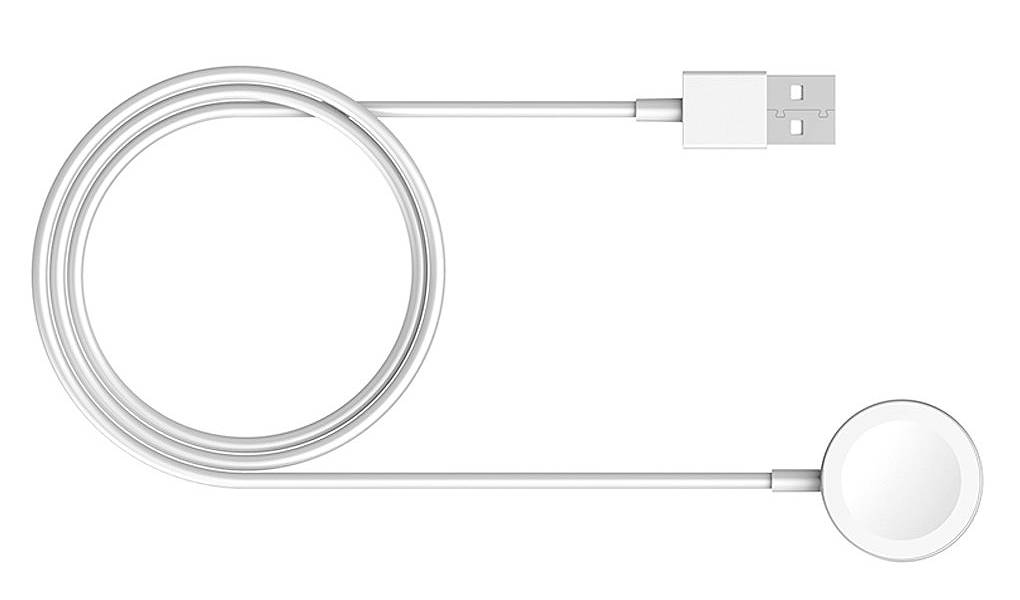
Каждое из вышеописанных устройств прикладывается к оборотной стороне девайса, их расположение выравнивается с помощью встроенного магнита. Адаптер зарядного устройства подсоединяется к электрической сети питания, USB-порту компьютера или ноутбука, а также любому Power Bank.
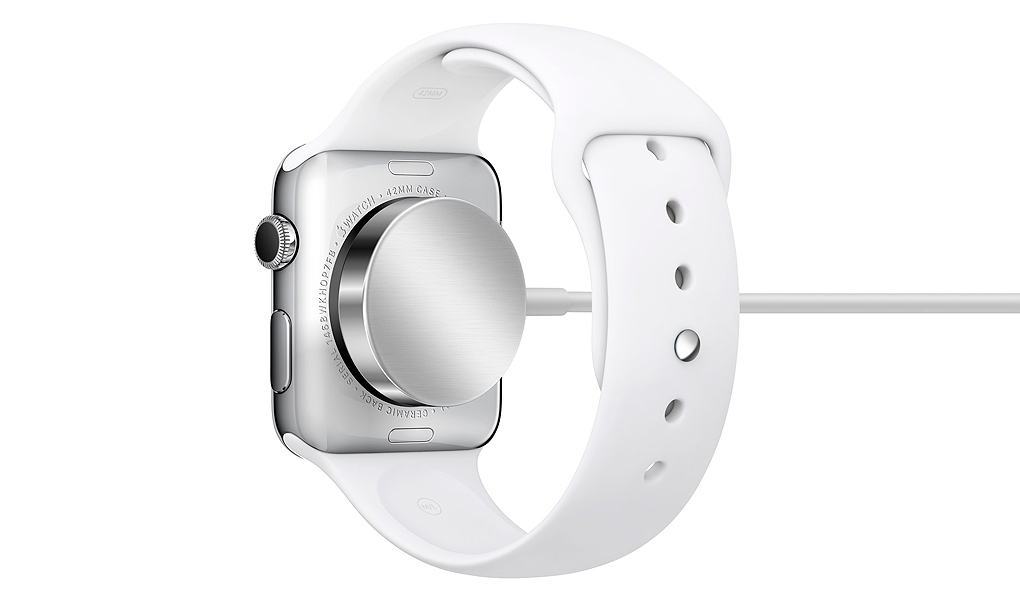 Начало зарядки обозначается появлением символа в виде значка зеленой молнии на дисплее часов.
 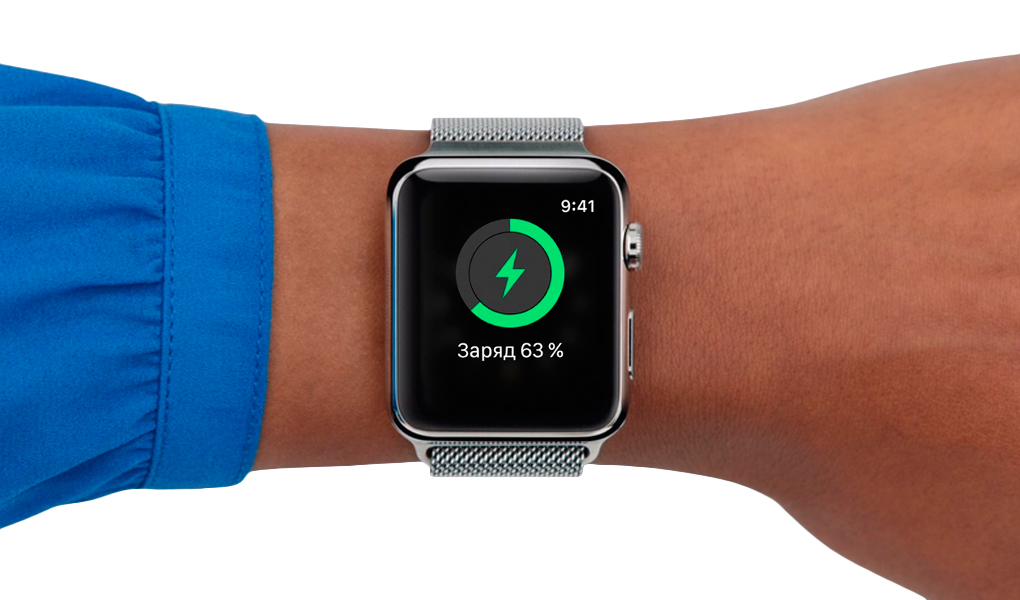 При соблюдении всех рекомендаций по зарядке аккумулятора Apple Watch, Вы не только сможете ускорить этот процесс, но и продлите срок жизни девайса. А использование функций «умных» часов будет происходить комфортно и беспрепятственно.
Увеличиваем время работы Apple Watch в 2 раза

В закладки
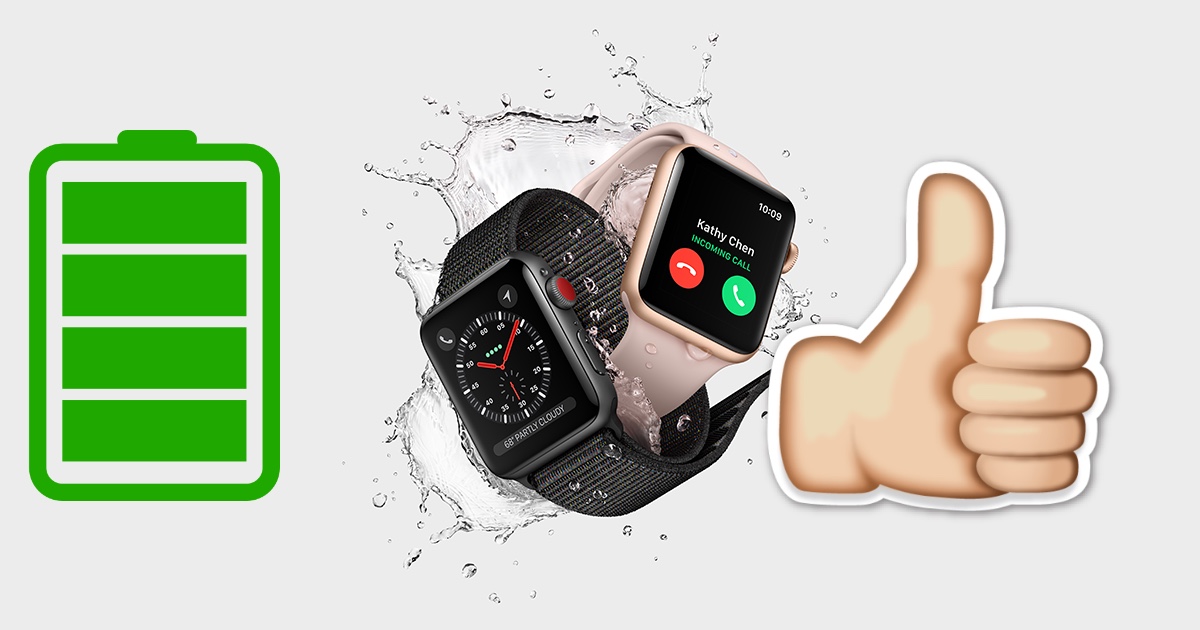
Несмотря на то, что смарт-часы от Apple способны проработать достаточно долгое время, некоторым владельцам этого может не хватать. Особенно это актуально для пользователей Apple Watch первого поколения.
Тем не менее, время автономной работы устройства можно увеличить. Расскажем, как это сделать.
1. Пробуждение при повороте запястья
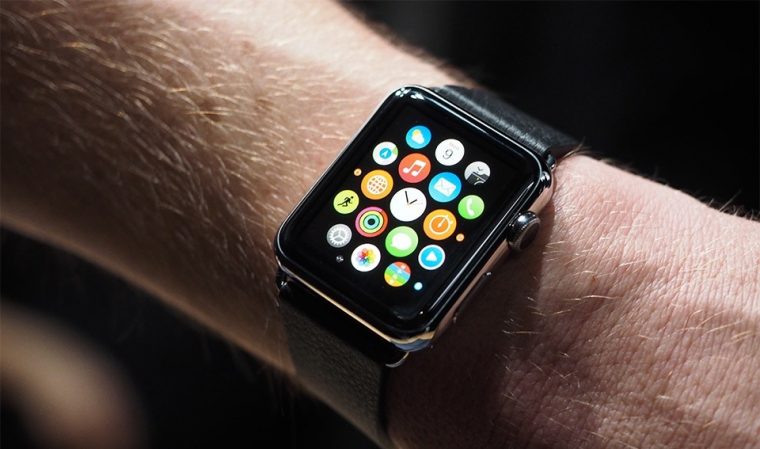
Часто случается так, что экран Apple Watch загорается даже при малейшем движении запястья. Вообще, это удобная функция, но периодически она дает сбои.
Поскольку экран смарт-часов потребляет энергию, эту функцию можно отключить. Для этого перейдите в Настройки -> Основные —> Активация экрана —> При подъёме запястья.
2. Режим театра
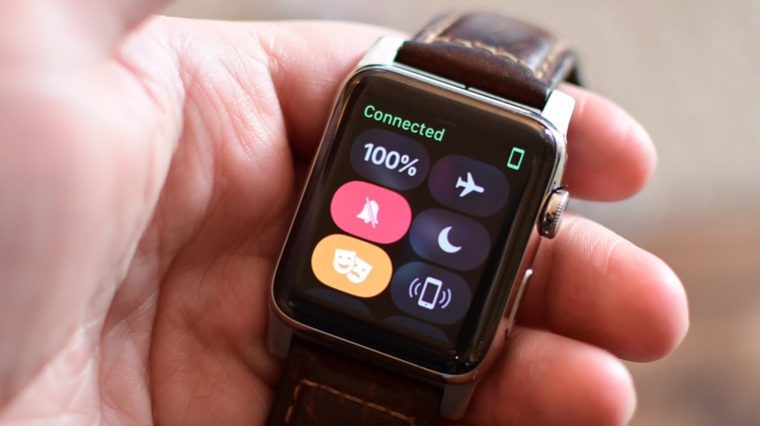
Бывают и ситуации, когда пользователь непреднамеренно касается экрана Apple Watch и, тем самым, случайно его включает. Например, во сне.
Этого тоже можно избежать, используя Режим театра. Чтобы его включить, проведите пальцем из нижней части экрана, откроется Центр управления, и коснитесь символа, изображающего две театральные маски.
Учтите, что в таком случае даже уведомления не будут автоматически отображаться на дисплее.
3. Яркость
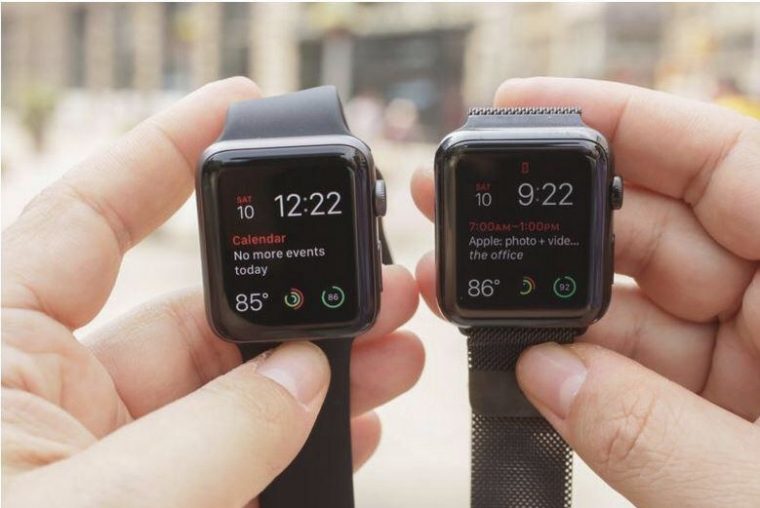
Ещё одним незаменимым пунктом является яркость экрана. Зачастую она помогает любым устройcтвам «прожить» дольше.
Для изменения уровня яркости нам нужно перейти в раздел Настройки —> Яркость и размер текста.
4. Приложения

Ещё один неплохой вариант сохранения энергии Apple Watch — отключение обновлений приложений. Суть в том, что информация в программах постоянно обновляется, но всеми вы постоянно пользуетесь.
К примеру, на iPhone установлен Twitter, как часто вы его просматриваете на своём запястье?
Поэтому я бы посоветовал устанавливать на часы только те программы, которыми вы действительно будете пользоваться. В противном случае, они будут медленно, но уверенно разряжать аккумулятор.
5. Обновление контента
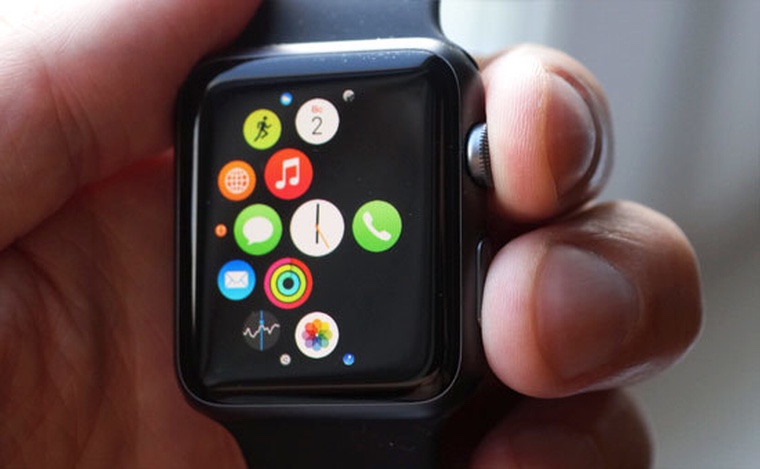
Второй момент, касающийся приложений — постоянное обновление содержимого. Оно требует постоянной связки Apple Watch с iPhone.
Эту функцию тоже можно отключить, открыв программу Watch —> Основные —> Обновление контента. В этом разделе можно регулировать, какие приложения будут обновлять информацию в фоновом режиме.
Учтите, если они установлены на каком-либо циферблате, то их надо оттуда убрать. Иначе информация будет обновляться и дальше.
6. Уведомления
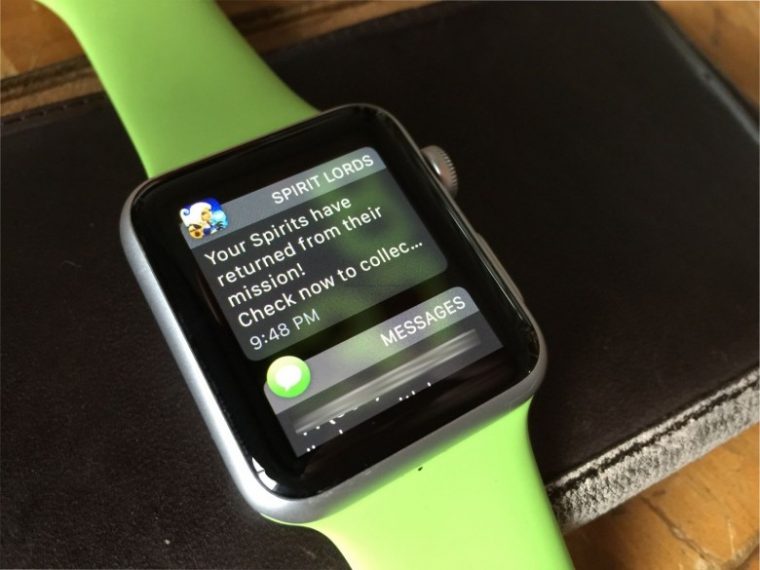
Это может показаться глупым, но уведомления хотя бы немного, но тратят заряд батареи. Особенно в тех случаях, когда их очень много приходит за раз.
Управлять уведомлениями можно в соответствующем разделе приложения Watch. Просто выключитесь тумблер там, где они не требуются.
7. Сердечная активность
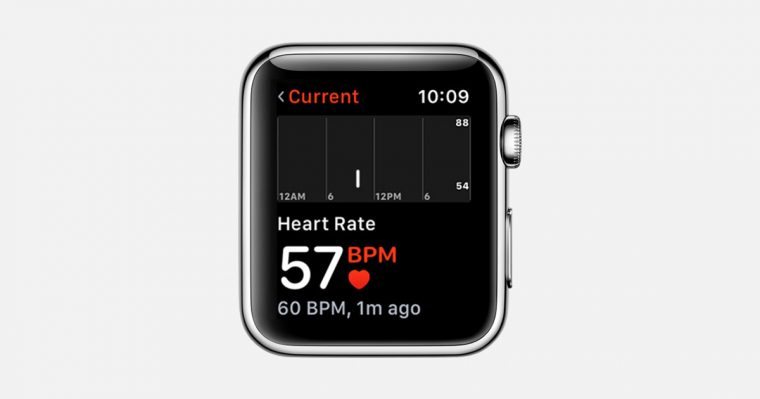
Не все пользуются функцией отслеживания сердечной активности на Apple Watch. А ведь часы измеряют ваш пульс не реже, чем раз в 15 минут.
На это тоже уходит определенное количество энергии, поэтому эту функцию также можно смело отключать. Если вы в ней не заинтересованы, разумеется.
Это можно сделать только одним способом — включив режим энергосбережения. Активировать функцию можно в разделе Настройки —> Основные —> Тренировка —> Режим экономии энергии.
8. Привет, Siri
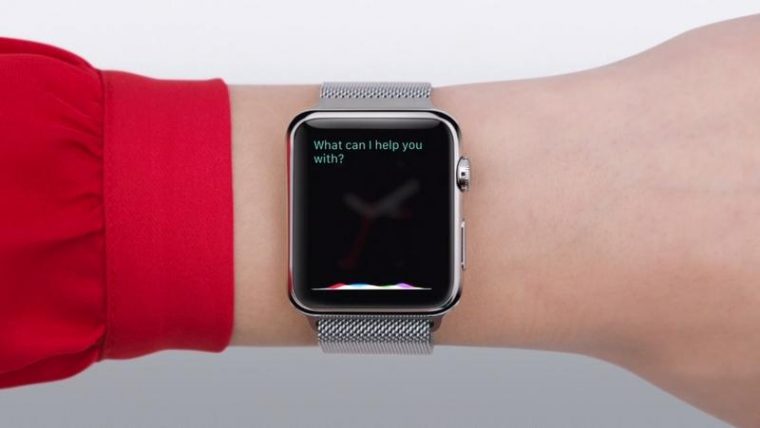
И безусловно немногие все ещё готовы разговаривать со смарт-часами, поэтому отслеживание «Привет, Siri» также можно отключить. В любом случае, голосового ассистента можно вызвать, зажав Digital Crown.
Для отключения функции «Привет, Siri» перейдите в Настройки —> Основные —> Siri.
Отключив вышеупонятые функции, вы сможете добиться повышения автономности примерно в два раза. Часы будут уже не такими «умными», но многие задачи они все равно смогут совершать. Зато зарядки при этом тратиться будет гораздо меньше.
iWatch быстро разряжаются
Быстрая разрядка — одна из главных проблем «яблок». Чаще всего проблемы с батареей можно решить самостоятельно. Если без помощи профессионалов не обойтись, доверьте свой гаджет мастерам iConceptService. Мы занимаемся ремонтом техники Apple c 2015 года и можем починить Apple Watch любого поколения.
Причины и симптомы неполадок
Apple Watch должны работать без подзарядки не менее 15 часов. На расход заряда батареи не влияет ни синхронизация с iPhone, ни прослушивание музыки (до 35 мин), ни использование приложений (до 50 мин) или активная функция фитнес-трекера.
Нередко проблемы с уровнем зарядки возникают после обновления watchOS. В таком случае заряд расходуется быстрее обычного из-за новых функций и ремонт iWatch не требуется. Чтобы экономить заряд, вы можете выбрать циферблат без анимаций или цветных фотографий.
Когда вы не проверяете время, не слушаете музыку и не используете приложения, часы должны переходить в режим ожидания. Если этого не происходит, гаджет разряжается в разы быстрее.
Проверьте, работает ли эта функция у вас:
- Откройте на привязанном к iWatch смартфоне приложение «Часы».
- Перейдите в раздел «Основные» → «Использование».
- Здесь вы сможете увидеть, сколько времени прошло с последней полной зарядки, за какое время садится батарея и переходят ли iWatch в режим ожидания.
Способы устранения поломки
Сперва попробуйте принудительно перезагрузить свои iWatch. Для этого зажмите боковую кнопку и колесо гаджета на 10 секунд. Если это не помогло, разорвите пару с iPhone, а затем снова свяжите устройства.
Чтобы сэкономить заряд, удалите неиспользуемые циферблаты и анимации, отключите необязательные уведомления.
Если все возможное для экономии уже сделано, но гаджет все равно разряжается слишком быстро, обратитесь в наш сервисный центр. Мы сможем отремонтировать часы любой модели, используем оригинальные комплектующие.
Заполните заявку на ремонт
И наш менеджер свяжется с Вами в ближайшее время