
Как удалить TLauncher с компьютера
Если возникла необходимость полного удаления TLauncher, то на данной странице содержится информация по полному удалению лаунчера с компьютера.
Предупреждение
В интернете распространяют различные инструкции удаления лаунчера, они могут быть ошибочны и не все файлы будут удалены. Используйте стандартный деинсталлятор TLauncher для полного удаления программы.
Автоматические удаление через установщик
1) Открываем «Мой компьютер» и во вкладке «Компьютер«, ищем пункт «Удалить или изменить программу«, переходим к нему.
2) В поиск вбиваем «TLauncher«, вы увидите наше приложение.
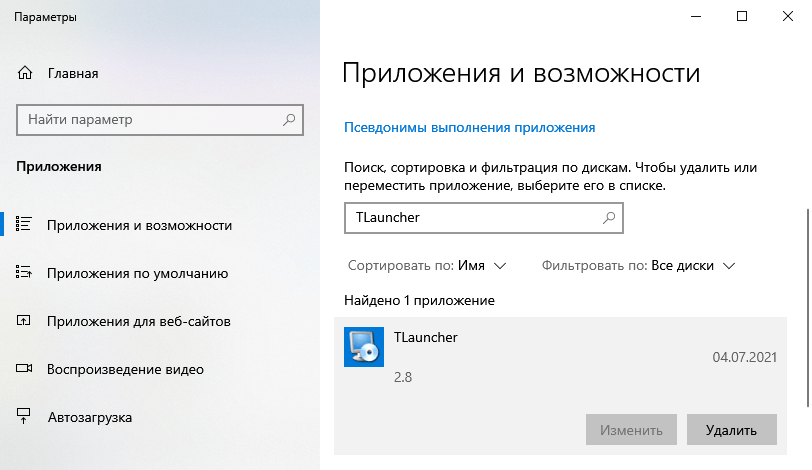
3) Кликаем по названию один раз и нажимаем «Удалить«. Следуем инструкции установщика!
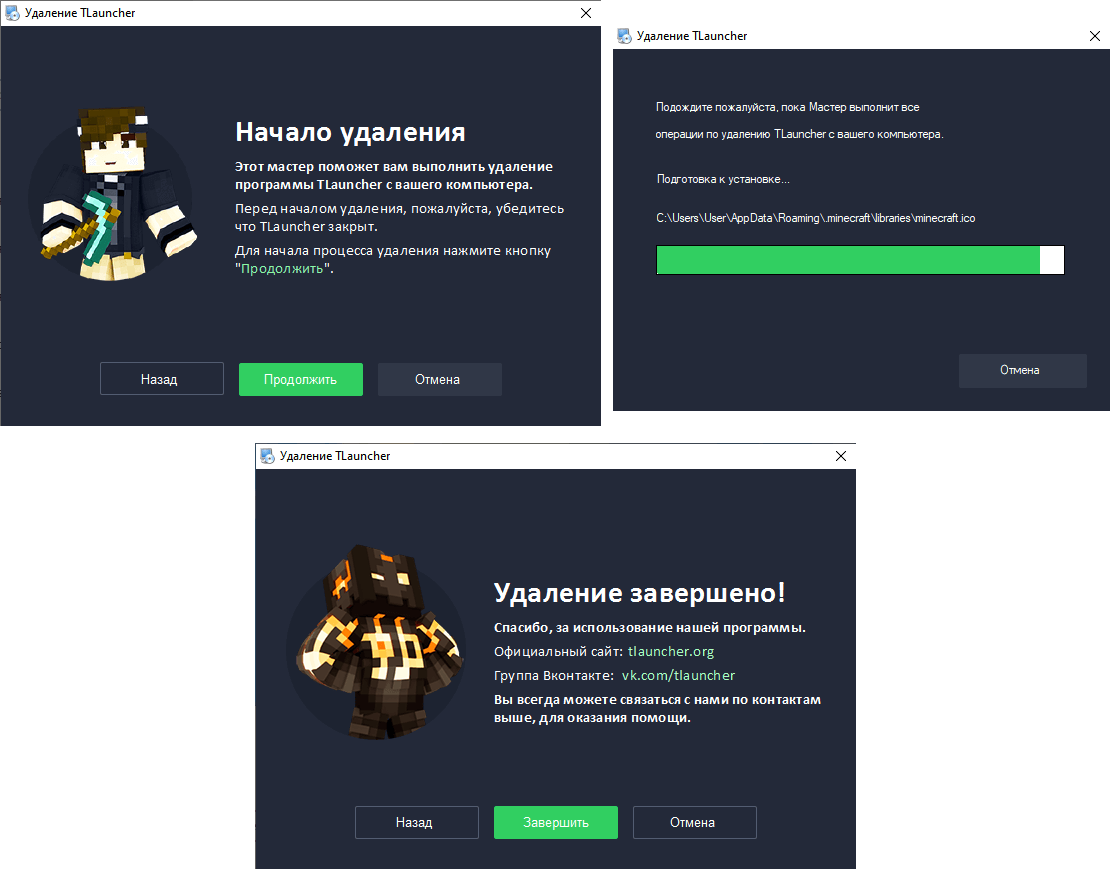
Внимание . При автоматическом удалении, папка с конфигами лаунчера (.tlauncher), не будут удалены. Если это необходимо, воспользуйтесь ручным удалением папки с конфигами по инструкции ниже.
У меня нет приложения для удаления лаунчера! Это может означать, что вы установили лаунчер без установщика или же устанавливали через установщик очень давно, так как автоматические удаление появилось в июле 2021. В этом случаи, выполняйте ручное удаление.
Ручное удаление
Важно: Использовать этот способ, только при отсутствии деинсталлятора TLauncher в окне “Установки и удаление программ Windows”, иначе деинсталлятор лаунчера не будет удалён.
1) Для полного удаления программы, достаточно стереть две папки: «.minecraft» (если меняли директорию в настройках лаунчера, то перейдите в нее) и «.tlauncher» (всегда находится по пути представленном ниже), они находятся:
- Windows: c:/Users/USER/AppData/Roaming/ или в поиск Windows написать %appdata%
- MacOS: /Users/USER/Library/Application Support/ (у папок нет точки в начале)
- Linux: /home/USER/
где USER — имя вашего пользователя системы.
2) Осталось удалить ярлык с рабочего стола.
Лаунчер не делает никаких записей в реестре или в других местах, достаточно выполнить два пункта выше.
По любым проблемам, связанных с причиной удаления лаунчера, можно обратиться в тех. поддержку:
Узнаем как полностью удалить Майнкрафт с компа. Инструкция.


Наигравшись вдоволь в любимую (и не очень) игрушку, нужно её удалить. Некоторые скажут, что «Майнкрафт» не занимает много места и нет ничего страшного в том, чтобы он оставался на компьютере, однако это не так. Скапливая на жестком диске «мусор», вы подрываете работоспособность всей операционной системы.

Ошибка
На самом деле очень важно знать, как полностью удалить «Майнкрафт» с компа, да и любую другую игру или приложение. Первой и главной ошибкой при удалении игры с компьютера будет ручной поиск и отправление папки «Майнкрафта» в корзину.
Представим, что вы нашли на жестком диске папку с игрой, нажали на неё правой кнопкой мышки и нажали «Удалить» в появившемся меню. Это, безусловно, уберет программу с компьютера. Однако останется множество следов её пребывания в системе, которые навредят ей чуть ли не больше, чем если не трогать «Майнкрафт» в принципе. Если действительно так поступили, то у вас есть два варианта, как это исправить и как можно полностью удалить «Майнкрафт» с компа.
Любителям поиграть в компьютерные игры, особенно если они сетевые, должна быть известна такая.
- Зайдите в «Корзину» на рабочем столе. Нажмите правой кнопкой мышки на папке с игрой и выберите «Восстановить». После этого вы сможете удалить игру нормальным способом, о котором мы расскажем чуть ниже.
- Если же вы уже успели очистить корзину, то вам понадобятся некоторые сторонние программы. Скачайте и установите на компьютер CCleaner. Он вам пригодится в любом случае для ухода за системой. Запустите и выберите вкладку «Реестр». Проведите анализ и нажмите кнопку «Исправить». Программа сама удалит остатки «воспоминаний» о «Майнкрафте» из Windows.

Новая версия
Теперь давайте разберем, как удалить «Майнкрафт» с компа полностью и правильно. В последних версиях игры есть стандартный деинсталлятор. Как полностью удалить «Майнкрафт» с компа? Есть три стандартных способа.
Относительно недавно в интернете появилась новая угроза под названием.
- Через меню «Пуск». Зайдите во «Все программы» и найдите там папку с игрой. Отыщите файл с названием «Деинсталляция» или «Удаление» и нажмите на него. Игра самостоятельно удалится.
- С помощью сторонних программ. Например, CCleaner. После установки зайдите во вкладку «Сервис». В списке «Удаление программ» вы сможете обнаружить интересующий вас «Майнкрафт» и удалить его.
- Последний метод, как полностью удалить «Майнкрафт» с компа, это с помощью встроенных средств. Зайдите в «Пуск» и запустите «Панель управления». В ней вас должна интересовать утилита «Программы и компоненты». В открывшемся списке выберите «Майнкрафт» и нажмите «Удалить» в верхней части окна.
Старые версии
Изначально в «Майнкрафте» не было официального деинсталлятора. То есть игра не встраивалась в систему, и та её толком не видела. Как полностью удалить «Майнкрафт» с компа в таком случае? Это также не является проблемой. Просто используйте «ошибочный» способ, указанный в самом начале. Деинсталлируйте папку с игрой, а потом просто подчистите систему с помощью утилит.
Если и после этого у вас происходят неполадки в системе, а в списке процессов висят те, что появились после того, как вы скачали на компьютер «Майнкрафт», то это уже повод задуматься о том, что ваша копия игры была заражена вирусами. Помните о том, что «Майнкрафт» из-за своей доступности является идеальным рассадником для различной «заразы», изготавливаемой злоумышленниками. В таком случае используйте антивирусную программу с обновленными базами данных. В 90% случаев она удалит все следы пребывания «Майнкрафта» с компьютера.

Любителям поиграть в компьютерные игры, особенно если они сетевые, должна быть известна такая программа, как GameNet. Среди всех ее компонентов есть приложение Thorn.exe. Именно о нем и пойдет речь в этой статье, а точнее о том, как удалить .

Относительно недавно в интернете появилась новая угроза под названием Workno.ru. Как удалить ее с компьютера, знает далеко не каждый пользователь Windows-системы. Далее будет показано, как это сделать самыми простыми методами. Заодно остановимся на .

Сейчас многих любителей сильно интересует настройка «Майнкрафт» сервера, ведь не каждому удается сделать это с первого раза. Именно тут приведена подробная инструкция и наиболее важные проблемы, которые возникают в большинстве случаев у .

Достаточно часто можно наблюдать ситуации, когда пользователи компьютерных систем на основе Windows вдруг замечают появление некой непонятной программы под названием Zaxar Game Browser. Иногда она может называться просто Zaxar, Zaxar Browser или .

Современные компьютеры окружены разными вирусами. Некоторые из них бывает крайне трудно найти, а еще более сложной задачей является очистка операционной системы. Сейчас нам предстоит разделаться с вирусом-майнером.
В последнее время достаточно часто на компьютерах с операционными системами Windows можно встретить появление некоего, судя по названию, игрового апплета Games Desktop. Как удалить его раз и навсегда, можно узнать из ниже приведенных решений. Однако, прежде чем заниматься разрешением подобных вопросов, изначально стоит выяснить, что же собой представляет эта программа, и насколько она может быть опасной.

Многие игроки, которые любят играть в Minecraft, рано или поздно приходят к тому, чтобы установить на игру какую-нибудь модификацию или поменять скин персонажа, а может быть, просто хотят установить новый текстур-пак. Вот именно тогда некоторые геймеры сталкиваются с такой проблемой, как найти папку «Майнкрафт»?

Многие пользователи ПК ошибочно считают, что если они удаляют ненужный софт с компьютера при помощи стандартных средств, то в системе не остается никаких «хвостов» и остаточных файлов.

Если у вас лагает «Майнкрафт» и это начало происходить сравнительно недавно, в таком случае вам нужно найти решение проблемы. Сама по себе игра требует много ресурсов, поэтому возникать неполадки могут даже на хорошем компьютере. Совсем не обязательно бросать приключение, если в нем начались проблемы, нужно просто найти ответ и, возможно, вы сможете самостоятельно исправить неполадки. В этой статье мы решили поговорить о том, как сделать, чтобы «Майнкрафт» не лагал.

Установка современных компьютерных игр может принести массу неудобств. Иногда после такого простого процесса приходится удалять скрытый контент. Например, избавиться от Thorn. Но что это? И как убрать данный процесс с компьютера?
Как полностью удалить «Майнкрафт» с «компа». Инструкция.
Наигравшись вдоволь в любимую (и не очень) игрушку, нужно её удалить. Некоторые скажут, что «Майнкрафт» не занимает много места и нет ничего страшного в том, чтобы он оставался на компьютере, однако это не так. Скапливая на жестком диске «мусор», вы подрываете работоспособность всей операционной системы.

Ошибка
На самом деле очень важно знать, как полностью удалить «Майнкрафт» с компа, да и любую другую игру или приложение. Первой и главной ошибкой при удалении игры с компьютера будет ручной поиск и отправление папки «Майнкрафта» в корзину.
Представим, что вы нашли на жестком диске папку с игрой, нажали на неё правой кнопкой мышки и нажали «Удалить» в появившемся меню. Это, безусловно, уберет программу с компьютера. Однако останется множество следов её пребывания в системе, которые навредят ей чуть ли не больше, чем если не трогать «Майнкрафт» в принципе. Если действительно так поступили, то у вас есть два варианта, как это исправить и как можно полностью удалить «Майнкрафт» с компа.
- Зайдите в «Корзину» на рабочем столе. Нажмите правой кнопкой мышки на папке с игрой и выберите «Восстановить». После этого вы сможете удалить игру нормальным способом, о котором мы расскажем чуть ниже.
- Если же вы уже успели очистить корзину, то вам понадобятся некоторые сторонние программы. Скачайте и установите на компьютер CCleaner. Он вам пригодится в любом случае для ухода за системой. Запустите и выберите вкладку «Реестр». Проведите анализ и нажмите кнопку «Исправить». Программа сама удалит остатки «воспоминаний» о «Майнкрафте» из Windows.

Новая версия
Теперь давайте разберем, как удалить «Майнкрафт» с компа полностью и правильно. В последних версиях игры есть стандартный деинсталлятор. Как полностью удалить «Майнкрафт» с компа? Есть три стандартных способа.
- Через меню «Пуск». Зайдите во «Все программы» и найдите там папку с игрой. Отыщите файл с названием «Деинсталляция» или «Удаление» и нажмите на него. Игра самостоятельно удалится.
- С помощью сторонних программ. Например, CCleaner. После установки зайдите во вкладку «Сервис». В списке «Удаление программ» вы сможете обнаружить интересующий вас «Майнкрафт» и удалить его.
- Последний метод, как полностью удалить «Майнкрафт» с компа, это с помощью встроенных средств. Зайдите в «Пуск» и запустите «Панель управления». В ней вас должна интересовать утилита «Программы и компоненты». В открывшемся списке выберите «Майнкрафт» и нажмите «Удалить» в верхней части окна.

Старые версии
Изначально в «Майнкрафте» не было официального деинсталлятора. То есть игра не встраивалась в систему, и та её толком не видела. Как полностью удалить «Майнкрафт» с компа в таком случае? Это также не является проблемой. Просто используйте «ошибочный» способ, указанный в самом начале. Деинсталлируйте папку с игрой, а потом просто подчистите систему с помощью утилит.
Если и после этого у вас происходят неполадки в системе, а в списке процессов висят те, что появились после того, как вы скачали на компьютер «Майнкрафт», то это уже повод задуматься о том, что ваша копия игры была заражена вирусами. Помните о том, что «Майнкрафт» из-за своей доступности является идеальным рассадником для различной «заразы», изготавливаемой злоумышленниками. В таком случае используйте антивирусную программу с обновленными базами данных. В 90% случаев она удалит все следы пребывания «Майнкрафта» с компьютера.
Черный экран в майнкрафт — как убрать проблему? [архивъ]
Страничка по мере поступления новых данных будет пополняться. А в качестве первой порции помощи предлагаем несколько инструкций, позволяющих «вылечить» черный экран в Майнкрафт.
черный экран в майнкрафт — принудительно устанавливаем обновления к Minecraft:
Если после переустановки игры появились проблемы в ее работе или проблемы с клиентом, то первым делом стоит попробовать принудительно провести апдейт игры.
- Открываем клиент Minecraft
- Заходим в «Настройки» (Options);
- Жмем кнопку «Принудительное обновление» (Force Update!);
- После завершения процесса нажимаем кнопку «Готово» (Done).
- Логинимся, после чего клиент начнет перезагрузку игровых файлов.
черный экран в майнкрафт — Чистим моды и папку конфигурации
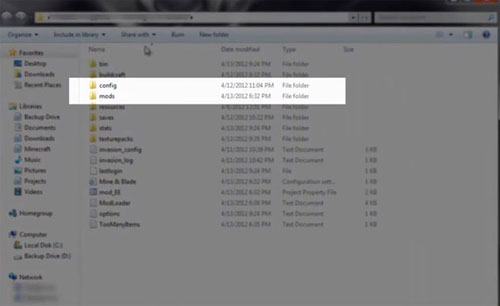
Если проблемы возникли с работой модов (подробнее о модах для Minecraft 1.6.2 читаем по этой ссылке), то есть как минимум два способа привести моды и Config-папку в порядок, и таким образом устранить часть неприятностей.
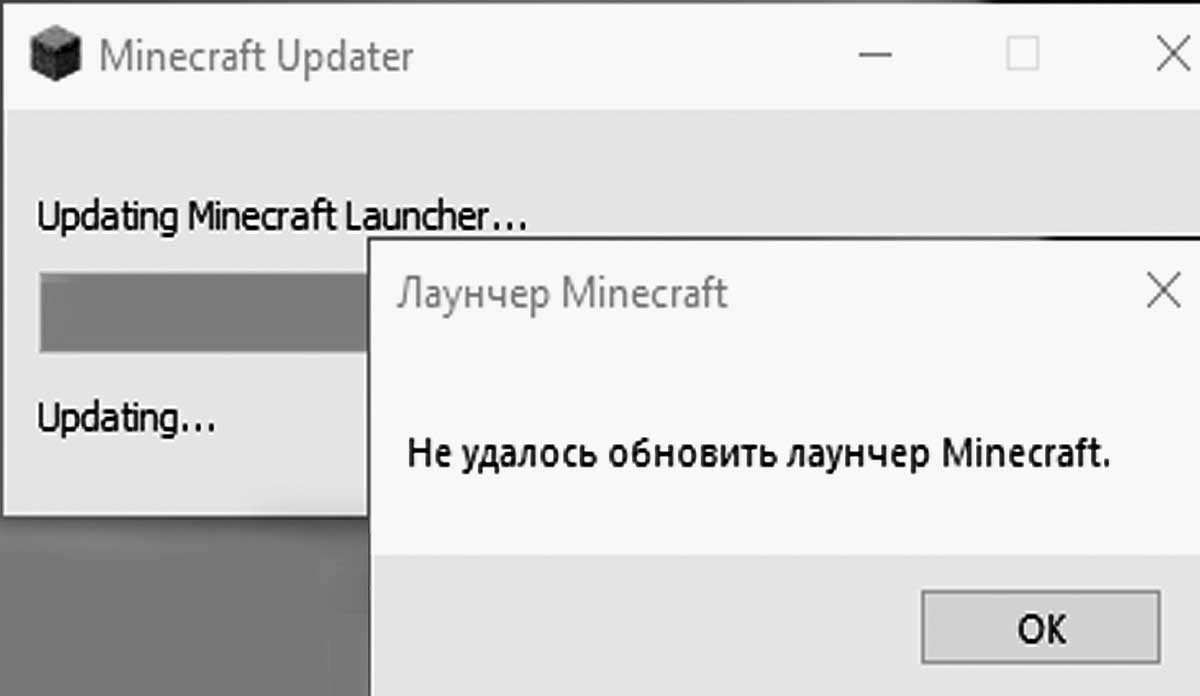
Не удалось обновить лаунчер Minecraft: что сделать, чтобы удалось
Устаревший клиент Minecraft: почему, и что с этим делать?
Прозрачные текстуры в Minecraft: как установить в Java и в Bedrock вручную
Наиболее простой и легкий способ реализуется следующим образом:
- Открываем клиент Minecraft
- Заходим в «Настройки» (Options);
- Жмем синенькую ссылочу, расположенную прямо под кнопкой «Принудительное обновление» (Force Update!), и попадаем в папку Minecraft, где находятся папки модов и конфигураций;
- Сначала кликаем по папке «Моды» (Mods), потом также заходим в папку конфигураций Сonfig;
- Удаляем все имеющиеся в папке файлы.
черный экран в майнкрафт — Переустанавливаем Minecraft
Одним из наиболее простых способов исправить различные баги в игре — это переустановка Minecraft. Однако удаление и новая установка только клиента переустановкой не является.
Для того, чтобы полностью переустановить Minecraft необходимо немножко повозиться.
Но прежде предупредим: до начала процедуры необходимо провести принудительное обновление игры, которое поможет решить большинство проблем и, возможно, позволит обойтись без переустановки. Если же обновление уже проведено, однако проблемы остались, то переустанавливается Minecraft так:
Инструкция по переустановке Minecraft для операционной системы Windows:
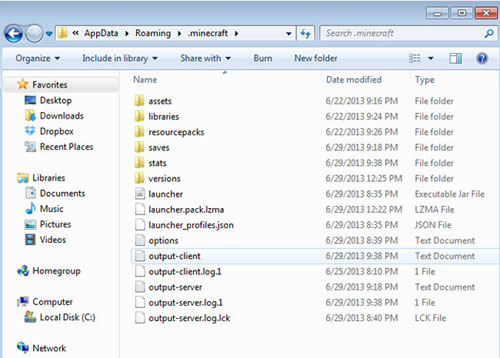
- Находим папку Application Data: %AppData%
- В ней находим и кликаем по .minecraft
- Копируем папку Saves и пересохраняем ее в другом месте, к примеру на Рабочем столе;
- Снова возвращаемся в .minecraft
- Перетаскиваем папку .minecraft в Корзину
- Жмем Minecraft.exe — перезагружаем Minecraft
- Закрываем Minecraft, как только откроется стартовый экран
- Копируем сохраненную ранее папку Saves в новую папку .minecraft folder.
Инструкция по переустановке Minecraft для операционной системы Mac OSX:
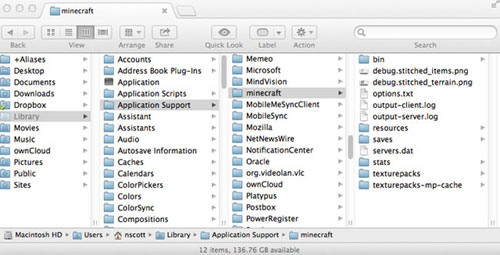
- Открываем Finder;
- Жмем Go Menu и далее Go to Folder
- Вручную набираем ~/Library/Application Support/minecraft и жмем Go;
- Перетаскиваем папку Saves из папки Minecraft на рабочий стол;
- Все остальное из папки Minecraft удаляем;
- Возвращаем папку Saves обратно в папку Minecraft;
- Закрываем Finder и запускаем Minecraft App обычным способом.