
Сетки
Беспристрастный язык. Мы заменяем неинклюзивный язык в InDesign 2022 (версия 17.0) и далее, чтобы отразить основополагающие ценности Adobe в отношении инклюзивности. Любая ссылка на эталонную страницу (Master page) заменяется ссылкой на страницу-шаблон (Parent page) в наших статьях справки для английского, датского, венгерского, испанского, итальянского, бразильского варианта португальского, португальского и японского языков.
Использование сеток
Существует два вида непечатаемых сеток: сетка из базовых линий для выравнивания колонок текста и сетка документа для выравнивания объектов. На экране сетка из базовых линий напоминает разлинованную страницу блокнота, а сетка документа — миллиметровую бумагу. Сетки обоих видов можно настраивать.
При отображении на экране видны следующие особенности сеток.
- Сетка из базовых линий покрывает все развороты, а сетка документа — весь монтажный стол.
- Сетки из базовых линий и сетки документа отображаются на каждом развороте; их нельзя связывать с шаблонами.
- Сетка документа может отображаться поверх всех направляющих, слоев и объектов либо под ними, однако ее нельзя связывать со слоями.
Настройка сетки из базовых линий
Настройка сетки из базовых линий для всего документа производится в диалоговом окне «Установки сетки».
Примечание.
Базовые линии для фрейма можно настроить в диалоговом окне «Параметры текстового фрейма» (см. раздел Изменение свойств текстовых фреймов).
Выберите меню «Редактирование > Установки > Сетки» (Windows) или «InDesign > Установки > Сетки» (Mac OS).
Выберите цвет базовой сетки в меню «Цвет». В этом меню можно также выбрать «Заказной».
В параметре «Относительно» укажите положение начала сетки — верхний край страницы или верхнее поле.
В поле «Начало» введите значение, на которое следует сдвинуть сетку относительно верхнего края страницы или верхнего поля страницы (в зависимости от параметра, выбранного в меню «Относительно»). При возникновении проблем с выравниванием вертикальной линейки по этой сетке попробуйте начать с нулевого значения.
В поле «Линия через каждые» введите значение интервала между линиями сетки. В большинстве случаев это значение будет соответствовать интерлиньяжу основного текста, чтобы строки текста было легко выровнять по этой сетке.

A. Первая линия сетки B. Интервал между линиями сетки
В поле «Показывать в масштабе от» введите значение, соответствующее минимальному масштабу, для которого сетка будет отображаться. Во избежание отображения слишком густой сетки это значение должно быть достаточно большим.
inDesign как создать сетку базовых линий
Сегодня мы поговорим о создании сетки базовых линий для последующей верстки в программе AdobeIndesign. Но для начала имеет смысл разобраться — для чего вообще нужна сетка, что к ней привязывется и зачем.
Кстати, у нас есть видео на эту тему. Смотреть видеоурок по сетке базовых линий
Зачем нужна сетка базовых линий
- В первую очередь — для того, чтобы предотвратить «сползание» строк в колонках относительно друг друга. Строки начинают «ползти» когда в текст вставляется изображение, заголовок или векторный рисунок некратного межстрочному интервалу размера. Попросту говоря — текст раздвигается по вертикали.
- С сеткой гораздо удобнее заливать текст и вставлять в верстку рисунки, при этом придерживаясь определенной ритмики. Сетка придает верстке смысл, толк и расстановку. Она играет роль метронома и помогает сохранить гармонию и избежать хаотичного нагромождения элементов.
Построение базовой сетки
Перед тем, как приступить к расчету и построению базовой сетки хорошо бы знать следующие параметры:
- Формат документа
- Величины отступов по края по вертикали
- Кегль наборного шрифта
Вообще говоря, кегль шрифта неплохо было бы посчитать исходя из формата, количества информации на страницу и гигиенических стандартов чтения, но про это я расскажу отдельно и в другой раз. А сегодня упростим себе жизнь и допустим, что у нас есть задача — сверстать стандартную брошюру формата А4 с отступами по 10 мм от края документа и мы выбрали в качестве наборного шрифта — Helios 8pt.
Создаем новый документ
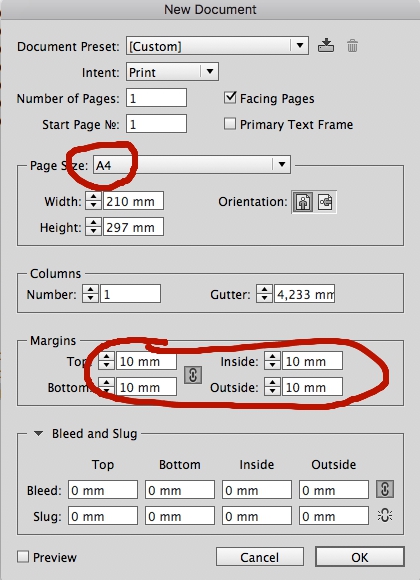
Задаем формат и отступы. За правильностью выполненных нами действий можно следить, поставив галочку на чекбокс «Preview».
Создаем произвольный текстовый блок
После того, как документ создан — давайте создадим текстовое поле произвольного размера и положения с произвольным текстом, набранным шрифтом Helios 8pt.
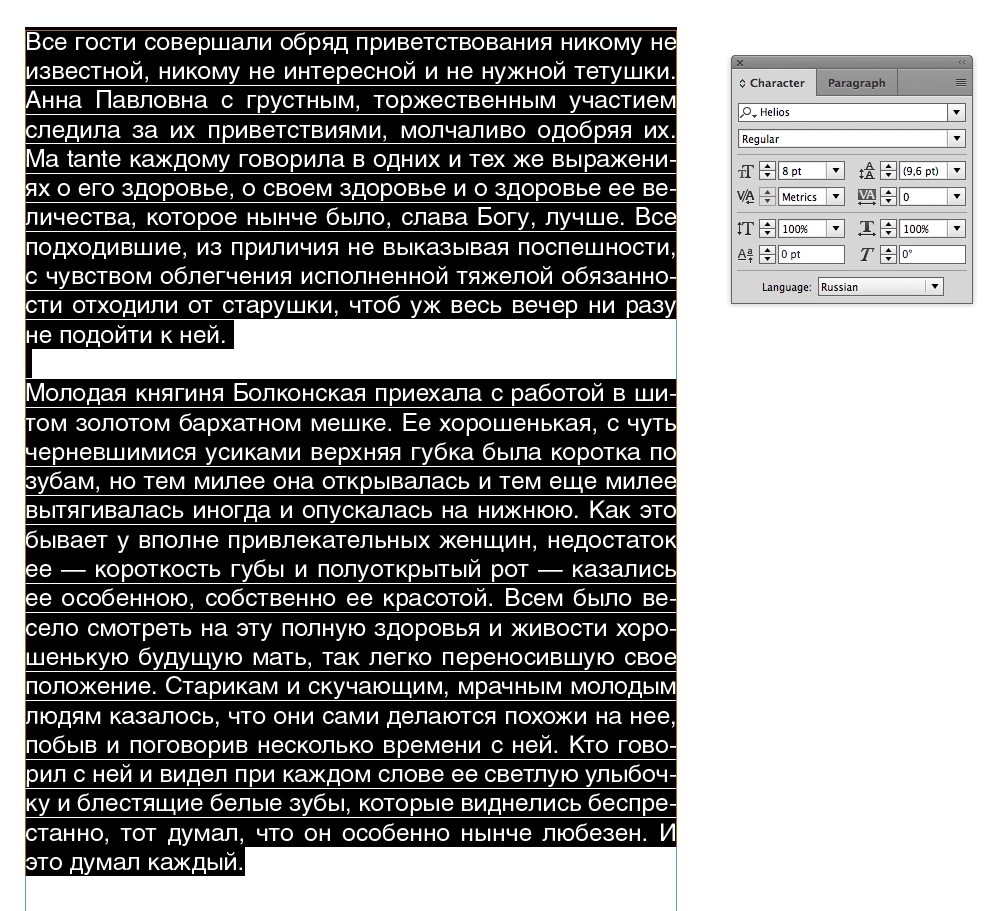
Создаем сетку базовых линий
Давайте посмотрим на интерлиньяж — он по умолчанию составляет 9.6pt. Давайте возьмем эту величину за основу. Переходим в меню InDesign->Prefences->Grids
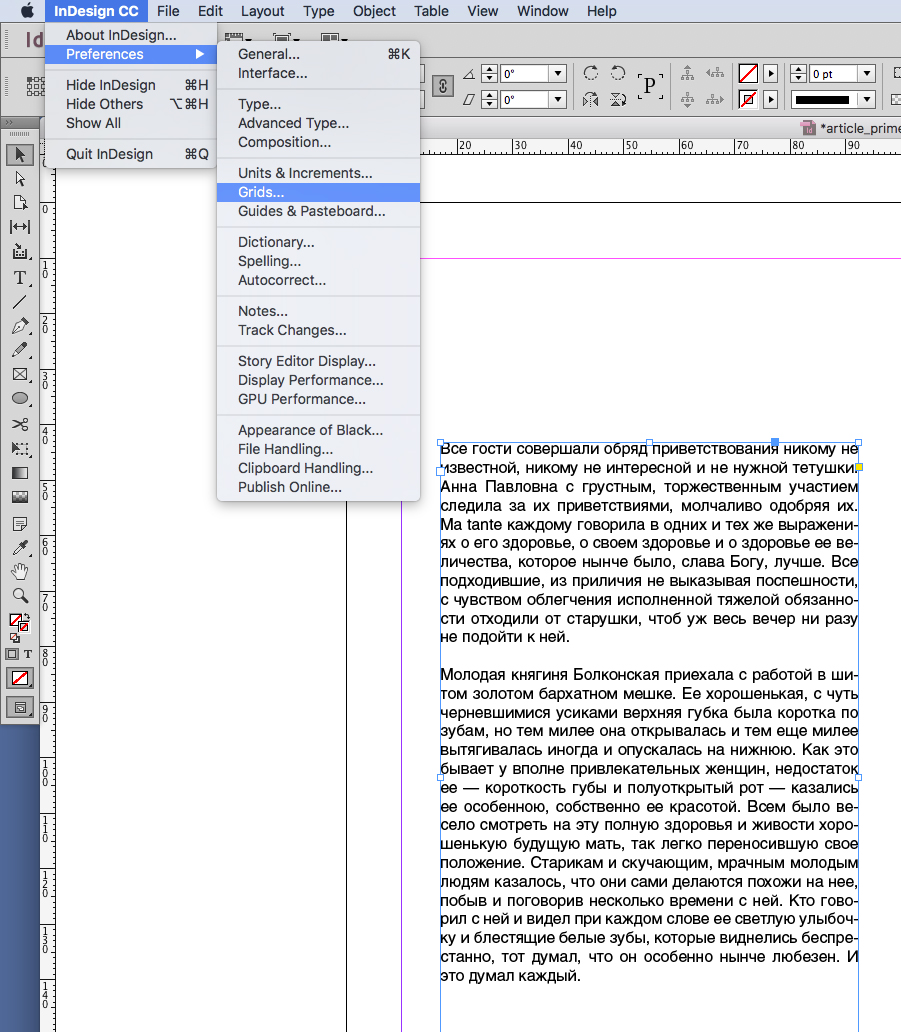
В открывшемся меню в разделе Baseline Grid (сетка базовых линий) выставляем:
- Во вкладке Colour — можно выбрать цвет нашей сетки
- В поле Start — координату начала — откуда базовая сетка будет стартовать. В нашем случае — это верхний отступ: 10 мм. Обычно имеет смысл не засорять поля документа лишними элементами, поэтом давайте не будем рисовать сетку там, где в любом случае мы ничего верстать не собираемся. Откуда будет стартовать нарш отступ — задает поле Relative to — тут можно выбрать — край страницы или верхний отступ. То есть мы можем сделать отступ сетки в 10 мм от верхнего отступа. Здорово, правда?
- В поле Increment — мы должны вбить наши 9,6pt (интерлиньяж). Таким образом мы зададим шаг сетки, равным межстрочному расстоянию наборного шрифта.
- Снимаем галочку с чекбокса Grids in Back. Если эту галочку оставить — то сетка базовых линий InDesign будет находиться позади элементов, расположенных на странице. Это неудобно, поскольку элементарная цветная подложка на всю полосу размером перекроет вам сетку и вы не будете ее видеть.
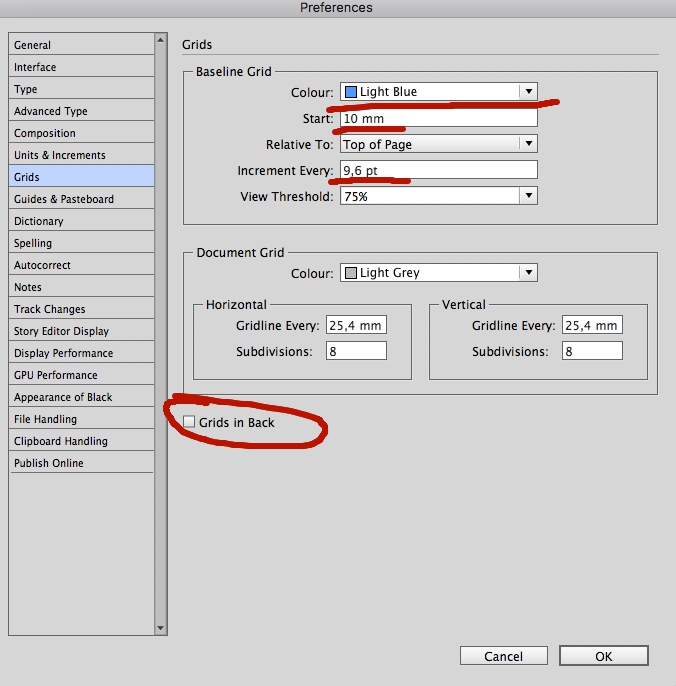
Чуть ниже раздела Baseline Grid, вы можете поиграть с координатной сеткой документа, задать ее цвет, расстояние между линиями по вертикали и горизонтали и т. п. Пока здесь ничего не трогайте.
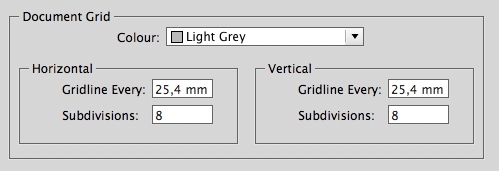
Параметры сетки заданы
Жмем ОК и возвращаемся на страницу с версткой нашего текста. Для того, чтобы беазовая сетка появилась — идем в меню View->Grids&Guides->Show Baseline Grid. По аналогии для того, чтобы убрать сетку View->Grids&Guides->Hide Baseline Grid.
На самом деле это очень муторно. В процессе верстки постоянно хочется взглянуть — «а как оно выглядит в реальности» и сетку с направляющими все время то высвечиваешь, то убираешь — по 20 раз в минуту… И показ/сокрытие сетки делается в одно нажатие на клавиатуре — при помощи «горячих клавиш». Например, для базовой сетки у меня стоит шорткей. По нему она и показывается и убирается.
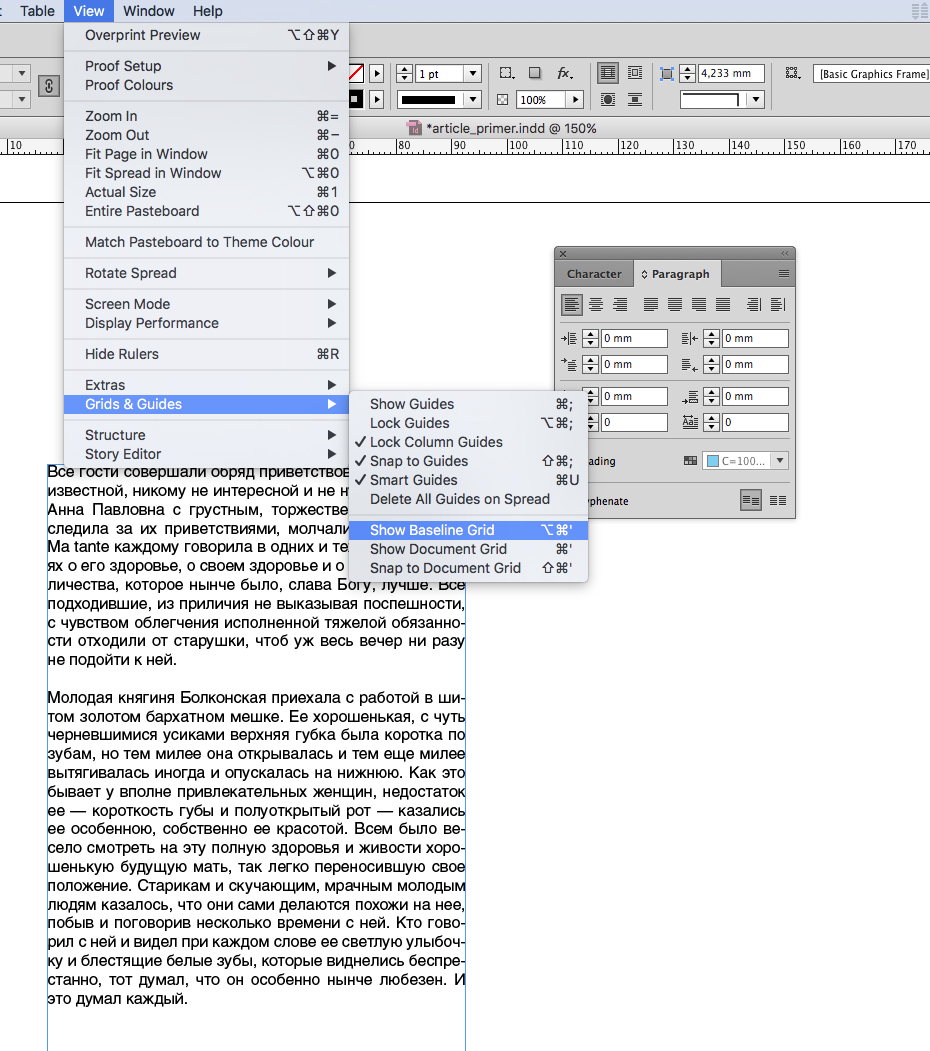
Привязываем текст к базовой сетке
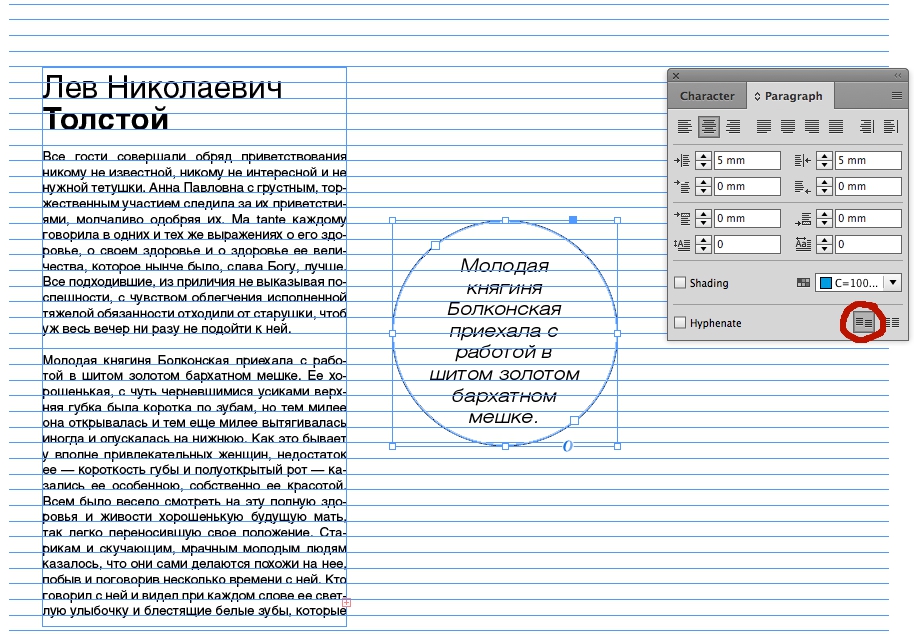
Итак — сетку мы вызвали, но текст по-прежнему к ней не привязан и висит произвольно. Чтобы текст выстроился по Baseline Grid — мы выделяем текстовый блок, идем в палитру Paragraph и нажимаем кнопочку «привязать к Baseline Grid» в правом нижнем углу.
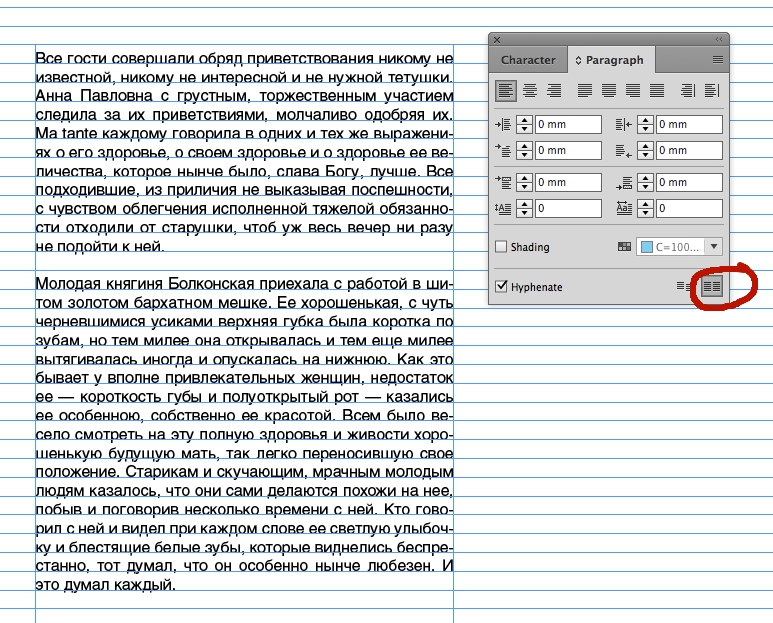
Все. Текст привязан к базовым линиям и можно начинать верстать наш документ — теперь колонки никуда не съедут друг относительно друга. Добавите заголовок — он тоже может быть привязан к сетке и никуда не съедет.
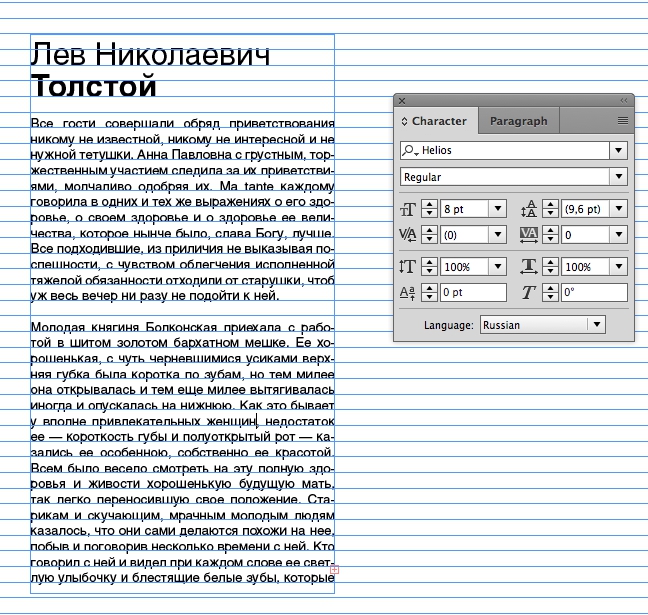
Текст раскрепощенный
Таки вы по-прежнему можете создавать текстовые блоки, отвязанные от базы. Это могут быть, например — подписи к фотографиям или цитаты. Просто создайте новый текстовый блок и нажмите кнопку отвязки. И текст снова станет сам по себе.
Похожие записи:
- О уместности креатива в рекламе.
- Рекламный дизайн
- Дизайн каталога. Цена. За что платит клиент. Чеклист для исполнителя и заказчика.
- Сколько стоит создать синемаграф… или цена живого фото.
Базовая сетка InDesign | Учебник для верстальщиков
Если вы начинаете в редакционном дизайне вы должны уметь верстать правильно предоставленные вам тексты. Для этого необходимо ознакомиться с некоторыми концепциями и принять во внимание различные конфигурации, которые мы можем сделать в программе верстки, такой как InDesign. В этом случае мы поделимся с вами рядом фундаментальных понятий о базовой сетке, например, что это такое, для чего она используется, какие типы существуют и как она настроена. Уделите много внимания!
- 1 Основные вопросы, которые возникают по поводу базовой сетки
- 1.1 Что такое базовая сетка InDesign и для чего она используется?
- 1.2 Какие типы базовой сетки есть в InDesign?
- 1.3 Как правильно настроить базовую сетку?
Основные вопросы, которые возникают по поводу базовой сетки
Что такое базовая сетка InDesign и для чего она используется?
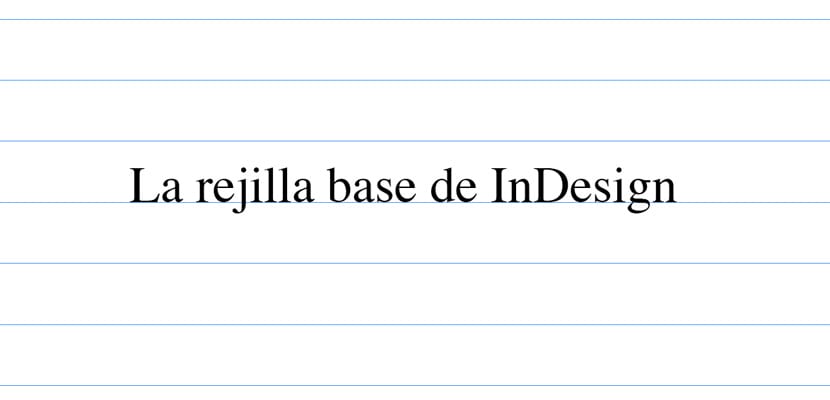
Это набор воображаемых горизонтальных линий используются для правильного размещения текстов на страницах наших документов и, таким образом, имеют упорядоченный вид. Они также служат для дизайнера руководством по поддержке на них других графических элементов (изображений, символов и т. Д.).
Базовая сетка это просто руководство для дизайнера, которые ни в коем случае не будут отражены в наших документах. Это визуальная ориентация, которая помогает нам сделать лучший макет.
Какие типы базовой сетки есть в InDesign?
- Базовая сетка документа. Конфигурация этой сетки будет одинаково влиять на весь документ и применяться ко всем страницам. Является сетка существует по умолчанию в наших файлах он по умолчанию скрыт. Мы можем сделать его видимым и настроить в соответствии с конфигурацией нашего документа по своему вкусу. Чтобы продолжить его настройку, нам нужно будет перейти в меню «Правка»> «Настройки»> «Сетки»> «Базовая сетка» (в Windows) или в InDesign> «Настройки»> «Сетки» (в Mac).
- Базовая сетка текстовых полей. Эта опция позволяет нам применить другую базовую сетку в нужное текстовое поле. Таким образом, мы можем выровнять весь текст в соответствии с базовой сеткой документа, а прямоугольник — в соответствии с другими параметрами. Для этого просто установите флажок и выберите «Объект»> «Параметры текстового фрейма»> «Параметры базовой линии» (как для Windows, так и для Mac).
Как правильно настроить базовую сетку?
Сетка представляет собой межстрочный интервал текста. нашего документа. Таким образом, параметры нашей сетки будут меняться в зависимости от того, составляет ли основной текст нашего шрифта размер интерлиньяжа 14 пунктов или 16,8 пунктов (интерлиньяж 12 пункта). Этот последний вариант будет по умолчанию в нашем файле.
Мы собираемся настроить базовую сетку нашего документа. Мы открываем InDesign и вместе с ним новый документ. В нашем случае мы оставляем значения такими, какие они есть (размер страницы A4, поля 12,7 мм, 1 столбец). Мы выбрали шрифт Times 12 pt и межстрочный интервал 14,4 pt. Как только это последнее значение известно и с учетом наших полей (особенно в нашем верхнем поле), мы приступаем к настройке нашей базовой сетки.
Перейдем в Edit> Preferences> Grids> Base Grid (в Windows) или InDesign> Preferences> Grids (в Mac). Теперь нам нужно внимательно изучить три поля: Главная, О e Увеличивать каждые.
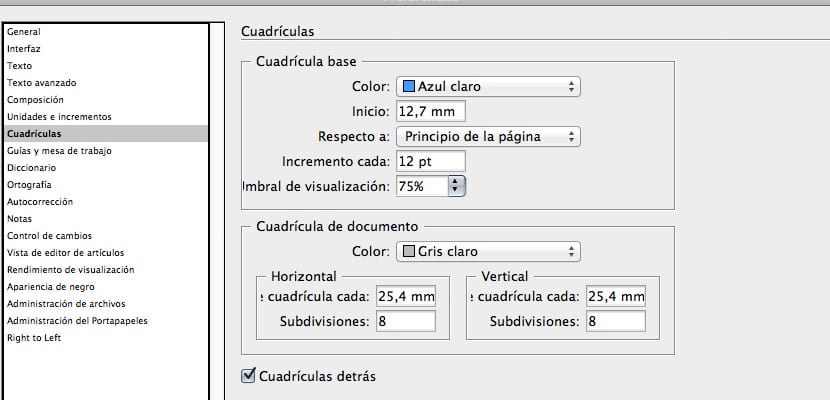
Диалоговое окно, в котором мы настроим параметры нашей базовой сетки
En Главная нам нужно будет ввести значение, соответствующее нашему верхнему полю. В нашем случае, поскольку это значение InDesign по умолчанию, мы оставим его равным 12,7 мм.
En О мы выберем тот вариант, который хотим. Если мы отметим «Верх страницы», сетка будет применена ко всей странице (включая поля). Если же мы выберем Top Margin, сетка будет применена к нему. Мы оставим это во втором варианте.
В рамке Увеличивать каждые мы поставим значение, соответствующее нашему межстрочному интервалу: 14,4 pt.
После подтверждения этой конфигурации вы все еще не видите базовую сетку? Конечно, нет. Вам нужно перейти в меню «Вид»> «Сетки и направляющие»> «Показать базовую сетку». Готовы!
Все еще не видите текстовое «руководство» по вашей сетке? Вам не хватает одной последней мелочи. Выделите текстовые поля в своем файле и выберите вариант, который вы найдете в палитре абзацев, с надписью «Выровнять по базовой сетке».
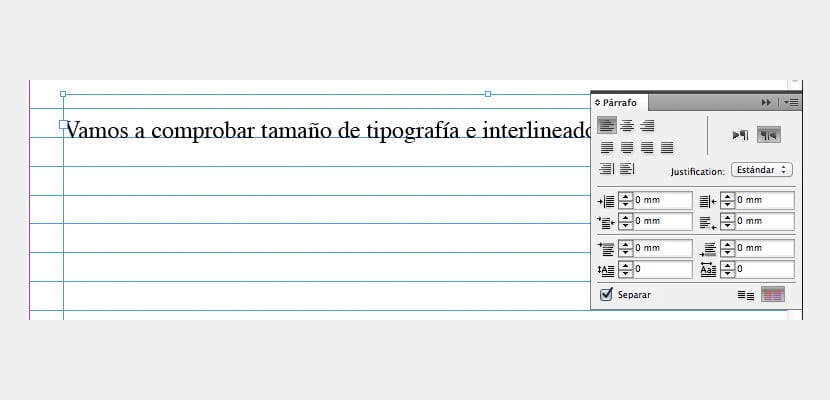
Мы нажмем на красный значок на изображении, чтобы указать нашему текстовому полю, что оно должно соответствовать нашей базовой сетке.
Последнее предложение. Есть много людей, которые вместо того, чтобы применять значение ведущего к полю Увеличивать каждые введите половину этого числа. В нашем примере половина 14,4 балла будет 7,2 балла. Преимущество этого метода в том, что у нас будет большая гибкость, когда дело доходит до верстки текста. Недостатком является то, что наш документ может довольно запутать из-за наличия избытка горизонтальных линий. Тем не менее, я рекомендую вам попробовать.
Содержание статьи соответствует нашим принципам редакционная этика. Чтобы сообщить об ошибке, нажмите здесь.
Полный путь к статье: Интернет-объявления » Общие » Графический дизайн » Базовая сетка InDesign | Учебник для верстальщиков
Будьте первым, чтобы комментировать
Наш канал на Youtube
Здравствуйте все, кто работает в Индизайне!
Извещаем вас о том, что на youtube.com работает канал «InDesign Мастерская вёрстки». Там уже размещены более 70 видео с полным описанием как работать с программой DoTextOK. Другие интересные темы, касающиеся работы …Работа в InDesign
Хитрости и секреты, приемы работы, уроки
Новая версия!
Особенности новой версии Индизайна
Описание плагинов, информация о плагинах для работы с Adobe InDesign
Готовые к использованию скрипты для Adobe InDesign
Описание языка, приёмов и методов программирования для Adobe InDesign
Задание полей книги
Добавлено admin на 28.04.2017 – 08:01 2 комментария | 5 291 views
При взгляде на раскрытую книгу мы воспринимаем не отдельные ее элементы, а всю систему разворота в целом. Каждое поле или полоса (запечатанная текстом часть страницы) не существуют сами по себе, а представляют отдельные, но неразрывно связанные между собой элементы единого целого. Разворот в целом представляет единую композицию, воспринимаемую глазом. Полоса на развороте не существует одна без другой. Но и две полосы не существуют абстрактно, без носящей их поверхности — страницы. Прямоугольники полос находятся в каком-то соотношении с прямоугольником раскрытой книги. Полосы обрамлены рамкой полей. Следовательно, прямоугольник бумаги, на котором тискается набор полос, является не просто отвлеченным носителем оттиска, но органически связанным с ним элементом.
О расчете полей книги по правилам гармонических пропорций мы давали материал на нашем сайте. В скрипте Михаила Иванюшина HarmonyLayout использовалось «правило Мильхзака», немецкого библиотекаря, исследовавшего целый ряд классических изданий и установившего на этом материале определенные пропорции. Сейчас мы продолжим тему и представим вам скрипт с другими классическими подходами определения пропорций элементов полосы. (Будет неплохо, если вы перед этим ознакомитесь с работой шведского типографа Маркуса Гарда «Сеточная система верстки».)
Скрипт Margins Calculator (автор Laurent Doucet) рассчитывет и устанавливает поля в документе Индизайна — верхнее, внешнее, внутренее, нижнее — по 5 классическим канонам — «Fine print», «Regular» и трем другим, базирующимся на геометрическом делении страницы на 6, 9 и 12. Ниже приведено диалоговое окно скрипта.
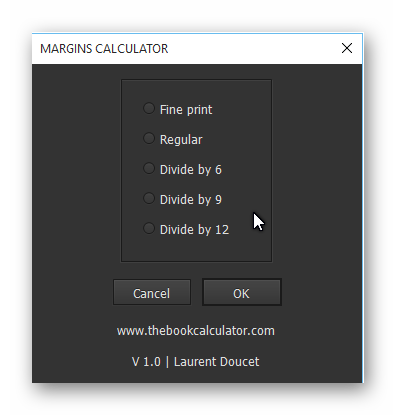
Диалоговое окно скрипта
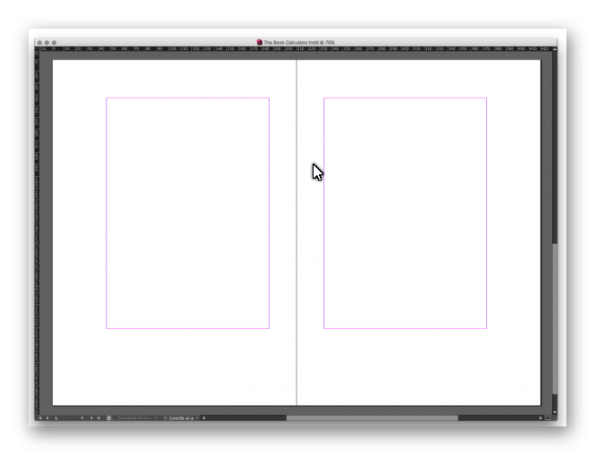
Установка скрипта ничем не отличается от установки других скриптов Индизайна — папку с распакованным скриптом надо поместить в папку пользовательских скриптов Scripts panel. Кроме самого скрипта в скачанном архиве вы найдете PDF-файл с руководством к нему. Там же приведены скриншоты разворотов, сделанных различными из этих методов. Например, результат расчета «Divide by 9» визуально выглядит так:
Кстати, рассчитать поля можно и на интернет-странице «The Book Calculator«, и не только для книг, но и для буклетов.
При разработке макета следует учитывать тот конкретный материал, который будет расположен на полосе. Едва ли во всяком альбоме или иллюстрированном журнале всякий разворот представляет собой единое целое по своему содержанию. Мы можем представить себе случай, когда две полосы разворота переходят одна в другую, представляя собой единое органическое целое по содержанию, а не на основе абстрактных композиционных соображений. Наоборот, мы можем себе представить и такую структуру материала, когда каждая из полос разворота посвящена трактовке самостоятельной темы, и тогда ничто не препятствует этим полосам «итти врозь». Абстрактно-композиционная аргументация единства разворота лишь приведет к насилию над содержанием оформляемого материала.
Давайте вспомним, как устанавливаются поля в Индизайне. Для этого мы заходим в меню Layout-> Margins and Columns
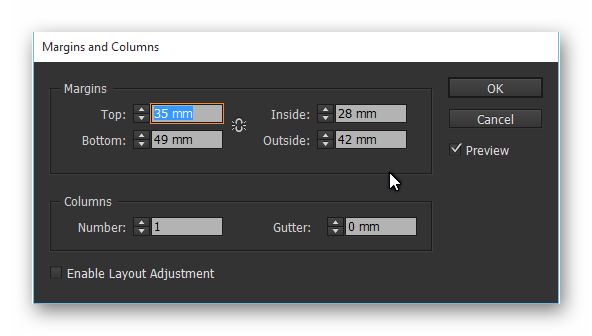
«Это не очень хороший способ — задавать поля!» — говорит наш иностранный коллега из Bookraft Solutions (www.Id-Extras.com) — «Ширина! Я хочу задавать ширину текстового фрейма напрямую. В дизайне книги, например, ширина текстового фрейма особенно важна, поскольку она определяет основную длину строки текста. Дизайнер указывает верстальщику точную ширину текста в книге. Поскольку InDesign заставляет нас вводить поля как расстояния от края страницы, если мы получили определенную ширину текстового фрейма, то это означает вычитание указанной ширины из ширины страницы (может потребоваться преобразование единиц измерения), деления на 2, и еще какие-либо коррективы (в случае, если поля не должны быть равными). Это, конечно, не конец света, но все-равно раздражает».
И далее: «Базовая сетка: если вы используете базовую сетку, может оказаться очень сложно рассчитать размер нижнего и верхнего полей таким образом, чтобы высота текстового фрейма была кратна базовой линии для текста! (Это важно, если вы хотите, чтобы графика легко выстраивалась в линию по базовой линии последней строки текста на странице. И если у вашего документа есть сноски, то это тоже существенно, иначе нижняя часть сносок не будет выровнена с последней строкой текста на соседней странице!).
Для решения этих проблем был разработан скрипт Snap Margins to Text Frame, который по положению и размерам фрейма выстраивает поля.
- Нарисуйте текстовый фрейм нужной ширины, обязательно на первой странице документа или на любой правой странице разворота. Визуально позиционируйте его на странице. Включите отображение сетки из базовых линий и привязку к ней (View > Grids and Guides > Snap to Guides), затем подтяните нижний край текстового фрейма, чтоб он совпал с базовой линией.
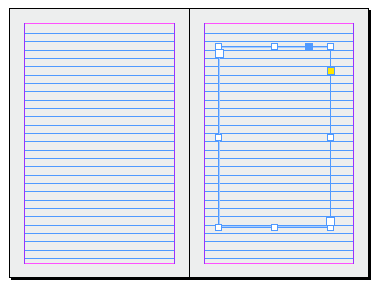
2. Запустите скрипт
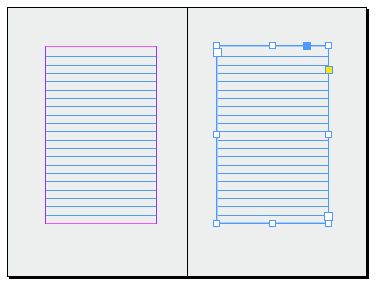
Скрипт Snap Margins to Text Frame так изменит поля всех страниц в документе, включая мастер-страницы, чтобы они совпадали с выбранным текстовым фреймом.
Скрипт можно применять для изменения полей и в сверстанной работе. Но перед запуском скрипта в диалоге Margins and Columns надо включить параметр Enable Layout Adjustment (внизу диалога). Например, можно поднять вверх весь текст по всему документу.
Скрипт бесплатный, работает под Windows и MAC, с версиями Индизайна CS6-CC2017, а возможно, и с более ранними версиями.
Скачать скрипт Snap Margins to Text Frame (Zip)
Мы описали два подхода к расчету параметров страницы, и каким из них вам пользоваться — определяйте сами.