
Как отправить html-письмо через Яндекс почту
Есть много способов отправки html-писем через почтовые клиенты и, конечно, через сервисы рассылок. Но что делать, если нужно отправить пару писем, а никаких программ под рукой нет? Есть хитрый способ отправить html-письмо через Яндекс Почту.
Шаг 1. Подготовка письма
Важным правилом при отправке письма таким способом является то, что ссылки на изображения в коде должны быть прописаны полностью, а сами изображения должны находиться на сервере.
Если ссылки ведут на изображения с вашего компьютера, то программа их не увидит.
Если вы заказывали шаблон у нас, то мы уже сами обо всем позаботились и в ваших исходниках уже есть заранее подготовленный шаблон с правильно прописанными ссылками.
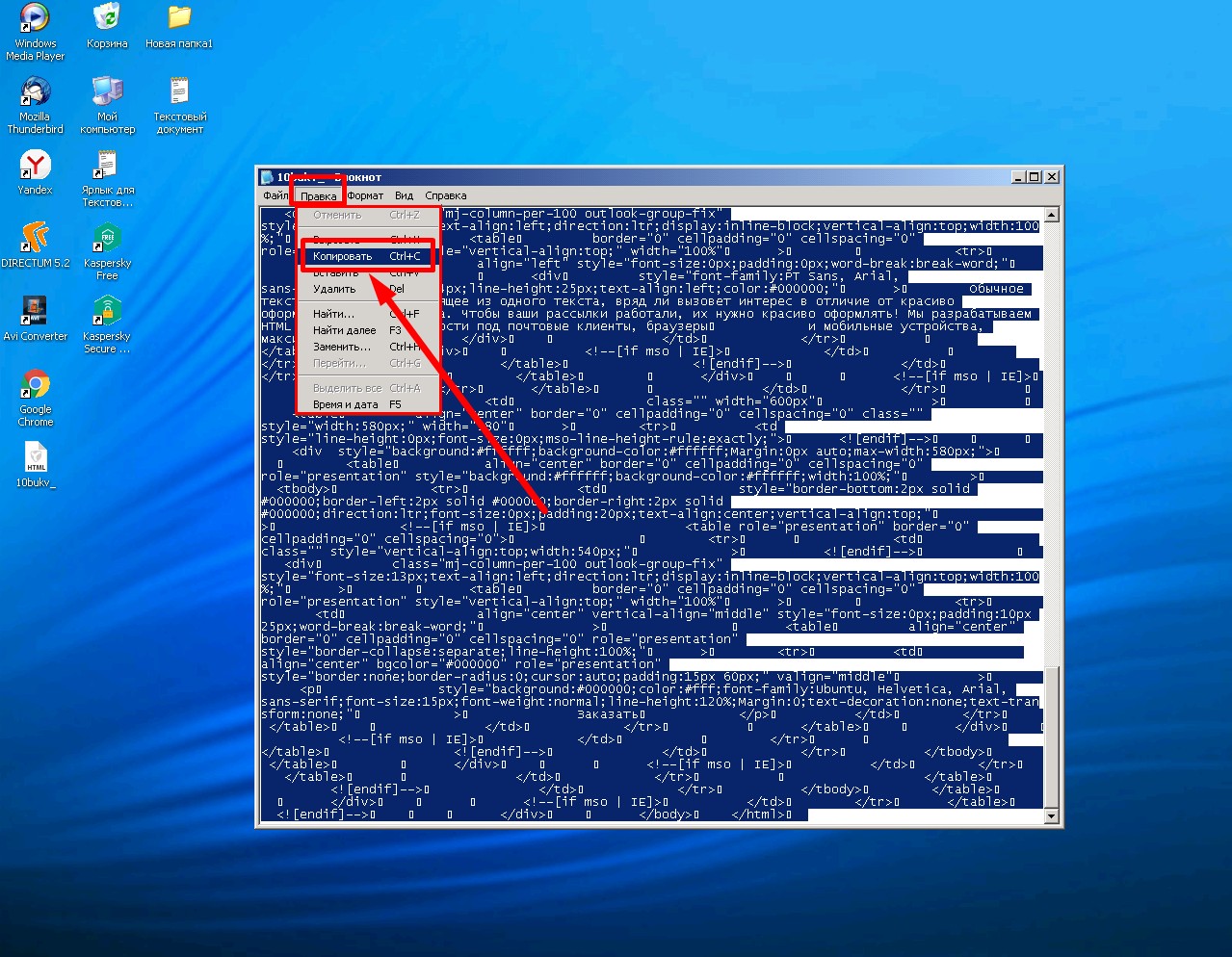
Откройте шаблон через обычный блокнот и скопируйте все содержимое письма. Потом весь этот код нам нужно будет встaвить в тело письма в Яндекс Почте.
Шаг 2. Вставка письма в Яндекс
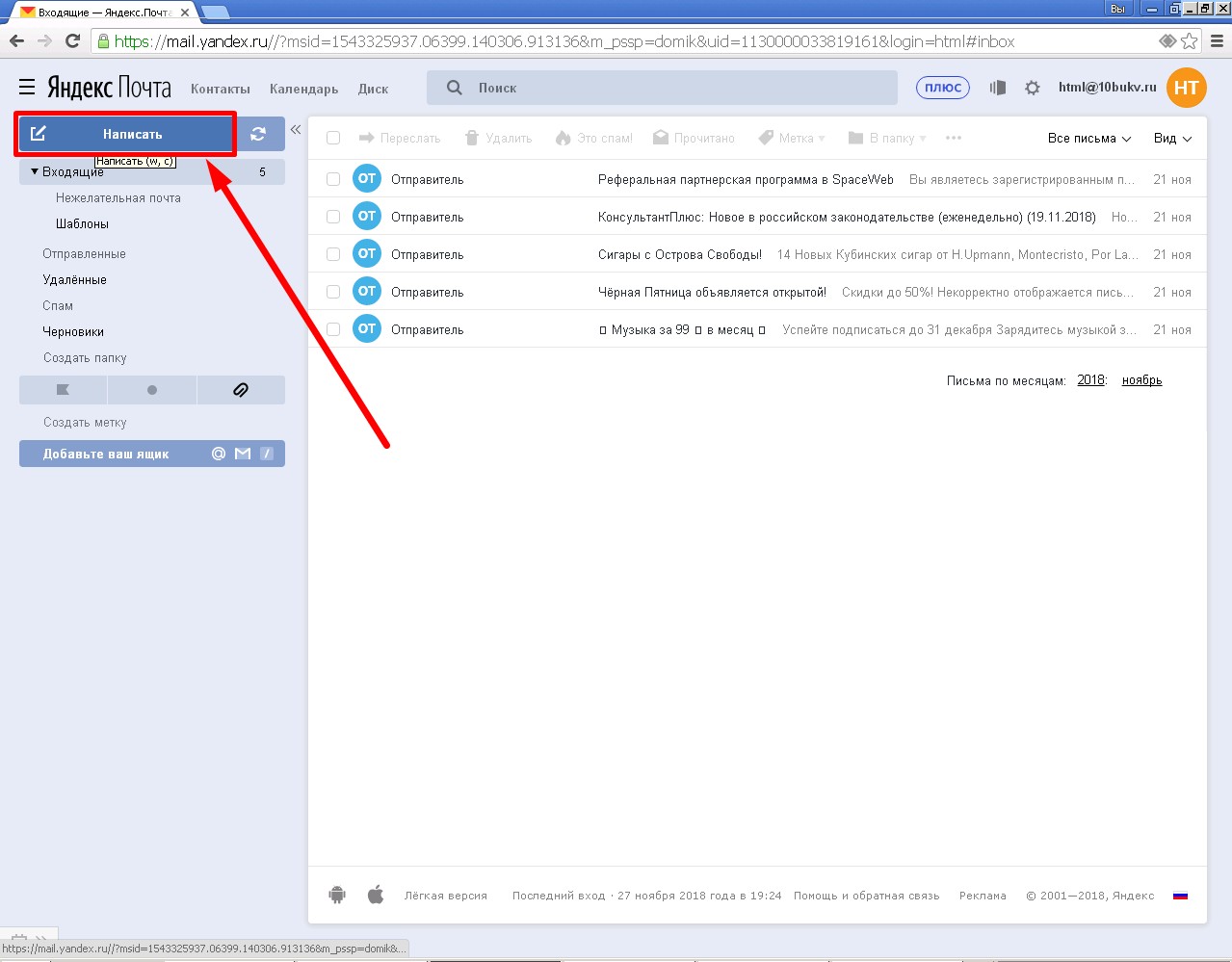
Войдите в Яндекс Почту, и создайте новое письмо. Дальше пойдет хитрость. Нажмите кнопку “Оформить письмо”, чтобы перевести Яндекс Почту в режим, поддерживающий оформление.
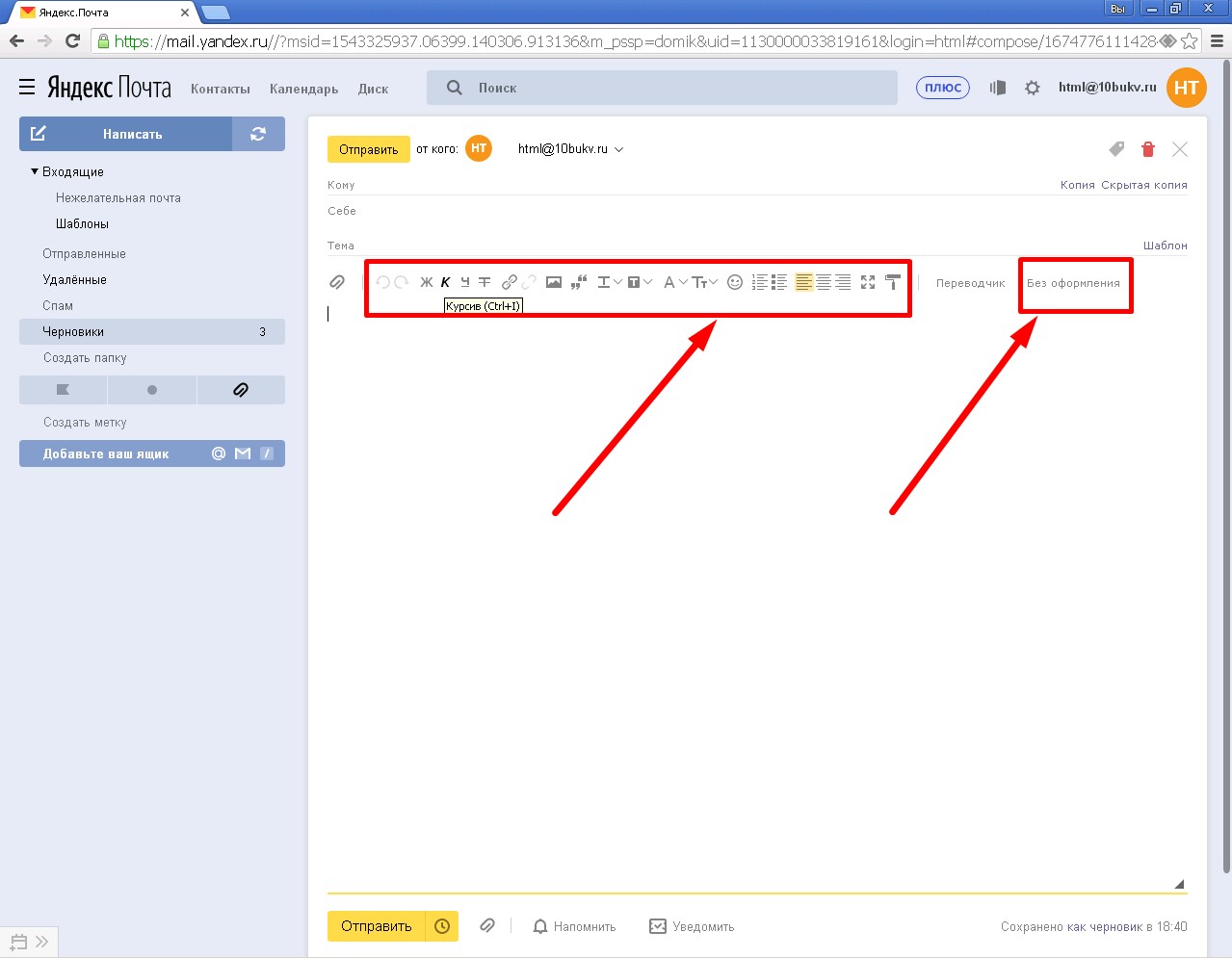
У вас должна появиться вот такая панель (она выделена синим). Теперь интерфейс поддерживает различное оформление, а значит и код письма. Правда просто так его вставить не получится.
Мы пойдем на хитрость и вставим код нашего шаблона прямо в код страницы. Для этого нужно найти кусок в коде, который отвечает за содержание письма, и подменить его нашим содержанием.
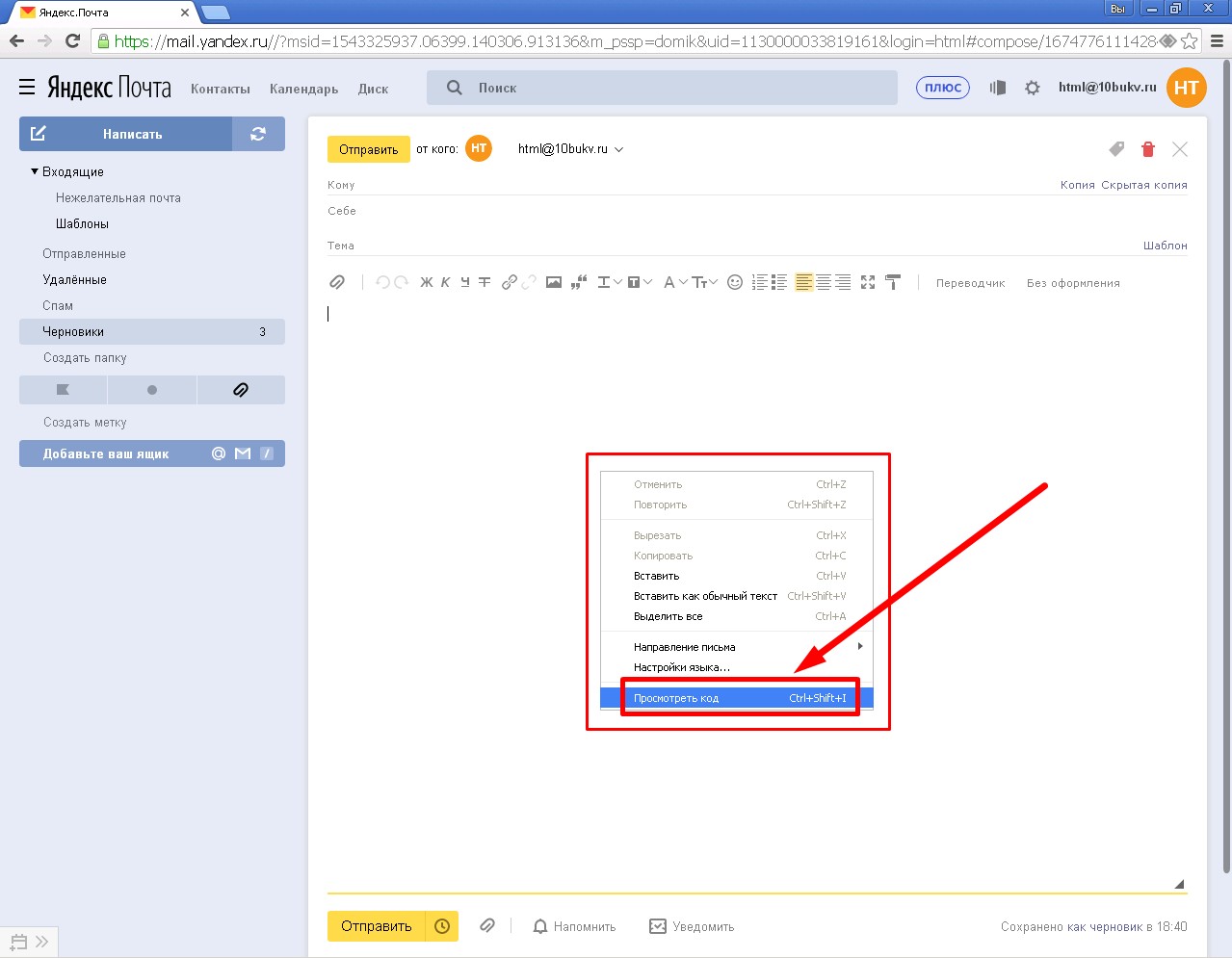
Для этого нажмите правой кнопкой мыши на пустую область письма и выберите “просмотреть код” (В каждом браузере этот пункт называется по-своему, но смысл сохраняется).
Все эти хитрые манипуляции мы проводили для того, чтобы появился вот этот блок, отвечающий за содержимое письма. (Панель может визуально отличаться в зависимости от вашего браузера. Мы показываем на примере Google Chrome).
Теперь нам нужно удалить этот блок, а на его место вставить код нашего письма. Для этого кликните на этот блок правой кнопкой мыши и выберите “Edit as HTML”,
теперь нам необходимо удалить текущий код…
… и на его место вставить код нашего письма. После этого закройте панель, нажав на крестик в правом верхнем углу панели.
Если вы сделали все правильно, то шаблон отобразится в теле письма.В данный момент в нем нет картинок, но не беспокойтесь по этому поводу. В отправленном письме картинки будут, при условии, что ссылки на картинки правильные (см. Шаг 1). Если переживаете за результат, то просто отправьте это письмо себе, и вы увидите, что все получилось как надо.
Шаг 3. Отправка html-письма в Яндекс Почте
Внесите нужные изменения в содержание письма, просто перепечатывая тексты и применяя различные стили. Можно пользоваться всеми инструментами из верхней панели.
После того, как письмо готово — впишите почту получателя, тему письма и отправляйте!
Как отправить HTML письмо из mail.ru, yandex.ru, gmail.com
Для того, чтобы отправить письмо из почты Mail.ru, Yandex.ru, Gmail.com есть один хитрый способ. Мы рассмотрим его на примере браузера Google Chrome.
Откройте в браузере интерфейс нужной Вам почты и нажмите на поле ввода текста письма правую клавишу мыши. Выберите пункт меню «Просмотреть код» и найдите в появившемся окне с HTML кодом страницы почты элемент, в который можно вставить код Вашей верстки.
Далее на этом элементе нажмите правую клавишу мыши и выберите пункт меню «Edit as HTML». В появившийся блок вставьте Вашу верстку и нажмите Ctrl+Enter.
Теперь текст можно редактировать прямо в окне Вашей почты. И остается только нажать отправить.
Отправка html-письма через веб-интерфейс Яндекс.Почта
В качестве очередного подручного эрзац-интструмента, тем не менее, пригодного для отправки сообщений html-формата, рассмотрим интерфейс одного из самых распространённых российских почтовых сервисов — Яндекса. В нём также нет прямого пути для внедрения html-шаблона собственного письма, как, скажем, для прикрепления файла или вставки изображения, но окольная тропинка всё же имеется.
Подготовительные действия перед созданием html-письма
Ваш шаблон html-сообщения с большой вероятностью содержит картинки. Для того чтобы корректно отображаться, они должны находится на сервере, а не на локальном компьютере. И, соответственно ссылка на изображение должна указывать вовне, на тот самый сервер, а не на локальную папку вашего компьютера. И это обстоятельство стоит проверить перед всеми следующими действиями.
Ещё момент. Далее нам понадобится содержимое нашего html-письма в виде html-кода. Чтобы добраться до этого содержимого, откроем файл с нашим письмом, имеющий расширение .html, при помощи стандартного «Блокнота» из Windows. Используем правый клик и контекстное меню.
Любым способом (например, «Ctrl+A») выделяем всё, от начала до конца, содержимое файла. И копируем в буфер обмена.
Работаем с интерфейсом почтовика в браузере
Открываем в нашем браузере (в нашем примере всё делаем в Google Chrome, но подойдёт и любой альтернативный) сервис Яндекс.Почта, вводим логин и пароль почтового ящика. И создаём новое письмо.
Окно браузера переключится на форму для создания писем. В неё нам надо убедиться, что режим поддержки оформления письма активен. Об этом подскажет панель оформления, её значки должны «откликаться» на наведение на них курсора мыши. Если это не так, то этот режим следует активировать нажатием команды «Без оформления».
Теперь наша задача — буквально внедрить код нашего письма в заготовку письма от Яндекса. Для чего проделываем следующие манипуляции. Ставим курсор в поле для ввода текста, далее — правый клик мышью. В появившемся контекстном меню выбираем «Просмотреть код».
Браузер разделит окно на несколько частей и во вспомогательном блоке (у нас он внизу окна, но может быть и справа) отобразится часть кода. В этом коде будет отмечен подсветкой блок, «отвечающий» за содержание письма. Он нам и понадобится.
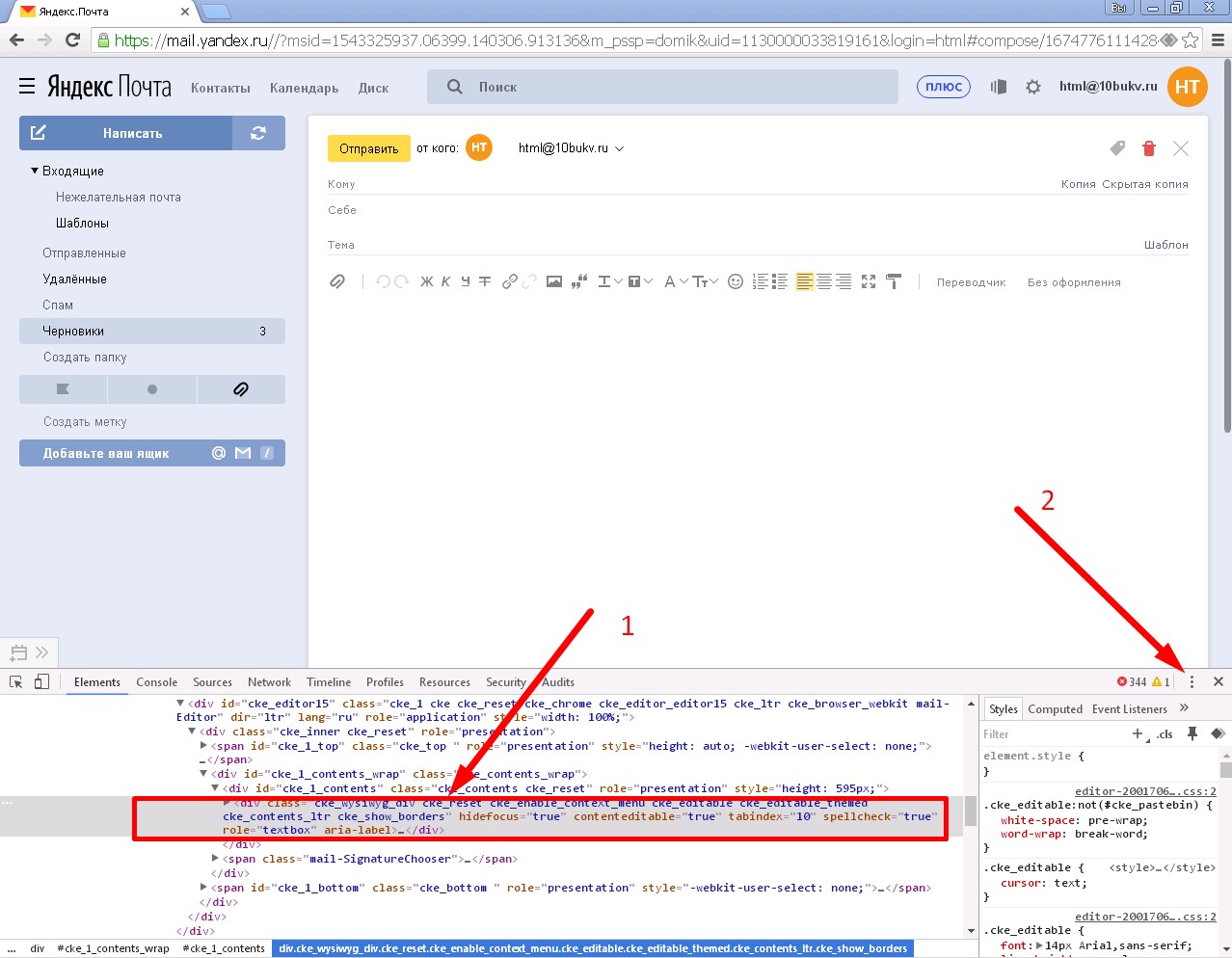
Стрелкой с цифрой «2» мы пометили на верхнем рисунке меню, оно под пиктограммой из трёх вертикально расположенных точек, отвечающее за вид окна браузера в режиме просмотра кода. Если ваш внешний вид отличается от изображённого здесь, с помощью этого меню можете сделать вид таким же, команды «Dock side» — «Dock to bottom».
Итак, вернёмся к коду. Кликаем правой кнопкой подсвеченный блок и выбираем в контексте «Edit as HTML», т.е. редактирование в html-режиме.
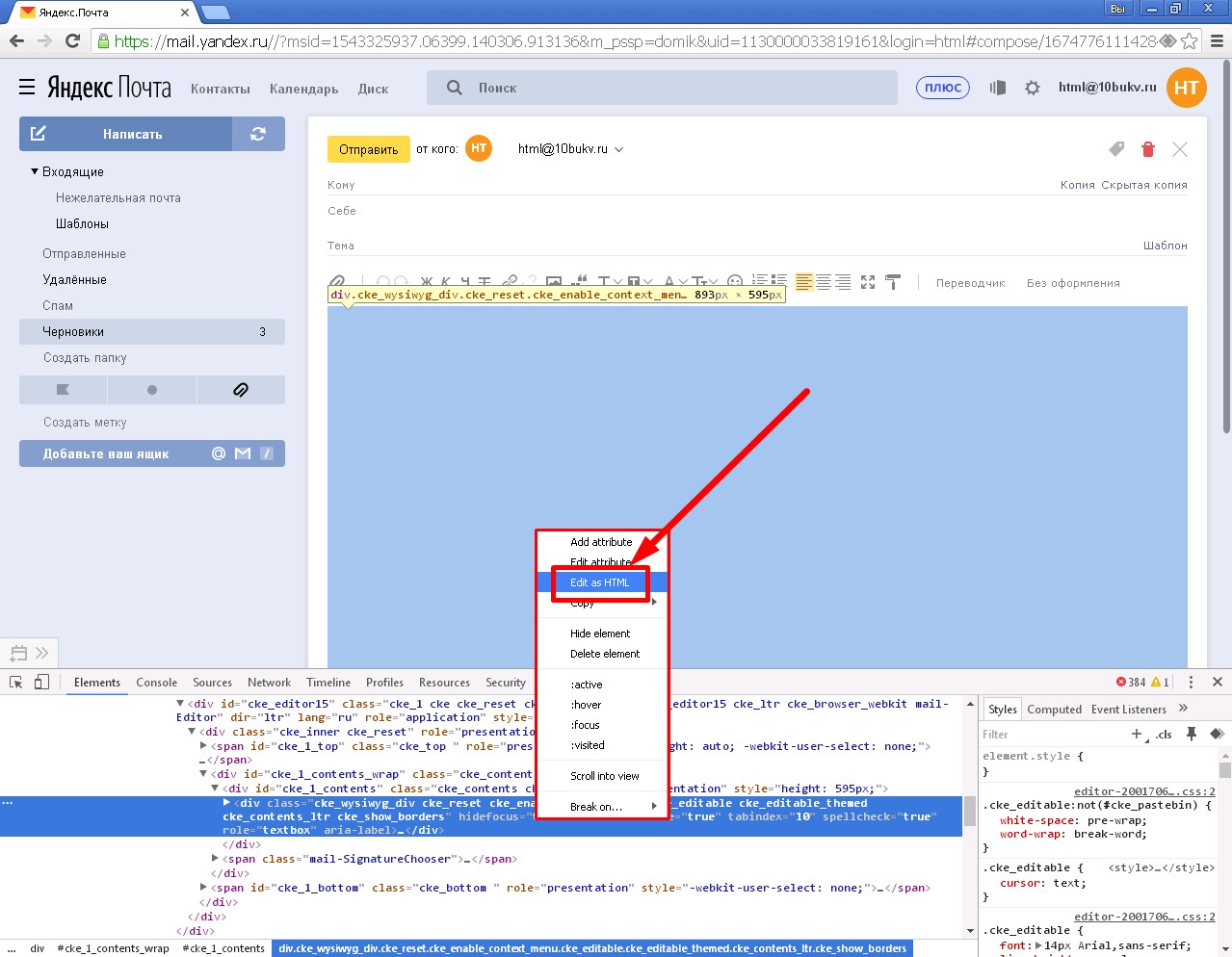
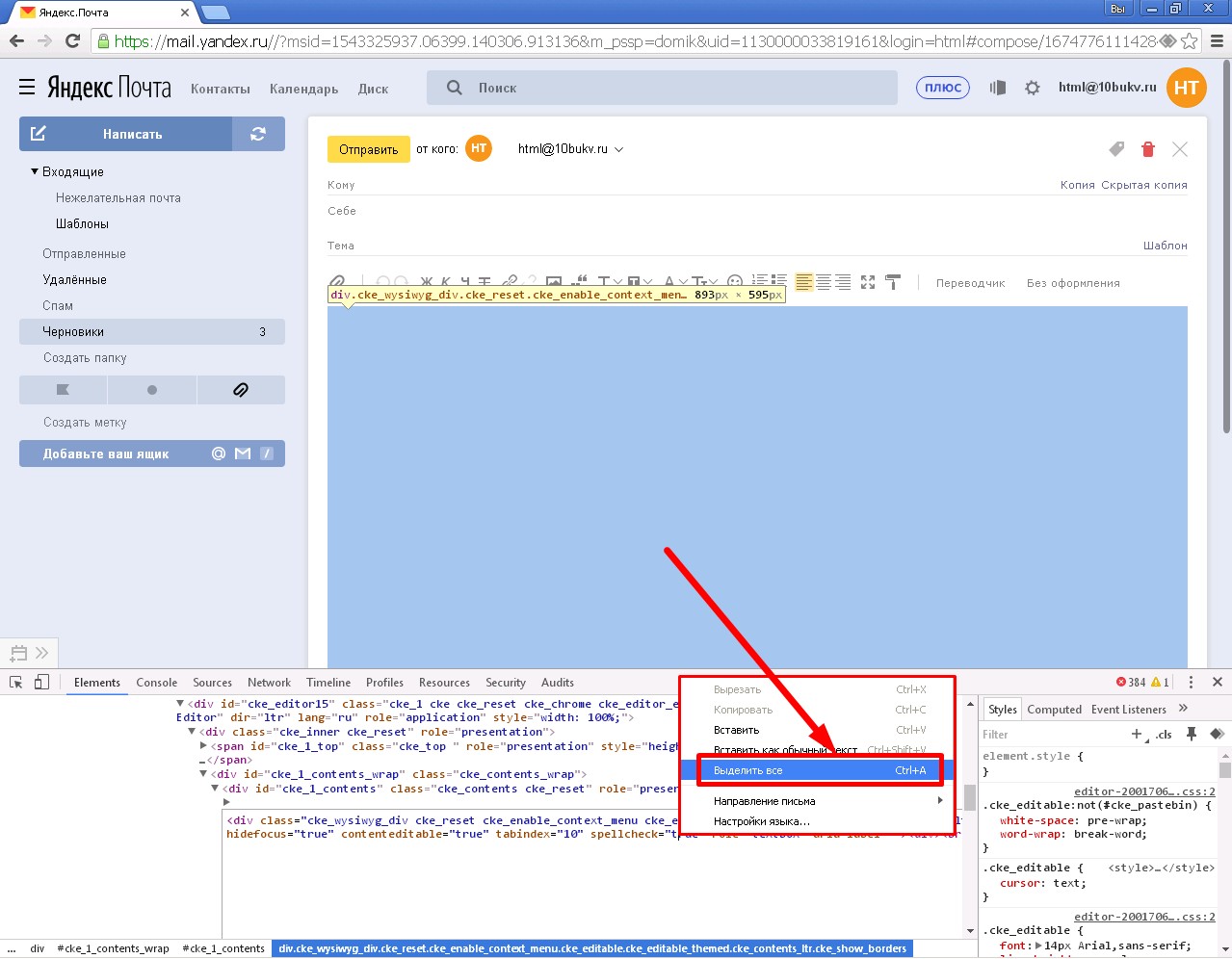
Код блока стал доступен для редактирования. Мы помним, что наша задача заменить его на свой собственный, тот, который хранится уже в буфере обмена. Потому проводим подмену в два приёма. Выделяем всё исходное содержимое через правый клик, контекстное меню, команду «Выделить все»
И, повторно вызвав контекстное меню правым щелчком мыши на выделенном, выполнить команду «Вставить».
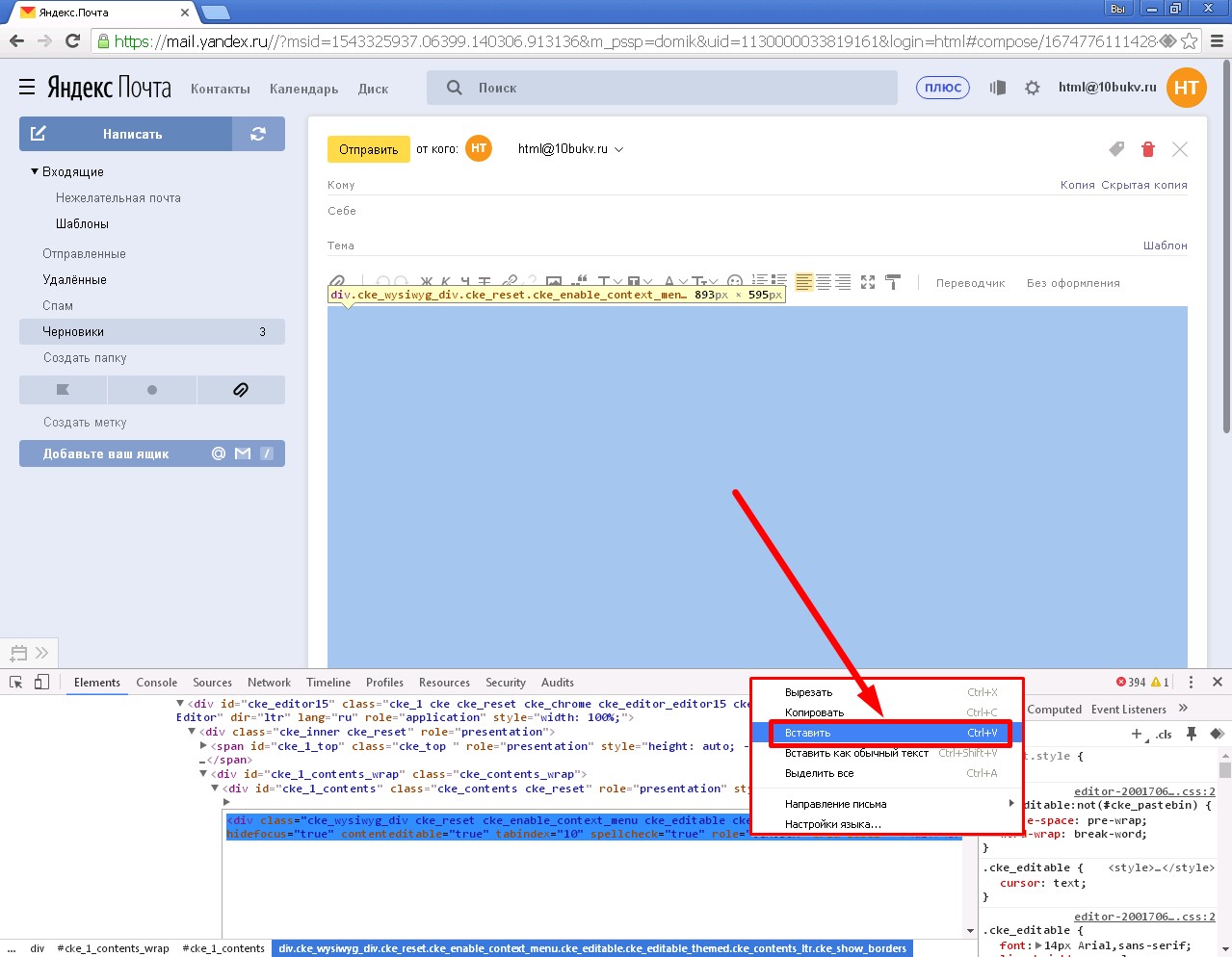
Произойдёт вставка, и код заменится на наш. Для завершения правки и применения изменений закроем вспомогательное окно для отображения кода крестиком в его правом верхнем углу.
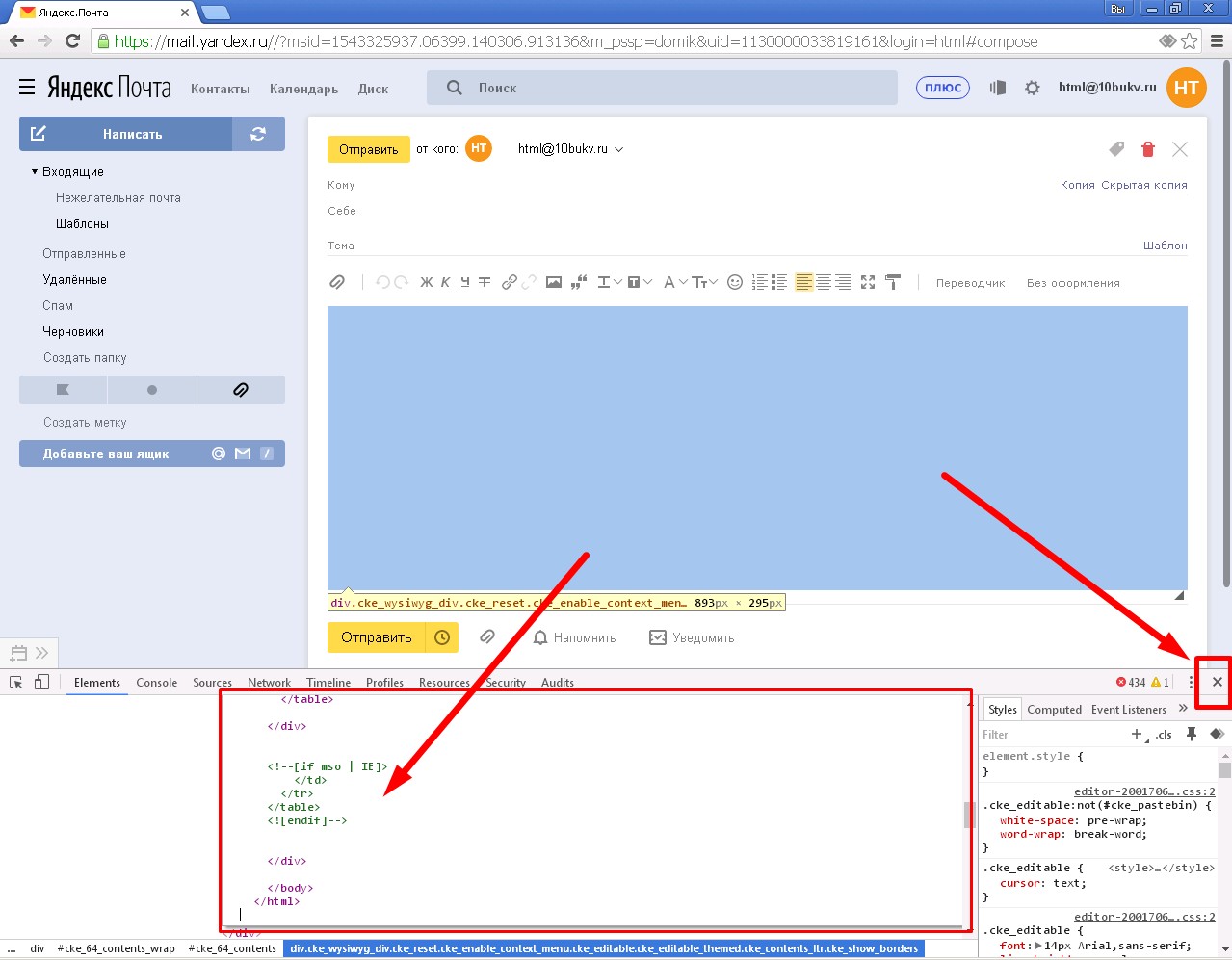
Последние штрихи
Наше письмо в html-формате начнёт отображаться в поле для ввода текста письма. Разумеется, если в процессе борьбы с исходным кодом мы не допустили где-нибудь фатальной оплошности. Наверняка, от вашего внимания не ускользнуло, что пока наше письмо отображается без картинок. Именно, что «пока». Потому что после отправки, адресат уже его увидит полноценно, и изображения тоже. Чтобы быть уверенным в этом, а так же для полного устранения сомнений в корректности отображения в целом, отправляем это письмо самому себе.
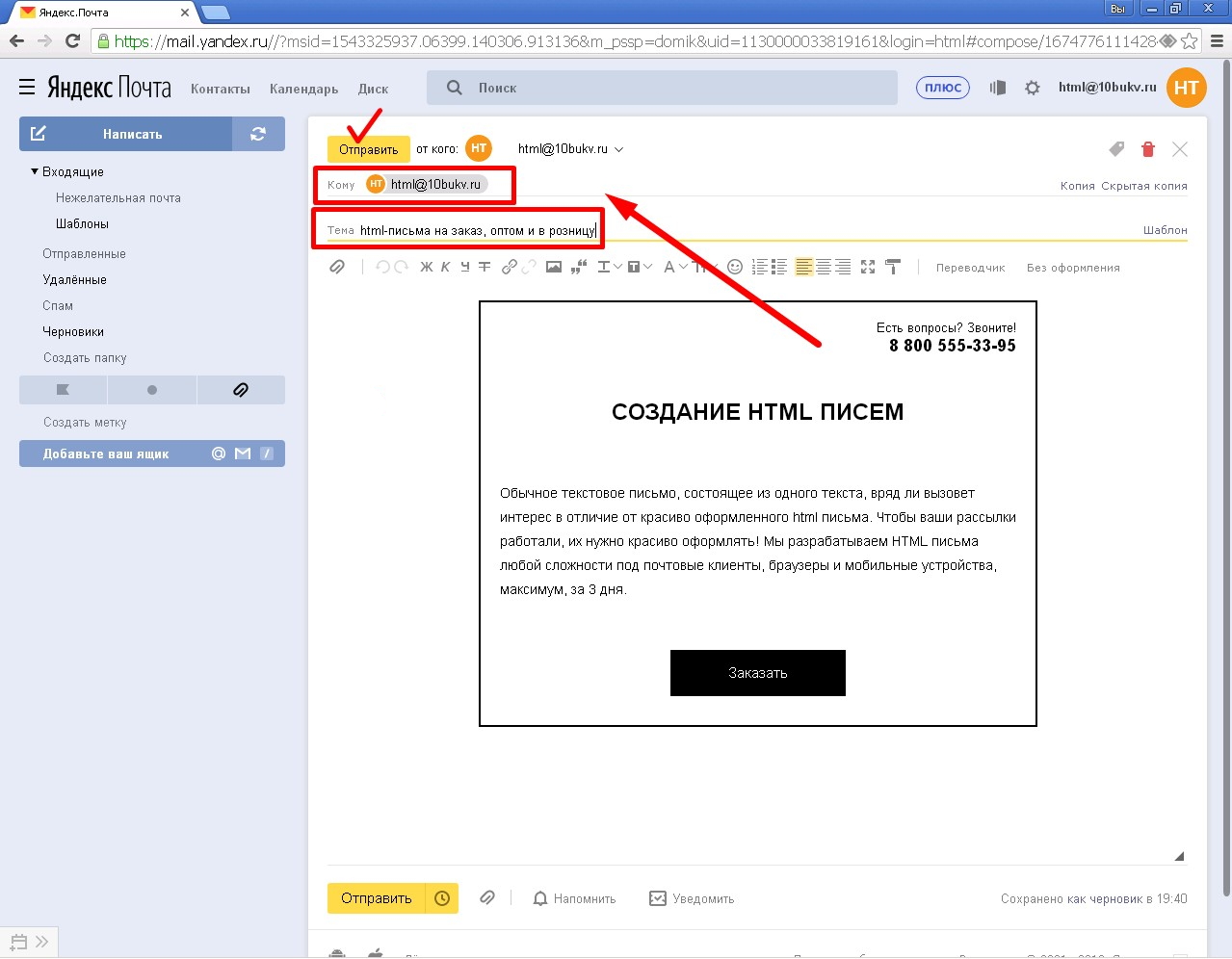
При удовлетворительном результате на предыдущем шаге заполняем поле «Кому» действительными получателями отправления, не забываем подправить тему письма, если нужно. И отправляем наше творение сквозь всемирную паутину, с пожеланием достигнуть и адресата, и цели, с которой оно было создано, ведь не зря же мы приложили столько хитрости и столько усилий в борьбе с не самым из дружелюбных веб-интерфейсов — с Яндекс.Почтой.
Как создать html письмо в яндекс почте
К нам часто обращаются клиенты, кто хочет просто красиво оформить свое письмо и отправлять его через интерфейс своей почты. Это может быть коммерческое предложение для потенциальных клиентов. Акция, которая будет отправляться точечно, только конкретным клиентам, или просто информационные письма. Как же это сделать? Как html-макет вставить в письмо и отправить, используя вашу почту? Рассмотрим на примере Яндекс Почты.
И так, у вас есть готовое сверстанное html-письмо. Не буду вдаваться в тонкости верстки, НО….
Популярное
ОКТЯБРЬ 09.2019
Email маркетинг — с чего начать? Или как не попасть в blacklist за 5 секунд
ОКТЯБРЬ 14.2019
Как собрать клиентскую базу для email рассылок?
ОБРАТИТЕ ВНИМАНИЕ:
1. Не используйте теги
…
для оформления абзаца текста. Яндекс прибавляет дополнительные отступы этому тегу, и верстка может выглядеть не совсем так, как планируется.
2. В коде между тегами не должно быть пробелов, отступов и новых абзацев. Все должно быть написано в одну строку. Это грозит тем же, что и п.2 – ваш макет превратится в длинное полотно с огромными дырками))
Как указано в Яндекс.Помощи – « В течение суток можно отправить с одного ящика 500 писем. Если в письме несколько получателей, то письмо каждому из них считается отдельным письмом…
В одном письме, отправленном через сайт – 50 получателей/сутки
В одном письме, отправленном через почтовую программу или по протоколу SMTP — 35 получателей/сутки »
Должно быть все органично, в спокойном режиме отправляйте не более 50 писем в день и будет ваш СЧАСТЬЕ!
Вернемся к исходной точке… Берем наш html-файл, правой клавишей мышки выбираем «открыть с помощью» и открываем в БЛОКНОТ-е.
У вас откроется «простынь» непонятного для многих кода. Выбираем раздел «Правка» — «Выделить все» или используя правую клавишу мыши. Копируем полностью все содержимое и переходим в интерфейс Яндекс.Почты.
Создаем новое письмо. В «теле» письма, где будет располагаться само содержимое, вписываем любые буквы, знаки, цифры – не важно что! Главное вписать пару символов. Скоро вы поймете, для чего это нужно.
Теперь кликаем правой клавишей мыши в любое место поля письма и нажимаем «Исследовать элемент». В нижней части экрана появится небольшая плашка во всю ширину экрана. Выбираем иконку слева с изображение курсора («Выбрать элемент со страницы») и ведем курсор мышки до наших раннее введенных символов. Когда будет выделение синей полоской наша строка – кликаем по символам. При этом в нижнем блоке также появится выделение строки синим цветом (это будет иметь вид
). Как раз это то, что нам нужно!
Далее курсором подводим к выделенным div-ам и, вновь, правой клавишей мышки выбираем «Править как HTML».
Выделяем в открывшемся прямоугольнике содержимое и вставляем ранее скопированный код нашего email-письма. Не пугайтесь, если фото не будут отображаться – получатель увидит письмо с картинками.
При верстке должны быть картинки прописаны абсолютными ссылками. Изображение, используемые в макете, можно загрузить на Яндекс.Диск (это именно при отправке через Яндекса-почту, если вы создаете шаблон письма).
Но обязательно проведите тест, чтобы убедиться, что картинки корректно прописаны в письме.
Финальный аккорд – отводим мышку в сторону и просто кликаем по пространству. Готово! Теперь останется прописать ТЕМУ письма и КОМУ вы будете отправлять эту красоту))
Также рекомендую перед рассылкой протестировать на основных почтовых клиентах. Отправьте себе на Яндекс, создайте дополнительные почты (если еще нет) на mail, gmail. Посмотрите, как ваше письмо будет смотреться на мобильном телефоне, в идеале с разными разрешениями.
Через mail-почту отправка происходит в целом аналогично, но, если будут вопросы – пишите, опубликуем и обзор по рассылке через интерфейс mail.ru.