
Как убрать режим перехода в конец в экселе
Argument ‘Topic id’ is null or empty
Сейчас на форуме
© Николай Павлов, Planetaexcel, 2006-2023
info@planetaexcel.ru
Использование любых материалов сайта допускается строго с указанием прямой ссылки на источник, упоминанием названия сайта, имени автора и неизменности исходного текста и иллюстраций.
| ООО «Планета Эксел» ИНН 7735603520 ОГРН 1147746834949 |
ИП Павлов Николай Владимирович ИНН 633015842586 ОГРНИП 310633031600071 |
Как убрать режим перехода в конец в экселе
Горячие клавиши полезно знать не только опытным пользователям Excel – есть много несложных и легко запоминающихся комбинаций, которые существенно ускорят рутинную работу и у новичков.
Этот материал содержит список наиболее полезных и часто используемых горячих клавиш Excel – выберите и выучите свои и скоро Вы заметите, насколько продуктивнее и приятнее стала работа в программе. А там, возможно, окрепнете и наберётесь сил и желания выучить что-нибудь ещё!
У моих бывших коллег до сих пор, говорят, этот список висит рядом с компьютером – подглядывают 🙂
Быстрое перемещение
CTRL + СТРЕЛКА
Перемещает активную ячейку в соответствующем стрелке направлении до последней заполненной, останавливаясь перед пустой; или же перемещает активную ячейку через все пустые к ближайшей заполненной.
CTRL + PGUP
Переход на лист слева.
CTRL + PGDN
Переход на лист справа.
CTRL + HOME
Перемещает активную ячейку в левый верхний угол рабочего листа (ячейку А1 или в начало закрепления областей, если оно установлено).
CTRL + END
Перемещает активную ячейку в последнюю рабочую ячейку листа (нижнюю правую ячейку использованного диапазона, эта ячейка может быть пустой, но если в столбце или строке с этой ячейкой когда-то были данные, Excel их помнит, поэтому ненужные столбцы и строки нужно именно удалять, а не чистить с помощью клавиши DELETE).
Быстрое выделение
CTRL + * или CTRL + A
Выделить всю таблицу (если клавиши нажимали, находясь в любой её заполненной ячейке; если выбрать пустую ячейку листа, то клавиша выделит весь лист).
SHIFT + ПРОБЕЛ
Выделить текущую строку, соответствующую активной ячейке (если выбрать несколько ячеек по вертикали, то данная горячая клавиша выделит все строки активных ячеек).
CTRL + ПРОБЕЛ
Выделить текущий столбец, соответствующий активной ячейке (если выбрать несколько ячеек по горизонтали, то данная горячая клавиша выделит все столбцы активных ячеек).
SHIFT + СТРЕЛКА
Выделяет соседний в направлении стрелки элемент (пробуйте нажимать эти клавиши, предварительно выделив одну любую ячейку, одну строку, один столбец).
CTRL + SHIFT + СТРЕЛКА
Выделение всех заполненных ячеек до первой пустой в направлении стрелки (или пустоты до первой заполненной ячейки). Перед нажатием на эти горячие клавиши попробуйте выделить любую строку или столбец на листе.
CTRL + SHIFT + ПРОБЕЛ
Если активна ячейка таблицы — выделяет всю таблицу, как и CTRL+A.
SHIFT + CTRL + END
Выделяет диапазон ячеек от выделенной до последней ячейки использованного диапазона, которую можно найти по комбинации клавиш CTRL+END.
SHIFT + HOME
Выделить все ячейки от активной до начала строки.
SHIFT + CTRL + HOME
Выделить все ячейки от активной до начала рабочего листа (ячейки А1).
Операции редактирования в книге Excel
CTRL + C и CTRL + INSERT
Копировать.
CTRL + V и SHIFT + INSERT
Вставить.
CTRL + Z
Отмена последнего действия.
CTRL + Y
Возврат отменённого действия.
CTRL + N
Создает новую чистую книгу Excel (а вообще эта клавиша создаёт новое диалоговое окно любого приложения, которое в данный момент активно – пробуйте эту клавишу при открытом файле Word, Outlook и в других случаях).
F4
Повтор последнего действия (кроме «кисточки», операций редактирования, кроме операций в сводных таблицах).
CTRL + «+»
Добавить строки (столбцы) относительно выделенной строки (столбца). Если клавиши нажаты при одной выделенной ячейке, Excel задаст утоняющий вопрос.
CTRL + «-«
Удалить выделенные строки (столбцы). Если клавиши нажаты при одной выделенной ячейке, Excel задаст утоняющий вопрос.
CTRL + F и CTRL + H
Найти, Заменить.
CTRL + SHIFT + L
Установка автофильтра на выделенную строку либо на верхнюю строку заполненного массива ячеек, если выделена всего одна ячейка таблицы).
ALT + » gallery» >
Настройка форматов ячеек в Excel
CTRL + 1
Вызывает диалоговое окно Формат ячеек.
CTRL + SHIFT + 1
Установка числового формата с разделителями групп разрядом с двумя знаками после запятой.
CTRL + SHIFT + 5
Установка процентного формата ячейки %.
CTRL + 2 или CTRL + B
Установка начертания Полужирный.
CTRL + 3 или CTRL + I
Установка начертания Курсив.
CTRL + 4 или CTRL + U
Установка подчеркивания Одинарное.
CTRL + 5
Установка эффекта Зачеркнутый.
Общие приёмы работы с файлом Excel
F12
Файл – Сохранить как
ALT + TAB
Перемещение между всеми открытыми на компьютере диалоговыми окнами и приложениями
CTRL + TAB
Перемещение только между книгами Excel или любого другого открытого приложения. Либо перемещение по вкладкам открытого диалогового окна.
CTRL + P
Файл – Печать.
CTRL + ВРАЩЕНИЕ СКРОЛА
Вращать колесико вперед или назад при нажатой клавише CTRL, чтобы увеличить или уменьшить масштаб документа.
CTRL + F1
Свернуть/развернуть ленту.
F1
Справка: Microsoft Excel.
CTRL + F4
Файл – Закрыть.
ALT + F4
Файл – Выход.
SHIFT + F12 или CTRL + S
Файл – Сохранить.
CTRL + F12 или CTRL + O
Файл – Открыть.
Перемещение по ячейкам в Excel стрелками
Данный раздел уроков мы начинали с обучения перемещения курсора по пустому листу. Сейчас рассмотрим другие возможности Excel в области управления курсора стрелками для быстрого и удобного перемещения по большим объемам данных.
Первая ситуация напоминает движение по пустой дороге, а вторая – по переполненной. Выполним несколько простых но эффективных упражнений для быстрой работы при управлении данными рабочего листа.
Перемещение стрелками в Excel
Заполните строки данными, так как показано на этом рисунке:
Задания в данном уроке – не стандартные, но и не сложные, хотя очень полезные.
Примечание! При записи комбинаций горячих клавиш знак «+» означает, что клавиши следует нажимать одновременно, а слово «потом» – означает последовательное нажатие.
Перейдите на ячейку А1. Наилучший способ это сделать, нажать комбинацию горячих клавиш CTRL+HOME. Нажмите на клавишу END потом «стрелка вправо». В предыдущих уроках, когда листы были еще пустыми, данная комбинация просто смещала курсор на самый последний столбец листа. Если в данной строке есть запись, то эта комбинация позволяет нам моментально найти конец заполненного отрывка строки. Но строка может быть разбита на несколько отрезков записей. Тогда данная комбинация перемещает курсор по концам отрезков строки. Для более наглядного примера обратите внимание на рисунок:
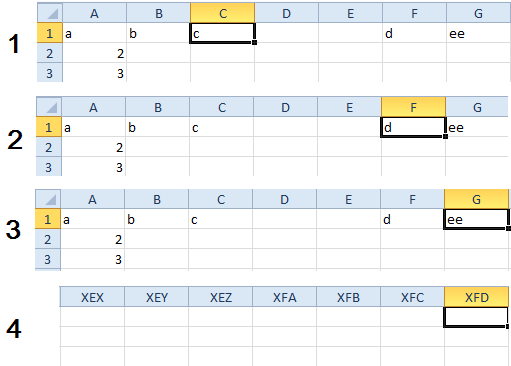
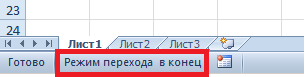
Клавиша END потом «стрелка влево» выполняет выше описанное перемещение курсора в обратном порядке – соответственно. Каждый раз, когда мы нажимаем на клавишу END, в строке состояния окна программы высвечивается сообщение: «Режим перехода в конец».
Все выше описанные действия для перемещения по ячейкам в Excel стрелками так же выполняет нажатие на клавиатуре компьютера CTRL + «стрелка вправо (стрелка влево, вверх и вниз)»
Выберите любую ячейку на листе и нажмите комбинацию клавиш CTRL+END. В результате курсор переместится на перекресток самой последней записи в строке и самой последней записи в столбце. Обратите внимание на рисунок.
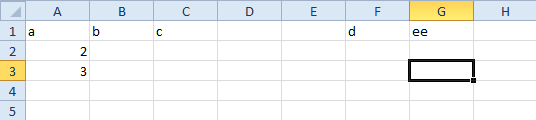
Примечание. Если удалить содержимое нескольких ячеек, чтобы изменить адрес перекрестка после нажатия CTRL+END. Но после удаления нужно обязательно сохранить файл. Иначе CTRL+END будет возвращать курсор по старому адресу.
Таблица действий для перемещения курсором Excel:
| Горячие клавиши | Действие |
| Enter | Стандартное смещение курсора на ячейку вниз. При необходимости в настройках можно изменить в любое направление. |
| Щелчок мышкой | Перемещение на любую ячейку. |
| Стрелки: вверх, вправо, вниз, влево. | Смещение на одну ячейку в соответствующем направлении к конкретной стрелки. |
| CTRL+G или просто F5 | Вызов диалогового окна «перейти до:» для ввода адреса ячейки на который нужно сместить курсор. |
| CTRL+HOME | Переход на первую ячейку А1 с любого места листа. |
| CTRL+END | Переход на перекресток между последней записью строки и последней записью столбца. |
| CTRL+ «любая стрелка» или END потом «любая стрелка» | До первой / последней отрезка записи в строке или столбце. Перемещение происходит в направлении соответствующей стрелки. |
| PageUp и PageDown | Прокрутка одного экрана вверх или вниз. |
| Alt+PageUp и Alt+PageDown | Прокрутка одного экрана вправо или влево. |
| CTRL+PageUp и CTRL+PageDown | Переход на следующий / предыдущий лист. |
- Excel Formula Examples
- Создать таблицу
- Форматирование
- Функции Excel
- Формулы и диапазоны
- Фильтр и сортировка
- Диаграммы и графики
- Сводные таблицы
- Печать документов
- Базы данных и XML
- Возможности Excel
- Настройки параметры
- Уроки Excel
- Макросы VBA
- Скачать примеры
Как убрать режим перехода в конец в экселе
В MS Excel доступны для использования очень много «быстрых» клавиш. В данной статье я расскажу какими пользуюсь сам и покажу как это увеличивает скорость работы.
Мой лозунг для пользователя MS Excel:
- Выучить функцию ВПР;
- Освоить Сводные Таблицы;
- Научиться использовать «быстрые» клавиши.
Реклама Оцените скорость работы с использованием «быстрых» клавиш (копируем таблицу из одного листа и вставляем в другой лист только значения) — записано в замедленном виде ( курсор мышки не сделал ни одного движения ):
SWF
Как включить видео?
GIF
Чтобы увидеть видео включите в браузере GIF-Анимацию.
Ну давайте уже перейдем к сути — какие клавиши помогают мне ускорить работу в MS Excel.
Работа с книгой (файлом):
Ctrl+F1 — скрыт/показать ленту меню;
Сtrl+N — создать новую книгу (файл);
Ctrl+O — открыть книгу (файл);
Ctrl+S — сохранить книгу (файл);
Ctrl+Z — отмена последнего действия.
Перемещение по листам книги:
Ctrl+PageDown — перейти на 1 лист вправо;
Ctrl+PageUp — перейти на 1 лист влево.
Перемещение по листу (по таблице):
Чтобы быстро переместиться по листу или таблице — Ctrl+стрелка вниз (вверх, вправо, влево). Курсор перейдет на последнюю или первую (в столбце или строке) ячейку с данными, если данных нет — перейдет на последнюю ячейку строки или столбца (в конец листа).
Перемещение в ячейку «A1» из любого места листа — Ctrl+Home.
SWF
Как включить видео?
GIF
Чтобы увидеть видео включите в браузере GIF-Анимацию.
Выделение диапазонов и таблиц:
Чтобы выделить несколько ячеек — Shift+стрелка вниз (вверх, вправо, влево).
Чтобы быстро выделить таблицу — Shift+Ctrl+8.
Чтобы выделить столбец или строку таблицы — Shift+Ctrl+стрелка вниз (вверх, вправо, влево).
SWF
Как включить видео?
GIF
Чтобы увидеть видео включите в браузере GIF-Анимацию.
Копирование и вставка:
Для копирования я использую или Ctrl+C или Ctrl+Insert, зависит это от того на какой клавиатуре я работаю. На ноутбуке легче Ctrl+C, на стационарном компьютере удобнее Ctrl+Insert.
Для вырезания — Ctrl+X.
Для вставки скопированного — Ctrl+V.
Для вызова диалогового окна «Специальная вставка» — Ctrl+Alt+V.
Для быстрого копирования по столбцу или по строке — Ctrl+D и Ctrl+R соответственно. Тут есть один нюанс, а именно чтобы быстро скопировать данные встаньте курсором в ячейку, которую вы хотите скопировать и выделите вместе с ней диапазон в который вы хотите скопировать данные и нажмите Ctrl+D или Ctrl+R: