
Разорвать связь между документами (очистить структуру подчиненности) : 1С: Бухгалтерия
Наткнулся на такое
Был создан документ «Поступление товаров и услуг»
На основании него был создан документ «Платёжное поручение».
На основании платёжки был создан документ «Выписка банка».
И здесь — о радость, о чудо — решили удалить первый документ («Поступление товаров и услуг»).
Понятное дело, удалить его сразу не могут, сначала — помечают на удаление.
Запускаю «Удаление помеченных объектов» — и, увы, не могу удалить данный документ — он задействован в т.н. «структуре подчиненности».
Сел было даже писать свою обработку для того, что бы разорвать эту связь.
И практически её написал.
А потом (внезапно ) наткнулся на такое
[ Источник ]
Здравствуйте.
В самом Платежном поручении изменить документ-основание в данный момент нельзя.
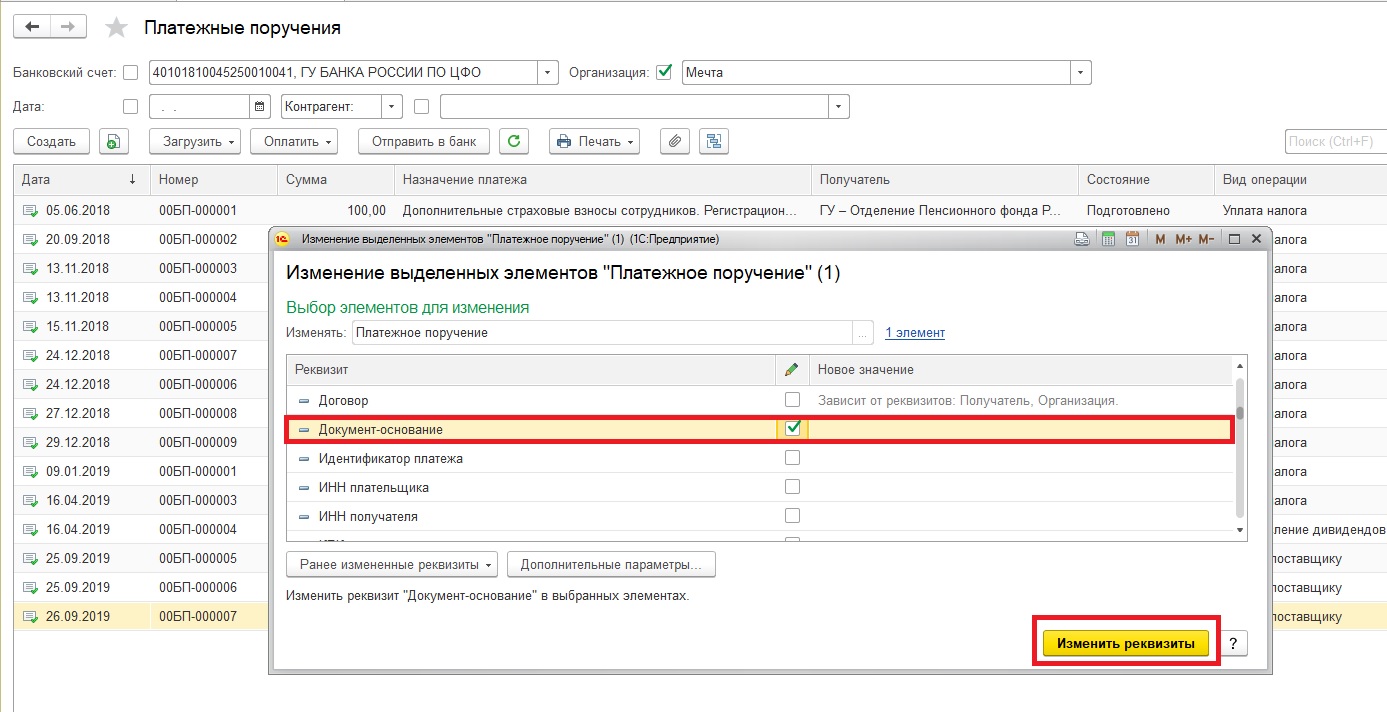
Можем порекомендовать очистить его из формы списка, с помощью команды «Изменить выделенные. » Для этого
в журнале платежных поручений, найдите нужное п/п, нажмите на него правой кнопкой мыши, выберите команду «Изменить реквизит» далее галочкой пометьте «Документ-основание» и справа от него укажите новый документ «Списание с р/сч» и после этого внизу нажмите «Готово»
Данный метод работает не только для платёжных поручений, естественно!
Во вложениях — картинки — как это выглядит.
| KirillHome |
| Посмотреть профиль |
| Где был? |
| Найти ещё сообщения от KirillHome |
Настройка связей в 1С Документооборот
Архив документов, причем независимо от того, актуальные они или архивные, которые были сформированы за все время деятельности предприятия, должен содержать в себе не только сами документы, но и данные о том, как они связаны между собой. Любой ответ должен быть связан как-то с входящим письмом, допсоглашение привязывается к договору или переписке, действие регламента привязывается к приказу и тому подобное.
Для того, чтобы не запутаться во всевозможных связях и взаимосвязях и уметь их правильно контролировать нужен специальный функционал. Программа 1С:Документооборот имеет специальный типовой механизм, который называется «Связи документов». Он отвечает за всю прозрачность связей между документами, а главное позволяет легко управлять ими в любое время.
Для того, чтобы оптимально настроить функционал этого блока, вам нужно знать о том, как классифицируются связи в системе. Сама система делит все связи на два вида, в зависимости от того, как они появляются в системе:
- автоматический – это вид, который создается самой системой. Например, привязывает ответ к входящему письму;
- ручной – этот вид создается самим пользователем в карточке документа. При таком способе добавления система фиксирует того, кто добавил связь, а также время добавления связи.
Есть еще понятия, которые нужно знать:
- единичная связь – это связь, когда на документ или из документа ссылаются только один раз;
- множественная связь – обратный случай, когда источников и приемников может быть огромное число;
- обязательная связь – создавая документ вам придется указать информацию о связи с другими документами;
- необязательная связь – такой вид связи является самым обычным и часто используемым в системе.
- связь с автоматическим фидбэком – это тот случай, когда, создав в документе ссылку на «прием» связи, система в автоматическом режиме создаст связь со всеми настройками, но в обратном порядке. Тут нужно знать, что, удалив какой-то из документов в цепочке, будут стерты и все связи с ним.
- без автоматического фидбека. В этом случае вы не сможете посмотреть ни «приемника», ни источники, которые ссылаются на этот документ.
Все виды связей, которые мы обозначили есть в 1С: Документооборот и используются во время настройки системы.
Для того, чтобы настроить связь документов, вам понадобится справочник под названием «Типы связей». Найти его можно в подразделе «Нормативно-справочка информация». Также вам понадобится регистр сведений. Перейти в него вы сможете из этого же подраздела и называется он «Настройка связей». Дополнительно можно перейти в него из элемента «Типы связей».
Давайте на примере рассмотрим, как работает механизм связей. Для этого откроем пункт меню «Типы связей», который находится в «Нормативно-справочной информации».
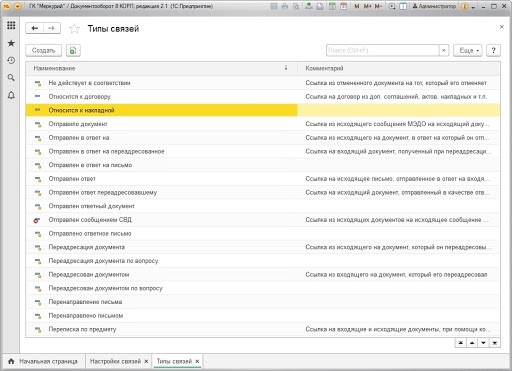
Дальше нужно выбрать тип связи, который нас интересует. В данном случае выбираем «Относится к накладной».
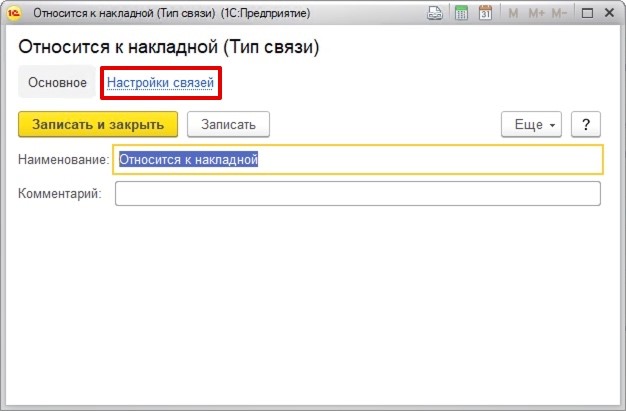
Следом откроется форма, в которой нужно ввести наименование типа связи. После переходит в раздел «Настройка связей», чтобы установить необходимые параметры.
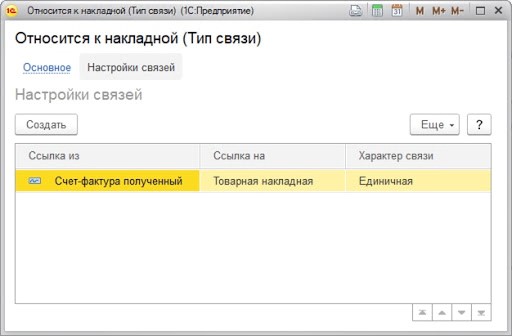
Теперь нужно выбрать связь для настройки. В нашем случае это будет связь двух документов: «Счет-фактура полученный» и «Товарная накладная».
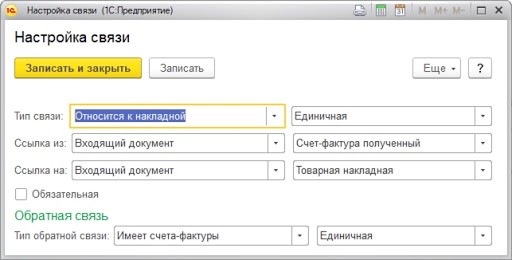
В данной форме указывается тип связи, в нашем случае видно, что она «Относится к накладной». Также можно заметить, что связь единичная и можно найти конкретный вид данного документа. В нашем случае это входящий документ «Счет-фактура полученный».
Переходим к настройке вида документа. Мы будем настраивать вид документа, на который установлена ссылка в связи. В нашем случае это будет «Товарная накладная». Нужно отметить, что это необязательный пункт. Можно вообще не указывать вид документа и тогда данный тип связи будет действовать на все документы этого типа.
В этой же форме мы можем установить обязательность типа связи. Тогда, если вы создадите документ с данным видом, то он потребует создание связи в автоматическом режиме.
Все связи можно отследить в вкладке «Связи».
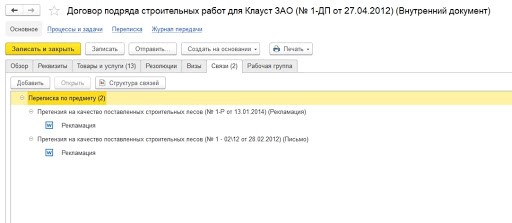
Также в документе можно просмотреть всю структуру связей между документами. Находится это в разделе «Структура связей».
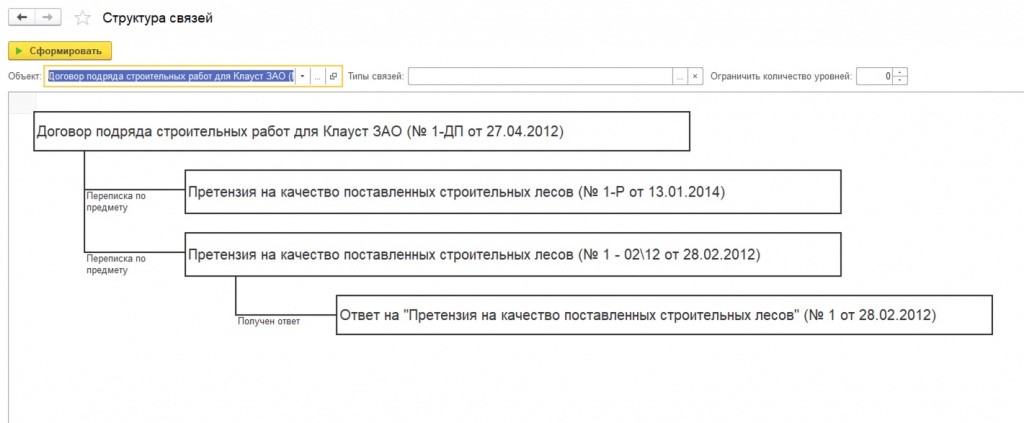
Попасть в «Структуру связей» также можно из меню или раздела «Документы и файлы».
Использование связей позволит вам отследить и систематизировать любые взаимосвязи между необходимыми документами, контролироваться создание новых документов и выстраивать документальные цепочки.
Хотите получать подобные статьи по четвергам?
Быть в курсе изменений в законодательстве?
Подпишитесь на рассылку
Разорвать связь между документами
Если связь между документами больше не требуется, удалите ее.

- Откройте документ-основание и в списке связанных документов кликните .
- Подтвердите удаление связи — нажмите «Да».

Разрывать связь между документами в платежах, поступлениях и реализациях нужно другим способом.
В складском документе

Кликните дату оплаты, наведите курсор на документ и нажмите .

В платежном документе
Наведите курсор на связанный документ и нажмите .
Как в 1С:Бухгалтерия предприятия ред.3.0 «отвязать» неправильный счет поставщика от платежного поручения и банковской выписки?
Как в 1С:Бухгалтерия предприятия ред.3.0 «отвязать» неправильный счет поставщика от платежного поручения и банковской выписки?
Ответ:
Для того, чтобы разорвать связь в документе «Списание с расчетного счета», нужно в самом документе по строке «Счет на оплату» очистить поле Счет, чтобы оно стало пустым. Чтобы «отвязать» счет поставщика от платежного поручения, нужно в списке платежных поручений выделить нужное, нажать правой кнопкой мыши «Изменить выделенные», установить флаг «Документ-основание», поле не заполнять – Изменить реквизиты. Счет уйдет из связки.
Свидетельство о регистрации СМИ: Эл № ФС77-67462 от 18 октября 2016 г. Контакты редакции: +7 (495) 784-73-75, smi@4dk.ru
По этой теме

14.11.2022 — 24.11.2022
Курс повышения квалификации
15.11.2022 — 16.11.2022
Подписаться на рассылку
Поздравляем! Вы успешно подписались на рассылку
У вас уже есть обслуживаемая система КонсультантПлюс?
Получите полный доступ к КонсультантПлюс бесплатно!
Вы переходите в систему КонсультантПлюс
- Прайс-лист 1С
- Купить Консультант Плюс
- Купить 1С
- Записаться на семинар
- Большой тест-драйв
- Калькуляторы
- Производственный календарь
- Путеводители
- Удаленная поддержка
- Приложение Информер
- Помощь Информер
- Тесты
- Вакансии
- О нас
- Контакты
- Политика конфиденциальности
- Новости законодательства
ежедневно, c 9:00 до 19:00
127083, г. Москва, ул. Мишина, д. 56

Согласие на обработку персональных данных
Физическое лицо, ставя галочку напротив текста «Я даю согласие на обработку персональных данных» и/или нажимая на кнопку отправки заполненной формы на интернет-сайтах — https://www.4dk.ru/, https://4dk-consultant.ru, https://4dk-reg.ru, https://meprofi.ru, https://cpk4dk.ru (далее — Сайты), обязуется принять настоящее Согласие на обработку персональных данных (далее — Согласие).
Действуя свободно, своей волей и в своем интересе, а также подтверждая свою дееспособность, физическое лицо дает свое согласие ООО «ЧТО ДЕЛАТЬ КОНСАЛТ», местонахождение: 127083, г. Москва, ул. Мишина, д.56, ЭТАЖ 3, КОМ. 307, ОГРН 5137746191941, ИНН 7714923575 (далее — Оператор), на обработку своих персональных данных со следующими условиями:
1. Согласие дается на обработку персональных данных, с использованием средств автоматизации.
2. Согласие дается на обработку следующих персональных данных:
- • фамилия, имя, отчество;
- • место работы и занимаемая должность;
- • адрес электронной почты;
- • номера контактных телефонов
3. Оператор осуществляет обработку полученной от Пользователей информации в целях оказания услуг в соответствии с уставной деятельность, в том числе предоставления Пользователю доступа к персонализированным ресурсам Сайтов; связи с Пользователем, путем направления уведомлений, запросов и информации, касающихся оказываемых услуг, исполнения соглашений и договоров; обработки запросов и заявок от Пользователя, а также проверки, исследования и анализа данных, позволяющих поддерживать и улучшать сервисы Оператора.
4. Основанием для обработки персональных данных является: статья 24 Конституции Российской Федерации; устав Оператора; настоящее согласие на обработку персональных данных.
5. В ходе работы с персональными данными будут совершены следующие действия: сбор, запись, систематизация, накопление, передачу (распространение, предоставление, доступ), хранение, уточнение (обновление, изменение), извлечение, использование, блокирование, удаление, уничтожение.
Пользователь дает свое согласие на передачу своих персональных данных при условии обеспечения в отношении передаваемых данных целей использования, предусмотренных п.3, следующим лицам, являющимся партнерами Оператора:
- ООО «ЧТО ДЕЛАТЬ СИСТЕМА»
Местонахождение: 127083, г. Москва, вн.тер.г. муниципальный округ Савеловский, ул. Мишина д.56. Этаж/комн 6/617
ИНН 7714469778; ОГРН 1217700112080. - ООО «ЧТО ДЕЛАТЬ»
Местонахождение: 127083 г. Москва, ул. Мишина д.56, комната 306
ИНН 7714378062; ОГРН 1167746252728. - ООО «ЧТО ДЕЛАТЬ АУДИТ»
Местонахождение: 127083 г. Москва ул. Мишина д.56, этаж 5, комната 509
ИНН 7714948185; ОГРН 5147746225798. - ООО «ЧТО ДЕЛАТЬ КВАЛИФИКАЦИЯ»
Местонахождение: 127083, г. Москва, ул. Мишина, д.56
ИНН 7714349600; ОГРН 1157746706523. - ООО «ЧДВ»
Местонахождение: 127083, г. Москва, ул. Мишина, д. 56, этаж 6, ком.609
ИНН 7714988300; ОГРН 1177746359889. - ООО «СЕРВИС СОФТ»
Местонахождение: 430030, Республика Мордовия, город Саранск, ул. Васенко, д.13,этаж 4, помещение 7
ИНН 1327032250/ОГРН 1181326002527. - ООО «ЧТО ДЕЛАТЬ РЕШЕНИЕ»
Местонахождение: 127083, г. Москва, ул. Мишина, д.56, офис 308
ИНН 7714986720 / ОГРН 1177746340617.
6. Согласие на обработку персональных данных может быть отозвано субъектом персональных данных. В случае отзыва субъектом персональных данных согласия на обработку персональных данных оператор вправе продолжить обработку персональных данных без согласия субъекта персональных данных при наличии оснований, указанных в пунктах 2 — 11 части 1 статьи 6, части 2 статьи 10 и части 2 статьи 11 Федерального закона 152-ФЗ.
7. Согласие действует все время до отзыва субъектом согласия на обработку персональных данных.