
Удаление связки ключей в Связке ключей на Mac
Вы можете удалить связку ключей. Это может потребоваться, например, если Вы забыли пароль или передаете свой компьютер другому лицу.
Важно! Если Вы удалите все ссылки и файлы связки ключей, вся информация в связке ключей будет удалена. Однако всю информацию можно восстановить, если Вы знаете пароль связки ключей.
Удаление связки ключей

- Если связки ключей скрыты в приложении «Связка ключей» на Mac, выберите «Окно» > «Связка ключей».
- Выберите связку ключей в списке «Связки ключей».
- Выберите пункт меню «Файл» > «Удалить связку ключей [имя связки ключей]».
- Нажмите «Удалить ссылки».
Восстановление объектов из удаленной связки ключей
Если Вы удалите связку ключей, потому что забыли ее пароль, а затем вспомните пароль, Вы сможете восстановить объекты, которые хранились в удаленной связке ключей.
- В приложении «Связка ключей» на Mac выберите «Файл» > «Добавить связку ключей».
- Выберите файл удаленной связки ключей. Можно также открыть файл связки ключей в Finder, а если для резервного копирования файлов используется Time Machine, можно восстановить файл с помощью Time Machine. Связки ключей, как правило, хранятся в папке «Keychains» в папке «Библиотеки» папки пользователя.
Как сбросить забытый пароль связки ключей на Mac
Если вы уже сохранили все пароли в Keychain Access, вы можете просто использовать функцию автозаполнения вместо вашей памяти, чтобы получить пароли. Что делать, если вы забыли пароль от Связки ключей на своем Mac? Как восстановить или сбросить забыл пароль от связки ключей на Маке? Вот несколько действенных способов вернуть нужные файлы.
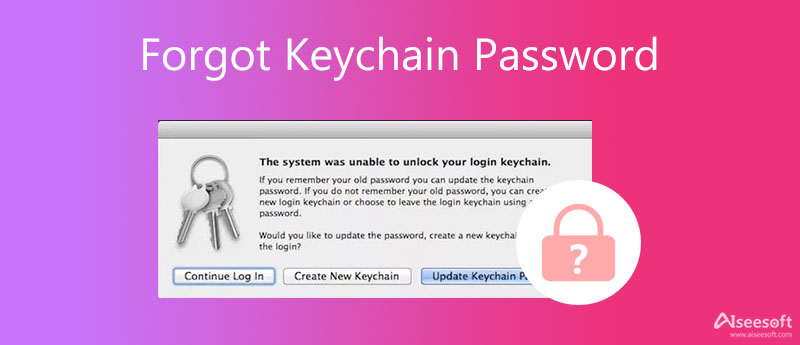
- Часть 1: Как восстановить забытый пароль связки ключей на Mac
- Часть 2: Как сбросить забытый пароль связки ключей на Mac
- Часть 3. Извлечение файлов после сброса забытого пароля связки ключей
- Часть 4. Часто задаваемые вопросы о забытом пароле цепочки для ключей
Часть 1: Как восстановить забытый пароль связки ключей на Mac
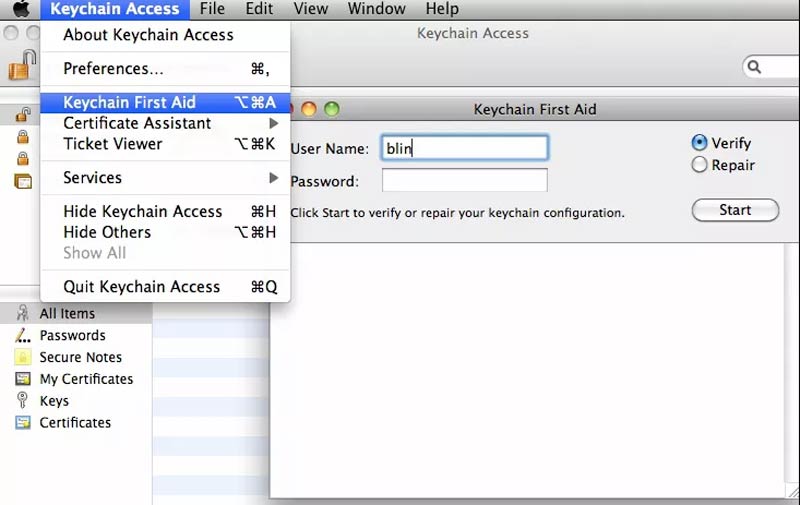
Вы недавно обновляли пароль связки ключей? Если вы просто получаете сообщение об ошибке, такое как UNIX [Недопустимый аргумент], вместо сброса забытого пароля связки ключей вы можете использовать Брелок первой помощи восстановить и восстановить его без сброса. Просто узнайте больше о процессе ниже.
Перейдите в Приложения папку вашего MacBook, вы можете выбрать Утилиты папку, чтобы найти Связка ключей значок. После этого запустите программу Keychain Access, чтобы восстановить пароль.
Наведите курсор на меню, чтобы выбрать Брелок первой помощи вариант. Введите имя пользователя и пароль, которые вы изменили. После этого можно проверить Ремонт вариант, прежде чем нажать Начать кнопку.
Примечание: Если вы забыли правильный пароль связки ключей, вы можете просто нажать кнопку проверить кнопку, чтобы проверить пароли, которые вы можете придумать. Это рабочий способ проверить и исправить неустойчивые брелки.
Часть 2: Как сбросить забытый пароль связки ключей на Mac
Поскольку первая помощь связки ключей недоступна для macOS 10.11 или более поздней версии, вам необходимо сбросить забытый пароль связки ключей непосредственно на Mac. Просто узнайте больше о шагах ниже.
Сброс забытого пароля связки ключей с помощью другого администратора
Если у вас есть две или более учетных записи администратора на одном MacBook, вы можете использовать учетные данные для другой учетной записи администратора, которую вы создали на Mac, чтобы сбросить забытый пароль связки ключей.
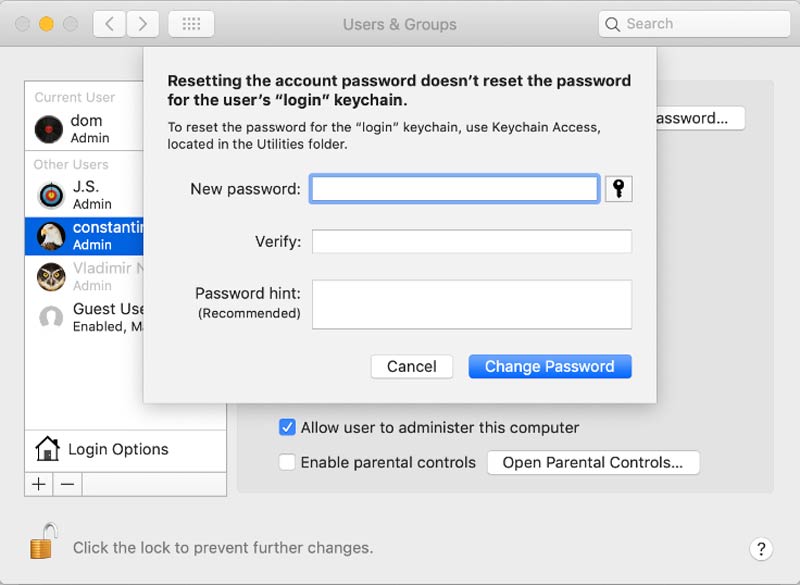
Войдите в свой MacBook с именем пользователя и учетными данными для учетной записи администратора. Перейдите в меню Apple, когда вы входите в MacBook и выберите Системные настройки опцию.
Выберите Пользователи и группы вариант и щелкните значок замка. После этого вы можете выбрать имя пользователя забытого пароля Keychain из выпадающего списка.
Нажмите Сброс пароля вариант, вы можете ввести новый пароль, подтвердить и подсказку пароля, чтобы сбросить его. Запишите пароль, и вы можете нажать кнопку Пароль опцию.
После сброса забытого пароля связки ключей вы можете просто выйти из учетной записи и снова войти в MacBook с учетной записью, с которой вы забыли пароль связки ключей.
Создать новый пароль связки ключей и сбросить связку ключей по умолчанию
У вас был новый пароль для входа в аккаунт. Из-за несоответствия между паролем учетной записи пользователя и паролем связки ключей входа вы по-прежнему не можете разблокировать связку ключей входа.
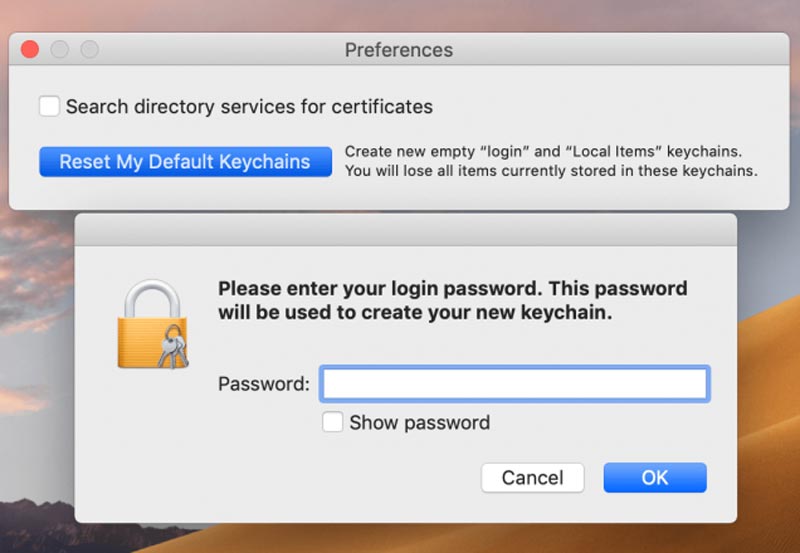
Когда вы получите сообщение об ошибке, что вы не можете разблокировать связку ключей для входа в систему, вы можете нажать кнопку Создать новый брелок вариант, если вы забыли старый пароль Keychain.
Выполните тот же процесс, чтобы перейти к Связка ключей приложение на Mac. Выберите параметр «Настройки» из Связка ключей меню, затем нажмите кнопку Сбросить мой брелок по умолчанию кнопку.
После того, как вы введете новый пароль, он вернется к заводским настройкам по умолчанию и создаст новую пустую цепочку ключей «логин». После этого вы можете нажать кнопку OK Кнопка для подтверждения.
Перейдите в Логин экрана, выйдя из своей учетной записи с помощью меню Apple. После этого вы можете использовать только что созданный пароль Keychain, чтобы получить нужную информацию на вашем MacBook.
Часть 3. Извлечение файлов после сброса забытого пароля связки ключей
Даже если вы восстановили или сбросили забытый пароль цепочки для ключей, вы обнаружите, что некоторые важные файлы отсутствуют. Чтобы получить файлы для различных ситуаций, Aiseesoft Data Recovery это лучшее средство для восстановления данных для Mac, способное извлекать файлы с жестких дисков, карт памяти и т. д.

- Легко восстанавливайте потерянные фотографии, видео, тексты, документы, электронные письма и другие файлы.
- Получить удалил файлы из корзины, жесткий диск, раздел и многое другое.
- Сканируйте и находите удаленные данные из-за определенного типа данных и жесткого диска.
- Обеспечьте 2 различных режима сканирования, чтобы найти все удаленные и потерянные файлы.
Часть 4. Часто задаваемые вопросы о забытом пароле цепочки для ключей
Можно ли восстановить забытый пароль от Связки ключей?
В зависимости. Перейдите на экран входа в систему и продолжайте вводить пароль не менее 3 раз, если появится сообщение о том, что вы можете сбросить пароль, используя Apple ID . Вам нужно перезагрузить после завершения процесса и войти в систему с новым паролем.
Что является лучшей альтернативой для восстановления забытого пароля Keychain?
Если у вас есть несколько устройств Apple, использующих одну и ту же учетную запись iCloud, вы также можете перенести пароль связки ключей с iPhone на Mac или наоборот. Вы можете либо AirDrop пароль связки ключей, либо использовать восстановление пароля связки ключей, чтобы получить его на свой MacBook.
Как сбросить пароль Связки ключей для однопользовательского режима?
Если у вас есть один администратор вашего MacBook, вы можете использовать командную строку для сброса пароля связки ключей. Перезагрузите Mac и удерживайте Command + S, чтобы войти в однопользовательский режим. Чтобы удалить забытый пароль связки ключей на Mac, вы можете ввести следующий кодек.
rm /Users/shortname/Library/Связки ключей/login.keychain
Если вам нужно сбросить забытый пароль цепочки для ключей, вот исчерпывающее руководство, которому вы должны следовать. Он предоставляет решения для однопользовательского режима, нескольких учетных записей администраторов, Keychain First Aid и даже Apple ID для устранения связанных проблем. Если вы потеряете некоторые важные файлы при извлечении забытый пароль связки ключей на Mac, Aiseesoft Data Recovery для Mac должен быть лучшим выбором, которому вы должны следовать.
Что вы думаете об этом посте.
Рейтинг: 4.9 / 5 (на основе голосов 380) Подпишитесь на нас в
Более Чтение

Оставьте свой комментарий и присоединяйтесь к нашему обсуждению
Восстановление данных
Aiseesoft Data Recovery — это лучшее программное обеспечение для восстановления данных, которое восстанавливает удаленные / потерянные фотографии, документы, электронные письма, аудио, видео и т. Д. С вашего ПК / Mac.
Как удалить старые связки ключей (local KeyChain) от предыдущего пользователя?
Ситуация такая купил mac c рук, в системе осталась старая учетка администратора. Я создал новую учетку админа, скинул пароль через терминал. Теперь программы и т.д. устанавливаю на мак без проблем.
Но иногда дают о себе знать эти связки ключей (Local KeyChain). Например при входе в iCloud,ввожу свой ID и pass которые у меня в AppStore а меня просят ввести local KeyChain от старого пользователя.
Как можно решить проблему? Не переставляя систему.
Добавлено через 5 часов 18 минут
Может кому пригодиться тоже, вот что я сделал.
1. Создал новую связку ключей, назначил ее связкой по умолчанию.
2. Сделал свою папку ~/Library видимой. В терминале: chflags nohidden ~/Library
3. Зашел в папку /Users/ваше_имя/Library/Keychaines и удалил файл login.keychain
Пока полет нормальный больше ни iCloud ни Xcode не ругаются на ключи.
94731 / 64177 / 26122
Регистрация: 12.04.2006
Сообщений: 116,782
Ответы с готовыми решениями:
Как удалить старые секции?
Гуглил гуглил, ничего путного не нашел, сам поковырял, тоже не получилось. Подскажите как удалить.
Как удалить старые видеодрайвера?
Здравствуйте, подскажите пожалуйста как удалить старые видеодрайвера?
Как удалить старые сессии прогрмным способом?
То есть, как найти и удалить старые сессии + выполнить дополнительные действия в виде смены.
Как удалить icloud предыдущего хозяина ?
Добрый вечер форумчани! купил Ipad 3 (32g) б/у( внутри стоит icloud предыдущего хозяина не могу.
Регистрация: 28.02.2016
Сообщений: 1
уважаемый iovomod! кажется у меня проблема еще хуже чем у вас, пожалуйста помогите мне. я купила с рук mac book простой 2013 года. решила стереть диск через дисковые утилиты, и теперь не могу установить новую системы (пробовала интернет рекавери, с загрузочной флешки, и т.п.) еще ко всему прочему у предыдущего владельца установлена login keychain (это я так понимаю связано с айклаудом) мой apple id не помогает. как я могу с вами связазться вне этого форума чтобы лучше объяснить ситуацию?
Регистрация: 05.01.2013
Сообщений: 305
Записей в блоге: 3
У меня уже давно все работает стабильно на двух макбуках, поэтому помочь чем то конкретным наверное не могу. В любом случае пишите сюда в тему, я думаю тут есть знающие люди, которые подскажут.
А лучше ищите сами решение в сети. гуглите, наверняка уже есть решение вашей проблемы.
87844 / 49110 / 22898
Регистрация: 17.06.2006
Сообщений: 92,604
Помогаю со студенческими работами здесь
Удалить старые письма
почтовый сервер exchange в Outlook отображаются письма только за 14 год, в веб интерфейсе тоже.
удалить старые файлы
Добрый день. Мне нужно написать небольшой код, который бы автономно удалял старые файлы из.
Удалить старые архивы
Добрый день. Весь сыр бор из-за системы архивации данных в WinServer2008R2 короткая предыстория.
Что делать, если Связка ключей постоянно спрашивает пароль

Связка ключей – это функция Mac OS X, которая хранит пароли от различных приложений и других сервисов, использующихся на компьютере. Обычно, когда недавно установленная программа впервые обращается к Связке ключей, появляется диалоговое окно с просьбой ввести от неё пароль, и, после его ввода, повторно появляться оно уже не должно. Однако, случается так, что пароль требуется при каждом обращении программы к связке, что может сильно мешать комфортной работе. К счастью, есть несколько способов решить эту проблему.
Отключаем автоматическое закрытие связки ключей
В целях безопасности, Связка ключей может блокироваться после определенного периода времени без активности или при переходе мака в спящий режим. Стоит отличать эту функцию от закрытия экрана. При закрытии связки ключей работать с компьютером можно и без ввода пароля, а при закрытия экрана, без пароля пользователь не сможет снова получить доступ к системе. Изменить настройки этой функции довольно просто.

- Откройте Связку ключей из папки «Утилиты»
- Щелкните правой клавишей по связке «Вход» и выберите пункт «Изменить параметры для связки ключей “Вход”»
- В открывшемся окне снимите галочки с двух доступных пунктов, если хотите отключить функцию автоматического закрытия, либо настройте её так, как вам удобно.
Также может оказаться полезным включить отображение Связки ключей на вашей панели меню. Для этого откройте меню Связка ключей - Настройка - Основные и поставьте галочку напротив пункта «Показывать статус связки ключей в строке меню». После этого на панели меню у вас отобразится новый значок в виде замка, который будет открыт, если открыта связка ключей, и, соответственно, закрыт, если она заблокирована.
Проверяем и исправляем связку ключей
Если ваши связки ключей не работают должным образом, их можно исправить, используя функцию Первая помощь. Но перед этим стоит убедиться, что она настроена должным образом.
- Откройте меню Связка ключей - Настройка и выберите вкладку «Первая помощь».
- Убедитесь, что последние три пункта отмечены галочками, после чего закройте это окно.

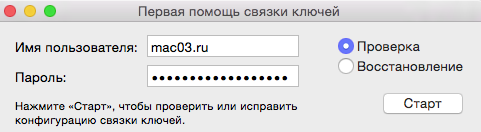
- Перейдите в меню Связка ключей - Первая помощь Связки ключей.
- Введите имя и пароль своей учётной записи, выберите пункт «Проверка» и нажмите кнопку «Старт».
- Если были найдены ошибки, в том же окне выберите пункт «Восстановление» и снова нажмите кнопку «Старт».
Отключаем и повторно подключаем Cвязку ключей в iCloud
Если вы используете связку ключей iCloud, чтобы иметь к ней доступ на нескольких своих устройствах, стоит попробовать отключить эту функцию на маке, а затем повторно её включить. Перед тем как вы это сделаете, настоятельно рекомендуем убедиться, что у вас есть полная и актуальная резервная копия системы!
Перейдите в меню Системные настройки - iCloud. Снимите галочку с пункта «Связка ключей», подтвердите, что действительно хотите отключить эту функцию, а затем снова поставьте галочку. Таким образом вы удалите связку ключей со своего компьютера, а затем снова её добавите, что с большой вероятность может исправить возникшую проблему.
Сброс связки ключей.
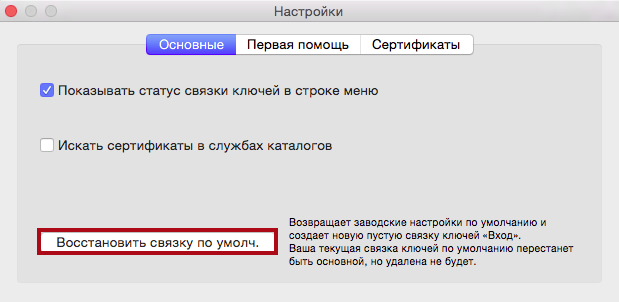
Если ничего из описанного выше не помогло, можно попробовать сбросить связку ключей, получив в результате новый, чистый файл. Сделав это вы все ещё будете иметь доступ к старому файлу связки, так что ваши пароли не будут утеряны, но система их использовать не будет, и вводить их придется заново. Для того чтобы сбросить связку ключей откройте меню Связка ключей - Настройка - Основные, нажмите кнопку «Восстановить связку по умолчанию», подтвердите свой выбор и дождитесь окончания процесса.
После этого, если вам понадобится пароль, сохраненный в старой связке, вы можете открыть её и перенести нужный вам элемент из списка в новую связку, или открыть этот элемент двойным щелчком мыши и посмотреть пароль, поставив галочку напротив пункта «Показать пароль».

Огромное спасибо Кристоферу Кесслеру за материал, послуживший основой для написания этой статьи.
Вам могут быть интересны и эти наши записи?
- Избавляемся от назойливых предупреждений о ненадежности сертификатов
- Шифрование и цифровая подпись электронной почты в Mac OS X