
Как восстановить запрос на закрытие табуляции в Internet Explorer? — EeeKB
Internet Explorer 11 был окончательно отключен с помощью обновления Microsoft Edge в некоторых версиях Windows 10. Если для любого сайта, который вы посещаете, требуется Internet Explorer 11, его можно перезагрузить в режиме Internet Explorer в Microsoft Edge. Рекомендуется перейти на Microsoft Edge , чтобы начать пользоваться более быстрым, безопасным и современным браузером.
Если в Internet Explorer открыто много вкладок, при закрытии окна вы услышите выноску с запросом «Закрыть все вкладки» или «Закрыть текущую вкладку».
Некоторые учащиеся неавнимно проверяют «Всегда закрывать все вкладки». В результате при закрытии множества вкладок не появится запрос. Что делать для восстановления запроса?
Что мы можем сделать:
Нажмите клавиши ALT+T и выберите пункт «Параметры интернета«.

В столбце Tab щелкните «Параметры» боттон.

Откройте окно «Просмотр с вкладками Параметры» и установите флажок «Предупреждать меня при закрытии нескольких вкладок«.

Наконец, нажмите кнопку «ОК», чтобы выйти из окна параметров.

Если это работает не так, вам будет предложено ознакомиться с форумом, чтобы узнать, подходит ли вам любое решение.
Мы будем рады вашим комментариям и предложениям!

После того как вы настроите EeeKB, если это позволит время, pls оставьте оценку этой статьи в таблице отзывов внизу страницы. Мы будем ценим вашу помощь в улучшении. В разделе «Дополнительные комментарии» помечались любые рекомендации или хорошие мысли. (Чтобы ускорить решение проблемы, технические запросы могут быть включены в обсуждение в соответствующих записях в microsoft Community)
Как мы можем повторно открыть/восстановить случайно закрытые вкладки в Firefox, Internet Explorer, Opera, Chrome и Safari
Большинство пользователей, как правило, открыть еще вкладки in браузер когда просматривают в Интернете, Но именно из-за этого, когда вы очистки с помощью открытых вкладок, это может случиться с и случайно закрывать вкладки что он не хотел, чтобы закрыть их. В таких случаях пользователи хотят знать как быстро вновь открыть последние закрытые вкладкиВ зависимости от используемого браузера, чтобы не пришлось снова искать адреса веб-страниц что интерес.
Как может открыть случайно закрытых вкладок в Firefox?
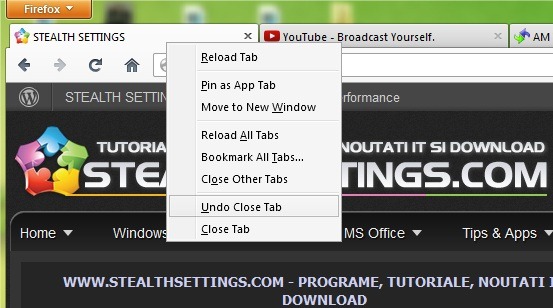
восстановление случайно закрытых вкладок в Firefox можно сделать очень просто щелкнув правой кнопкой мыши любой из вкладок, оставшихся открытыми и выбора Отменить Закрыть вкладку отображаемое меню (или используйте комбинацию клавиш Ctrl+Shift+T). Повторяя, вкладки будут вновь открыты в порядке, они были закрыты.
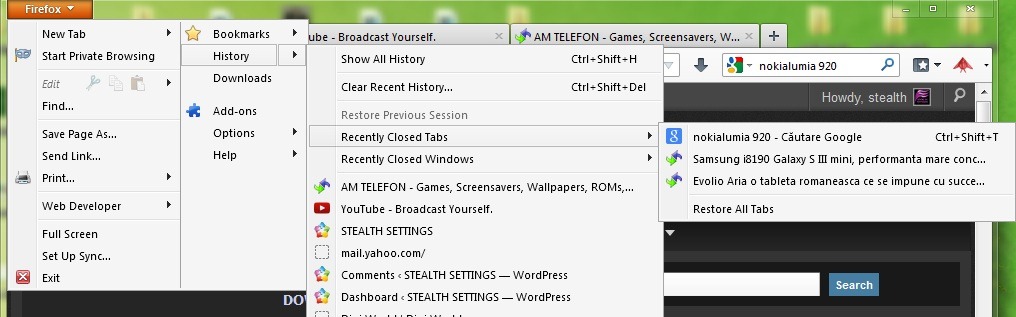
Если вы хотите увидеть, какие именно были закрытые вкладки, так что вы можете выбрать один из этих вкладок, которые Вас интересуют, или хотели бы вновь открыть все закрытые вкладкиВы можете сделать это, нажав на Firefox кнопка (Оранжевая кнопка в левом верхнем углу) и выберите История> Недавно закрытые вкладки, вы физическое лицо вновь открыть закрытые вкладкиИли же вы можете выбрать опцию Восстановить все вкладки чтобы восстановить все вкладки.
Как мы можем снова открыть закрытые вкладки в Internet Explorer 9?
In Internet Explorer 9, Недавно закрытые вкладки можно быстро восстановить, щелкнув правой кнопкой мыши и выбрав опцию активного меню вкладки отображается Открыть закрытую вкладку (Вы также можете использовать комбинацию клавиш Ctrl+Shift+T).
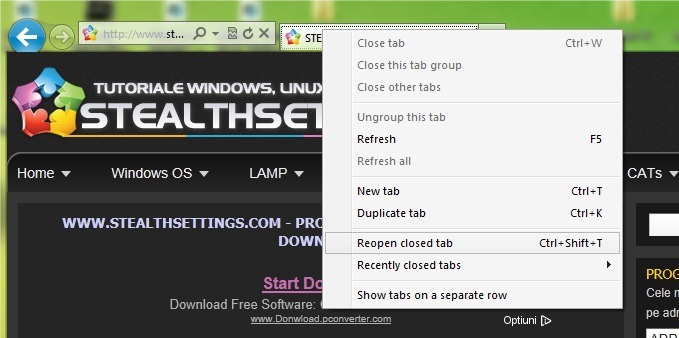
Если вы хотите увидеть, что вкладки были закрыты для восстановления только этих вкладок вам нравится, выберите Недавно закрытые вкладкиЗатем щелкните на вкладке вы хотите открыть его снова. У вас также есть возможность вновь открыть все закрытые вкладки с помощью опции Открыть все закрытые вкладки.
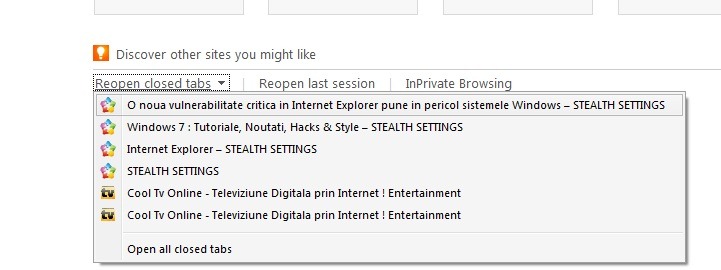
Другой способ открыть недавно закрытые вкладки IE9 это открыть новую вкладку (Новая вкладка), а затем нажмите на ссылку Возобновить закрытые вкладки отображается в левом нижнем углу ворот. Покажет всплывающее меню со всеми закрытые вкладки с последнего времениПользователи могут его восстановить вкладки этот интерес.
Как открыть недавно закрытые вкладки в Opera?
Для восстановления недавно закрытых вкладок Opera необходимо нажать кнопку стрелка вниз (Или значок корзины) Показано справа бар вкладки (Панель вкладок). Затем выберите раскрывающийся отображаются вкладки, которые вы хотите возобновить (также есть возможность удалить весь список закрытых вкладок с помощью опции Очистить список закрытых вкладок).
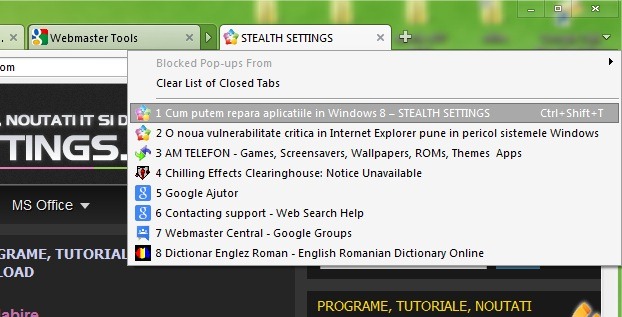
Другой способ быстро восстанавливать случайно закрытые вкладки в опереЭто использование ярлыка Ctrl+Shift+T.
Как мы можем восстановить недавно закрытых вкладок в Chrome?
In Google ChromeДля повторного открытия недавно закрытых вкладок, дать Щелкните правой кнопкой мыши пустую часть штриховых вкладок (Панель вкладок) и выберите пункт меню отображается Открыть закрытую вкладку, Повторяя действия, вы открываете вкладки в порядке, они были закрыты.
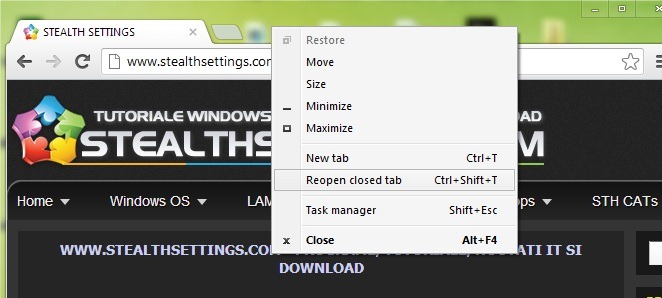
Кроме того, как и в предыдущих браузеров возобновить недавно закрытых вкладок в Chrome, вы можете использовать комбинацию клавиш Ctrl+Shift+T.
Как мы можем восстановить случайно закрытые вкладки в Safari?
Для того, чтобы возобновить недавно закрытые вкладки в SafariПресс другой для отображения в строке меню (Строка меню), затем нажмите История, Из отображается меню, вы можете выбрать, какие из вкладок, которые вы хотите восстановить в последнее время закрыты, или вы можете восстановить весь сеанс недавно закрытых вкладок нажав на опцию Открыть все Windows из последней сессии.
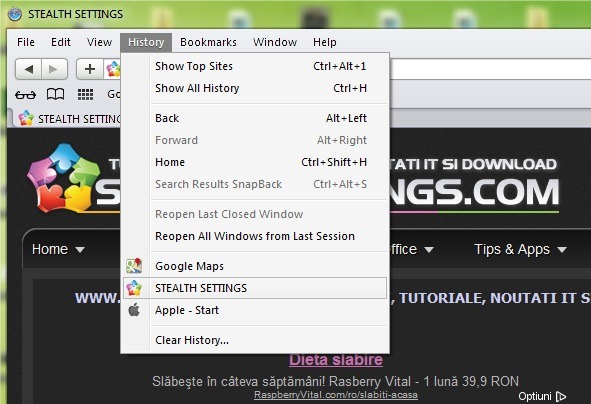
Примечание: во всех браузерах, представленных выше, вы можете получить доступ к истории, используя комбинацию клавиш Ctrl+ H, тогда вы можете выбрать из этого, какие вкладки вы хотите восстановить из недавно / случайно закрытых вкладок.
STEALTH SETTINGS – Как восстановить случайно закрытые вкладки в Firefox, Internet Explorer, Opera, Chrome и Safari
Увлеченный технологиями, я с удовольствием пишу на StealthSettings.com с 2006 года. Вы найдете статьи об операционных системах, написанные мной Windows, Linux, macOS, но и о таких веб-платформах, как WordPress şi WooCommerce
Как восстановить вкладки в браузере

В наши дни редко у кого в браузере открыта всего одна страница — обычно вкладок очень много и зачастую их потеря из-за закрытия браузера сродни катастрофе. Но на самом деле никакой проблемы в этом нет.
Неважно, сами ли вы по неосторожности закрыли браузер или же он завершил работу из-за ошибки или сбоя компьютера, все открытые страницы легко вернуть буквально в пару кликов независимо от того, каким браузером вы пользуетесь.
Internet Explorer
Для восстановления закрытых вкладок в Internet Explorer существуют различные варианты решения этой проблемы.
-Сочетание клавиш Ctrl+T или команда «Создать вкладку» с последующим открытием нужной страницы в области «Повторное открытие закрытых вкладок».
-Меню «Сервис» в браузере и раздел «Повторное открытие последнего сеанса просмотра».
Mozilla Firefox
Закрытые страницы в Mozilla Firefox также можно восстановить несколькими способами.
-Если страницей по умолчанию установлена начальная страница Mozilla Firefox, то достаточно кликнуть справа внизу экрана по кнопке «Восстановить предыдущую сессию».
-В настройках выбрать меню «Журнал», а в нём либо «Показать весь журнал» и перезапустить нужную вкладку, либо «Восстановить предыдущую сессию» и вернуть все ранее открытые вкладки.
Opera
Ещё один популярный браузер предлагает как минимум три варианта восстановления закрытых случайно вкладок.
-Меню «История» позволит выбрать либо какую-то конкретную из посещённых страниц, которую надо восстановить, либо же последнюю открытую вкладку.
-Есть отдельное меню «Недавно закрытые» в верхнем углу страницы, где можно найти все последние вкладки в браузере, которые были закрыты.
-В экспресс-панели есть раздел «Открыть последнюю закрытую вкладку», который также позволяет вернуть закрытую страницу.
«Яндекс.Браузер»
Российский браузер практически ничем не отличается с точки зрения функциональности от своих зарубежных аналогов и в том, что касается восстановления закрытых вкладок
-Клик правой кнопкой мыши и выбор в меню пункта «Открыть только что закрытую вкладку» — самый простой способ вернуть последнюю посещённую страницу.
-Также можно выбрать нужную вкладку в разделе «История», где хранятся все страницы, на которых вы побывали с помощью браузера.
Safari
Фирменный браузер Apple позволяет легко восстановить закрытые вкладки, воспользовавшись стандартными функциями программы.
-Иконка «+», если удерживать на ней курсор, позволит не только создать новую вкладку, но и открыть список закрытых ранее страниц и восстановить их.
-В меню «История» есть раздел «Недавно закрытые», в списке которого можно легко выбрать нужные для повторного открытия вкладки.
-С помощью сочетания клавиш Command + Z можно открыть последнюю закрытую в браузере вкладку.
Google Chrome
Один из самых популярных на сегодняшний день браузеров предоставляет массу возможностей заново открыть закрытые вкладки.
-Клик по любой открытой вкладке и выбор в меню «Открыть закрытую вкладку» вернёт последнюю закрытую страницу.
-Меню «История» и в нём раздел «Недавно закрытые» даёт возможность открыть сразу несколько закрытых ранее вкладок.
Есть и другие универсальные для любого браузера опции по восстановлению закрытых страниц. Во‑первых, можно в настройках браузера указать открытие при запуске всех вкладок, что были в нём при закрытии в предыдущий раз. Во‑вторых, сочетание клавиш Ctrl + Shift + T работает практически во всех браузерах и позволяет открывать закрытые страницы. В-третьих, существуют различные плагины, упрощающие работу с закрытыми вкладками. Так что из представленного многообразия вариантов каждый сможет найти тот, что подойдёт именно ему.
Как восстановить вкладки в explorer
Мну не раз спрашивали вот как плохо что IE не может восстанавливать вкладки открытые ранее, но по чьей-либо вине пропавшие при закрытии браузера. И тут же в пример паяли альтернативне браузеры…. То есть большинство максимум видит окно:

Но после этого ничего. Как следствие люди не читают что пишет сам браузер, и не знакомятся с его возможностями. А возможностей МНОГА. И это как раз одна из них. И так: внимательно читаем и клацаем мышей

или идём в меню -> Tools

Но у и нашёл момент когда эту опцию можно задизейблить (зачем – не совсем понятно…)
идём в груповую политику (gpedit.msc) и рулим по маршруту: User Configuration -> Administrative Templates -> Windows Components -> Internet Explorer. Находим в правой части Turn off Reopen Last Browsing Session и ставим его значение в «Enabled».

Ну или через реестр собсна:
HKEY_CURRENT_USER\Software\Policies\Microsoft\Internet Explorer\Recovery
New -> DWORD (32-bit) Value. Вводим имя NoReopenLastSession и даём ему значение равное 1