
Как восстановить недавно закрытые вкладки в Chrome, Firefox, Opera, Internet Explorer и Microsoft Edge
Вы случайно закрыли вкладку и поняли, что не закончили работу с этой веб-страницей. Или вы хотите открыть ту неуловимую веб-страницу, которую посетили на прошлой неделе, но забыли добавить ее в закладки. Не беспокойтесь, вы можете вернуть свои закрытые вкладки.
Для каждого из пяти самых популярных браузеров мы покажем вам, как повторно открыть последнюю закрытую вкладку, как получить доступ к истории просмотров в каждом браузере, чтобы вы могли повторно открывать вкладки, которые вы закрывали в предыдущих сеансах просмотра, и как вручную открыть все вкладки из вашего последнего сеанса просмотра.
Гугл Хром
Чтобы повторно открыть последнюю закрытую вкладку в Chrome, щелкните правой кнопкой мыши панель вкладок и выберите «Открыть закрытую вкладку» во всплывающем меню. Вы также можете нажать Ctrl + Shift + T на клавиатуре, чтобы снова открыть последнюю закрытую вкладку. Неоднократный выбор «Открыть закрытую вкладку заново» или нажатие Ctrl + Shift + T откроет ранее закрытые вкладки в том порядке, в котором они были закрыты.
Этот параметр находится в другом месте меню в зависимости от того, щелкнули ли вы правой кнопкой мыши вкладку или пустую часть панели вкладок.

Если вы не можете вспомнить URL-адрес или название веб-страницы, которую вы посетили на прошлой неделе и которую хотите посетить снова, вы можете просмотреть историю просмотров, чтобы увидеть, не пробуждает ли ваша память просмотр посещенных веб-страниц. Чтобы получить доступ к истории просмотров, нажмите кнопку меню Chrome (три горизонтальные полосы) в правом верхнем углу окна браузера. Затем выберите История> История.
В разделе «Недавно закрытые» в подменю при выборе параметра «X вкладок» (например, «2 вкладки») в новом окне браузера откроется такое количество недавно закрытых вкладок.

История просмотров отображается на новой вкладке, сгруппированной по периодам времени. Чтобы открыть веб-страницу сегодня, вчера или с определенной даты до этого, просто щелкните ссылку нужной страницы. Веб-страница открывается на той же вкладке.

Fire Fox
Чтобы повторно открыть последнюю закрытую вкладку в Firefox, щелкните правой кнопкой мыши панель вкладок и выберите «Отменить закрытие вкладки» во всплывающем меню. Вы также можете нажать Ctrl + Shift + T на клавиатуре, чтобы открыть последнюю закрытую вкладку. Повторный выбор «Отменить закрытие вкладки» или нажатие Ctrl + Shift + T откроет ранее закрытые вкладки в том порядке, в котором они были закрыты.
Опять же, этот параметр находится в другом месте меню в зависимости от того, щелкнули ли вы правой кнопкой мыши по вкладке или в пустой части панели вкладок.

Чтобы повторно открыть определенную вкладку или веб-страницу, которую вы закрыли, нажмите кнопку меню Firefox (три горизонтальные полосы) в правом верхнем углу окна браузера. Затем щелкните значок «История».

Отображается меню истории. Щелкните веб-страницу, чтобы открыть ее на текущей вкладке. Обратите внимание, что недавно закрытые вкладки также перечислены в разделе «Восстановить закрытые вкладки». Вы также можете нажать «Восстановить закрытые вкладки», чтобы восстановить все вкладки, перечисленные под этим заголовком, на новые вкладки в текущем окне браузера.

Опять же, возможно, вы забыли имя или URL-адрес веб-страницы, которую посетили на прошлой неделе. Вы можете просмотреть историю просмотров в Firefox по временным периодам на боковой панели. Для этого нажмите кнопку меню Firefox и выберите «Просмотр боковой панели истории» в раскрывающемся меню «История».

На боковой панели «История» нажмите «Последние 7 дней», чтобы просмотреть все веб-страницы, которые вы посетили за последнюю неделю. Щелкните сайт, чтобы просмотреть его на текущей вкладке. Вы также можете просматривать списки веб-страниц, которые вы посещали в предыдущие месяцы и старше шести месяцев. Боковая панель «История» остается открытой, пока вы не закроете ее с помощью кнопки «X» в правом верхнем углу панели.

Вы также можете получить доступ к истории просмотров в диалоговом окне, щелкнув «Показать всю историю» в меню «История».

На левой панели в диалоговом окне «Библиотека» вы можете получить доступ к истории просмотров по периодам времени, а затем дважды щелкнуть сайт на правой панели, чтобы открыть его на текущей вкладке.

Если вы хотите открыть все вкладки, которые вы открывали в последнем сеансе просмотра, выберите «Восстановить предыдущий сеанс» в меню «История». Вкладки открываются в текущем окне просмотра, и размер окна изменяется до размера, который был в последнем сеансе просмотра, если размер был другим.

Опера
Чтобы повторно открыть последнюю закрытую вкладку в Opera, щелкните правой кнопкой мыши панель вкладок и выберите «Открыть последнюю закрытую вкладку» из раскрывающегося списка или нажмите Ctrl + Shift + T на клавиатуре. Повторный выбор «Открыть последнюю закрытую вкладку» или нажатие Ctrl + Shift + T откроет ранее закрытые вкладки в том порядке, в котором они были закрыты.
Этот параметр находится в другом месте меню в зависимости от того, щелкнули ли вы правой кнопкой мыши на вкладке или в пустой части панели вкладок.

Вы также можете нажать кнопку «Меню вкладок» в правом верхнем углу окна браузера и нажать «Недавно закрытые», чтобы развернуть список недавно закрытых вкладок. Щелкните имя веб-страницы, которую вы хотите повторно открыть, на новой вкладке слева (не справа) от текущей вкладки.

Если вы хотите повторно открыть веб-страницу, которую вы просматривали сегодня, вчера или ранее, нажмите кнопку «Меню Opera» в верхнем левом углу окна браузера и выберите «История» из раскрывающегося меню.

Страница истории отображается со ссылками, упорядоченными по дате. Чтобы повторно открыть веб-страницу, просто щелкните ее в списке. Страница откроется на новой вкладке справа от вкладки История.

Opera 39 не имеет возможности вручную открывать все вкладки из последнего сеанса просмотра.
Internet Explorer
Чтобы повторно открыть последнюю закрытую вкладку в Internet Explorer, щелкните вкладку правой кнопкой мыши и выберите «Открыть закрытую вкладку» или нажмите Ctrl + Shift + T на клавиатуре. Повторный выбор «Открыть закрытую вкладку» или нажатие Ctrl + Shift + T откроет ранее закрытые вкладки в том порядке, в котором они были закрыты.
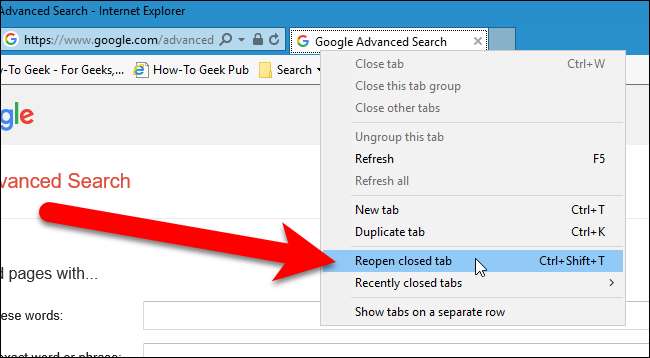
Если вы хотите выбрать из списка недавно закрытых вкладок, щелкните правой кнопкой мыши любую вкладку и выберите «Недавно закрытые вкладки», а затем выберите в подменю веб-страницу, которую вы хотите открыть повторно. Вы также можете открыть все закрытые вкладки текущего сеанса на новых вкладках, выбрав «Открыть все закрытые вкладки».
ПРИМЕЧАНИЕ. Параметры открытия недавно закрытых вкладок доступны, только если щелкнуть вкладку правой кнопкой мыши, а не пустое место на панели вкладок.

Вы также можете повторно открыть закрытые вкладки со страницы новой вкладки. Для этого откройте новую вкладку и щелкните ссылку «Открыть закрытые вкладки» в нижнем левом углу страницы «Новая вкладка». Выберите вкладку во всплывающем меню или выберите «Открыть все закрытые вкладки», чтобы повторно открыть все вкладки, которые были закрыты в текущем сеансе.

Если вы просто отметили название и URL-адрес веб-страницы, которую посетили на прошлой неделе, и хотите открыть ее снова, вы можете просмотреть историю просмотров в Internet Explorer по временным периодам на боковой панели «История». Для этого нажмите кнопку «Просмотр избранного, каналов и истории» в правом верхнем углу окна браузера или нажмите Alt + C на клавиатуре.

Щелкните вкладку «История», а затем выберите период времени, соответствующий тому, когда вы посетили веб-страницу, которую хотите открыть повторно. Просмотрите отображаемый список и щелкните веб-страницу, которую хотите открыть повторно.

Вы также можете легко снова открыть все вкладки из последнего сеанса просмотра в Internet Explorer 11. Для этого вам необходимо отобразить панель команд, если она еще не активна. Щелкните правой кнопкой мыши любую пустую часть панели вкладок и выберите «Панель команд» во всплывающем меню.

Нажмите кнопку «Инструменты» на панели команд и выберите «Повторно открыть последний сеанс просмотра» в раскрывающемся меню. Все вкладки из вашего последнего сеанса просмотра открываются на новых вкладках в текущем окне браузера.

Microsoft Edge
Чтобы повторно открыть последнюю закрытую вкладку в Microsoft Edge, щелкните вкладку правой кнопкой мыши и выберите «Открыть закрытую вкладку» или нажмите Ctrl + Shift + T на клавиатуре. Повторный выбор «Открыть закрытую вкладку» или нажатие Ctrl + Shift + T откроет ранее закрытые вкладки в том порядке, в котором они были закрыты.
ПРИМЕЧАНИЕ. Обязательно щелкните вкладку правой кнопкой мыши. Параметр «Открыть закрытую вкладку» недоступен, если щелкнуть правой кнопкой мыши пустое место на панели вкладок.

Чтобы повторно открыть веб-страницу, которую вы открывали на прошлой неделе или ранее, нажмите кнопку «Hub» на панели инструментов в правом верхнем углу окна браузера, чтобы получить доступ к истории просмотров.

Щелкните значок «История» в верхней части панели, а затем щелкните период времени, например «Прошлая неделя» или «Более ранний», чтобы просмотреть список веб-страниц, посещенных за этот период. Щелкните веб-страницу, которую хотите открыть повторно. Страница откроется на текущей вкладке.

Как и Opera, в Microsoft Edge нет возможности вручную открывать все вкладки из последнего сеанса просмотра.
Во всех пяти из этих браузеров вы также можете нажать Ctrl + H, чтобы получить доступ к истории и повторно открыть ранее просмотренные веб-страницы из списка.
Как восстановить предыдущие сеансы в Microsoft Edge
Одной из самых полезных функций каждого основного браузера является возможность восстановления предыдущих сеансов. В случае сбоя нет ничего более раздражающего, чем потеря всех важных вкладок. Таким образом, восстановление недавно закрытых вкладок может быть спасением в некоторых ситуациях.
Microsoft Edge не является исключением. Microsoft была достаточно умна, чтобы внедрить эту важную опцию в свой браузер и, вероятно, спасти некоторых пользователей от сердечного приступа.
На самом деле есть несколько вариантов восстановления предыдущих сеансов в Microsoft Edge. И в этой статье мы рассмотрим их все.
Как восстановить предыдущие сеансы в Microsoft Edge
В случае внезапного закрытия Microsoft Edge автоматически восстановит ранее открытые вкладки при следующем запуске, как это запрограммировано. Так что, если это ваша проблема, вам не нужно ничего настраивать. Вы также можете получить доступ к ранее открытым вкладкам, перейдя в раздел «История».
Как открыть предыдущие сессии в Edge при запуске
При желании вы можете настроить Microsoft Edge на открытие ранее закрытых сессий при каждом запуске. Таким образом, вы всегда сможете выбрать, где остановились. Для этого следуйте этим инструкциям:
- Откройте Edge, перейдите в трехточечное меню и выберите Настройки.
- Теперь просто нажмите «Открыть Microsoft Edge с помощью» и выберите «Предыдущие страницы».
Итак, теперь каждый раз, когда вы открываете Microsoft Edge, он автоматически загружает ранее закрытые страницы. Конечно, в случае, если вы что-то пропустили, простым нажатием Ctrl + H откроется вкладка «История», где вы сможете найти все, что просматривали ранее. Это, очевидно, относится только к стандартному режиму просмотра, а не к режиму инкогнито.
Если у вас есть какие-либо комментарии, вопросы или предложения, просто сообщите нам об этом в комментариях ниже.
Примечание редактора: Этот пост был первоначально опубликован в январе 2017 года и с тех пор был полностью переработан и обновлен для обеспечения свежести, точности и полноты.
Как восстановить закрытые вкладки в Chrome, Firefox и Edge

Тебе Как восстановить недавно закрытые страницы В Google Chrome, Mozilla Firefox и Microsoft Edge.
Во время работы в Интернете мы часто открываем от 10 до 20 вкладок. Вы можете открыть сколько угодно вкладок браузера, но проблема возникает, когда вы случайно закрываете одну из них.
Если вы случайно закрыли вкладку в своем интернет-браузере, вы можете снова открыть историю браузера и веб-сайт. Однако это долго и может потребовать небольшого исследования.
Содержание статьи Спрятать
Восстановление закрытых вкладок в Chrome, Firefox, Edge и Opera
Следовательно Самый простой способ восстановить закрытые вкладки Это использование встроенной опции браузера. Тебе Как восстановить закрытые вкладки в браузере Chrome و Firefox و Opera و Edge. Итак, давайте проверим это.
1. Восстановить закрытые вкладки в Браузер Google Chrome
В этом браузере нужно щелкнуть правой кнопкой мыши на панели вкладок, а затем из появившихся вариантов выбрать Открыть закрытую вкладку. В противном случае используйте комбинацию клавиш «Ctrl + Shift + Tна клавиатуре, чтобы открыть последнюю закрытую вкладку.
Вам также может быть интересно увидеть: Скачать драйвер Realtek Wi-Fi для Windows
Повторите этот процесс, чтобы открыть несколько вкладок, которые ранее были закрыты. Обратите внимание, что этот процесс будет работать только в этом предпочтительном браузере.
Также в этом браузере есть еще один способ, при котором закрытые вкладки можно восстановить в браузере Google Chrome следующим образом:
- Откройте браузер Google Chrome.
- Нажмите на верхний знак с пустым изображением звезды справа. Показывает список закрытых вкладок.
- Нажмите на вкладку, которую вы хотите открыть снова. Вкладка открывается и добавляется в текущее окно браузера.
Если вы не нашли закрытые вкладки в списке закрытых вкладок, вы можете найти их в окне полностью закрытых вкладок, нажав кнопку «Показать закрытые вкладкивнизу списка закрытых вкладок.
Для вкладок, которые вы хотите открыть все сразу, вы можете нажать кнопку «Открыть все закрытые вкладкивнизу списка закрытых вкладок.
2. Восстановить закрытые вкладки в Браузер Mozilla Firefox
Хотя Firefox — это другой браузер, процесс восстановления вкладок аналогичен процессу в Google Chrome.
- Щелкните правой кнопкой мыши на пустом месте рядом с открытыми вкладками.
- затем выберите Открыть закрытую вкладку.
Вы можете повторить этот метод, чтобы открыть несколько вкладок в этом браузере.
Также в этом браузере есть еще один способ, при котором закрытые вкладки можно восстановить в браузере Mozilla Firefox следующим образом:
Вам также может быть интересно увидеть: Как всегда показывать полные URL-адреса в Google Chrome
- Откройте браузер Mozilla Firefox.
- Щелкните значок двойной стрелки справа. появляется списокНедавно закрытые вкладки».
- Нажмите на вкладку, которую вы хотите открыть снова. Вкладка открывается и добавляется в текущее окно браузера.
Если вы не нашли закрытые вкладки в списке «Недавно закрытые вкладкиВы можете искать его в полностью закрытом окне вкладок, нажав на кнопку.История компаниив верхнем меню, а затем нажмите Раздел.Недавно закрытые вкладки».
Для вкладок, которые вы хотите открыть все сразу, вы можете нажать кнопку «Открыть все во вкладках«в конце списка»Недавно закрытые вкладки».
3. Восстановить закрытые вкладки в браузере Opera
Нажмите меню вкладок в этом браузере или нажмите «комбинации клавиш».Ctrl + Shift + T». Снова, чтобы восстановить потерянные вкладки, повторите процесс, чтобы можно было получить все предыдущие вкладки.
Этот процесс очень прост в этом браузере, поэтому, если вы используете этот браузер, больше шансов, что ваши восстановленные или восстановленные вкладки также будут содержать кэшированные данные.
4. Восстановить закрытые вкладки в браузере Microsoft Edge
В этом браузере вам нужно Щелкните правой кнопкой мыши последний конец панели вкладок , затем из появившихся вариантов выберите вариант Открыть закрытую вкладку.
Вы должны искать его в списке, и как только вы сделали это правильно, нажмите на него. Чтобы восстановить вкладки. Повторите процесс, чтобы восстановить несколько вкладок в браузере после его закрытия.
Вам также может быть интересно увидеть: Как удалить сохраненные пароли в браузере Edge
Заключение
Вы можете восстановить закрытые вкладки во многих различных веб-браузерах, используя клавиатуру и нажав кнопку «Ctrl + Shift + T».
Вы также можете использовать другой метод, который заключается в том, чтобы щелкнуть правой кнопкой мыши в пустом месте рядом с «+«В котором вы открываете через него новую вкладку, а затем выбираете вариант».Открыть закрытую вкладку أو Открыть закрытые вкладки».
Итак, вот как вы можете вернуть закрытые вкладки в разных веб-браузерах. Если вам нужна дополнительная помощь, чтобы вернуть закрытые вкладки, сообщите нам об этом в комментариях. Также, если статья вам помогла, поделитесь ею с друзьями.
Вам также может быть интересно узнать о:
- Топ 5 способов Как восстановить вкладки гугл хром после сбоя
- Как открыть вкладки Firefox в конце списка вкладок
Мы надеемся, что эта статья окажется для вас полезной. Как восстановить закрытые вкладки в Chrome, Firefox, Edge и Opera. Поделитесь своим мнением и опытом с нами в комментариях.
Как восстановить закрытые вкладки в Microsoft Edge
Иногда бывают ситуации, когда, пользуясь браузером, вы случайно закрываете нужную вкладку и потом не знаете, как ее восстановить. Бывает и такое, что просто выключается свет или интернет, а у вас стоит открытие браузера со стартовой страницы, а не с последнего сеанса. В этом случае все вкладки тоже пропадут. И в сегодняшней статье мы расскажем вам, как восстановить закрытые вкладки в браузере Microsoft Edge.
Способ № 1
Данный способ подходит абсолютно для всех браузеров, но мы рассмотрим его на примере Edge. Для этого вам нужно будет зайти в историю браузера (журнал) и поочередно открыть все сайты, которые вы до этого закрыли.

Для этого кликните по 3 горизонтальным черточкам в правом верхнем углу экрана. У вас откроется табличка с несколькими разделами. В случае с журналом, вам нужно будет кликнуть на третью иконку (круглая) и вы попадете в журнал, где отображаются все сайты, посещенные сами в последнее время.
Способ № 2
Microsoft Edge, как и любые другие современные браузеры, обладает возможностью открыть последнюю закрытую вкладку. Для этого вы должны кликнуть правой кнопкой мышки по любому свободному участку браузера и выбрать функцию «открыть последнюю закрытую вкладку». Либо же просто воспользуйтесь комбинацией горячих клавиш Ctrl+Shift+T. Кстати говоря, абсолютно такая же функция присутствует на браузере Opera, так что пользуйтесь на здоровье.

В случае с полным возвратом предыдущей сессии дела обстоят несколько сложнее. По умолчанию настройки браузера выполнены таким способом, что браузер автоматически восстанавливает вкладки предыдущего сеанса на случай, если он был некорректно прерван. Но если у вас не активирована данная функция, то перейдите в настройки, выберите параметры, и активируйте «предыдущие страницы» в разделе «показывать в новом окне Microsoft Edge».
На этом наша статья подходит к концу. Надеемся, что мы хоть немного помогли вам. Не забывайте поставить статье оценку, комментируйте, если мы что-то упустили и, по возможности, делитесь статьей в социальных сетях. Всем удачи и до новых встреч.