
Как задать функцию в mathcad
Как в маткаде задать переменную в виде текста?
Т.е у меня формул на 6 страниц , на каждой в начале необходима запись о виде рассчитываемого.
Как в маткаде задать меандр, треугольный сигнал и пилу ?
Как в маткаде задать меандр, треугольный сигнал и пилу ?
Как в Маткаде задать массив состоящий из чисел от 1 до 200 кратных 13?
Как в Маткаде задать массив состоящий из чисел от 1 до 200, кратных 13?
задать шум в маткаде
Здравствуйте, очень нужна помощь! Нужно наложить импульсный и гауссовсий на изображение Нашла.
Как задать функцию в mathcad
Функции в Mathcad
Произвольные зависимости между входными и выходными параметрами задаются при помощи функций. Функции принимают набор параметров и возвращают значение, скалярное или векторное (матричное). В формулах рабочего листа можно использовать стандартные встроенные функции, а также функции, определенные пользователем.
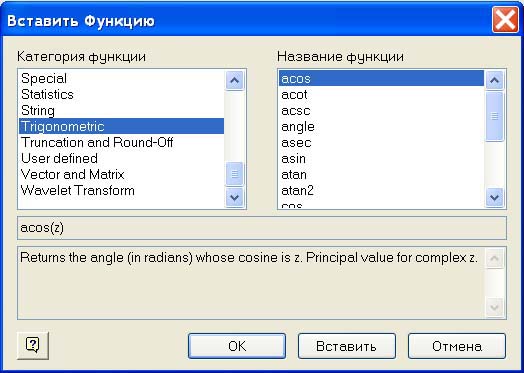
Чтобы использовать функцию в выражении, ее следует вызвать по имени, указав в значения фактических входных параметров в скобках после имени функции. Имена простейших математических функций можно ввести с панели инструментов Калькулятор (Arithmetic). Информацию о других функциях можно почерпнуть в справочной системе или в приложении. Вставить в выражение стандартную функцию можно при помощи команды Вставка > Функция (Insert > Function). В диалоговом окне (рис. 1.9) слева выбирается категория, к которой относится функция, а справа – конкретная функция. В нижней части окна выдается информация о выбранной функции. При вводе функции через это диалоговое окно автоматически добавляются скобки и заполнители для значений параметров.
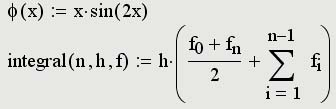
Пользовательские функции должны быть сначала определены. Определение задается при помощи оператора присваивания. В левой части указывается имя пользовательской функции и, в скобках, формальные параметры – переменные, от которых она зависит. Справа от знака присваивания эти переменные должны использоваться в выражении, например
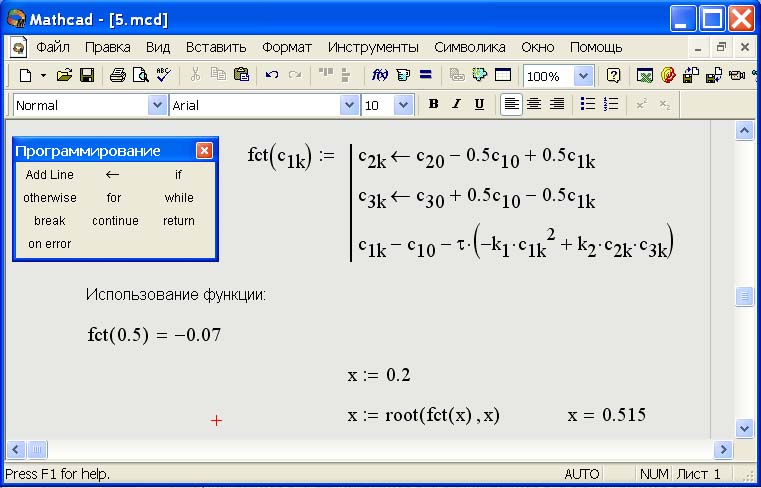
Если для вычисления пользовательской функции необходимо выполнить несколько операций, то в теле функции формируют необходимое число строк с помощью кнопки Add line панели Программирование и в появившиеся заполнители помещают формулы. Отметим, что в операторах тогда допустима операция внутреннего присваивания, задаваемая стрелкой, а все вычисленные подобным образом переменные являются локальными и за пределами функции будут не определенны. Так, на рис. 1.10 функция fct вычисляется за три действия, а переменные с2k и c3k будут видимыми только внутри функции.
При применении пользовательской функции в последующих формулах ее имя вводят вручную. В диалоговом окне Вставка функции оно не отображается.
Аппроксимация функций в MathCAD
Из курса математики известны 3 способа задания функциональных зависимостей:
Табличный способ обычно возникает в результате эксперимента.
Недостаток табличного задания функции заключается в том, что найдутся значения переменных, которые неопределенны таблицей. Для отыскания таких значений определяют приближающуюся к заданной функцию, называемой аппроксимирующей, а действие замены аппроксимацией.
Аппроксимация заключается в том, что, используя имеющуюся информацию по функции f(x), можно рассмотреть другую функцию — ц(x), близкую в некотором смысле к f(x) и позволяющую выполнить над ней соответствующие операции и получить оценку погрешности такой замены.

Рисунок 2. Пример аппроксимирующей функции.
Задача приближенного вычисления значений функций в промежутках между узловыми точками (интерполяция) и за их пределами (экстраполяция) решается аппроксимацией исходной зависимости, т. е. её подменой какой-либо достаточно простой функцией. Система МаthCAD предоставляет возможность аппроксимации двумя важными типами функций: кусочно-линейной и сплайновой.
Функции для аппроксимации:
- *regress (Mxy, Vz, n) :возвращает вектор, запрашиваемый функцией interp (VS. Mxy, Vz, V) для вычисления многочлена n-й степени, который наилучшим образом приближает точки множества Мху и Vz, Мху — матрица размера 2m, содержащая координаты х и у. Vz — m-мерный вектор, содержащий z-координаты, соответствующие m точкам, указанным в Мху.
- *Interp(VS, Mxy, Vz, V) возвращает значение z по заданным векторам VS (создается функцией regress) и Мху, Vz и V (вектор координат х и у заданной точки, для которой находится z).
- *genfit(VX, VY, VS, F) Эта функция возвращает вектор К параметров функции F, дающий минимальную среднеквадратичную погрешность приближения функцией F(x, К1, К2, …, Кn) исходных данных.
Для реализации линейной регрессии общего вида используется функция
*linfit(VX, VY,F) Она возвращает вектор коэффициентов линейной регрессии общего вида К, при котором среднеквадратичная погрешность приближения «облака» исходных точек, координаты которых хранятся в векторах VX и VY, оказывается минимальной. Вектор F должен содержать функции F1(x), F2(x), …, Fn(x), записанные в символьном виде
Интерполяция (частный случай аппроксимации)
Если для табличной функции y=f(x), имеющей значение f(x0) требуется построить аппроксимирующую функцию (x) совпадающую в узлах xi c заданной, то такой способ называется интерполяцией.
При кусочно-линейной интерполяции вычисления дополнительных точек выполняются по линейной зависимости. Графически это означает просто соединение узловых точек отрезками прямых, для чего используется следующая функция:
*Linterp (VХ, VУ, х) — для заданных векторов VХ и VУ узловых точек и заданного аргумента х. Linterp возвращает значение функции при ее линейной интерполяции. При экстраполяции используются отрезки прямых, проведенных через две крайние точки.
При линейной интерполяции уже первая производная аппроксимирующей функции терпит разрывы в узловых точках. В тех случаях, когда есть основания полагать, что не только аппроксимирующая функция, но и ряд ее производных непрерывны, существенно лучшие результаты дает сплайн-аппроксимация. При ней исходная функция заменяется отрезками кубических полиномов, проходящих через три смежные узловые точки. Коэффициенты полиномов рассчитываются так, чтобы непрерывными были первая и вторая производные. Линия, которую описывает сплайн-функция, напоминает по форме гибкую линейку, закрепленную в узловых точках (откуда и название аппроксимации: splain- гибкая линейка).
Для осуществления сплайновой аппроксимации MathCAD предлагает четыре встроенные функции. Три из них служат для получения векторов вторых производных сплайн-функций при различном виде интерполяции:
- *Cspine(VX, VY)— возвращает вектор VS вторых производных при приближении в опорных точках к кубическому полиному;
- *pspline(VX, VY)- возвращает вектор VS вторых производных при приближении к опорным точкам к параболической кривой;
- *Ispline(VX, VY)- возвращает вектор VS вторых производных при приближении к опорным точкам прямой.
Таким образом, сплайн-аппроксимация проводится в два этапа. На первом с помощью одной из функций cspline, pspline или ispline отыскивается вектор вторых производных функции у(х), заданной векторами VХ и VУ ее значений (абсцисс и ординат). Затем на втором этапе для каждой искомой точки вычисляется значение у(х) с помощью функции interp.
ОСНОВЫ работы в MathCad. Основы работы в математическом пакете Mathcad
Для написания программ-функций в системе MathCAD предусмотрена специальная панель программироваия – Programming
(Программирование), содержащая все операторы и элементы языка. Общий вид панели Programming представлен на рис. 8.2. Операторы в программу вставляются только с помощью кнопок этой панели.
← – присвоение значения локальной переменной;
if – условный оператор. Позволяет в зависимости от условия выполнять или не выполнять те или иные действия;
otherwise – используется сразу после оператора if и позволяет выполнить определенные действия при невыполнении условия в операторе if ;
for – оператор создания цикла со счетчиком;
while – оператор создания цикла, выполнение которого продолжается до тех пор, пока выполняется указанное условие.
continue – продолжить вычисления в цикле;
break – прервать вычисления в цикле;
return – оператор возврата;
on error – оператор перехода при возникновении ошибки.
Рис.7.2. Вид панели инструментов Programming (Программирование)
Чтобы написать программу, прежде всего для нее должен быть создан специальный, обособленный от остального документа, программный блок-тело функции. Выглядит он как черная вертикальная линия с маркерами, в которые заносятся те или иные выражения и операторы алгоритма. Чтобы построить единичный элемент программного блока, нажмите кнопку команды Add Line (Добавить линию) панели Programming (Программирование).
- Если значение переменной или функции присваивается в программе посредством оператора «←» , то такая переменная или функция будет являться локальной. То есть она будет видимой только в рамках программы. Как-то повлиять на объекты вне программы она не сможет (равно, как извне к ней нельзя будет получить доступ).
- Если переменная или функция задается выше программы с помощью оператора «:=», то она в программе будет обладатьглобальной видимостью. То есть такая переменная или функция будет доступна любому нижележащему объекту, в том числе и коду программ. Однако программа может только прочитать значение глобальной переменной или вызвать глобальную функцию. Изменить каким-либо образом значение глобальной переменной или функции программа не может. Это очень важно учитывать при написании алгоритмов.
- Если программа должна осуществлять какую-то модификацию объекта, то результатсвоей работы она должна возвращать.
8.3. Описание программы-функции
Перед тем как использовать программу-функцию нужно ее описать. Описание программы-функции размещается в рабочем документе перед вызовом программы-функции и включает в себя заголовок функции и тело функции, соединенные в единое целое с помощью операции присваивания («:=»).
Заметим, что если программа используется для вычисления одного значения, то в своем заголовке она не содержит списка формальных параметров и называется программой-скаляром.
Программа-функция может не иметь формальных параметров и тогда, когда данные передаются через имена переменных, определенных выше описания программы-функции. Эти переменные будут являться глобальными для данной функции.
- Ввести заголовок функции.
- Ввести знак присваивания «:=».
- Выполнить команду Add line, расположенную на панели Programming (Программирование). Появившейся на экране шаблон с вертикальной чертой и полями для ввода операторов будут составлять заготовку для тела программы-функции.
- Вписать операторы в шаблон-заготовку. Тело программы-функции может включать любое число операторов: локальных операторов присваивания, условных операторов и операторов цикла, а также вызов других программ-функций.
- Самое нижнее поле всегда предназначено для определения возвращаемого программой значения.
Решение. Заметим, что при вычислении y можно обойтись без описания и использования пользовательской функции и тем более без программирования, как это показано на рис. 8.4, a. Использование функции следует из требования к задаче для простоты изложения. Для нахождения значения функции «внутрь» программы-функции следует передать значения x и g, необходимые для выполнения вычислений внутри программы. Поэтому переменные x и g следует включить в список формальных параметров заголовка создаваемой функции. Назовем эту функцию – y. Тогда подготовка описания функции, и ее выполнение в соответствии с описанной технологией могут быть выполнены, как это представлено на рис. 8.3.

Рис.7.3. Пошаговое создание и выполнение программы-функции
В данном примере введена вспомогательная локальная переменная t для вычисления значения функции. И эта переменная расположена в последней строчке программного блока. В пункте (6) приведена операция вычисления функции для фактических значений. На рис. 8.4, b, c приведены другие варианты решения поставленной задачи.
Рис. 8.4. Демонстрация элементов программирования простых выражений
В примере, представленном на рис. 8.4, в первой колонке a для вычисления значения используется базовый набор средств без элементов программирования. Во второй b и третьей c колонках производятся точно такие же вычисления, но с использованием элементов программирования. Обе программы (b и c) можно считать эквивалентными, так как возвращают они одно и то же значение, которое располагается в последней строчке программируемой части. В (b и c) мы имеем дело с программой – скаляром, так как они используются для вычисления одного значения и не имеют формальных параметров.
- В программной части используются глобальные переменные обычно только как операнды в выражениях.
- Присвоить глобальным переменным значения внутри программы можно только локальным образом. После выхода из программы эти переменные сохраняют свои «глобальные» значения.
- Использование «обычного» оператора присваивания «:=» в теле программы-функции приводит к синтаксической ошибке.
- Последняя строка программы не должна содержать управляющих операторов. Эта строка задает значение, возвращаемое программой, т.е. получает результат вычислений и может содержать имя локальной переменной результата (рис. 8.4, c) или выражение, вычисляющее результат (рис. 8.4, b).
- Обычно программа содержит больше чем две строки, поэтому рекомендуется сразу задавать блок из 5-6 маркеров.
- Добавление недостающих полей для ввода дополнительных операторов производится с помощью кнопки Add line панели программирования. При этом поле ввода добавляется внизу выделенного к этому моменту оператора.
- Для удаления того или иного оператора или поля ввода из тела программы-функции, нужно заключить его выделить и нажать клавишу .
- Программный блок можно создать и внутри уже заданного блока (вложенный блок). Для этого следует использовать один из стандартных способов: поставить курсор в маркер соответствующего оператора программирования и выполнить Add line.
- Иногда при написании программы бывает нужным добавить строку к уже созданному блоку. Чтобы это сделать, поставьте курсор в ту строку блока, выше или ниже которой должна быть введена строка, и нажмите клавишу . При этом строка будет выделена и можно будет произвести добавление одним из стандартных способов.
- Положение вставляемого маркера определяется положением вертикальной черты курсора. Если она находится слева от выделенного выражения, то маркер будет добавлен выше выделенной строки, если справа – то ниже.
- Чтобы развернуть курсор в нужную сторону, нажмите клавишу .
- Чтобы добавить строку к целому блоку, его следует выделить, дважды нажав клавишу .
- В том случае, если программа содержит блоки различных уровней, то для добавления строки, например, к первому блоку, нажмите клавишу несколько раз: при каждом нажатии будут выделяться блоки более низкого уровня.
Пример 2. Требуется найти действительные корни квадратного уравнения , где a, b, c– любые действительные числа и . Известно, что в зависимости от знака дискриминанта действительные корни уравнения могут быть получены по формуле:
Блок-схема этого алгоритма показана в главе 1 на рис. 1.2.
Решение. Опишем вычисление корней в виде программы-функции. Спецификацию для этой функцииможно записать следующим образом. Функция R(a,b,с) возвращает значения действительных корней квадратного уравнения или сообщает о том, что уравнение не имеет корней. Здесь a, b, с – коэффициенты уравнения.
Очевидно, что в данном случае мы имеем дело с ветвящимся процессом. Программирование ветвящихся процессов требует проверки некоторых условий, в зависимости от которых выбирается вычислительная формула. Для реализации таких вычислений на панели программирования предусмотрен оператор if (если).
- При включении оператора ifв блок программирования появляется шаблон с двумя полями ввода – справа и слева от оператора:
Решение. Задача поиска наибольшего/наименьшего значений в заданном массиве относится к типовым циклическим алгоритмам и подробно описана в главе 1, а на рис.1.9 и 1.10 приведены блок-схемы этих алгоритмов.
Спецификацию для этой функцииможно записать следующим образом:
Функция Fun(P) возвращает наибольшее и наименьшее значение в массиве Р.
- После вставки оператора for в строку программы его сопровождают три поля ввода, как это показано на рис. 8.9.
Рис. 8.9. Шаблон оператора цикла for
- В поле ввода после слова for следует указать имя переменной-счетчика. Это может быть любое имя, которое не использовалось ранее в программе. Внутри цикла можно использовать эту переменную в любых выражениях, нельзя только присваивать ей никакого значения.
- В поле ввода после знака € следует указать диапазон значений, которые будет принимать переменная-счетчик. Вместо диапазона в данном поле ввода можно указать имя некоторого массива (вектора или матрицы). В таком случае переменная-счетчик будет последовательно принимать значения всех элементов этого массива. Количество повторов цикла будет равно количеству элементов массива.
- В поле ввода под словом for следует ввести тело цикла
Отметим, что в данном случае в качестве результата работы функции нужно вернуть два значения, а специфика функции в MathCAD такова, что она позволяет вернуть только одно значение, но при этом сказано, что функция в качестве результата может вернуть, в том числе, вектор и матрицу. Поэтому при формировании результата мы определим его как вектор из двух значений.
Справа от программы-функции, представленной на рис. 8.10, написаны операторы, предназначенные для создания вектора с именем U из шести элементов. Для этого введена вспомогательная переменная i, задающая диапазон изменения индекса массива, а значения элементов массива U формируются с помощью функции rnd – датчика случайных чисел. Параметр 20 в ней определяет диапазон принимаемых значений.

На рис. 8.11, a представлен второй вариант программы-функции, в котором в качестве диапазона значений для переменной-счетчика цикла for берется диапазон изменения индекса массива. Поэтому в список формальных параметров в заголовок функции вносится еще один параметр n, который указывает верхнюю границу изменения индекса.
Рис. 8.10. Описание и использование функции Fun(P)

Похожие публикации:
- Какой символ надо ввести чтобы добавить несколько значений по осям на двумерном графике в mathcad
- На сколько каналов можно подписаться в telegram
- Почему в windows movie maker не показывает видео
- Сколько стоит matlab
Как задать функцию в маткаде
Функции в Mathcad
Произвольные зависимости между входными и выходными параметрами задаются при помощи функций. Функции принимают набор параметров и возвращают значение, скалярное или векторное (матричное). В формулах рабочего листа можно использовать стандартные встроенные функции, а также функции, определенные пользователем.
Чтобы использовать функцию в выражении, ее следует вызвать по имени, указав в значения фактических входных параметров в скобках после имени функции. Имена простейших математических функций можно ввести с панели инструментов Калькулятор (Arithmetic). Информацию о других функциях можно почерпнуть в справочной системе или в приложении. Вставить в выражение стандартную функцию можно при помощи команды Вставка > Функция (Insert > Function). В диалоговом окне (рис. 1.9) слева выбирается категория, к которой относится функция, а справа – конкретная функция. В нижней части окна выдается информация о выбранной функции. При вводе функции через это диалоговое окно автоматически добавляются скобки и заполнители для значений параметров.
Пользовательские функции должны быть сначала определены. Определение задается при помощи оператора присваивания. В левой части указывается имя пользовательской функции и, в скобках, формальные параметры – переменные, от которых она зависит. Справа от знака присваивания эти переменные должны использоваться в выражении, например
Если для вычисления пользовательской функции необходимо выполнить несколько операций, то в теле функции формируют необходимое число строк с помощью кнопки Add line панели Программирование и в появившиеся заполнители помещают формулы. Отметим, что в операторах тогда допустима операция внутреннего присваивания, задаваемая стрелкой, а все вычисленные подобным образом переменные являются локальными и за пределами функции будут не определенны. Так, на рис. 1.10 функция fct вычисляется за три действия, а переменные с2k и c3k будут видимыми только внутри функции.
При применении пользовательской функции в последующих формулах ее имя вводят вручную. В диалоговом окне Вставка функции оно не отображается.
Урок 5. Переменные и функции в Mathcad


Оператор определения не менее важен, чем оператор вычисления. Значение выражения y можно отобразить только после присвоения ему какого-либо значения. x и y здесь являются переменными.
Введите следующие выражения:
Эти два знака равенства принципиально различны, поэтому их не следует путать.
Поместите курсор перед числом 4 в первом выражении:
Удалите число 4 с помощью клавиши [Delete] и введите 5. Щелкните по пустой области и убедитесь, что результат третьего выражения изменился на 25:
Попробуйте удалить число 25. Вы увидите, что при первом нажатии число станет красным, а при повторном нажатии удалится 25 и знак равенства:
Использование переменных
Введите следующие выражения:

Попробуйте изменить значение x на 100, 0.5, -4 и 0:


Первые два случая дадут в результате число. При -4 получится мнимое число. Да, Mathcadможет работать и с такими числами. При нуле программа выдаст ошибку, а результат будет обведен красным. Если Вы щелкните по неправильному выражению, то получите описание, что может быть не так:

Теперь о том, какие имена можно и нельзя использовать для переменных. Есть несколько правил: имя переменной не может начинаться с цифры и в имени переменной нельзя использовать пробелы и знаки операторов. Имена переменных могут начинаться:
- с любой строчной или прописной буквы
- другие символы, если они не являются операторами
- символы с вкладки Математика –> Операторы и символы –> Символы
- символы из Таблицы символов Windows
Вот несколько примеров:

Переменные можно использовать, только если они были определены ранее. «Ранее» означает, что объявление переменной должно располагать выше или левее выражения, где она используется. Если переменная не объявлена, появится сообщение об ошибке:

Подстрочные индексы
В Mathcad есть два различных вида подстрочных индекса для переменных:
- Описательный подстрочный индекс.
- Индекс массива (матрицы).
Чтобы набрать описательный подстрочный индекс, введите имя переменной, нажмите [Ctrl+-] и наберите подстрочный индекс:

Переменная с описательным подстрочным индексом – это обычная переменная, со своим именем. Индекс массива существенно отличается от него. Этот индекс можно ввести, нажав открывающую квадратную скобку [ после имени переменной. У переменной может быть один или два индекса массива:

Индекс массива должен быть числом. При этом не следует путать виды подстрочных индексов, т.к. они выглядят практически идентично:

Разница видна при щелчке мышью по выражению:
У переменной может быть сразу описательный индекс и индекс массива. Сначала всегда идет описательный индекс:

Функции
Переменные можно использовать, только если они были определены ранее. Однако есть одно важное исключение – определение функции. Можно определить собственную функцию, как на примере ниже:

Переменная a является локальной для функции. Она не определена за пределами функции:

Если Вы определили a до определения функции, значение a не будет изменено в процессе вычисления значения функции.
Внимание: если Вы дали переменной такое же имя, как и функции, Вы больше не сможете использовать эту функцию. У переменной и функции должны быть разные имена:

Этой проблемы можно избежать, задав для переменной и функции разные обозначения. Об этом мы поговорим в уроке 10 «Обозначения и единицы измерения».
Функции могут содержать две и более переменной:

Здесь значения переменных xи yтакже не изменяются при вычислении функции.
Встроенные функции
В Mathcad есть большое число встроенных функций. Зайдите на вкладку Функции:

Список всех функций можно увидеть, щелкнув по кнопке Все функции.
Заметьте, что тригонометрические функции принимаю в качестве аргумента угол в радианах, а не в градусах. Для использования градусов используйте символ с вкладки Математика –> Операторы и символы –> Символы:


Математика в тексте
В текст можно вставить математическую область. Таким образом, можно использовать над- и подстрочные символы в тексте. Для этого при редактировании текстовой области нажмите кнопку Математика с вкладки Математика –> Области:


Резюме
- В Mathcadесть два различных знака равенства: определить := и вычислить =.
- Имя переменной обычно начинается с буквы; цифры нельзя использовать в начале переменной. Также можно использовать символы с клавиатуры, с панели Математика –> Операторы и символы –> Символы, с Таблицы символов Windows.
- Чтобы определить переменную и задать ей значение:
- щелкните мышью на пустую область;
- введите имя переменной;
- нажмите [:] для ввода оператора определения;
- введите значение, которое Вы хотите присвоить.
- Чтобы дать переменной описательный подстрочный индекс:
- щелкните мышью в конце имени переменной;
- нажмите [Ctrl+-];
- введите подстрочный индекс.
- Чтобы дать переменной индекс массива:
- щелкните мышью в конце имени переменной;
- нажмите открывающую квадратную скобку [;
- введите число – подстрочный индекс.
- Переменную можно использовать ниже или правее места, где она определена.
- Имя функции следует набирать по тем же правилам, что и имя переменной, но ввод имени функции заканчивается вводом [(]. В скобках содержатся аргументы функции.
- Переменные в функциях – локальные, т.е. они определены только при использовании функции.
- Математическую область можно встроить в текст. Эту возможность следует использовать, если необходимо вставить над- и подстрочные символы в текст.
Как задать функцию в маткаде
Лекция №1 — Основы работы в математическом пакете Mathcad
MathCAD является интегрированной системой, ориентированной на проведение математических и инженерно-технических расчетов. Он объединяет понятность, ясность, простоту в обращении при вычислениях и т.п. с простотой в обращении, свойственной электронным таблицам.
Использоваться как калькулятор для простых вычислений.
Определять значения выражений, заданных в символьном виде.
Производить матричные и векторные преобразования.
Решать линейные, нелинейные уравнения и системы уравнений.
Заменять справочные таблицы.
Производить дифференцирование, интегрирование, статистические расчеты и анализ данных.
Строить двумерные и трехмерные графики и т.п.
Документ MathCAD, на котором могут быть совмещены текст, графика и формулы, выглядит как страница научной статьи или учебника, при этом формулы являются «живыми» – стоит внести изменения в одну из них, как MathCAD пересчитает результаты, перерисует графики и т.д.
После запуска приложения MathCAD открывается окно, как это показано на рис. 1.1.
Главное окно оформлено стандартным для Windows-приложений образом: заголовок, главное меню, панель инструментов, окно редактирования, строка состояния.

Рис. 1.1. Рабочее окно системы MathCAD
1.1. Основные команда MathCad
Главное меню системы MathCAD представлено набором команд, общим для большинства приложений операционной системы MS Windows, а также командами, представляющими специфические возможности:
Меню File (Файл) — работа с файлами.
Меню Edit (Правка) — редактирование документов.
Меню View (Вид) — настройка элементов окна. Команды меню View представлены на рис. 1.2.

ToolBars – содержит кнопки панелей инструментовStandard, Formatting, Math. Если отсутствует какая-либо из панелей, то следует включить соответствующую опцию, например, командой ViewToolbarsMath.
Status Bar – позволяет включать и отключать отображение строки состояния.
Ruler – позволяет включать и отключать отображение горизонтальной линейки для точного позиционирования документов на листе.
Regions – делает видимыми/невидимыми границы областей.
Zoom – изменение масштаба.
Refresh – обновить содержимое экрана.
Animate – анимация.
PlayBack – воспроизведение.
Preferences – настройки.
Рис. 1.2. Команды меню View (Вид) – редактирование документов
Меню Insert (Вставка) — позволяет помещать в MathCAD – документ графики, функции, матрицы, гиперссылки, компоненты и настраивать объекты.
Меню Format (Формат) — содержит команды, предназначенные для задания различных параметров, определяющих внешнее представление чисел, формул, текста, абзацев, колонтитулов и т.д.
Меню Math (Математика) — позволяет установить режимы и параметры вычислений.
Меню Symbolics (Символы) — реализует символьные вычисления.
Меню Window (Окно) — содержит команды для упорядочения взаимного расположения нескольких окон и позволяет активизировать одно из них.
Меню Help (Помощь) — информационный центр и справочники. Команда Help открывает окно, представленное на рис. 5.3. На вкладке «Содержание» справочные сведения распределены по темам. На вкладке «Указатель» темы представлены в алфавитном порядке. Вкладка «Поиск» позволяет находить конкретное понятие.
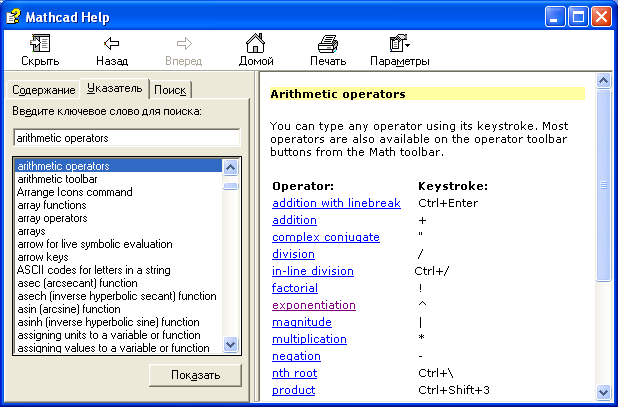
Рис. 1.3. Окно меню справки
1.2. Кнопки панели Math
Одна из сильных сторон MathCAD – это представление и ввод математических символов и выражений в привычной для человека форме. Это обеспечивается развитым графическим интерфейсом и инструментами, располагающимися на панелях инструментов приложения MathCAD (Math, Graph …). Открыть соответствующую панель инструментов можно с помощью команды главного меню ViewToolbars. Для удобства работы ссылки на них объединены на панели Math.
На панели Math расположены 9 кнопок. Каждая из кнопок, в свою очередь, открывает панели инструментов специального назначения. Это следующие кнопки (в развернутом виде эти панели представлены на рис. 5.4):
Calculator (Калькулятор). На этой панели находятся кнопки для задания математических операций, а также некоторых часто используемых функций. Эту кнопку можно использовать как калькулятор.
Boolean (Булева) – для ввода операторов сравнения и логических операций.
Evaluation (Вычисление) – содержит кнопки для ввода операторов присвоения значений переменных и функций.
Graph (Графика) – инструменты для построения графика.
Vector and Matrix (Векторы и Матрицы) – инструменты для работы с векторами и матрицами.
Calculus (Исчисление) – представляет математические выражения с элементами интегрирования, дифференцирования в привычном виде. Кнопки этой панели позволяют вычислять значения пределов, сумм, произведений.
Programming (Программирование) – инструменты для написания программ.
Greak Symbol (Греческий алфавит).
Symbolic (Символы) – для символьных вычислений.

Рис. 1.4. Рабочее окно системы MathCAD с развернутыми панелями инструментов панели Math
1.3. Запись команд в рабочем документе системы MathCad
Запись команд в системе MathCAD на языке очень близка к стандартному языку математических расчетов выполняемых на бумаге, что значительно упрощает постановку и решение задач. В результате главные аспекты решения математических задач смещаются с их программирования на алгоритмическое и математическое описание.

MathCAD реализует вычисления в строго определенном порядке, как это делает человек: читая страницу книги, т.е. слева направо и сверху вниз. Правильный порядок выполнения блоков — основа правильного функционирования системы при обработке документа. Например, если в некотором блоке содержатся операции, требующие данных из другого блока, то этот «другой» блок обязательно должен выполняться первым и располагаться перед использующим его блоком. Иначе ошибка. Сигнал ошибки в системе имеет вид всплывающей надписи, заключенной в прямоугольник.
1.4. Используемые типы констант
В системе MathCAD предусмотрены следующие типы данных:
Целые ( 2, –543, +13).
Вещественные (1.876, –375.08).
Комплексные (2.5+3i). Следует иметь в виду, что при записи мнимой единицы следует использовать специальную кнопку панели Calculator.
Строковые. Обычно это комментарий «Вычисление суммы».
Системные. Системная константа – это предварительно определенная переменная, значение которой задается в начале загрузки системы. Примерами таких констант являются числа e или .
1.5. Простые вычисления
Результат арифметического выражения отображается, если после него стоит знак «=» или знак «». В первом случае результат представляется в численном виде, а во втором – в символьном. Например, если записать арифметическое выражение в виде:
то в результате будем иметь: 123 + 256 = 379.
Пример символьного вычисления:

При выполнении вычислительной системой арифметического выражения используются знаки арифметических операций с приоритетами, принятыми в обычной математике. Для изменения порядка используются круглые скобки. Выражение может содержать также другие операции:
возведения в степень;
интегрирования и дифференцирования;
знаков факториала и суммирования и т.д.
Часть из этих операций можно «взять» на панели Calculator (Калькулятор). Примером записи выражения может быть:

В качестве операндов выражение может использовать любые константы, в том числе, системные константы и функции.

Если набрать выражение=, то в окне документа будет отображено значение этой константы в виде: =3.141592.
Количество значащих цифр, отображаемых при вычислении, можно регулировать с помощью команды главного меню Format→Result. В этом случае команда предоставит диалоговое окно, как это показано на рис. 5.5, в котором следует переустановить параметры для вывода результата.

Рис. 1.5. Рабочее окно команды главного меню Format (формат Result )
Ниже приведен результат символьного вычисления арифметического выражения:

После знака «» отображен результат символьного вычисления. Для замены результата символьного вычисления численным значением применена команда float, расположенная на панели Symbolic. Эта команда предоставляет шаблон, в котором пользователю предлагается задать количество знаков (цифр) для отображения результата.
1.6. Использование встроенных функций
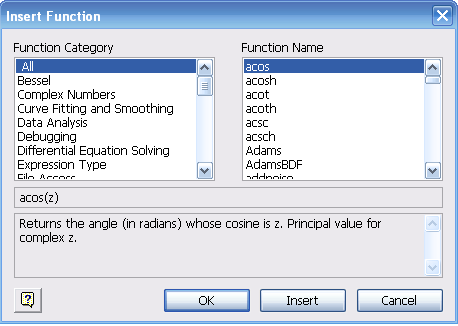
Важным понятием в математике является функция, т.е. некоторая зависимость одной переменной от другой или ряда других переменных и констант. В системе MathCAD имеется множество встроенных функций. Для избегания возможных ошибок не рекомендуется имя функции вводить с клавиатуры. Наиболее часто используемые функции, такие как: sin,cos, ln,… можно задать, используя их обозначение на панели инструментов Calculator. К другим функциям можно обратиться с помощью команды главного меню Insert (вставка функции), либо с помощью команды (кнопки) f(x). В окне, которое предоставляет команда (рис. 5.6), пользователь может установить категорию функции, познакомиться с примером ее записи и спецификацией (описанием), а затем произвести нужный выбор. После этого система предоставляет пользователю шаблон, в который требуется вписать необходимые параметры.

Рис. 1.6. Рабочее окно команды вставка функции: Insert→Function
Особенностью функции является возврат значения, т.е. функция в ответ на обращение к ней по имени с указанием её аргументов должна возвратить свое значение. Например, если где-то используется функция sin(0.452·), то вместо нее будет подставлено число, равное значению синуса с аргументом, равным значению выражения 0.452·.
1.7. Определение переменных и пользовательских функций
Если мы не хотим ограничиться элементарными вычислениями с константами, то нам потребуется резервировать ячейки памяти для хранения значений констант и переменных. В системе MathCAD, как и в любых других языках программирования, каждой такой ячейке памяти соответствует имя-идентификатор, которое выбирается в соответствии с установленным синтаксисом системы. Идентификаторы в MathCAD могут состоять из букв латинского или греческого алфавита и цифр, но в начальной позиции может стоять только буква. Идентификатор не должен совпадать со служебными словами, предусмотренными в системе. Следует иметь в виду, что MathCAD различает малые и заглавные буквы .
1.8. Локальные и глобальные переменные
Как и в других языках программирования в MathCAD различают локальные и глобальные переменные. Присваивание локальным переменным своего значения в системе MathCAD реализуют с помощью знака «:=». Для этого достаточно ввести знак двоеточие. Если ввести «X:5» то на экране появится «X:=5» (т.е. переменной X присваивается значение 5).
X := 1
sin(X) = 0.841


X := 1
Y := sin(X)
Y= 0.841
Глобальная переменная вводится следующим образом: “переменная
выражение”. Вид, который принимает в документе введенное таким образом присваивание: “переменнаявыражение”. Отличие глобальных переменных от локальных переменных в том, что глобальные переменные могут использоваться в любом месте документа (в том числе, слева от их определения и над ним).
Пример введение глобальной переменной.
1.9. Определение и использование пользовательских функций
Важным инструментом в математических вычислениях являются пользовательские функции. Функции особенно целесообразно использовать, когда приходится производить многократные вычисления по одним и тем же формулам, но с разными исходными данными.
Чтобы воспользоваться собственной функцией, нужно:
Вызвать описанную функцию для выполнения.
Очевидно, что описание/определение функции должно быть расположено выше, чем ее использование. Для определения функции используются идентификаторы: имя функции и имена формальных параметров функции. Формальный параметр – это идентификатор, конкретное значение которого определяется путем замены его на соответствующее емузначение фактического параметра при обращении к функции. Функции однозначно ставят в соответствие значениям аргументов (формальным параметрам) значения фактических параметров функции.
Формат определения функции:
Имя_функции(список формальных параметров) := выражение
Вызов пользовательской функции производится подобно тому, как и в случае вызова любой стандартной функции.
Можно поместить результат в отдельную переменную:
Имя_переменной_результата:=Имя_функции(список_фактических параметров)
Имя_функции(список_фактических параметров)=
Пример 1. Требуется определить функцию Dist, которая будет возвращать расстояние заданной точки от начала координат. Использовать эту функцию для вычисления расстояний от точек А(1.96; –3.8) и В(6; 42.5) до начала координат.

Решение. Из курса линейной алгебры известно, что расстояние от начала координат до некоторой точки A(x, y) определяется по формуле . Здесь (x, y) – координаты заданной точки. Эта формула и будет составлять основу функцию Dist. При описании функции следует предусмотреть два формальных параметра — координаты точки. На место этих параметров должны будут вписаны фактические координаты заданных точек.

В соответствии с формулой определения расстояния от точки на плоскости до начала координат функция Dist может быть записана в виде: . А обращение к функцииDist для вычислений расстояний от заданных точек может быть представлено в виде:

Во втором случае результат помещается во вспомогательную переменную.

Пример 2. Дана функция вида: . Требуется найти ее максимальное и минимальные значения.
Решение. Для решения поставленной задачи целесообразно воспользоваться функцией поиска максимального значенияmaximize(f, var1, var2, . ), которая имеется в библиотеке стандартных функций системы MathCAD. Первым параметром у этой функции должно быть имя пользовательской функции, максимальные значения которой требуется найти. Следующие параметры задают имена переменных, в которых будут помещены искомые значения. В нашем случае это будет одна переменная х. Чтобы воспользоваться этой функцией, необходимо поставить перед ней блок решения с ключевым словом Given (Дано). Кроме этого итерационный алгоритм, обеспечивающий решение поставленной перед функцией maximize задачи, требует задания начальных значений искомого аргумента. Установку начальных значений следует произвести до блока решения. Аналогичное описание у функции minimize которая предназначена для поиска минимального значения определенной функции. Фрагмент с решением задачи представлен на рис. 5.7.

Рис. 1.7. Поиск максимального и минимального значений заданной функции
1.10. Определение переменных, принимающих значения из заданного промежутка
В системе MathCAD предоставлена возможность определения переменных, принимающих значения из заданного промежутка, причем соседние значения удалены на равные расстояния друг от друга. При этом задается только начальное значение, следующее значение (второе значение, неявно задающее шаг изменения значения переменной) и конечное значение.
Строго говоря, переменные, принимающие значения из промежутка, представляют собой векторы с равноудаленными значениями компонент.
В качестве переменных, принимающих значения из промежутка, можно использовать только идентификаторы без индексов.
Формат определения переменной:
Имя_переменной := начальное_значение,начальное_значение + шаг .. конечное_значение
Заметим, что при наборе знак «:=» проявляется после набора «:» , а знак «..» проявляется после набора «;».
Если конечное значение при данном значении шага не достигается точно, последним значением переменной будет наибольшее значение из заданного промежутка, не превышающее конечное значение.
Кроме этого MathCAD предоставляет возможность не задавать следующее значение, если шаг по величине совпадает со значением 1 или –1.
В этом случае формат определения переменной можно представить в виде:
Имя_переменной := начальное_значение .. конечное_значение
Пример 3. Требуется определить переменную р, принимающую значения на интервале [0, 1] с шагом 0,1.
Решение. На рис. 5.8 представлены два фрагмента с решением поставленной задачи. На рис. 5.8, а представлено решение в соответствии с форматом, принятым для определения заданной переменной. А на рис. 5.8, b – такое же определение, но с введением вспомогательных переменных для обозначения и задания границ интервала, и величины шага, необходимых для определения переменной.


Рис. 1.8. Определение переменной, принимающей значения на интервале

Пример 4. Требуется получить таблицу значений функции на интервале [a, b] с шагом h.
Решение. Решение задачи можно свести к выполнению следующих шагов:

Определить функцию .
Задать переменную (например, t), принимающую значения из промежутка [a, b] с шагом h.
Получить таблицу значений функции для переменной t.
На рис. 5.9 представлен фрагмент документа с решением задачи 4.

Рис. 1.9. Получение таблицы значений функции на заданном интервале с постоянным шагом
1.11. Построение графиков в декартовой системе координат
Все основные типы графиков и инструменты работы с ними расположены на рабочей панели Graph (График) семействаMath (Математические). На этой панели вы можете найти ссылки на семь типов графиков. В данном разделе остановимся на декартовой системе координат.
В MathCAD существует несколько способов построения графиков, однако, первый шаг для всех способов будет один и тот же. Этим первым шагом является введение специальной заготовки для будущего графика – так называемой графической области. Ввести графическую область, как для декартового, так и для любого другого графика можно либо с панели Graph (Графические), либо командой одноименного подменю меню Insert (Вставка).
Графическая область представляет собой две вложенные рамки, как это показано на рис. 5.10, а. Во внутренней области отображаются непосредственно кривые зависимостей. Пространство между рамками служит для визуализации разного рода служебной информации. Графическую область можно увеличивать и уменьшать с помощью специальных маркеров, расположенных на ее внешней рамке. Перемещать по документу и удалять графические области можно точно так же, как простые формулы.


Рис. 1.10. Графическая область в декартовой системе координат
После того как графическая область будет введена, в общем случае требуется задать два соразмерных вектора, определяющих значения координат точек. Сделать это можно различными способами. Наиболее простым и часто используемым методом задания координатной сетки является так называемый быстрый метод. При его применении пользователь задает только имя переменной и вид функции, а шкалы осей и величину шага между узловыми точками автоматически определяет система.
Для построения графика функции по быстрому методу, необходимо выполнить следующую последовательность действий:
Введите графическую область.
В специальном маркере, расположенном в центре под внутренней рамкой графической области, задайте имя независимой переменной.
В центральный маркер, расположенный слева от внутренней рамки, введите функцию или имя функции (если функцию определить раньше переменной, то работа даже упрощается, так как независимая переменная будет задана автоматически).
На рис. 1.10, b показан график функции y=sin(t), построенный по быстрому методу.
К недостаткам рассматриваемого метода относится, прежде всего, то, что область изменения переменной для всех функций определяется одна и та же: от –10 до +10. В большинстве же случаев такие пределы будут неприемлемы по целому ряду причин. Например, если амплитуда экстремумов мала по сравнению с изменением величины функции на промежутке, что они становятся просто незаметными.
Чтобы справиться с возникшими трудностями, нужно просто уменьшить интервал изменения либо переменной, либо функции. Для этого выделите графическую область щелчком левой кнопкой мыши. При этом визуализируются все элементы, которые до этого были скрыты (рис. 1.11, а).


Рис. 1.11. Графическая область в декартовой системе координат
Непосредственно под крайними значениями (для оси X) или слева от них (для оси Y) появятся цифры, отражающие максимальные и минимальные величины координат узловых точек графика. Чтобы изменить их значения, просто удалите (точно так же, как при редактировании формул) старые величины и введите новые. Изменения пределов по осиX вызывает автоматический пересчет крайних значений по Y. Однако если вы переопределите область по оси Y, то область изменения переменной останется старой.
Графическую область можно отформатировать – изменить внешний вид и цветовую гамму. Для этого можно воспользоваться командой Properties (Свойства) из контекстного меню графика (вызывается щелчком правой кнопкой мыши на графической области), как это показано на рис. 1.11, b.
В окне Properties (Свойства) для подавляющего большинства пользователей объективно могут быть полезны два параметра, расположенных на вкладке Display (см. рис. 1.11, b):
Highlight Region (Цветная область). Установив этот флажок, вы сможете на палитре Choose Color (Выбор цвета) определить наиболее подходящий цвет заливки для вашей графической области.
Show Border (Показать границу). Параметр отвечает за отображение внешней границы графической области. По умолчанию она не визуализируется.
При исследовании функции большое применение находит команда Trace (След) из контекстного меню графика. Эта команда позволяет считать с графика текущее значение аргумента и соответствующего ему значение функции. В результате выполнения этой команды открывается окно «X—Y Trace», как это показано на рис. 1.12. Чтобы активизировать трассировку, нужно мышью щелкнуть по графику. В результате на графике появляются две линии – вертикальная и горизонтальная, которые легко с помощью мыши перемещаются по графической области, а координаты точки пересечения линий отражается в окне трассировки.
Основные средства программы MathCAD
Конструирование выражений в MathCAD осуществляется с помощью математических панелей. Ввод заканчивается клавишей Enter или щелчком мыши вне определения. Синий уголок показывает текущий операнд выражения, он может быть расширен клавишей » Пробел «. В качестве разделителя целой и дробной части числа используется точка.
Арифметические операции , простейшие функции, знаки присваивания переменным (символ :=) можно вводить, используя панель Calculator (Калькулятор). Численные ответы выражений определяются нажатием клавиши [=] на клавиатуре. В качестве элементов выражения могут использоваться функции определенных интегралов, сумм и произведений с панели Calculus.
Для ввода математической функции различной категории используется команда Insert /Function (Вставить функцию).
Для ввода текстового комментария необходимо ввести знак двойной кавычки «, затем вводить текст. Текстовая область, как и любая другая, может быть перемещена на рабочем листе или скопирована в буфер . Маркеры текстовой области позволяют менять её размеры
1.4.1. Переменные и функции.
Переменная в MathCAD – это идентификатор, который используется в выражениях и которому можно присвоить числовое значение. Идентификатор – набор букв и цифр, первым из которых должна быть буква; буквы могут быть латинскими или греческими с соответствующей панели; малые и большие буквы различаются; в качестве цифры может использоваться символ подчеркивания. При выполнении цепочки выражений последовательность вычислений в документе определяется слева — направо и сверху — вниз. Чтобы цепочка выражений была вычислена, надо всем переменным присвоить числовые значения. Присваивания бывают двух видов: локальные и глобальные. Локальное присваивание осуществляется нажатием символа := на панели Калькулятор. Присвоенное значение в документе начинает действовать с момента его записи (слева-напрво и сверху-вниз).
Глобальное присваивание действует в пределах всего документа независимо от места его определения. Глобальное присваивание определяется символом === с панели Evaluation. Ниже (Рис.1.10) приведен пример цепочки выражений с использованием локального (для х) и глобального (для а) присваивания:

 ,
, 
 ,
,  ,
,  ,
, 
Встроенные константы
Символьный процессор распознает и способен выдавать математические константы в качестве результата.
Вычислительный процессор воспринимает как числа

-бесконечность ( клавиши ++);

— основание натурального логарифма (клавиша );

; — число «пи» (вводится клавишами ++
);

— мнимая единица (вводится клавишами , или , );

— символ процента, , эквивалентный 0,01.
Основные типы переменных
Действительные числа
Любое выражение, начинающееся с цифры, MathCAD интерпретирует как число. Числа набираются на клавиатуры в нужном формате (Рис.1.11). Форматы представлены в окне Format/Result (Рис.1.7.).






Размерные значения
В MathCAD числовые переменные и функции могут обладать размерностью. Используется команда Insert / Unit (Вставка / Единицы). «Горячая» клавиша +. В программе встроено большое количество единиц измерения, с помощью которых и создаются размерные переменные. Для ввода размерного значения — сразу после ввода переменной ввести символ умножения, в окне Insert / Unit списке Unit (Единицы) выбрать нужную единицу измерения
Pедактирование формул
В программе MathCAD при вводе формул курсор имеет вид: синего уголка («клюшка») . Действие производится только с объектом, выделенным этим уголком. Для того чтобы охватить синим уголком блок, надо нажать на пробел один или несколько раз.
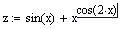

- Набираемая формула всегда заключена в рамку. Не выходите из рамки, пока не закончили набор формулы!
- Для набора формул пользуйтесь «Калькулятором» из «Математической палитры»

При наборе формул возможно появление ошибок набора. Кнопка на стандартной панели инструментов позволяет отменить последнее действие, выполненное при редактировании, т.е. вернуться к тексту, набранному ранее.
Встроенные функции MathCAD
Стандартные математические функции и численные методы, запрограммированные в MathCAD, реализованы в виде встроенных функций. Для вставки функции команда меню Insert /Function (Вставить функцию)(Рис.1.17).
Собственные функции пользователя
Помимо широкого набора стандартных функций в MathCAD возможно определение собственных функций пользователя (Рис.1.14). В простейшем случае функция может быть определена выражением пользователя. Функция определяется следующим образом:
где имя_функции – любой идентификатор; аргументы – список аргументов функции через запятую; выражение – любое выражение с использованием стандартных функций и функций пользователя, определенных в документе перед этим. Выражение должно содержать идентификаторы аргументов. Пример цепочки выражений с использованием функций пользователя приведен ниже:




1.4.2. Массивы
Массивами (arrays) называют упорядоченные последовательности чисел или элементов. Доступ к любому элементу массива возможен по его индексу, т. е. номеру в последовательности чисел В MathCAD условно выделяются два типа массивов: векторы (одноиндексные массивы), матрицы (двухиндексные массивы), и тензоры (многоиндексные массивы); ранжированные переменные (range variables) — векторы, элементы которых определенным образом зависят от их индекса.
Векторы и матрицы
Матрицей размером mxn называется совокупность m•n чисел, расположенных в виде прямоугольной таблицы из m строк и n столбцов. Эту таблицу обычно заключают в круглые скобки. Для краткости матрицу можно обозначать одной заглавной буквой, например, А или В.
В общем виде матрицу размером m x n записывают так
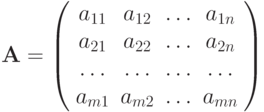
палитры инструментов Matrix или команды Insert/Matrix (Рис.1.18, Рис.1.19, Рис.1.20). Появляется окно Insert matrix, где указывается количество строк, столбцов Rows и Columns.
8.3. Функции в MathCad
Выражение – набор операторов(то действие которое выполняется) и операндов(над чем). Может содержать функции встроенные, пользователя.
8.5. Дискретный аргумент.
Можно в одном имени, записать сразу же много значений.
Нажимаем вертикальное, получаем горизонтальное
Нач, нач+шаг, конечное. Отображается не более 16 значений.
Если шаг равен единицы, то можно не указывать шаг.
8.6. действия с массивами.
8.6.1. понятие массива в MathCAD.
Массивы в MathCAD бывают 3 видов
Вектор (вектор – столбец)
С другими типами не работает
8.6.2. способы создания массивов
С помощью нижних индексов
С помощью дискретного аргумента, для перечисления индексов
Считывание вектора из внешнего файла. Записать в блокноте.t:=READRPN(“D:\asdf.txt”)
8.6.3. стандартные функции и операции для работы с векторами и матрицами
4) Умножение векторов (скалярно – число , векторно — др)
5) вычисление длины вектора
6) умножение матриц
8) обратная матрица
9) сумма элементов вектора
10) выделение столбца из матрицы
15) rsort(M2,1) = (1 строку по возрастанию)
8.6.4. Решение СЛУ
Чтобы как уравнение пишем жирный знак равно
8.7. Работа с графиками в MathCAD
8.7.1. построение графика функции в одной переменной в декартовой системе координат.
1) задаем функцию
2) задаем дискретный аргумент, для которого будем строить график.
3) вызываем шаблон графика
8.7.2. построение несколько графиков на одном шаблоне в декартовых координатах
1 ситуация: когда строится график для одного значения аргумента
2 ситуация: для разных значений аргумента
3 ситуация: строится семейство кривых
Задается несколько функций
Задается значение аргумента
Выбирается шаблон графика, имя аргумента
На одном шаблоне можно построить до 16 графиков
Вызываем шаблон графиков
Можно построить 10 графиков, порядок совпадает.
Задаем функции одной переменной с параметром
Вызываем шаблон графиков, внизу = икс, нарисовать клеща с брюшком
8.7.3. Построение графика функции в полярных координатах.
Задается функция d(r,ф)
Задаем ф(от 0 до 2П.)
Кардиоида( в полярных)
8.7.4. построение функций заданных параметрически в декартовых координатах.
Задача: построить окружность в декартовых координатах.
8.7.5. построение вектора в декартовых координатах
Задаем индексы элементов
Выбираем шаблон графика
Изменить параметры графика (формат – nrace – points)
8.7.6. Построение одного вектора относительно другого
Количество элементов должно быть одинаково
Выбираем шаблон графика
Россыпь бриллиантов из 300 элементов
(x 2 +y 2 -2ax) 2 -4a 2 (x 2 +y 2 )=0
8.7.7. Построение поверхностей.
Поверхность описывается функцией двух переменных.
Задаем функцию двух переменных. F(x,y):=x 2 -32y+x*y 2
Задаем шаблон поверхности.
Внизу пишем только имя функции.
ПКМ на графике, формат – Квикплот дата – 1 – x, 2- y.
8.8. решение уравнений в MathCAD
1. привести уравнение к виду f(x)=0,
2. построить график этой функции.
3. подобрать график так чтобы корни уравнения было видно.
4. Задаем приближенное значение корня.w1:=1
5. находим настоящие значение. W2:=root(g(w1),w1), w2=
Если корней несколько, то каждый корень ищется отдельно.
8.8.1. Решение полиномиальных уравнений.
1. 20x 4 -2.5x 3 +11x-23=0
2. задаем функцию. F(x):=
3. строим график.
4. полирутс. – много корней. Задаем вектор из коэффициентов уравнений . с конца. Polyroots(t)=
8.9. Решение оптимизационных задач в MathCAD
Оптимизационные задачи – на поиск оптимального значения.
Такие задачи решаются с помощью вычислительного блока Given – надо закрывать этот блок.
8.9.1. структура блока given.
окончание блока. Осуществляется одной из функций. Find(ищет конкретное решение) Minimize, Maximize, Minerr(ищет ближайшее значение к правильному).
8.9.2. определение экстремумом функций.
Нужно найти max min на отрезке (-2;3,07) это x/
Для max создаем новый блок
8.9.3. решение систем уравнений.
Строим графики функций.
Решение проводится для каждого корня отдельно.
8.9.4. решение оптимизационных задач.
Задача: индивидуальный предприниматель получил разрешение на постройку автостоянки возле стены завода. В разрешение оговорено длина трех сторон стоянки не больше 250 метров. Подобрать размеры сторон, так что бы площадь была максимальной.
д/з решить оптимизационную задачу из лабороторных в ексель
8.10. символьные вычисления в MathCAD
Упростить выражение simplify
Лучше использовать буквы, которые не встречались
8.11 обработка экспериментальных данных в MathCAD
8.11.1. общие понятия обработки экспериментальных данных
Суть: в том, что бы построить теоретическую зависимость, которая хорошо бы описывала существующие экспериментальные данные.
1 группа : аппроксимация – метод замена облака экспериментальных точек какой-либо простой функцией, обязательно проходящей через экспериментальные точки.
Интерполяция – определение значение аппроксимирующей функции внутри облака экспериментальных точек
Экстраполяция – предсказание значения аппроксимирующей функции вне облака экспериментальных точек.
2 группа: регрессия – замена облака экспериментальных точек какой-либо простой функцией, необязательно проходящей через экспериментальные точки.
В случае линейной регрессии замена экспериментальных точек производится прямой, такой, что сумма квадратов отклонений экспериментальных точек от теоретической прямой будет минимальным.
Похожие публикации:
- Как уменьшить фото для аватарки в ватсапе
- Как установить питон в visual studio code
- Какие форматы поддерживает ibooks
- Не могу войти в почту яндекс что делать