
Как настроить отправку sms в GetCourse и что это дает
GetCourse — это платформа для проведения вебинаров, мастер-классов, тренингов, онлайн-занятий и семинаров. В ней есть функционал проверки домашних заданий, поэтому она очень популярна в сфере онлайн-образования.
В GetCourse можно отправлять разные виды сообщений благодаря функционалу рассылок. Настройка sms-рассылки GetCourse позволяет создавать и отправлять массовые и индивидуальные сообщения пользователям . Если вы ведете курс, проводите вебинары или уроки онлайн, использовать sms-рассылки — хороший шанс общаться с аудиторией, делиться с ними полезной информацией и важными обновлениями.
О том, как настроить отправку sms в GetCourse, рассказали в статье.
Для чего используют отправку sms-рассылок в GetCourse
Настройка sms-рассылки в платформе GetCourse поможет компаниям держать связь с пользователями и клиентами и отправлять им:
Индивидуальные сообщения
- С доступами к личному кабинету.
- О смене или болезни куратора.
- С оценками домашнего задания.
Массовые рассылки
- С информацией об обучении.
- О новостях компании.
Как настроить sms-рассылки в GetCourse
Зайдите в аккаунт GetCourse в раздел «Профиль» → «Настройки аккаунта» → « Интеграция » → «SMSC.RU» → «настройки».
- Логин и пароль от SMSC.RU.
- Имя отправителя — такое же, как в личном кабинете SMSC.RU. Настроить и проверить его можно в SMSC.RU → «Настройки аккаунта» → «Имя отправителя».
- Лимит сообщений в час.
- Максимальная длина сообщения.
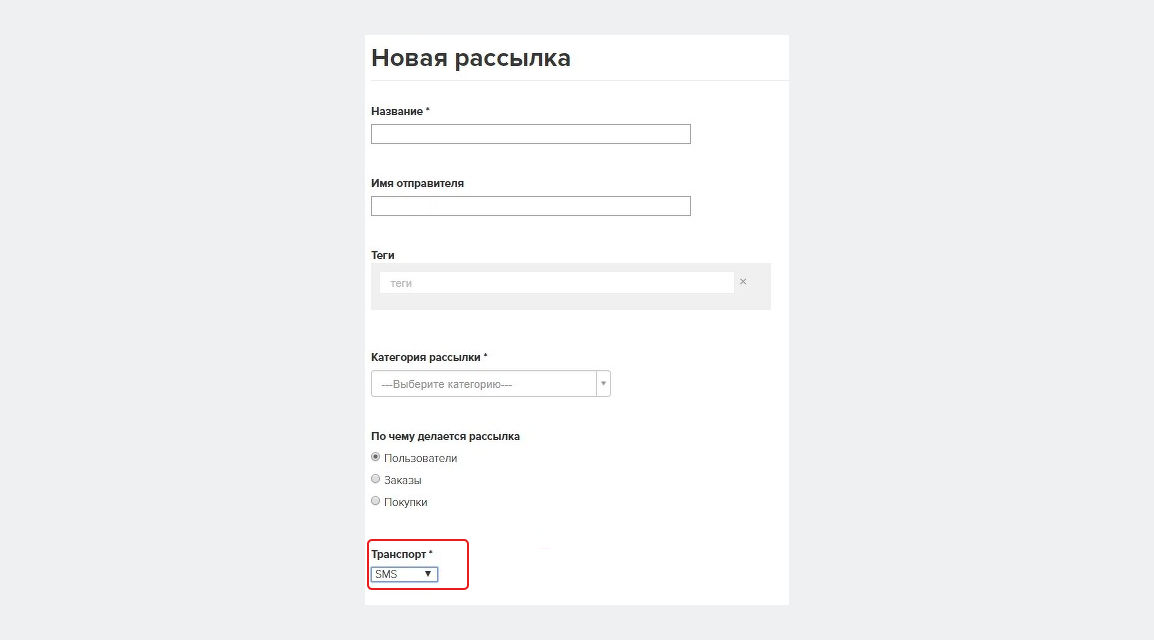
После этого, когда будете настраивать рассылку, сможете выбрать sms как канал отправки.
Вы можете использовать любой сервис, который вам удобен, чтобы отправлять sms-рассылки. Если в GetCourse нет готовой интеграции, поможет Albato. Это no-code сервис, в котором за 5 минут и без знания программирования можно настраивать интеграции и связывать между собой сервисы.
? Может быть интересно:
Как настроить автозвонки в GetCourse
П ользователям GetCourse можно отправлять голосовые сообщения, которые они будут слышать, когда возьмут трубку.
Сделать это можно GET-запросом, например через SMSC.RU или onlinePBX.
Как настроить автозвонок в SMSC.RU
В SMSC.RU зайдите в раздел «Медиа файлы» и загрузите туда голосовое сообщение в формате WAV или MP3.
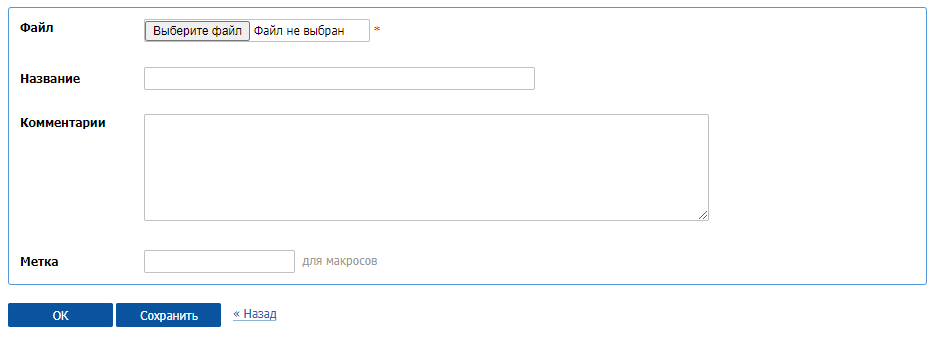
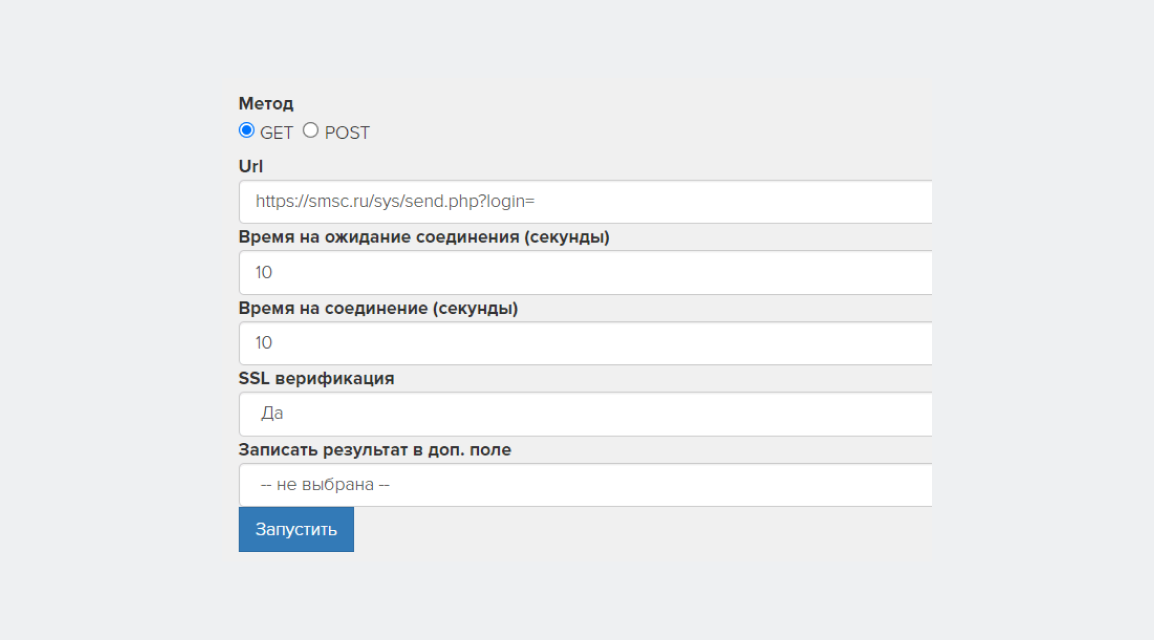
Чтобы отправить персональный звонок или звонок на группу пользователей, зайдите в GetCourse, нажмите на кнопку «Действие» и введите ссылку с запросом. В нее нужно вписать логин и пароль от сервиса SMSC.RU и путь к загруженному файлу.
? Может быть интересно:
Если нужно запланировать массовую рассылку или рассылку с определенными условиями, например отправить за пять минут до вебинара или с задержкой после события, то воспользуйтесь процессами.
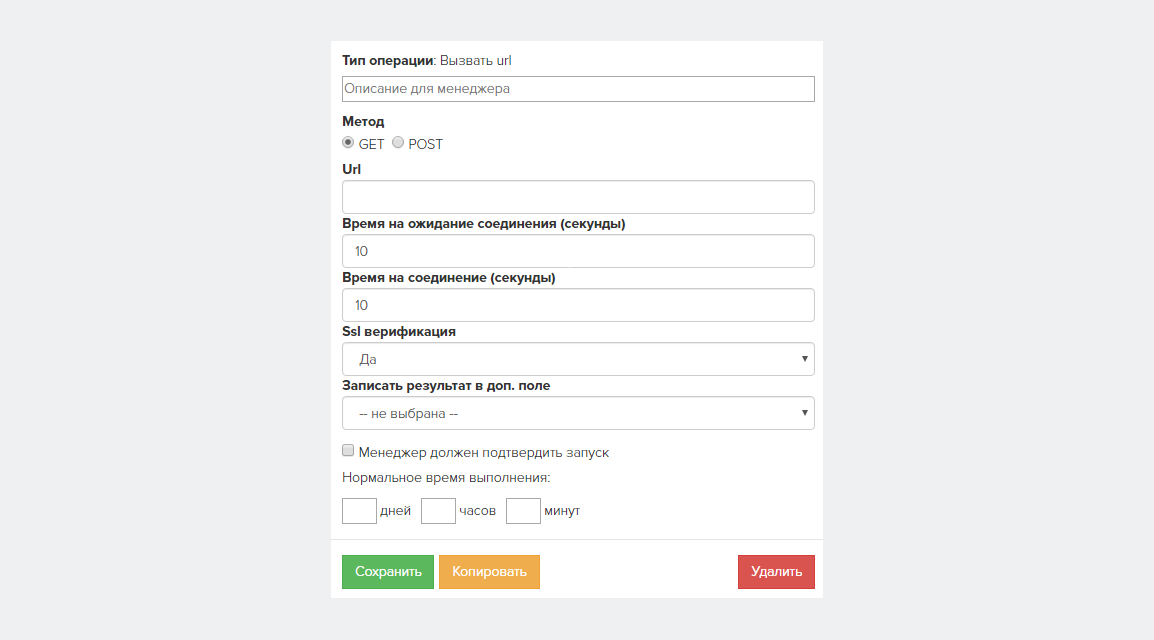
«Процессы» → «Создать процесс» → «Операция» → «Вызвать url».
- Тип операции — в процессе автозвонками можно пропустить.
- Метод — Get или Post.
- URL — ссылка с запросом.
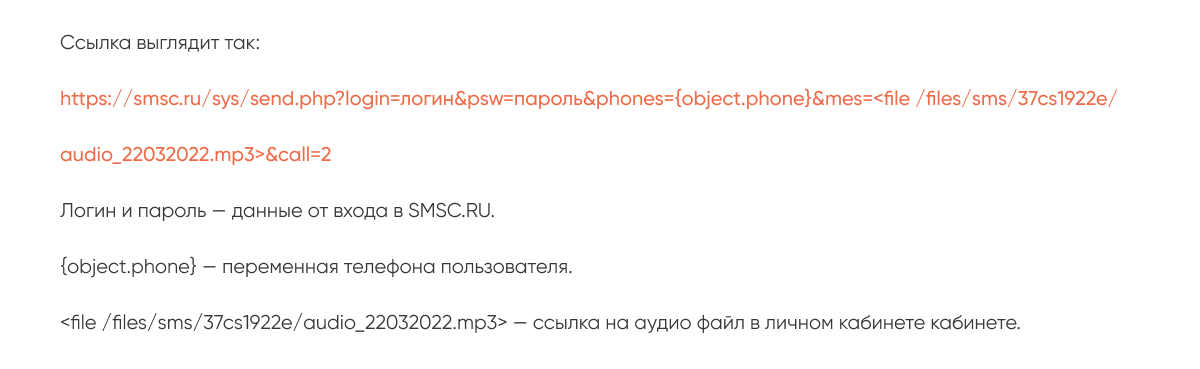
- Время на ожидание соединения — лучше выставить примерно 40 секунд.
- Время на соединение — 30-40 секунд.
- SSL-верификация — настройки по умолчанию.
- Записать результат в доп.поле — выбрать, куда записывать разговор, если нужно.
Как настроить автозвонок в onlinePBX
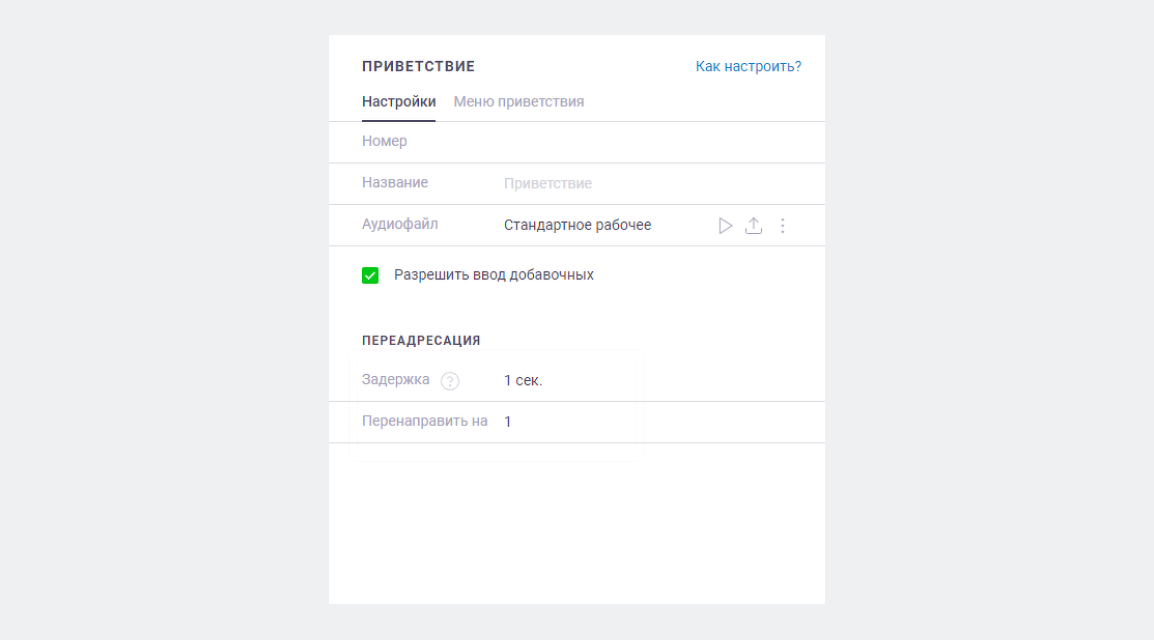
Зайдите в личный кабинет onlinePBX → «АТС» → «Приветствие» → «Добавить». Загрузите аудиофайл и укажите id сообщения.
В GetCourse зайдите в «Процессы» → «Создать процесс». Нажмите «Добавить блок» → «Проиграть голосовое сообщение» и введите номер сообщения из onlinePBX.
? Может быть интересно:
Интеграция с GetCourse
Интеграция с GetCourse позволяет BotHelp’у принимать данные о подписчике и его заказе от GetCourse, выполнять определенные действия с подписчиком или внутри бота, а также передавать данные подписчика из BotHelp в GetCourse.
В данной статье описаны основные настройки интеграции с GetCourse в случае, когда сайт создан на самом GetCourse.
Если сайт собран на каком-нибудь другом конструкторе, добавить виджет GetCourse. В этом случае используйте другую нашу статью
Какие данные о подписчике и его заказе можно передать в BotHelp:
- Email — почта подписчика
- Phone — номер телефона подписчика
- CUID — уникальный идентификатор подписчика в BotHelp
- Пользовательские поля — поля в профиле подписчика в кабинете BotHelp
- Номер предложения — уникальный идентификатор предложения в GetCourse, для которого подписчик оформил заказ
- Статус заказа — статус заказа, который подписчик оформил в GetCourse. В BotHelp можно проверить все статусы, которые доступны в GetCourse:
- Новый
- Завершен
- Отменен
- Ложный
- В работе
- Ожидает оплаты
- Частично оплачен
- Ожидаем возврата
- Не подтвержден
- Отложен
Передача и прием данных о подписчике и его заказе осуществляется с помощью настройки соответствующего процесса в GetCourse и настройки блока Условие в боте BotHelp.
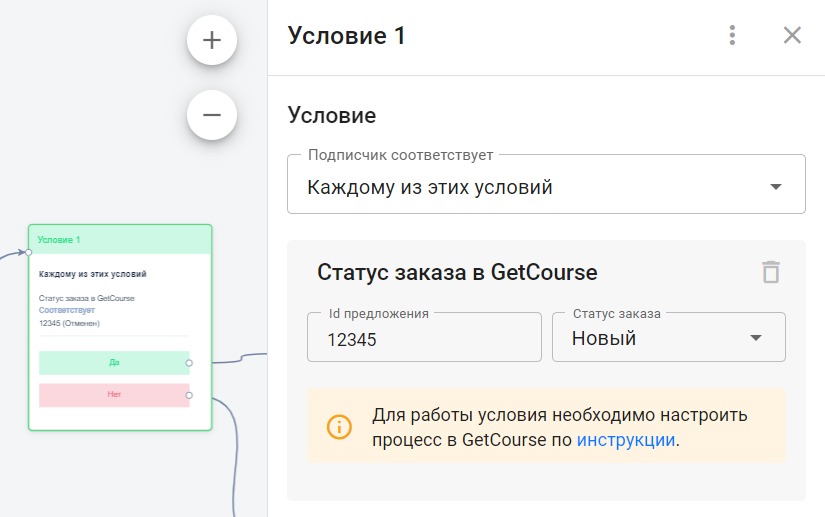
Ссылки на подробные инструкции для разных сценариев смотрите ниже.
Какие действия с подписчиком BotHelp можно выполнять из GetCourse (ссылка на инструкцию):
- Добавить/удалить метку
- Добавить/удалить из авторассылки
- Изменить значение пользовательского поля
- Запустить бота на определенном шаге
- Остановить бота
Возможные сценарии использования интеграции:
1. Отправка данных подписчика из BotHelp в GetCourse (ссылка на инструкцию)
2. Передача данных из формы регистрации GetCourse в профиль подписчика BotHelp (ссылка на инструкцию)
3. Проверка статусов заказа:
- Проверка оплаты заказа по CUID подписчика (ссылка на инструкцию)
- Проверка оплаты заказа по email подписчика (ссылка на инструкцию)
- Проверка посещения вебинара на GetCourse (ссылка на инструкцию)
4. Действия с подписчиком BotHelp’a напрямую из GetCourse (ссылка на инструкцию). Примеры сценариев:
- Отслеживание подтверждения почты подписчика в GetCourse (ссылка на инструкцию)
- Сегментация старых подписчиков GetCourse в базе BotHelp (ссылка на инструкцию)
- Исключение подписчика из группы в Telegram в случае неоплаты подписки в GetCourse (ссылка на инструкцию)
!ВАЖНО В целом, вы можете настроить любой сценарий интеграции с GetCourse, подстроенный под вашу бизнес-логику.
Ключевой момент — в GetCourse должен быть настроен процесс, в котором вы отправляете данные о подписчике и его заказе или в котором указывается конкретное действие, которое необходимо выполнить с подписчиком BotHelp.
Если вы не нашли ответ на свой вопрос, задайте его нам в чате внутри кабинета либо напишите на hello@bothelp.io ��
Получите 14 дней полного функционала платформы для создания рассылок, автоворонок и чат-ботов BotHelp:
Как запросить номер телефона в процессе геткурса

✅ Добавили галочку в правах пользователя на просмотр дэшбордов!
Теперь вы можете выдать право на просмотр дэшбордов без возможности их редактирования своим сотрудникам и менеджерам.
В зависимости от содержания воронки это позволит сотрудникам видеть панель мониторинга данных для отслеживания статистики или, например, собственной эффективности менеджера по оплаченным заказам.
Для того, чтобы выдать доступ к просмотру, необходимо зайти в карточку пользователя и на вкладке «Права» установить галочку в пункте «Может просматривать воронки (дэшборды) (без редактирования)»
Подробнее читайте в статье нашего блога: https://getcourse.ru/blog/276122
2.8K views edited 10:43
Добавили в выгрузку по заказам UTM метки��
Теперь при выгрузке заказов в .csv отображаются следующие метки:
• utm_source
• utm_medium
• utm_campaign
• utm_content
• utm_term
• utm_group
• партнерский источник
• партнерский код
• партнер в заказеПозже выйдет обновление соответствующей статьи в нашем блоге. Об этом будет отдельное сообщение.
2.8K views edited 12:22
Друзья, важно знать ваше мнение❗️
Вы хотите читать только про апдейты в этом канале? Или вам интересно получать здесь также информацию о мероприятих, в которых мы участвуем, о специальных предложениях и других новостях платформы?
Хотите знать больше — ставьте ��
Как запросить номер телефона в процессе геткурса
Связаться с нами:
+7 812 602-51-46
Интеграция с GetCourseПодключите официальный WhatsApp к своему аккаунту GetCourse, настраивайте автоворонки для онлайн-школ и увеличивайте доходимость до вебинаров с помощью интеграции TextBack с GetCourse!
Как подключить WhatsApp Business API через TextBack
В первую очередь нужно зарегистрировать бизнес-аккаунт WhatsApp, с которого вы будете отправлять уведомления о мероприятиях и переписываться с клиентами. Мы не рекомендуем использовать «серые» решения и рисковать блокировкой номера, лучше сразу подключить официальный WhatsApp Business API
WhatsApp-аккаунт TextBack
Как подключить WhatsApp к GetCourse
После того, как мы получили номер WhatsApp, его нужно подключить к своему аккаунту на GetCourse. Для этого:
- Заходим в раздел «Интеграция» в личном кабинете TextBack. Генерируем токен доступа к API и копируем его.
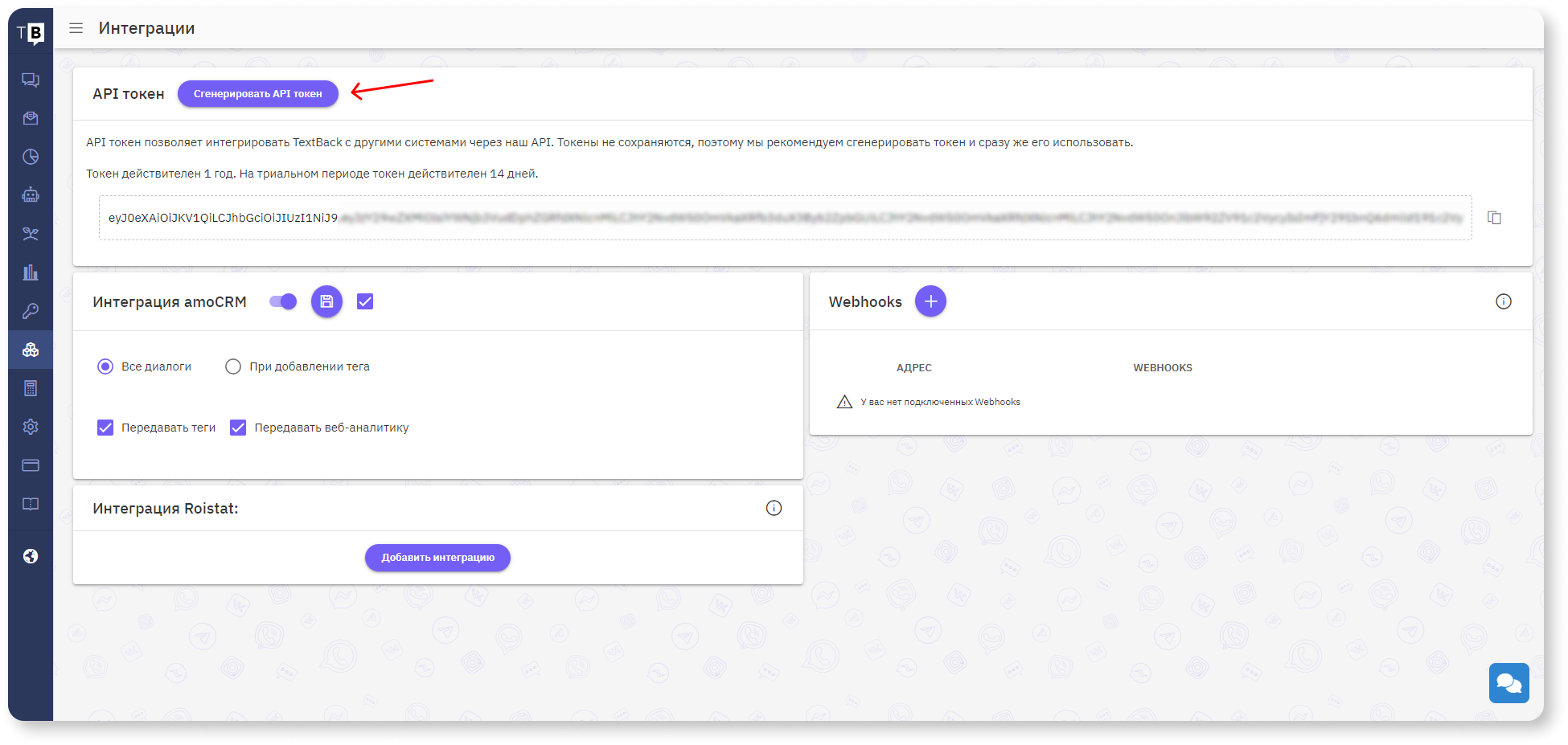
Раздел «Интеграция» в личном кабинете TextBack
2. Заходим в аккаунт на GetCourse и переходим в раздел «Сообщения» — WhatsApp.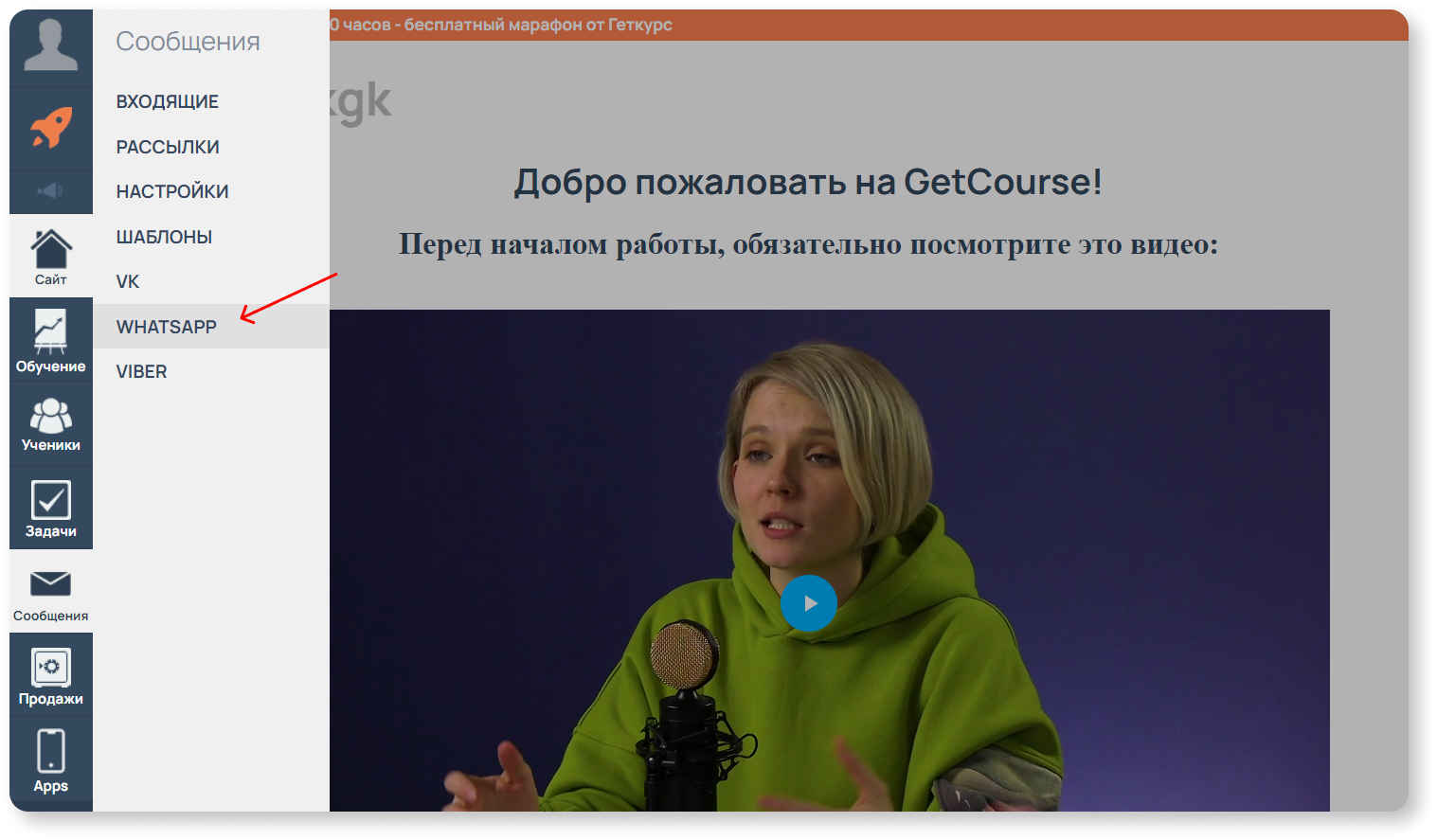
Раздел «Сообщения» — WhatsApp в аккаунте на GetCourse
3. Нажимаем «Добавить».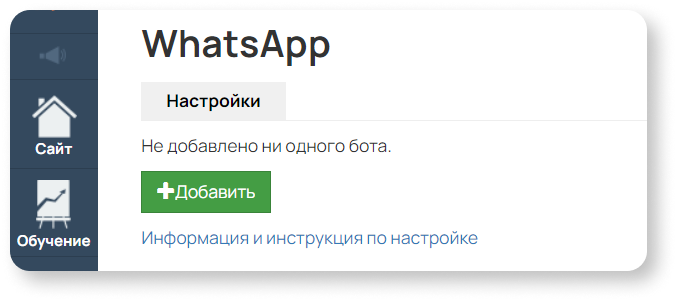
Кнопка «Добавить» в блоке WhatsApp
4. Заполняем форму:
- Вводим название бота (отображается только в панели администрирования)
- Вставляем токен доступа к API (токен, который мы скопировали в TextBack)
- Привязываем зарегистрированный номер WhatsApp (номер телефона, на который был зарегистрирован бизнес-аккаунт WhatsApp в формате 7ХХХХХХХХХХ)
- Указываем провайдера (в нашем случае выбираем TextBack)
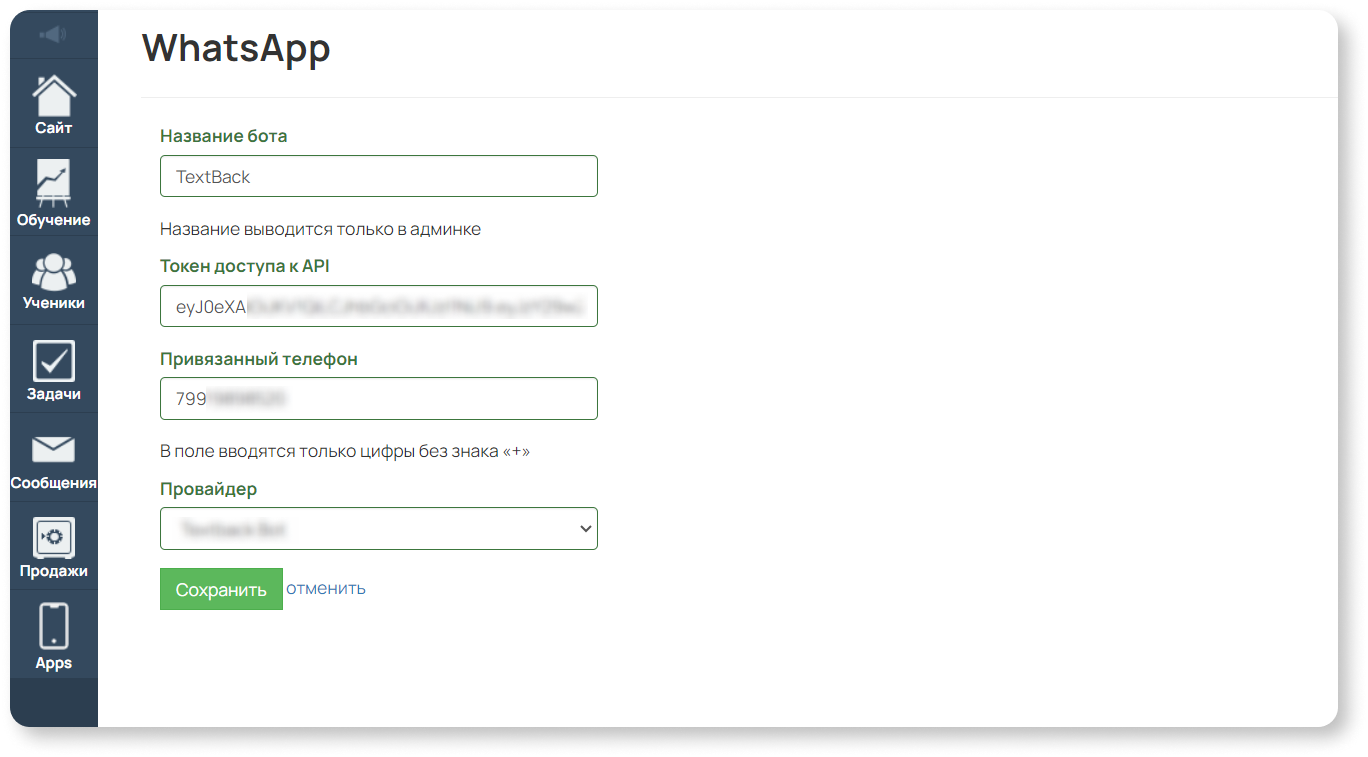
Форма для подключения бота WhatsApp
5. Нажимаем «Сохранить».
Чтобы убедиться, что интеграция работает корректно, отправьте любое сообщение в WhatsApp на тот номер, который вы привязали к GetCourse.
ВАЖНО! Сообщение должно быть отправлено с номера обычного пользователя, так как сообщения от сотрудников и администраторов аккаунта на GetCourse не обрабатываются.
Если бот подключен корректно, то отправленное сообщение появится в разделе «Сообщения» — «Входящие».
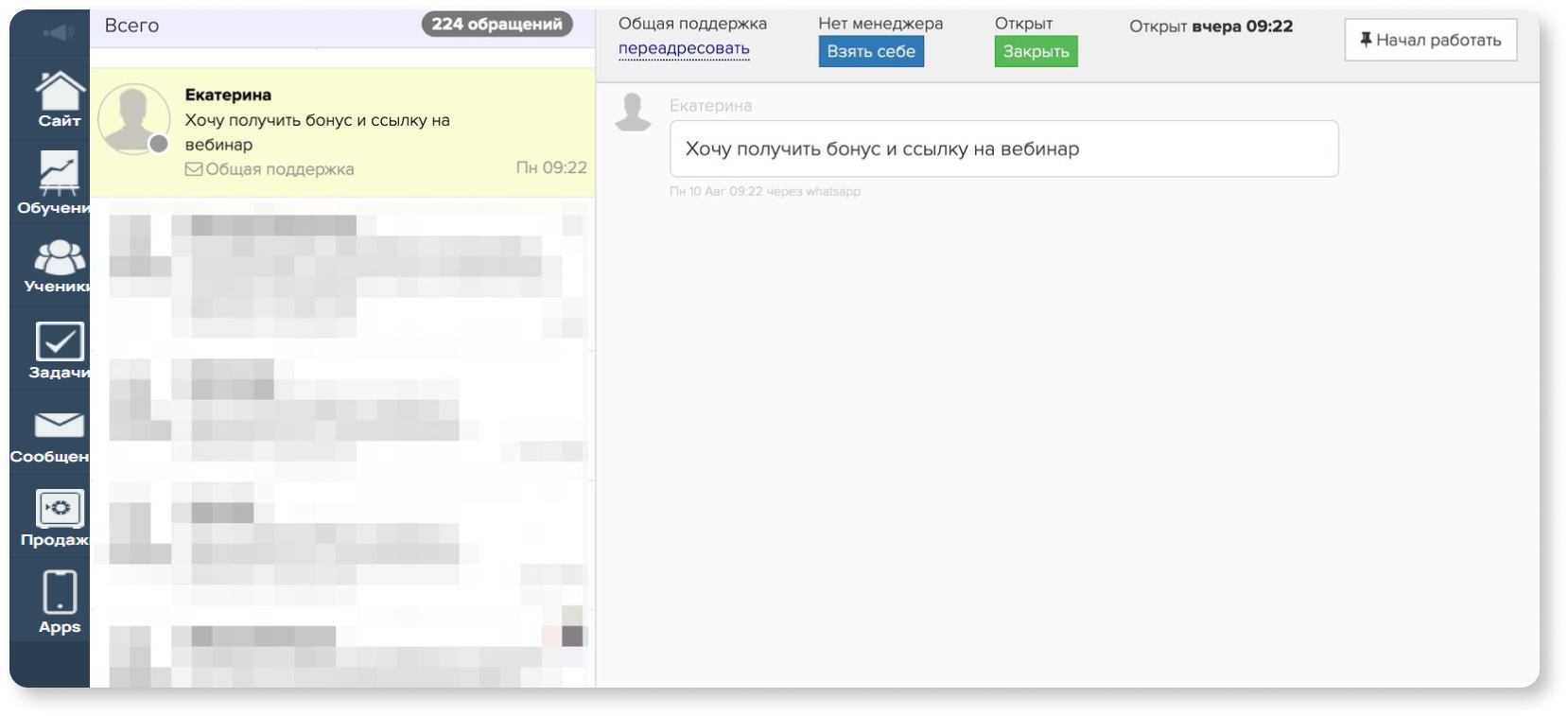
Входящие сообщения в GetCourse
После этого отправьте любое ответное сообщение в этом же диалоге на GetCourse. Если ваш ответ доходит до адресата в WhatsApp — значит, все настроено верно, и интеграцию можно считать завершенной!
Настраиваем автоворонку на GetCoursе
и подключаем к ней WhatsApp
WhatsApp воронку мы добавили параллельно к нашей email воронке — настроили ее при помощи процессов
на GetCourse. Она довольно простая: приветственное сообщение (со ссылкой на вебинар), серия напоминаний
и оффер в конце вебинара.В этом чек-листе мы не будем разбирать настройки всей воронки целиком, рассмотрим только ее начальный этап — отправку первого (приветственного) сообщения в WhatsApp. Дальнейшую цепочку сообщений рекомендуем делать не по готовому шаблону, а исходя из собственных задач.
Перед тем, как перейти к описанию настроек, важно рассказать про особенности официального WhatsApp
и правило 24 часового окна .В WhatsApp Business API вы можете свободно общаться с клиентом 24 часа после того, как он написал вам сообщение. Вне 24-часового окна можно отправлять только шаблонные сообщения, которые должны быть заранее согласованы с WhatsApp.
Читайте подробнее о том, как работают переписки в WhatsApp Business API в нашей статье.
В нашей вебинарной воронке мы не используем сообщения-шаблоны: пользователь пишет нам первым, и тем самым открывает 24 окно, а все дальнейшие сообщения автоворонки успевают отправиться в течение суток.
Как происходит отправка первого сообщения: в тот момент, когда пользователь подписывается на уведомления о вебинаре в WhatsApp, мы перенаправляем его в диалог с ботом, в котором текст первого сообщения уже заполнен автоматически — остается его только отправить. О том, как это настроить, расскажем чуть ниже.