
Под угрозой может оказаться кто угодно: как отключить функцию слежки в Telegram
Немногие знают, но в мобильной версии мессенджера действует функция, которая позволяет установить местоположение человека с точностью до метра.
Ни для кого не будет откровением, что в современном цифровом мире не остается ничего сугубо личного. И даже популярные мессенджеры, которыми мы пользуемся для общения с близкими людьми, и где делимся сокровенным, собирают о нас данные и не защищают их достойным образом.
Одним из таких является Telegram, ставший с начала полномасштабного вторжения РФ новой повседневной привычкой для украинцев. Немногие знают, но в мобильной версии мессенджера действует функция, которая позволяет установить местоположение человека с точностью до метра. Рассказываем, как ее отключить.
Телеграм следит за вами – какую функцию отключить
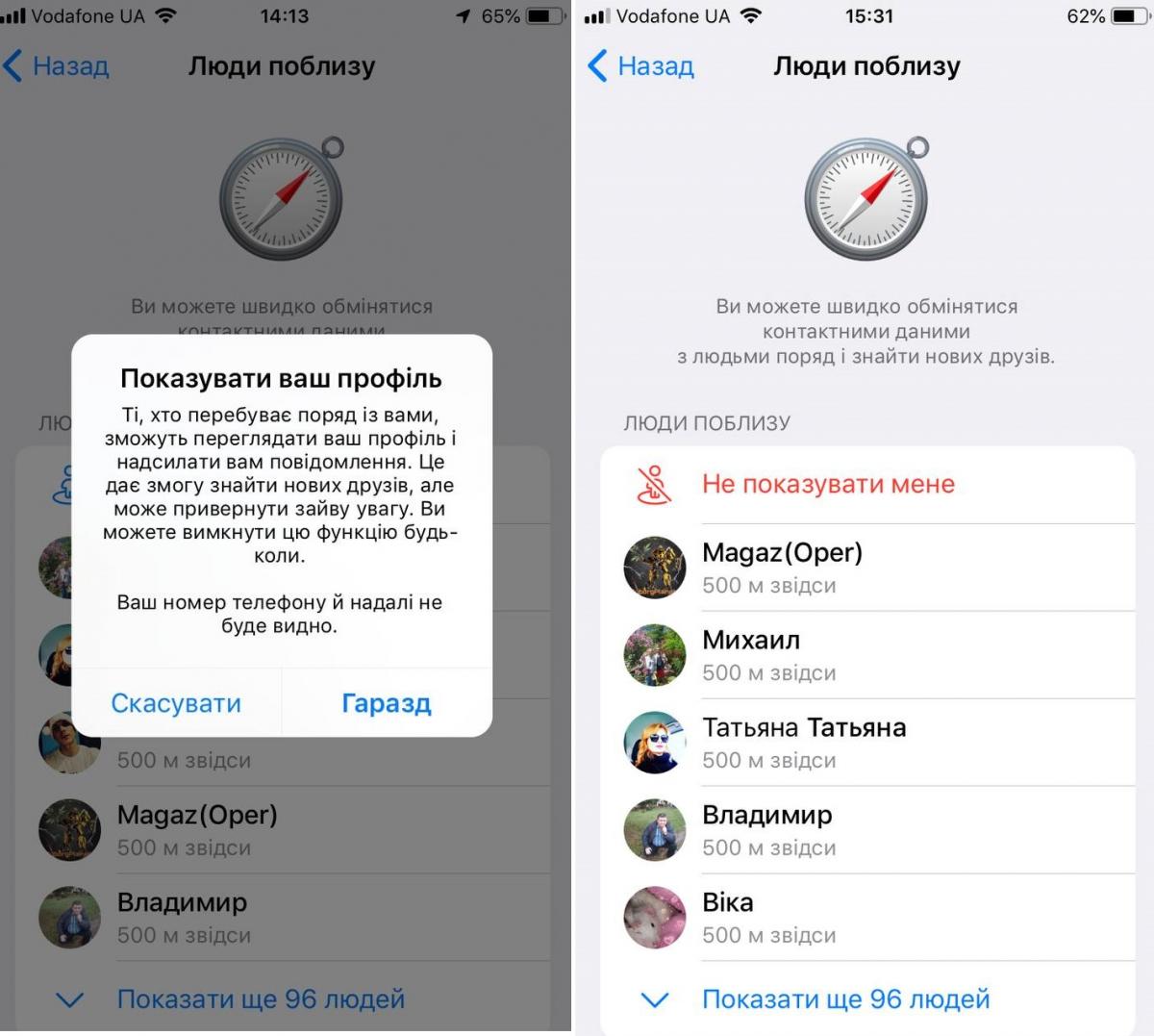
Речь идет о функции под названием «Люди рядом», которая показывает пользователей, находящихся поблизости, и довольно точное расстояние до них. Несмотря на то, что номер телефона пользователя при этом остается скрытым, он сам того не осознавая публикует свой домашний адрес в интернете.
Эксперты говорят, что злоумышленники с помощью данного функционала смогли создать полноценный скрипт, позволяющий определить точное местоположение всех пользователей Telegram, активировавших функцию, в выбранной зоне.
К слову, в самом Telegram данную уязвимость таковой не признали. По их словам, пользователи сознательно соглашаются на передачу своей геолокации, активируя функцию. Зато мессенджер Line, который имел аналогичную функцию, фактически сразу отключил ее после обращения специалистов.
Как отключить функцию Люди рядом в телеграмме
Чтобы отключить отображение своего профиля, нужно перейти в мобильной версии мессенджера в «Контакты» → «Найти людей рядом».
Отключить отображение профиля можно в любой момент, нажав на кнопку «Не показывать меня» на главной странице профиля. Также, во избежание лишних рисков не разрешайте этой функции доступ к своей геопозиции.
Технически Telegram считается защищенным мессенджером, но его история указывает на возможный контроль со стороны ФСБ РФ. Ранее издание Wired опубликовало большой материал об уязвимостях в мессенджере Павла Дурова. Несмотря на его обещания не сотрудничать с правительством РФ, Дуров все же мог пойти на компромиссы с Кремлем, чтобы сохранить 7% живущих в РФ аудитории мессенджера.
В то же время по словам создателя защищенного мессенджера Signal, даже WhatsApp и Facebook обеспечивают конфиденциальность лучше, чем Telegram. Мессенджер Дурова сберегает все данные в облаке в полностью открытом формате: тексты, общие аудио-и видео данные, контакты. По этой причине, в случае форс-мажорных обстоятельств злоумышленники в один миг могут получить допуск ко всей базе незащищенных данных пользователей мессенджера.
Ранее стало известно, что в Телеграмме участились «угоны» аккаунтов. В связи с этим УНИАН делился советами, как обезопасить себя и свои переписки.
Вас также могут заинтересовать новости:
- Как усилить прием сигнала на телефоне: помогут ли репиторы и почему специалисты против
- Лучшие способы подключить телефон к телевизору: на каждый от силы уйдет 5 минут
- «Умный» чат-бот ChatGPT теперь доступен в Украине – задайте ему любой вопрос
Как в Телеграме можно отписаться от бота и удалить чат, возможные проблемы

Чат-боты – это небольшие программы, которые работают в пределах платформы и не требуют дополнительных процедур по установке. Для их создания используются потоки сообщений с предопределенными ответами и действиями для взаимодействия с человеком. Несмотря на всю полезность этих программ, пользователям необходимо знать, как удалить ненужного бота в Телеграме.
Как отписаться от бота в Telegram?
Компании используют чат-ботов и каналы Telegram для повышения вовлеченности и увеличения продаж. Боты помогают автоматизировать рутинные задачи, обеспечивая больший охват и персонализацию сообщений и, следовательно, новые возможности для конверсии. Это канал, с помощью которого компании могут запрашивать и собирать информацию о целевой аудитории.  Существует несколько причин, по которым боты так популярны. Во-первых, они просты в использовании. По сравнению с различными приложениями и сервисами, пользователю не нужно запоминать, когда и где нужно нажать, чтобы сделать то или иное действие; бот универсален и прост в использовании – он предлагает общение посредством сообщений или текста. Во-вторых, в чат-ботах мало рекламы. Они больше фокусируются на потребностях пользователя и на прогнозировании его желаний.
  В-третьих, они не требуют повторного входа. Пользователям не нужно подписываться или авторизоваться каждый раз, когда им что-то нужно. Люди используют программу для решения проблем, а когда в ней больше нет необходимости, они могут отключить чат. Сделать это несложно. Нужно выполнить следующие действия:
- Зайти на главный экран.
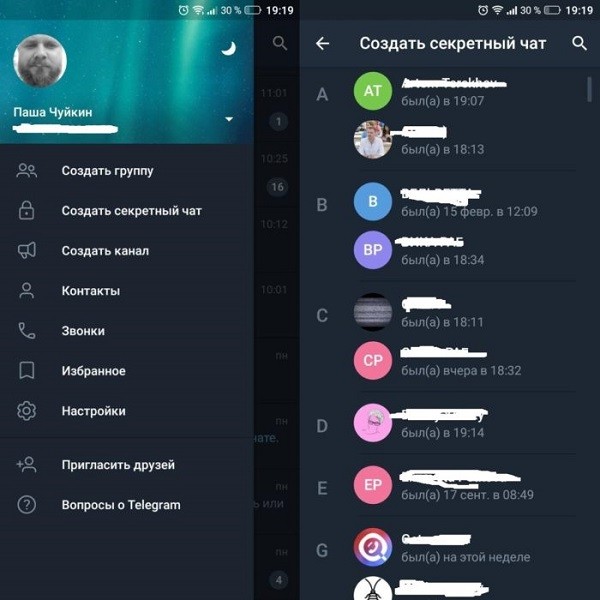
- Найти робота, которого необходимо удалить.
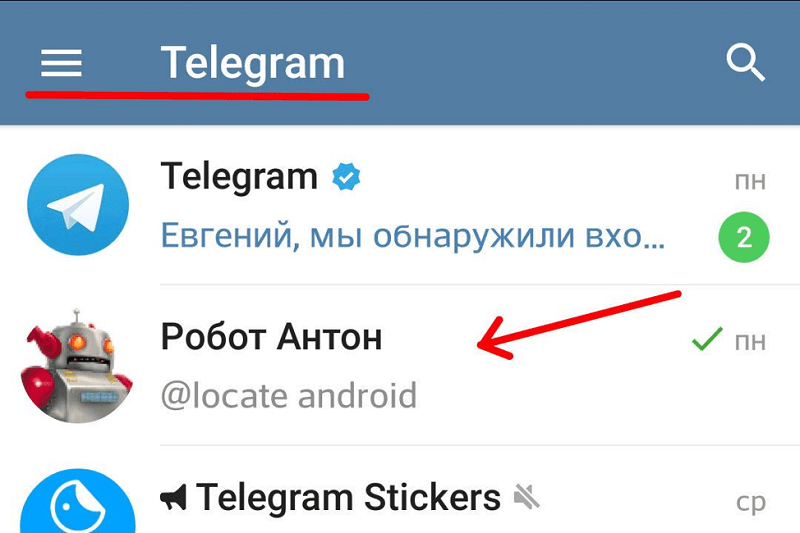
- Нажать на его имя и не отпускать несколько секунд.
- В появившемся окне выбрать «Удалить».

Возможные проблемы
Не стоит переживать, что робота больше не удастся вернуть. При желании его можно заново добавить в Telegram. Но важно понимать, что переписка может сохраниться на серверах разработчика. Если аккаунт не будет удален через поддержку, то при новом заходе в робота он узнает юзера и, как правило, продолжит с той точки, на которой произошла остановка.
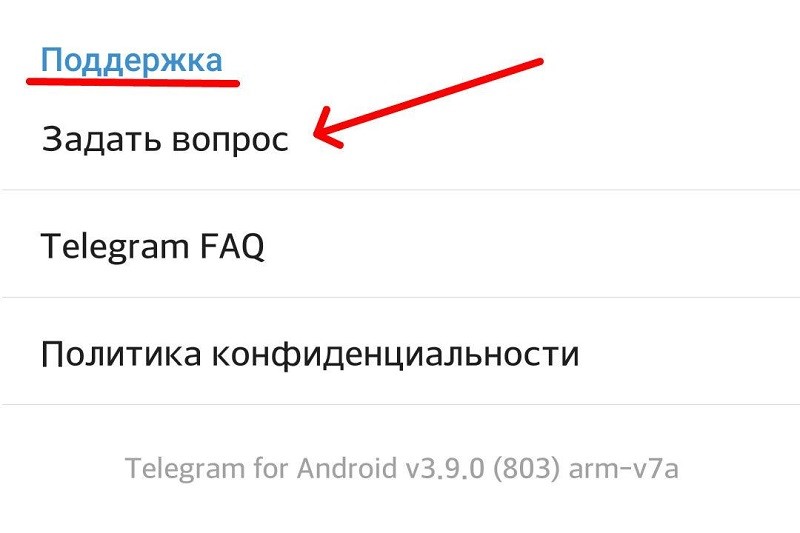
Важно понимать, что если робот был взломан, то он не получит от юзера больше информации, чем он сам ему предоставит. Поэтому при малейших подозрениях нужно прекратить использование программы и уведомить разработчиков.
15 полезных функций Telegram, о которых вы можете не знать
Telegram – больше, чем просто мессенджер. Удобный функционал, кроссплатформенность и быстродействие – лишь часть преимуществ, которые делают его удобным для личного общения и работы. Кроме очевидного и привычного функционала, у Telegram есть много полезных функций, о которых знают далеко не все. О 15 таких функциях мы рассказываем в статье.
1. Блокировка приложения паролем
Тем, кто всерьез заботится о защищенности данных в мессенджере (личных и рабочих переписок), пригодится функция блокировки приложения с помощью пароля. Для этого можно установить код, без ввода которого нельзя пользоваться мессенджером и просматривать историю чатов.
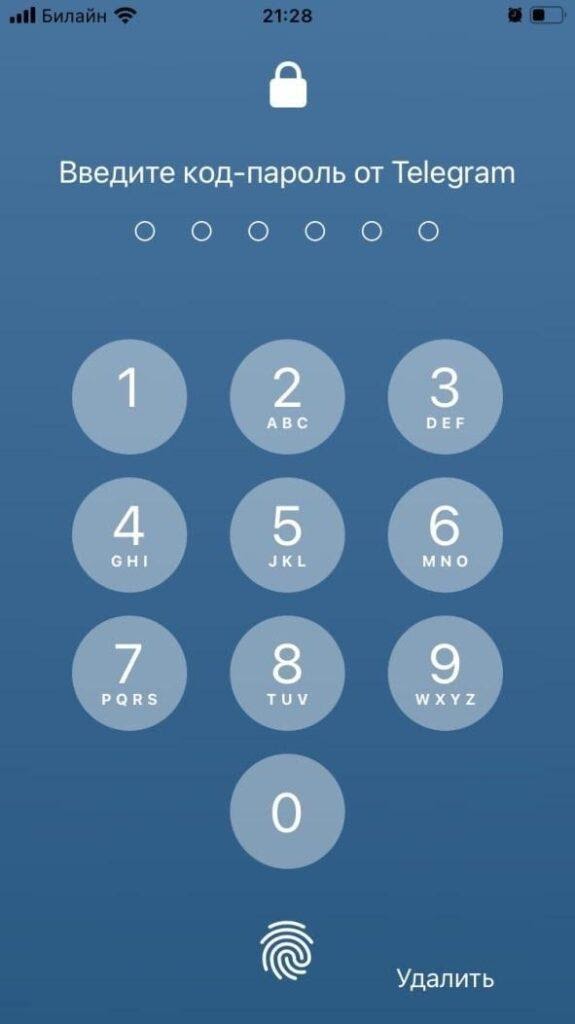
Эта опция активируется в настройках: «Конфиденциальность» – «Код-пароль».

После создания пароля можно задать время, по истечении которого приложение автоматически будет блокироваться (например, спустя час после отсутствия активности). Также заблокировать приложение можно вручную, нажав на замочек над списком чатов.
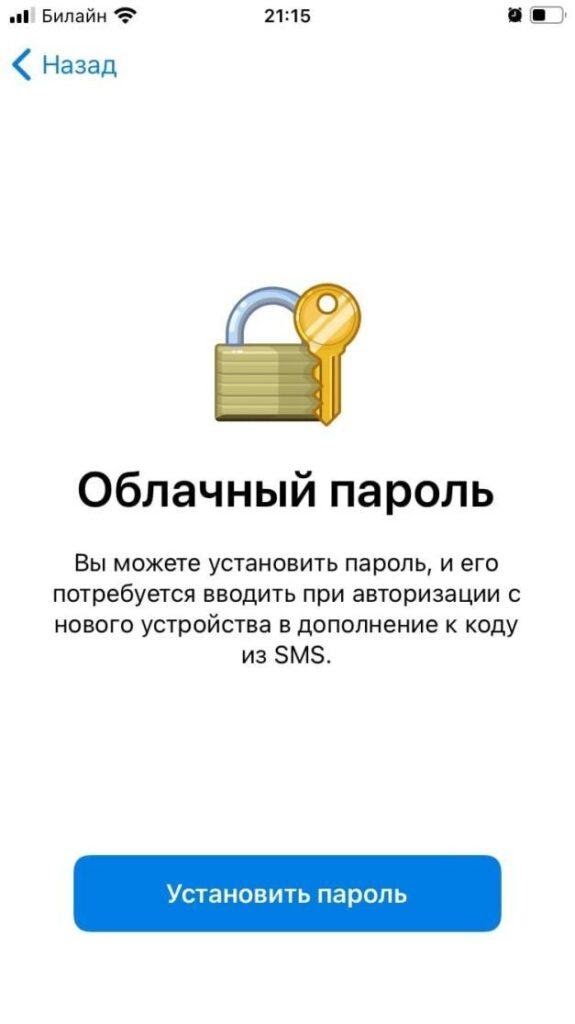
Мессенджер также позволяет настроить дополнительную защиту – облачный пароль, который необходимо вводить при каждой авторизации на новом устройстве.
2. Голосовые чаты
На пике популярности Clubhouse Telegram реализовал функционал голосовых чатов и с тех пор постоянно улучшает эту опцию. Голосовой чат доступен для администраторов любых групп и каналов. Вот где находится эта функция на iPhone:
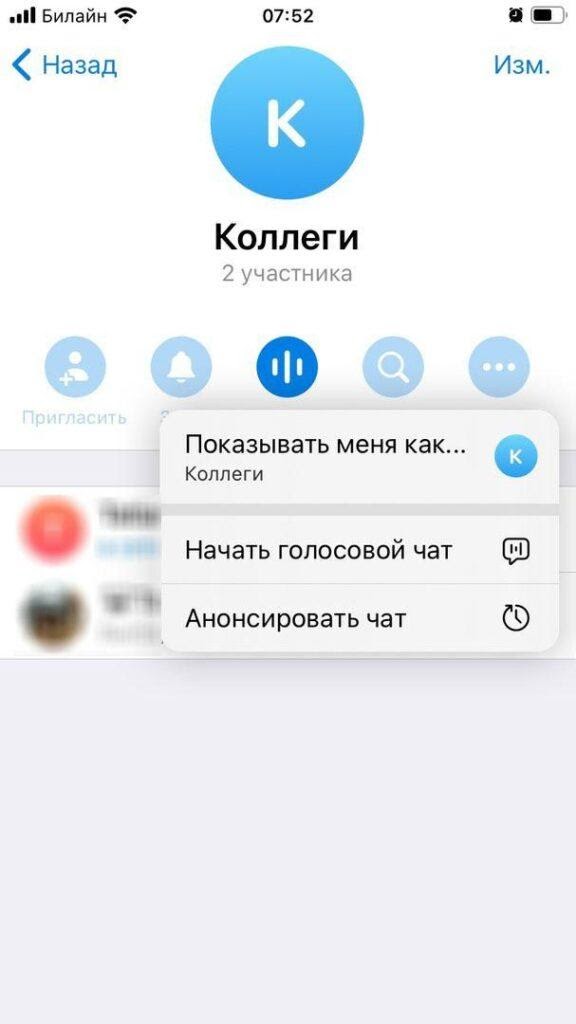
К чату могут присоединиться любые желающие, пока он активен. Голосовой чат также можно запланировать на определенное время, в этом случае участники группы получат уведомление, когда чат начнется. Для фанатов Clubhouse есть привычный функционал: слушатели могут поднимать руку, чтобы поучаствовать в дискуссии.

Дополнительные опции голосовых чатов в Telegram:
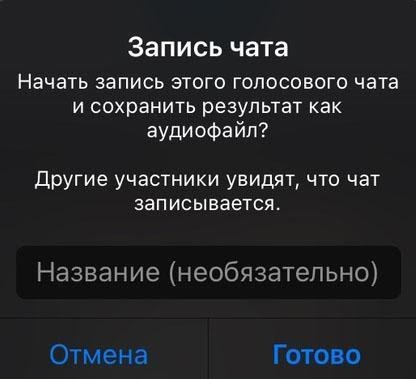
- можно сохранять запись в виде аудиофайла;
- есть опция шумоподавления, которая позволяет улучшить качество звука в беседе;
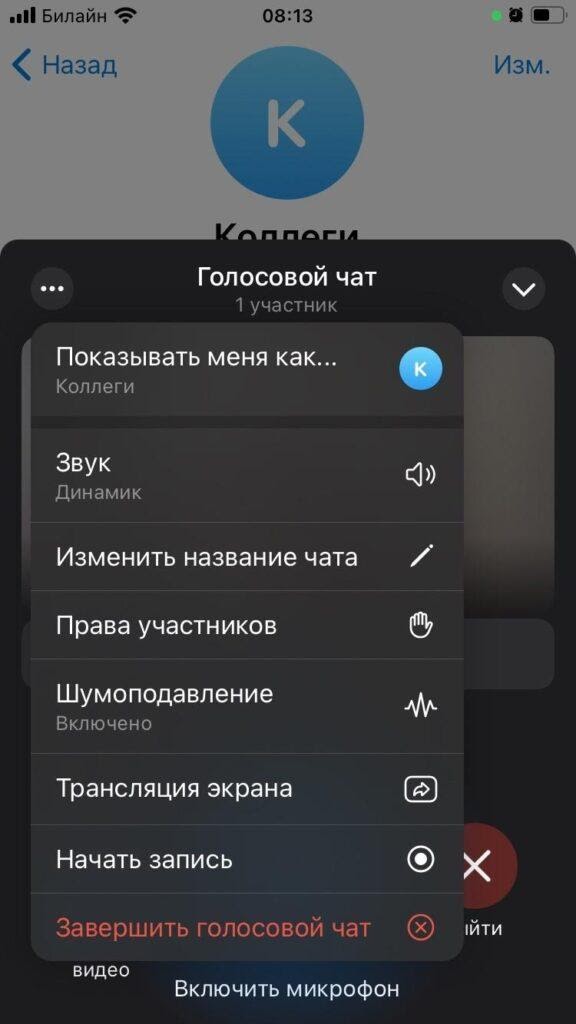
- с недавних пор стала доступной опция трансляции экрана (о ней подробнее расскажем ниже).
3. Групповые видеозвонки
Еще один тренд современности – видеоконференции (в отличие от Clubhouse и голосовых чатов, групповые звонки действительно востребованы и полезны). В июне 2021 года Telegram добавил возможность превращать голосовые чаты в видеоконференции.
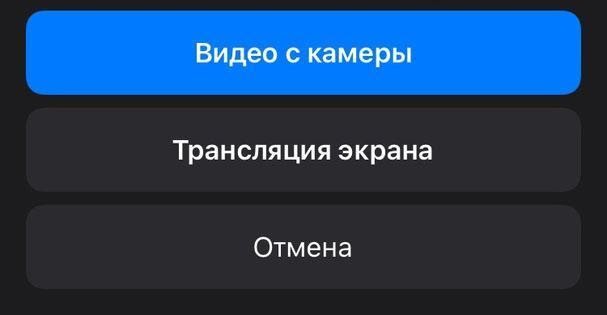
Пока в режиме видеоконференции одновременно могут разговаривать до 30 участников (первые 30 человек, подключившихся к чату). Далее Telegram планирует увеличить лимит. Это серьезный ответ Zoom.
4. Демонстрация экрана
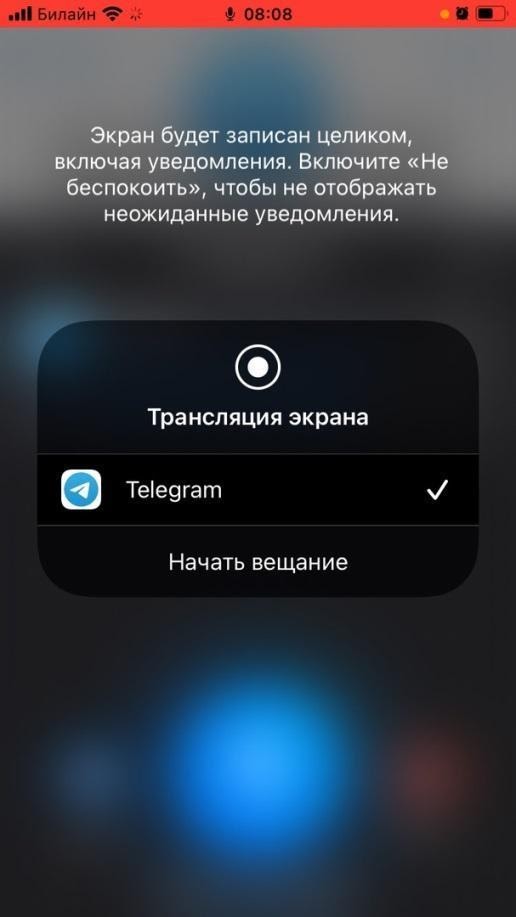
Еще одна функция, которую долго ждали пользователи мессенджера. В голосовых чатах можно не только переключаться в режим видеоконференции (включив фронтальную или основную камеру смартфона), но и транслировать экран другим участникам чата.
При запуске демонстрации экрана через десктопную версию Telegram можно выбрать, что именно необходимо показывать: весь экран или только определенное окно.
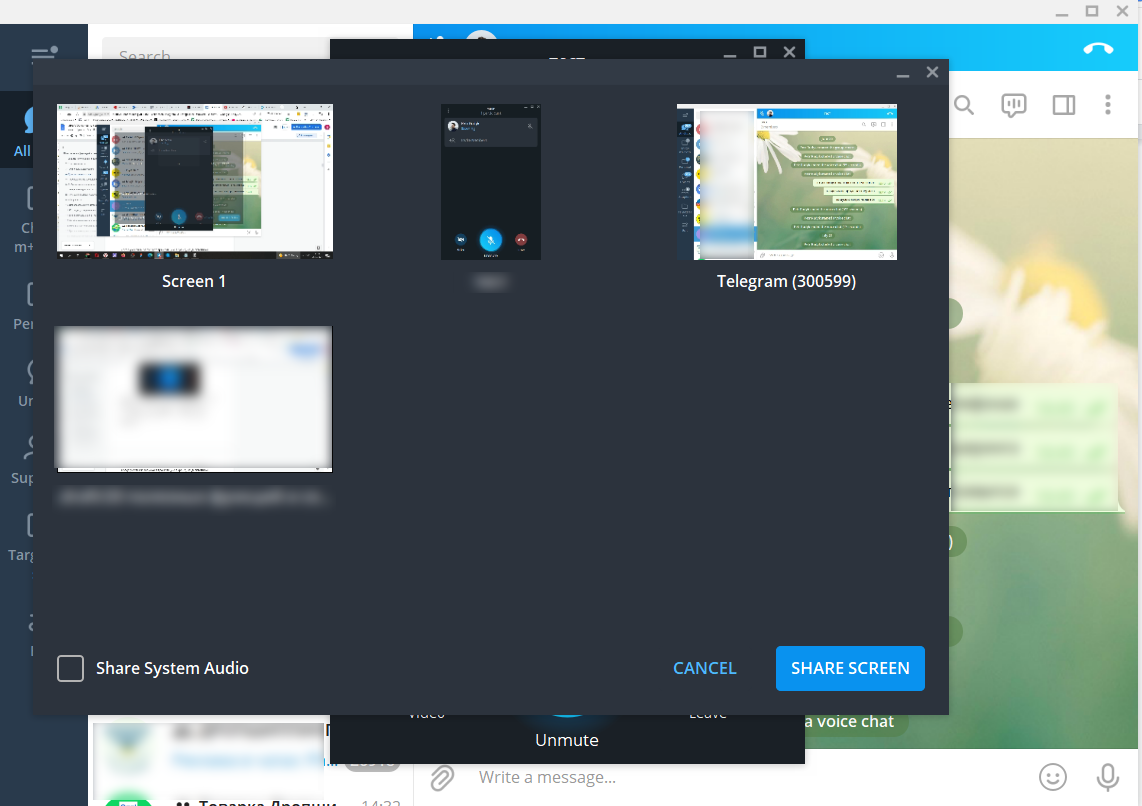
При запуске трансляции экрана на десктопном приложении видео автоматически закрепляется.
Функция демонстрации экрана в Telegram пригодится всем digital-специалистам, которые ведут коммуникацию с клиентами через мессенджер. К примеру, с демонстрацией экрана можно быстро показать клиенту результаты рекламных кампаний за прошедшую неделю, показать прогнозы на следующий период и обсудить увеличение бюджета. Кстати, напоминаем, если вы ведете несколько клиентских аккаунтов, подключайте их к Click.ru и получайте вознаграждение до 18% от общего расхода на рекламу по всем аккаунтам.
5. Быстрая запись голосовых и «конфиденциальное» прослушивание аудиосообщений
Эти функции понравятся любителям голосовых сообщений. Обычно для записи аудиосообщения нужно нажать и удерживать кнопку со значком микрофона. В Telegram это можно сделать проще и быстрее. Достаточно открыть любой диалог и поднести телефон к уху. Прозвучит короткий сигнал, после которого можно начать говорить. Как закончите, уберите телефон от уха и тапните по стрелке для отправки голосового сообщения собеседнику.

Еще одна полезная фича – «конфиденциальное» прослушивание голосовых сообщений. В стандартном режиме голосовые сообщения воспроизводятся через внешний динамик телефона (так их могут услышать окружающие). Чтобы прослушать сообщение незаметно от других, откройте чат, в котором есть непрослушанное сообщение и поднесите телефон к уху. Воспроизведение начнется автоматически, при этом будет использован динамик, через который вы слышите собеседника при обычном телефонном разговоре.
6. Добавление дополнительного аккаунта
В мобильном и десктопном приложении Telegram можно залогиниться в нескольких аккаунтах и быстро переключаться между ними при необходимости. Это полезно, если у вас два аккаунта: один – рабочий, другой – личный.
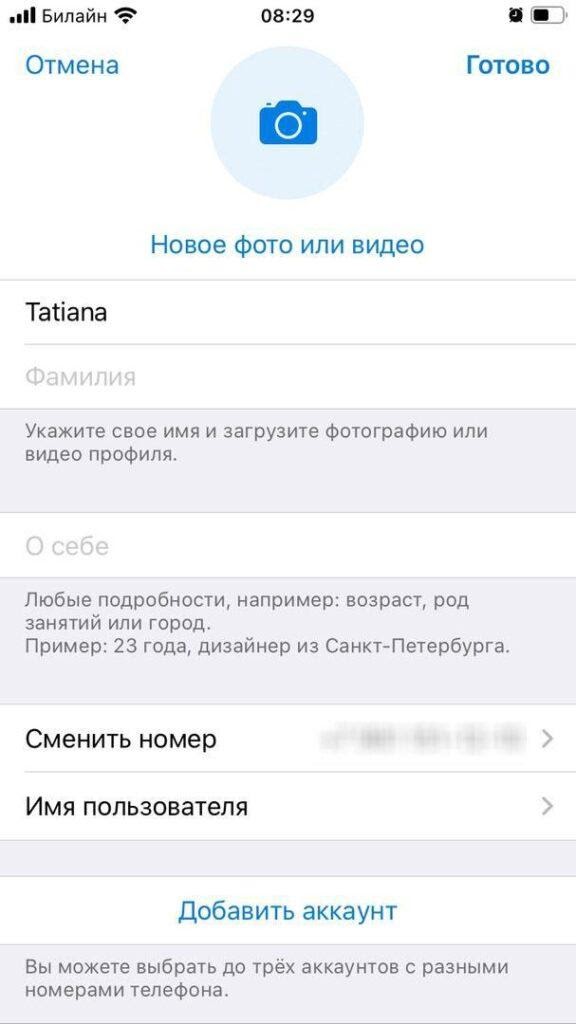
7. Секретные чаты с защитой от пересылки и скриншотов
Секретные чаты позволяют сделать переписку максимально приватной и повысить защищенность чувствительных данных. Активировать секретный чат можно только в мобильном приложении Telegram. Для этого необходимо перейти в профиль нужного контакта и выбрать соответствующую опцию:

Вот основные фишки секретных чатов:

- нельзя пересылать сообщения из секретного чата в другие диалоги;
- если собеседник сделает скриншот переписки, вы получите уведомление об этом;
- можно отправлять самоуничтожающиеся сообщения (они автоматически удалятся по истечении заданного времени);
- сообщения, отправленные в секретном чате, нельзя редактировать.
8. «Избранное» – хранилище для важной информации
Раздел «Избранное» – удобный способ сохранять полезную информацию. Здесь можно собирать сообщения из чатов, публикации каналов, загружать файлы, делать заметки и т. д. Словом, «Избранное» идеально подходит для сохранения важной информации и размещения файлов, которые должны быть всегда под рукой.
Если данным разделом пользуетесь регулярно, полезно его закрепить, чтобы он всегда отображался вверху в списке чатов.

Кстати, если нужно быстро перекинуть файл со смартфона на компьютер, это можно сделать с помощью «Избранного» в Telegram. Загрузите файл в чат на телефоне, а затем откройте Избранное в десктопном приложении и сохраните файл на компьютере.
9. Использование хештегов для упорядочивания информации
С помощью хештегов можно помечать важные сообщения в переписках или каналах. К примеру, вы регулярно отсылаете отчеты в рабочей переписке с клиентом. Если добавите в каждое сообщение с отчетом хештег #отчет, при клике на хештег можно будет увидеть все отмеченные сообщения и быстро по ним пробежаться взглядом.

Упорядочить контент с помощью хештегов также можно в «Избранном». Там это особенно полезно, так как со временем чат захламляется разной сохраненной информацией и быстро найти нужный файл или сообщение бывает сложно.
10. Отображение имени профиля в пересылаемых сообщениях
По умолчанию, если ваше сообщение перешлют в другой диалог, получателю будет доступно ваше имя и ссылка на аккаунт. Но если вы не хотите, чтобы такая информация была доступна другим пользователям, это можно регулировать. В разделе настроек «Конфиденциальность» – «Пересылка сообщений» можно отключить отображение имени вашего профиля и ссылки в пересылаемых сообщениях. Отключить можно для всех сообщений или разрешить отображение в отдельных случаях (например, если сообщение пересылает пользователь из ваших контактов или кто-то из группы пользователей, добавленных в исключения).
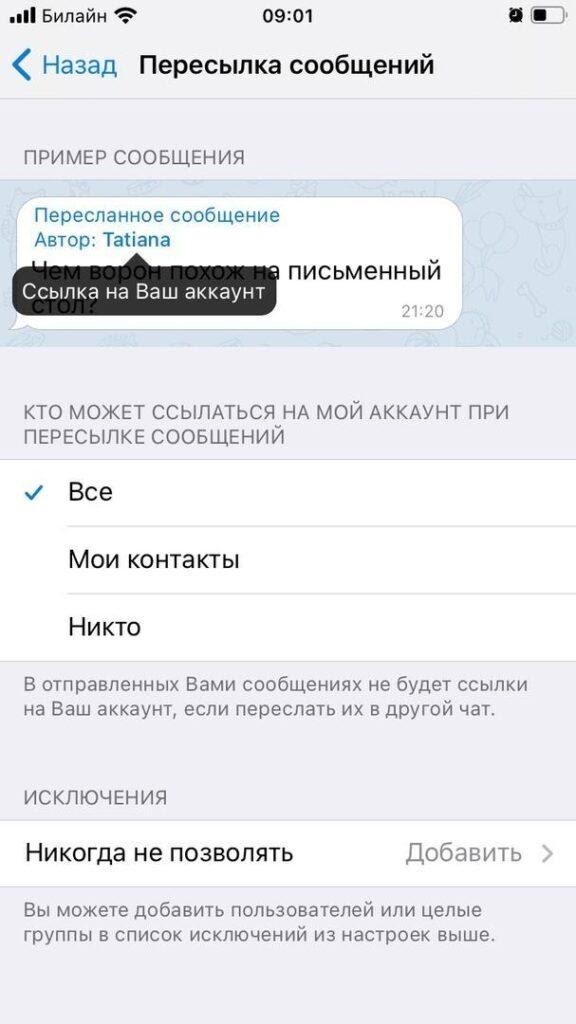
11. Отображение номера телефона
Еще одна полезная настройка конфиденциальности – отключение отображения контактного номера в профиле. Более того, в настройках есть опция, которая позволяет отключить возможность поиска вашего аккаунта в Telegram по номеру телефона.
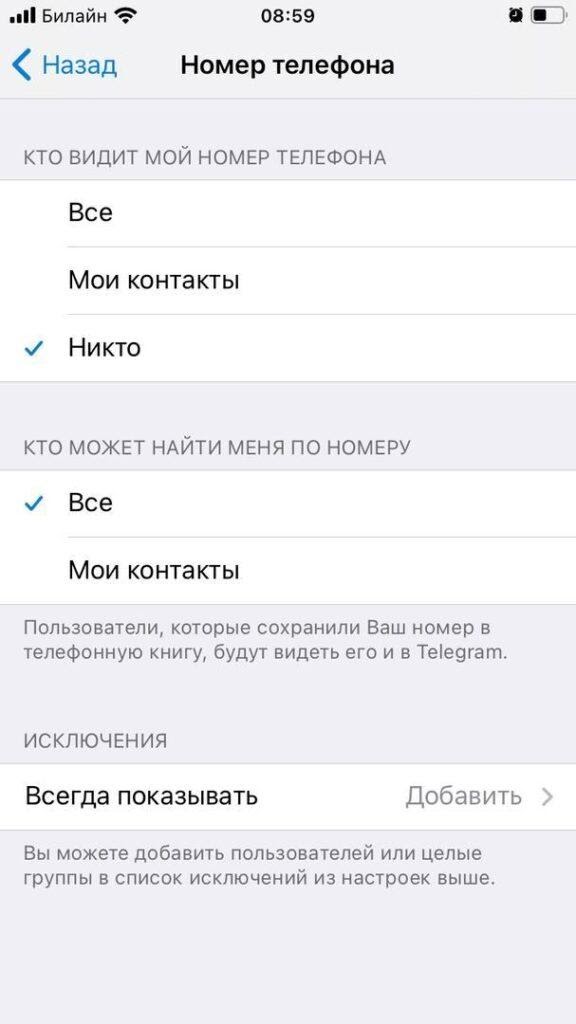
Вы можете поделиться номером телефона с отдельными пользователями. Это можно сделать в переписке с нужным юзером или добавить исключения в настройках.
12. Отложенная или беззвучная отправка сообщений
Отложенные и беззвучные сообщения – полезные опции для тех, кто работает по ночам. Например, вы хотите попросить коллегу прислать вам утром отчет по рекламной кампании, но сейчас 3 часа ночи. Вместо того чтобы записывать себе задачу или ставить напоминание на утро, просто напишите сообщение в чате с коллегой и запланируйте его отправку на 9 утра.
Чтобы запланировать отправку сообщения, напишите его и зажмите кнопку отправки. Откроется меню, в котором необходимо выбрать опцию «Отправить позже» и задать нужное время.
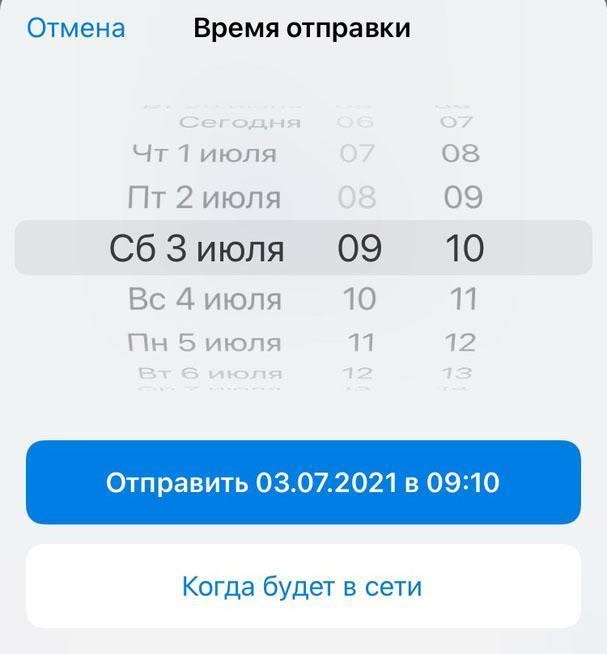
После этого сообщение будет ожидать отправки. Пока оно не отправлено, его можно пересмотреть, отредактировать, изменить время отправки или удалить.
При зажатии кнопки отправки также появляется еще одна полезная опция – отправка сообщения без звука. Так вы можете отправлять сообщения в позднее время и не переживать, что побеспокоите получателя. У собеседника отобразится уведомление о новом сообщении, но звука или вибрации не будет. Так что если собеседник уже отдыхает, ваше сообщение его не потревожит, а если он онлайн, то сможет увидеть сообщение и ответить на него.
Кстати, если отправлять отложенные сообщения себе в чат «Избранное», они будут работать как напоминания.

13. Группировка диалогов по папкам
Группировка чатов по папкам позволяет упорядочить все важные каналы и чаты в мессенджере. Эта опция полезна, если вы ведете много проектов, по каждому из которых есть несколько чатов, а еще если вам нужно отслеживать каналы с новостями индустрии, а еще если есть личные чаты… Во всем этом легко запутаться и потерять важную информацию, а группировка эти проблемы решает.
Для создания папки удерживайте иконку «Чаты», а затем выберите опцию «Создать папку».
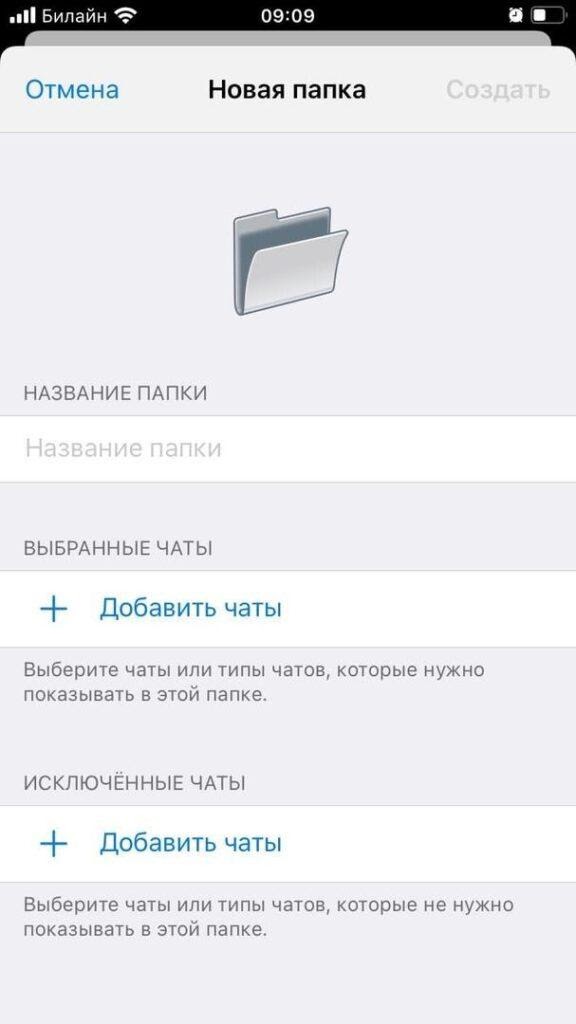
При создании папки можно настроить, какие типы чатов в ней должны отображаться:
- ваши контакты;
- чаты с теми, кого нет в вашем списке контактов;
- каналы;
- группы;
- боты.
Также в папку можно вручную добавить нужные чаты или исключить их.
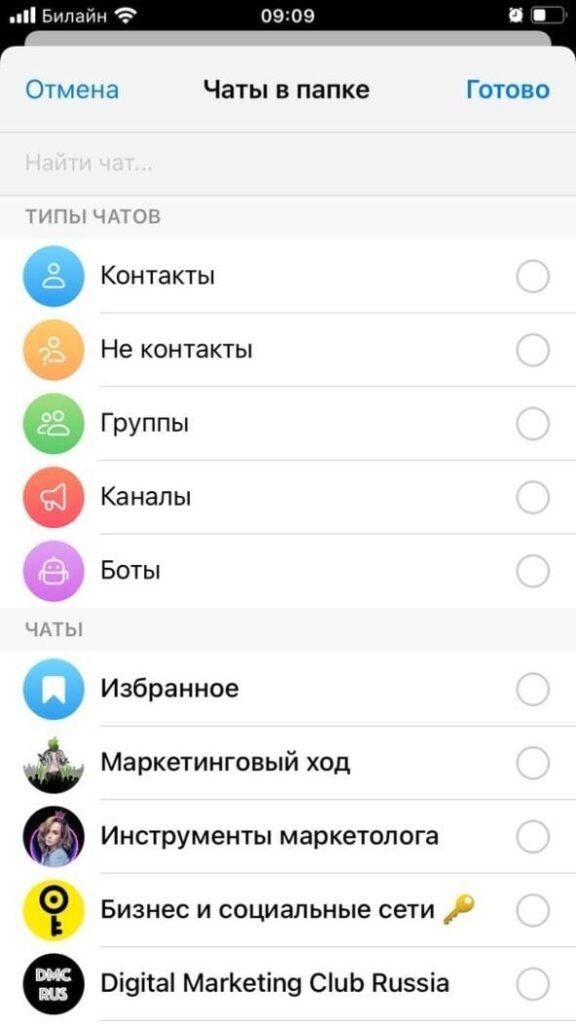
В мобильной версии Telegram папки отображаются в виде вкладок над списком чатов. Длительным нажатием на папку можно открыть меню управления папкой: переименовать, удалить или изменить последовательность папок.
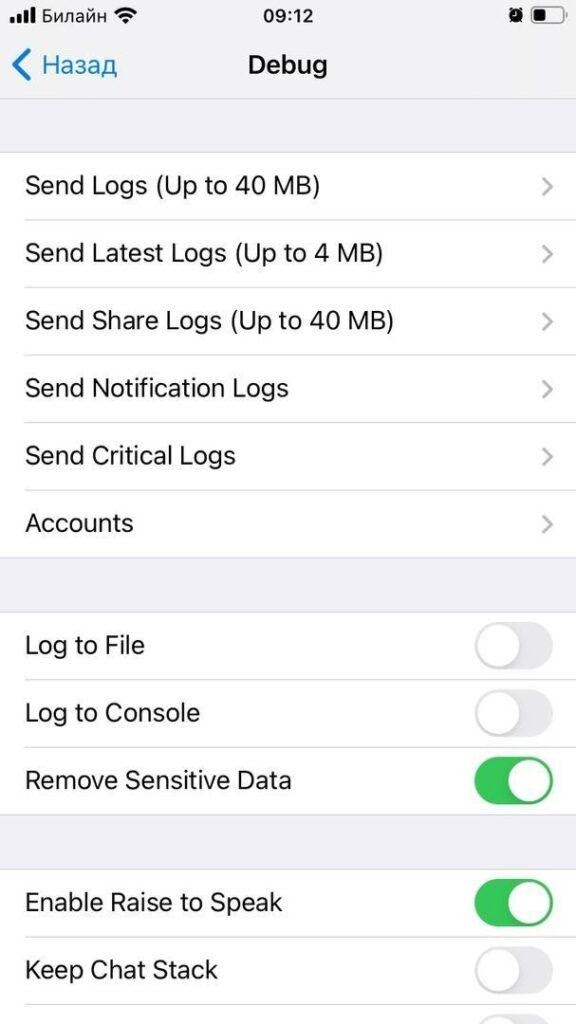
14. Секретное меню
В Telegram можно открыть секретное меню с экспериментальными функциями. На iOS это можно сделать, быстро тапнув 10 раз по иконке «Настроек»:
На Android меню открывается по-другому. Необходимо перейти в раздел «Настройки» и зажать надпись с номером версии Telegram внизу:
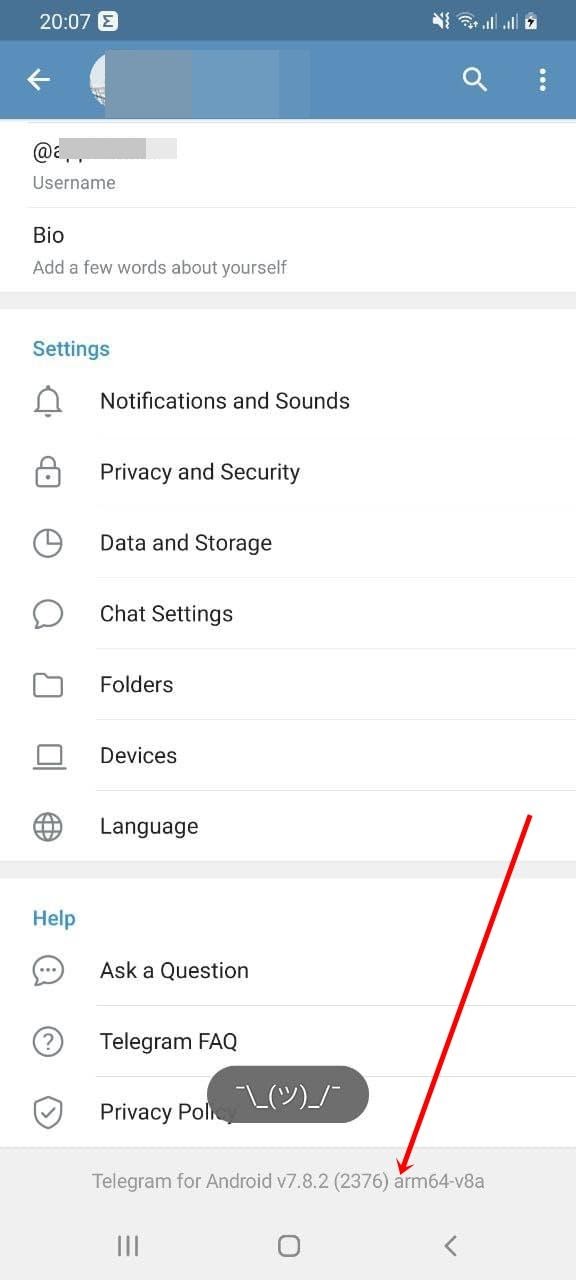
После появления смайлика, разводящего руками, нужно отпустить и еще раз зажать надпись. После этого должно открыться меню:
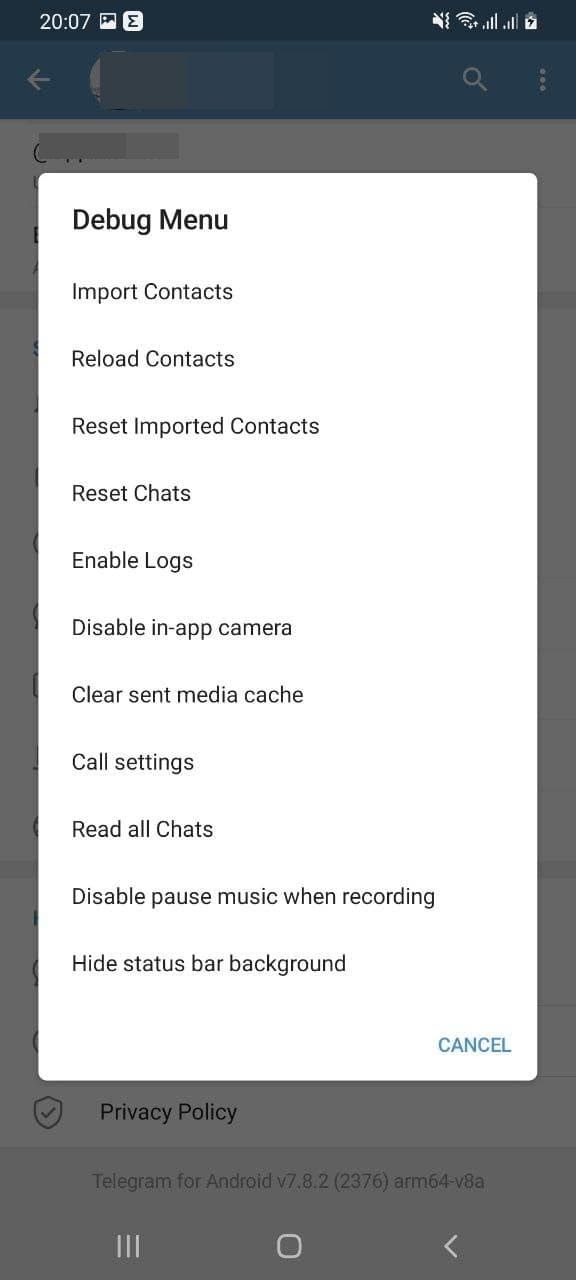
Кстати, достаточно полезная опция – прочитать все непрочитанные чаты.
15. Архивирование чатов
Чаты, которые пока не нужны, но удалять жалко (или могут понадобиться в будущем) можно убрать в архив. Это позволит не захламлять список чатов и не терять важные переписки. В любое время вы сможете вернуть чат из архива. А если в архивированной переписке собеседник сам вам напишет, чат автоматически переместится из архива в список активных диалогов.
Чтобы заархивировать чат, нужно свайпнуть его влево и тапнуть по опции «В архив».

По умолчанию архив отображается над списком активных чатов. Свайпом его можно скрыть. Для повторного отображения архива необходимо потянуть экран вниз.
- социальные сети и сообщества
- мессенджеры
- telegram
Как отключить еву в телеграмме
 Порой возникают ситуации, когда хочется отстраниться от окружающих и нет желания отвечать сообщениям в телеграмме, просто хочется порыться в интернете. Но при включенном интернете будут поступать уведомления мессенджера, если вам кто-то написал в телеграмм. Что делать? Как отключить телеграмм?
  2. В настройках нужно перейти во вкладку » Опции » и выбрать » Диспетчер приложений «.
  3. Находим приложение Telegram и и нажимаем на него.
  4. Откроется вкладка со сведениями о приложении, где вы увидите кнопку » ОСТАНОВИТЬ «. Нажимаем на кнопку и подтверждаем действие.
  Телеграмм автоматически запуститься вновь при следующем входе в приложение.
Как отключить звук в веб телеграмм онлайн?
- Войдите в настройки веб мессенджера, нажав на три горизонтальные полоски в левом верхнем углу страницы.

- В открывшемся окошке настройте желаемый уровень звука.

Как убрать реакцию в Телеграмме на сообщение
Реакции в Телеграмм – удобный инструмент демонстрации наших эмоций собеседнику. Использование эмодзи позволяют оживить диалог, сделать его более ярким и колоритным, добавить в общение новых красок. Но как это обычно бывает, у реакций в Телеграмм быстро возникла армия противников, которым нововведение пришлось не по вкусу. Как убрать реакцию на сообщение в Телеграмм, и как отключить реакции в группах и каналах популярного мессенджера? Расскажем в нашем материале.
Реакции в Телеграмм
Как известно, разработчики Телеграмм объявили о внедрении реакций (смайлов) в мессенджер ещё в декабре 2021 года. Сначала реакции были реализованы в качестве тестовой функции, но с обновлением Телеграмм версии 8.4 они стали доступны для всех пользователей популярной программы.
Реакции доступны по умолчанию в индивидуальных чатах пользователей. В группах и каналах они по умолчанию выключены, но создатели (администраторы) каналов и групп могут их включить.
- Для этого необходимо перейти в окно канала (группы).
- Нажать на название группы, затем на значок редактирования (карандашик), и в открывшемся окне найти опцию «Реакции».
- Останется нажать на неё и активировать ползунок реакций сверху.
Функционал Телеграмм предполагает два способа реакций в окне чата. Самый простой – дважды коснуться сообщения для добавления вашей реакции со смайликом по умолчанию. Последний вы можете выбрать в настройках программы путём перехода в «Настройки» — «Настройки чатов» — «Быстрая реакция».
Одно же нажатие на понравившееся сообщение откроет вам окно в виде карусели смайликов, которую вы можете прокрутить для выбора подходящей реакции.
Почему может понадобится удалить реакцию в Телеграмм
Внедрив реакции в функционал своего мессенджера, разработчики Телеграмм выступили в роли догоняющих своих конкурентов — «iMessage», «Google Messages» и «Signal», уже внедривших реакции в функционал своих программ. Однако, появление реакций в Телеграмм не везде было встречено с восторгом.
Причины для этого были следующие:
- Большая вероятность случайного использования смайлов . Во время обсуждение серьёзных тем в чате Телеграмм случайное нажатие на экран может активировать какой-либо неудачный смайл, что ставит инициатора смайла в неловкое положение. Много случаев, когда реакции случайно ставят пожилые люди, координация которых не позволяет точно попадать по экрану;
- Появление смайлов при открытии меню сообщений . У некоторых пользователей смайлы появляются при открытии меню сообщений в чате.
Поскольку такая ситуация возникала раз за разом, многие пользователи пожелали убрать реакции на сообщение в мессенджере Телеграмм. Давайте разберёмся, как это можно сделать.
Как отменить реакцию на сообщение в Телеграмм
Для того чтобы убрать реакции на сообщение в Телеграмм достаточно дважды нажать на сообщение, которому вы ранее поставили вашу реакцию. Это отменит реакцию, и вы сможете удалить нежелательный для вас смайл.
На ПК будет достаточно навести курсор на поставленную реакцию и кликнуть на ней раз. Реакция будет отменена.
Как отключить реакции в группах и каналах Телеграмм
Если вы являетесь администратором в группе Телеграмм, вы можете отключить реакции в своей группе, или указать те из них, которые будут в ней недоступны.
Для этого выполните следующее:
- Перейдите в вашу группу (канал) Телеграмм;
- Нажмите на её название;
- Затем нажмите на кнопку с карандашиком («Изменить);
Как ещё можно убрать реакции в Телеграмм
Хорошим способом избавиться от реакций в Телеграмм может стать установка приложения «Telegram X» версии 22 ноября 2021 года. Данное приложение ещё не содержит в себе функцию реакции, и вы можете удобно использовать его для ваших задач, не боясь случайно поставить какой-либо смайл. Напомним читателям, что «Telegram X» — официальный клиент от разработчиков Телеграмм, предлагающий более простой интерфейс для чатов и добавляющий на главный экран вкладку для звонков. Работает программа на библиотеке «TDLib», и в будущем может быть использована как эффективный аналог официального Телеграмм.
Видео
В нашем материале мы выяснили, каким образом можно удалить реакцию на сообщение в мессенджере Телеграмм, и какие инструменты в этом помогут. Вы можете убрать реакцию просто дважды кликнув на нужном сообщении, а также в случае наличия административных прав вовсе отключить реакции в вашем канале или группе. Радикальным решением для отдельного пользователя будет использование ранней версии приложения «Telegram X». Оно не имеет функционала реакций, и с его помощью вы сможете избежать случайного их использования.
Как сделать невидимку в Telegram и убрать статус «Онлайн» — инструкция

Новости Как сделать в Телеграмме невидимку на Андроиде, Айфоне и на компьютере? Для этого придется перейти в меню и сделать несколько настроек. Опция пригодится тем абонентам, которые хотят посещать мессенджер анонимно и предпочитают скрыть свой номер телефона.
Время последней активности в Телеграмме
Включить невидимый режим в Телеграмме и выходить в сеть анонимно можно с помощью специального меню. Для отслеживания действий обычно используется статус «В сети». С его помощью собеседник видит дату и время последнего использования Telegram и может потребовать ответа даже на непрочитанное сообщение.
Сделать невидимку в Телеграмме на Андроиде и Айфоне просто. Для этого нужно открыть параметры и выбрать специальные настройки. У этого режима есть особенности :
- Время «В сети» отображаться не будет, вместо него будет статус «Был»: недавно, вчера, на этой неделе или в этом месяце .
- Смотреть информацию о времени выхода в сеть будет нельзя. Правило действует для тех собеседников, для которых скрыт собственный статус.
Время последней активности в Телеграмме можно выключить за несколько секунд. После этого собеседники не смогут отследить дату выхода в сеть, и не будут требовать ответить на их сообщения.
Как включить невидимку в Телеграмме
Включить режим невидимки в Телеграмме можно через специальное меню. Оно доступно всем абонентам по умолчанию. После активации не потребуется перезагрузка смартфона, все опции будут работать как обычно.
На Андроиде
Как быть стать невидимым в Телеграмме на Андроиде:
- Нажмите на три полоски слева сверху.
- Войдите в настройки мессенджера.

- Выберите пункт «Конфиденциальность».
- Тапните по клавише «Последняя активность».

- Выберите нужное значение «Все» или «Никто».
- Также можно настроить исключения, для этого используйте клавишу ниже.
- Сохраните изменения с помощью галочки сверху и закройте меню.

Теперь выходить в сеть в Телеграмме можно незаметно. Помните, что прочитанные сообщения отмечаются особыми значками, собеседник сможет быстро понять их статус.
Важно. Во время выхода в сеть статус «В сети» и синяя точка около аватарки появляться не будут. Собеседники не смогут видеть время точной активности.
На Айфоне
Стать невидимым в Телеграмме на Айфоне можно по такому же принципу. Для этого придется перейти в меню и выключить отображение времени выхода онлайн.
Как поставить невидимку в Telegram на iPhone:

- Нажмите на шестеренку снизу справа.
- В меню выберите параметры конфиденциальности.
- Найдите опцию отображения статуса, тапните по ней.
- В новом окне выберите нужное значение.
- Сохраните изменения.
Сделать в Телеграмме невидимку на Айфоне можно за несколько секунд. Настройка касается только статуса выхода в сеть. Другие параметры остаются без изменений.
Можно ли скрыть свой статус в Телеграмме на компьютере
Как сделать в Телеграмме невидимку на Андроиде и Айфоне, теперь понятно. Разберемся, как скрыть время выхода в сеть на компьютере:
- Нажмите на три полоски слева.

- В меню выберите пункт с настройками.

- Щелкните по «Конфиденциальность».

- С помощью параметра «Последняя активность» выключите отображение времени выхода в сеть.

- Закройте меню.
Обратите внимание. Если уже сделали такую настройку в смартфоне, повторять ее на ПК не придется. Обычно такие параметры синхронизируются со всеми устройствами моментально.
Как спрятать свой номер телефона
Как еще сделать свой Телеграм анонимным? Можно спрятать номер телефона. В этом случае собеседники не смогут посмотреть контакты, им будет виден только никнейм и аватарка.
Как сделать номер телефона в Телеграмме невидимым:
- Откройте настройки мессенджера.
- Перейдите в пункт «Конфиденциальность».
- Выберите пункт «Номер телефона».

- В новом окне активируйте пункт «Никто».

- Дополнительно можно включить или выключить возможность поиска по номеру, в нижней части экрана доступна панель с исключениями.
Повторять настройку на ПК не придется, все данные синхронизируются автоматически. Если используете мессенджер только на компьютере, без смартфона, придется войти в меню и выполнить следующие шаги:
- Откройте настройки.
- Щелкните по параметрам конфиденциальности.
- Нажмите на номер телефона.

- В меню выберите значение «Никто», включите или отключите поиск по номеру.

- Сохраните параметры с помощью специальной кнопки.
Телефонный номер в Телеграмме можно сделать невидимым в любое время. В таком режиме собеседники не смогут посмотреть контакт, пользоваться мессенджером можно анонимно.
Совет. С помощью параметров конфиденциальности можно дополнительно скрыть аватарку.
Как незаметно читать сообщения
Стать невидимкой в Telegram на Андроиде, Айфоне и на компьютере просто. Для этого есть специальный пункт с параметрами, которые позволяют скрыть время последней активности, аватарку, номер телефона.
В меню нет функции, позволяющей скрыть прочтение сообщений в чатах. Галочки около них будут меняться, и собеседник сможет определить прочитано ли СМС. Что делать в этой ситуации и как посмотреть полученное письмо скрытно?
Для этого можно использовать специальный режим:

- Откройте мессенджер.
- На главном экране найдите нужный чат.
- Нажимайте на аватарку, откроется последнее сообщение в чате.
- Отпустите палец, окно закроется.
В таком режиме можно скрытно посмотреть сообщение. Не пытайтесь пролистать чат, режим анонимности сразу закроется, а сообщения отметятся как прочитанные.
Стать в Телеграмме невидимкой можно с помощью встроенных параметров. Просто отключите время выхода в сеть, свою аватарку и номер телефона. Читать СМС можно с помощью специального режима.
Похожие публикации:
- Как удалить линукс и установить windows 10
- Как узнать администратора телеграмм канала
- Как установить самостоятельно фитинг 8 мм пластик
- Какой вертикальный пылесос xiaomi выбрать