
Сохранить таблицу Excel как Word
Excel и Word являются двумя самыми популярными программами Microsoft Office. В Excel мы создаем и форматируем таблицы, а в Word создаем текстовые документы. Но иногда бывает необходимость сохранить таблицу Excel в формате Word, чтобы удобнее было редактировать данные или добавлять их в существующий текст.
Однако, при сохранении таблицы Excel в формате Word, часто возникают проблемы с сохранением форматирования. Мы теряем цвета, шрифты, выравнивание и даже рамки в ячейках. В результате таблица выглядит неряшливо и нечитабельно.
В данной статье мы рассмотрим несколько способов сохранения таблицы Excel в формате Word без потери форматирования. Они подходят для разных версий программ и могут быть использованы в зависимости от задачи и ваших пожеланий. Учтите, что некоторые способы могут подразумевать использование сторонних программ или расширений.
Также помните, что при экспорте таблицы Excel в формат Word будет сохранен только внешний вид данных, а не функциональность. Это означает, что в Word вы не сможете выполнять различные вычисления или изменять данные, так как это возможно только в Excel.
Сохранение таблицы Excel в формате Word: инструкция по шагам
Если вам требуется сохранить таблицу Excel в формате Word без потери форматирования, следуйте этой простой инструкции:
- Откройте таблицу Excel, которую вы хотите сохранить.
- Выделите всю таблицу, нажав на верхний левый угол таблицы и затем удерживая левую кнопку мыши, прокрутите курсор до правого нижнего угла таблицы.
- Скопируйте таблицу в буфер обмена, нажав комбинацию клавиш Ctrl+C или выбрав команду «Копировать» в контекстном меню.
- Откройте документ Word, в который вы хотите вставить таблицу.
- Установите курсор в месте документа, где вы хотите вставить таблицу.
- Вставьте таблицу, нажав комбинацию клавиш Ctrl+V или выбрав команду «Вставить» в контекстном меню.
- Отформатируйте таблицу в Word, при необходимости.
- Сохраните документ Word, чтобы сохранить таблицу Excel в формате Word.
Теперь ваша таблица Excel сохранена в формате Word без потери форматирования. Вы можете продолжать редактировать таблицу в Word и добавлять другие элементы в документ по своему усмотрению.
Почему важно сохранять таблицы Excel в формате Word без потери форматирования
Когда необходимо создать документ, содержащий информацию в виде таблицы, таблицу можно легко создать и отформатировать в Excel. Однако, возникает вопрос: как сохранить таблицу Excel в формате Word без потери форматирования? Важность этого процесса обусловлена несколькими причинами.
Во-первых, сохранение таблицы Excel в формате Word позволяет упростить процесс создания отчетов, презентаций или других документов, где требуется представить данные в таблице. Вместо того, чтобы вставлять изображение таблицы или копировать значения вручную, можно просто сохранить таблицу Excel в формате Word и вставить ее в документ с помощью готового инструмента в Word.
Во-вторых, сохранение таблицы Excel в формате Word позволяет сохранить все форматирования, примененные к таблице, такие как цвета, шрифты, размеры и выравнивание ячеек. Это особенно важно, если таблица содержит сложные формулы или графики, которые могут потерять форматирование, если скопировать их вручную.
В-третьих, сохранение таблицы Excel в формате Word обеспечивает легкую редактируемость таблицы в документе Word. В случае необходимости изменить значения ячеек или формулы, можно просто открыть таблицу в Excel, внести изменения и сохранить ее. При этом форматирование таблицы останется без изменений.
В целом, сохранение таблицы Excel в формате Word без потери форматирования позволяет существенно упростить и ускорить процесс создания документов с использованием таблиц, а также сохранить внешний вид таблицы при копировании из Excel в Word. Это особенно актуально для профессионалов, которым часто приходится работать с данными и представлять их в форме таблиц в своей работе.
Таким образом, сохранение таблицы Excel в формате Word без потери форматирования является важной и полезной операцией, которая позволяет сохранить внешний вид таблицы, упростить создание документов и обеспечить возможность редактирования таблицы в документе Word при необходимости.
Преимущества сохранения таблицы Excel в формате Word
- Сохранение форматирования: При сохранении таблицы Excel в формате Word, все ячейки, шрифты, стили, цвета и формулы будут сохранены без потери. Это позволяет сохранить внешний вид и структуру таблицы, что помогает сохранить информацию более понятной и организованной.
- Удобный доступ: Возможность сохранить таблицу Excel в формате Word позволяет пользователям, которые не имеют Excel, а только Word, получить доступ к данной таблице. Это особенно полезно при передаче информации и сотрудничестве с другими пользователми.
- Редактирование вместе с текстом: При использовании таблицы Excel внутри файла Word, ее можно редактировать, добавлять новые данные или менять существующие прямо внутри документа. Это позволяет комфортно работать над таблицей, не прибегая к открытию отдельного файла Excel.
- Простота использования: Сохранение таблицы Excel в формате Word – простое и быстрое действие, доступное каждому пользователю. Процесс сохранения не требует особых навыков или знаний, поэтому его может выполнить любой, кто знаком с программой Word.
- Работа с другими элементами документа: При сохранении таблицы Excel в формате Word, ее можно вплотную расположить рядом с текстом или изображением, добавить заголовки или картинки для лучшей связности документа. Это позволяет создавать более презентабельные и профессиональные документы.
Как правильно настроить форматирование перед сохранением таблицы Excel в формате Word
Когда требуется сохранить таблицу Excel в формате Word, важно учесть несколько важных шагов для правильной настройки форматирования. Это позволит сохранить и передать всю необходимую информацию без потери данных и внешнего вида таблицы.
- Перед сохранением таблицы в формате Word, важно проверить и установить правильный размер страницы. Проверьте, чтобы одна страница Excel соответствовала одной странице Word. Если размеры страниц не совпадают, таблица может быть неправильно отформатирована при переносе.
- Убедитесь, что все границы и заливки ячеек в Excel настроены должным образом. При сохранении таблицы в формате Word, все границы и заливки должны сохраниться без изменений. Если необходимо, отредактируйте оформление ячеек, чтобы границы и заливки выглядели правильно в файле Word.
- Проверьте все формулы в таблице перед сохранением. Убедитесь, что формулы правильно отображаются и работают в Excel. Заметьте, что таблица в формате Word не сможет автоматически пересчитывать формулы, поэтому важно проверить их перед сохранением.
- Дублируйте стили форматирования из Excel в Word. Если в таблице Excel используются специфические стили форматирования, убедитесь, что они также применены в Word. Это позволит сохранить единообразное оформление и внешний вид таблицы при переносе.
Следуя этим шагам, вы сможете правильно настроить форматирование перед сохранением таблицы Excel в формате Word. Это поможет сохранить все данные и внешний вид таблицы без потери информации при переносе.
Связывание таблиц Word и Excel
Этот метод можно рекомендовать, когда возникает необходимость переноса данных из таблиц Еxcel для вставки в текстовый документ.
Ранее описанный способ вставки таблицы как графического объекта имеет определенные ограничения, такие, как: невозможность изменения данных, искажения при масштабировании, нечитаемость мелкого шрифта и т.д.
Второй предложенный способ — вставлять листы Excel непосредственно в документ, — приводит к неоправданному «раздуванию» файла, кроме того, внедренные объекты иногда ведут себя непредсказуемо.
Однако, используя технологию Automation, объекты можно не только внедрять, но и связывать.
Сейчас мы свяжем между собой таблицы Еxcel и Word, причем так, чтобы изменения в исходной таблице приводили к изменениям в таблице документа. Итак, у нас есть исходная таблица с расчетами:
Создаем в Word точно такую же, но пустую таблицу:
Заголовки не набираем, а специально оставляем пустые строки.
После проделанных операций, на экране должно быть открыты оба окна: окно MS Word с заготовкой и окно MS Excel с расчетной таблицей. Можем приступать к связыванию. Суть его состоит в том, чтобы последовательно, одна за другой, связать ячейки таблицы с необходимыми позициями в текстовом документе.
Таким образом мы установили связь между текстовой позицией в документе и ячейкой в рабочем листе. Необходимо сразу отметить, что с объединенными ячейками связывание работает не совсем корректно. Аналогично необходимо связать оставшиеся ячейки. Окончательно документ должен выглядеть так:
Теперь мы имеем возможность форматировать таблицу, как нам удобно, при этом изменение данных будет происходить автоматически. Также можно отметить, что таблицу в Word можно использовать как сводную, занося в нее значения из разных листов и даже книг Еxcel.
Режим обновления также можно настраивать. Для этого необходимо:
Способ обновления можно изменять для каждой связи по отдельности, а можно выделить изменить для всех значений или для нескольких сразу.
Данный способ при разовом использовании подходит мало, так как он достаточно трудоемкий на начальном этапе. Однако при частых вычислениях (курсовые, дипломные работы, финансовые отчеты и т.д.) он окупается. Также при изменении структуры таблицы в Excel происходит нарушение связей, что влечет за собой разрушение целостности таблицы в документе. Поэтому связывание лучше выполнять после окончательного формирования расчетных таблиц.
Еще записи по вопросам использования Microsoft Word:
- Word 2007: полотно, рисунки, линии
- Word 97. Слияние документов как один из способов упростить свою работу
- Абзац с цветным фоном
- Автозаполняемые колонтитулы
- Автоматическая нумерация билетов
- Автоматическое обновление полей при открытии документа
- Автотекст с последовательной нумерацией
- Автоформат документов
- Буквица
- Быстрая смена ориентации страниц документа
- Быстрое изменение стиля форматирования текста
- Быстрое удаление границ у таблицы
- Быстрый поиск форматированного текста
- В чем различие между Автозаменой и Автотекстом
- В чем различие между стилями Обычный (Normal) и Основной текст (Body Text)?
- Ввод повторяющихся фрагментов текста в Word 2007
- Вставка документа с книжной ориентацией в документ с альбомной ориентацией
- Вставка неформатированного текста
- Вставка скопированного текста в предопределенном формате
- Вставка текста с полями в нижний колонтитул
- Выравнивание номеров страниц в буклете
- Выравнивание текста на странице
- Где брать красивые шрифты для работы
- Двойная нумерация страниц в документе
- Дизайн границ у таблиц в редакторе Word
покупка
Когда вы копируете данные из Excel в документ Word напрямую, обычно диапазон данных вставляется в Word как формат таблицы. Иногда может потребоваться вставить данные в Word без таблицы, чтобы можно было удобно редактировать содержимое. В этой статье пойдет речь о том, как скопировать данные из Excel в word без таблицы.
Скопируйте данные Excel в слово без таблицы с помощью параметров вставки
Когда вы копируете данные из файла Excel и вставляете их как текст только в Word, таблица будет сразу удалена, пожалуйста, сделайте следующее:
1. Скопируйте данные, которые вы хотите вставить в Word, а затем щелкните правой кнопкой мыши документ Word, в который вы хотите вставить данные, затем выберите Сохранять только текст вариант под Параметры вставки раздел, см. снимок экрана:

2. И теперь вы можете видеть, что данные были вставлены как обычный диапазон без формата таблицы, см. Снимок экрана:

Внимание: При использовании этой функции исходное форматирование данных также будет удалено.
Скопируйте данные Excel в слово без таблицы с помощью функции преобразования в текст
Если вы хотите сохранить форматирование данных из Excel в Word, Преобразование в текст Функция Word также может помочь вам завершить эту работу.
1. Скопируйте данные из Excel и вставьте их в Word, затем выберите таблицу данных и нажмите Планировка > Преобразование в текст, см. снимок экрана:
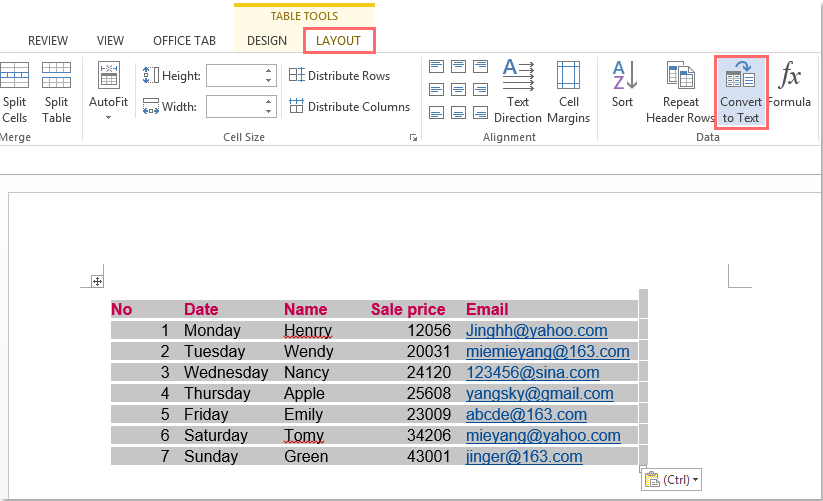
2. В выскочившем Преобразовать таблицу в текст диалоговом окне выберите один разделитель, чтобы отделить текст под Разделите текст вариант, см. снимок экрана:

3. Щелчок OK , и таблица была преобразована в нормальный диапазон данных с сохранением форматирования данных, см. снимок экрана:

Лучшие инструменты для офисной работы
Усовершенствуйте свои навыки работы с Excel с помощью Kutools for Excelи испытайте эффективность, как никогда раньше. Kutools for Excel Предлагает более 300 расширенных функций для повышения производительности и экономии времени. Нажмите здесь, чтобы получить функцию, которая вам нужна больше всего.
Office Tab Добавляет в Office интерфейс с вкладками и значительно упрощает вашу работу
- Включение редактирования и чтения с вкладками в Word, Excel, PowerPoint , Издатель, доступ, Visio и проект.
- Открывайте и создавайте несколько документов на новых вкладках одного окна, а не в новых окнах.
- Повышает вашу продуктивность на 50% и сокращает количество щелчков мышью на сотни каждый день!
Как вставить таблицу из excel в word с сохранением формата
1. Специальной вставкой, а потом масштаб объекта подогнать
2. Можно разбить на несколько листов, чтоб избавиться от объединенных столбцов и макросом или вручную скопировать эти части в один файл. Что-то такое уже было на этом форуме и на wordexpert
3. Есть надстройка ZVI — может подойдет.
Прежде чем ответить действительно опишу суть что я делаю и что мне надо получить. Во-первых я рассчитываю трансформатор в экселе. Там много листов. Листы для расчета и листы для оформления, подобные которые я прикреплял к вышенаписанному посту. Зачем нужно столько много узких по ширине столбцов? что бы уместить все данные на один лист, и чтоб удобочитаемо смотрелось, поэтому и приходится объединять ячейки. Данный подобный лист оформляется в экселе практически автоматически. С этого листа я делаю распечатку, так же экспортирую в PDF. Но мне так же надо сохранять данный лист в ворд, чтобы потом в дальнейшем отдавать его другим людям, чтоб они проверяли его в электронном виде и если надо исправляли уже для себя. Люди которым я буду отправлять данный лист, должен быть оформлен в ворде с помощью таблицы. Тем кому я отправляю не работают в экселе , ну и даже не знают как в нем работать. Поэтому даже специальной вставкой в ворд листа экселя делать нерекомендуется.
1. На первый вопрос я ответил. Специальная вставка не катит.
2. Так же разбить на несколько листов избавиться при этом от объединенный ячеек так же не подойдет. Так как у меня данный лист должен быть оформлен в экселе, т.к. я с него распечатываю и подшиваю в расчетную записку. Но вот загвоздка пока состоит в том, что нужен еще и такой же вордовский документ с этим листом в виде обычной таблицы, данная таблица должна вместиться на один лист ворда, без всяких заранее приготовленных форм..
3. По надстройке ZVI — прочитал, попробовал применить к своему документу. Немного не подходит. По его надстройке меняется шрифт текста, и таблица так же не вмещается по ширине и высоте на лист.
Пробую сейчас написать макрос, по созданию документа ворда с данного екселевского листа, потом макрорекордером посмотрю как напишется код при изменении формата таблицы.
Если будут какие то предложения , пишите, буду очень благодарен.
galina mur, не понял немного что вы этим хотели сказать «в двух полях не объединены ячейки» ??
У меня был еще вопрос по поду того, что не все границы копируются нормально как в екселе отформатировано. В прикрепленном файле показал где границы плохо скопировались
Прикрепленные файлы
- 111.rar (87.57 КБ)
Пользователь
Сообщений: 41 Регистрация: 21.07.2013
22.07.2013 18:56:13
Добрый вечер еще раз всем.
Я сделал в своем примере как в «надстройка ZVI». Кнопкой создать создается документ ворд, кнопкой добавить копируется и вставляется в ворд выделенный диапазон. Встает задача, отформатировать таблицу, что бы она уместилась на один лист и стала похожей на экселевский файл. Я копируя вручную данный диапазон вставил в ворд, выделил таблицу и начал записывать макрос в ворде. Данный макрос я вставил в экселевский файл. Происходит ошибка, когда запускаю саписанный макрос «формат».. В чем проблема не могу понять. Видимо что то не так делаю.
Скрытый текст
Файл прикрепляю ниже.
Прикрепленные файлы
- Книга2.xlsm (57.07 КБ)
Пользователь
Сообщений: 245 Регистрация: 25.12.2012
22.07.2013 20:01:49
были не объединены
(по меди 2109,15)
(до меди -139,15)
——
в последнем варианте объединены