
Как заблокировать группу в Ватсапе и запретить вам писать?
Как заблокировать группу в Ватсапе и отключить возможность добавлять вас в подобные чаты? Порой друзья и знакомые (а иногда и незнакомцы) злоупотребляют нашим вниманием, постоянно добавляя в ненужные чаты. Пора очистить список, убрать лишние беседы – и включить блокировку подобных приглашений.
Настройки конфиденциальности
Уверены, вас волнует вопрос, можно ли заблокировать группу в Ватсапе! Жаль огорчать, но на январь 2022 года подобной опции не существует. Черный список в мессенджере есть, но заблокировать можно только отдельных пользователей. Они не смогут писать вам личные сообщения, звонить, просматривать данные о посещении и обновления профиля.
Что можно сделать, как заблокировать чат в Ватсапе? Есть альтернатива – просто настройте параметры приватности таким образом, чтобы вас не могли приглашать в групповые чаты.
- Войдите в мессенджер;
- На iOS найдите «Настройки» снизу справа;
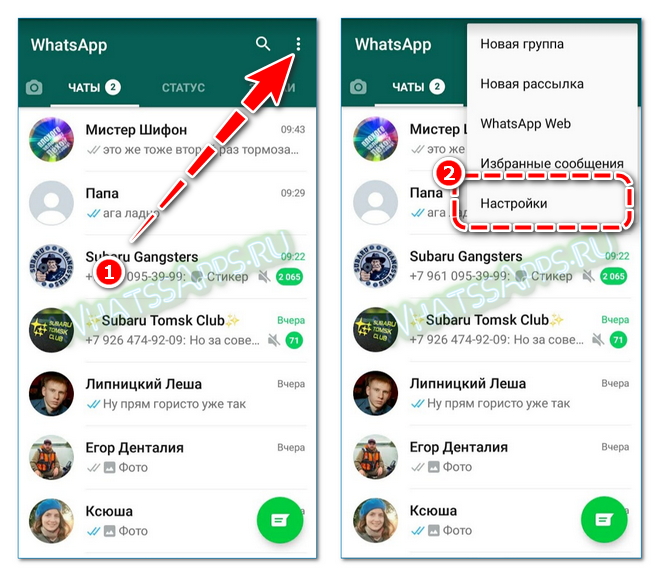
- На Android нажмите на три точки справа наверху и выберите из меню «Настройки» ;
- Перейдите к разделу «Учетная запись» на iOS или «Аккаунт» на Android;

- Откройте вкладку «Конфиденциальность» .

Мы близки к тому, как заблокировать чат в Ватсапе на Андроиде/Айфоне! Здесь вы найдете вкладку «Группы» , где можно выбрать, кто может приглашать вас в подобные беседы.

Вариантов всего три:
- «Все» . Здесь все просто – никаких ограничений нет, любой пользователь может добавить вас в групповой чат.
- «Мои контакты» . Добавить вас смогут только люди из вашей телефонной книги – «незнакомцам» такая опция будет недоступна.
- «Контакты, кроме…». Любой человек из списка контактов сможет добавить вас в группу, кроме тех, кто попадет в список исключений! Вы можете сами выбрать, кого добавить в этот список.

Вот вариант, как временно заблокировать группу в Ватсапе – если вы ждете приглашений от определенных людей, можно запретить им такую возможность. Отметьте всех пользователей из списка контактов, чтобы никто точно не добавил вас в группу.
При этом стоит помнить, что админы, которые не могут добавлять вас вручную, по-прежнему могут отправлять вам личные сообщения с ссылкой-приглашением.
Блокировка администратора
Если вы точно знаете, кто хочет добавить вас в группу (и постоянно это делает), пора внести человека в черный список! Сумеете заблокировать администратора беседы – сможете забыть о блокировке чата в Ватсапе. Больше вас туда никто не сможет пригласить.
- Откройте настройки мессенджера (на Айфоне – шестеренка снизу, на Андроиде – три точки справа наверху);

- Найдите вкладку «Учетная запись» или «Аккаунт» ;
- Войдите в раздел «Конфиденциальность » и щелкните по иконке «Заблокированные» ;

- Нажмите на кнопку «Добавить новый» или на иконку в виде «+» ;

- Выберите пользователя из открывшегося списка контактов. Готово!
Рекомендуем к прочтению статью о том, как назвать рабочую группу.
Нет альтернативных ответов, как заблокировать группу в Ватсапе, не выходя из нее. Если два способа, о которых мы рассказали выше, вам не подходят, можете просто отключить уведомления чата. Еще лучше – отправьте его в архив, чтобы не смотреть на переписку и не видеть входящие.
Как заблокировать группу в Ватсапе? Это возможно?
Как заблокировать группу в Ватсапе, чтобы вас никто не добавлял? Отличный вопрос, который требует детального рассмотрения – многим захочется избавиться от навязчивых приглашений! Особенно актуально для тех, кто частенько общается в мессенджере и получает большое количество входящих.
Настройки конфиденциальности
Начнем с главного – пока у вас не получится заблокировать чат в Вацапе с несколькими людьми. К сожалению, такой функции у мессенджера нет. Возможно, позже разработчики внедрят возможность. Пока остается смириться!
Не переживайте – мы знаем, как заблокировать чат в Ватсапе на Андроиде и Айфоне. Нужно поработать с настройками конфиденциальности, которые доступны каждому пользователю.
- Откройте мессенджер;
- На Айфоне нажмите на шестеренку снизу справа;
- На Андроиде кликните по трем точкам справа наверху и перейдите к настройкам через выпадающее меню;
- Найдите раздел «Учетная запись » на Айфоне или «Аккаунт» на Андроиде;

- Перейдите к подразделу «Конфиденциальность».

Теперь вы узнаете, как заблокировать группу в Ватсапе на время – перейдите к одноименной вкладке и выберите одно из трех значений.

- Все . Вас может добавить в групповой чат любой человек, даже если его нет в листе контактов;
- Мои контакты. Добавлять без вашего разрешения могут только люди из адресной книги телефона. Если вас попытается пригласить админ, чьего номера нет в телефонной книге, он сможет отправить приглашение, на которое вы должны ответить в течение трех дней;
- Контакты, кроме. Вас могут добавить без разрешения все пользователи, кроме конкретных людей из адресной книги, которых вы указали. Вам нужно выбрать тех, кто не сможет приглашать вас в группы, через поисковую строку.

Если на экране появится кнопка «Готово», нажмите на нее.
Настройки конфиденциальности позволяют заблокировать чат в WhatsApp – теперь посторонние люди не смогут приглашать вас в групповые сообщества. Но это не единственный вариант: вы можете отправить в черный список админа.
Блокируем админа
Как временно заблокировать группу в Ватсапе через блокировку админа? Ничего сложного!
- Откройте настройки, как рассказано выше;
- Перейдите к разделу «Учетная запись» или «Аккаунт»;
- Найдите вкладку «Конфиденциальность» ;
- Войдите в подраздел «Заблокированные» ;

- Нажмите на кнопку «Добавить» ;

- Найдите имя администратора в открывшемся списке» и кликните по нему.
Также вы можете найти админа через список участников чата – просто нажмите на название группы на верхней панели.
Теперь нужно выйти из группового чата – забудете о навязчивых приглашениях навсегда.
- Откройте мессенджер и войдите в беседу;
- На Айфоне нажмите на название диалога на верхней панели;
- На Андроиде кликните на три точки наверху справа;
- Пролистайте меню и нажмите на значок выхода;
- Подтвердите действие кликом по соответствующей кнопке.
Рассказали, как заблокировать группу в Ватсапе не выходя из нее – привели и второй способ. Попробуйте и поделитесь, удалось ли достичь нужного результата!
Как временно заблокировать группу в WhatsApp, не выходя из нее

В Ватсапе есть ЧС, через который можно банить абонентов и запрещать им отправку сообщений. Что делать, если нужно временно отключить группу, без выхода из нее – читайте в инструкции. Рассмотрим все способы, как заблокировать группу в Ватсапе.
Как заблокировать группу в Ватсапе временно

Опции для блокировки группы в WhatsApp, не выходя из нее, не предусмотрено. Для этого можно использовать другие возможности мессенджера:
- отключение звуков и визуальных уведомлений в конкретном чате;
- чтобы убрать карточку переписки с главного экрана, ее можно добавить в архив.
Временно забанить групповой чат в Ватсапе можно с помощью встроенных инструментов. Они не отключают работу беседы, однако от нее не будут приходить сообщения, а карточка исчезнет с экрана.
Внимание. Рассмотренные способы подойдут для Андроида и для Айфона.
Вариант 1: выключите все типы оповещений
Рассмотрим первый вариант, как заблокировать группу в Ватсапе. Это делается путем отключения всех оповещений. При поступлении новых сообщений на экране не будут появляться уведомления, а мелодия не будет проигрываться.
Инструкция, как выключить все звуки в одной группе, не выходя из нее:

- Запустите мессенджер.
- На основном экране отыщите нужный диалог.
- Нажимайте на него до отображения вкладки с инструментами сверху.
- Тапните по зачеркнутому динамику.
- Выберите значение «Всегда», снимите галочку слева от опции «Показывать уведомления».
- Сохраните изменения.
Справа от карточки отобразится перечеркнутый динамик. Он говорит о том, что в текущей беседе нет звуков. Узнать, что пришли новые сообщения можно только по точке зеленого цвета. Цифра внутри указывает на количество непрочитанных СМС.

Важный момент. Собеседники и администратор группы не узнают о блокировке звука и оповещений.
Интерфейс в Ватсапе на Айфоне отличается. Для доступа к настройкам проведите по карточке переписки влево или вправо, затем выберите перечеркнутый динамик и укажите время беззвучного режима.
Вариант 2: добавьте чат в архив
Второй вариант, как заблокировать чат в Ватсапе, позволяет убрать карточку с основного окна. Сообщения будут приходить, никаких оповещений о них не будет.
Руководство, как заархивировать группу:

- Выделите карточку с помощью долгого нажатия.
- Тапните по кнопке в виде коробки со стрелкой.
- В верхней части экране отобразится клавиша «В архиве», все архивированные беседы находятся в этом разделе.
Архивированный чат не появится на главном экране при поступлении новых сообщений. Вытащить беседу из этого раздела можно в любое время.
Если при получении СМС беседа сама выходит из архива, выключите эту опцию в меню:
- Откройте параметры мессенджера.
- Перейдите в «Чаты».
- Включите параметр «Оставить чаты в архиве».

Пользоваться архивацией чатов в Ватсапе можно бесплатно. С помощью этой опции можно заблокировать группу временно, не покидая ее.
Как вернуть все уведомления в чате
Вытащить переписку из спама в Ватсапе можно за несколько секунд. Для этого включите все оповещения, вот инструкция:

- Нажимайте на карточку до появления меню.
- Тапните по динамику.
- Все звуки появятся автоматически, дополнительное подтверждение не потребуется.
Читайте также:
- Как закрепить переписку на главном экране WhatsApp.
- Как вывести ярлык беседы на рабочий стол смартфона.
На Айфоне действуйте так же, как и при отключении сигналов. Проведите пальцем по карточке с беседой, затем тапните по динамику.
Как вытащить чат из архива
Если заблокировали чат в WhatsApp с помощью архивации, снять блокировку можно следующим способом:

- Перейдите в раздел с архивированными беседами.
- Выделите нужную карточку с помощью долгого нажатия.
- Тапните по коробочке со стрелкой вверх.
Разблокировать чат таким способом можно и на Айфоне. После этого он появится на главном экране, уведомления будут приходить в обычном режиме.
Как заблокировать группу в Ватсапе, не покидая ее? Официального метода не существует. Чтобы временно убрать уведомления, выключите их через настройки. Убрать карточку с главного экрана можно с помощью архивации. Вернуть все параметры в обычный режим и снова получать сообщения можно за несколько минут.
Инструкция по блокировке группы в WhatsApp
По разным причинам может возникнуть необходимость в блокировке группы в популярном мобильном приложении. Чтобы это сделать, требуется соблюдать определенный порядок действий.
Как заблокировать группу в ватсапе на время и навсегда
Чтобы заблокировать в Ватсапе группу не выходя из нее, требуется соблюдать следующий порядок действий:
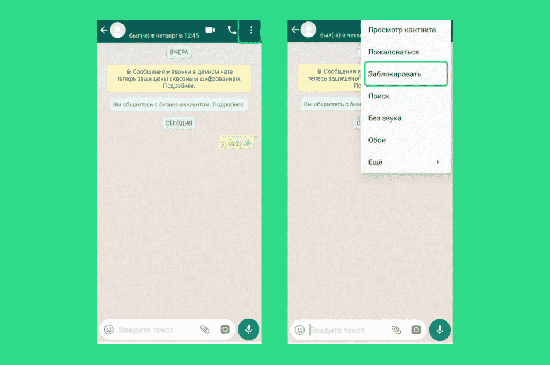
- Запуск программного обеспечения на смартфоне или планшете.
- Переход в раздел меню мобильного приложения.
- Вход в интересующую группу Ватсапа.
- На следующем этапе осуществляется переход в раздел настроек.
- Выбор опции блокировки на получение системных уведомлений от сообщества в популярном мессенджере.
- Подтверждение намерений скрыть уведомления.
Обратите внимание, заблокировать группу в Whatsapp невозможно по техническим причинам. Однако временно запретить доступ группового чата возможно. Для этого пользователям требуется соблюдать следующий порядок действий:
- Запуск популярного мессенджера на смартфоне или планшете.
- Осуществление перехода в раздел меню.
- На следующем этапе выполняется переход в интересующий чат.
- После этого требуется выполнить переход в раздел настроек.
- Во вновь открывшейся форме пользователь выбирает опцию блокировки сообщества временно.
- Из предложенного диапазона, требуется выбрать интересующий интервал.
- Подтвердить намерения, нажав на одноименную клавишу.
- Дождаться автоматического сохранения настроек.
Программное обеспечение выполняет после внесения изменений автоматическое сохранение. Они вступают в силу моментально – после пользовательского подтверждения.
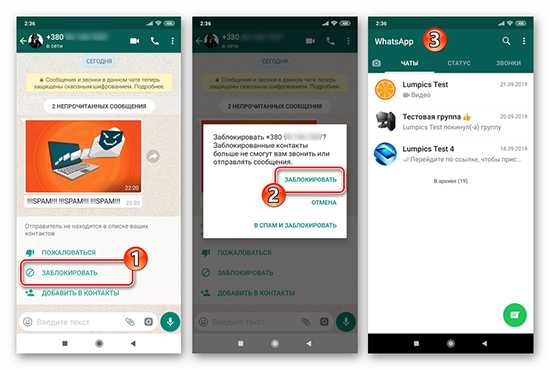
Как запретить добавлять себя в группы WhatsApp
Пользователи должны знать, что в Вотсапе заблокировать группу может и не потребоваться. Разработчики предлагают воспользоваться опцией активации запрета на добавление новых участников в сообщество популярного программного обеспечения. Порядок действий включает в себя следующие этапы:
- Запуск программного обеспечения популярного мессенджера.
- Переход в раздел меню.
- На следующем этапе требуется перейти в персональные настройки безопасности – расположены в окне редактирования профиля пользователя.
- После этого выполняется переход в категорию настроек сообщества мобильного приложения.
- На следующем этапе пользователю требуется поставить отметку возле поля с запретом на получение приглашений стать участников сообществ в программном обеспечении.
Обратите внимание, запрет начинает действовать автоматически после подтверждения сформированной заявки пользователем программного обеспечения. Приложение автоматически выполняет внесение изменений в первоначальные параметры, поэтому дополнительных действий совершать не требуется.
Разработчики программного обеспечения утверждают, что при необходимости опция может быть мгновенно деактивирована. Для этого требуется открыть доступ приложению к рассылке системных уведомлений.
Блокировка участника и админа группы
Чтобы заблокировать администратора интересующего сообщества в программном обеспечении от пользователя требуется:
- Запустить программное обеспечение популярного мессенджера на смартфоне или планшете.
- Перейти в популярное сообщество приложения.
- На следующем этапе требуется зайти в настройки интересующей группы.
- Перейти в список участников сообщества программного обеспечения.
- Найти интересующего абонента.
- Продолжительным нажатием вызвать открытие диалогового окна с функциями.
- Выбрать и активировать опцию блокировки участника.
- Подтвердить намерения.
Запрос обрабатывается программным обеспечением в автоматическом режиме. Чтобы заблокировать администратора, пользователю требуется:
- Зайти в мобильное приложение на смартфоне или планшете.
- Перейти в интересующий групповой чат.
- Зайти во вкладку участников сообщества.
- Отыскать из представленного перечня администратора группы.
- Продолжительным нажатием на пользователя вызвать открытие диалогового окна.
- Активировать опцию блокировку.
Внесенные изменения вступают в силу мгновенно. Мобильное приложение не требует дополнительных действий.