
Как заблокировать голосовые и видеозвонки в WhatsApp
Одной из основных функций мобильных телефонов являются голосовые звонки. Современные технологии сделали также и видеозвонки доступными для любого пользователя с помощью таких популярных инструментов, как WhatsApp. Однако есть много пользователей, которые максимально избегают любых звонков.
Хорошей новостью является то, что в WhatsApp голосовые и видеозвонки можно легко заблокировать. Читайте далее о том, как это сделать.
Что делать, чтобы не принимать звонки в WhatsApp
В WhatsApp голосовые и видеозвонки были наиболее востребованными функциями пользователями платформы. Они позволяют бесплатно звонить другим контактам (не учитывая стоимости мобильных данных или Wi-Fi).
Проблема в том, что есть те, кто злоупотребляют этими функциями, и другие, которых раздражает получение голосовых и видеозвонков. К счастью, все звонки можно ограничить.
Отклонить вызов
Это очевидно, но самый простой способ избежать звонка или видеовызова — не отвечать. Чтобы избежать перезвона (и при этом хорошо выглядеть), желательно отправить контакту сообщение о том, что вы заняты или не можете (или не хотите) отвечать в данный момент.
Заблокировать контакт
Самый простой способ избежать в WhatsApp голосовых и видеозвонков — заблокировать контакт:
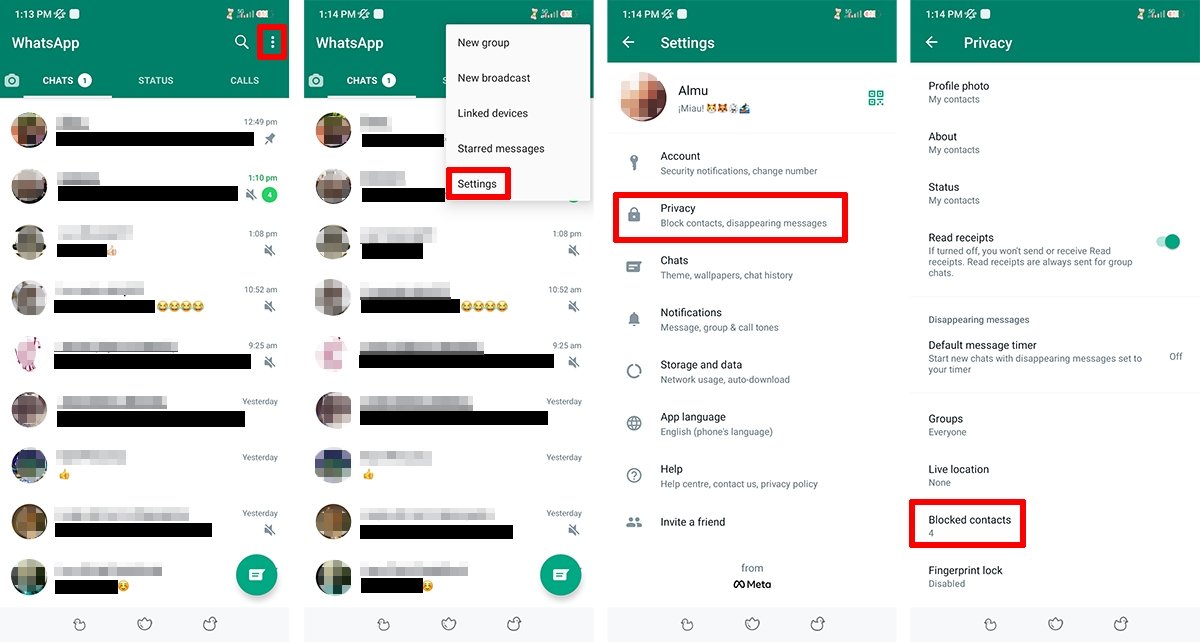
- Войдите в приложение WhatsApp.
- Коснитесь значка с тремя точками в правом верхнем углу.
- Выберите «Настройки».
- Выберите «Конфиденциальность».
- Прокрутите вниз до параметра «Заблокированные контакты».
- Добавьте контакт, который хотите заблокировать, коснувшись значка в правом верхнем углу.
Порядок блокировки контакта в WhatsApp
Заблокировав контакт WhatsApp, вы перестанете получать голосовые и видеозвонки от него. Недостатком является то, что вы также не сможете получать сообщения от него.
Обман с данными
Чтобы тратить меньше данных, WhatsApp позволяет ограничить их использование. Для этого необходимо выполнить следующее:
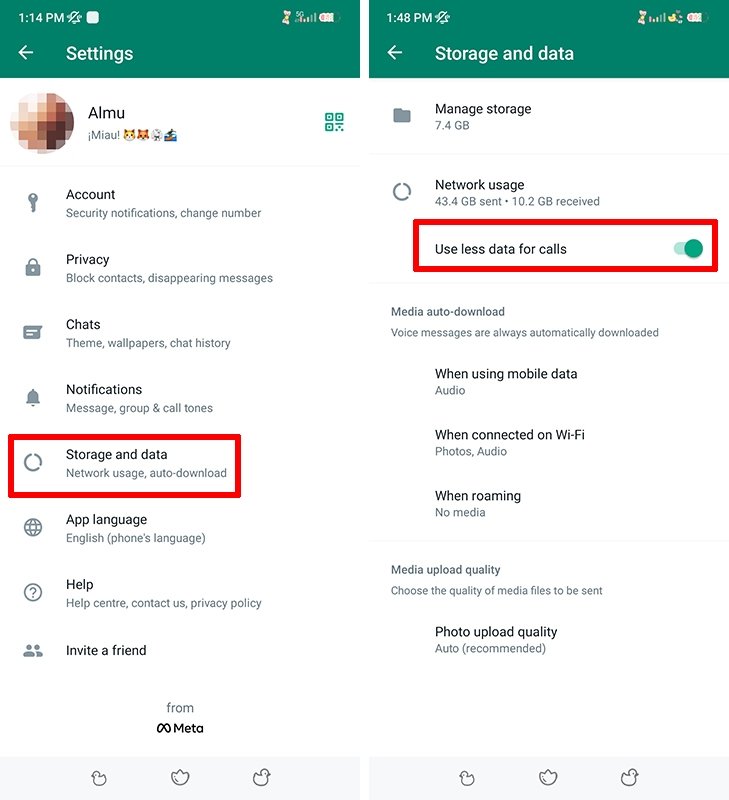
- Выберите «Хранилище и данные» в меню «Настройки».
- Коснитесь параметра «Использовать меньше данных для звонков».
Ограничение использования данных в WhatsApp
Для чего это? Чтобы ваши звонки были хуже по качеству и был повод повесить трубку. Хотя можно быть честным с самого начала.
Отключить звук вызова
Другой вариант — отключить звук вызова во время звонка, чтобы вы не слышали, как вам настойчиво звонят. Порядок следующий:
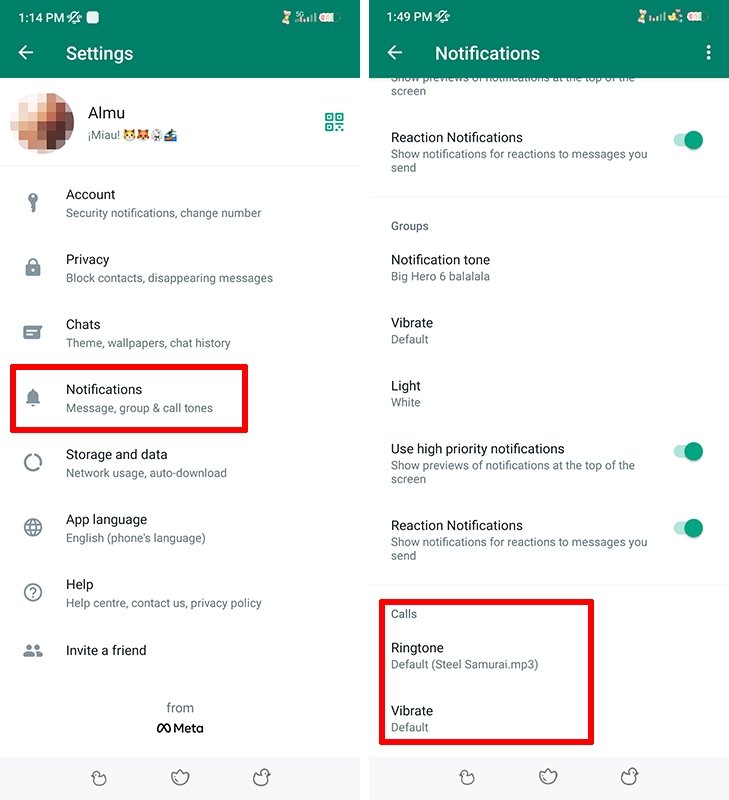
- Коснитесь параметра «Уведомления» в меню «Настройки».
- Прокрутите вниз до раздела «Вызовы».
- Удалите мелодию звонка по умолчанию и оставьте без звука.
- Выключите вибрацию.
Как отключить звук вызова в WhatsApp
Будьте осторожны, это не помешает никому звонить вам. Все смогут продолжать звонить вам так же, но вы не узнаете, пока не увидите уведомление о пропущенном звонке.
Как заблокировать звонки WhatsApp, не блокируя контакт
Если вы не хотите блокировать пользователя и вас не убедили предыдущие способы, можно прибегнуть к стороннему приложению. Например, приложение Tools for WhatsApp позволяет отключать вызовы нажатием кнопки. И вы даже можете превратить вызов в WhatsApp в обычный звонок.
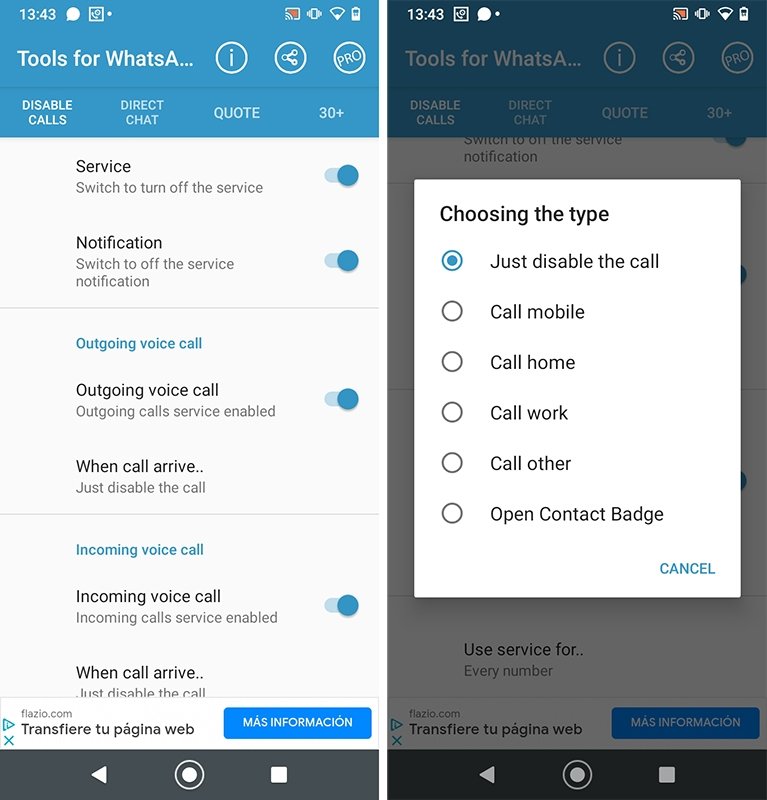
Главное меню Tools for WhatsApp
Есть и другие аналоги. Однако всегда рекомендуется обращать внимание на запрашиваемые разрешения, чтобы избежать проблем с конфиденциальностью.
WhatsApp групповые звонки в котором одновременно могут участвовать более двух участников
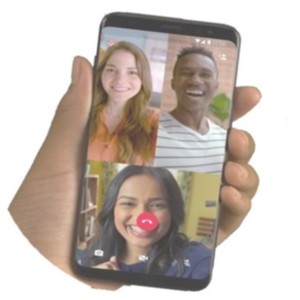
Групповой звонок в Ватсап на телефоне, планшете, Андроид, компьютере или другом устройстве позволяет совершать как обычные, так и видеозвонки. Теперь мессенджер WhatsApp позволяет присоединить к разговору одновременно более двух человек, отличная функция группового общения реализована в самом приложении и доступна на всех устройствах, на котором установлен Ватцап. Сколько человек в групповом звонке Ватсап может быть? До четырех человек — это на сегодняшний день, но думаю и больше четырех будет возможно в ближайшее время так как в других мессенжерах это уже реализовано. Думаю, многие и не знают о такой интересной, удобной и полезной функции на телефоне и непременно будут частенько пользоваться ею. Ниже мы покажем несколько способов, как совершать групповые звонки и видеозвонки в WhatsApp на телефоне Android и на других устройствах. Так же будет различная полезная информация о дополнительных возможностях этой замечательной функции, например об участии в групповых звонках контактов, которые вы заблокировали и тд.

Первый способ самый удобные, а возможно и нет, смотрите ниже и другие варианты.
— Открываем на телефоне приложение Ватсап.
— Совершаем как обычно звонок через ватцап можно и видеозвонок.
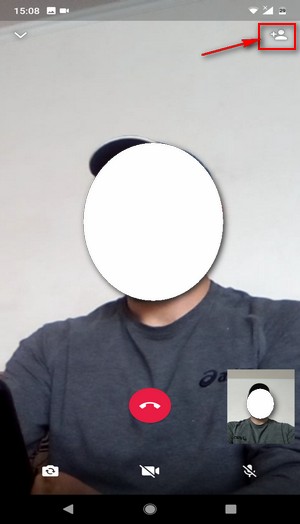
— После того как на другом телефоне приняли входящий вызов вы можете добавить еще одного собеседника в WhatsApp. Для этого на экране нужно нажать на соответствующую кнопку . Смотрите ниже на скриншоте выделена кнопка для группового звонка в Ватсапе.
— Далее выбираем контакт, который мы хотим добавить в групповой звонок.
— Подтверждаем действие, нажав на «Добавить» или «Отмена» если передумали.
— Добавлять нового собеседника может любой из группы таким же способом.
Второй способ позволяющий совершать групповые звонки из вкладки звонки.
— Открываем в приложении вкладку «Звонки» где обычно показываются последние вызовы.
— Далее нажимаем на кнопку «Новый звонок»  .
.
— Далее нажимаем кнопку «Новый групповой звонок»  .
.
— Далее выбираете контакты для группового звонка и нажимаете на кнопку «Звонок»  или «Видеозвонок»
  .
.
Третий способ из группового чата, для тех, кто уже в какой либо группе.
— Откройте в Ватсапе группу, которой Вы хотите позвонить.
— Далее нажмите на кнопку «Групповой звонок» .
— Далее выбираете контакты для группового звонка и нажимаете на кнопку «Звонок» или «Видеозвонок» .

Полезная информация о групповых звонках в WhatsApp.
— Во время совершения группового видеозвонка вы или любой другой участник может выключить видео просто нажав на кнопку «Отключить камеру» .
— Имейте ввиду, качество звонка или видеозвонка будет зависеть от участника у которого самый слабый интернет подключение.
— При поступлении группового звонка, на экране вы увидите надпись «Видеозвонок WhatsApp» и участников, которые уже присоединились ранее.
— Удалить контакт, принимающий участие в групповом звонке вы не сможете, этому контакту нужно самостоятельно отключиться от группового звонка.
— Внимание! Среди участников в групповых звонка в Ватсап могут быть и те контакты, которые заблокированы вами, при этом вы сами или заблокировавшие вас не сможете добавлять друг друга в группы.
— Историю всех звонков и видеозвонков включая групповые, можете посмотреть во вкладке «Звонки».
- Надеюсь информация о групповых видеозвонках на Ватсап оказалась полезной.
- Не забудьте оставить отзыв или поделиться полезной информацией.
- Возможно оставленная именно Вами инфа окажется самой полезной.
- Спасибо за отзывчивость и полезную информацию.
Отзывы о групповых звонках в WhatsApp
Добавить отзыв или поделиться полезной информацией по теме страницы.
ОБНОВИТЬ СТРАНИЦУ С ОТЗЫВАМИ
Автор:Boris
21-11-2021
22 час. 13 мин.
Сообщение:
Полное говно и шваль. Меня кто хочет добавляет в групповой звонок, без моего согласия. А удалить ни звонок, ни долбанную группу я не могу. Ватсапп оборзел. Мало того, что последнее время постоянные обрывы связи, так еще и делают что хотят, без согла ия клиентов. Видно всё идет а оплате. Уже проходили такое.

Смартфоны с самой лучшей камерой 2023. В рейтинге предоставлены телефоны с самой лучшей камерой на сегодняшний день.

Бесплатно телефон по акции. Бесплатные телефоны, смартфоны сенсорные и кнопочные как брендовых производителей Samsung, iPhone так и малоизвестных.
Оставляя отзывы, Вы помогаете
другим сделать правильный выбор.
ВАШЕ МНЕНИЕ ИМЕЕТ ЗНАЧЕНИЕ.
- Копирование материалов и иной информации с сайта для дальнейшего размещения на других ресурсах разрешена только при наличии прямой (активной) и индексируемой ссылки на сайт www.telefoniy.ru или ссылки на страницу где взята информация!
Спасибо за понимание и удачи вам в ваших делах! - Связаться с администратором сайта
- Владелец сайта telefoniy.ru
- Правила пользования сайтом
- Сайт работает с 2011 по 2023 г.
Как запретить групповые звонки в Ватсап и больше никогда не слышать их
Ещё один не всегда желательный фактор в Ватсапе — звонки, а особенно групповые. Как запретить групповые звонки в Ватсап? К сожалению, такой возможности на момент написания статьи нет. Но можно отключить уведомления из чата, чтобы дозвоны вас не беспокоили. Для этого нажмите на беседу, потом коснитесь её названия наверху и переключите тумблер « Без звука» в положение « Включено». А можно сделать что-то ещё? Разбираемся!
Способы
К сожалению, на момент написания статьи нет функции запрета звонков из группового чата. Но есть варианты, что можно сделать, чтобы они вас меньше беспокоили.
Отключить уведомления
Как удалить групповой аудиозвонок в Ватсапе? В окне вызова нажмите кнопку отклонения. Чтобы не отвлекаться на это каждый раз, можно заглушить чат. Минусом может быть то, что вместе с ними перестанут приходить и уведомления о новых сообщениях из группы.
Самое время узнать, как удалить человека из группы в Ватсапе с помощью нашей инструкции.
- На главном экране тапните на группе — вы окажетесь в её интерфейсе.
- Нажмите на три точки в правом верхнем углу:

- В выпадающем меню выберите « Без звука».

- Найдите необходимую группу;

- Зайдите в нее и нажмите на ее название;


Заблокировать человека
Ещё один вариант, как убрать групповой звонок в Ватсапе, — блокировка. Этот вариант подходит, если вы не хотите, чтобы до вас дозвонился конкретный человек. Или заблокируйте всех участников чата, чего уж тут.
- Заходим в чат.
- Тапаем на названии беседы наверху.

- Прокручиваем окно до блока « Участники».
- Выбираем того, кого хотим заблокировать.

- Нажимаем на имя и выбираем « Посмотреть».

- Опускаемся вниз и нажимаем « Заблокировать».

- Подтверждаем действие.
Обращаем внимание, что интерфейс приложения отличается в зависимости от вашего смартфона!
Помимо вышеуказанных способов есть ещё такие очевидные варианты как отклонить групповой звонок в Ватсап, установить режим «Не беспокоить» , выключить звук или отключить уведомления мессенджера на мобильном телефоне.

В конце концов, вы можете просто выйти из беседы, тогда дозвоны точно не будут поступать вам. Зайдите в интерфейс группы и тапните на её названии наверху. Открывшееся окно прокрутите вниз до конца и нажмите на красную кнопку « Выйти из группы».

Кстати, звонки отображаются в отдельной одноимённой вкладке на главном экране мессенджера. А как удалить групповой звонок в Ватсапе из спика? Удерживайте палец на нужной строке и жмите на значок корзины в правом верхнем углу. Можно отметить несколько разговоров и удалить их все разом.
Рассказали всё, что знаем сами о том, как перестать получать звонки из группового чата. Есть какие-то по этой теме? Пишите в комментарии, мы обязательно всё прочитаем.
Как заглушить звонки с неизвестных номеров и поставить пароль на чат в Ватсапе
Разработчики WhatsApp продолжают улучшать приложение практически с начала 2023 года. Похоже, у мессенджера есть план обновлений, которого он придерживается: сначала появилась поддержка входа с двух смартфонов, а затем был анонсирован ряд других полезных нововведений, включая каналы как в Телеграме. Учитывая то, что мессенджер Павла Дурова давненько не обновлялся, новая версия реально может привлечь новых пользователей или переманить старых. Теперь в обновлении появится новая функция, которая позволит скрыть заблокировать чат в Ватсапе и отключить звонки от неизвестных номеров. Когда можно будет попробовать эти фишки и как они работают — скорее читайте в нашем разборе.

Вышло обновление Ватсапа с крутыми функциями
Как скрыть чат в Ватсапе
Наверняка был такой случай, когда вы хотели бы скрыть чат в Ватсапе, чтобы переписку с другим человеком никто не увидел, но полностью удалять ее по каким-то причинам нельзя. Раньше вы могли лишь добавить его в архив, но он отображался вверху страницы и мешался. Да и доступ к чату, прямо скажем, был у всех. Теперь вы можете поставить пароль на чат в Ватсапе и разблокировать его с помощью Touch ID или Face ID.
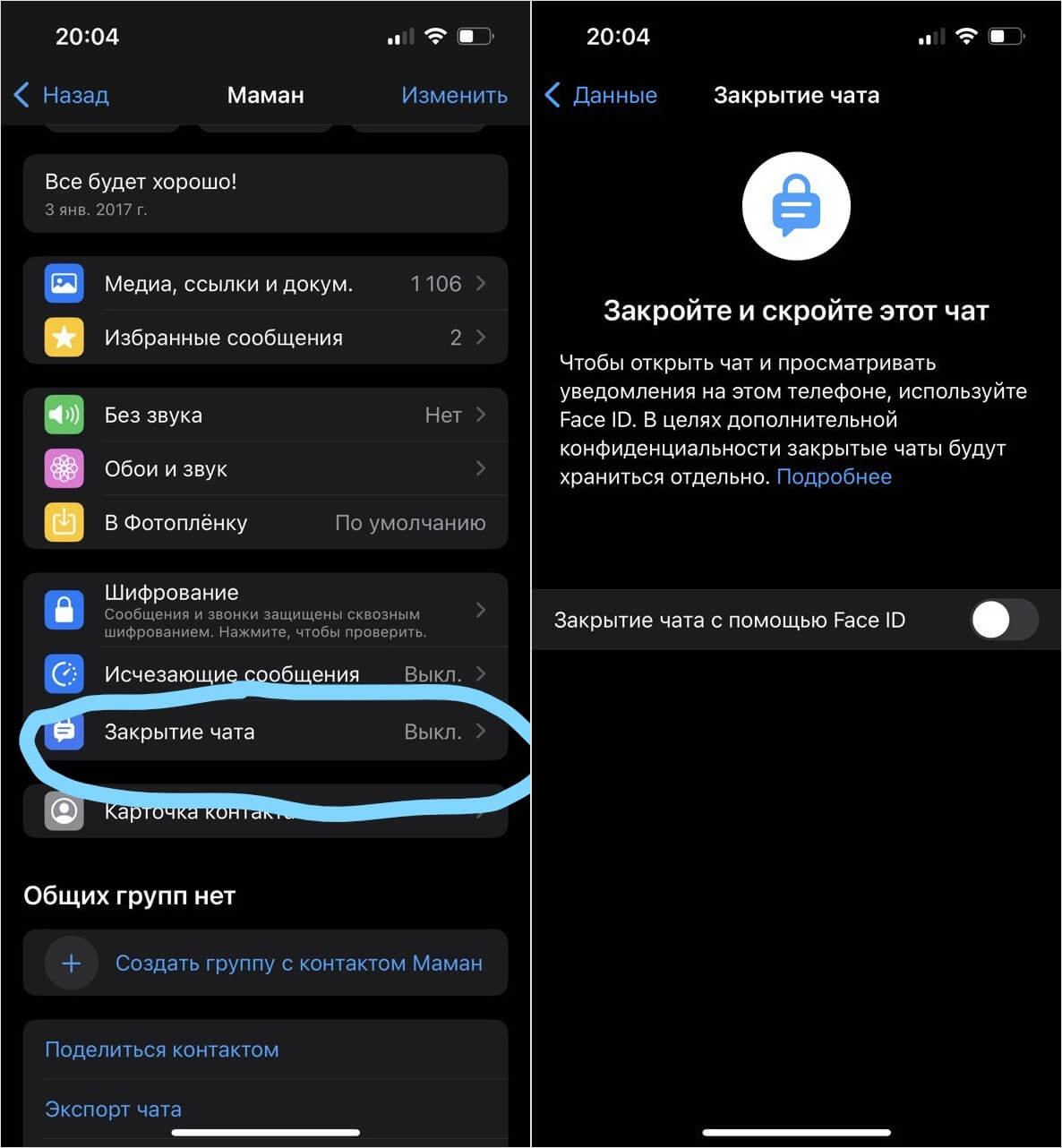
Защитить чат с помощью Face ID очень легко
- Зайдите в Ватсап и выберите нужный чат.
- Теперь нажмите на имя пользователя и выберите в списке «Закрытие чата».
- Активируйте ползунок и пройдите сканирование Face ID.
После этого функция включится, а переписка будет спрятана в выпадающем списке вверху экрана. Достаточно потянуть его вниз, после чего появится вкладка «Закрытые чаты»: для ее открытия достаточно того, чтобы сработал Face ID или Touch ID. Обратите внимание, что если вы пользуетесь Ватсапом на двух телефонах, на связанном устройстве чат не будет запаролен: нужно блокировать его на другом телефоне вручную.

Ваши сообщения из заблокированных чатов никто не увидит
Кроме того, в меню «Поделиться» этот чат с этим человеком виден не будет — придется его открывать через поиск. Вдобавок, когда придет сообщение из защищенного чата в Ватсапе, на экране оно отобразится без текста, имени отправителя и аватарки.
Как заглушить звонки с неизвестных номеров в Ватсапе
В последнее время мошенники и спамеры как с цепи сорвались: если раньше они просто названивали по мобильному, то теперь не стесняются звонить в мессенджерах, используя непривычные номера. Теперь вы можете отключитьзвук для неизвестных номеров в Ватсапе встроенными инструментами.

Больше никаких спам-звонков в Ватсапе
- Зайдите в Ватсап, нажмите «Настройки».
- Выберите «Конфиденциальность» и нажмите «Звонки».
- Теперь активируйте ползунок возле «Отключить звук для неизвестных номеров».
После этого входящие с незнакомых номеров в Ватсапе перестанут отображаться на экране, но их список вы сможете проверить на вкладке «Звонки» и в уведомлениях. Фактически эта функция дублирует уже существующую опцию в iOS «Заглушение неизвестных», которая не работает с мессенджерами. Так что, если это был кто-то знакомый, вы точно не пропустите его звонок, а заодно — отфильтруете спам.
Настройки конфиденциальности в Ватсапе
Еще одно классное нововведение — новые настройки конфиденциальности аккаунта в Ватсапе. В нем можно просмотреть все параметры одновременно: отчеты о прочтении, приглашение в группы, видимость аватарки и многое другое. Это очень удобно, так как теперь больше не придется искать все эти настройки безопасности по разным подпунктам — все спрятано в одном месте.

Теперь все настройки конфиденциальности собраны в одном месте
- Зайдите в Ватсап.
- Нажмите «Настройки».
- Выберите «Конфиденциальность» и вверху нажмите «Начать проверку».
- Теперь зайдите в каждый пункт из нового меню и поочередно настройте параметры.
Проверка конфиденциальности в Ватсапе существует для того, чтобы вы могли выбрать подходящий уровень защиты своих данных, а заодно настроить резервное копирование. Лучше настроить его единожды, чем потом узнать, что вас взломали. Если вам эта опция не нужна, просто закройте этот баннер — он больше не будет появляться.
Обратите внимание, что новые функции WhatsApp появляются не сразу, поэтому на вашем Айфоне их пока может не оказаться — обычно это занимает несколько дней. Первоначально новые фишки Ватсапа достаются и вовсе бета-тестировщикам на Андроид, после чего апдейт появляется у обычных пользователей. Так что, почаще проверяйте App Store на наличие новых версий, но разом все не скачивайте: для начала, прочтите наш текст о том, нужно ли обновлять приложения на самом деле или же можно обойтись без этого.