
Родительский контроль Xiaomi: что умеет и как включить
Благодаря таким производителям, как Xiaomi, смартфоны стали доступными. И сейчас у многих школьников есть собственные телефоны, да и ребята помладше пользуются мобильными устройствами. У родителей возникает закономерный вопрос: как защитить детскую психику от негативного влияния интернета. Ребёнок может зайти на небезопасный сайт, увидеть недетский контент, кликнуть на рекламный баннер и скачать платное приложение или удалить важный для функционирования гаджета файл. В сети среди подростков стали популярны сайты и закрытые группы в социальных сетях про суицид, игры со смертью, селфи в экстремальных условиях и селфхарм (причинение вреда себе). Опасность представляет и виртуальное общение (педофилы, сектанты, аферисты, буллеры, которые травят детей. Сегодня мы расскажем о том, как ограничить действия детей в Сети на смартфонах Xiaomi.
Способы включения родительского контроля на смартфонах Xiaomi
Цифровое благополучие
На всех смартфонах Xiaomi, работающих на базе ОС Android 9 Pie и выше и MIUI 12, доступен новый раздел меню «Цифровое благополучие». Основное предназначение этой функции — сокращение экранного времени пользователя. Но с её помощью также можно настроить родительский контроль. Иными словами, ограничить доступ ребёнка к определённым приложениям и контенту на другом смартфоне.
Пошаговая инструкция для включения родительского контроля на Xiaomi:
- Опция работает в связке с приложением Family Link от Google, поэтому нужно скачать приложение в Play Market.
- Создать два разных аккаунта в Google для родителя и ребёнка.
- Зайти в «Настройки» смартфона, спуститься до пункта «Цифровое благополучие».
- Выбрать «Установить родительский контроль».
- В появившемся окне «Настройте родительский контроль с приложением Family Link от Google» нажать «Начать».
Родительский контроль на смартфоне Xiaomi. Фото: Дарья Голубкова / xi.express
Приложение простое и интуитивно понятное. Детский аккаунт будет привязан к взрослому. Благодаря этому вы сможете дистанционно контролировать смартфон своего чада, следить за экранным временем, управлять доступом к сервисам Google, проверять местоположение и даже в режиме реального времени посмотреть, какое приложение запущено.
Кроме того, в разделе «Цифровое благополучие» доступен отчёт о времени использования смартфона. Можно проверить общее экранное время, количество разблокировок телефона и входящих уведомлений из приложений. Если нажать на диаграмму, то загрузится более подробная статистика по дням.
Благодаря «Цифровому благополучию», можно установить ограничения времени использования конкретного приложения и настроить «Отдых». Во время заданного отрезка времени — отдыха — владелец не сможет пользоваться смартфоном, ему не будут приходить уведомления.
Family Link от Google
Если у вас старый смартфон Xiaomi (с ОС ниже Android 9 Pie), в котором нет функции «Цифровое благополучие», настроить родительский контроль можно и без неё, при помощи приложения Family Link. Для этого:
- Зайдите в «Настройки» на смартфоне ребёнка
- Нажмите Google, далее — «Родительский контроль» и «Начать»
- В появившемся окне выберете «Ребёнок или подросток»
- Выбрать аккаунт ребёнка (если его нет, нужно создать)
- Войдите в свой аккаунт
- Далее следуйте инструкциям на экране.
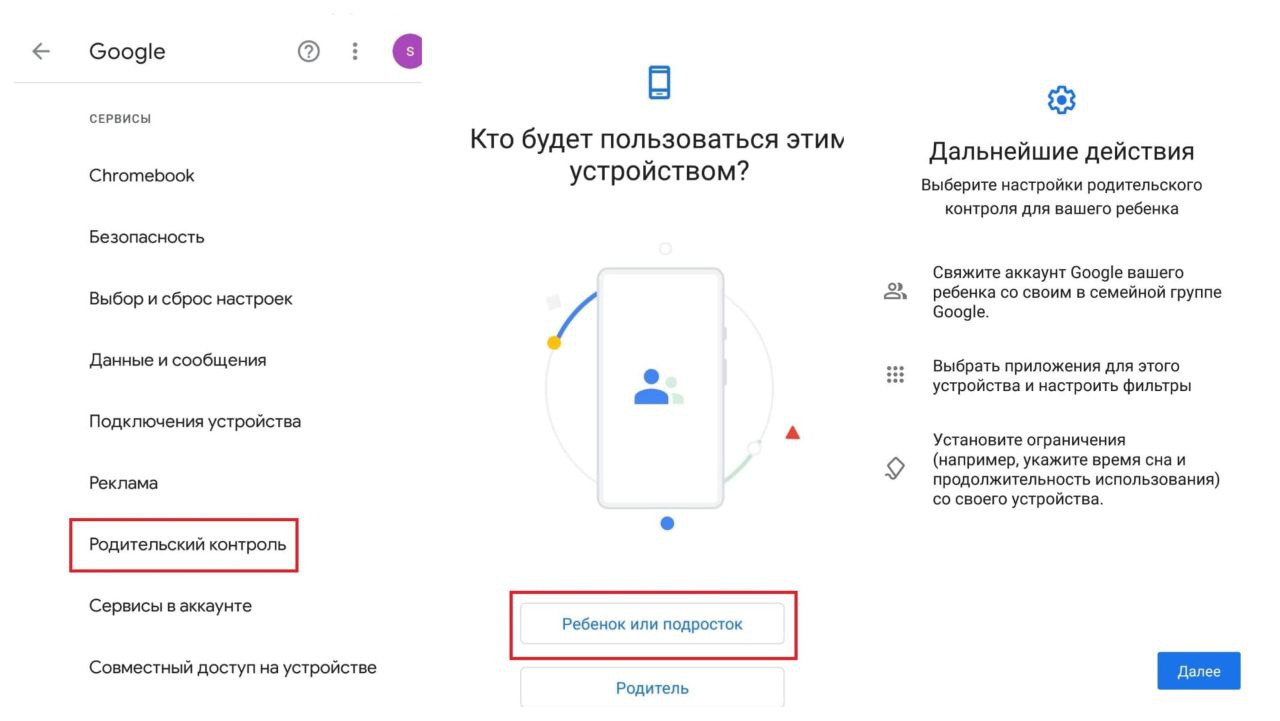
Настройка родительского контроля на смартфоне Xiaomi при помощи приложения Family Link от Google. Фото: Дарья Голубкова / xi.express
Защита приложений
Самый простой метод родительского контроля — установить графический пароль для запуска конкретных приложений. Этот вариант подойдёт родителям сознательных и аккуратных детей, которые не станут нажимать на сомнительные рекламные баннеры, а также тем, кто не хочет тотально контролировать действия своих детей, а предпочитает лишь точечно ограничить доступ к некоторым приложениям.
Для установки защиты приложений необходимо:
- Зайти в «Настройки» смартфона, спуститься до пункта «Защита приложений» и в появившемся окне нажать «Включить».
- Задать графический ключ и подтвердить его.
- Привязать Mi-аккаунт, чтобы иметь возможность восстановить пароль, если вы его забудете (в противном случае придётся сбрасывать все настройки до заводских).
- Выбрать приложения для защиты.
Установка защиты приложений на смартфоне Xiaomi. Фото: Дарья Голубкова / xi.express
Рекомендуем как минимум закрыть доступ к основным «виновникам» проблем — магазину приложений Google Play и «Настройкам» телефона. Блокировка Google Play защитит от случайной или нежелательной покупки дорогостоящих приложений, а доступ к «Настройкам» открывает ребёнку возможности втайне от родителей клонировать приложения.
Создание второго пространства
Смартфоны Xiaomi имеют встроенную функцию «Второе пространство». При её включении создаётся второй рабочий стол, который ничем не отличается от основного.
Для того чтобы создать второе рабочее пространство, нужно:
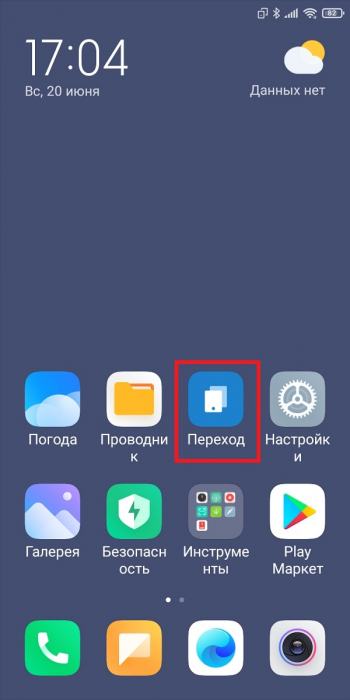
- Открыть приложение «Безопасность», выбрать «Второе пространство».
- Нажать «Создать второе пространство».
- Выбрать способ перехода «Пароль» или «Ярлык» (в нашем случае первый вариант).
- Задать графический ключ для нового рабочего стола. Нужно использовать комбинацию , отличную от основного пространства (или другой палец). Телефоны Xiaomi одновременно поддерживают два пароля или отпечатка пальца для разблокировки дисплея, в зависимости от того, какой палец или пароль использовали, соответствующий рабочий стол и загружается.
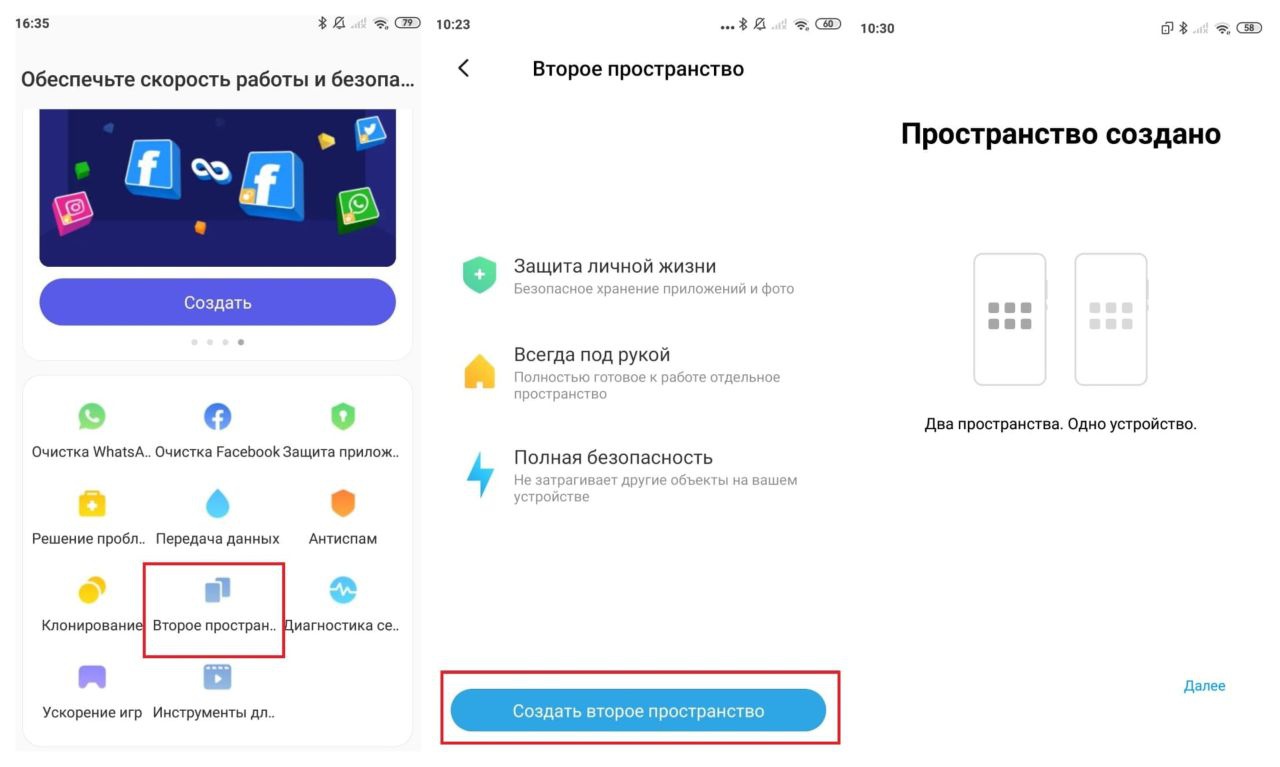
Создание второго пространства на смартфоне Xiaomi. Фото: Дарья Голубкова / xi.express
На новом рабочем столе установлены только приложения по умолчанию. Все игры и приложения скачиваются заново. Таким образом можно создать изолированную для ребёнка среду, в которой он не сможет скачать новые приложения или купить что-то в Google Play.
Кстати, в этом случае также можно использовать «Защиту приложений», и она будет действовать только во втором пространстве.
Установка детских версий приложений
Некоторые популярные приложения, например, YouTube, имеют детские версии. После установки приложения «YouTube Детям» вы можете задать настройки безопасности и родительского контроля — например, заблокировать определённые ролики и каналы. Для каждого ребёнка можно создать отдельный профиль.
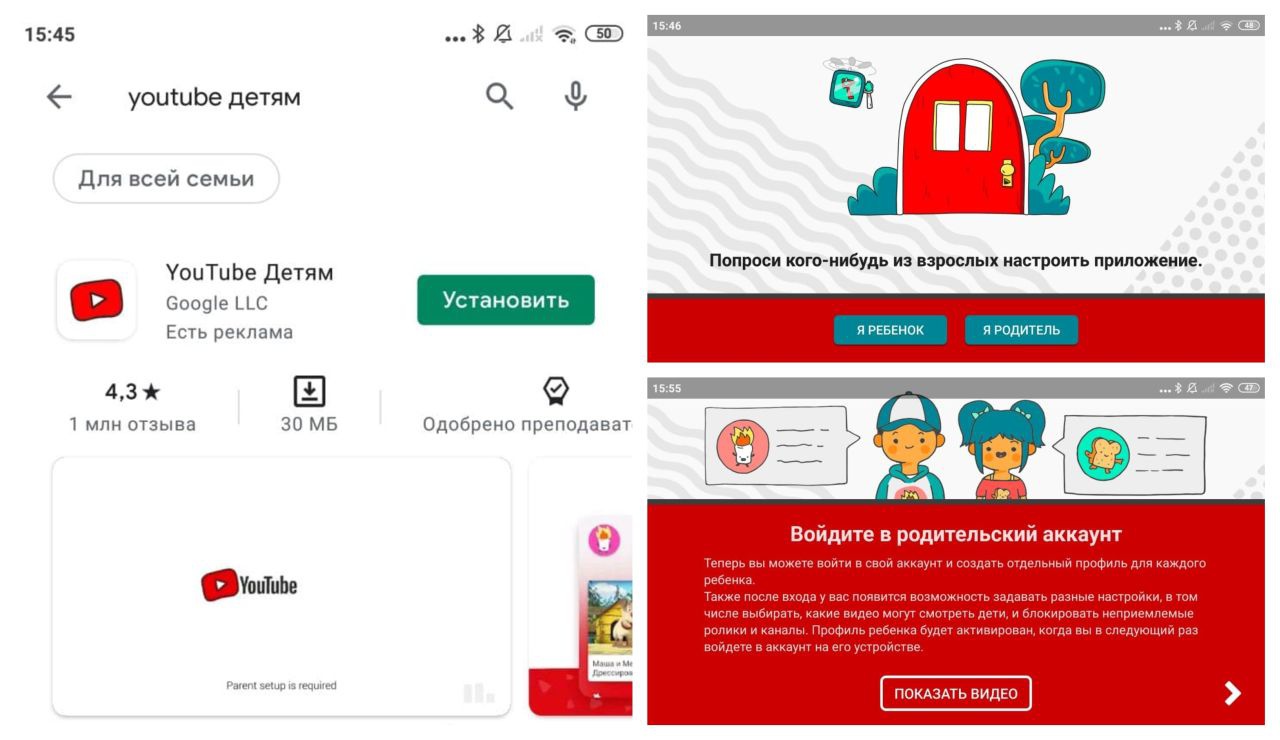
Установка и настройка приложения «YouTube Детям». Фото: Дарья Голубкова / xi.express
Полагаем, что со временем инженеры разработают полноценную детскую среду для смартфонов, и у родителей появится больше возможностей для защиты своих чад в интернете. До этого времени предлагаем вам воспользоваться одним из предложенных вариантов. Однако не стоит забывать, что для подрастающего поколения важно быть уверенным в вашем доверии и иметь свободу для самостоятельного познания мира. Поэтому полностью ограничивать их не стоит, нужно просто аккуратно направлять.
Родительский контроль на Xiaomi
Сегодня увидеть ребенка без смартфона в руках практически невозможно. Благодаря таким компаниям, как Xiaomi, умные мобильные устройства стали не только доступны по цене, но и приятны в повседневном использовании.
Именно это и позволило многим родителями не отказывать своему чаду в покупке первого смартфона, который не будет убивать нервные клетки маленького пользователя.
Все же, несмотря на то, что современные дети разбираются в управлении смартфоном лучше, чем многие взрослые, всегда существует опасность того, что ребенок удалит важный для работы устройства файл или зайдет на небезопасный сайт.
Для того чтобы оградить детскую психику от тлетворного влияния интернета, существует несколько способов мягкого контроля за тем, что делает ребенок со своим гаджетом. Сегодня мы разберемся, как настроить родительский контроль на смартфоне Xiaomi.
Способы включения родительского контроля на Xiaomi
К сожалению, в MIUI все еще не встроен общесистемный детский режим, который можно найти в оболочках от других компаний. Однако это не значит, что придется использовать «костыли». Все описанные ниже действия вполне удобны и подойдут для пользователей с разными уровнями опыта и целями.
Способы контроля за телефоном вашего ребенка
Учитывая отсутствие простого в использовании детского режима в смартфонах Xiaomi, нам придется включить воображение и смекалку. Не волнуйтесь – все проще, чем кажется.
Существует несколько способов ограничить действия вашего чада на его (или даже вашем) смартфоне. Рассмотрим каждый из них по отдельности. Имейте в виду: некоторые способы можно комбинировать для большей безопасности.
Установка защиты приложений
В случае если вашему ребенку уже достаточно взрослый, необходимости в тотальном контроле особо и нет. Однако для своего спокойствия вы можете выставить базовую защиту приложений, причем для этого не придется устанавливать дополнительное ПО – такую возможность Xiaomi реализовали на уровне прошивки.
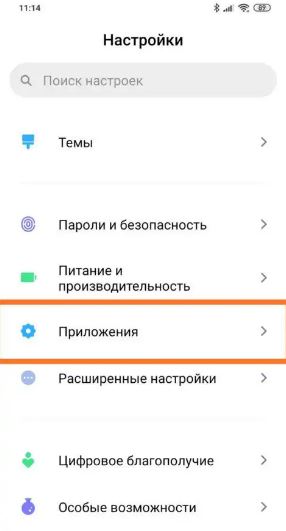
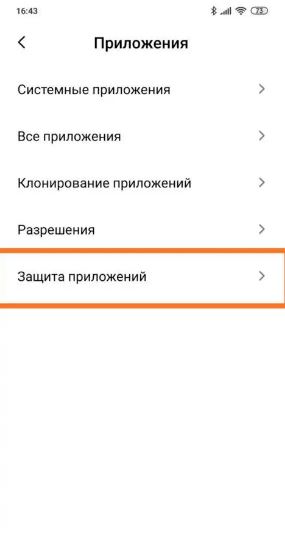
Для этого необходимо зайти в общие Настройки вашего смартфона и спуститься по списку, пока не найдете пункт «Приложения». Внутри вас будет ждать еще один список, в котором нужно будет выбрать пункт «Защита приложений».
Появится новая страница, внизу которой необходимо нажать на кнопку «Включить». После вам будет предложено нажать на кнопку «Привязать», которая начнет процесс синхронизации смартфона к вашему Mi-аккаунту. Вы можете этого не делать, но имейте в виду: в том случае, если вы забудете установленный на приложения пароль, сбросить его не получится – только полный сброс настроек.
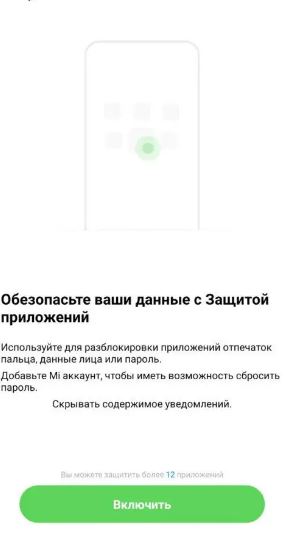
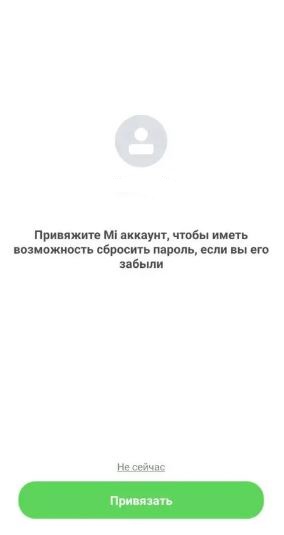
Далее открывается список всех доступных к установке защиты приложений. Теперь вам нужно только выбрать, какие приложения вы бы хотели оградить от вашего ребенка. Мы советуем заблокировать доступ к Google Play Маркет и Настройкам вашего смартфона – самые частые «виновники» проблем. Остальное – на ваш вкус.
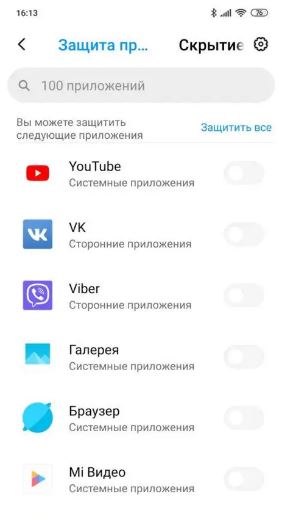
Установленный пароль даст вам дополнительную уверенность в том, что смартфон хотя бы на программном уровне сможет прожить чуть дольше.
Создание второго пространства
Теперь рассмотрим способ установки дополнительного уровня контроля за действиями в смартфоне вашего ребенка. Для этого нам понадобится подключение так называемого второго пространства.
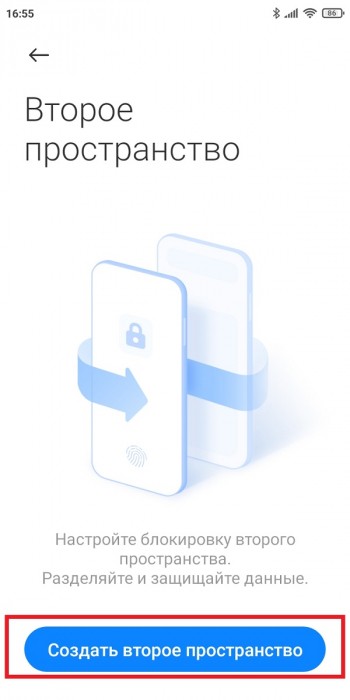
Изначально данный раздел глубоких настроек MIUI был создан для того, чтобы ввести разделение рабочих столов в смартфоне. Что-то похожее уже давно предлагает и Windows – учетная запись для каждого члена семьи. Второе пространство может стать удобным способом скрыть приватные данные или же разделить ваш «личный» профиль от «рабочего » .
Еще одним огромным плюсом второго пространства является установка специального «закрытого» раздела для вашего отпрыска. Дело в том, что программисты Xiaomi уже давно реализовали поддержку сразу двух паролей – вы войдете именно в тот режим, к которому привязан определенный пароль или отпечаток пальцев.
Это означает, что вы заранее сможете установить дополнительный уровень защиты, через который ничего не подозревающий ребенок вряд ли проберется – разве что ему кто-нибудь скажет пароль от «основной» части его смартфона.
Как же завести второе пространство? Здесь нам снова понадобятся общие Настройки системы. Так как совсем недавно мы уже рассказывали про данную опцию и подробно расписывали, как ее включить и выключить, то просто советуем ознакомиться с нашей инструкцией.
Использование раздела «Цифровое благополучие» — максимальная уверенность в безопасности вашего ребенка
С выходом 11 версии MIUI «Корпорация добра» все больше внедряется в системные разделы прошивки от Xiaomi: встроенные и неудаляемые приложения от Google, изменение приложения «звонилки» и т.д.
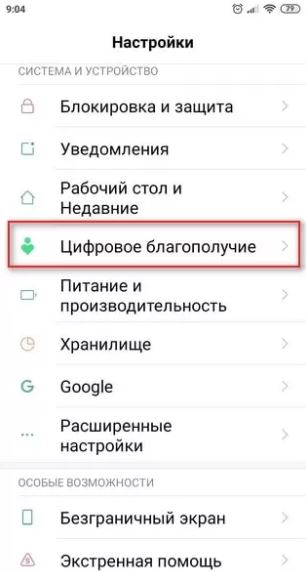
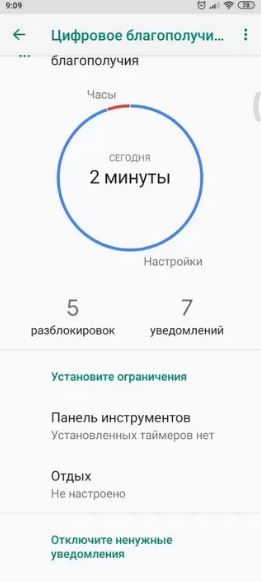
Вот, например, уже в MIUI 12 пользователи могли наблюдать совершенно новый раздел дополнительных настроек смартфона – Цифровое благополучие. Данная функция призвана сократить продолжительность времени использования смартфоном. Так, если вы привыкли «залипать» в игрушки или YouTube, данная опция будет постоянно напоминать о том, что от телефона пора отдохнуть.
Вряд ли кто-то скажет, что данная опция абсолютно бесполезна. А ведь помимо упомянутой ранее функциональности, Цифрое благополучие поможет вам настроить даже самые неочевидные методы контроля за тем, что делает ваше дитя со своим смартфоном.
Например, вы сможете просматривать, какое приложение открыто на смартфоне ребенка в режиме «онлайн», узнать продолжительность использования тех или иных приложений, а также заблокировать смартфон удаленно, если обнаружили какую-либо подозрительную деятельность в телефоне.
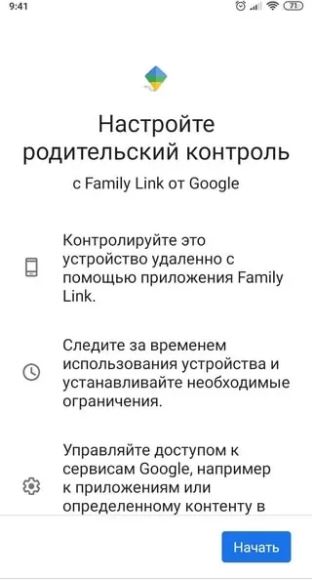
Это и многое другое можно устроить благодаря приложению Family Link от Google, которое очень легко найти на просторах Play Маркета. Именно оно в связке с режимом «Цифровое благополучие» предоставит вам практически неограниченные возможности для установки необходимых для вашего ребенка рамок.
Само приложение крайне интуитивное, отлично переведено на русский язык, а также регулярно обновляется.
Бонус
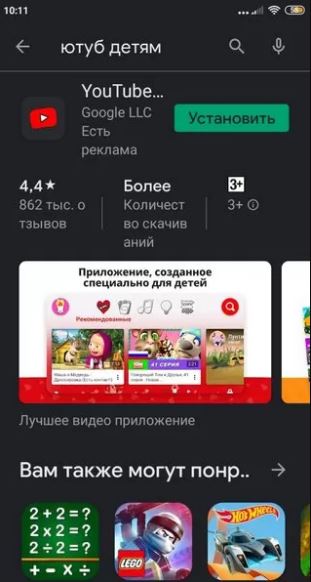
Также советуем установить специальные «детские» клиенты популярных соцсетей, если таковые имеются. Например, огромную популярность у детей имеет версия YouTube под названием «YouTube Детям». В нем собран исключительно дружелюбный младшему возрасту контент, который не будет перемешиваться со взрослыми роликами.
Мы уверены, что со временем появится еще больше возможностей для мониторинга деятельности ваших детей в Сети и с их девайсами. Конечно, для ребенка важно иметь свободу узнавать мир самостоятельно, но аккуратно «направить» его в более «полезную» информационную среду точно не помешает.
Как заблокировать второе пространство на xiaomi от ребенка
Google Family Link / Google Parental Control
Версия: 2.17.0.U.582099380 / flh.release.1.82.0.N.542013973.trampoline
Последнее обновление программы в шапке: 15.11.2023




Краткое описание:
Управление смартфоном ребенка через гугл-аккаунт.
Описание:
Найдите идеальный баланс между учебой, игрой и отдыхом. Настройте детский аккаунт с помощью Family Link и контролируйте, как ваш ребенок использует свое устройство. Если ребенку ещё не исполнилось 13 лет (возрастное ограничение может быть другим в зависимости от страны), вы можете, используя Family Link, создать для него аккаунт с доступом к большинству сервисов Google и задать для него основные правила.
Безопасность и польза
• Отслеживание действий. Будьте в курсе, как ребенок использует свое устройство. Получайте отчеты Family Link о том, какие приложения он открывает чаще других и сколько времени в них проводит.
• Управление приложениями. Оградите ребенка от нежелательного контента, а себя – от незапланированных покупок. Если ребенок захочет что-то скачать или купить в Google Play Маркете, вы получите уведомление. Кроме того, вы можете блокировать приложения, которые уже установлены на устройстве.
• Установка полезных приложений. Ознакомьтесь со списком рекомендованного контента. Он составлен преподавателями и поможет вам выбрать приложения, которые будут полезны ребенку.
Время использования
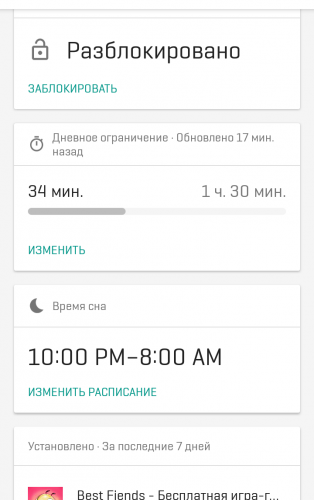
• Установка ограничений. Решите, как долго ваш ребенок может использовать устройство в течение дня. С помощью Family Link можно устанавливать ограничения и блокировать устройство на ночь.
• Блокировка устройства. Удаленно блокируйте устройство, когда ребенку пора заняться другими делами, например поужинать или просто отвлечься.
Отслеживание местоположения
• Теперь вы будете знать, где находится ваш ребенок, если он взял свое устройство Android с собой. Просто откройте Family Link и посмотрите местоположение устройства.
Важная информация
• Доступность инструментов Family Link зависит от того, какое устройство у вашего ребенка. Список совместимых устройств можно посмотреть на странице families.google.com/familylink/setup.
• Family Link позволяет контролировать покупку и скачивание приложений из Play Маркета, однако ребенок может без вашего одобрения их обновлять (даже если нужно предоставить дополнительные разрешения), скачивать уже одобренные приложения и устанавливать сервисы, которые добавлены в Семейную библиотеку. Родителям следует регулярно просматривать список разрешений и приложений на устройстве ребенка.
• Рекомендуем внимательно изучить приложения на устройстве ребенка и отключить нежелательные. Обратите внимание, что отключить некоторые предустановленные приложения и сервисы нельзя.
• Устройство ребенка можно отследить, если оно включено, недавно использовалось и подключено к Интернету.
• Список рекомендованного контента доступен только на устройствах Android в США и предназначен для родителей детей определенного возраста.
Полезные ссылки
- Справка по Family Link от Google
- Решение проблемы с часовыми поясами
- Как отвязать аккаунт от линка: способ 1, способ 2
- Решение проблемы со сбросом часового пояса
- Если при добавлении отпечатка или лица появляется надпись «Нужна помощь родителя»
Требуется Android: 4.4+ / 5.0+
Русский интерфейс: Да
Родительский контроль на телефоне Xiaomi (Redmi), как его включить, отключить и как управлять смартфоном ребёнка удалённо
Не помню точно до какой версии MIUI в настройках оболочки Xiaomi (Redmi) можно было найти специальное меню, которое называлось «Для детей», где была возможность настроить ограничения на запуск приложений или на время использования гаджета.
На моём актуальном телефоне Xiaomi Mi 9 SE на базе MIUI 11 и ОС Android 10 с прошивкой 11.0.3.0 такой функции нет, её изъяли из меню и вернуть, полагаю, невозможно.
Поэтому у нас, как владельцем смартфонов Xiaomi для детей, остались лишь косвенные возможности по управлению и ограничению действий ребёнка.
Всего существует 3 метода контроля:
- Защита приложений
- Второе пространство
- Приложение Google Family Link
- Как отследить нахождение ребёнка без Family Link
Защита приложений как метод родительского контроля на Xiaomi
Начнём с самого простого метода – установке отдельного пароля для запуска конкретных приложений на телефоне.
Если ваш ребёнок имеет собственный телефон, достаточно заблокировать Магазин и вход в Настройки, чтобы заметно ограничить ребёнка в возможности совершения потенциально опасных действий.
Этот метод малой кровью даст возможность контролировать действия ребёнка, однако, у него есть свои минусы:
- Нельзя удалённо работать со смартфоном ребёнка, например, заблокировать его или удалить приложение;
- Нельзя получить удалённую статистику по использованию приложений и общему времени использования телефона;
- Нельзя узнать, где находится телефон и ребёнок с ним (на самом деле можно, но с использованием иной функции).v
Второе пространство – лучшее из встроенных методов по контролю над телефоном ребёнка
В смартфоны Xiaomi встроена функция по созданию второго пространства, или второго рабочего стола, где возможно войти в отдельные Google и Mi аккаунты, которые не будут пересекаться с аккаунтами администратора, при этом, установить или удалить те приложения, которые нужны. Прелесть в том, что второе пространство это не просто пароль на запуск приложения, это, фактически, второй виртуальный пользователь телефона с ограниченными правами.
Настроив Xiaomi ребёнка таким образом, вы создадите для него изолированную среду, в которой у него не будет возможности купить что-то в магазине приложений, или вообще установить любое приложение или удалить его. Это очень похоже на то, как создают отдельные аккаунты для работников офиса с ограниченными правами, они могут нормально работать с документами на компьютере, но ни скачать ничего подозрительного, ни установить, ни удалить не могут. На мой взгляд, это разумный баланс между контролем и сложностью по установке, настройке и поддержке этого режима. Вернуться к методам
Приложение Google Family Link для родительского контроля
Если вышеперечисленных методов вам недостаточно, в Google разработано специальное приложение, которое возможно установить из магазина Play Маркет, которое называется Family Link. Его необходимо установить на телефон родителя, и на смартфон ребёнка, задав им соответствующую роль: администратор с полными правами и ребёнок с весомыми ограничениями. Преимущество этого метода в том, что он позволяет видеть, что запущено сейчас на телефоне ребёнка, сколько времени он использовал то или иное приложение, возможно удалённо заблокировать телефон или послать на него сообщение, чтобы ребёнок его прочитал, а также отследить его местоположение. К сожалению, я не могу показать вам полный гайд по его настройке, т.к. для этого нужен второй телефон, а его на руках у меня нет. Но приложение не сложное, оно на русском языке и, думаю, у вас не возникнет сложности в его настройке. Вернуться к методам
Как отследить положение смартфона Xiaomi у ребёнка, без установки Family Link
- Вам необходимо войти в специально созданный для ребёнка аккаунт на его телефоне и убедиться, что функции GPS активны;
- Войдя в браузер вам необходимо залогиниться под аккаунтом ребёнка и войти в меню определения положения смартфона, откроется карта и будет показано место, где система в последний раз получила сигнал от Xiaomi ребёнка.
Как видите, метод не очень удобный, но зато бесплатный и нет необходимости в установке и настройке сторонних программ.
Релевантная информация:
- Что такое второе пространство на Xiaomi (Redmi), как его создать и для каких целей использовать
- Как установить родительский контроль на YouTube на Xiaomi (Redmi)
- Как заблокировать доступ к сайтам на Xiaomi (Redmi) во всех установленных браузерах
- Как включить Find Device на Xiaomi и как управлять телефоном удалённо
- Защита приложений на Xiaomi (Redmi) как часть базового функционала родительского контроля