
Сколько стоит установочный диск windows 7
Выберите город
- Бишкек
- Ак-Джол
- Ала-Тоо
- Аламедин (ГЭС-2)
- Ананьево
- Байтик
- Бактуу-Долоноту
- Балыкчы
- Беловодское
- Беш-Кюнгей
- Военно-Антоновка
- Дачное (ГЭС-5)
- Джалал-Абад
- Джаны-Джер
- Дмитриевка
- Ивановка
- Кант
- Кара-Балта
- Кара-Суу
- Кара-куль
- Каракол
- Кемин
- Кок-Джар
- Кызыл-Кия
- Лебединовка
- Ленинское
- Маевка
- Майлуу-Суу
- Манас
- Милянфан
- Мыкан
- Нарын
- Новониколаевка
- Новопавловка
- Новопокровка
- Ноокат
- Ош
- Пригородное
- Садовое (ГЭС-3)
- Селекционное
- Сокулук
- Таш-Мойнок
- Теплоключенка
- Токмок
- Токтогул
- Узген
- Чолпон-Ата
- Чункурчак
- Шопоков
Тип услуги
Тип услуги
- Апгрейд компьютера
- Восстановление данных
- Восстановление нерабочих деталей
- Восстановление после залития
- Диагностика
- Другое
- Замена аккумулятора
- Замена клавиатуры
- Замена нерабочих деталей
- Замена экрана
- Зарядные устройства
- Настройка Wi-Fi и домашних сетей
- Профилактика
- Ремонт
- Ремонт шлейфа
- Удаление вирусов
- Установка ОС
- Установка антивируса
- Установка и настройка ПО
- Установка программ
- Чистка от пыли, замена термопасты
- Сборка компьютера
Сколько стоит установочный диск windows 7


Возможно вас заинтересуют
Microsoft Windows 7 Professional x32/x64 – самая популярная операционная система семейства Windows NT во всем мире на 2017 год.
- ОС поддерживает Юникод 5.1, распознается Multi-touch.
- По сравнению с предыдущей версией появилось 50 шрифтов.
- Проработанная интеграция и поддержка драйверов с сохранением обратной совместимости с предыдущей версией.
- Поддержка XPMode дает возможность запускать старые приложения, адаптированные под Windows XP.
- В компоненты входит DirectX 11 с улучшенными вычислительными шейдерами, тесселяцией и алгоритмами компрессии.
Windows 7 Professional – операционная система, предлагающая гибкость, ускоренную работу и повышенную безопасность.
- Работа с ОС значительно упрощена по сравнению с предыдущими версиями. Появились опции для навигации, в их числе Aero Shake и Snap.
- Быстро переводите свой компьютер в спящий режим и нажатием любой кнопки на клавиатуре возвращайте его к работе всего за одну секунду.
- Вы можете создать домашнюю сеть, к которой могут быть подключены коллеги или члены вашей семьи.
- В наличии аудио и видео-кодеки, благодаря которым просмотр фильмов в формате Blu-ray и с Dolby-звуком стал повседневной реальностью.
За безопасность Windows 7 Professional отвечают Firewall и Защитник. Они не только предотвратят воздействие потенциально опасного ПО, но и оповестят о подозрительных программах или активности со стороны внешней сети.
Отзывы
Средняя оценка покупателей:
Класс
Минтимер , 24 мая 2020 07:16
Microsoft Windows 7 Professional крутая вещь, которую я приобрёл в вашем магазине. Спасибо за качественную консультацию и помощь в выборе ОС. Единственное, была задержка по доставке на 1 день, а так товаром очень доволен.
Сурер
Фирма «Окнатек» , 4 мая 2020 05:57
Здравствуйте, заказывали у вас ОС Windows 7 Professional для нашей организации, качеством товара очень довольны, особенно понравилось что есть проработанная интеграция и поддержка драйверов с сохранением обратной совместимости с предыдущей версией. Спасибо за качественный товар!
Одна из лучших
ООО «НАУЧНО-ПРОИЗВОДСТВЕННАЯ ФИРМА «ХИАЛЛА » , 13 ноября 2019 16:17
Постоянно заказываем для организации новые программы у интернет магазина. Всегда довольны качеством, и оперативной работы менеджеров. Правда доставки бывает опаздывает на пару дней!
Волков Константин , 13 ноября 2019 21:10
Благодарим за отзыв. Доставка опоздала, т.к. вы заказывали в выходной день
Лучше не найдешь
Александра , 7 ноября 2019 13:41
Microsoft Windows 7 Professional очень крутое ПО. Спасибо сотрудникам за качественное обслуживание и предоставление нужной информации. Устновила буквально на днях, довольна им на все 100.
Волков Константин , 13 ноября 2019 21:14
Рады помочь
Спасибо
Виктория , 11 сентября 2019 16:57
Услуга — домашняя сеть очень удобна. Других плюсов тоже много, но мне именно это упрощает использование.
Волков Константин , 12 сентября 2019 10:46
Спасибо за отзыв
Вопрос
Митрофанов Роман , 21 февраля 2019 13:17
Покупаю на организацию 3 лицензии, подотчетный документы о покупке у Вас предоставляется?
Хочу заказать
Кравченко Вова , 31 декабря 2018 04:33
А сколько будет доставка до Армавира Краснодарский Край, и сколько идёт soft по времени
Всё отлично работает!
Стороженко Андрей , 30 ноября 2018 21:34
Спасибо вам за офигенный Soft, я купил windows 7 pro всё работает!
Доставка
Кирилл , 18 февраля 2018 01:25
Хотим приобрести для компании это ПО (около 50 лицензий). Скажите, пожалуйста, во сколько обойдется его доставка в Благовещенск?
Администратор , 19 февраля 2018 10:26
Добрый день, Кирилл!
Доставка ESD версий будет бесплатной, на эл. почту.
Все отлично, спасибо!
Алина , 14 февраля 2018 19:40
Отличная операционная система, сразу чувствуется лицензионный качественный продукт. Спасибо вам большое, отдельная благодарность — за отличную цену на ПО!
Администратор , 16 февраля 2018 13:17
Благодарим за отзыв.
Денис , 11 февраля 2018 08:02
Мне прям очень понравилась эта система. Она просто летает. Производительность зашкаливает. Я доволен.
Администратор , 12 февраля 2018 11:03
Спасибо за отзыв.
Рады были помочь.
Скидка
Марина , 2 февраля 2018 00:16
Здравствуйте! Хотели бы приобрести 20 лицензий этого ПО. Интересует, возможно ли рассчитывать на скидку в таком случае?
Администратор , 2 февраля 2018 15:38
Добрый день, Марина!
Да, можете рассчитывать на скидку.
Откатится
Леонид , 1 февраля 2018 06:31
Если захочу обновится до 10 винды, то мне придется отдельно доплачивать или это включено в цену эту верqсию?
Администратор , 1 февраля 2018 16:50
Добрый день, Леонид!
Нужно будет доплачивать.
Меня всё устраивает
Олег , 26 января 2018 06:23
По качеству продукта претензий нет, работает исключительно. Продают исключительно лицензионную продукцию, и не дорого. отлично.
Администратор , 26 января 2018 08:35
Благодарим, Олег, за ваш отзыв.
Да, мы работаем только с лицензионным товаром.
Хочу сделать заказ
Даша , 25 января 2018 17:52
Здравствуйте! Понравились цены в магазине, хочу сделать заказ. Вы делаете доставку в Сыктывкар? Как дорого она обойдется?
Администратор , 26 января 2018 08:40
Добрый день, Даша!
ESD версия будет доставлена бесплатно, на эл. почту после предоплаты товара.
Работает отменно
Валентин , 24 января 2018 10:05
Брал данную винду, встала без проблем, не глючит, не виснет, так что общие мнение об использовании данного продукта, только самое положительное.
Администратор , 24 января 2018 15:45
Благодарим за отзыв.
Всё отлично
Антон , 23 января 2018 10:21
Вчера купил эту систему и установил. Всё установилось без проблем, ключ лицензионный был.
Администратор , 23 января 2018 15:00
Благодарим за отзыв.
В нашем магазине весь товар лицензионный.
Семен , 19 января 2018 02:34
Написано, что требуется предоплата, а курьеру наличными нельзя будет отдать? во время доставки.
Администратор , 19 января 2018 17:37
Добрый день, Семен!
Если заказываете BOX, то можно оплатить курьеру.
Если другие варианты, то предоплата 100%.
Вадик , 18 января 2018 05:15
Благодарен, первый раз у вас покупал и все прошло хорошо, теперь буду чаще заглядывать!!
Администратор , 18 января 2018 15:55
Благодарим за отзыв.
Обращайтесь.
Вопросы
Наиля , 13 января 2018 02:42
Здравствуйте! Хотели бы заказать у вас в магазине эту ОС. Скажите, пожалуйста, сколько будет стоить доставка в Уфу, будет ли скидка при приобретении 47 лицензий?
Администратор , 15 января 2018 14:40
Добрый день, Наиля!
Скидка будет.
Доставка ESD версии будет бесплатной, на эл. почту после предоплаты товара в течение 3 дней.
Выражаю благодарность
Арина , 12 января 2018 17:34
Выражаю благодарность от имени сотрудников нашей компании — заказали у вас это ПО, все получили быстро, да еще и скидка очень хорошая!
Администратор , 15 января 2018 14:43
Благодарим за отзыв.
Будем рады новому сотрудничеству.
Не вызывает проблем
Борис , 11 января 2018 07:45
Брал данную винду для своего компа, где я выполняю работу по редактированию видеоматериала, встала без проблем, работает без глюков.
Администратор , 11 января 2018 12:50
Благодарим за отзыв.
Рады были помочь.
Большое спасибо!
Лариса , 10 января 2018 21:15
Большое спасибо вашим сотрудникам за отличную консультацию и хорошую цену на продукт, буду обращаться к вам снова!
Администратор , 11 января 2018 12:57
Спасибо, Лариса, за отзыв.
Будем рады новому сотрудничеству.
Один вопрос
Анатолий , 28 декабря 2017 08:26
В нашу компанию требуется 10 таких комплектов, могу ли я получить скидку и за сколько дойдет до Краснодара?
Администратор , 28 декабря 2017 13:56
Добрый день, Анатолий!
Да, скидку можете получить.
Если закажете ESD формат, то получите товар бесплатно на эл. почту в течение 3 дней после предоплаты.
Время доставки BOXа лучше уточнить по телефону 8 (800) 707-41-68
Уточнения по заказу
Виктор , 27 декабря 2017 17:20
Здравствуйте! Хотим у вас закупить эту лицензию для установки на офисных компьютерах. Какой порядок оформления заказа? Кто выставляет счет и т.п.?
Администратор , 28 декабря 2017 14:04
Добрый день, Виктор!
Вы можете связаться с нашим менеджером по телефону: +7 (495) 088-68-94, он поможет Вам оформить заказ.
Вопрос
Валерия , 22 декабря 2017 19:17
Здравствуйте! Будьте добры, уточните, как будут оплачиваться обновления этой операционной системы, если мы у вас ее закажем?
Администратор , 25 декабря 2017 16:16
Добрый день, Валерия!
Обновления будут бесплатными на весь срок поддержки продукта.
Вопросы
Надежда , 21 декабря 2017 17:39
Здравствуйте! Скажите, пожалуйста, сделаете ли вы скидку при покупке 40 лицензий этой операционной системы? Сколько будет стоить доставка в Ханты-Мансийск?
Администратор , 22 декабря 2017 13:41
Добрый день, Надежда!
Да, скидка будет. Обратитесь к нашему менеджеру по телефону +7 (495) 088-68-94 и он рассчитает цену с учетом скидки.
ESD версия придет на эл. почту бесплатно после предоплаты товара.
Порадовала
Василий , 21 декабря 2017 11:31
Винда встала без проблем, установил и забыл, ибо никаких ошибок не выдает, что очень важно, так что впечатления остались самые приятные.
Администратор , 21 декабря 2017 13:57
Благодарим за отзыв.
Обращайтесь.
Хочу узнать
Вероника , 13 декабря 2017 14:36
Здравствуйте! Слышала много хороших отзывов в вашем магазине, хочу сделать заказ. Скажите, пожалуйста, сколько стоит доставка в Иркутск, сколько примерно дней она займет?
Администратор , 14 декабря 2017 12:41
Добрый день, Вероника!
Стоимость и время доставки зависит от ее формы. Дешевле и быстрее всего будет доставка ESD версии — бесплатно на эл. почту, после предоплаты товара.
Больше информации Вы сможете получить у нашего менеджера по телефону: 8 (800) 707-41-68
Благодарность
Анастасия , 13 декабря 2017 02:27
Заказали у вас эту версию для работы (у нас сеть магазинов), получили хорошую скидку, кроме того — консультант подробно ответил на все вопросы. Очень приятно с вами работать, будем обращаться еще!
Администратор , 13 декабря 2017 09:01
Благодарим за отзыв, Анастасия.
Нам тоже приятно с Вами сотрудничать.
Обращайтесь.
Вопросы
Давид , 12 декабря 2017 15:47
Здравствуйте! Я живу в Хабаровске, хочу заказать у вас эту операционную систему. Через какое время после оплаты я ее получу, сколько ориентировочно стоит доставка?
Администратор , 13 декабря 2017 09:50
Добрый день, Давид!
Дешевле и быстрее всего будет доставка ESD версии — придет на эл. почту бесплатно в течение 3 дней. Доставка BOXа обойдется в 300 рублей.
Всё отлично!
Евгений , 7 декабря 2017 15:36
Получил вчера Windows 7 в коробочном варианте. В этот же день я его установил, ушло буквально полчаса, прошло всё отлично. Система мне понравилась, она лёгкая, работает быстро!
Администратор , 8 декабря 2017 16:52
Спасибо, Евгений, за отзыв.
Супер
Антон , 5 декабря 2017 08:52
Буквально пару недель назад как я купил данную Windows 7. Система отличная. Установилась достаточно легко, трудностей не возникло. Работает очень стабильно и быстро. Мне понравилось.
Администратор , 5 декабря 2017 21:29
Спасибо за отзыв.
вопрос
Катерина , 30 ноября 2017 16:55
Подскажите, эту версию можно установить только на один компьютер или сразу на несколько?
Администратор , 1 декабря 2017 12:18
Добрый день,Катерина!
Лицензия только на 1 ПК.
Отличная система
Макс , 30 ноября 2017 09:51
Недавно купил на этом сайте данную версию Windows 7. Мне она очень понравилась своей оперативностью работы.) Установилась она довольно быстро. Работает без глюков и тормозов.
Администратор , 30 ноября 2017 12:20
Спасибо, Макс, за отзыв.
Вопрос
Коля , 17 ноября 2017 22:27
Написано, что требуется предоплата, это значит, что по факту получения курьеру оплатить нельзя?
Администратор , 20 ноября 2017 15:24
Добрый день, Коля!
ESD-версия поставляется по предоплате, остальные можно оплатить курьеру без предоплаты.
Здесь https://softstate.ru/pay/ Вы можете посмотреть варианты оплаты товаров.
Быстрая доставка
Елена , 16 ноября 2017 00:22
Заказывала данную операционную систему для установки на домашний компьютер. С доставкой проблем не возникло.
Администратор , 16 ноября 2017 12:04
Спасибо за отзыв.
Норм система
Вячеслав , 29 октября 2017 07:19
Пожалуй это лучшая операционная система, которую я когда либо устанавливал. После установки все обновления скачались на ура, лицензия оказалась реально настоящей. Благодарю!
Администратор , 30 октября 2017 12:08
Спасибо, Вячеслав, за отзыв.
Мы работаем только с лицензионным софтом.
подскажите
Андрей , 27 октября 2017 16:45
У меня возник вот вопрос, так как не очень разбираюсь в виндовс и в его разных сериях. С семеркой я точно определился, потому что десятую у меня боюсь просто напросто не потянет мой компьютер. Так что то что семерку брать — это точно, возникает просто вопрос, вот в чем разница между, например, семерки профессиональной, или там, например семерка домашняя, и прочие версии данной операционный системы. Я так понимаю они не сильно отличаются? Но тогда зачем их делать столько много версий. Мне если что нужно чисто для дома, ну в игры поиграть, чтобы получше приспособлена для игр была, с программами особо не работаю
Windows 7 Максимально готовый загрузочный диск USB 64bit 32bit
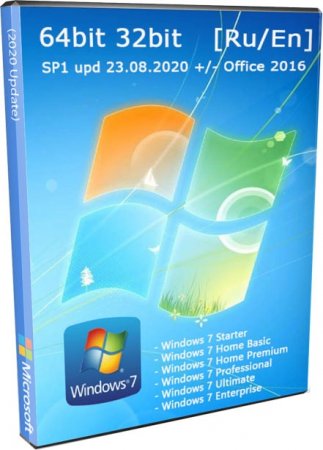
Самый простой и надёжный способ установить семёрку на компьютер через флешку, это скачать Windows 7 Максимально готовый загрузочный диск USB 64bit 32bit торрент русские версии виндовс 7 64бит и 32бит.
Миллионы ПК стабильно работают на сборках SmokieBlahBlah, который считается самым знаменитым среди сборщиков. Сборки Win 7 SMBB качают гораздо чаще и больше, чем системы от m0nkrus, g0dl1ke, Lopatkin, OVGorskiy, kdfx и многих других его коллег. Сборок Win 8.1 и Win 10 SMBB это тоже касается (их тоже гораздо чаще скачивают – если брать в совокупности все торрент-порталы). Но в данном случае речь именно о Windows 7. Когда нужна надежная и обновленная сборка «семерки», то очень разумный выбор – система от SmokieBlahBlah. Во-первых, есть все востребованные редакции (включая Корпоративную). Во-вторых, представлены они в полноценном виде (а не в урезанном формате). В-третьих, все редакции 7-ки доступны и на русском, и на английском, с Офисом 2016 или без него, с возможностями активации, добавления твиков и отключения ненужных сервисов. Также можете добавить автоматизированный инсталл оффлайн драйверпаков (SamDrivers/Snappy) – по завершению установки. Кроме того, системы SMBB оснащены полным спектром всех востребованных игровых библиотек, всеми поддерживаемыми выпусками Net Framework и наличием включенных нужных компонентов. Работает такая Windows прекрасно и надежно – причем, годами. Конечно, находятся и те, кому такая конфигурация не нравится, но ведь никто не запрещает создать свою конфигурацию и достичь такого же высокого рейтинга, как SmokieBlahBlah. Именно его сборки Win 7 можно качать без всяких подвохов, ведь принципы, по которым они созданы, проверены временем и миллионами пользователей.
Дата обновлений: 23.08.2020
Версия: Win7 SP1 52в1 [6.1.7601.24557] ± Office 2016
Разрядность: 32bit + 64bit
Язык Интерфейса: RUS Русский либо ENG Английский
Таблетка: отмечаете активацию по усмотрению
Первоисточник: www.microsoft.com
Автор сборки: by SmokieBlahBlah
Размер: 5,10 GB
Загрузить Windows 7 Максимально готовый загрузочный диск USB 64bit 32bit торрент
Системные требования Win7 SMBB: частота процессора – от 1 ГГц (2+ ядра для х64), ОЗУ 1 ГБ (для x64 2+ ГБ), место от 20 ГБ, video c DX9 поддержкой.
Скриншоты Windows 7 64bit готовая сборка
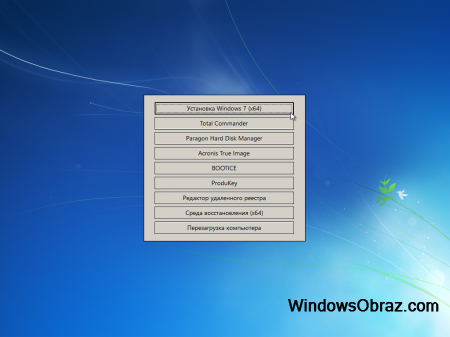
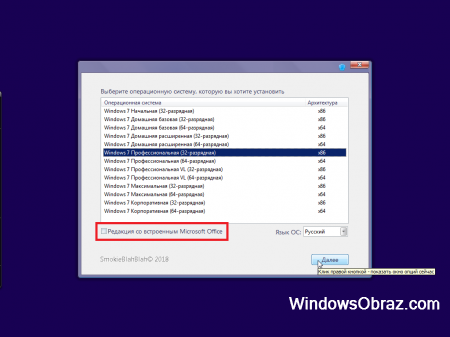
Интегрированные редакции «семерки» RUS/ENG, ± Office 2016: Максимальная x86/x64, Корпоративная x86/x64, Домашняя Premium x86/x64, Домашняя Basic x86/x64, Pro x86/x64, Pro VL x86/x64, Начальная x86.
Актуальные преимущества
-Все свежие апдейты. Именно их наличием и отличается данный выпуск от предыдущего. В самой конфигурации новых изменений нет. Поэтому дополнительный интересный материал можете смело почерпнуть и из описания к предыдущей 7 by SMBB. Стабильная проверенная конфигурация – явное преимущество. Автор четко определился, как именно должна выглядеть система, и от выпуска к выпуску лишь обновляет ее и изредка корректирует мелкие недочеты. В итоге с годами такие сборки получаются максимально усовершенствованными и качественными.
-В данной великолепной системе по максимуму решены многочисленные вопросы с USB3/3.1 драйверами, многими процессорами и NVMe. Хватает и авторских решений от SMBB по добавлению востребованных драйверов в установщик Windows. Самое главное, что все работает исключительно стабильно и качественно!
-Microsoft не поленилась в последние годы снабдить Windows 7 телеметрией и кое-какими не слишком надежными обновлениями. Поэтому SmokieBlahBlah вместо некоторых вредных апдейтов применил так называемые заглушки. KB3080149, KB3068708, KB2952664, KB3021917, KB3133977 – по факту не включены в систему.
-Удачная подборка редакций. Особо обратите внимание на Pro VL и Корпоративную, которые представлены наравне со всеми востребованными редакциями для дома. Кстати, именно Pro VL является самой избранной редакцией у другого знаменитого сборщика – LBN, который именно с нее чаще всего делает свои облегченные сборки.
-Полноценная оснащенность библиотеками VC++, NET Framework 3.5+4.8, DirectX. То есть, пользователю вообще не нужно, что-либо добавлять в саму эту Win7 или беспокоиться, что какая-то требуемая для нее оснастка не предусмотрена. Все нужное присутствует, при этом максимально корректно интегрировано. Как правило, меньше всего жалуются на объективные проблемы с этими сборками. Подавляющее число юзеров довольны, а рейтинг у систем SMBB наблюдается только положительный – причем, у всех.
-Весь сохраненный функционал системы да еще и Офис 2016 по желанию. В сборках SMBB, отчасти благодаря отсутствию урезок, гораздо меньше вылетов в играх, чем во многих других сборках (проверено пользователями). Мы рекомендуем сохранить существующую конфигурацию от SmokieBlahBlah – без всяких пользовательских «улучшений», чтобы дольше прослужила система.
-Обновленный дополнительный функционал у загрузчика. Вы сможете эффективно проводить все нужные административные операции, связанные с разбивкой на разделы, восстановлением, а также бэкапом системы. Есть и интегрированный Total Commander, который обеспечит вам доступ к NTFS (и другим) разделам.
-Отсутствие рекламы. В отличие от OVGorskiy, SmokieBlahBlah не наполняет Windows полезными ссылками на свой сайт. Это расценивается многими юзерами как очень весомое преимущество.
Полезные рекомендации по Win7 SMBB
-Для Retail-редакций (это Максимальная, Домашняя, Pro, Начальная) обеспечен активатор от m0nkrus. Для корпоративных VL редакций (это Корпоративная и Pro VL) предусмотрен AAct. Нужное лекарство будет автоматически применено, если отметите опцию Активация. Кроме того, в самой системе будут ярлыки на активаторы, так что не надо удивляться, если какой-нибудь антивирусник их найдет и оповестит об угрозе.
-Вы можете изначально доверять высокому качеству данной сборки, если ищете самый популярный вариант. Из того, что наиболее популярно, трудно отыскать более удобную для пользователя систему. Кроме того, даже классические обновленные сборки имеют множество минусов в сравнении с SMBB – в плане удобства. Win7 by SmokieBlahBlah особенно будет для вас ценна в плане экономии времени. В ней все предусмотрено по максимуму заранее, поэтому системные администраторы очень часто отдают предпочтение именно такой Windows 7.
-Все твики пользователь может легко отредактировать. Записав флешку, перейдите в расположение smbb\Setup\7_$oem$\$$\Setup\Scripts\Tweaks и smbb\Setup\$oem$_scripts_shared\Tweaks и там можно добавить своих каких угодно твиков. Вообще, это всегда плюс, когда твики именно добавляются по желанию, а не встроены в реестр изначально в сборке.
-Чтобы не устанавливать драйвера онлайн, можете включить в автоустановку оффлайн-драйвера. Для этого качаете SDI-набор, переименовываете его в Drivers, копируете данную папку прямо на флешку либо на логический диск (в корневой каталог). При использовании такой возможности по завершению инсталляции системы автоматически запустится оффлайн установщик драйверов и сам все поставит.
-Win7 SMBB отлично подходит и для сисадминов, и для чайников. Это абсолютно универсальная сборка, выполненная высококвалифицированным программистом. Именно такие системы заслуживают больше всего внимания, и именно с них копируется больше всего идей – в другие сборки.
Дополнительная информация
За долгие годы корпорация Microsoft довела Win 7 до совершенства, устранив все найденные баги. Итак, перед вами капитальная и обновленная сборка, и если впервые будете ее ставить, остается только порадоваться вместе с вами ее качеству. Это не реклама (в которой 7 SMBB абсолютно не нуждается), а объективно высокая оценка, кроме того, часто хвалят эту систему за то, что игры функционируют без вылетов – видимо, благодаря корректно интегрированным системным библиотекам и сохранению полноценной конфигурации.
Некоторые сборки делаются за полчаса, а эта система (ее конфигурация + алгоритмы построения) создавалась годами. Обратите внимание, что столько редакций (и на русском, и на английском) сумели уместиться в такой компактный образ, да еще и с Office 2016 по выбору. Использовано множество очень сложных и технологичных методов, чтобы предоставить пользователю по-настоящему качественную сборку. Она более удобна и функциональна, чем просто обновленная Windows 7, и при этом пользователи нередко подмечают, что эта система проявляет себя максимально стабильно — в ходе всего периода ее эксплуатации. Поклонников Win7 SMBB очень много, и они часто с нетерпением ждут свежий выпуск. Поэтому на Windows64.net мы стараемся в обязательном порядке публиковать все актуальные сборки от SmokieBlahBlah. В ISO образах допускается установщик браузера и некоторые пользовательские изменения по умолчнию для браузера Chrome, каждый может без проблем изменить настройки браузера на свои предпочтительные. Все авторские сборки перед публикацией на сайте, проходят проверку на вирусы. ISO образ открывается через dism, и всё содержимое сканируется антивирусом на вредоносные файлы.

- Комментариев: 62
- Смотрело: 433 916
Как установить Windows 7

Эта статья о самостоятельной установке Windows 7. Написана она для неопытных пользователей и представлена в виде пошаговой инструкции со ссылками на связанные с темой дополнительные сведения.
На первый взгляд статья может показаться очень длинной. Но если Вы хотите не только научиться устанавливать Windows 7, но и понимать значение всех своих действий, не поленитесь, прочтите статью до конца — и установка Windows пройдет без сучка и задоринки.
Содержание статьи:
На какой компьютер можно установить Windows 7
Windows 7 сможет нормально работать только на компьютере или ноутбуке, который отвечает минимальным системным требованиям. Иначе проблем не избежать. Если компьютер не подходит под указанные ниже параметры, предпочтение необходимо отдать другой операционной системе, например, Windows XP. У нее требования на порядок ниже.
Системные требования к компьютеру у Windows 7 следующие:
1) процессор с тактовой частотой не ниже 1 Ггц (1000 Мгц);
2) объем оперативной памяти (ОЗУ) не меньше 1 ГБ (1024 MB);
3) постоянное запоминающее устройство (жесткий диск или SSD) не менее чем с 16 ГБ свободного дискового пространства.
Чтобы узнать, можно ли установить Windows 7 на компьютер, необходимо сравнить характеристики этого компьютера с перечисленными выше требованиями. Все три показателя должны быть не ниже указанных. Если Вам не известно, как узнать характеристики компьютера, читайте это руководство.
Для использования всех преимуществ графического интерфейса Windows 7 желательно также, чтобы компьютер был оснащен видеокартой с 128 mb видеопамяти (хотя можно обойтись и без этого).
Следует также учитывать, что операционные системы, в том числе и Windows 7, существуют в 32-х и 64-х битном вариантах. 32-х битные системы потребляют немного меньше ресурсов компьютера, но могут использовать только до 3 ГБ оперативной памяти (или около того). Поэтому если компьютер оснащен оперативной памятью, объем которой составляет 4 ГБ и больше, устанавливать на него следует 64-х битную операционную систему, если меньше – 32-х битную.
Выше указаны официальные требования Windows 7. На практике Windows 7 32-bit можно устанавливать на компьютер с объемом ОЗУ от 512 MB. Работать он сможет, но его возможности будут существенно ограничены.
Что понадобится для установки Windows 7
1. Установочный носитель Windows 7 (DVD или флешка)
Установка Windows 7 — это процесс развертывания файлов операционной системы на постоянном запоминающем устройстве компьютера — жестком диске или SSD (в зависимости от того, каким устройством компьютер оснащен).
Для установки требуется специальный установочный носитель, который содержит файлы операционной системы. Чаще всего это установочный DVD-диск.
Если компьютер не оснащен приводом для лазерных дисков, установочные файлы с диска можно перенести на USB-накопитель и установить Windows 7 с флешки.
Порядок установки Windows 7 с флешки почти не отличается от установки с диска. И вообще, тип установочного носителя не имеет принципиального значения. Он никак не сказывается на работе операционной системы после ее установки. Подробную инструкцию о создании установочной флешки Windows читайте здесь.
DVD с Windows 7 можно купить в специализированном магазине. Виртуальные образы установочных дисков Windows 7 нелегально доступны для скачивания в Интернете (легко найти через Яндекс или Google). Официально же компания Microsoft, которая является разработчиком этой операционной системы, скачивать Windows через Интернет не предлагает.
2. Код активации копии Windows
По-настоящему ценным является не сам установочный диск или его образ, а код активации копии Windows (пять групп символов по пять знаков в каждой).
Именно владение кодом активации является подтверждением владения лицензионной копией Windows. Даже если приобретенный Вами установочный диск придет в негодность, Windows можно будет установить с любого другого диска и активировать систему своим кодом активации (серийным номером). Если вы владеете таким кодом, не передавайте его посторонним.
Важно. Существует несколько версий Windows 7, отличающихся функциональными возможностями: Starter, Home, Home Premium, Professional, Ultimate. Код активации не является универсальным и подходит только для одной из версий. То есть, серийным номером от Windows 7 Home невозможно активировать Windows 7 Ultimate или наоборот.
Windows 7 возможно установить без кода активации, но операционная система не будет активирована. Она не сможет получать обновления через Интернет. Многие программы в ней будут работать в ограниченном режиме или же не работать вообще. Кроме того, компьютер будет периодически напоминать пользователю о том, что его копия Windows не активирована.
Где взять код активации Windows:
• при приобретении установочного диска Windows в магазине код активации идет в комплекте с ним (обычно на коробке). Стоимость лицензионной копии Windows 7 в зависимости от версии составляет от 50 до 200 дол. США;
• если компьютер покупался с уже установленной Windows 7 и Вы просто решили переустановить операционную систему, установочный диск вместе с кодом активации должен идти в комплекте с компьютером. Наклейка с кодом может находиться на системном блоке компьютера или на ноутбуке (обычно снизу). Выглядит она так (вместо xxxxx будет код):

• если наклейки нет, серийный номер установленной Windows 7 можно узнать при помощи одной из специальных программ, например, Speccy.
Speccy необходимо установить на компьютере, запустить, дождаться окончания процесса анализа и перейти в раздел «Операционная система» (см. скриншот, последняя группа символов по понятным причинам затерта).

После установки активировать Windows 7 можно и без кода активации, используя всевозможные бесплатные активаторы и «программы-ломалки». Найти их в Интернете не сложно.
Этот способ, конечно же, не требует никаких денежных вложений, но поговорки о бесплатном сыре в мышеловке никто не отменял. Во-первых, это незаконно. Во-вторых — есть большой риск вместе с программой активации установить на компьютер какой-нибудь троян или программу-шпион. В последствие злоумышленники смогут скрытно завладеть любыми принадлежащими вам файлами или же использовать компьютер без вашего ведома (в том числе и для нанесения вреда третьим лицам).
Нарушать закон или приобрести лицензионный код активации — личное дело каждого. О возможных последствиях использования «программ-ломалок» я предупредил.
3. Драйверы устройств, входящих в состав компьютера
После установки Windows 7, на компьютере необходимо будет установить драйверы устройств, входящих в его состав.
Драйвер – это файл или набор файлов, содержащих своеобразные «инструкции» для Windows о том, как следует обращаться с тем или другим устройством (видеокартой, звуковой платой, сетевой картой и др.). Без наличия соответствующего драйвера устройство будет работать не правильно или же может не работать вообще.
Где взять драйверы:
• обычно при приобретении компьютера или ноутбука все необходимые драйверы идут в комплекте с ним (на CD или DVD дисках);
• если таких дисков у вас нет, драйверы можно скачать с Интернета (с официального сайта производителя ноутбука или устройств, входящих в состав компьютера);
• если первый и второй варианты не подходят, но на компьютере уже установлена Windows 7 (вам просто нужно ее переустановить), все необходимые драйверы можно взять из старой операционной системы. Поможет в этом вопросе программа Driver Genius (она платная, но 15 дней ее можно использовать бесплатно).
На компьютере предварительно нужно создать папку, в которую будут скопированы драйверы. Затем установить Driver Genius и запустить ее. В окне программы нажать «Резервирование», отметить галочками пункты «Текущие используемые драйвера» и «Оригинальные драйвера Windows» (см. скриншот), после чего нажать кнопку «Далее».
В следующем окне нажать кнопку «Обзор», указать на папку для копирования драйверов, нажать «Далее» и дождаться завершения сохранения. Папку с драйверами необходимо скопировать на флешку.

• если Вам не удалось получить необходимые драйверы одним из указанных выше способов, но компьютер, на который будет устанавливаться Windows, имеет быстрое подключение к сети Интернет – не расстраивайтесь и устанавливайте Windows 7 без наличия драйверов. После установки эта операционная система сможет самостоятельно скачать нужные ей драйверы. Вам необходимо будет только запустить автоматическое обновление и немного подождать. Но об этом позже.
Учтите также, что драйверы устройств для Windows XP, Windows Vista и Windows 7 – это разные вещи. Они не взаимозаменяемы . Поэтому если вы решили установить Windows 7 на старый компьютер, разработанный под Windows XP или более раннюю версию Windows, будьте готовы к тому, что для некоторых устройств этого компьютера найти подходящий драйвер будет очень трудно (или же даже невозможно).
Процесс установки Windows 7
Если компьютер отвечает системным требованиям, у вас есть установочный носитель, код активации Windows и все необходимые драйверы, можно приступать к установке Windows.
Cохранение ценных файлов
Если Вы собираетесь устанавливать Windows на новый компьютер, на котором нет никакой ценной информации, этот этап можно пропустить и переходить к следующему.
Если же такие файлы на компьютере имеются, их необходимо предварительно скопировать на флешку, съемный диск, CD, DVD или носитель любого другого типа. Дело в том, что во время установки Windows 7 файлы на компьютере будут полностью или частично стерты.
Следует оценить текущее распределение дискового пространства компьютера на логические разделы. Логические разделы — это отдельные каталоги, на которые виртуально разделяется жесткий диск или SSD компьютера.
Допустим, если в Вашем компьютере установлен жесткий диск объемом 500 Гб, это пространство может быть разделено на несколько логических разделов, которые отображаются в «Моем компьютере» как локальный диск C, локальный диск D, локальный диск E и т.д. Сумма их объемов равна общему объему запоминающего устройства компьютера (см. скриншот).
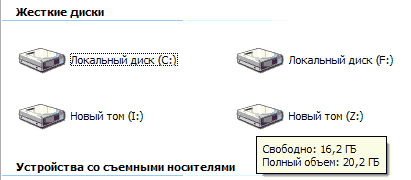
В один из этих разделов будет устанавливаться Windows 7 (обычно это локальный диск C). Как уже говорилось выше, объем этого логического раздела должен быть не меньше 16 Гб (а желательно 20-30 ГБ или больше). Если на вашем компьютере нет локального диска подходящего размера, значит в процессе установки Windows 7 придется заново перераспределять все дисковое пространство компьютера чтобы увеличить диск C за счет уменьшения других логических дисков. В процессе перераспределения вся информация, находящаяся на компьютере, вероятно, будет стерта.
Если же один из локальных дисков подходит по размерам, пространство можно не перераспределять и установить Windows 7 в него. Будут стерты только файлы, находящиеся на этом диске, на других логических дисках информация сохранится.
Обратите внимание, что файлы, находящиеся на рабочем столе компьютера, а также в папке «Мои документы», фактически размещены на локальном диске C и в процессе переустановки Windows будут удалены. Их в любом случае нужно скопировать на другой носитель.
Запуск программы установки Windows 7
Файлы Windows 7 на установочном DVD или на созданной установочной флешке находятся в сжатом (заархивированном) состоянии. В процессе установки происходит их распаковка (развертывание) и перенос на жесткий диск или SSD компьютера.
Программа, осуществляющая распаковку и перенос, также находится на установочном диске или флешке. Называется она программой установки Windows и львиную долю работы выполняет самостоятельно. По большому счету, все, что нужно сделать пользователю для установки Windows 7 — суметь запустить эту программу и по ходу установки ответить на несколько ее вопросов.
Компьютер, ноутбук или нетбук устроен так, что во время запуска он первым делом определяет все подключенные к нему носители и ищет среди них какое-нибудь запоминающее устройство (жесткий диск, оптический диск, флешка, карта памяти или др.), содержащее файлы операционной системы или другой похожей программы. Найдя эти файлы, компьютер загружает их в оперативную память (загружается).
Чтобы начать процесс установки (переустановки) Windows 7, необходимо подключить к компьютеру наш установочный носитель (диск или флешку, см. выше), включить или перезапустить компьютер и заставить его загрузиться, используя файлы, находящиеся на этом носителе.
Никаких проблем не возникнет, если вы устанавливаете Windows 7 на новый компьютер или же на компьютер с абсолютно пустым жестким диском (SSD). Достаточно подключить к нему установочный диск или флешку и включить (перезапустить) его. Сначала компьютер проверит жесткий диск. Не найдя там никаких файлов, просканирует CD/DVD-привод, затем дело дойдет до USB-носителей и т.д. Обнаружив на одном из них программу установки, компьютер самостоятельно запустит ее.
Ситуация выглядит несколько иначе, если речь идет о переустановке Windows 7 или ее установке на компьютер вместо какой-нибудь другой операционной системы. Дело в том, что по умолчанию компьютер при запуске в первую очередь проверяет жесткий диск (SSD) компьютера, и если на нем уже есть операционная система, он загружает ее (проверка других устройств не производится). Поэтому в таком случае компьютер необходимо заставить в первую очередь поискать файлы загрузки на установочном носителе.
Очередность проверки компьютером запоминающих устройств может регулироваться несколькими способами:
• через меню выбора устройства загрузки (есть не на всех компьютерах).
Как правило, меню выбора активируется путем удерживания во время запуска клавиши F8 (нужно сразу после запуска компьютера нажать и удерживать или часто нажимать клавишу F8). В ноутбуках вместо F8 может использоваться какая-нибудь другая клавиша (F10, F2 или др.).
Меню выбора представляет собой список устройств на синем фоне (см скриншот). Чтобы выбрать среди них то, с которого нужно загрузить компьютер, нужно переместить на него выделение (при помощи клавиш «Вверх» или «Вниз») и нажать клавишу Enter.

• через BIOS компьютера .
BIOS (базовая система ввода-вывода) есть у любого компьютера или ноутбука. Это набор базовых программ, регулирующих порядок работы системы. Чтобы открыть BIOS, необходимо сразу после запуска компьютера нажать и удерживать клавишу Del (Delete). На некоторых компьютерах вместо Del может использоваться какая-нибудь другая клавиша (F2, F4, F5, F10 или др.).
Чаще всего BIOS представляет собой списки разнообразных опций на английском языке, сгруппированных по разделам. В одном из этих разделов необходимо найти пункт, называющийся «First Boot», «First Boot Deviсе», «1st Boot Deviсе» или как-то по-другому со словом Boot (см. скриншот). В этом пункте нужно выбрать значение CD/DVD-привод или USB-устройство (в зависимости от того, какой тип носителя используется для установки), после чего нажать F10 и затем Enter. Для навигации и изменения пунктов BIOS используйте клавиши со стрелочками «Вправо», «Влево», «Вверх», «Вниз» (для перемещения выделения и перехода из одного раздела в другой), а также клавиши Enter и Esc (для активации и отмены активации пунктов).

Важно. В настройках BIOS компьютера не следует изменять другие параметры, если вы не уверены в правильности своих действий. Необдуманные изменения некоторых настроек могут повлечь за собой нестабильную работу компьютера.
Узнать больше о том, что такое BIOS, можно из этой статьи.
Если по каким-то причинам вам не удается загрузить компьютер с установочного диска или флешки, возможно, вам поможет статья «Как загрузить компьютер с флешки, DVD, CD или другого носителя», в которой этот вопрос рассмотрен более детально.
Установка Windows 7
Результатом загрузки компьютера с установочного диска будет запуск программы установки Windows. Она все сделает самостоятельно. Пользователю необходимо будет лишь поэтапно ответить на несколько вопросов.
Важно. В некоторых случаях по ходу установки на определенном этапе программа установки может предложить выбрать версию Windows 7, которую необходимо установить (Starter, Home, Home Premium, Professional, Ultimate или др.). Выбирать нужно именно тот вариант, для активации которого у вас имеется серийный номер. Ввод этого номера во время установки лучше пропустить и произвести активацию Windows позже.
Если в ходе установки компьютер перезагрузится — не паникуйте, все так и должно быть, после перезагрузки установка Windows автоматически продолжится.
Первым вопросом программы будет выбор предпочитаемых языков, денежных и других форматов в системе (см. скриншот). Указываем подходящие значения в соответствующих полях и жмем кнопку «Далее», затем «Установить».
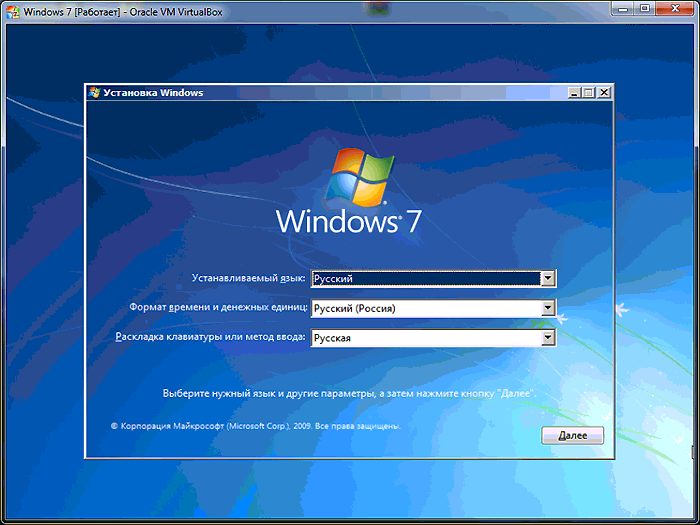
На следующем этапе принимаем условия лицензионного соглашения (нужно ознакомиться с текстом, поставить галочку в окошке «Я принимаю условия лицензии» и нажать кнопку «Далее»).
После этого откроется окно выбора типа установки — щелкаем мышкой по пункту «Полная установка».
На следующем этапе, когда программа установки попросит выбрать раздел для установки Windows, действовать нужно одним из указанных ниже способов, в зависимости от конкретной ситуации:
1. Если Windows устанавливается на чистый жесткий диск, необходимо создать логический раздел для установки операционной системы.
Для этого нужно нажать «Настройка диска», затем «Создать», в специальном поле указать размер логического раздела (не меньше 16000 MB) и нажать кнопку «Применить» (см. скриншот).
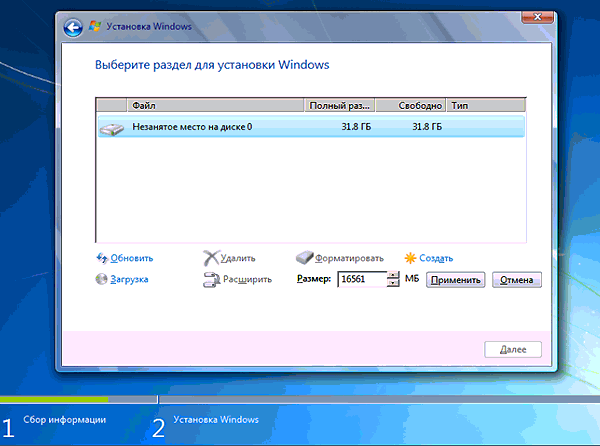
После этого в оставшемся незанятом дисковом пространстве аналогичным образом создать еще один или несколько логических разделов (на ваше усмотрение). Распределив все дисковое пространство, нужно выделить в списке раздел, предназначенный для установки Windows, и нажать «далее» (см. скриншот).

2. Если осуществляется переустановка Windows и жесткий диск компьютера уже разбит на разделы, нужно:
• либо поочередно удалить их все (выделить раздел, нажать «Настройка» и затем «Удалить») и перераспределить пространство заново указанным выше способом. При этом, вся информация, содержащаяся на компьютере, будет потеряна;
• либо просто выбрать подходящий раздел для установки, отформатировать его (нажать «Форматировать») и продолжить установку Windows, нажав кнопку «Далее». Как уже говорилось, размер раздела для установки должен быть не меньше 16 ГБ (около 16000 МБ). После форматирования вся информация на нем будет удалена. Зато файлы, находящиеся на других дисках, не пострадают.
Дальше начнется процесс копирования файлов на жесткий диск компьютера и их распаковки, который может длиться достаточно долго (все зависит от быстродействия компьютера).
По окончанию программа попросит указать имя пользователя. Оно может быть любым. Вводим его в верхнее поле (см. скриншот) и жмем «Далее».

На следующем этапе дважды вводим пароль доступа для этого пользователя и снова жмем «Далее». Пароль, по большому счету, можно оставить пустым, если компьютер используется одним человеком и ничего конфиденциального на нем храниться не будет.
Потом щелкаем мышкой по пункту «Отложить решение», поскольку автоматическое обновление системы будем настраивать позже.
Дальше настраиваем системные дату и время, указываем соответствующий часовой пояс (см. скриншот) и нажимаем кнопку «Далее».

Затем, если компьютер имеет сетевое подключение, программа установки попросит определить статус этого подключения (см. скриншот), выбираем соответствующий вариант, щелкнув по нему мышкой.

Программа установки продолжит свою работу и через некоторое время установка операционной системы Windows 7 будет полностью завершена.
Активация Windows 7
Активация Windows 7 осуществляется следующим образом:
• открыть окно свойств системы. С этой целью в меню «Пуск» (кнопка в левом нижнем углу экрана) нужно щелкнуть правой кнопкой мышки по значку «Компьютер» и в контекстном меню выбрать пункт «свойства»;
• в самом низу открывшегося окна нажать на ссылку, заканчивающуюся словами «. активируйте Windows сейчас»;
• откроется окно, в котором нужно щелкнуть мышкой по пункту «Ввести другой ключ продукта»;
• в следующем окне необходимо ввести код активации Windows, нажать кнопку «Далее» и дальше нажимать кнопки продолжения процесса до его завершения (см. скриншот)

Установка драйверов и другого ПО
После активации Windows 7 необходимо установить драйверы устройств, входящих в состав компьютера.
Если драйверы находятся на оптическом диске — вставляем его в привод компьютера, автоматически запустится программа установки драйверов. Если следовать ее рекомендациям, все получится даже у новичка.
Драйверы, скачанные с официальных сайтов производителей устройств, поочередно устанавливаются как обычные программы – двойным щелчком левой кнопки мышки по файлу инсталлятору.
Если драйверы были скопированы из старой операционной системы при помощи программы Driver Genius (см. выше), устанавливать их нужно следующим образом.
Зайти в меню «Пуск» (кнопка в левом нижнем углу экрана), щелкнуть правой кнопкой мышки по значку «Компьютер» и в контекстном меню выбрать пункт «свойства». Затем в открывшемся окне нужно нажать ссылку «Диспетчер устройств». Откроется список устройств, входящих в состав компьютера. Те из них, для которых отсутствуют драйверы, будут отмечены желтым значком (см.скриншот).
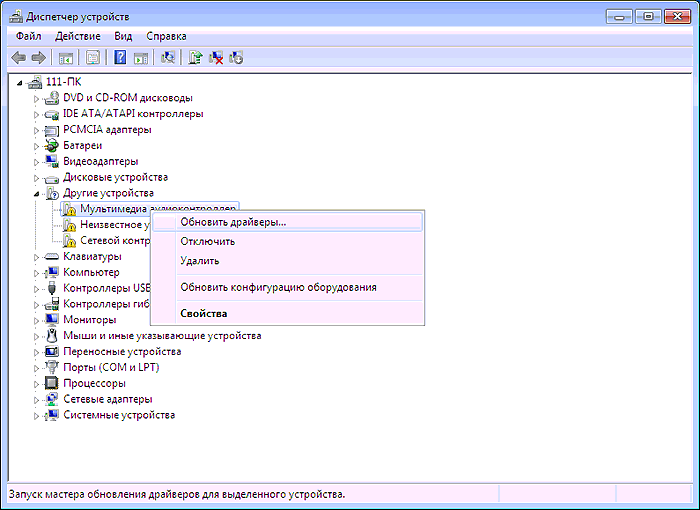
Чтобы установить драйвер для устройства, необходимо в этом списке щелкнуть по нему правой кнопкой мышки и выбрать пункт «Обновить драйверы. «, затем «Выполнить поиск драйверов на этом компьютере», потом нажать кнопку «Обзор», указать на папку с драйверами и нажать «Далее». Компьютер сам найдет и установит все необходимое.
Если с установкой драйверов у вас возникли какие-то трудности, прочтите статью «Как установить драйвер устройства», в которой этот вопрос рассмотрен более детально.
После установки драйверов осуществляется установка нужных пользователю программ. Об установке программ читайте в этой статье.
Настройка автоматического обновления Windows 7
После установки программ желательно произвести онлайн-обновление операционной системы и программного обеспечения, установленного в ней, а также настроить автоматическое обновление в дальнейшем (подключение компьютера к Интернету должно быть достаточно быстрым).
Порядок действий:
• открыть окно свойств системы (щелкнуть правой кнопкой мышки по значку «Компьютер» и выбрать пункт «свойства»);
• нажать на ссылку «Центр обновления Windows»;
• в открывшемся окне нажать ссылку «Включить автоматическую установку обновлений». Windows начнет проверку наличия в сети дополнений для вашего компьютера. По завершению процесса будет предоставлен полный их список. Желательно установить все критические обновления, остальные – по желанию.

Обновления для Windows – это усовершенствования для операционной системы, драйверов и других программ, делающие компьютер стабильнее и безопаснее. Предназначение каждого дополнения смотрите в комментариях к нему. Пользователь имеет возможность отказаться от установки любого из них.
Установку дополнений можно поставить на «полный автомат» и пустить все на самотек, но лучше все-таки этот процесс контролировать. Например, важным моментом является установка дополнения KB971033 , проверяющего подлинность лицензии Windows 7. Если ваша копия активирована незаконным способом, его установка повлечет за собой сбой активации.
В окне «Центра обновления Windows» необходимо также настроить параметры автоматического обновления системы. Нажимаем ссылку «Настройка параметров», выбираем пункт «Искать обновление, но решение о загрузке и установке принимается мной» и жмем кнопку «ОК». Теперь компьютер периодически будет проверять наличие новых дополнений в сети и сообщать о их появлении, но самостоятельно, без вашего ведома, загружать и устанавливать ничего не будет.
ПОДЕЛИТЬСЯ:

НАПИСАТЬ АВТОРУ
Похожие материалы

Где скачать оригинальный образ Windows
Установка на компьютере операционной системы Windows, полученной из ненадежных источников, сопряжена со многими рисками. В состав образов Windows, предлагаемых для свободной загрузки через разнообразные торрент-треккеры, могут входить трояны, программы-шпионы и другие «нежелательные дополнения». Даже если у пользователя есть лицензионный код активации Windows, это не избавит его от проблем, связанных с использованием «ломаных» образов.
Поэтому людей часто интересует ответ на вопрос, где же скачать оригинальный образ Windows.
Оригинальные образы Windows XP, Vista, 7, 8, 10 доступны для скачивания на официальном сайте ее разработчиков. Но скачать их можно только по подписке. Получение подписки Microsoft – дело хлопотное. Но это не беда. Cуществует альтернативный способ получения оригинальных образов.

Как узнать код активации Windows
Как известно, для активации Windows нужен 25-значный ключ (код активации).
Узнать код активации уже установленной и активированной Windows можно при помощи программ, обладающих соответствующими возможностями, или же путем использования специального VBS-скрипта.
Вариант с программами имеет много недостатков и часто не срабатывает в новых версиях Windows. Поэтому более предпочтительным является использование VBS-скрипта. Достаточно просто запустить этот скрипт (двойным щелчком мышки), и через несколько секунд код активации отобразится в диалоговом окне.

Как узнать версию Windows
В статье читатель найдет практические рекомендации о том, как получить информацию о версии Windows компьютера.
В некоторых случаях кроме самой версии Windows для правильной оценки операционной системы компьютера существенное значение также имеет ее подверсия, наличие пакетов дополнений (SP1, SP2 и др.), тип Windows (32- или 64-битная система), а также ряд других факторов. Обо всем этом и пойдет речь.
Как создать флешку для установки Windows
Флешка для установки Windows, часто также называемая установочной флешкой Windows — это самая обыкновенная флешка, на которую помещены файлы, необходимые для установки операционной системы Windows на компьютере.
Процесс создания флешек для установки разных версий Windows по своей сути очень похож, но отличается в деталях. Вниманию читателя предлагается универсальная инструкция, в которой изложены рекомендации с учетом особенностей создания установочных флешек для всех используемых сейчас версий Windows (XP, Vista, 7, 8, 10, 11).

Системные требования Windows
Операционная система Windows нормально работает только на компьютере, производительность которого выше определенного минимума. В противном случае Windows будет «тормозить» или же вообще «откажется» устанавливаться.
У каждой версии Windows требования к компьютеру разные. Перед принятием решения об установке какой то из них на конкретном компьютере необходимо убедиться, что он их удовлетворяет. Если хотя бы один из параметров компьютера окажется ниже таких требований, от затеи установки этой версии Windows лучше отказаться. Необходимо выбрать ту версию Windows, требованиям которой компьютер соответствует. В противном случае проблем не избежать.

Как установить Windows с флешки
CD-DVD привод уже давно не является обязательной составной частью компьютера. Машины, в которых он отсутствует, встречаются все чаще. В первую очередь это касается портативных компьютеров (ноутбуки, нетбуки).
Установить (переустановить) на них Windows возможно только с флешки. В этом нет ничего сложного.

ПОКАЗАТЬ ЕЩЕ